

Настройки, описанные в данной статье, доступны лишь владельцу и администратору, ответственному за параметры аккаунта. Рекомендации по назначению администратора ответственным можно найти в отдельной статье.
При продлении тарифа или заказе услуг GetCourse применяются различные способы оплаты. Если вы планируете оплатить заказ от имени юридического лица через безналичный расчёт, эта статья для вас.
В статье:
Как оплатить тариф на аккаунт GetCourse по безналичному расчету
- Откройте раздел «Профиль» — «Настройки аккаунта» и нажмите на кнопку «Управлять».

- Выберите нужный тариф, затем нажмите «К оплате».

- На странице оплаты заказа выберите опцию «Счет на безналичную оплату» и нажмите кнопку «Сформировать».
При назначении каждого платежа указывайте: номер счета, наименование услуги или лицензии, НДС, в том числе если один платежный поручение покрывает несколько счетов.
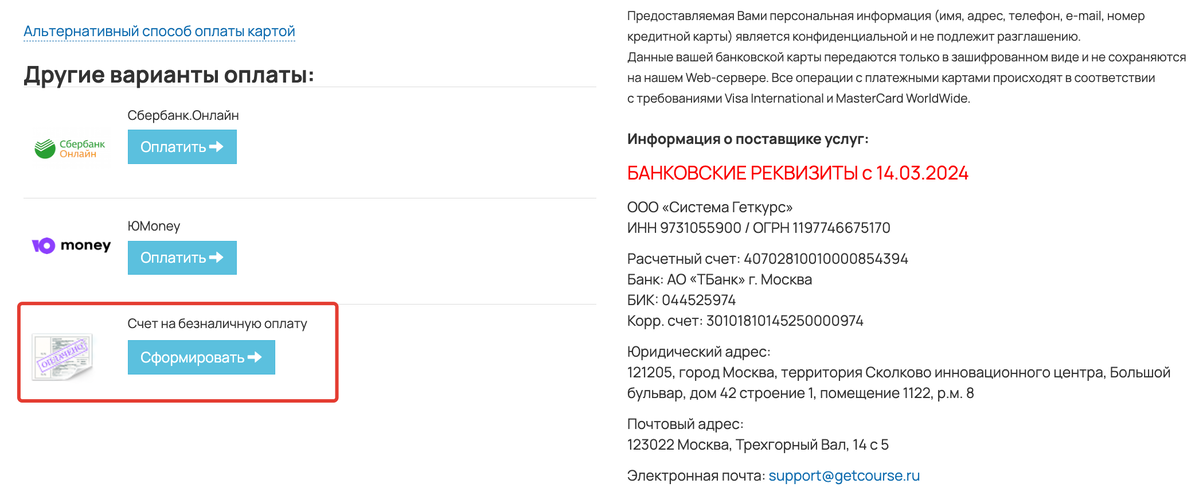
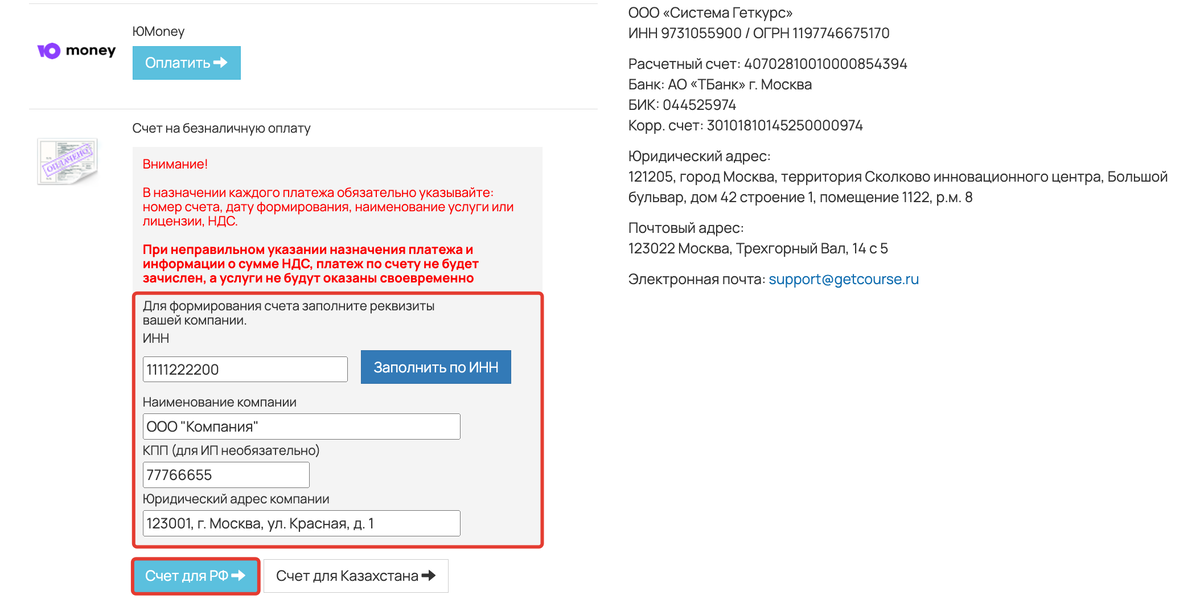
- Введите реквизиты организации, от имени которой будет осуществлена оплата счета.
- Для создания счета нажмите кнопку «Счет для РФ» (для организаций, зарегистрированных на территории Республики Казахстан, нажмите кнопку «Счет для Казахстана»).
Если в тарифе включены дополнительные услуги с разными ставками НДС, оплата будет разделена на отдельные счета, каждый из которых необходимо оплатить отдельно.
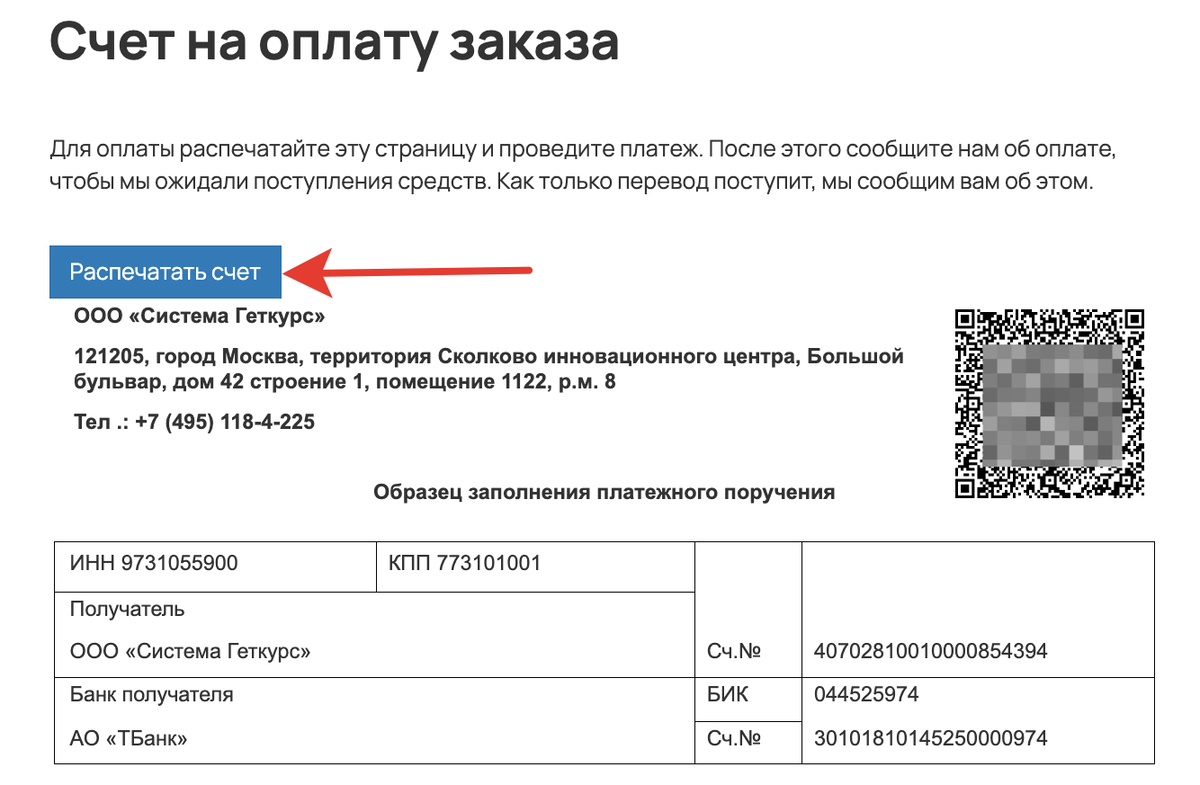
- В новом окне будет открыт счет для оплаты заказа. Здесь вы можете распечатать счет или сохранить его в формате PDF. Читайте, как это сделать. [перейти к разделу ▼].

Как просматривать закрывающие документы по оплаченным заказам
После совершения оплаты заказа на продление тарифа или услуги GetCourse посредством безналичного расчёта создаются закрывающие документы — акты.

Их можно просмотреть и скачать:
Акты в аккаунте онлайн-школы
В аккаунте онлайн-школы можно просматривать и загружать акты об оказании услуг:
- владелец аккаунта,
- ответственный администратор, имеющий право «Может настраивать аккаунт».
Для этого:
- Откройте вкладку «Акты», перейдя в раздел «Профиль – Настройки аккаунта».
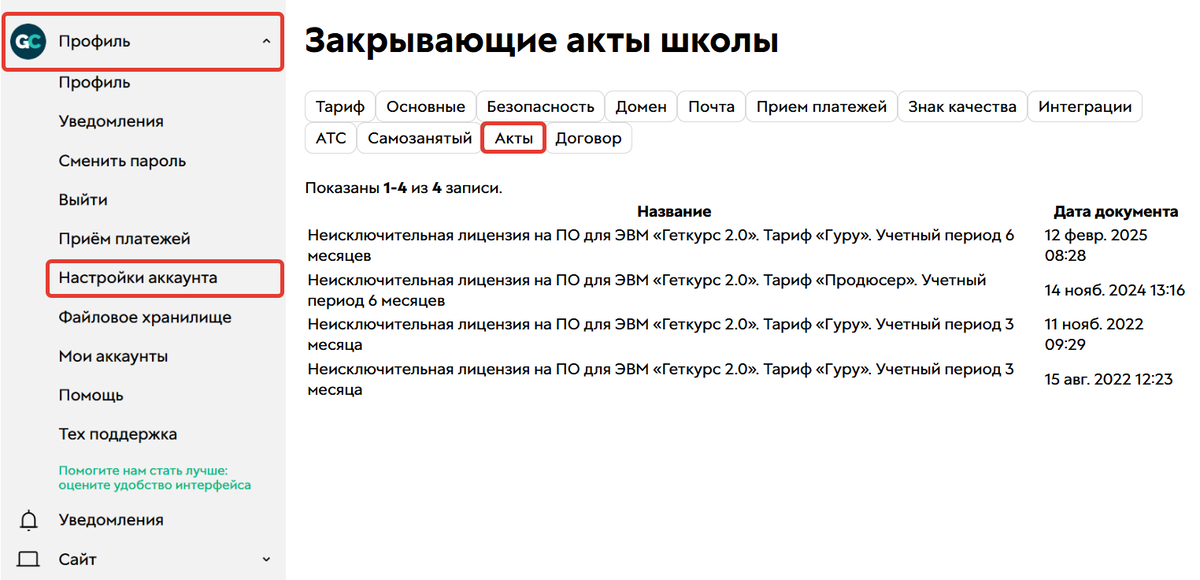
- Появится перечень документов. Чтобы просмотреть нужный акт, кликните по его названию.
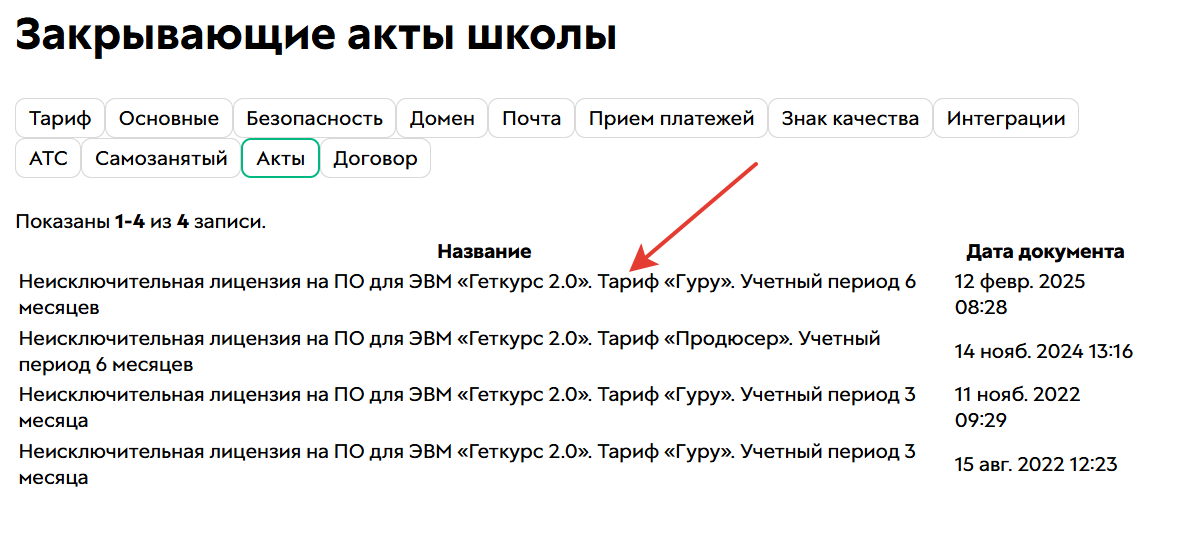
Далее в статье расскажем, как сохранить документ в PDF с подписью и печатью [перейти к разделу ▼].
Акты в аккаунте getcourse.ru
Акты об оказании услуг на getcourse.ru доступны для просмотра и скачивания лишь владельцу аккаунта.
Для этого:
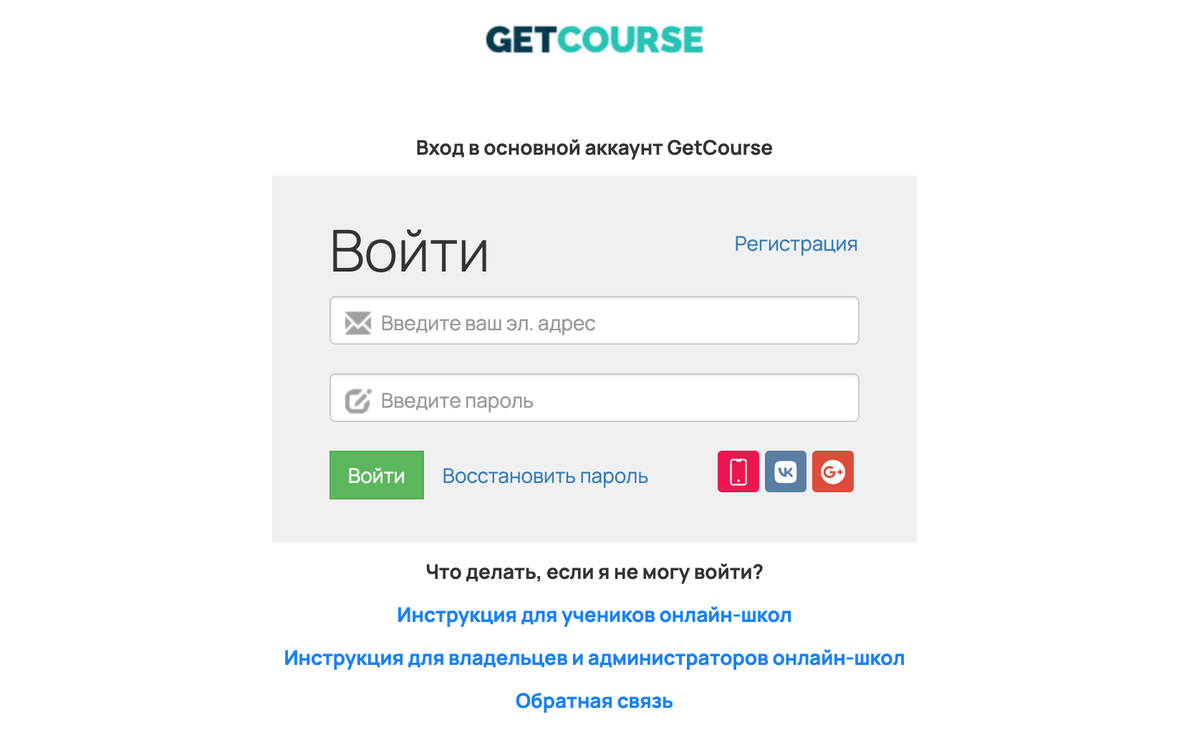
- Войдите в личный кабинет владельца на getcourse.ru, используя адрес электронной почты, зарегистрированный для вашего аккаунта онлайн-школы.
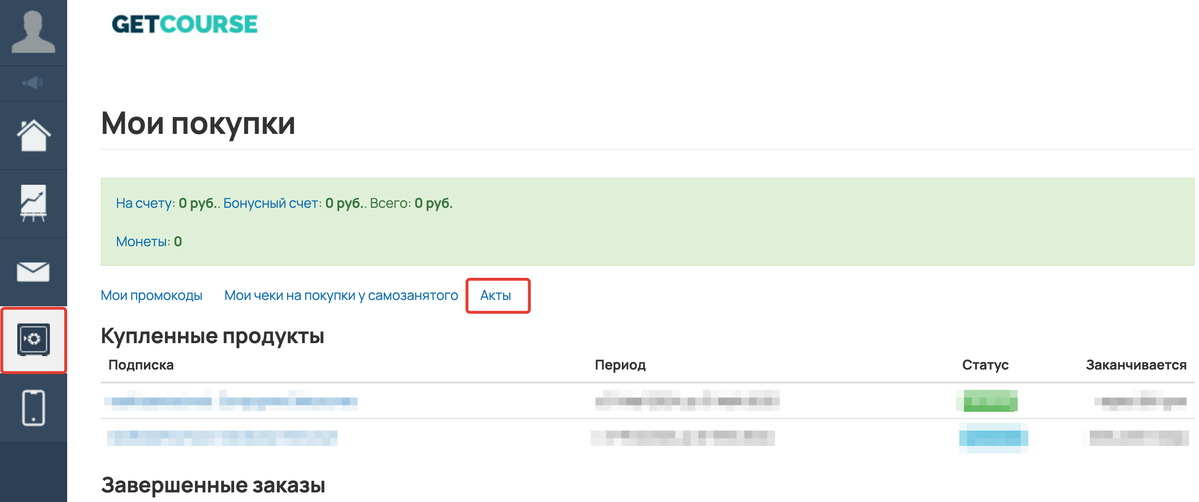
- Откройте раздел «Мои покупки», затем выберите вкладку «Акты».
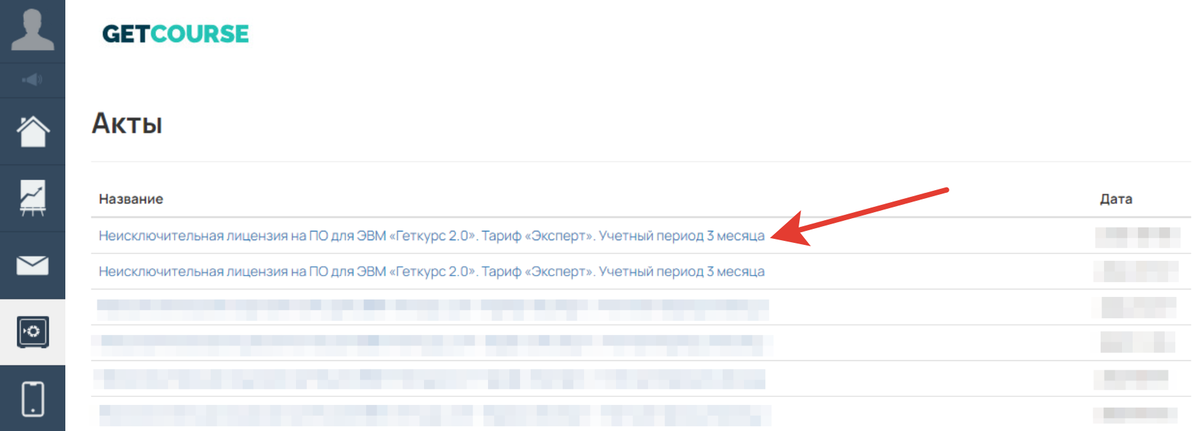
- Появится перечень документов. Чтобы просмотреть нужный акт, кликните по его названию.
Ниже расскажем, как сохранить документ в PDF с подписью и печатью.
Как сохранить документы в PDF
При оплате счета или организации бумажного документооборота может понадобиться сохранить документ в формате .pdf. Для этого после открытия документа:
- Нажмите кнопку «Распечатать счет» (для счета) или кнопку «Распечатать» (для акта).
- В разделе «Принтер» из списка выберите опцию «Сохранить как PDF».
- Нажмите «Сохранить».

Если вы планируете увеличить пространство файлового хранилища своего аккаунта, ознакомьтесь со статьей «Как увеличить объем файлового хранилища на GetCourse».
Игровые акции возвращают внимание и оживляют спящую базу. В постах — сценарии, дедлайны и кейсы, которые дают +30–50% к выручке.

авторизуйтесь