

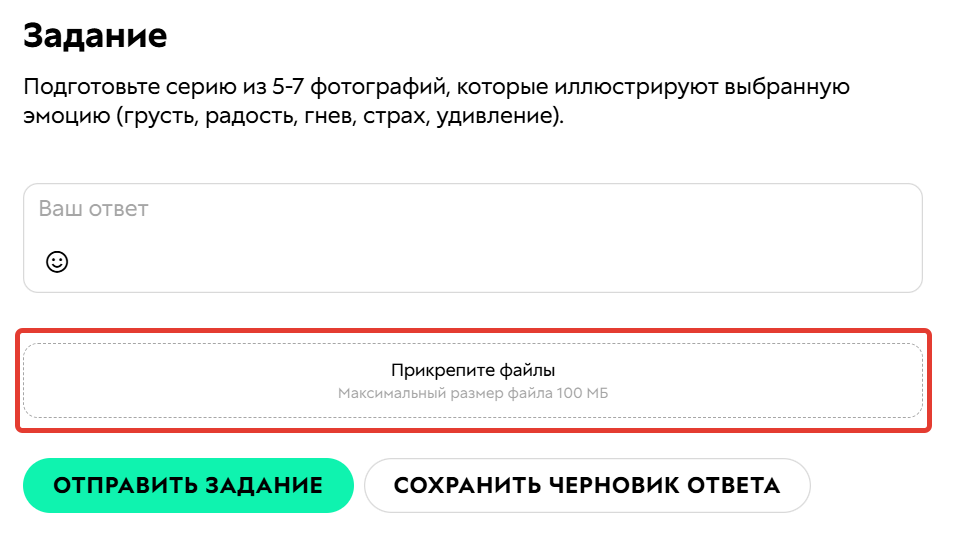
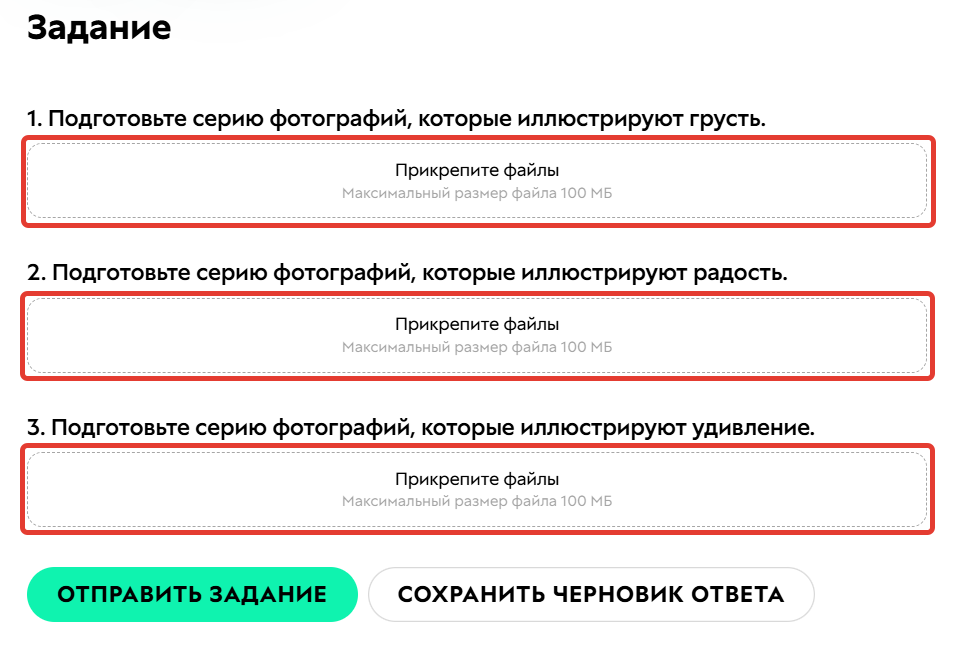
По умолчанию ученики могут прикреплять файлы только к основному заданию. Если вы планируете добавить несколько вопросов и предоставить возможность прикрепления файлов к каждому ответу, воспользуйтесь дополнительными полями.
В статье:
Как добавить дополнительное поле ответа
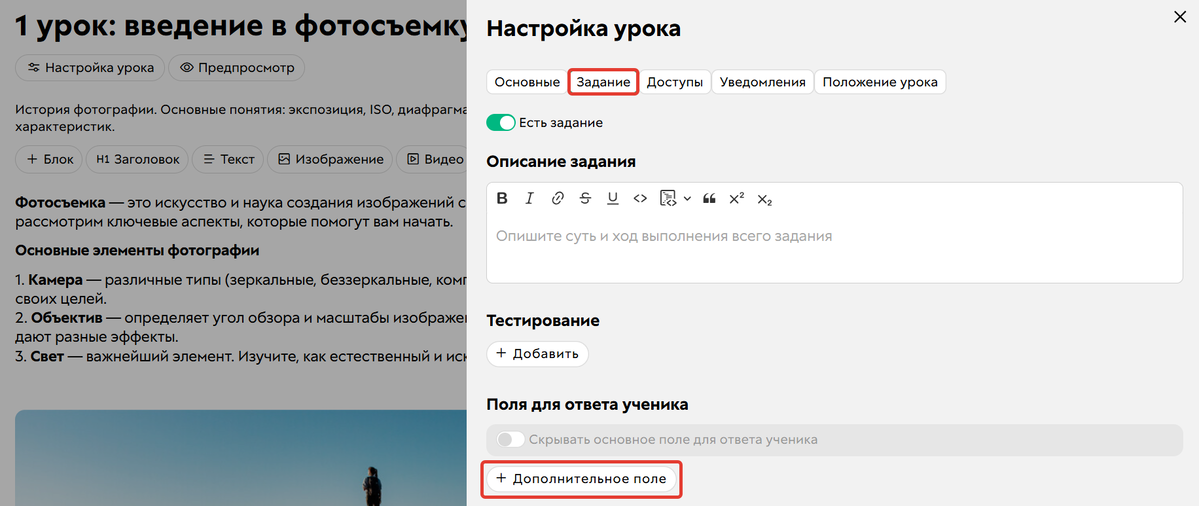
Для добавления дополнительного поля ответа:
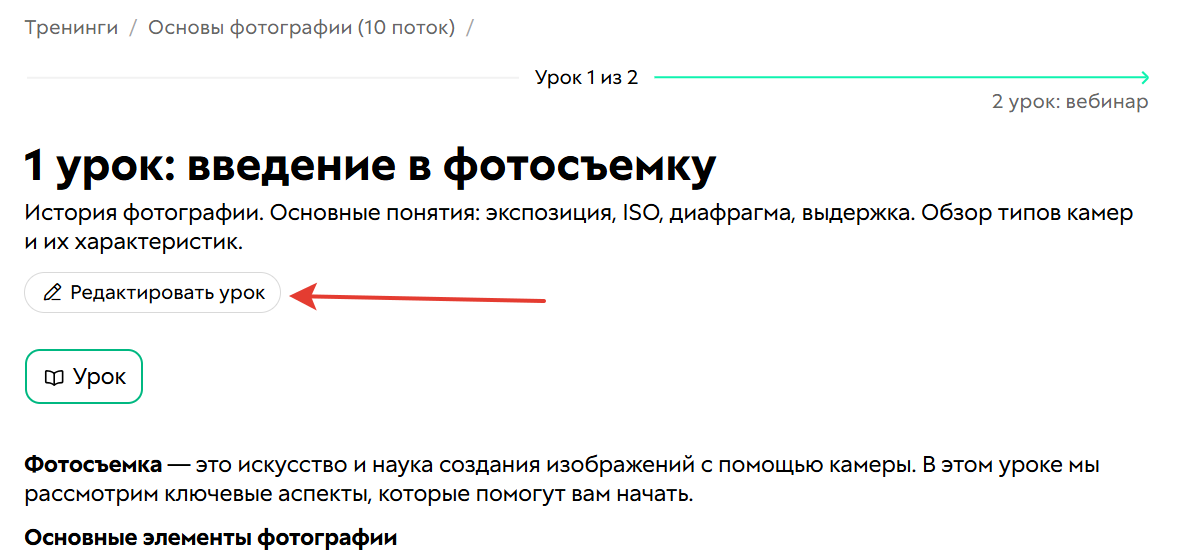
- Перейдите в урок и нажмите кнопку «Редактировать урок».
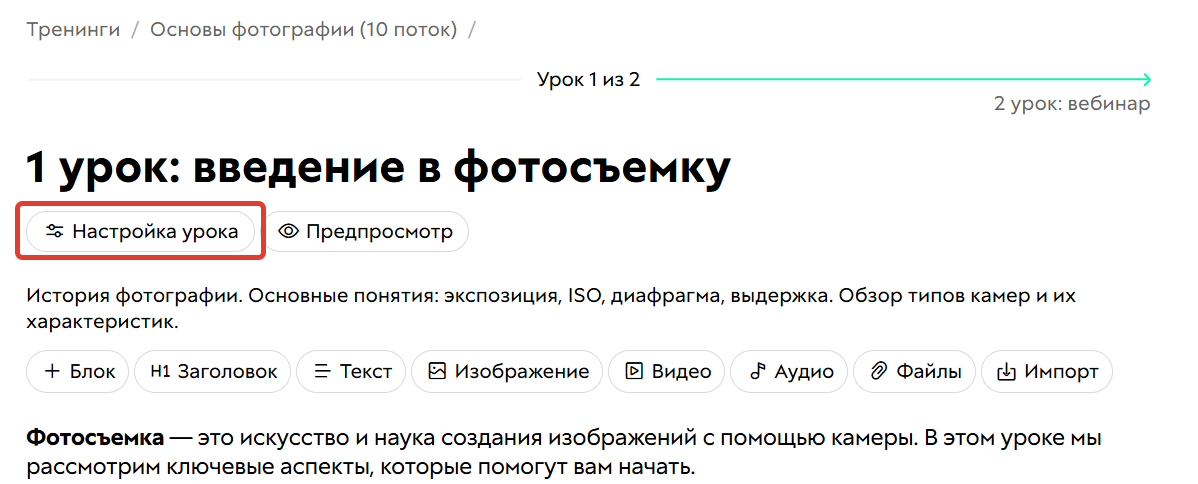
- Перейдите в настройку урока.
- Откройте вкладку «Задание» и добавьте необходимое число дополнительных полей, служащих для ваших вопросов.
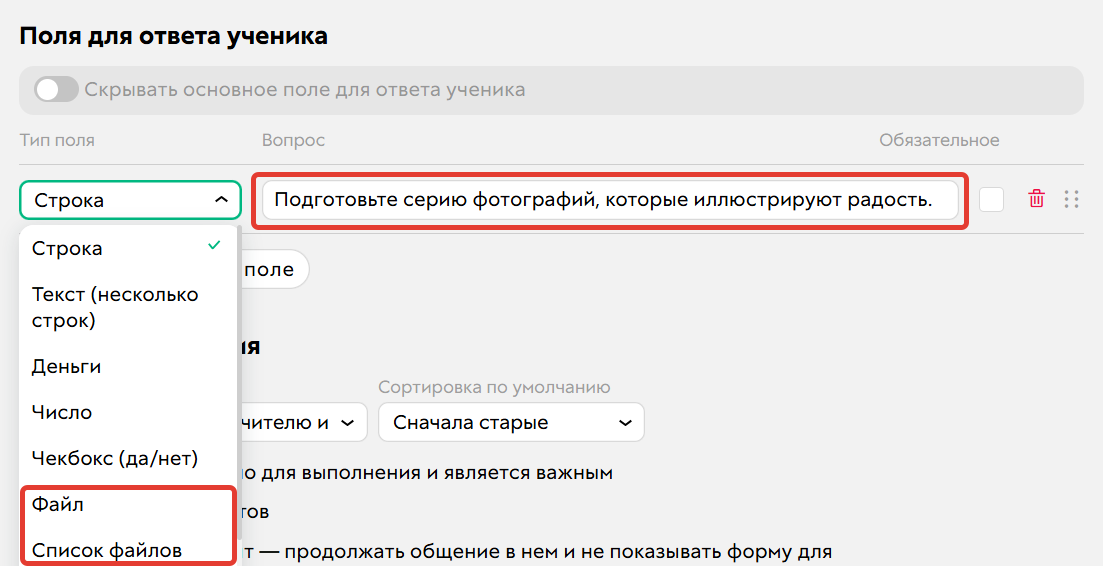
- Введите текст вашего вопроса и выберите подходящий тип поля:
- «Файл» — ученик сможет прикрепить к ответу на вопрос один файл размером до 100 Мб;
- «Список файлов» — ученик сможет приложить к ответу несколько файлов, каждый размером до 100 Мб.
Не удаляйте и не изменяйте тип дополнительного поля, если ученики уже оставляли ответы в уроке. Иначе существует риск утратить имеющиеся ответы.
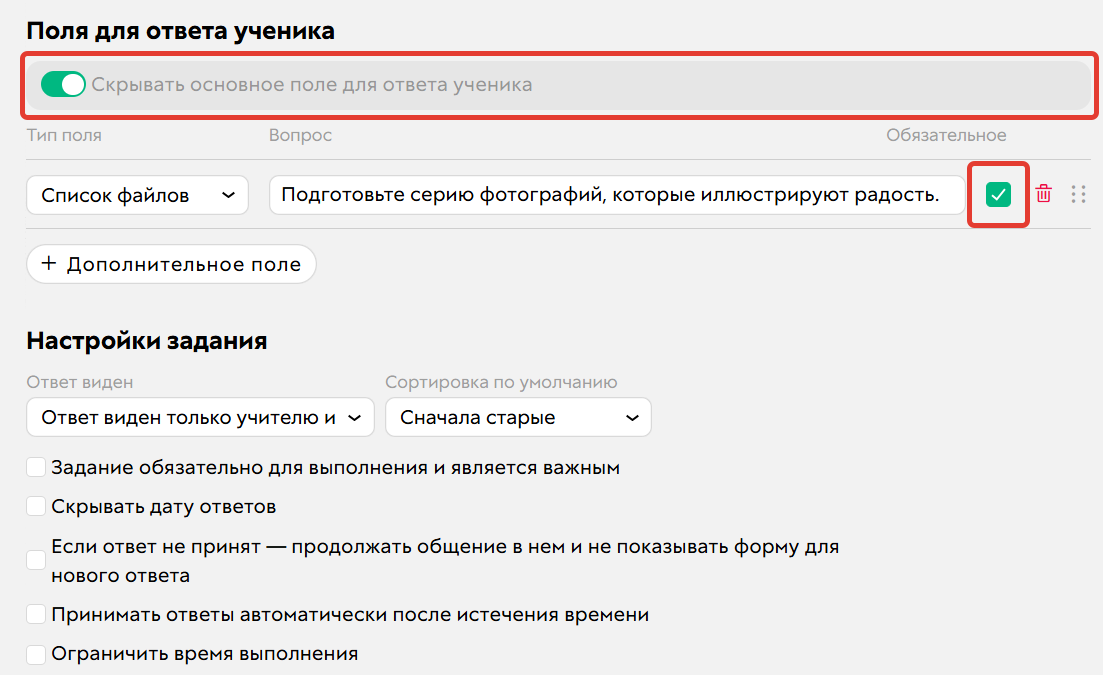
Чтобы ученики не могли отправить ответ, не заполнив дополнительное поле, установите маркер «Обязательное».
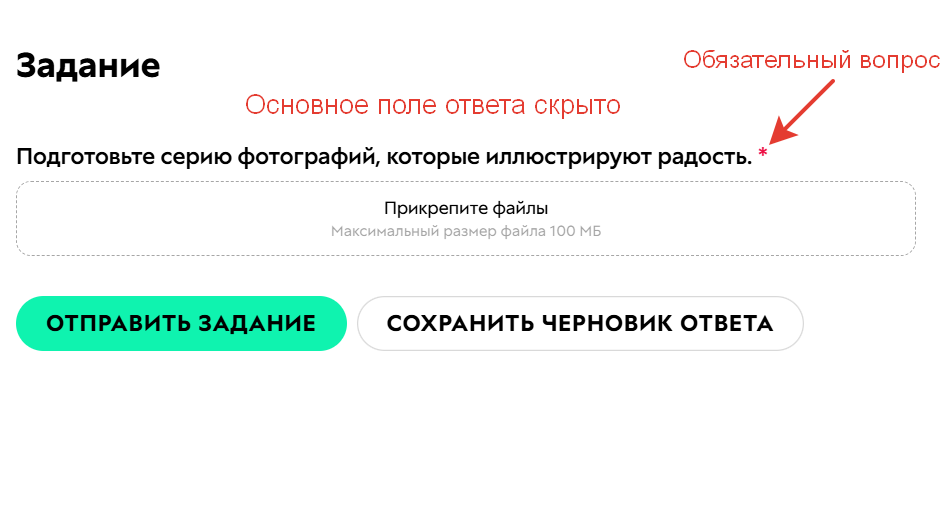
Если ответ предоставляется исключительно в дополнительном поле, то основное поле можно скрыть, активировав соответствующую опцию.
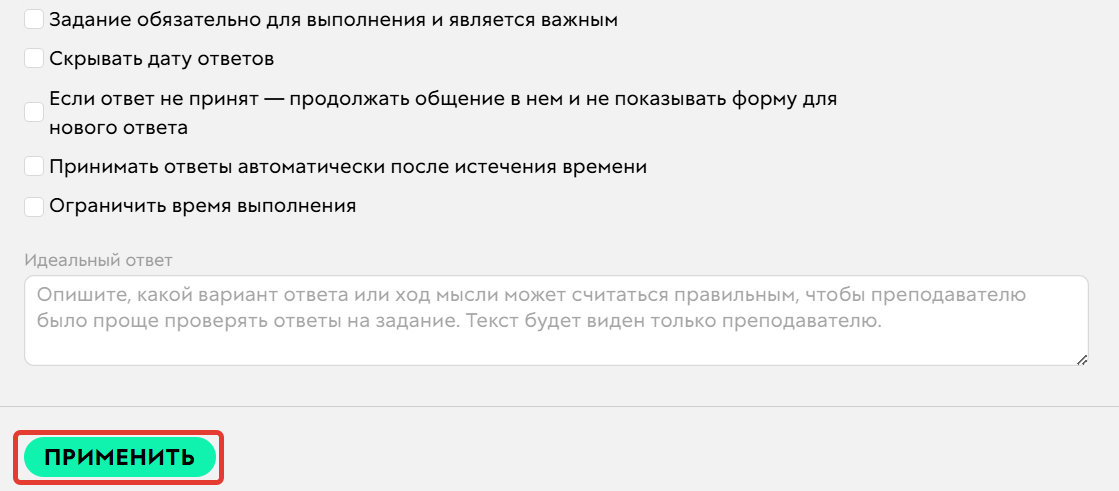
- Нажмите «Применить» после списка настроек.
Файлы какого типа и размера можно прикрепить
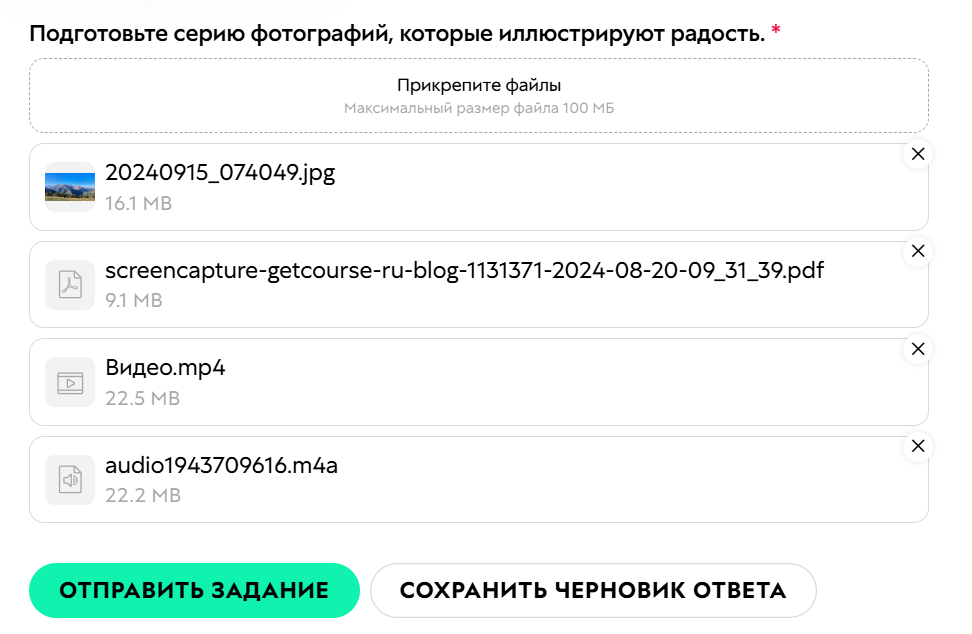
Дополнительные поля типа «Файл» и «Список файлов» позволяют ученикам добавить файлы к уроку со своего устройства:
- аудио- и видеофайлы,
- изображения,
- документы.
Каждый файл должен иметь размер не более 100 Мб.
Как ученику удалить файл, прикрепленный к ответу
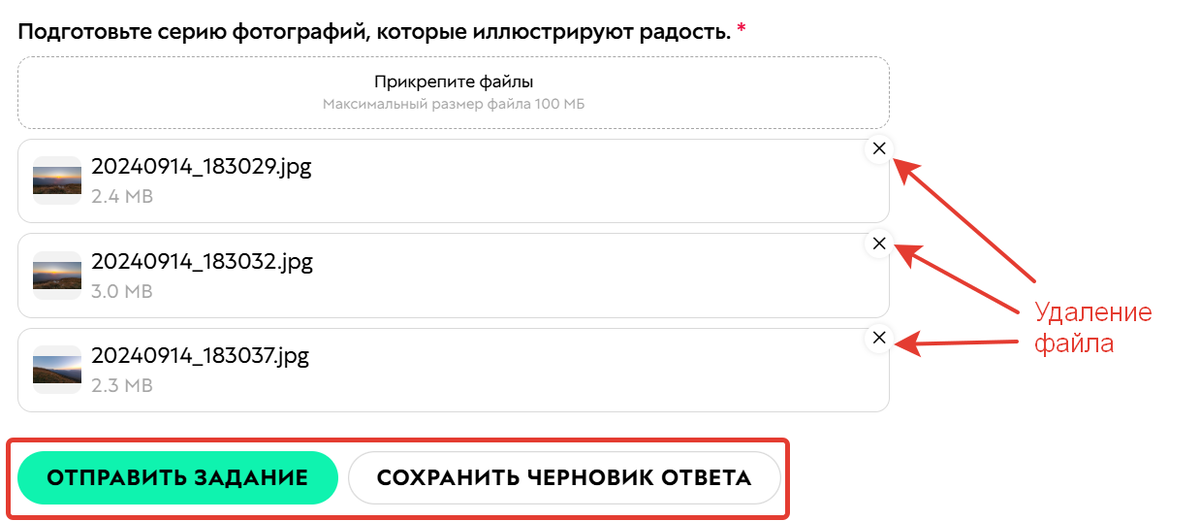
Если ученик ошибочно прикрепил неверный файл к ответу на задание, он может удалить его из черновика ответа.
Для этого ему нужно:
- нажать на крестик рядом с файлом, который нужно удалить;
- Нажмите соответствующую кнопку, чтобы отправить ответ или сохранить черновик.
После этого файл будет удалён как из ответа, так и из файлового хранилища аккаунта.
«База — не таблица имён, а живой актив». В постах — как сегментировать клиентов, оживить их и выстроить дожимы, чтобы они покупали снова.

авторизуйтесь