

GetCourse переходит на обновленный дизайн!

В статье:
Как включить или отключить новый дизайн
Управлять дизайном могут:
- владелец аккаунта,
- ответственный администратор.
Для этого:
- Перейдите в раздел «Сайт», затем в «Страницы» и выберите «Новый дизайн».

- Активируйте селекторы у нужных разделов, которые хотите переключить на новый дизайн.

- Нажмите кнопку «Сохранить» внизу страницы.

Какие страницы доступны в новом дизайне
В текущем редизайне можно отобразить почти все страницы, доступные ученикам, а также конструктор уроков и боковое меню.
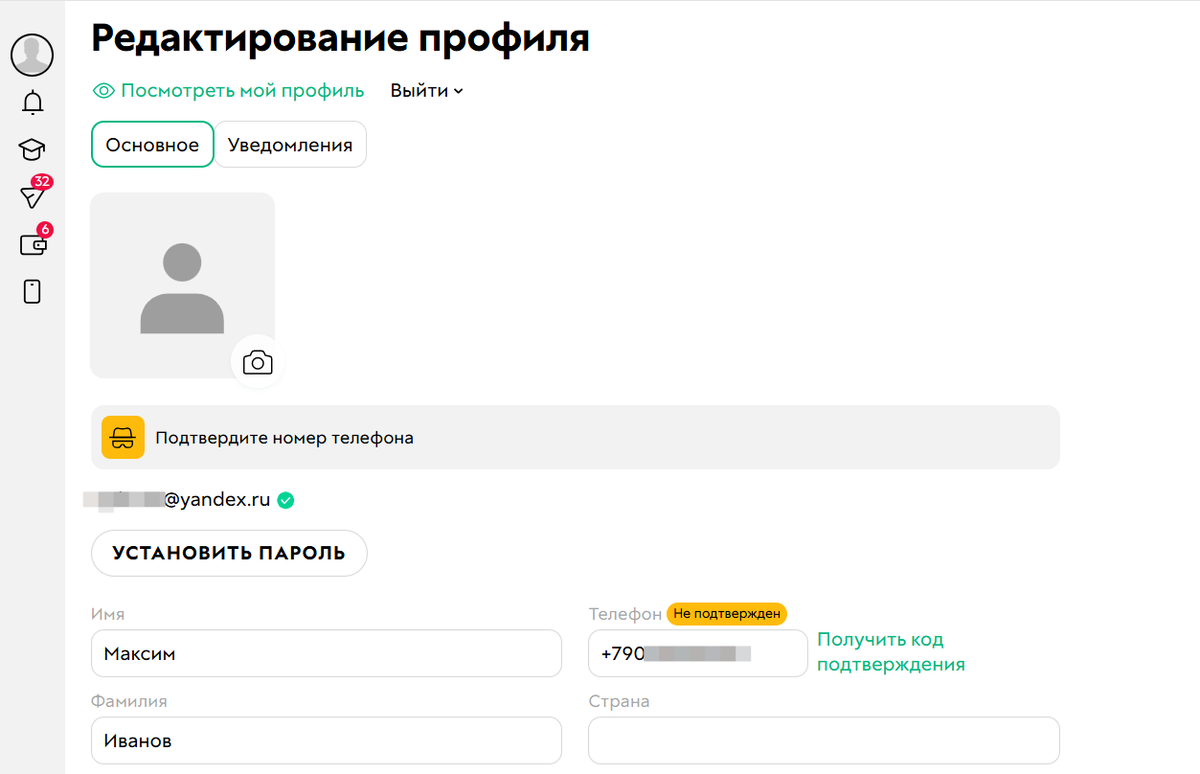
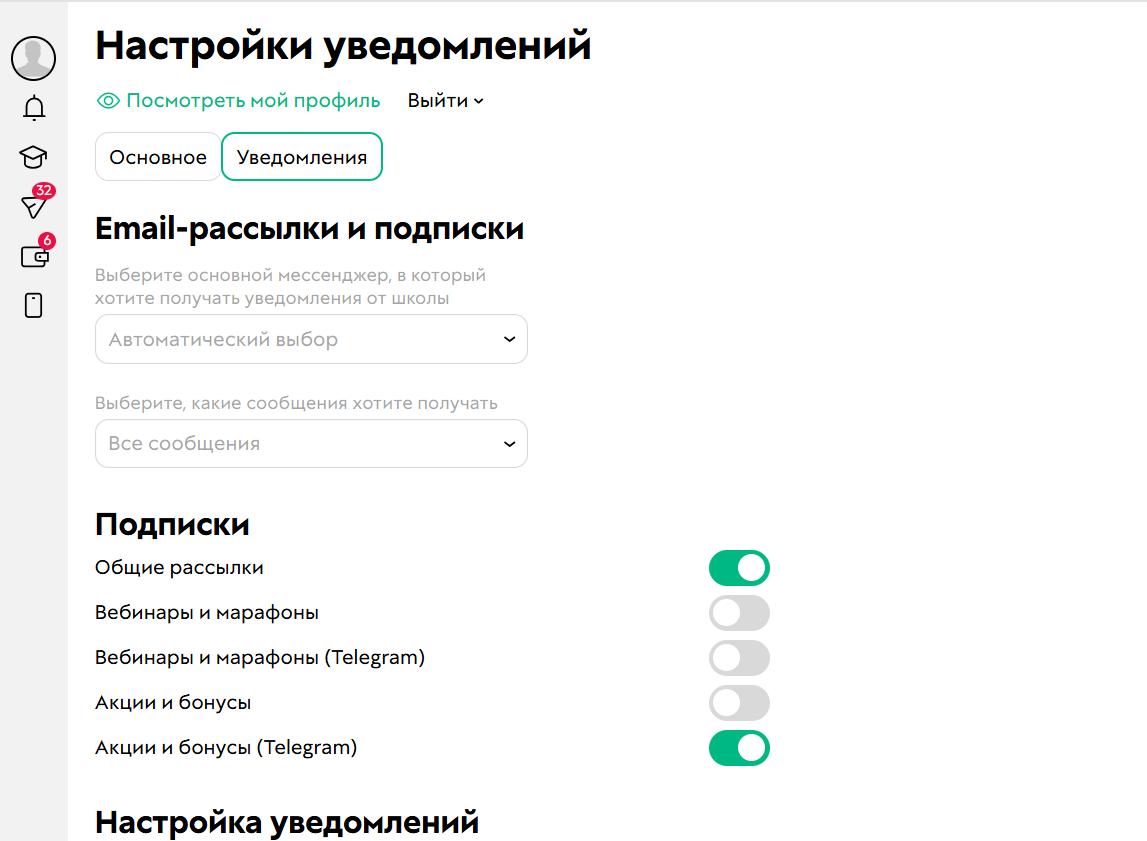
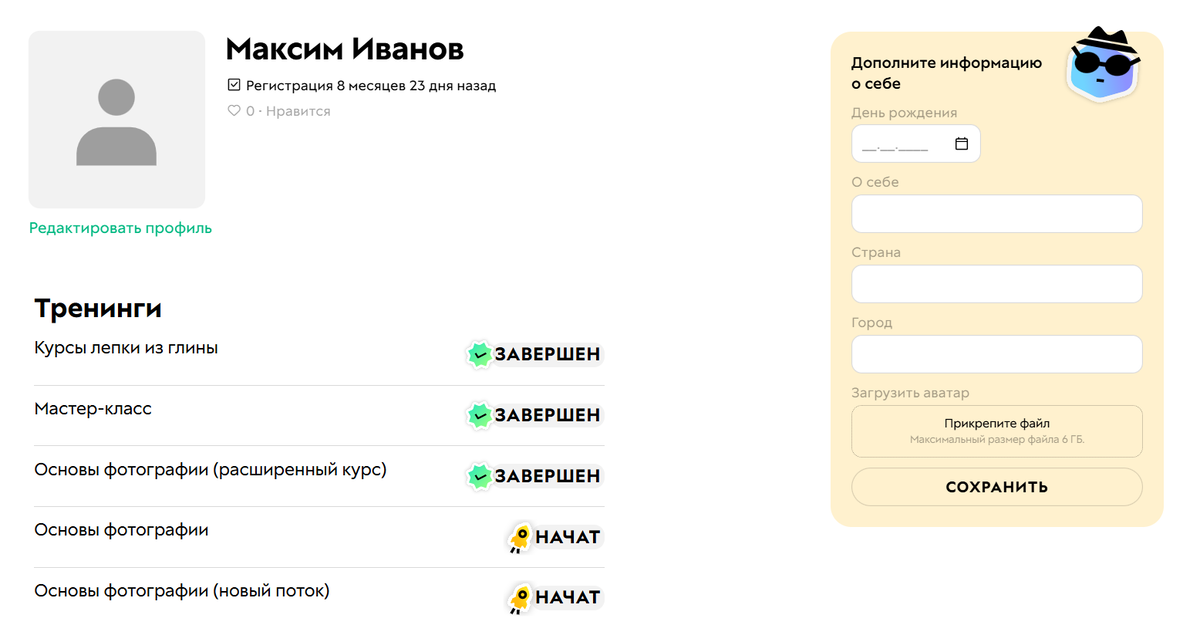
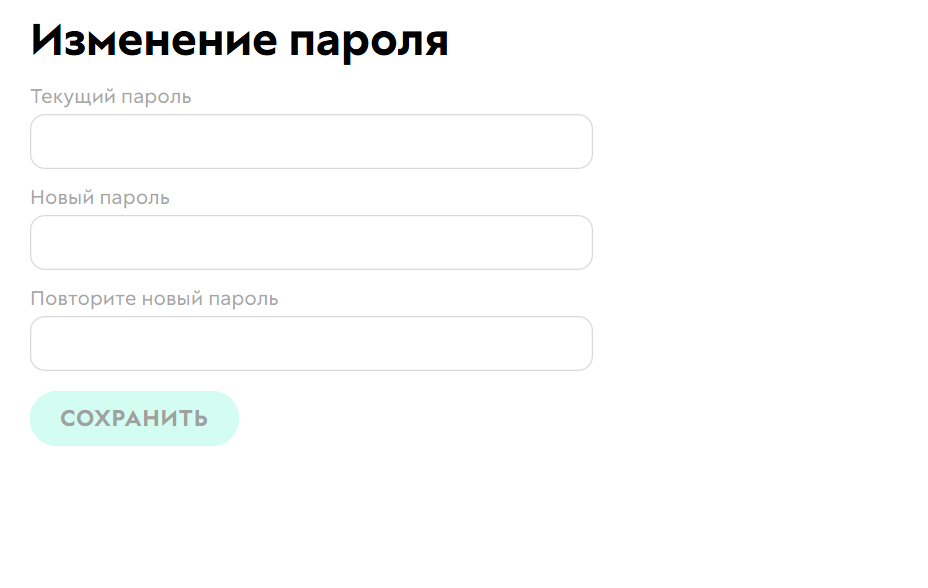
Раздел «Профиль»
- Редактирование профиля
- Настройки уведомлений
- Открытый профиль
- Смена пароля
- Страница отписки
- Мои аккаунты
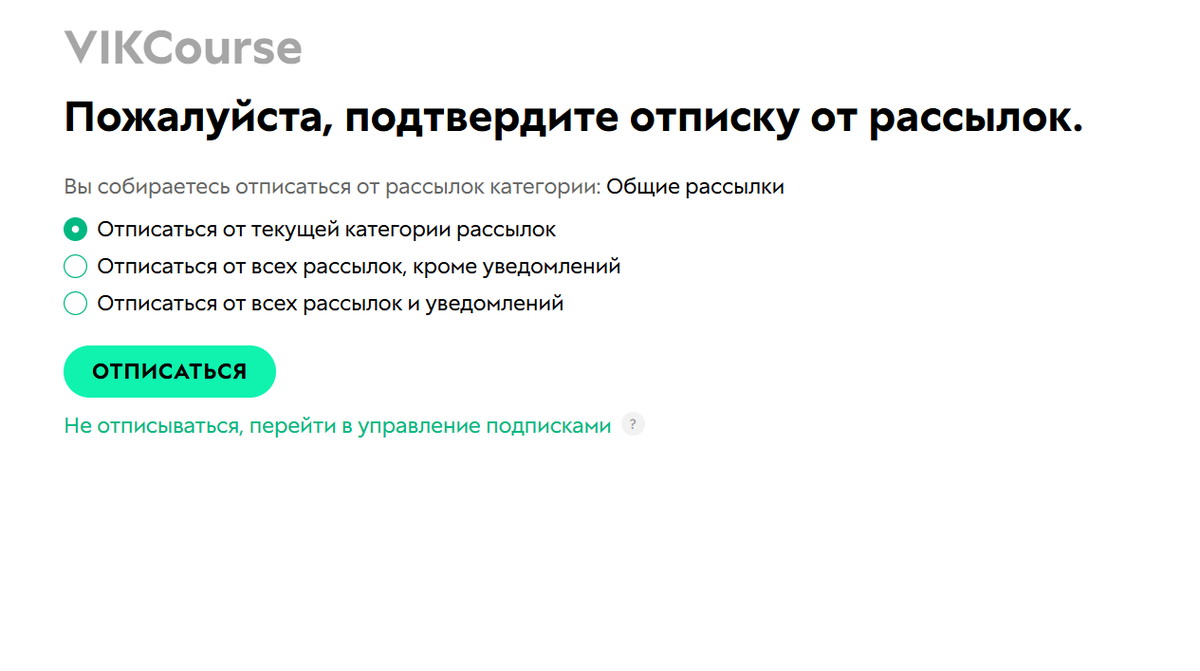
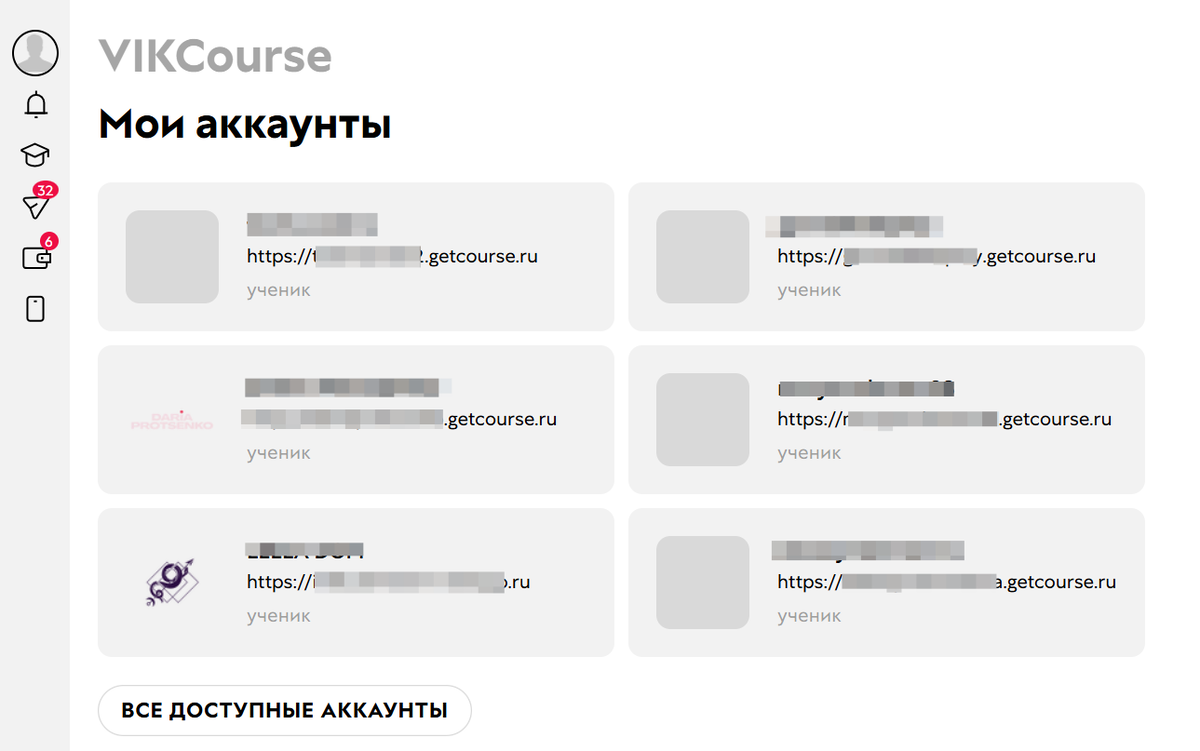
Раздел «Обучение»
В разделе «Обучение» изменено оформление следующих страниц:
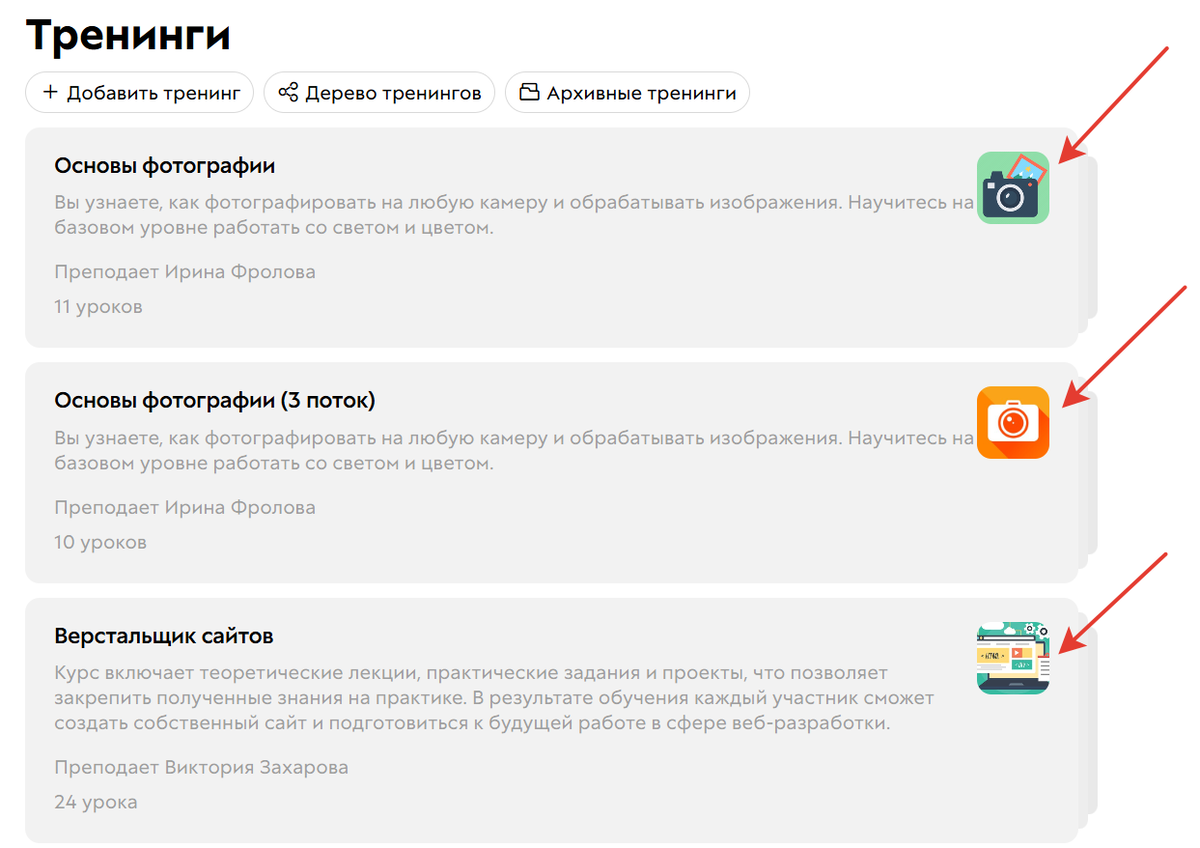
- Список тренингов (виден всем)
- Список подтренингов и уроков (доступен для всех)
- Расписание (отображается всем)
- Ответная лента (только для учеников)
- Тестирования (исключительно для учеников)
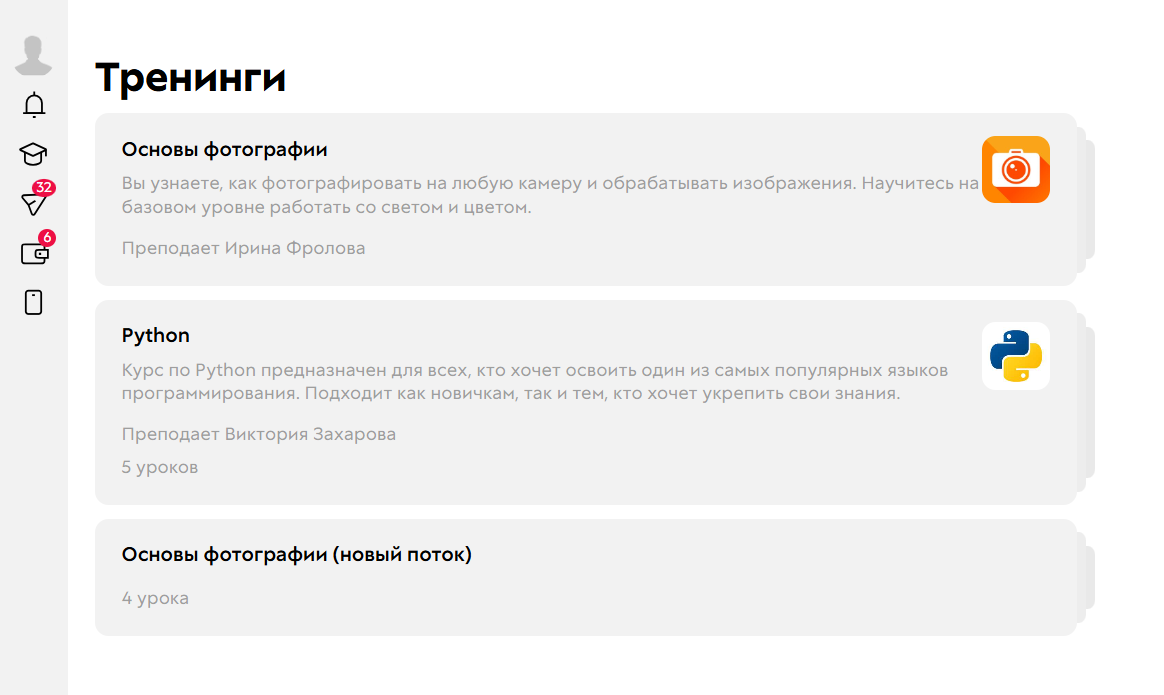
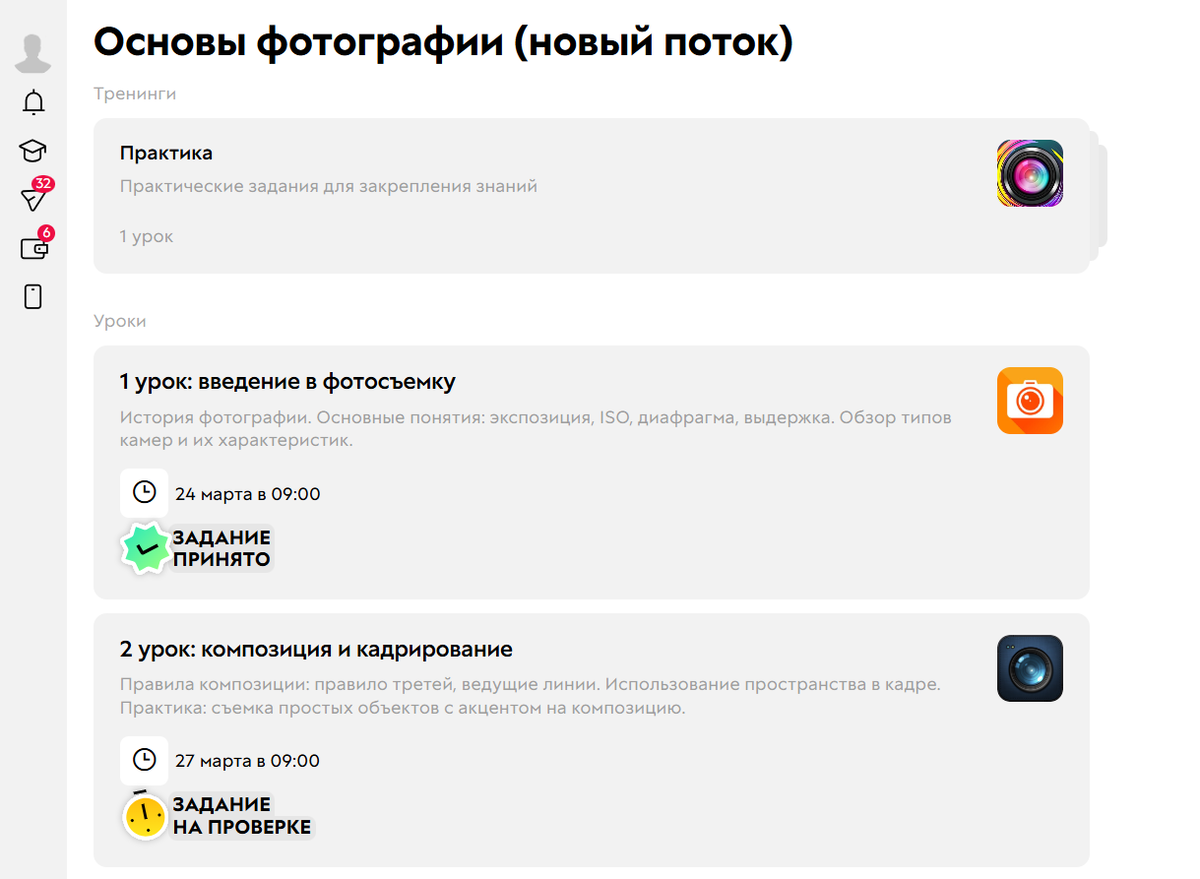
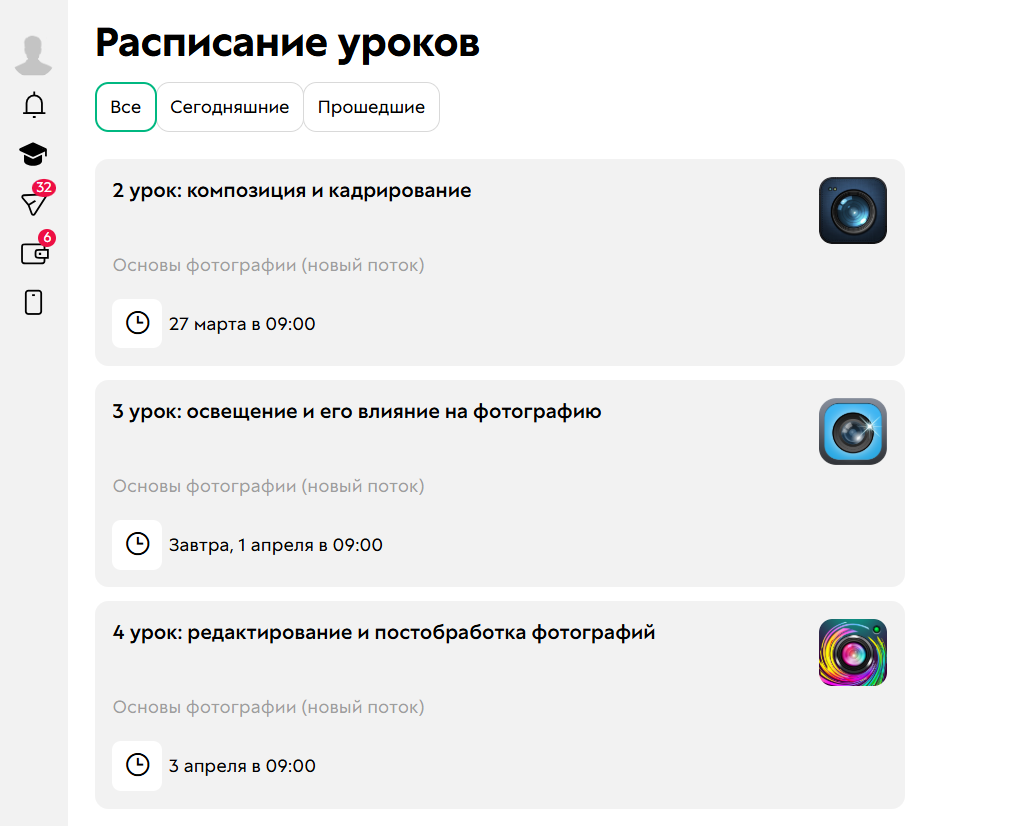
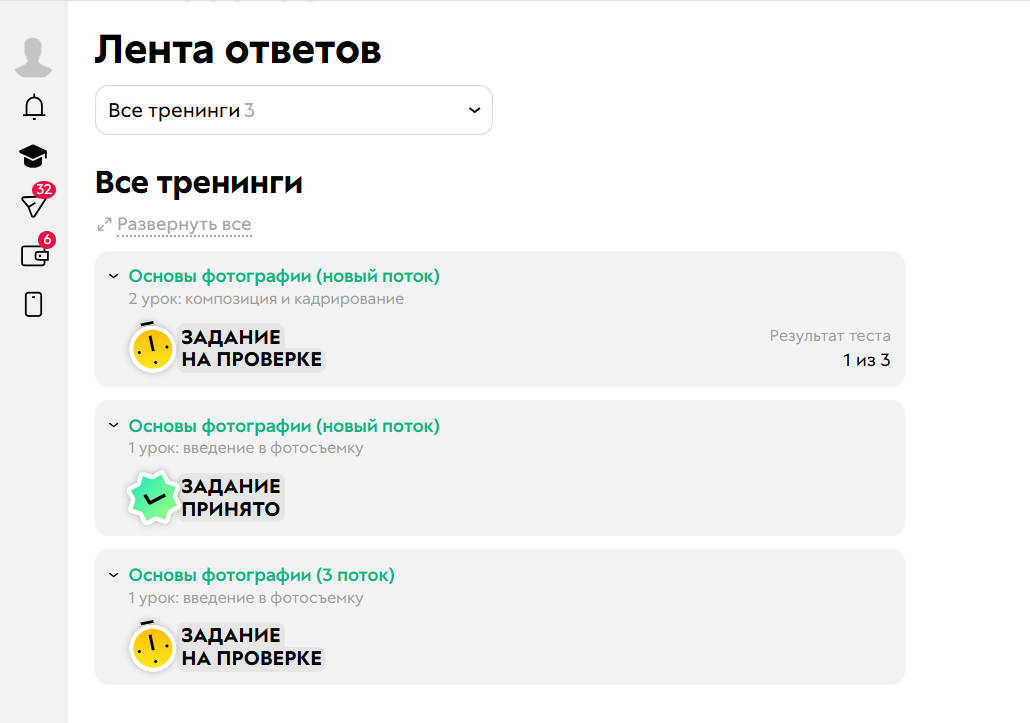
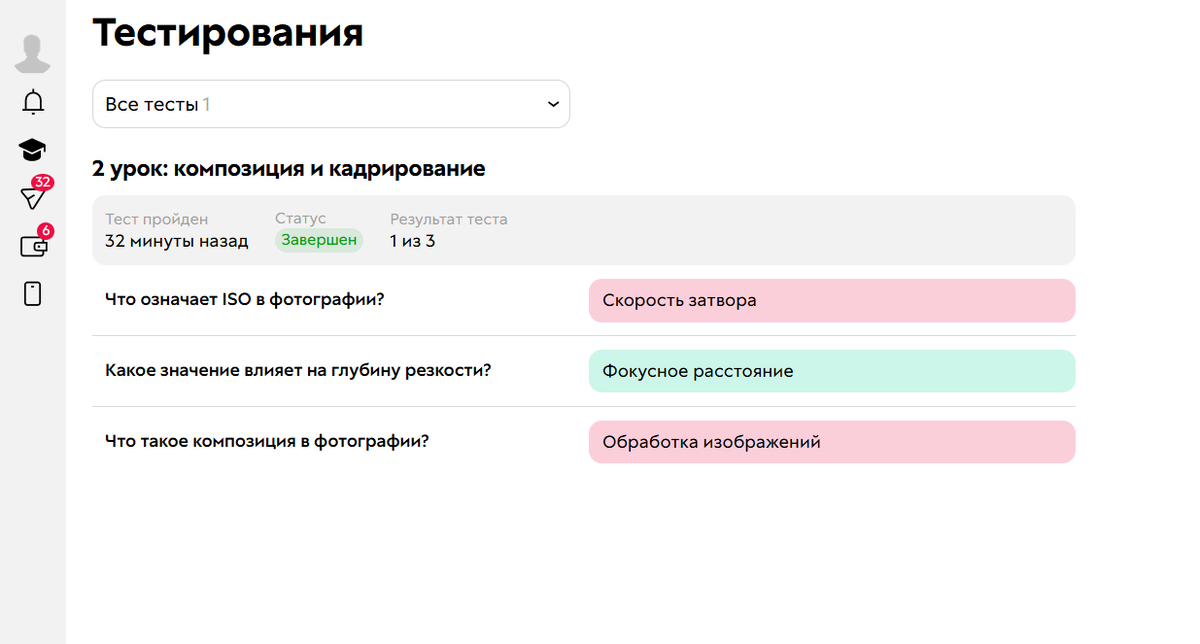
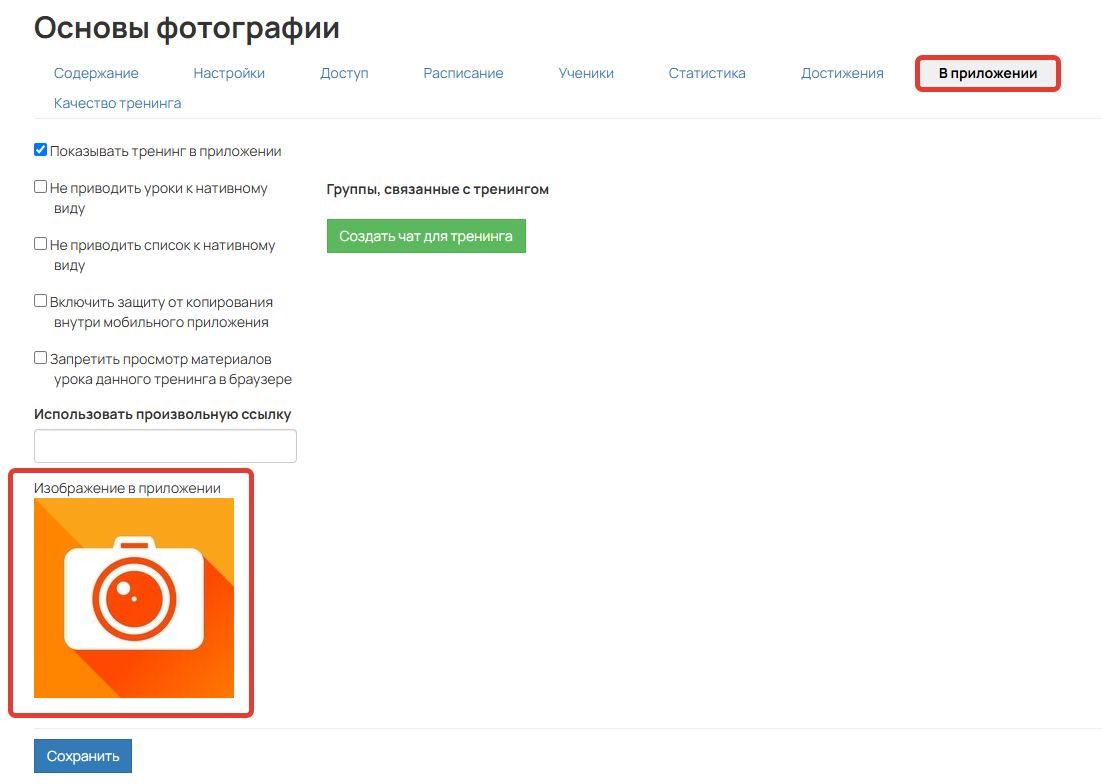
Превью-картинку для тренинга/подтренинга можно установить при создании либо через вкладку «В приложении».
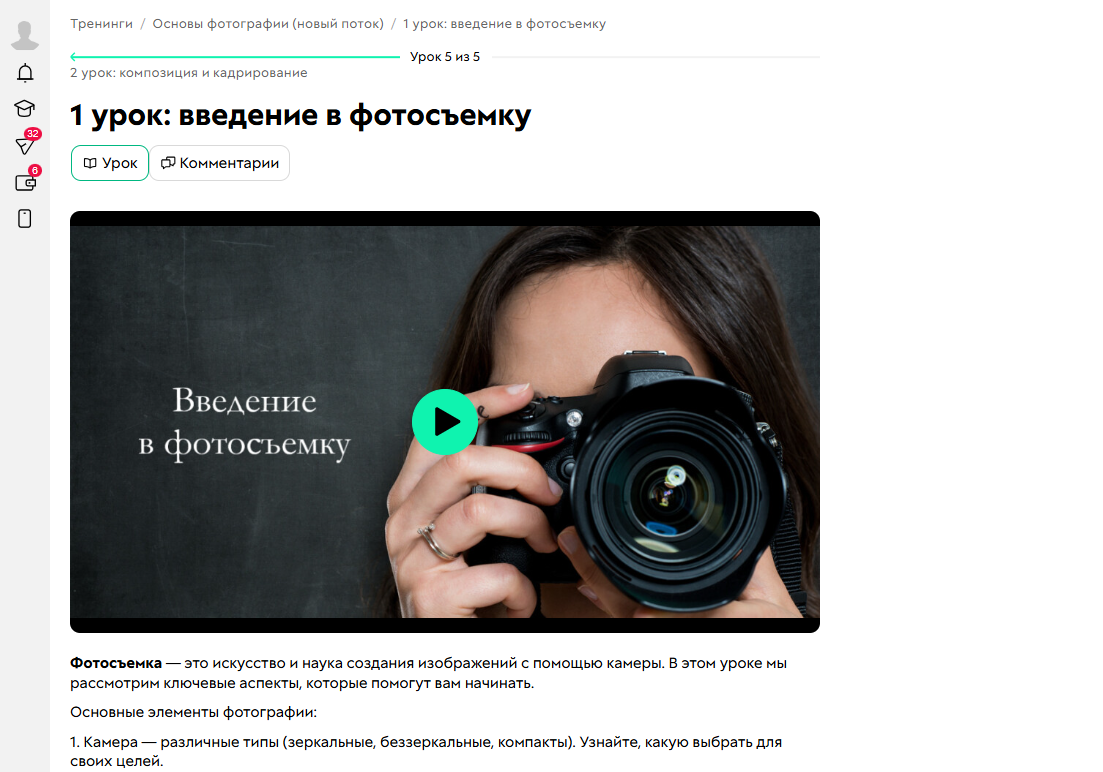
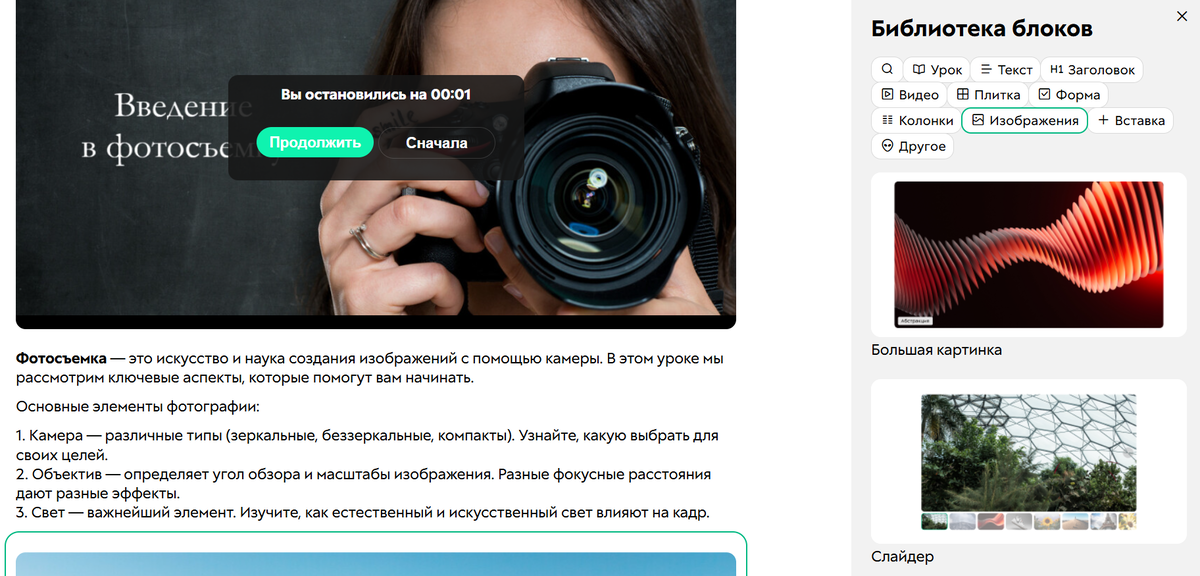
Конструктор уроков и вид уроков
В уроках полностью обновлены дизайн, конструктор и настройки.
Важно
- Уроки, созданные до запуска редизайна, сохранят старое оформление и прежний конструктор. Автоматически перенести их в новый дизайн невозможно.
- Уроки, созданные после включения редизайна, всегда остаются в нем, даже при его отключении.
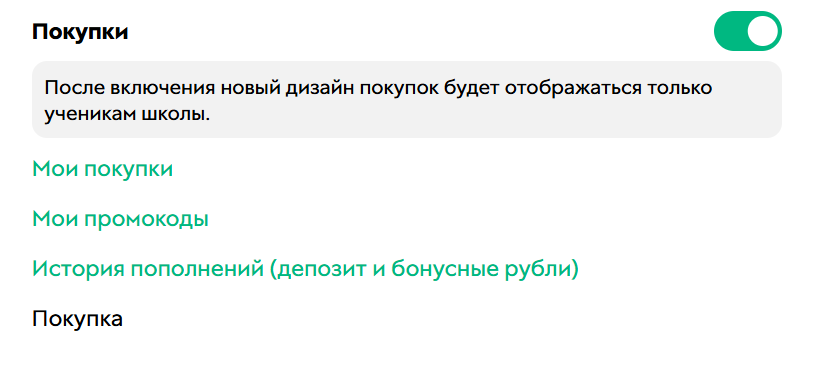
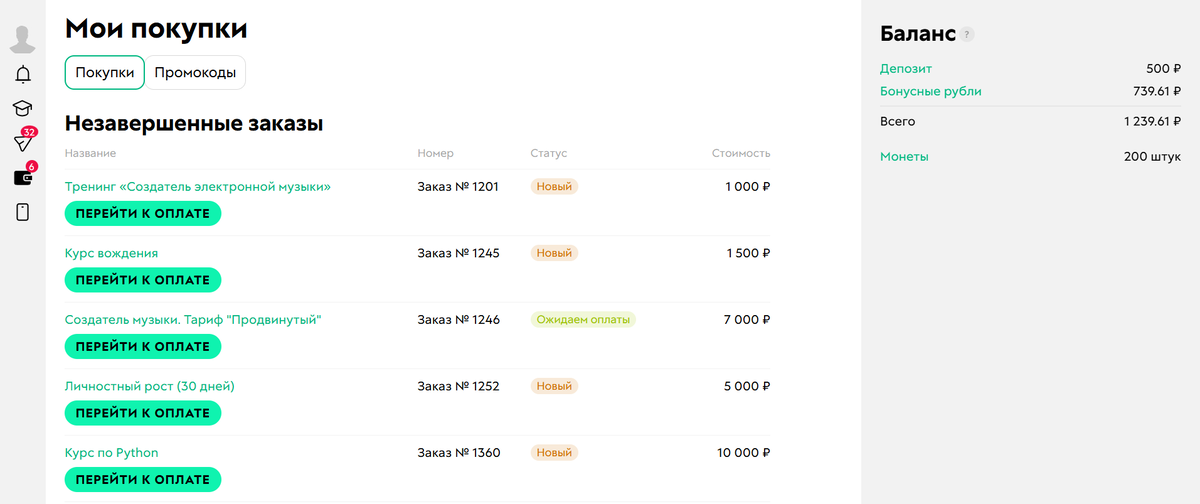
Покупки
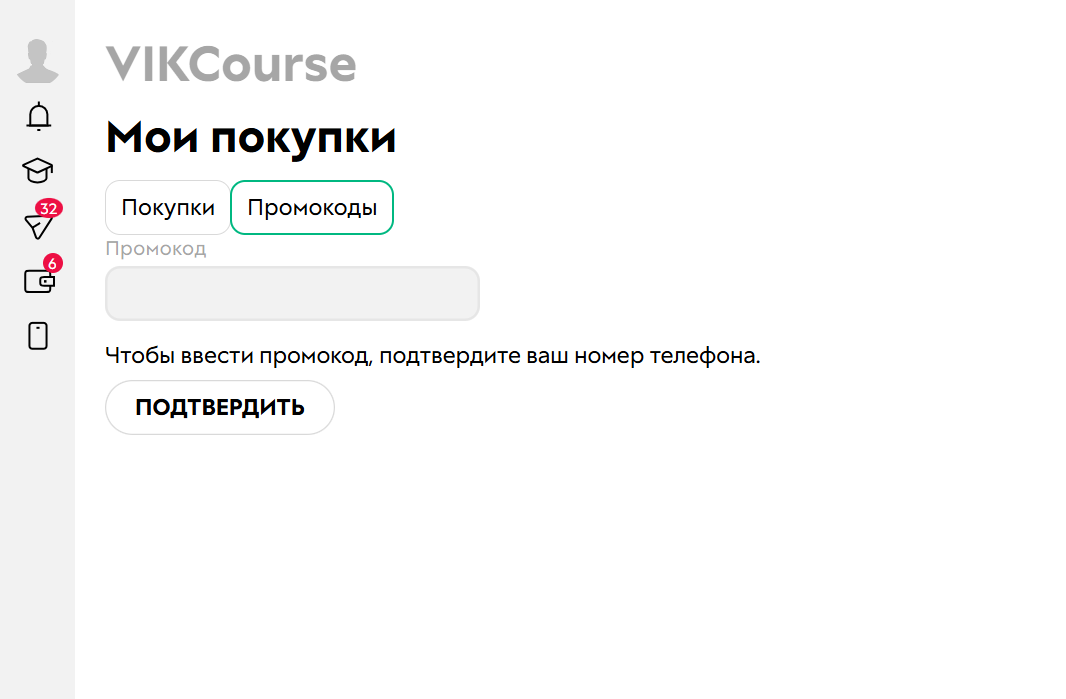
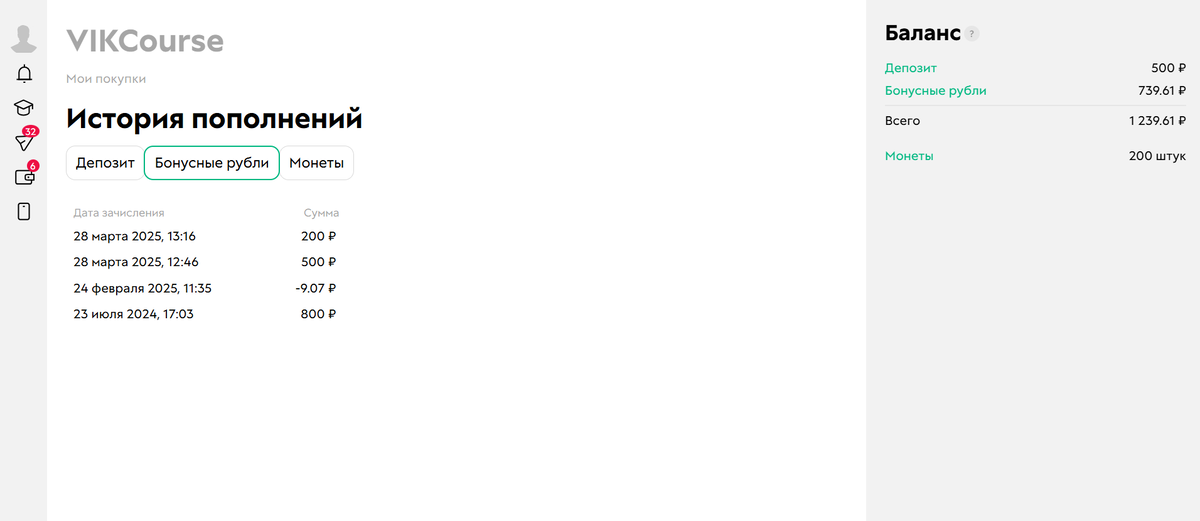
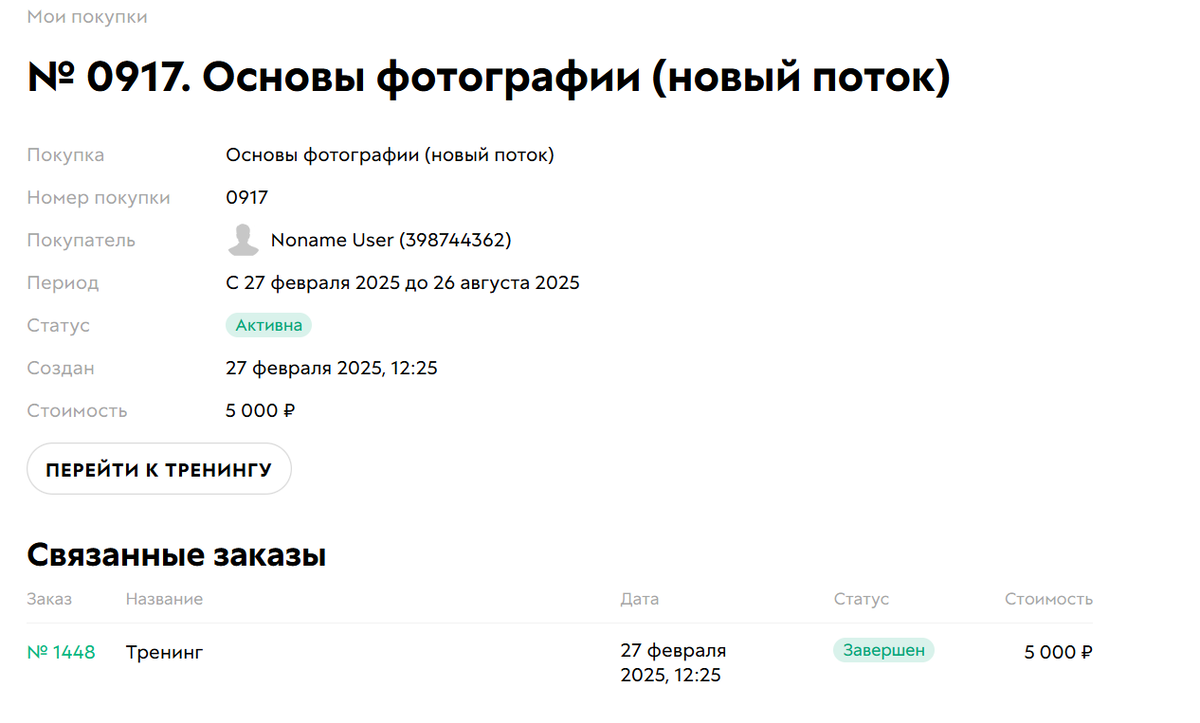
В разделе «Покупки» обновлены следующие страницы:
- Мои покупки (видны всем)
- Мои персональные промокоды (только для учеников)
- Журнал пополнений (только для учеников)
- Покупка (только для учеников)
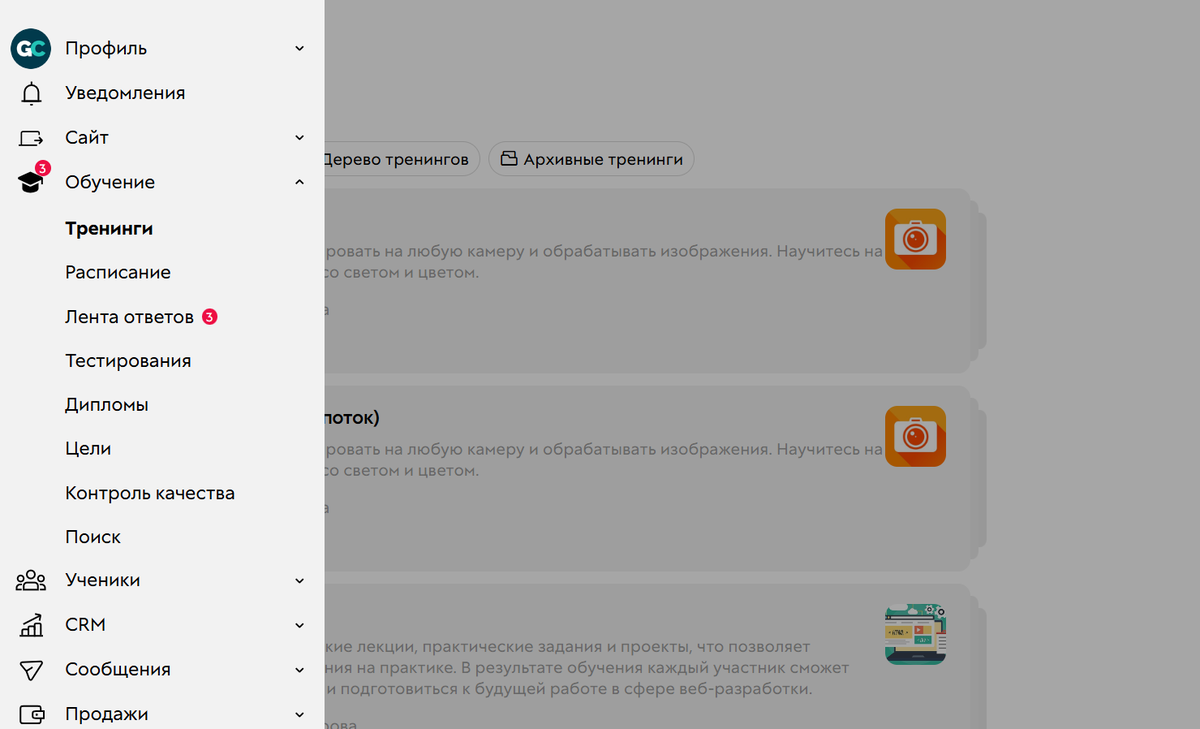
Боковое меню (Sidebar)
При активации новый вид меню будет отображаться на всех страницах аккаунта. Меню доступно как ученикам, так и сотрудникам аккаунта.
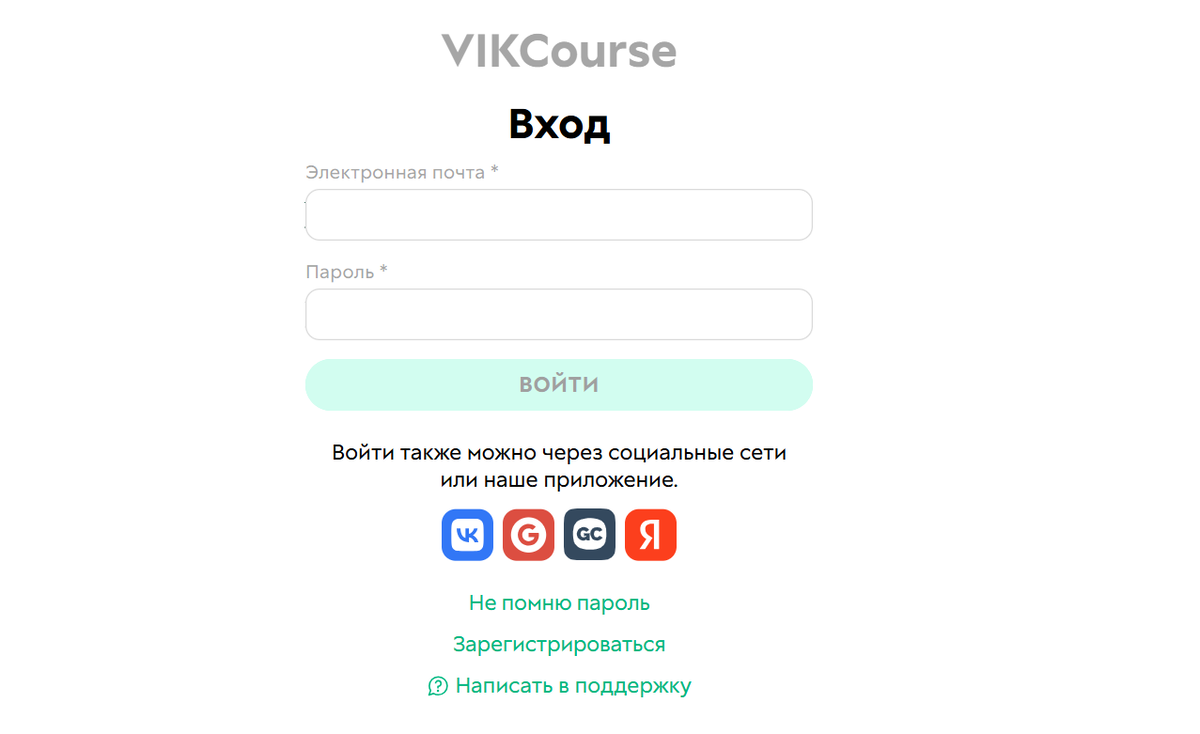
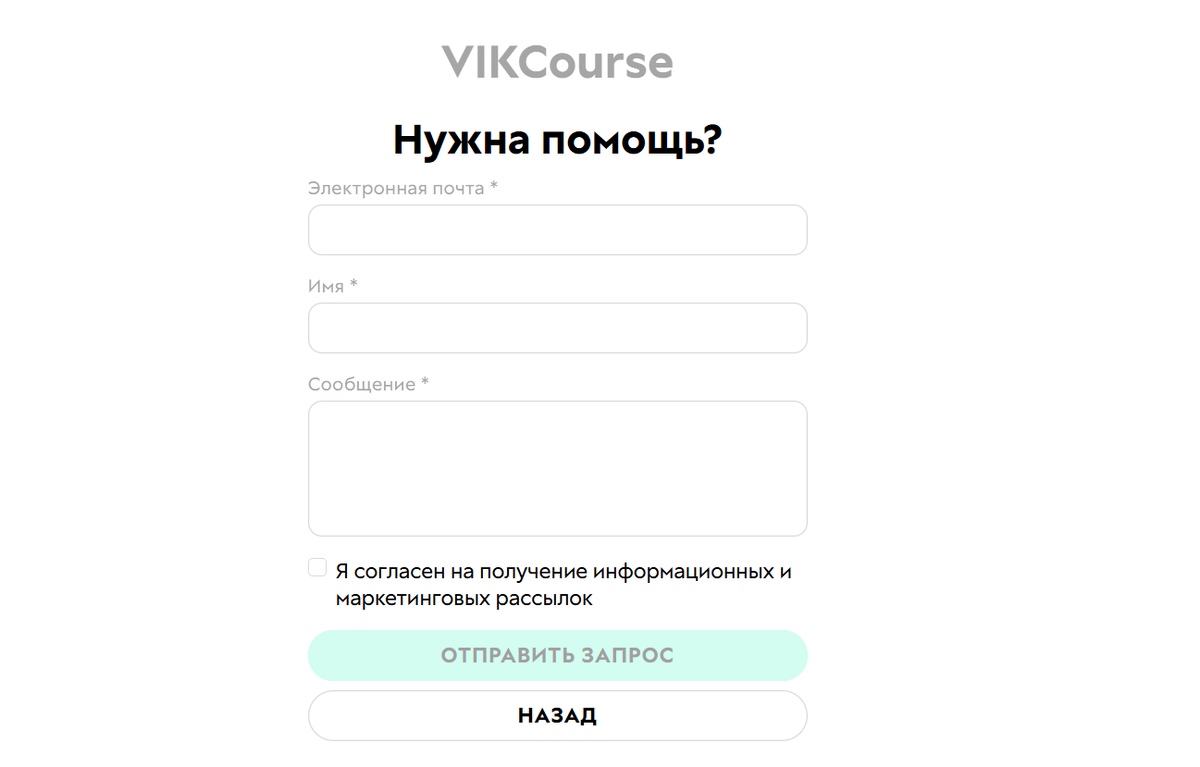
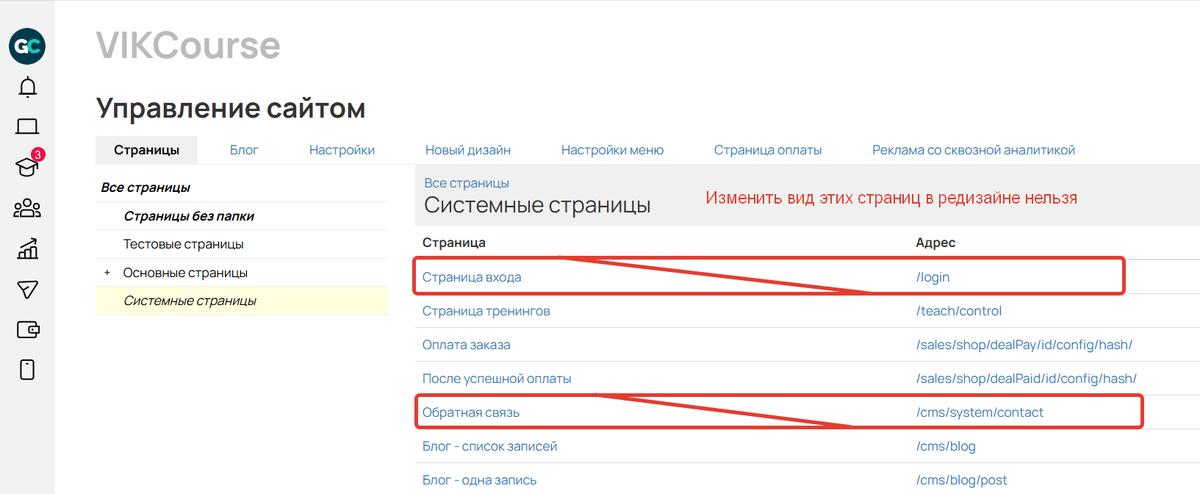
Страницы авторизации и обратной связи
После включения редизайна обновленные страница входа и страница обратной связи станут доступны всем пользователям.
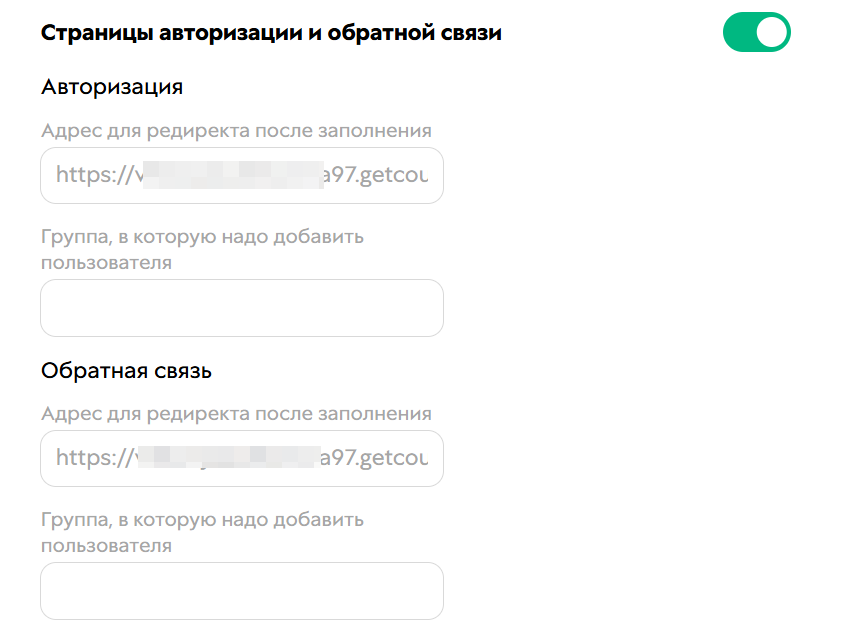
При необходимости допускается добавить:
- группу, куда попадет пользователь после входа или отправки обратной связи;
- адрес страницы, на которую будет перенаправлен пользователь после входа или отправки обратной связи.
Редактировать страницы в разделе системных страниц нельзя. Этот редактор предназначен для страниц старого оформления.
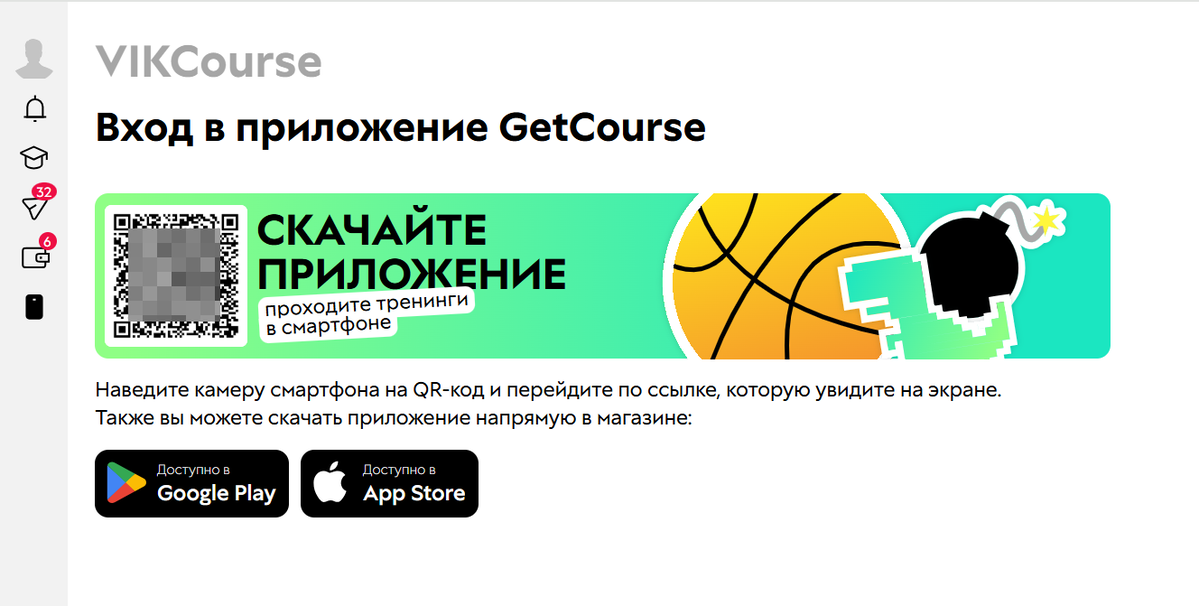
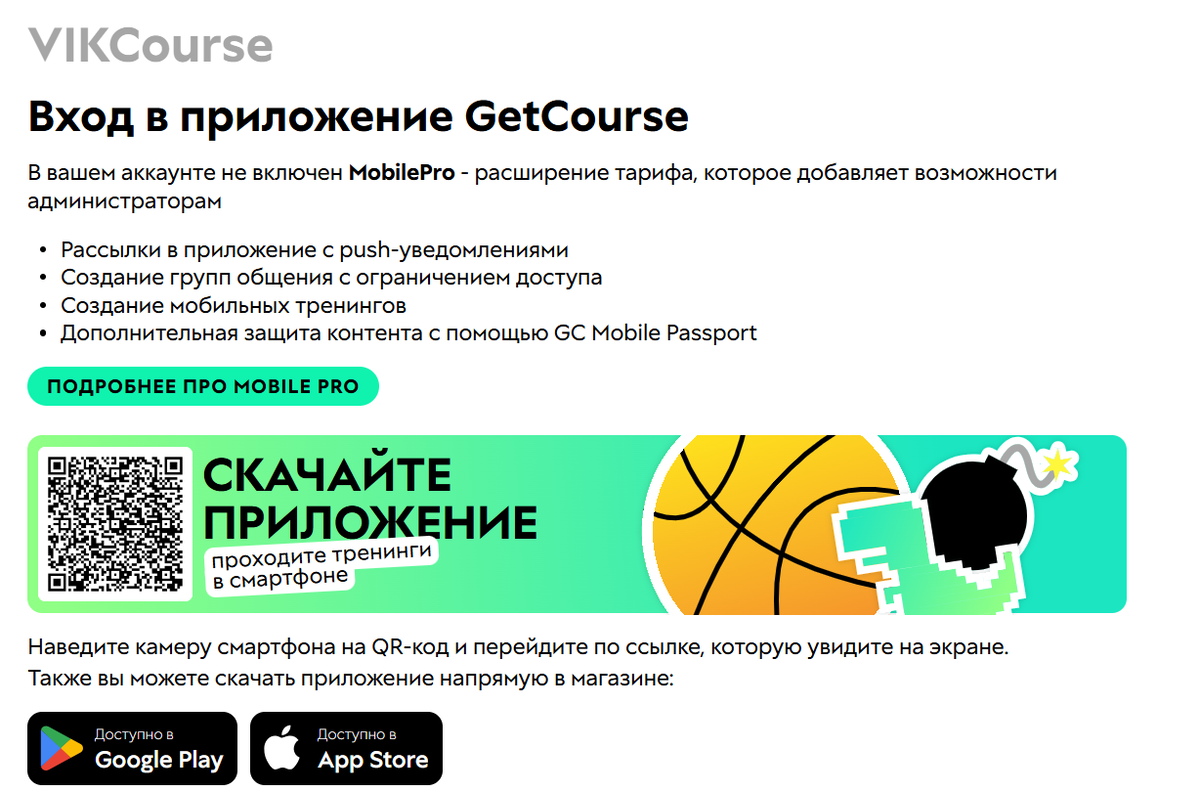
Приложение
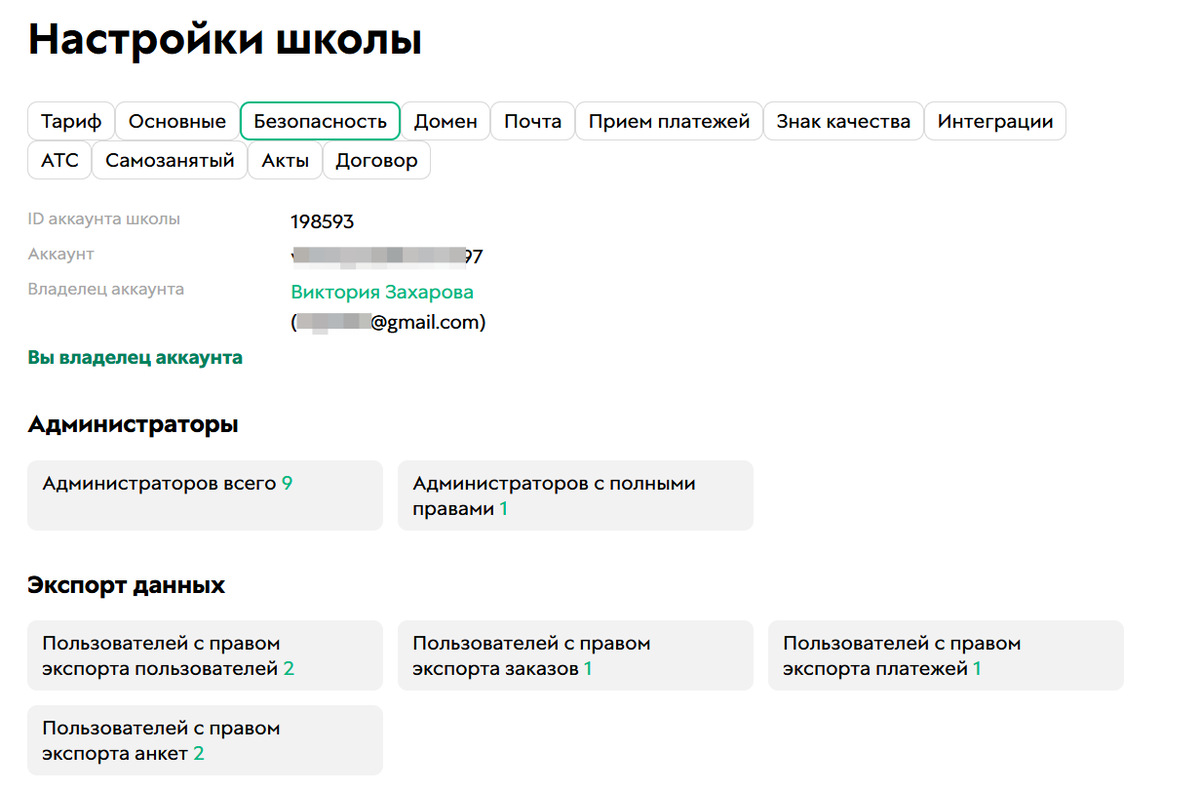
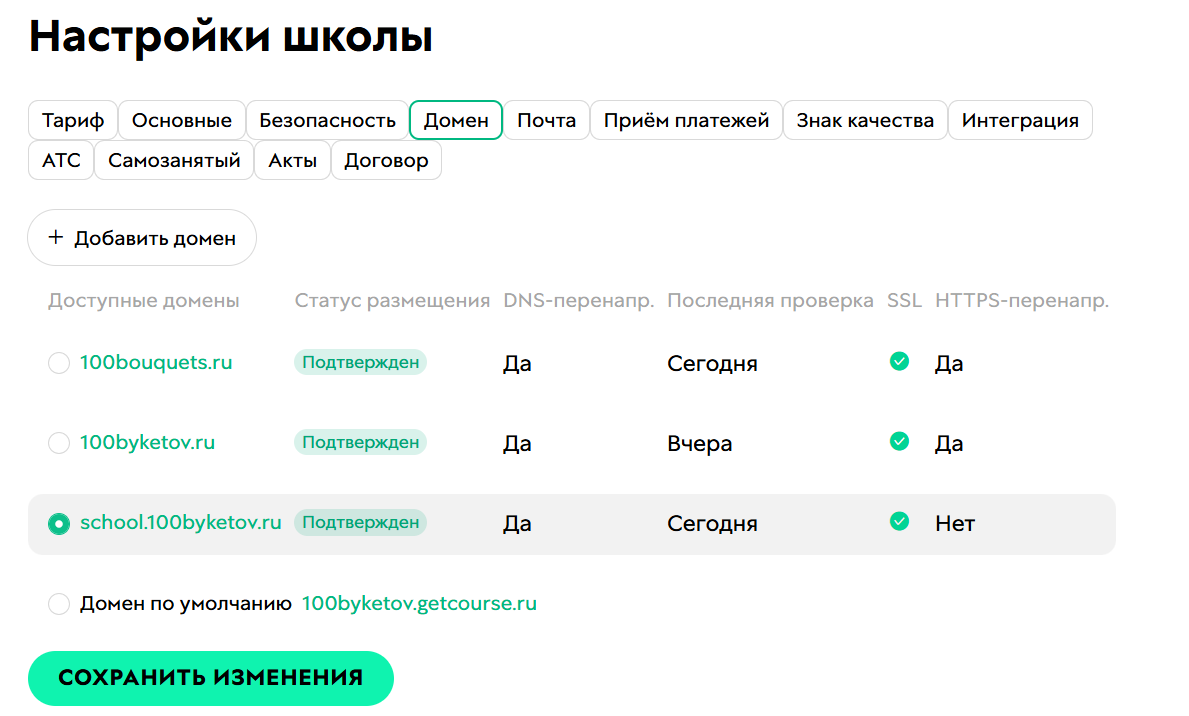
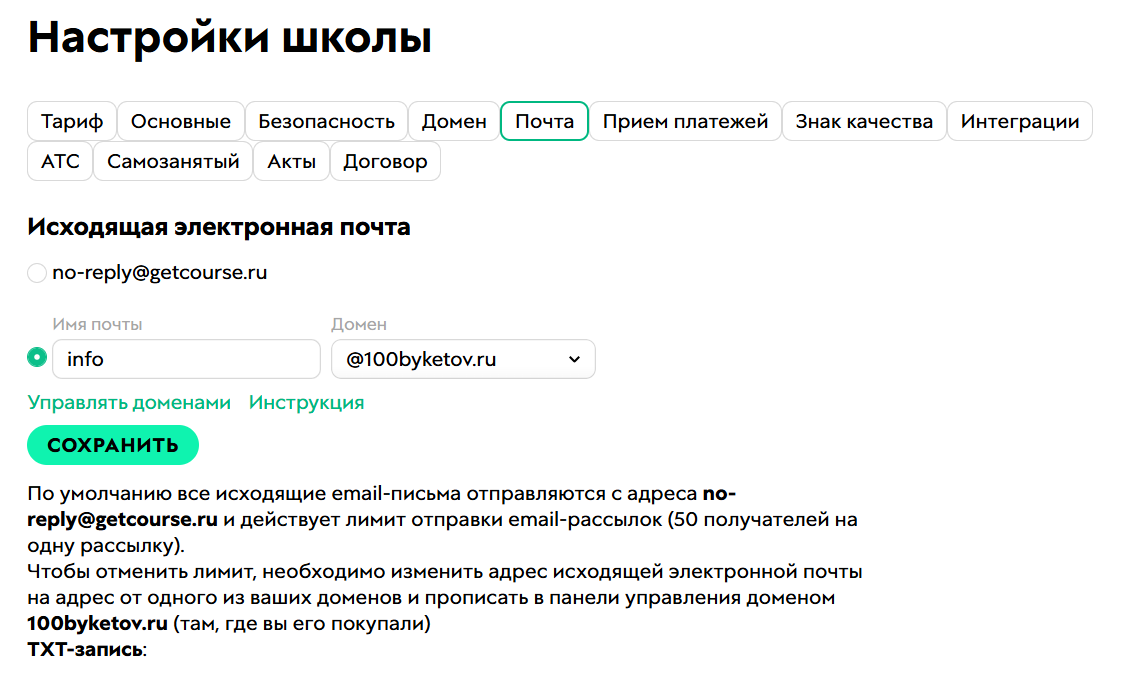
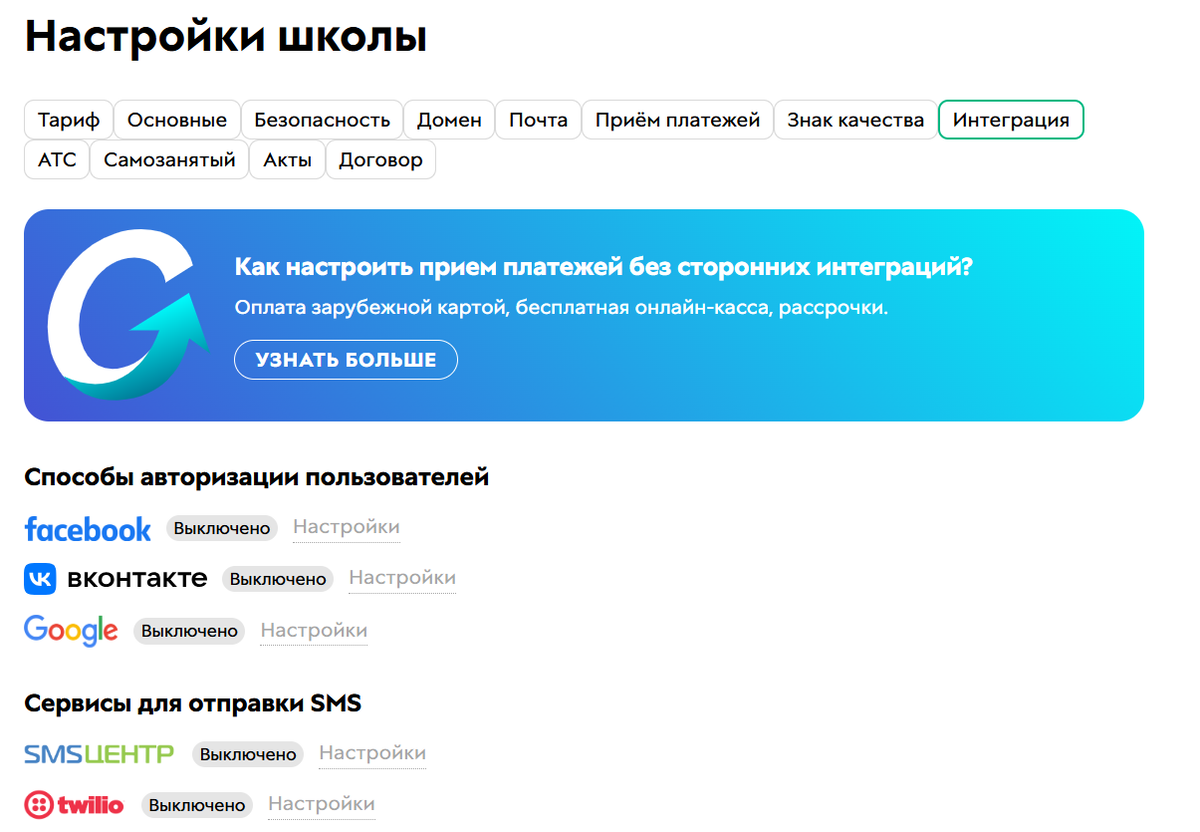
Раздел «Настройки аккаунта»
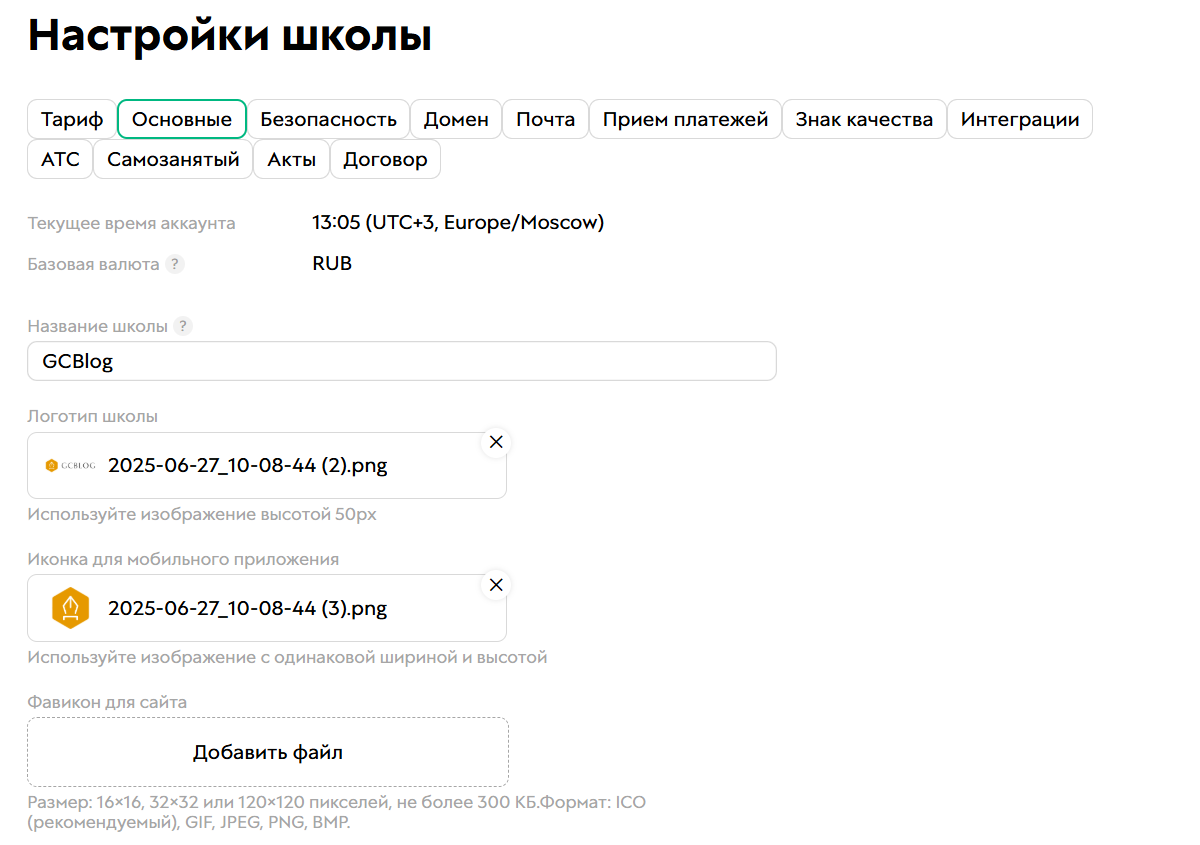
В данном разделе обновлены следующие вкладки:
- Тариф (ранее «Аккаунт»);
- Основные (ранее «Настройки»);
- Безопасность;
- Домен;
- Почта;
- Интеграции;
- АТС;
- Акты.
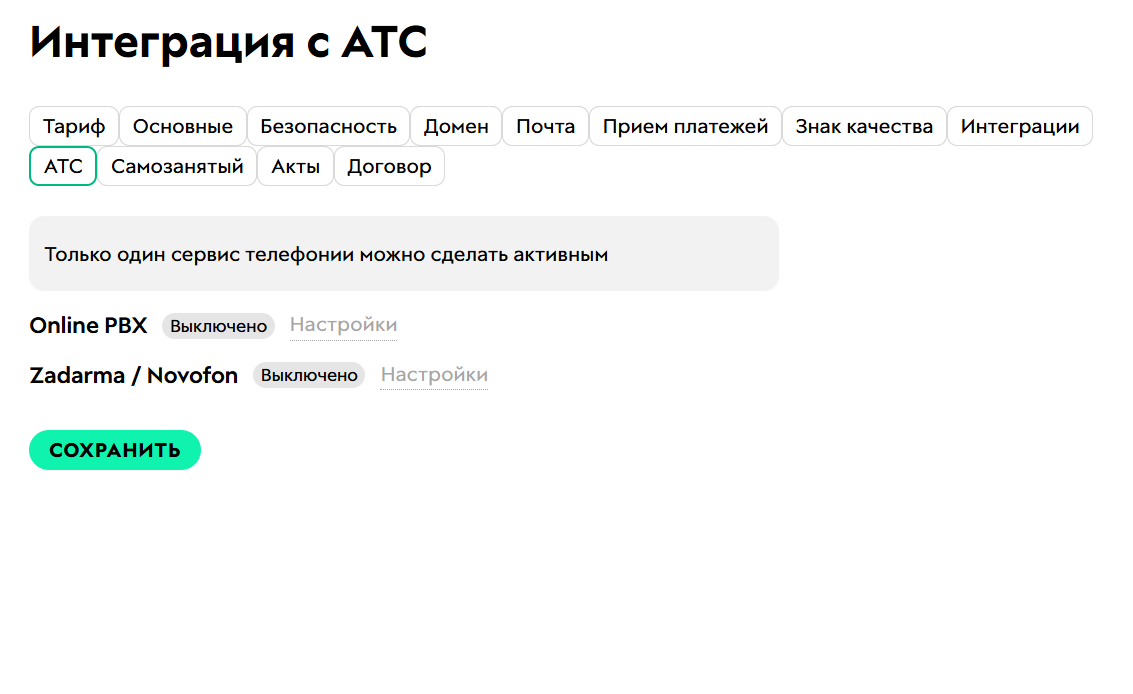
Как добавить счетчики на страницы с новым дизайном
Для этого:
- Перейдите в раздел «Сайт», затем в «Страницы» и выберите «Новый дизайн».
- Перейдите в нижнюю часть страницы и введите ID счетчиков и пикселей в соответствующие поля:
- Яндекс Метрика Числовой формат (например: 49564775);
- Google Tag Manager — строковый формат (пример: GTM-HR3WN1M, где GTM присутствует всегда);
- Пиксель ВКонтакте — формат строки (пример: VK-RTRG-867223-8lKE, где VK-RTRG всегда присутствует).
- Сохраните настройки.

Как изменить оформление страниц в редизайне
В настоящее время менять внешний вид страниц с редизайном возможно исключительно через использование CSS-кода в разделе «Apps» — «IDE». В этом разделе расположена папка «getcourse» с файлами редизайна, доступными для редактирования.
Если вы хотите протестировать кастомизацию, зарегистрируйтесь в аккаунте по ссылке redesign-demo.getcourse.ru. В разделе «Тренинги» вы найдете инструкции по работе с этим разделом.

В постах канала показываем, как цифры превращаются в решения: где реально идёт выручка, а где утечки. «Один график в боте экономит часы споров». Больше коротких приёмов и кейсов внутри.

авторизуйтесь