

В Get Модуле теперь, помимо кредита и рассрочки, можно осуществлять оплату по частям через сервисы:
- «Подели» от Альфа-банка,
- «Долями» от Т-Банка,
- «Яндекс Сплит» от Яндекс.
Оплата по частям подходит тем клиентам, которые предпочитают делить стоимость курса на несколько платежей, минуя традиционную рассрочку или кредит, а также связанные с этим заключение договоров и лишние проценты.
О подключении Яндекс Сплит → отдельной статье{{T0004}} Подели и Долями.
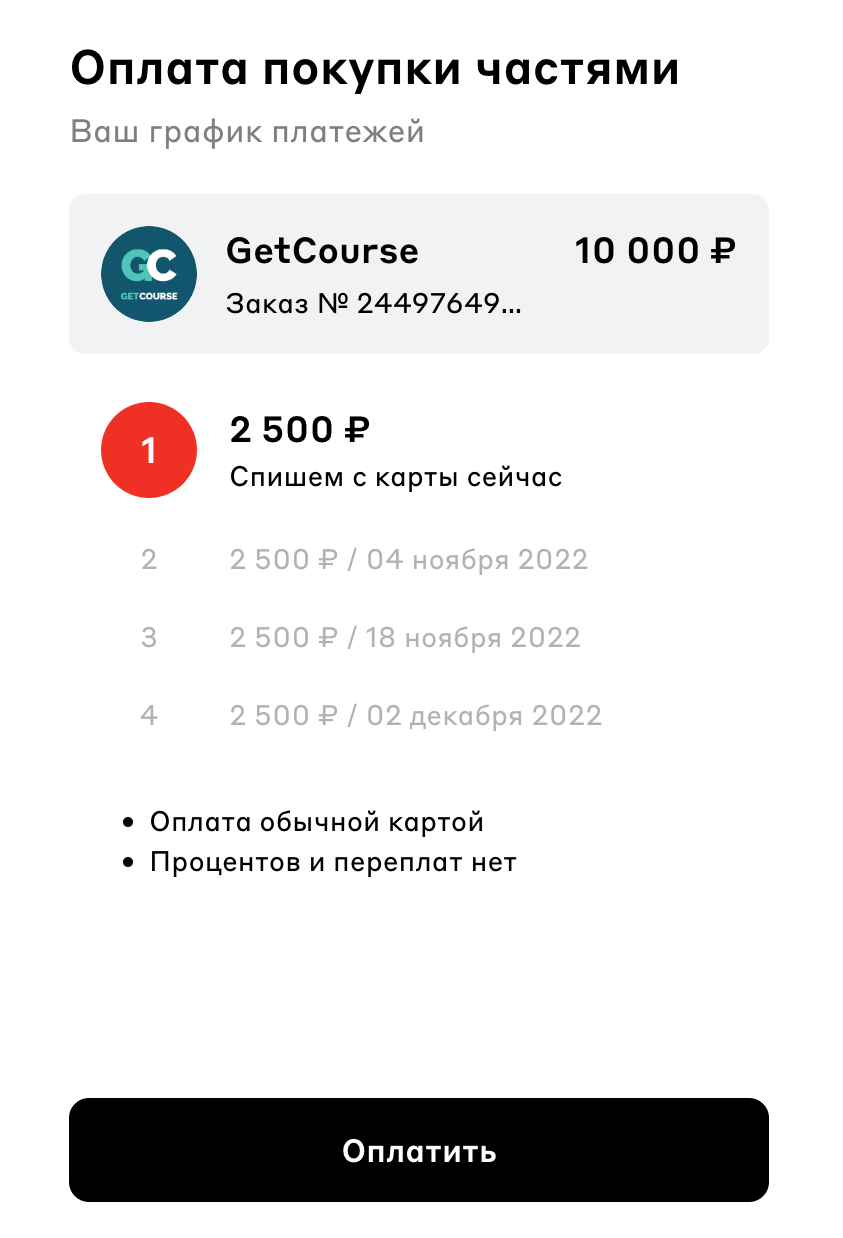
Это простые, быстрые и абсолютно бесплатные для клиента способы оплаты. Стоимость заказа разделена на четыре платежа*В момент покупки клиент вносит лишь 25% от суммы, а оставшуюся часть оплачивает тремя платежами с интервалом в 2 недели.
* В В рамках сервиса «Подели» услуга предоставляется клиенту без процентов. При оформлении заказа методом «Долями» применяется сервисный сбор, устанавливаемый сервисом. Условия сервисного сбора сообщаются при оформлении и способствуют увеличению вероятности успешного выполнения заказа клиентом.
В статье:
Как это работает
- Клиент оформляет заказ, выбирая способ оплаты: ПОДЕЛИ или Долями.
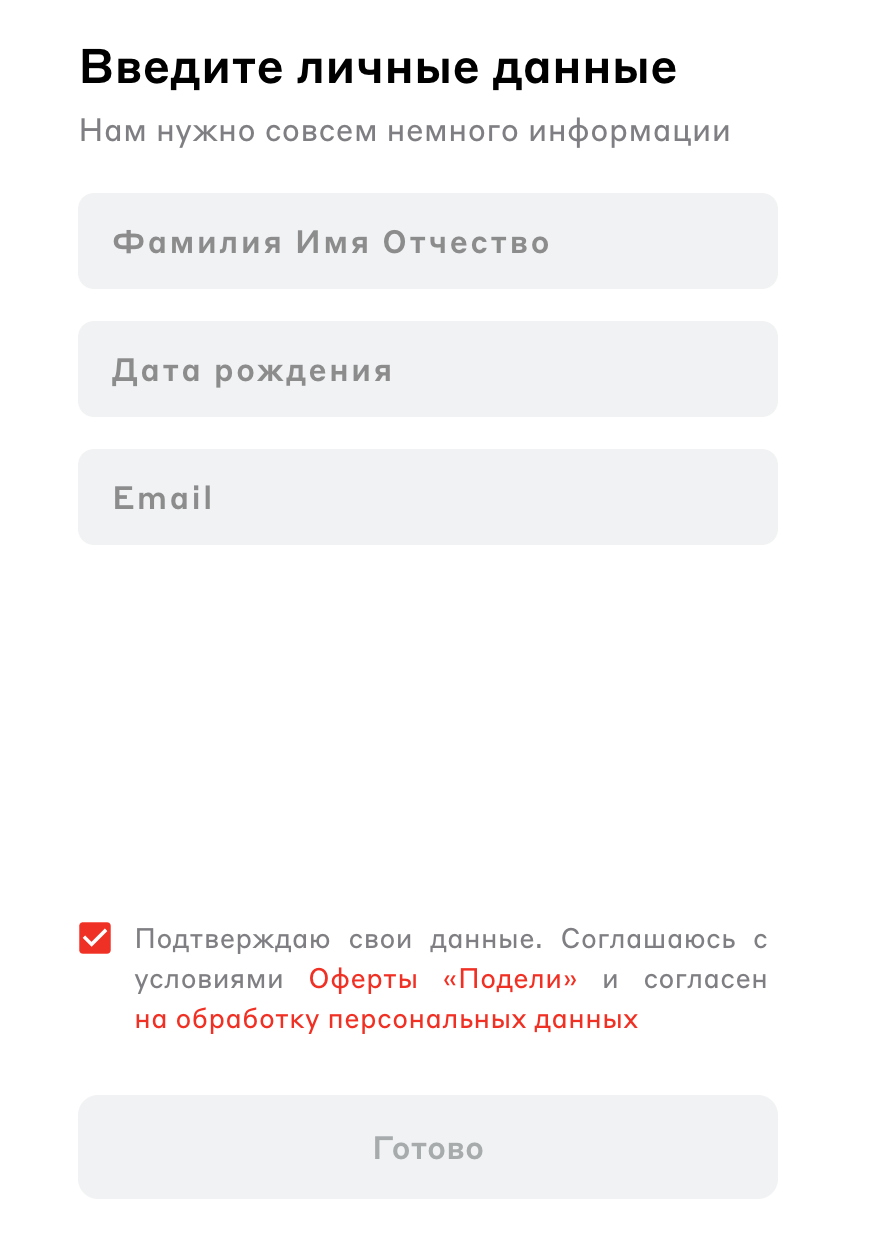
- Заполняет короткую анкету с указанием ФИО, даты рождения, номера телефона и e-mail.
- Оплачивает 25% стоимости и получает доступ к продукту.
- На ваш счет переводится полный платеж за заказ за вычетом 8% комиссии.
- В дальнейшем все взаиморасчеты осуществляются между платежными сервисами и клиентом: три платежа автоматически списываются с банковской карты клиента каждые две недели.
Как включить оплату по частям
В Get Модуле можно настроить способы оплаты:
- владелец аккаунта,
- ответственный администратор.
Для этого:
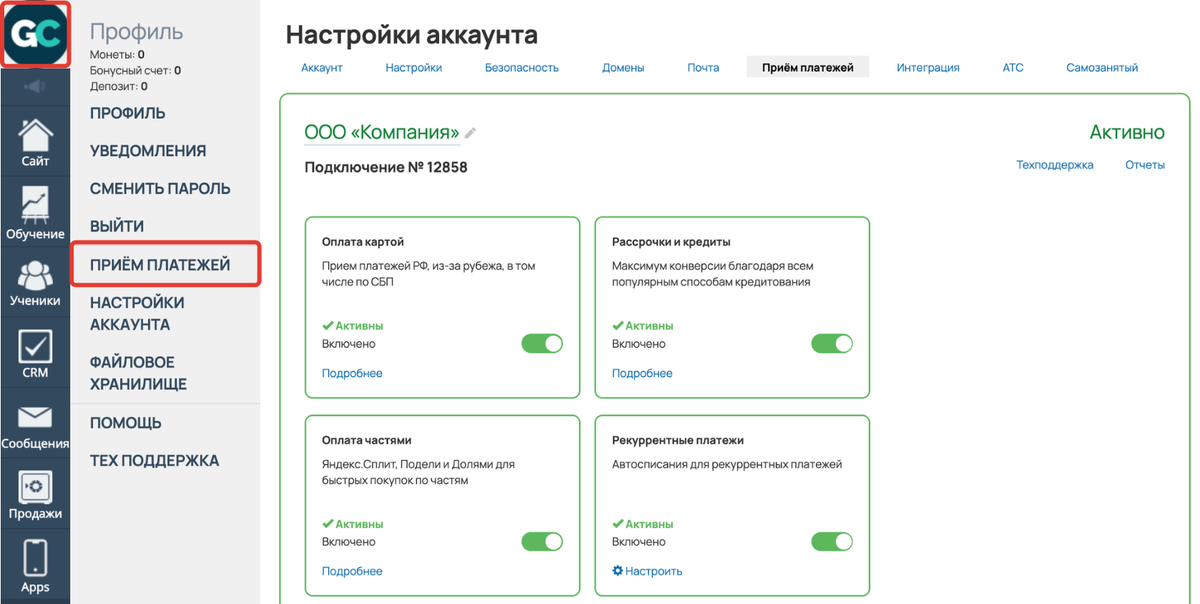
- Перейдите в раздел «Профиль», затем выберите пункт «Прием платежей».
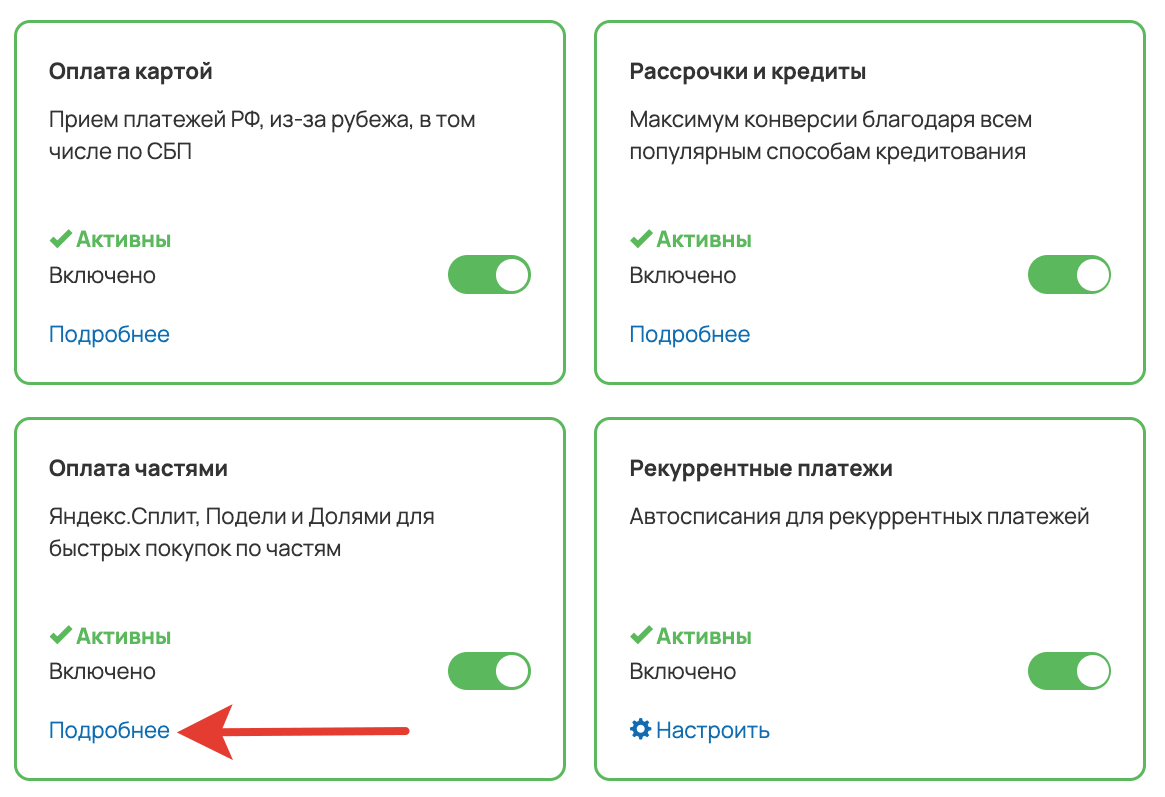
- Разверните детальные настройки блока «Оплата частями» и включите селекторы «Подели» и «Долями» в колонке «Использовать по умолчанию».

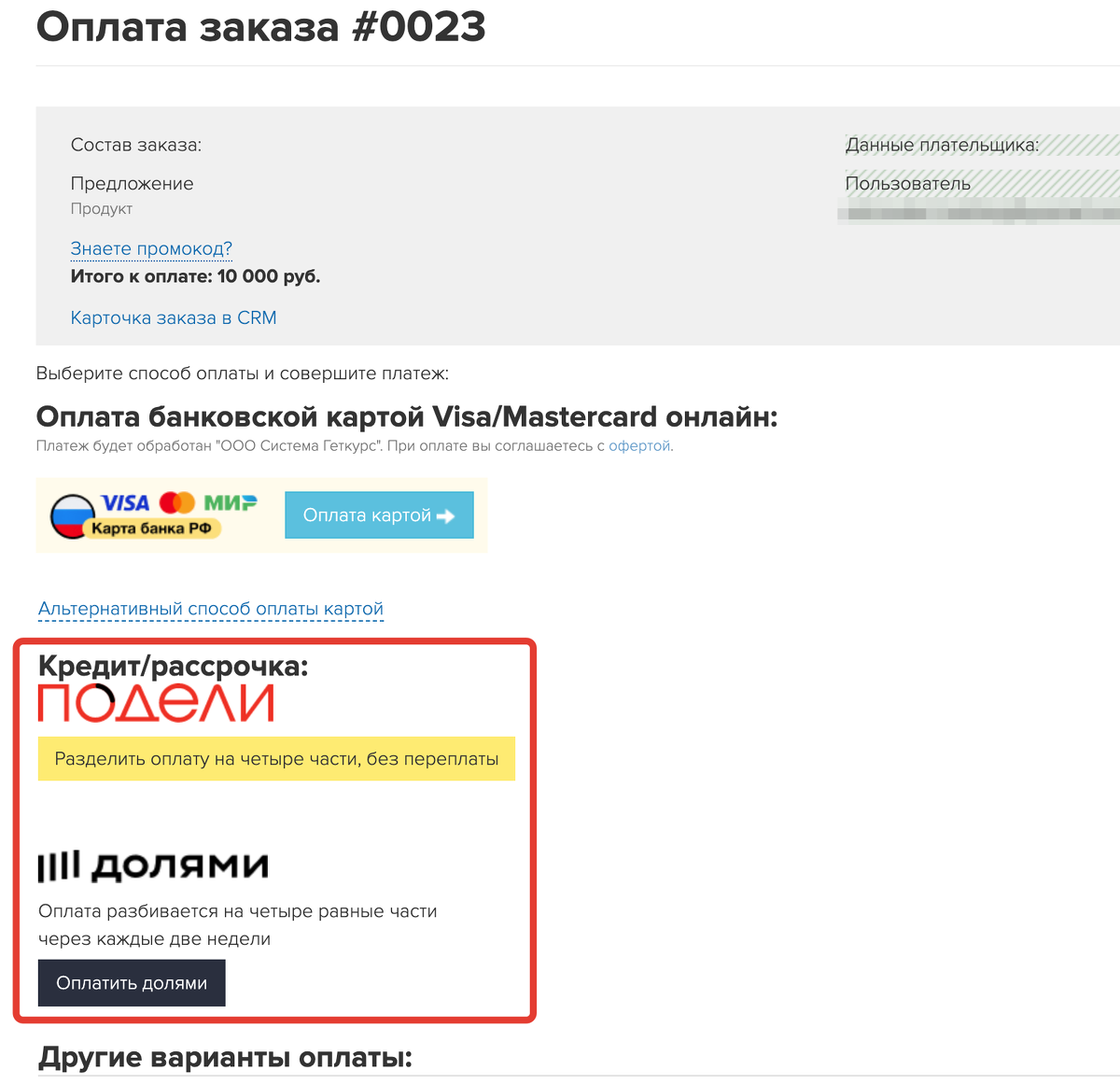
Готово!Теперь ваши покупатели получат возможность выбрать оплату по частям на странице оплаты заказа.
Сервис не будет отображаться на странице оплаты, если сумма заказа выходит за пределы лимита:
- ПОДЕЛИ: 300 — 30 000 руб
- Долями: 500 — 70 000 руб
Кроме того, вы можете гибко управлять тем, в каких предложениях предоставлять возможность оплаты по частям, а в каких нет.
Как выглядит процесс оформления для покупателя
Рассмотрим, как осуществляется оформление покупки на примере сервиса «ПОДЕЛИ». После выбора способа оплаты покупателю будет представлена информация о суммах платежей и графике оплат.
Далее потребуется ввести номер телефона и подтвердить его с помощью смс-кода.
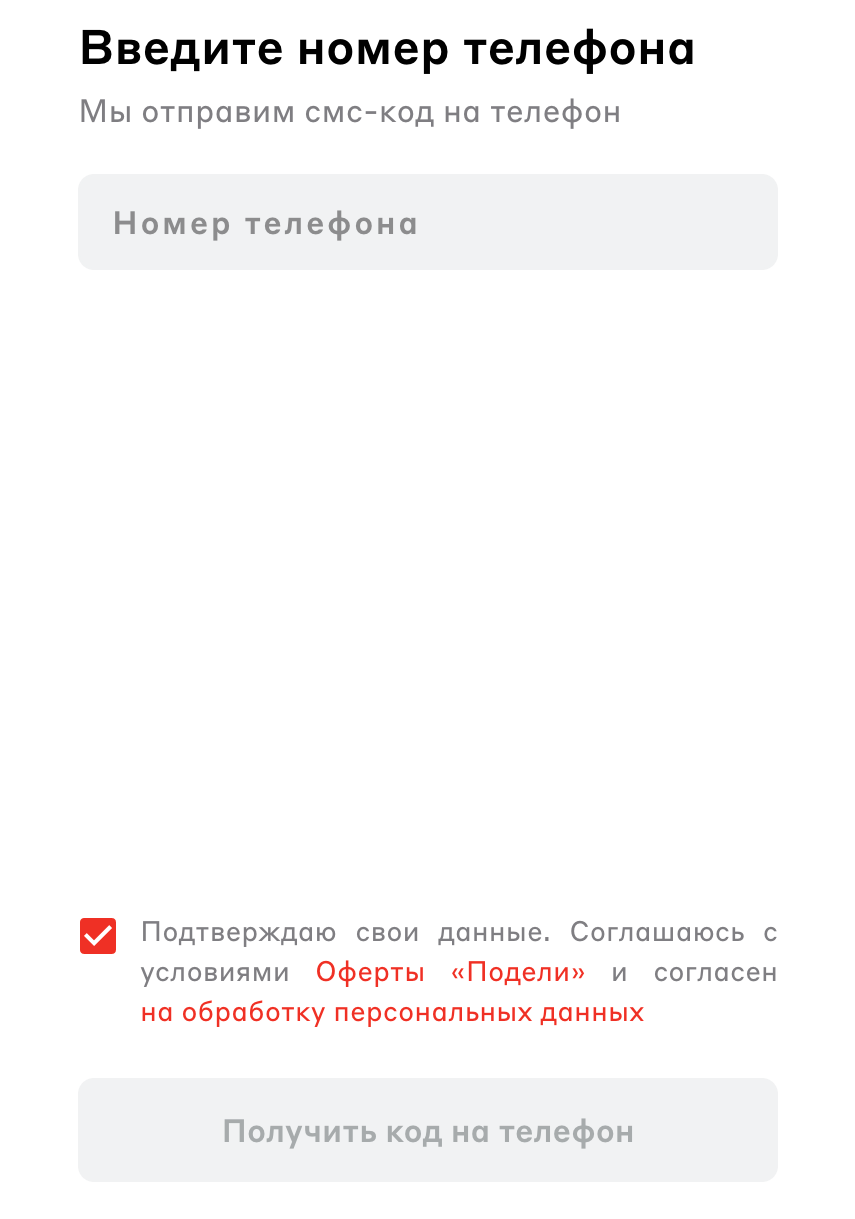
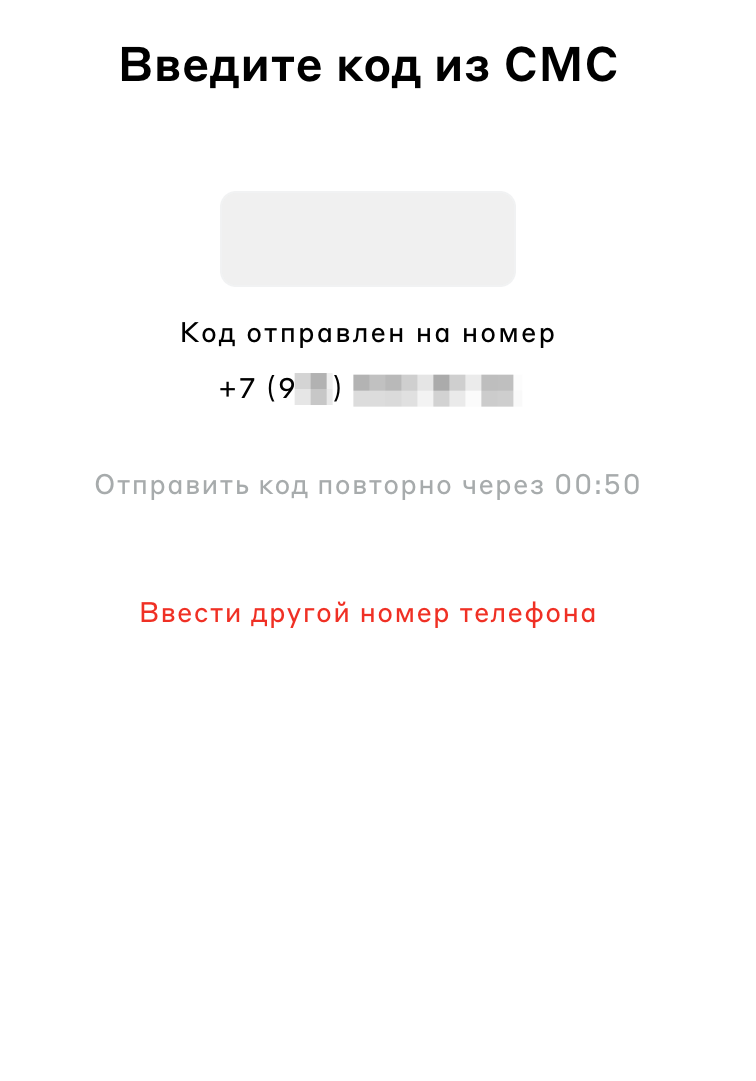
На следующем этапе потребуется ввести данные: ФИО, дату рождения и email.
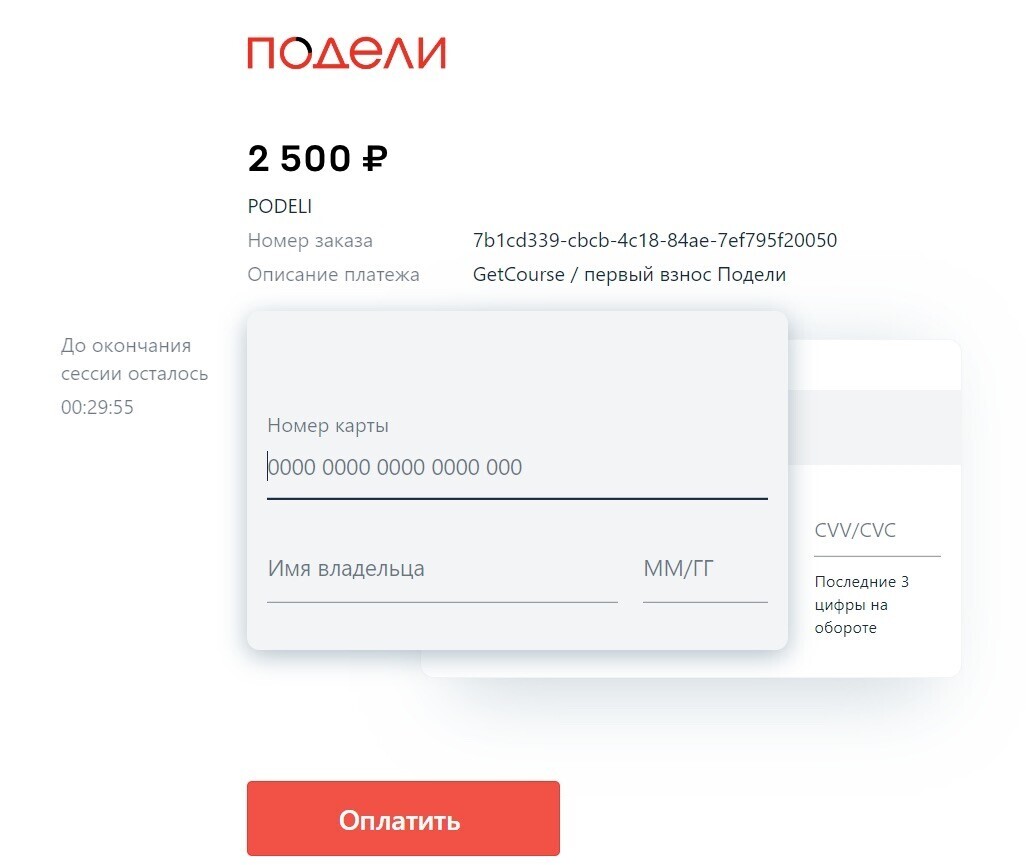
После этого указываются данные карты, с которой будут списываться средства по расписанию.
После успешного списания первого платежа клиент получит сообщение с подтверждением и кнопку «Вернуться в магазин».
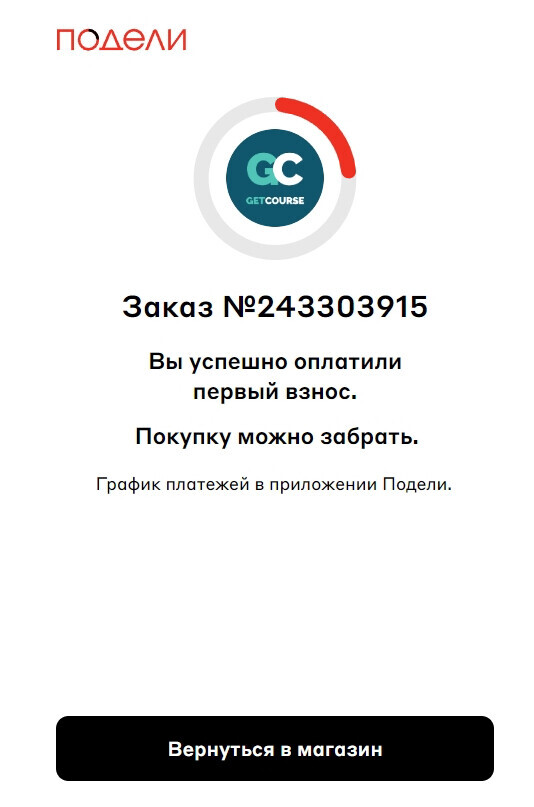
Будущие оплаты будут автоматически списываться с привязанной карты.
График оплат доступен в мобильном приложении ↓
Скачать приложение«Подели — оплата покупок частями»:
Скачать приложение «Оплата частями: долями онлайн»:
Как платеж отображается в аккаунте на Геткурс
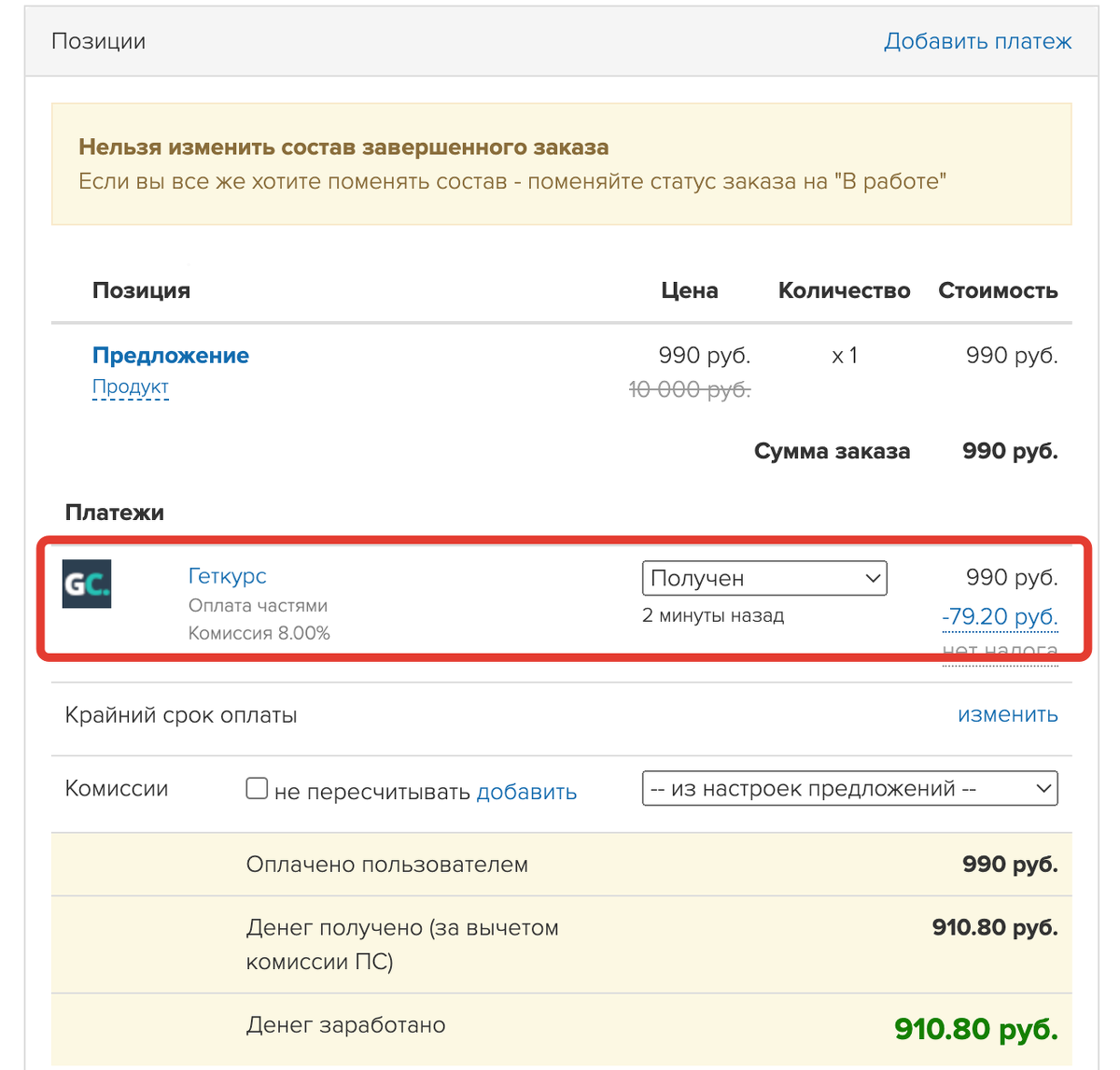
После оплаты первой части клиентом, не позднее следующего дня в карточке заказа отобразится платеж на полную сумму с типом «Геткурс».
Увеличивайте конверсию оплаты заказов, используя все возможности Get Модуля.
В постах канала показываем, как цифры превращаются в решения: где реально идёт выручка, а где утечки. «Один график в боте экономит часы споров». Больше коротких приёмов и кейсов внутри.

авторизуйтесь