

Рассматриваете способ увеличить конверсию в платежи? Включите оплату в один клик прямо из формы заказа. Благодаря этому покупатели с привязанной через Get Модуль картой смогут оплачивать заказы без повторного ввода реквизитов и перехода на страницу оплаты.
В статье:
Как настроить оплату в один клик из формы заказа
Перед тем как приступать к настройке оплаты в один клик, убедитесь, что в вашем аккаунте:
- Подключен Get Модуль. Узнайте о его преимуществах и методах подключения, нажав кнопку ниже
- Используются рекуррентные платежи в разделе «Профиль — Настройки аккаунта — Прием платежей».
- Есть страница с формой заказа, где можно активировать оплату в один клик.
При выполнении всех пунктов перейдите на страницу и откройте настройки формы ↓
Настройки формы доступны:
- владельцу аккаунта,
- администратору,
- сотруднику, обладающему правом управлять CMS.
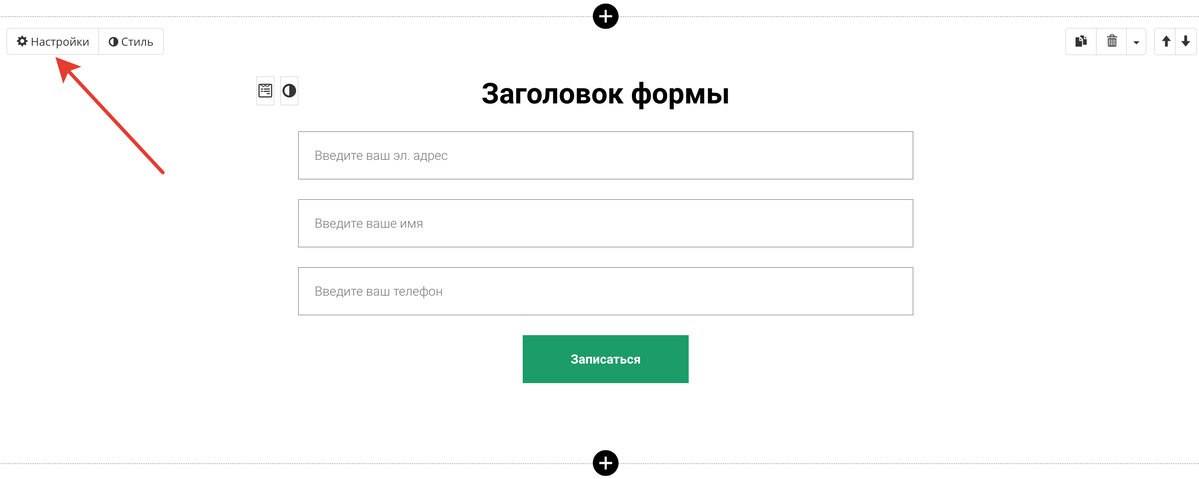
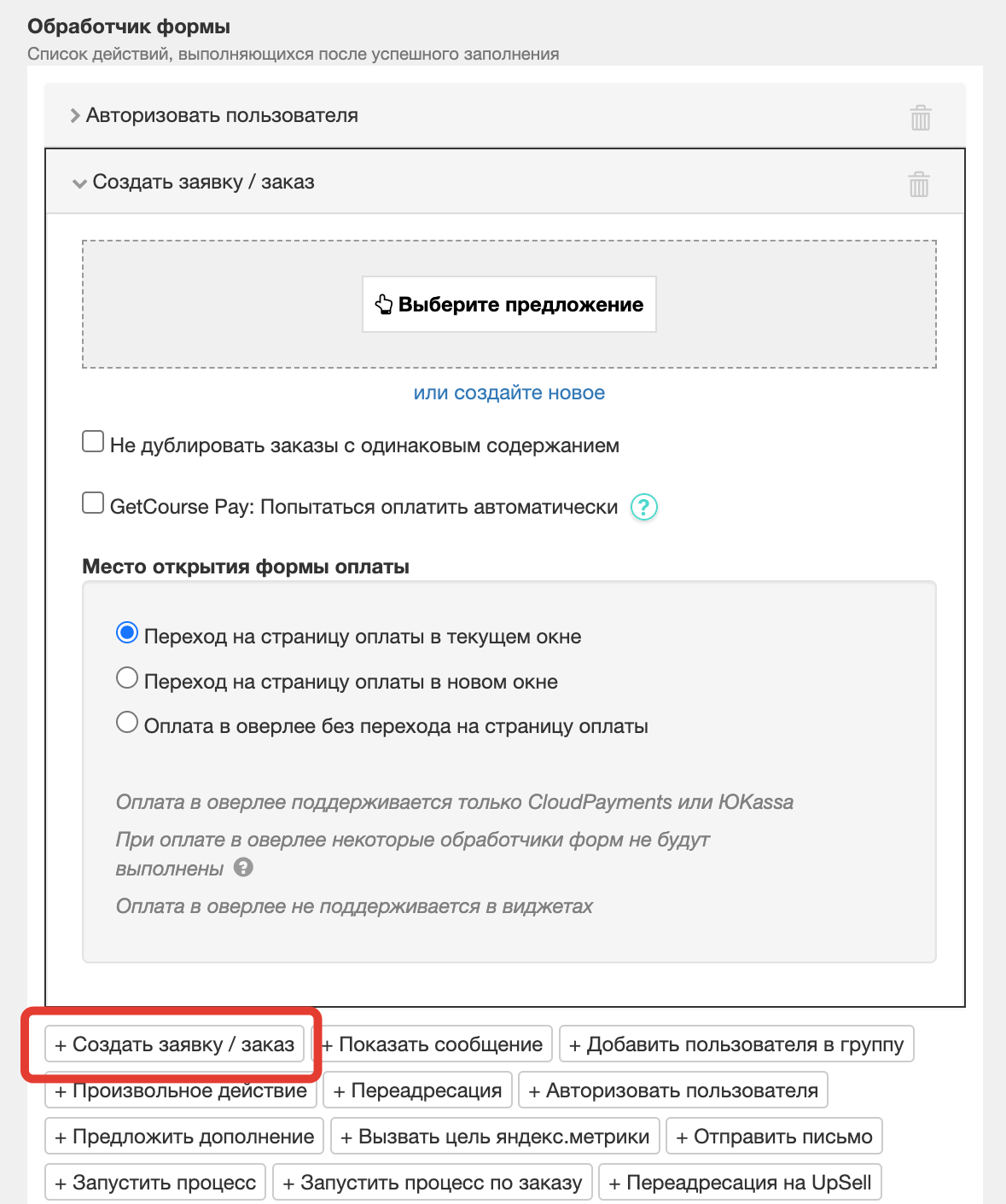
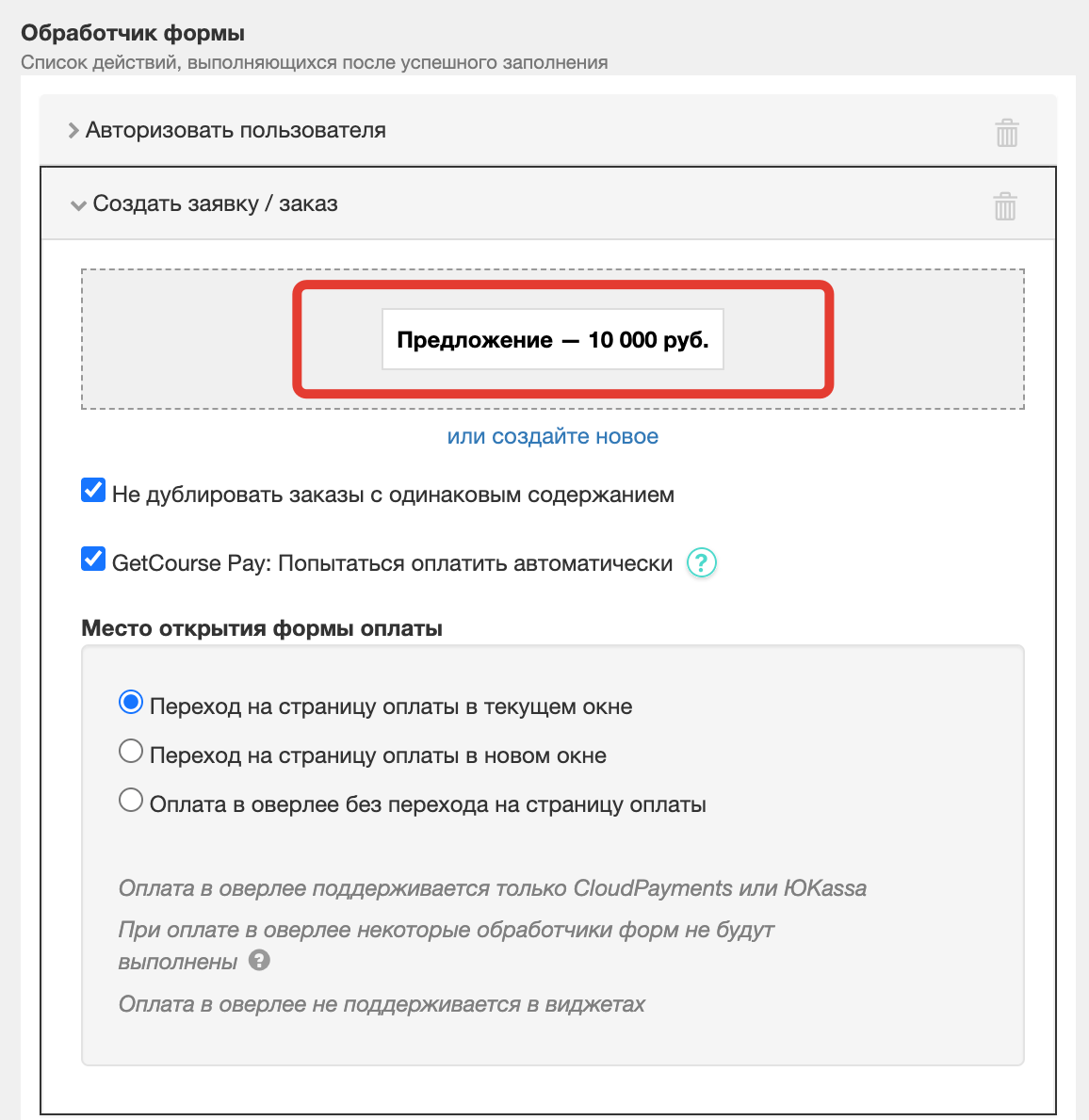
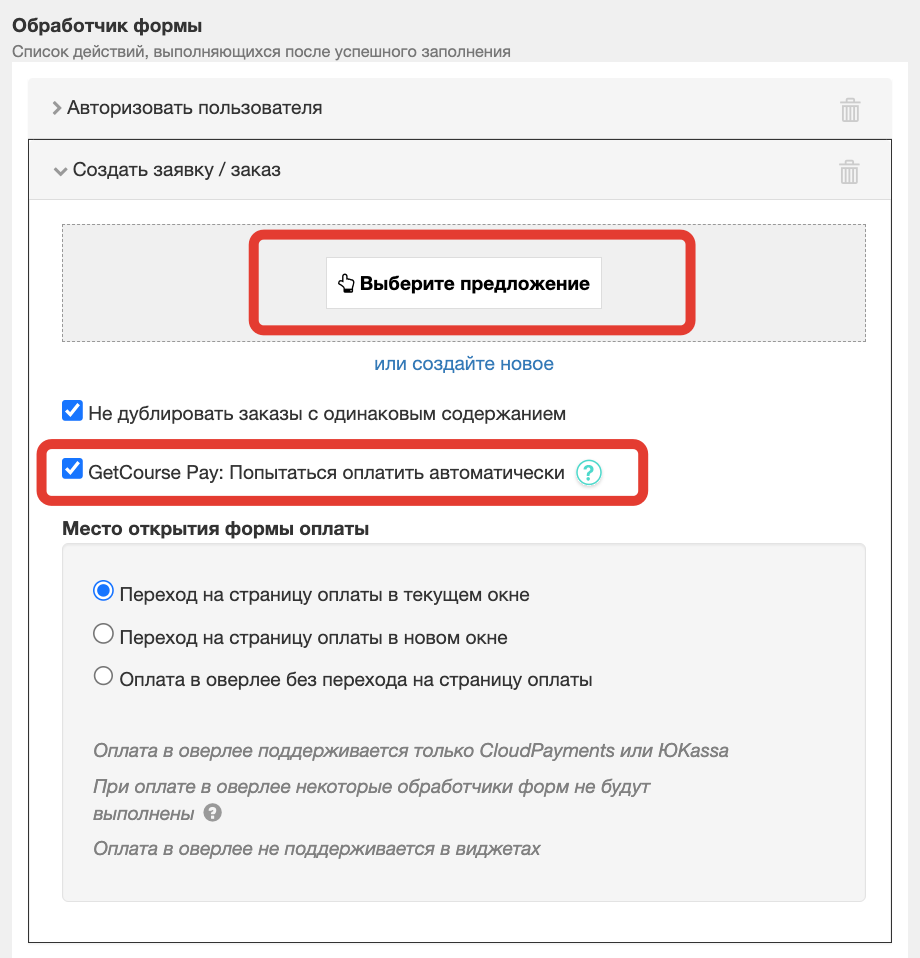
- В обработчике формы добавьте действие «Создать заявку/заказ» или откройте уже существующее.
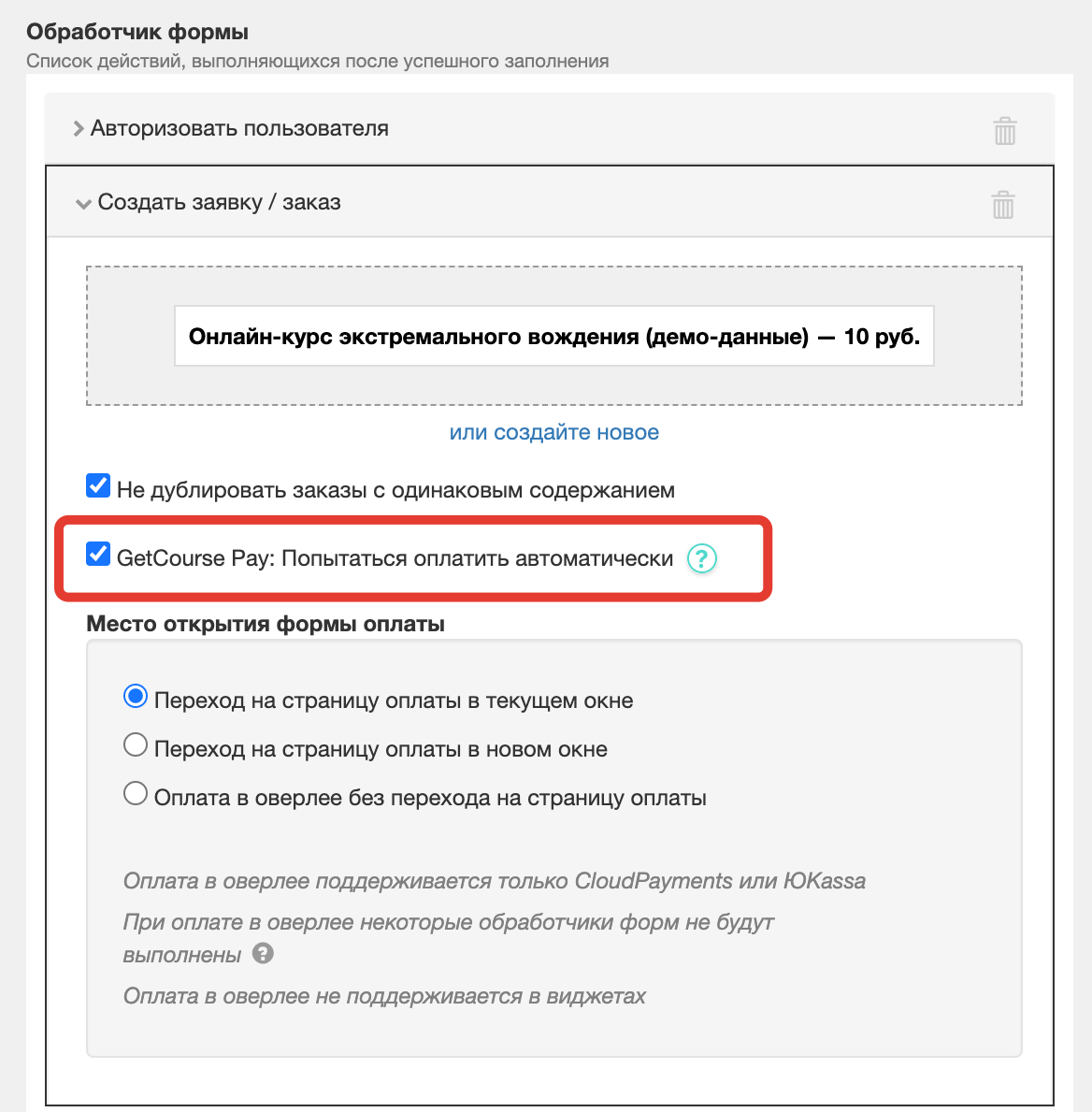
- Включите опцию «GetCourse Pay: попытка автоматической оплаты».
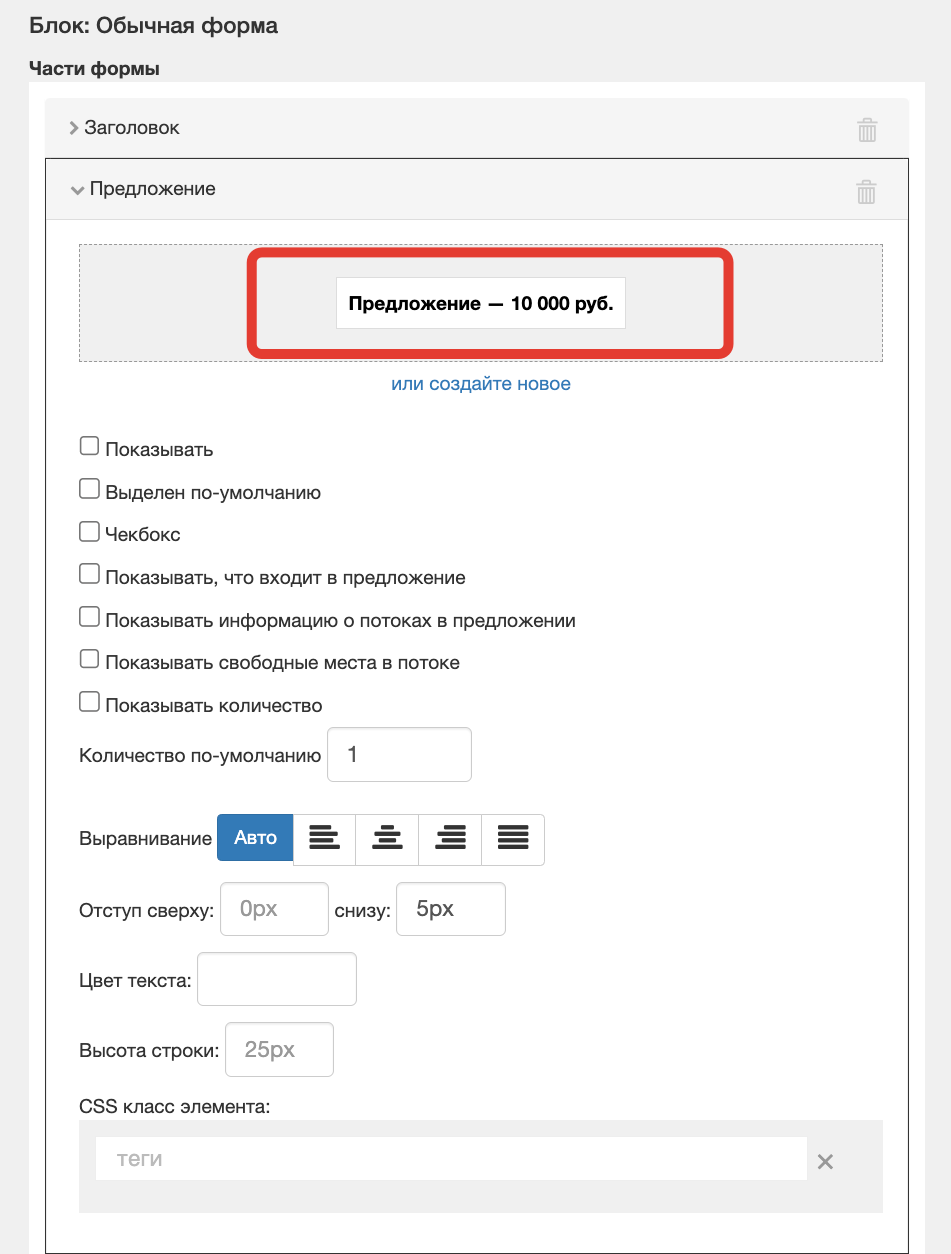
- Настройте формулировку, по которой заказ будет оформляться в форме. Это можно выполнить одним из способов:
- В действии «Создать заявку/заказ» используется кнопка «Выберите предложение».
- В элементе «Предложение» в частях формы. В этом случае необходимо добавить действие «Создать заявку / заказ» в обработчике формы для активации опции «GetCourse Pay: попытаться оплатить автоматически». При этом выбор предложения внутри действия «Создать заказ» не требуется.
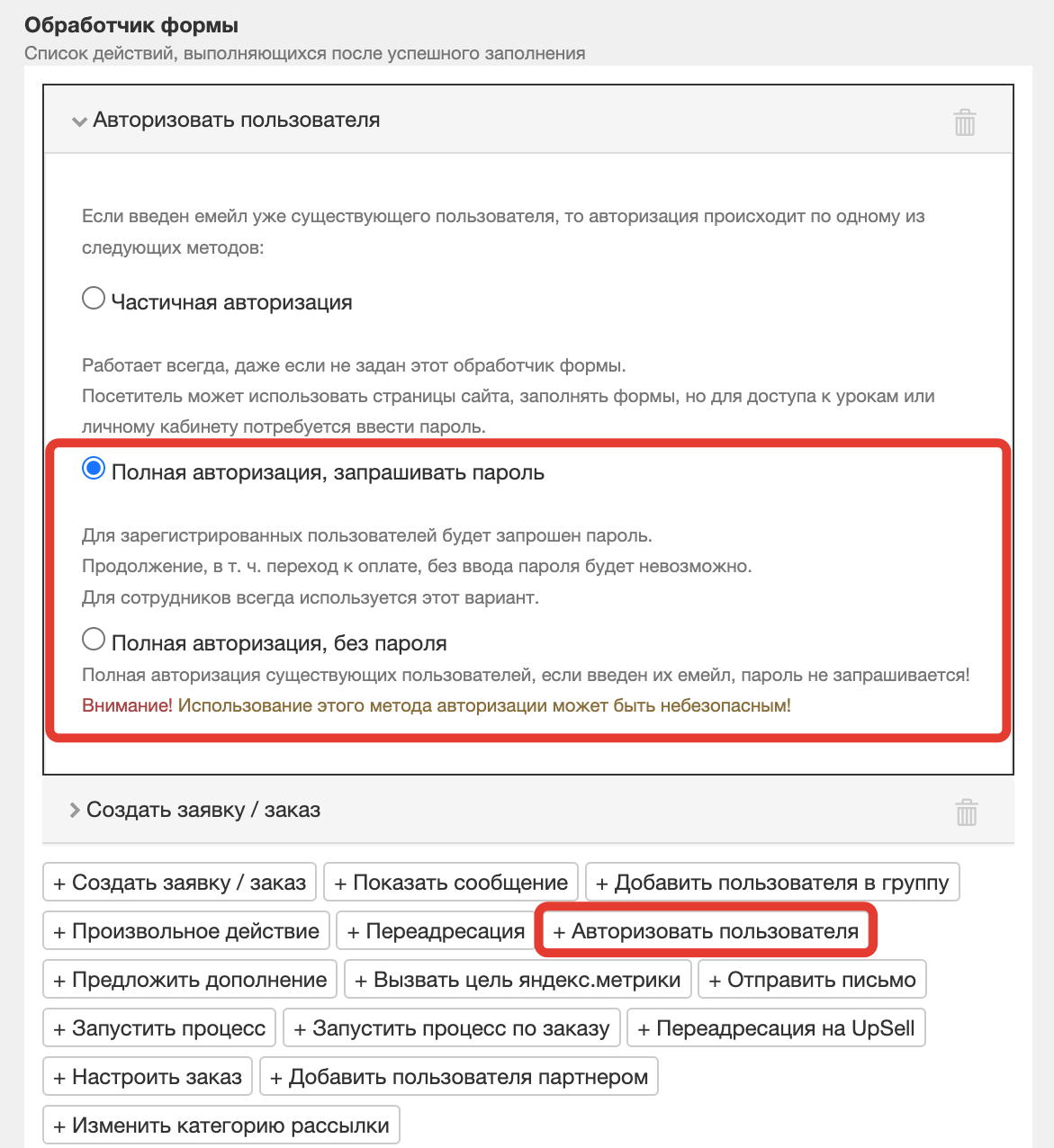
- Чтобы система определяла наличие привязанной карты, пользователь должен быть авторизован в аккаунте во время оплаты. Для этого в обработчике формы необходимо добавить действие «Авторизовать пользователя» с одним из параметров: «Полная авторизация, без пароля» или «Полная авторизация, запрашивать пароль».
Чтобы обеспечить правильную работу обработчика, действие «Авторизовать пользователя» должно идти выше, чем действие «Создать заявку/заказ».
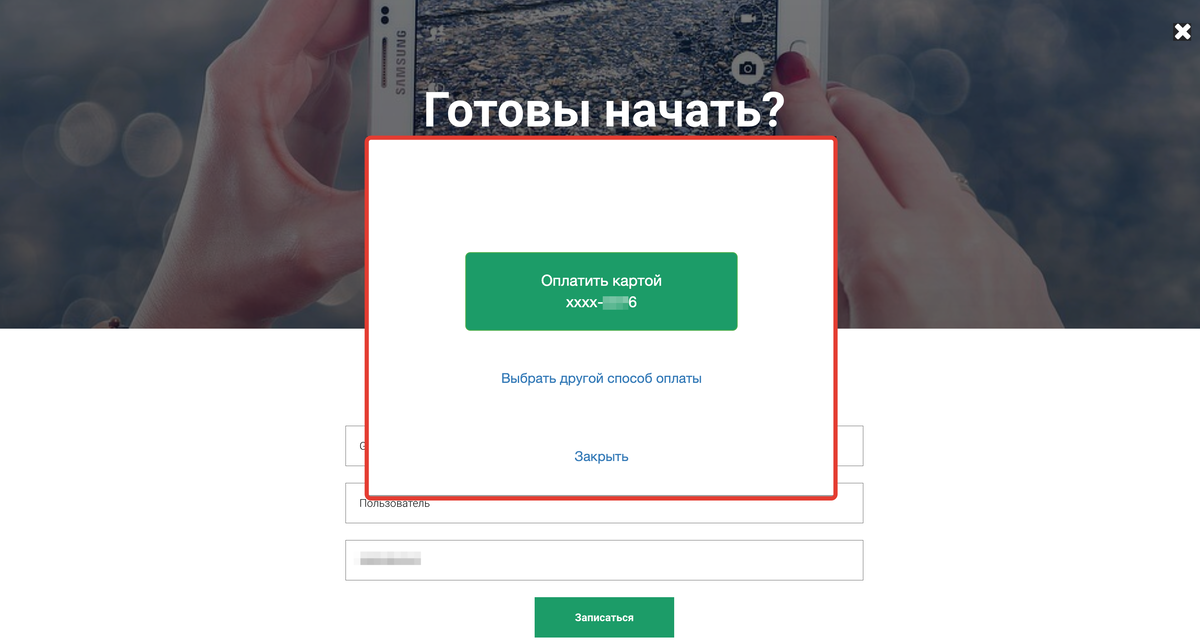
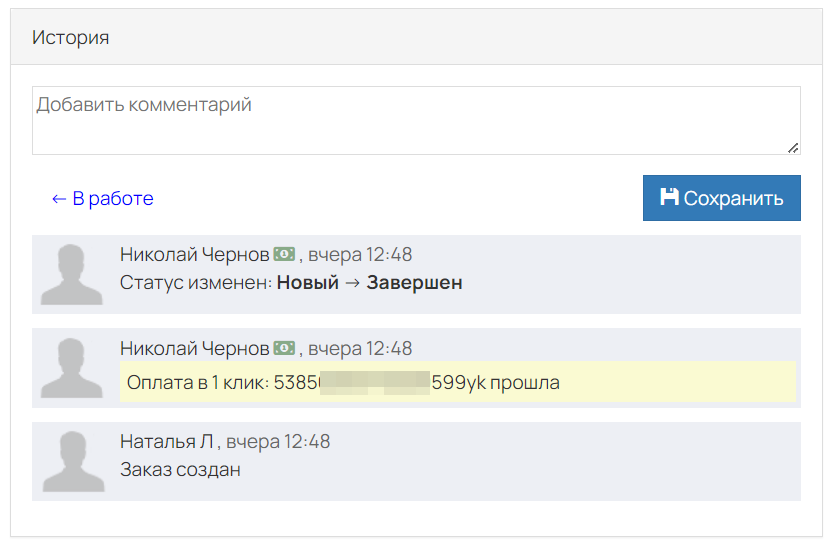
Готово! При оформлении заказа через эту форму покупателю показывается всплывающее окно с предложением оплатить заказ привязанной через Get Модуль картой. Нажав на кнопку, заказ оплачивается мгновенно, а в его истории появляется соответствующий комментарий.
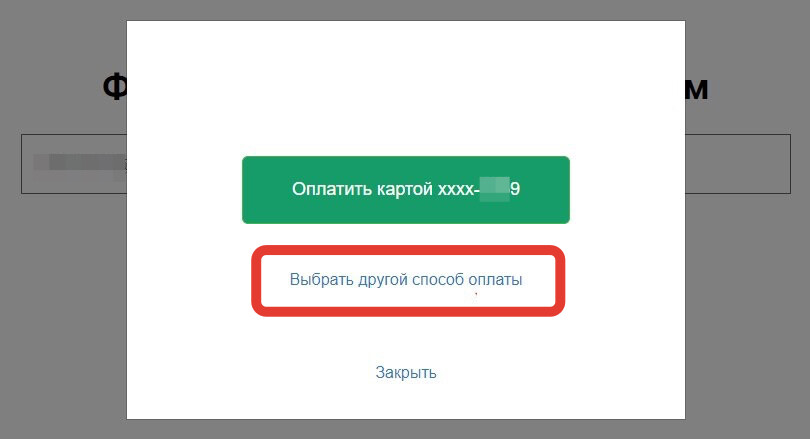
При необходимости во всплывающем окне покупатель может выбрать иной метод оплаты. В таком случае он будет перенаправлен на стандартную страницу оплаты заказа, где смогут быть выбраны другие доступные способы.
Частые вопросы
Что делать, когда у покупателя отсутствует окно оплаты в один клик, несмотря на наличие привязанной карты?
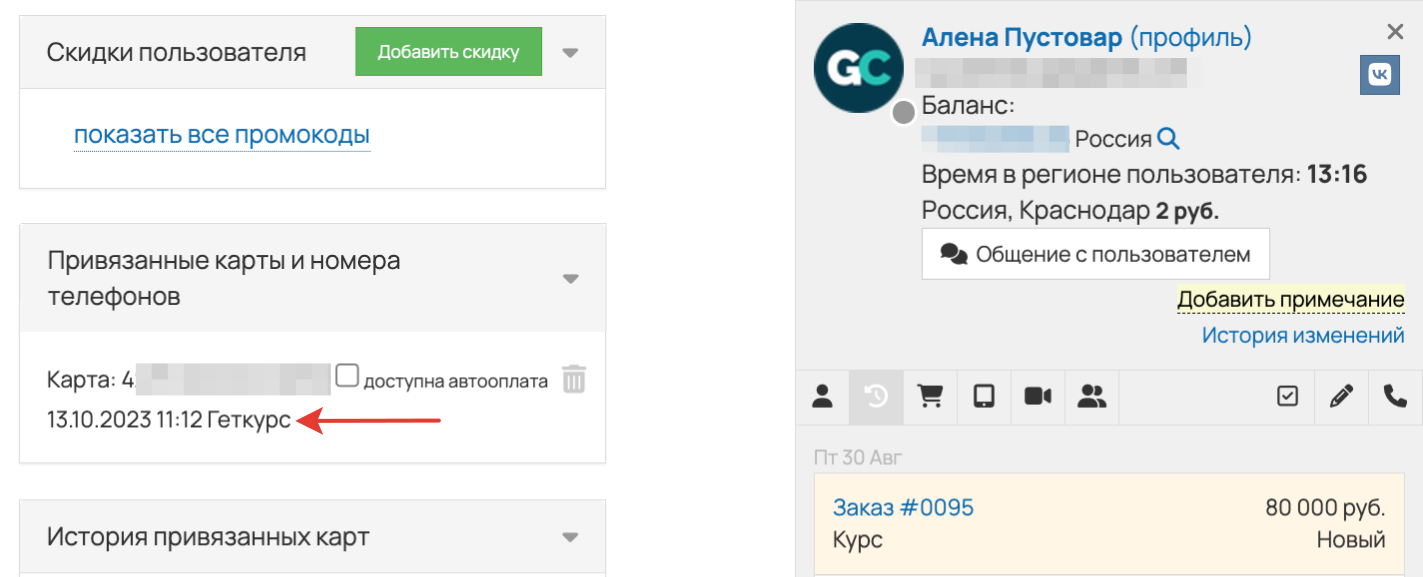
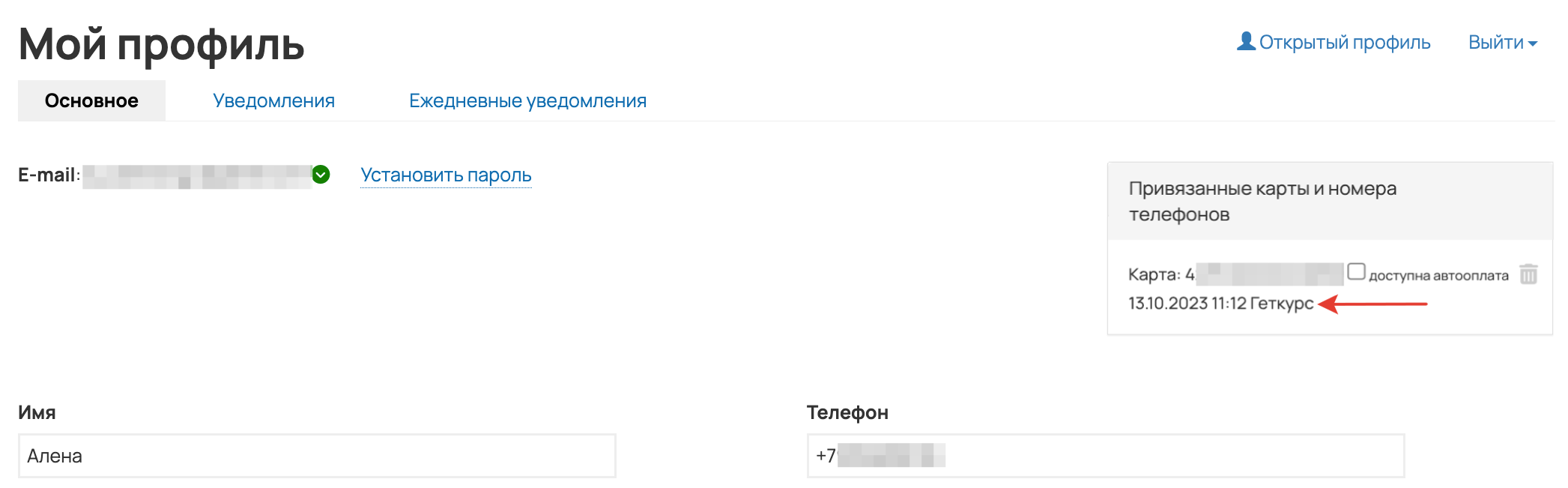
Оплата в один клик доступна лишь с карты, привязанной через Get Модуль. Убедитесь, что рядом с сохранённой картой покупателя указана отметка «Геткурс». Это можно сделать следующим образом:
- администратор — в профиле пользователя;
- ученик — в своем профиле.
Чтобы привязать корректную карту, ученику нужно оплатить заказ через Get Модуль картой РФ, с использованием Pay-сервисов или СБП через Сбербанк. Кроме того, в аккаунте должны быть активированы рекуррентные платежи через Get Модуль.
«База — не таблица имён, а живой актив». В постах — как сегментировать клиентов, оживить их и выстроить дожимы, чтобы они покупали снова.

авторизуйтесь