

После регистрации аккаунта возникает вопрос «С чего начать работу?». Вы можете освоить платформу GetCourse и запустить онлайн-проект для первых продаж одним из способов:
1. Пройти бесплатный марафон
В рамках марафона вы узнаете:
- Какие настройки необходимо выполнить в GetCourse, чтобы начать обучение и привлечь первых учеников.
- Как запустить первый курс всего за 2 недели, не имея бюджета и помощников.
- Как осуществлять прием платежей и организовывать вебинары.
- Марафон позволит не задумываться над созданием текстов для сайта, email-рассылок и презентаций.
Ученики, завершившие марафон, получат полезные бонусы.
2. Выполнить основные шаги, описанные ниже в статье, самостоятельно:
- Настройте аккаунтНазвание проекта, логотип, домен, почта, прием платежей.
- Создайте тренингНастройте структуру курса, определите типы уроков, разработайте сценарий прохождения уроков и способы открытия доступа.
- Настройте продажу тренинга: создайте продукт, сформулируйте предложение, предусмотрите скидки, настройте период доступа.
- Создайте страницу для продажи: примените быстрый метод создания страницы-продажи или заполните страницу вручную.
- Проведите вебинар: организуйте вебинарную комнату, составьте план, подготовьте страницы-тизеры и продающие блоки.
- Добавьте пользователейВыполните импорт имеющейся базы и настройте отправку приветственного письма.
- Настройте рассылкиспасибо за покупку; отправка ссылки на купленный тренинг.
- Организуйте работу в тренингеОбщение с учениками, приём заданий, проведение вебинаров.
Далее рассмотрим каждый из этапов подробнее. блога, где вы найдете детальные инструкции по использованию функционала.
1. Настройка аккаунта
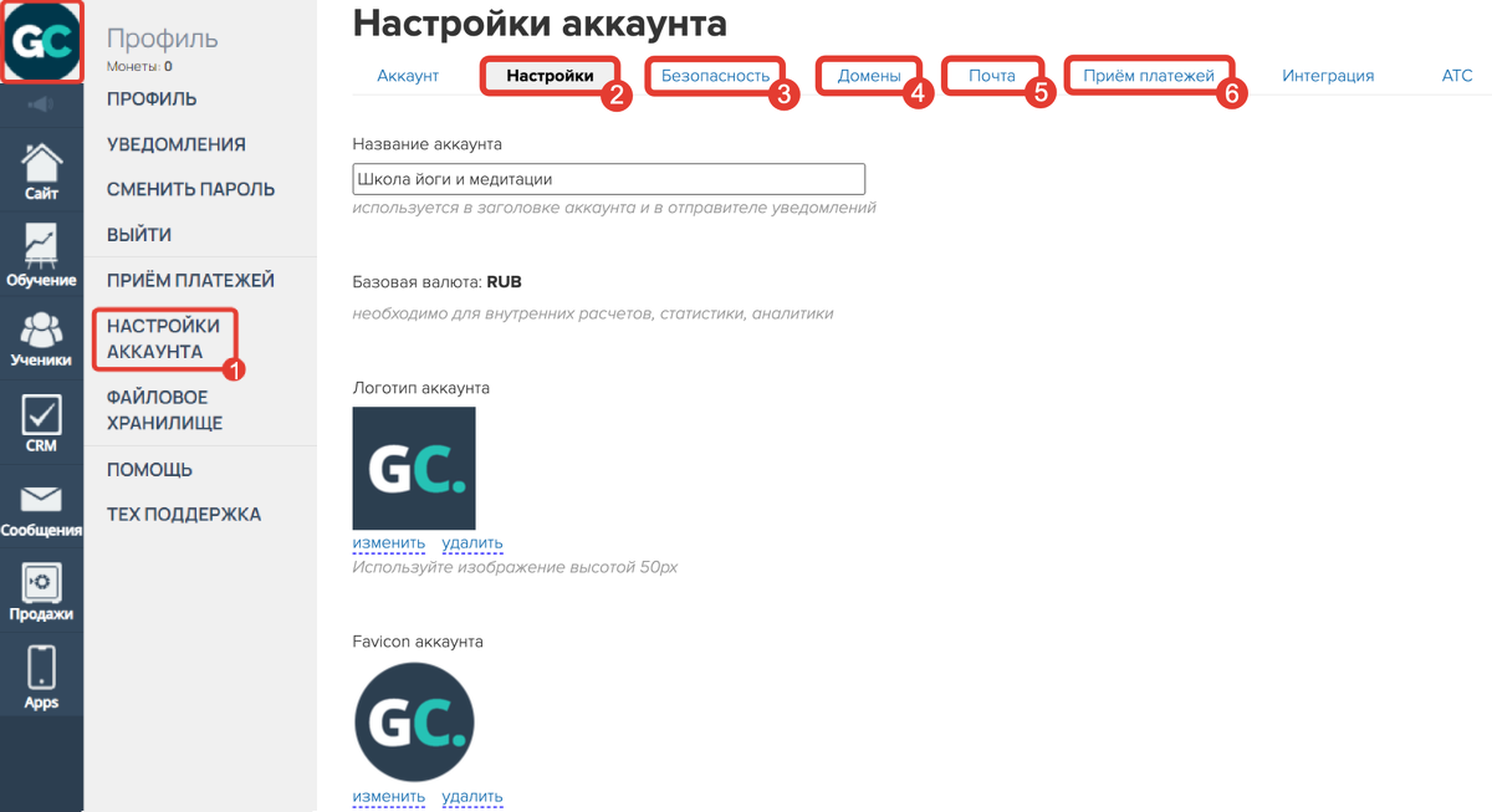
- Важные настройки Настройки аккаунта расположены в разделе меню «Профиль» — «Настройки аккаунта». Доступ к этому разделу по умолчанию предоставлен только владельцу аккаунта. Как выдать доступ к настройкам аккаунта администраторам.
- Откройте вкладку «Настройки» и укажите название проекта, которое будет подставляться в исходящих письмах в поле «От кого». Затем загрузите логотип и фавикон.
- Вкладка «Безопасность» служит для активации двухфакторной аутентификации и обеспечения защиты от складчины.
- Во вкладке «Домены» представлена возможность подключения к использованию своего домен. Если у вас имеется собственный сайт и перенос домена на Геткурс не планируется, привяжите аккаунт к поддомену.
- Настройка почты Отправка писем неразрывно связана с доменом. Если не подключен собственный домен/поддомен и не настроена исходящая почта, письма отправляются от имени платформы GetCourse с ограничением не более 50 писем за рассылку.
- Подключение осуществляется на вкладке «Приём платежей»Get Модуль. Чтобы начать принимать оплаты — достаточно оформить заявку и дождаться подключения.
Для платных тарифов на платформе предусмотрена возможность интеграции со сторонними платежными системами. Ручная настройка интеграции осуществляется на вкладке «Интеграция».
2. Создание тренинга
Следующий шаг — разработка тренинга.
Чтобы создать тренинг, откройте раздел «Обучение» — «Тренинги».
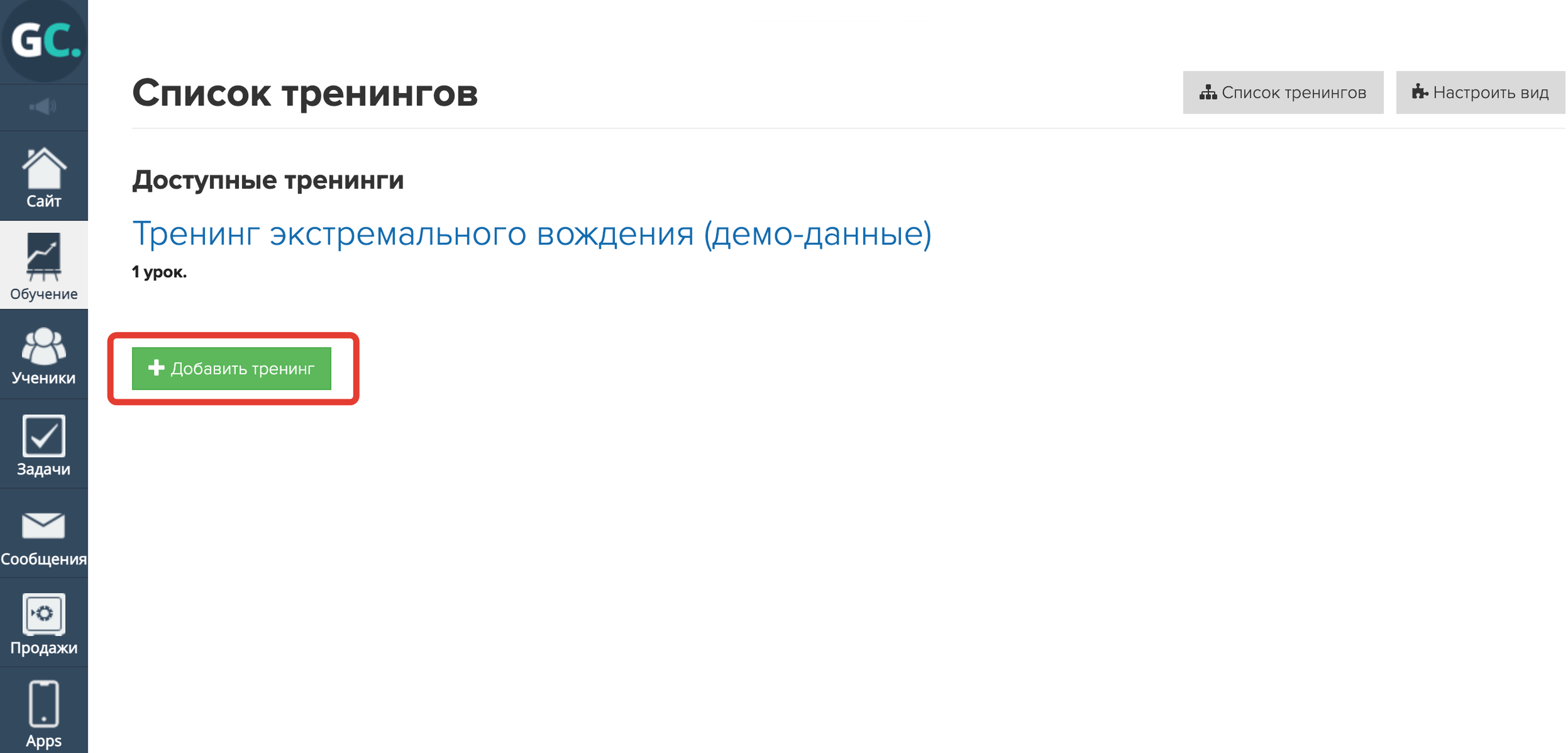
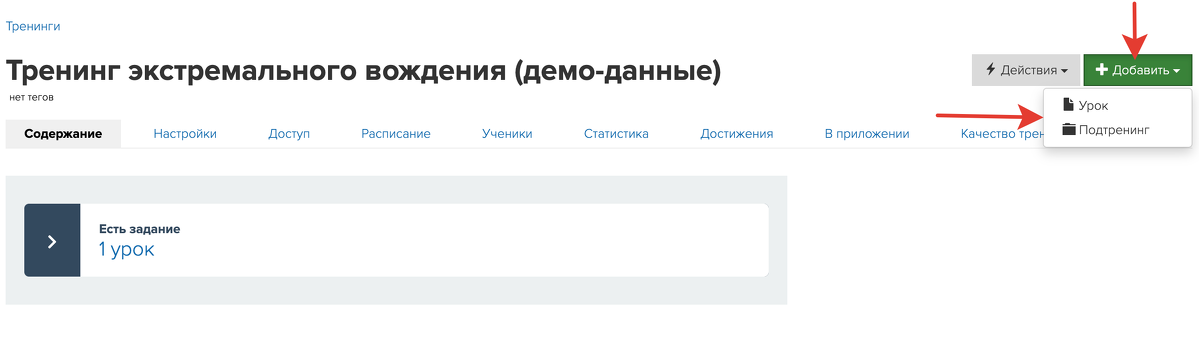
Тренинг включает уроки и подтренинги.
Доступ можно продавать сразу ко всему тренингу, отдельным подтренингам или конкретной группе уроков с применением опции «Тест-драйв».
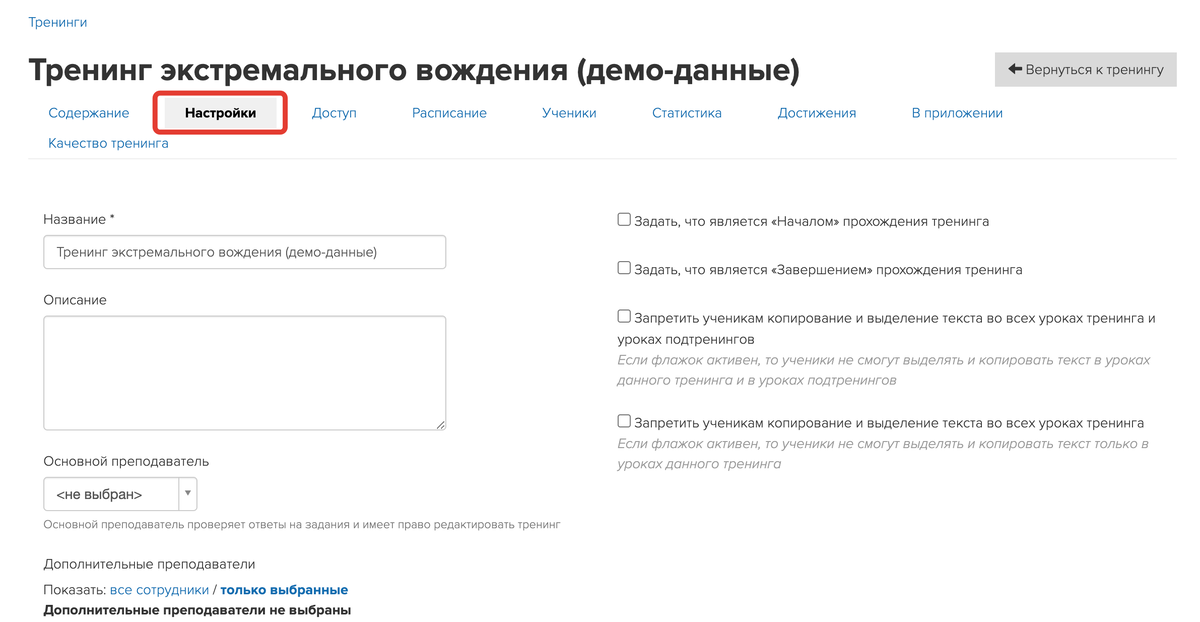
В настройках тренинга Название и описание изменяются, назначаются ответственные преподаватели. Здесь осуществляется управление элементами геймификации: шкалой достижений, бейджиками и дипломами, для которых можно настроить автоматическую выдачу.
В уроках используются такие виды обучающего контента, как вебинар, текст, видео, аудио, задания и тестирование. Указанное в настройках урока время проведения будет отображаться в виджете расписания.
При необходимости обновите оформление тренинга: добавьте баннеры, кнопки, видео или текстовые сообщения.
3. Настройка продажи тренинга
После оплаты можно автоматически открыть пользователю доступ к тренингу. Для этого нужно:
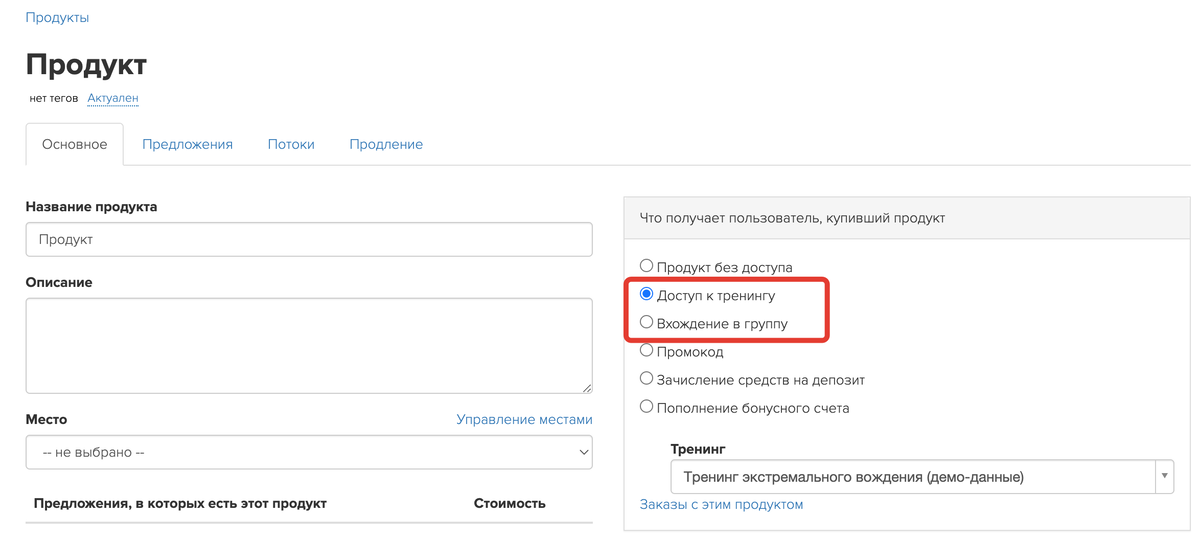
- Создать продукт, указав, что после покупки пользователю предоставляется доступ к тренингу.
Это можно выполнить двумя способами:
- организовать доступ к тренингу по покупке
- сначала добавить пользователя в группу, а затем предоставить группе доступ к тренингу.
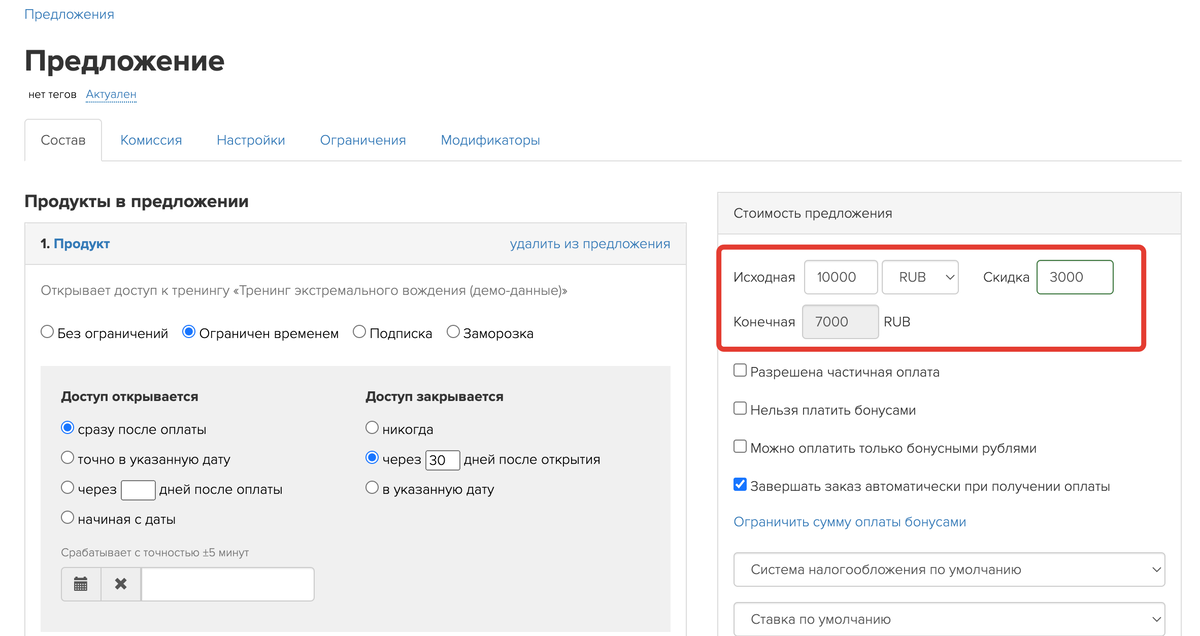
- Создать предложение— в нём указывается цена и срок доступа.
К одному продукту можно добавить несколько предложений — то есть создать «ценовую вилку»: пакеты «Эконом», «Стандарт», «VIP». Например, на тарифе «Эконом» пользователь получает лишь доступ к тренингу на ограниченный срок, а в «VIP» включается обратная связь преподавателя, проверка домашних работ и секретный чат с другими участниками тренинга. Также в предложении можно настроить выборочный доступ к заданиям, запрет на просмотр ответов других учеников, определение длительности доступа к материалам и др.
Специальные настройки тренинга доступны для редактирования только при активированном доступе к тренингу по покупке.
Через предложение можно продавать несколько продуктов — тренинги или бонусы. Например: тренинг с записью обучающего вебинара.
В данном предложении можно предусмотреть скидку. Скажем, для тех, кто приобрёл доступ к тренингу раньше остальных. Для этого примените визуальный эффект с зачёркнутой ценой, указав скидку в настройках предложения.
4. Создание страницы для продажи
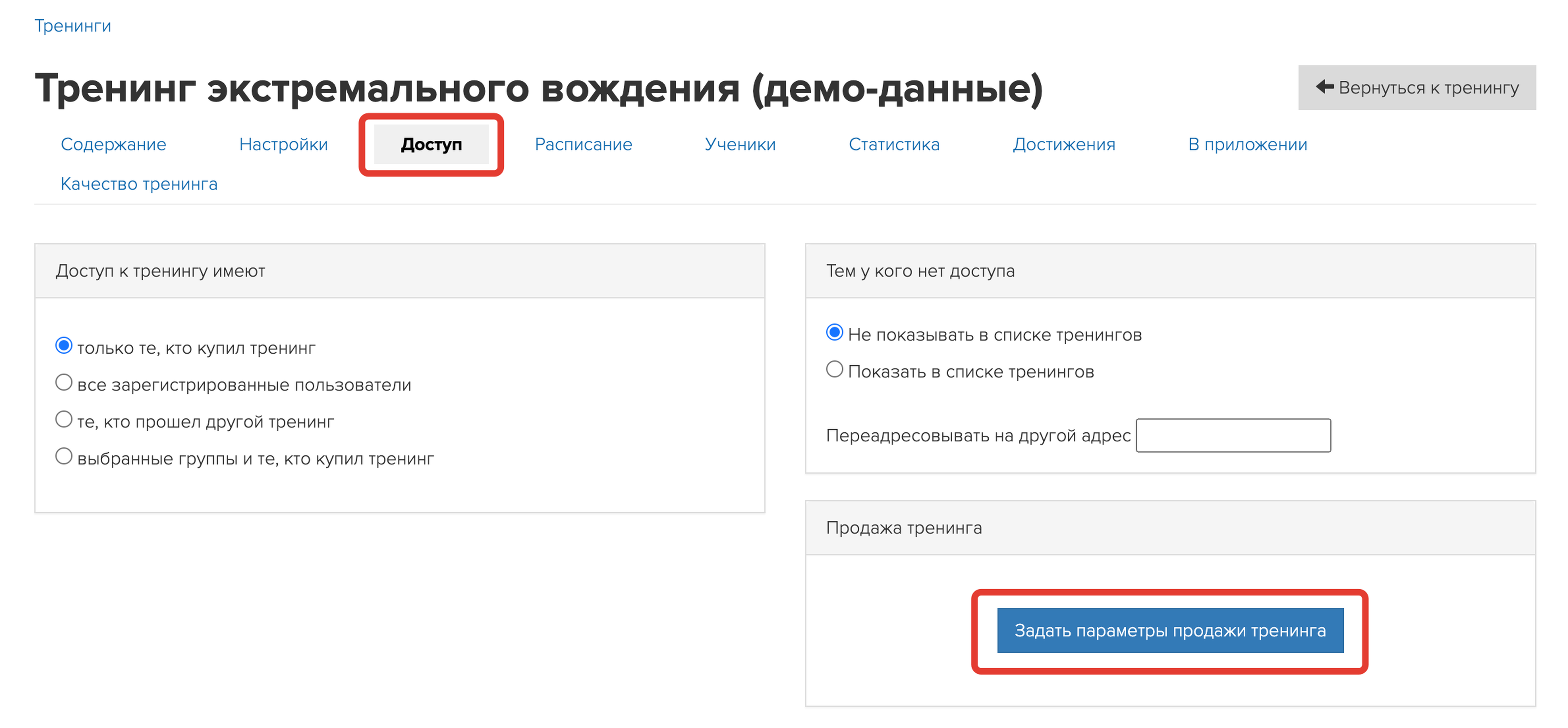
Быстро настроить продажу Доступ к тренингу осуществляется во вкладке «Доступ». Для этого нажмите кнопку «Задать параметры продажи тренинга» и перейдите к созданию продукта, предложения, а также страницы сайта. На страницу автоматически добавятся название, описание, список уроков тренинга и рабочая форма продажи.
Чтобы отобразить созданное предложение на сайте (например, если отсутствует тренинг и вы предлагаете доступ к группе), можно создать отдельную страницу.
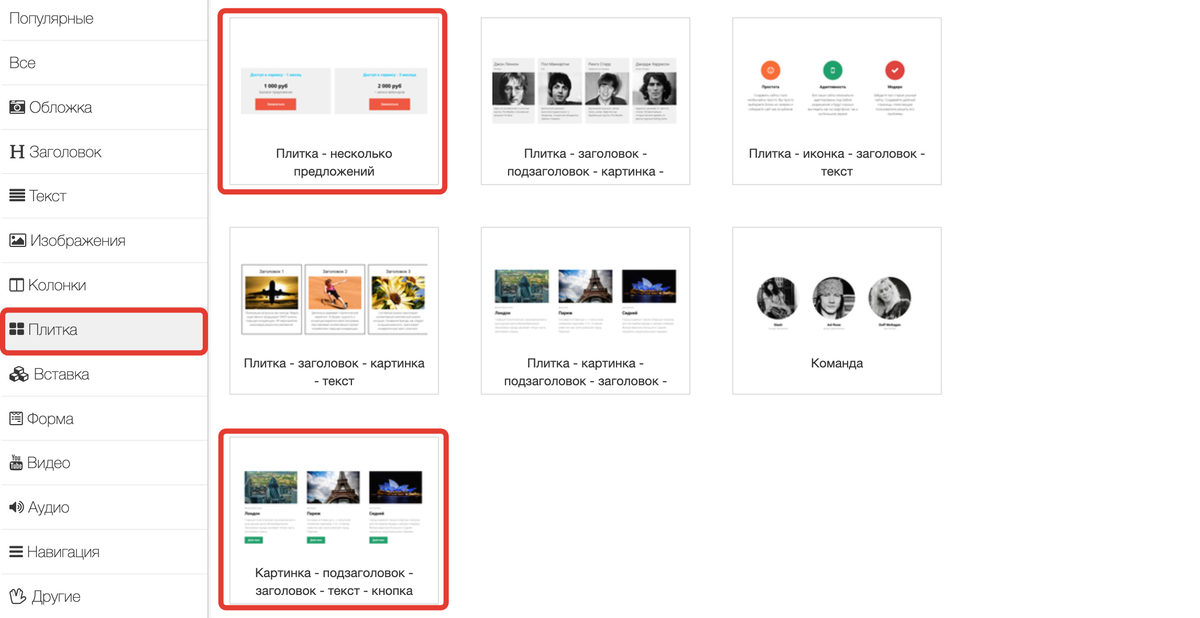
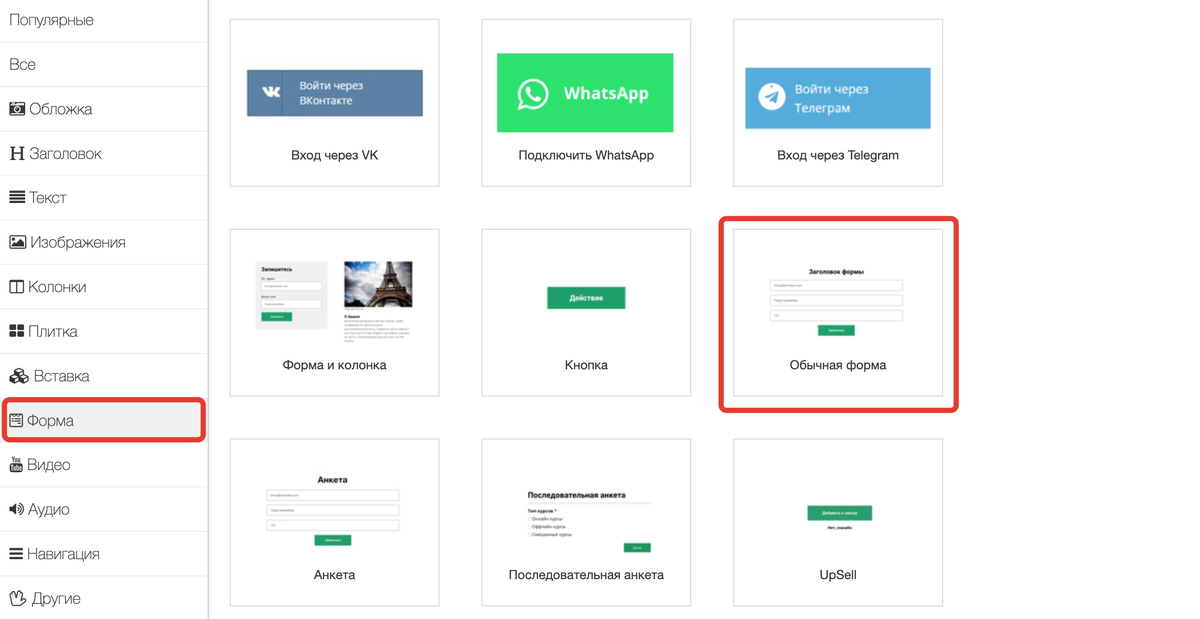
Используйте специальные блоки конструктора:
- «Плитка — несколько предложений» (традиционные колонки с сравнением тарифов);
- «Изображение — подзаголовок — заголовок — текст — кнопка»;
- «Обычная форма».


Если у вас есть сайт на стороннем сервисе, установите на его странице виджет GetCourse, чтобы данные, введенные пользователем, поступали в ваш аккаунт.
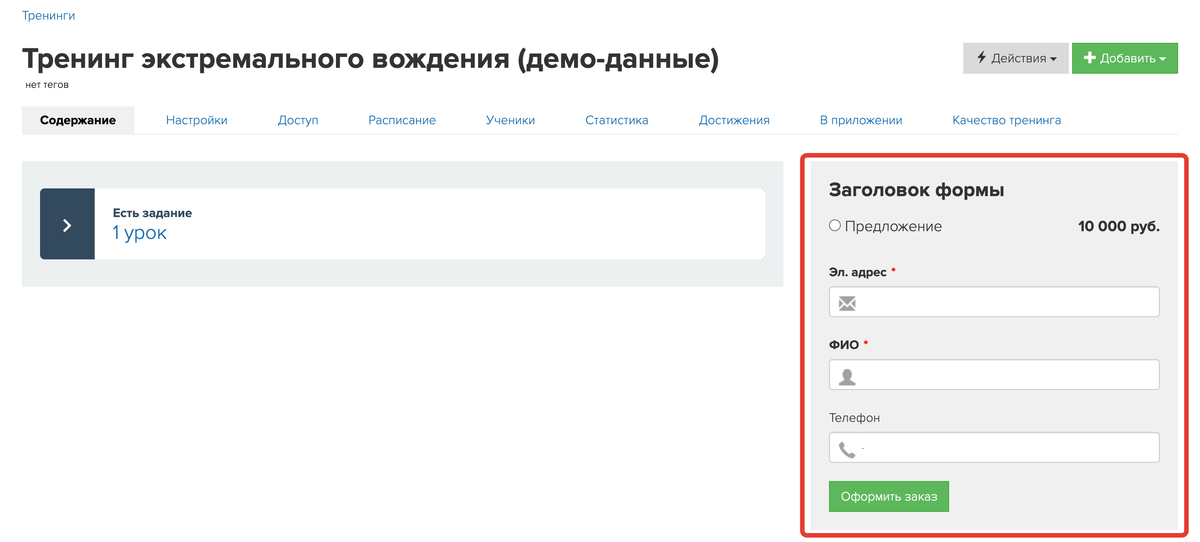
Форму продажи можно встроить даже в тренинг. Опция будет полезна, если вы продаёте доступ после тест-драйва или предлагаете следующую ступень обучения.
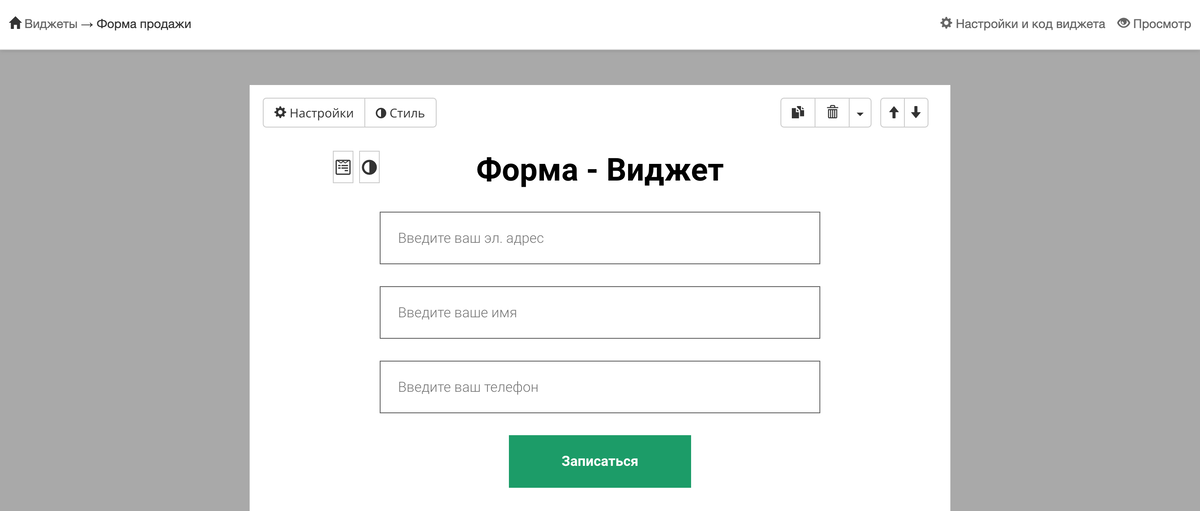
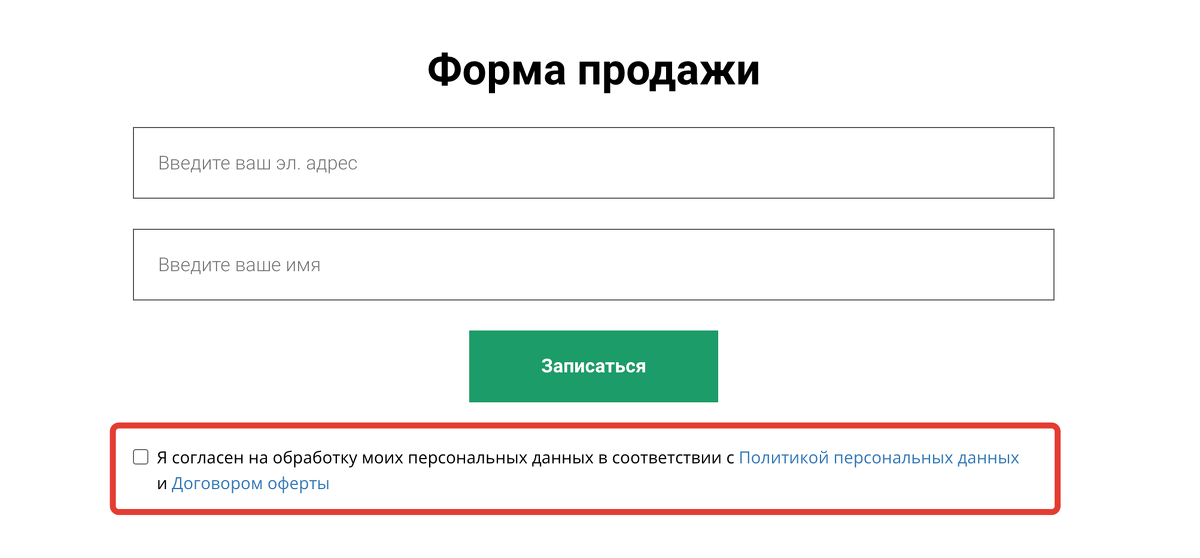
Для того чтобы при заполнении формы пользователь мог подтвердить согласие с политикой обработки персональных данных и договором оферты, добавьте во все формы чек-бокс подтверждения согласия.
Текст с условиями можно создать и редактировать в разделе «Сайт» — «Страницы» — «Системные страницы» — «Юридическая информация» или воспользоваться шаблоном.
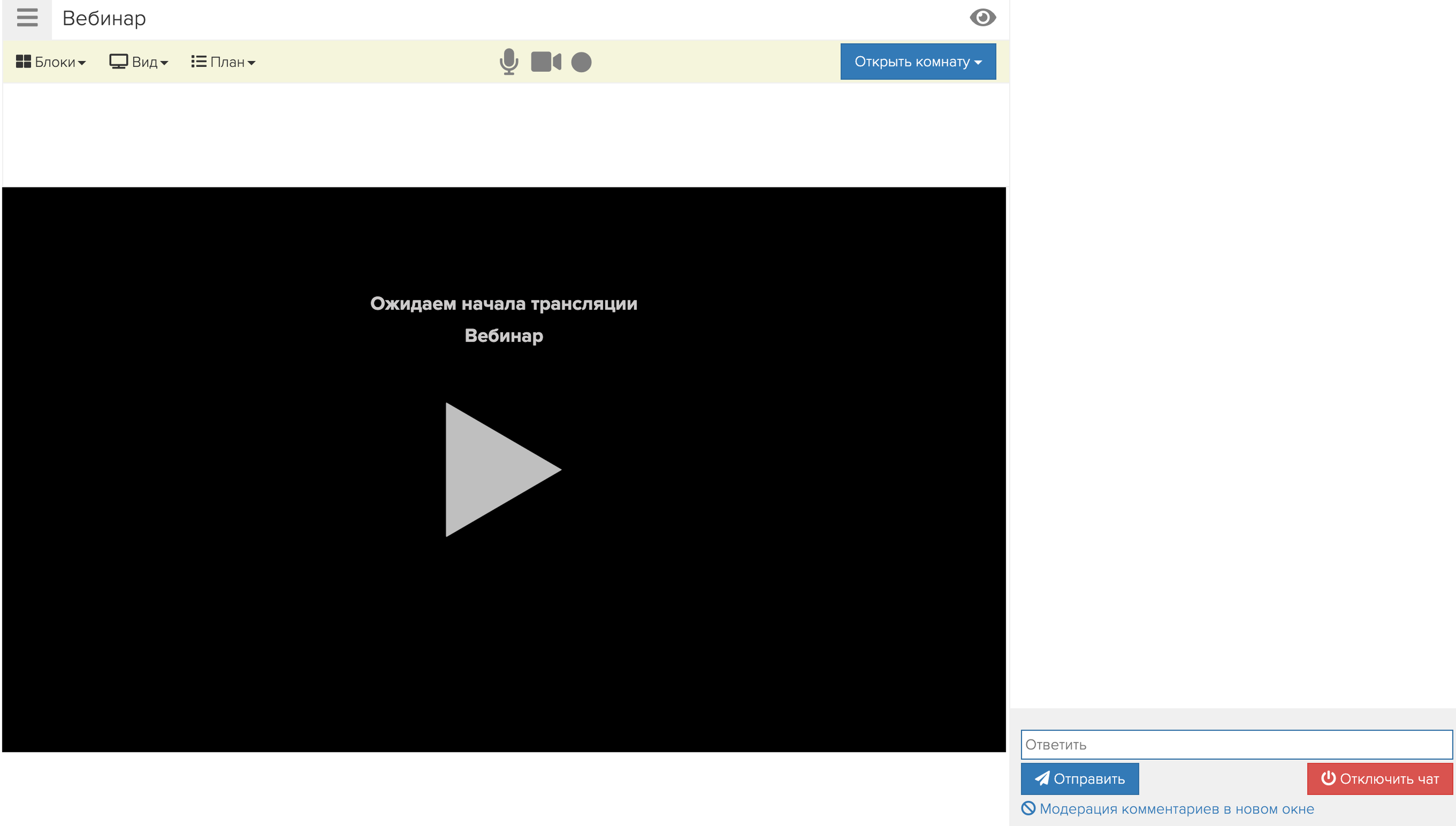
5. Вебинар
Проведите вебинар для презентации тренинга и продажи участия.
Настройте страницы-тизеры, отображающиеся до и после вебинара. Чтобы упростить проведение мероприятия, заранее подготовьте план. Обратную связь от участников можно получить через чат. А для возможности покупки курсов используйте продающие блоки.
6. Добавление пользователей
Если уже есть база пользователей, внесите их в систему GetCourse вручную по одному или массово, загрузив файл в формате CSV.
Для автоматической отправки системного письма с логином и паролем (Double Opt-In) после регистрации или импорта, активируйте соответствующую опцию.
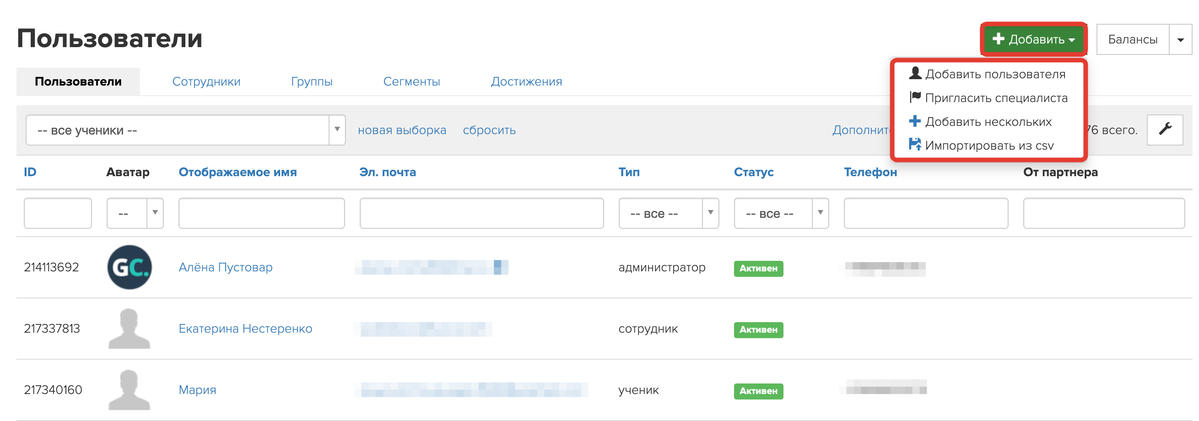
Если собираетесь пригласить временного технического специалиста Для настройки онлайн-школы воспользуйтесь безопасным методом, указанным в инструкции.
В аккаунте, помимо администраторов, можно добавить сотрудников и назначить менеджеров, которые обрабатывают заказы пользователей. Чтобы ограничить полномочия, регулируйте права пользователей.
Сотрудники могут проверять ответы и комментарии в тренинге, если указаны в нем в качестве учителя: основного или дополнительного.
7. Настройка рассылок
В каждом аккаунте GetCourse есть системные уведомления, например: о создании заказа, поступлении платежа, открытии нового урока, напоминании о задаче и других. Уведомления можно настроить как для всего аккаунта, так и для конкретного пользователя.
Чтобы создавать собственные рассылки, настройте почту.
На начальном этапе работы с аккаунтом будут полезны рассылки, связанные с продажей тренинга:
- напоминания об оплате,
- письмо после оплаты, содержащее ссылку на тренинг.
При создании рассылок можно применять Текстовый редактор или шаблоны.
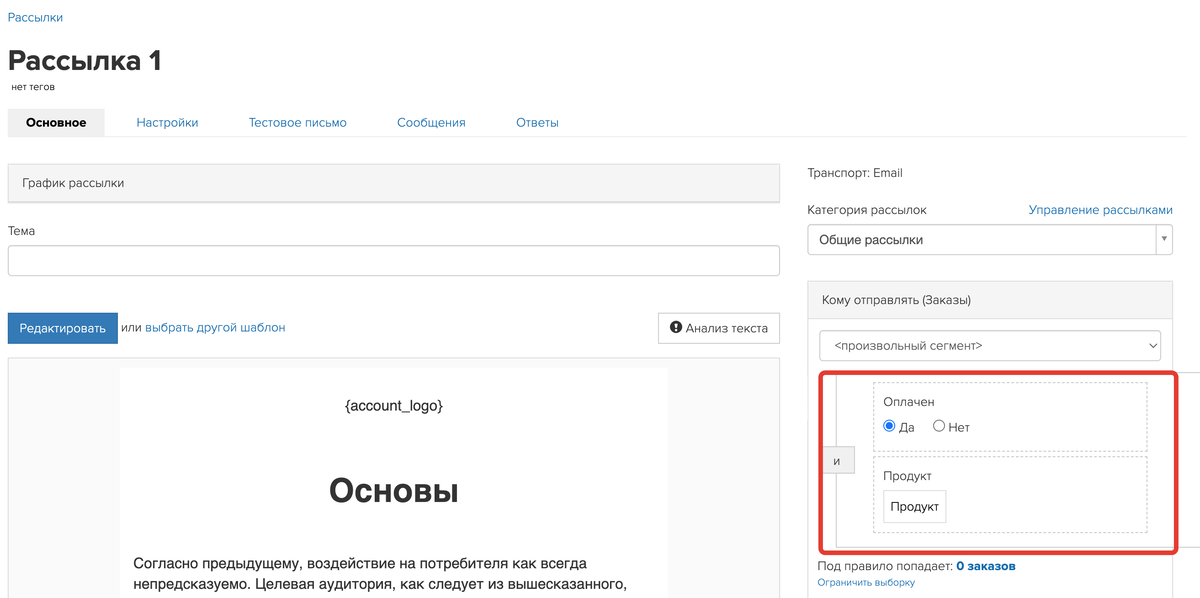
Приведем пример настроек письма, которое отправляется пользователю после оплаты:
- Организуйте рассылку «По заказам».
- В поле «Кому отправлять» задайте условия для отбора заказов, по которым письма будут доставляться пользователям. Например, воспользуйтесь условиями «Заказ оплачен» и «Продукт».
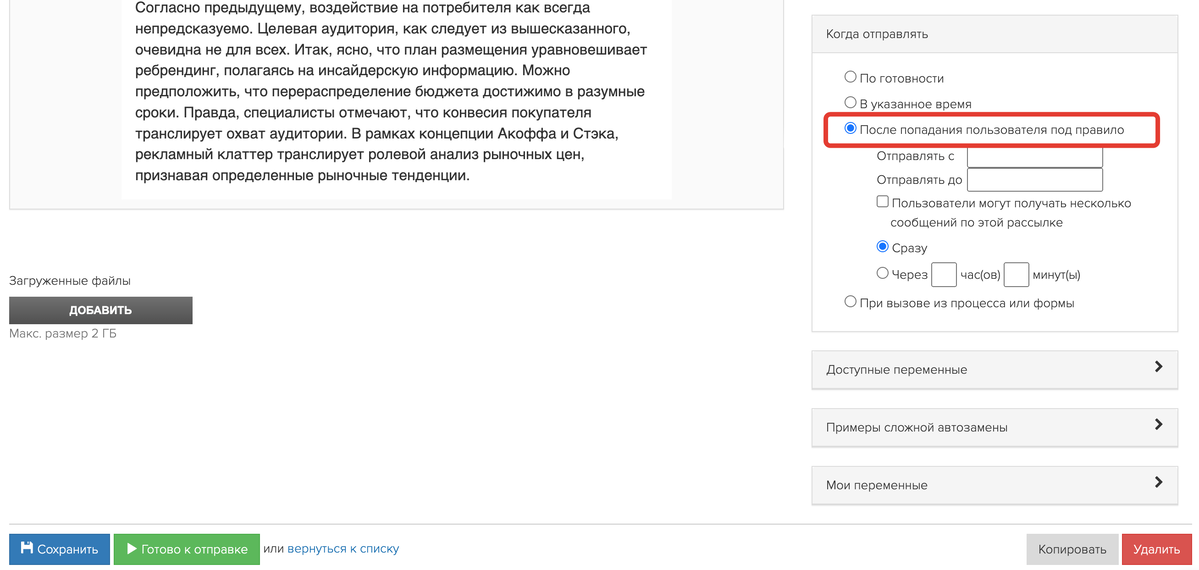
- В поле «Когда отправлять» выберите вариант «После попадания пользователя под правило».
При таких настройках письма отправляются каждому пользователю после оплаты продукта.
Чтобы запустить рассылку, нажмите кнопку «Готово к отправке». Статус рассылки изменится с «Черновик» на «Ожидает подписчиков». Как только пользователь оплатит продукт, ему будет отправлено письмо.

8. Работа в тренинге
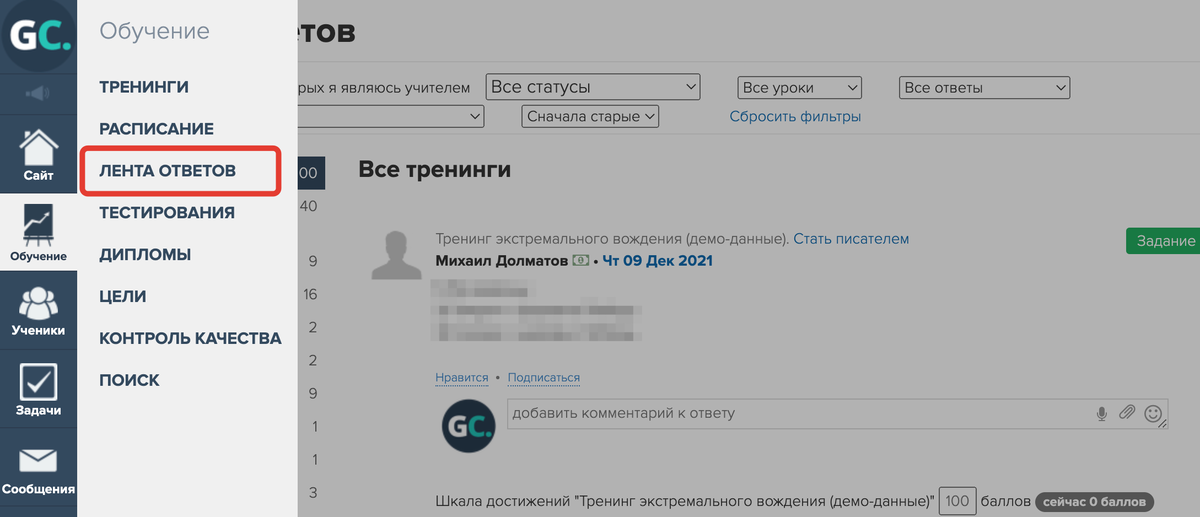
Для обработки ответов учеников применяется система «Лента ответов». В GetCourse предусмотрена возможность организации работы учеников с персональным куратором.
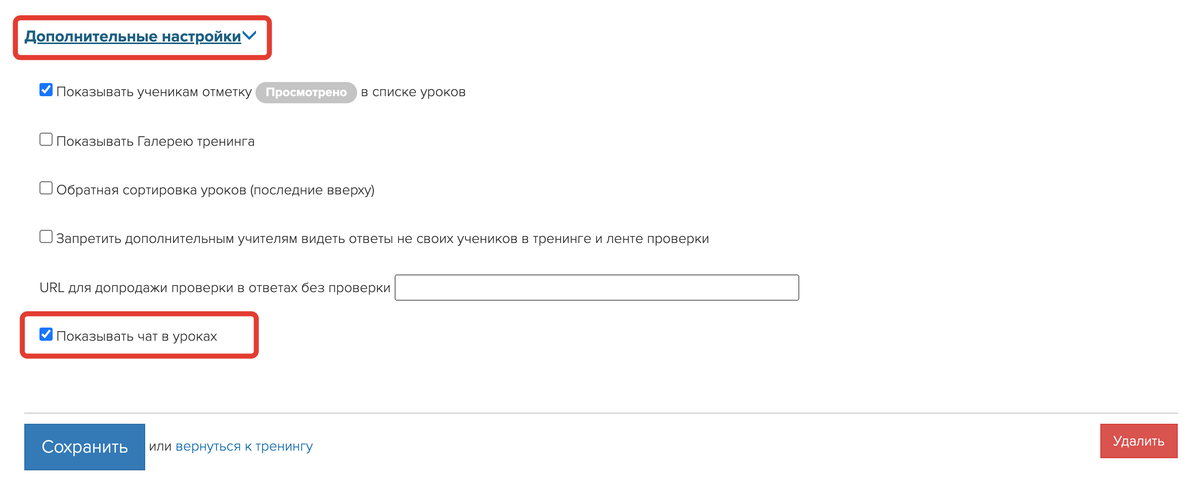
Ученикам доступно общение в комментариях к урокам или в общем чате, охватывающем все уроки. Чат активируется в дополнительных настройках тренинга.
«База — не таблица имён, а живой актив». В постах — как сегментировать клиентов, оживить их и выстроить дожимы, чтобы они покупали снова.

авторизуйтесь