

В системе GetCourse можно настроить автосписание (рекуррентные платежи) для продления доступа пользователей, используя одно из следующих платежных решений:
- Модуль оплаты GetCourse (Get Модуль);
- Платежные сервисы: ЮKassa, CloudPayments, Stripe.
Условия автоматического списания можно настроить одним из следующих способов:
- С помощью правила автоматического продления, заданные в настройках продукта. Такой вариант подойдет для организации базовой модели подписки. Список возможностей фиксирован, а условия списания задаются в настройках продукта.
- С помощью процессаТакой вариант позволит реализовать более сложную модель подписки с гибкими настройками и вариантами развития событий при использовании рекуррентов. За условия продления и списания автооплат отвечает процесс, поэтому вы можете полностью контролировать ход продления и анализировать историю задачи.
В статье:
- Как функционирует механизм автосписания средств через процесс
- Подготовка продукта и формирование предложения
- Настройка процесса списания автоплатежей
- Что следует настроить у пользователя для списания автоплатежей
- Примеры нестандартных кейсов
- В процессе производится несколько попыток списания платежа
- Настройка автопродления при условии, что предложение включает несколько продуктов
- Настройка автоматического продления доступа на тот же срок, на который пользователь первоначально приобрёл тренинг
Как работает автосписание средств через процесс
Принцип автоматического списания средств на GetCourse схож с большинством сервисов, предлагающих подписку: клиент оплачивает начальный доступ и привязывает карту для дальнейших платежей. По окончании срока подписки система автоматически списывает оплату с привязанной карты и продлевает доступ.
Если вы выбрали метод автосписания через процесс, то все операции и условия списания платежей будут осуществляться именно через настроенный вами процесс. Главное в этом способе — проверить, выполнены ли у пользователя условия списания, а также добавить операцию продления, а все остальные возможности и варианты развития событий ограничены лишь вашей фантазией.
Пример
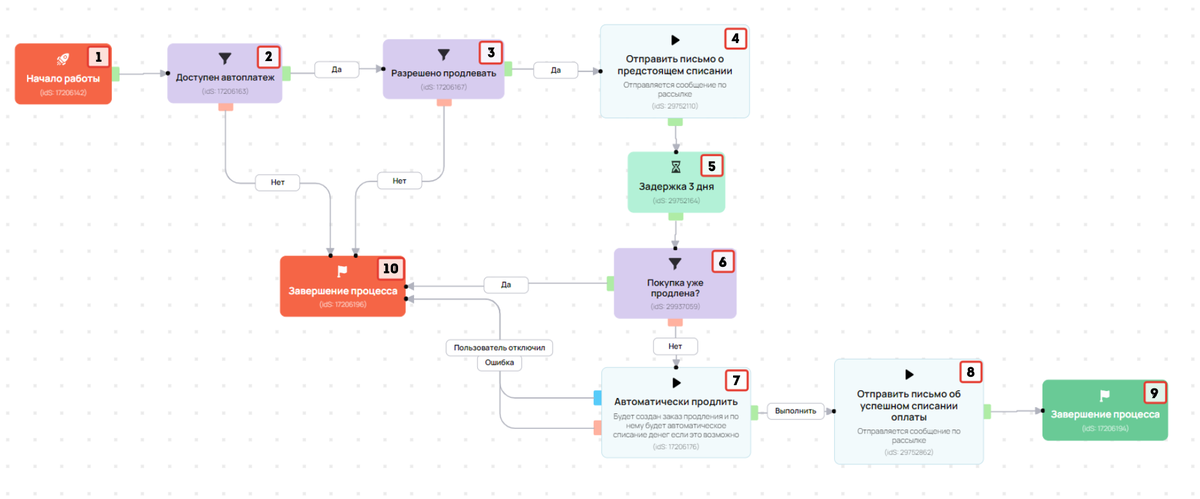
За 3 дня до окончания срока действия подписки процесс проверяет, привязана ли карта в профиле пользователя (2) и разрешение на автоматическое продление при покупке (3)Если оба условия соблюдены, процесс отправляет письмо с информацией о предстоящем списании (4) и ожидает завершения срока подписки (5). В день окончания срока подписки система проверяет, продлил ли пользователь покупку (6), и если нет, то пытается её продлить (7)При успешном списании средств пользователю отправляется письмо с данными о выполненной операции и продлении доступа (8).
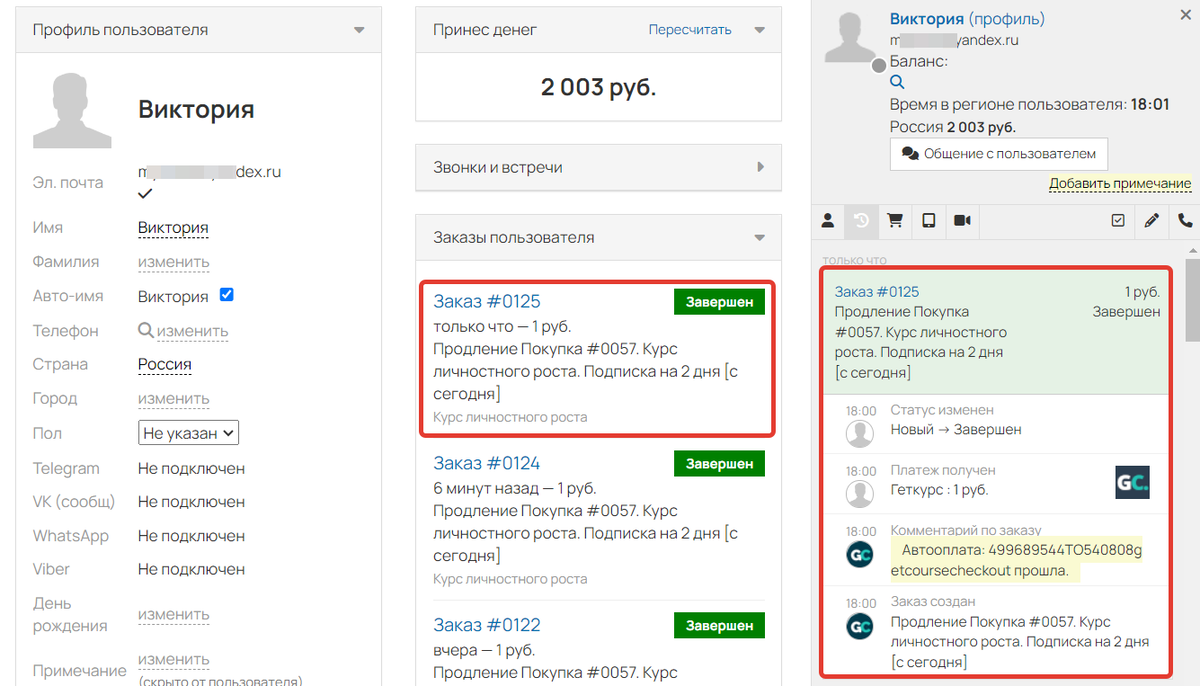
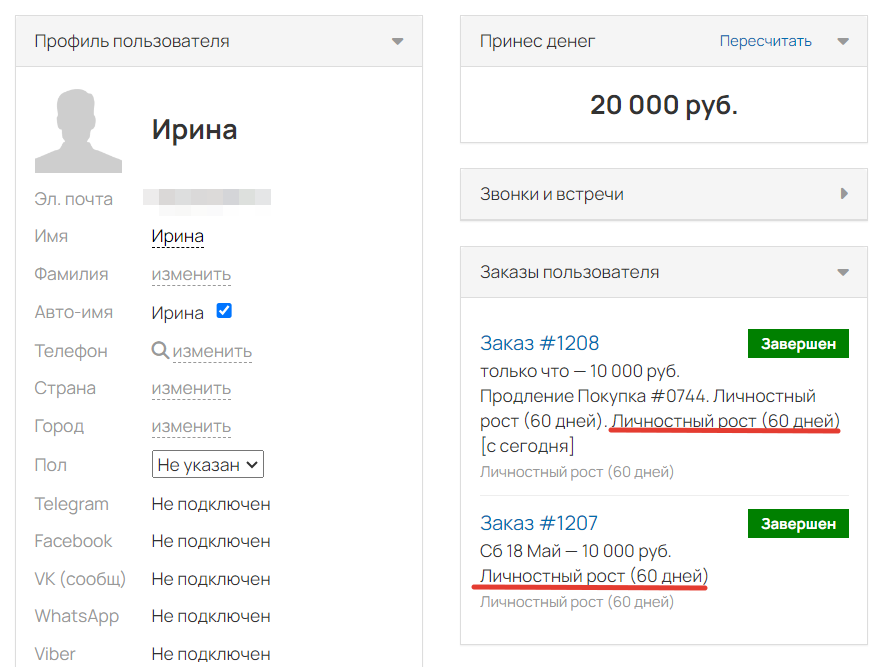
Когда у пользователя совершены условия автосписания, то при продлении система формирует новый заказ и списывает оплату с привязанной карты.
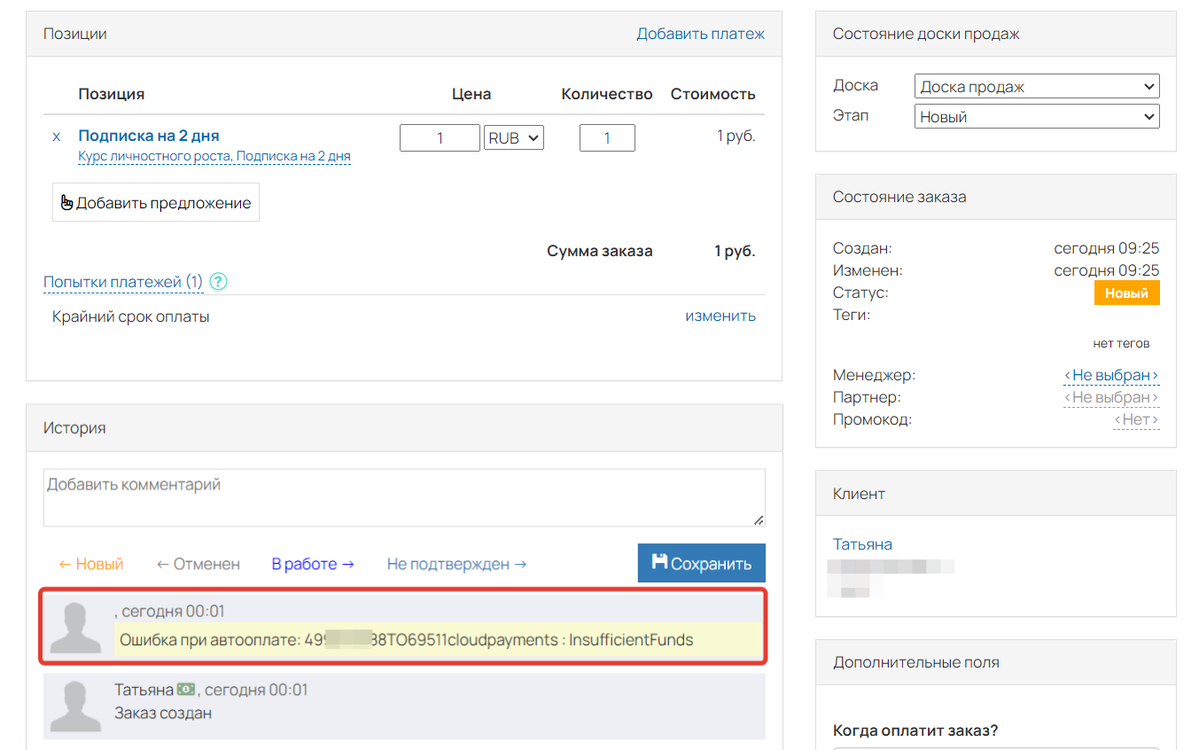
Если у клиента уже есть заказ со статусом «Новый», созданный системой для автопродления, но автоматическая оплата не прошла, например, из-за недостатка средств, то при следующем продлении списание произойдет в рамках этого заказа, а не нового.
При необходимости можно установить конечный срок оплаты в предложении, после которого заказы отменяются по истечении времени.
Если какое-либо условие не выполнено пользователем, заказ не будет создан, а доступ закроется после истечения срока действия покупки.
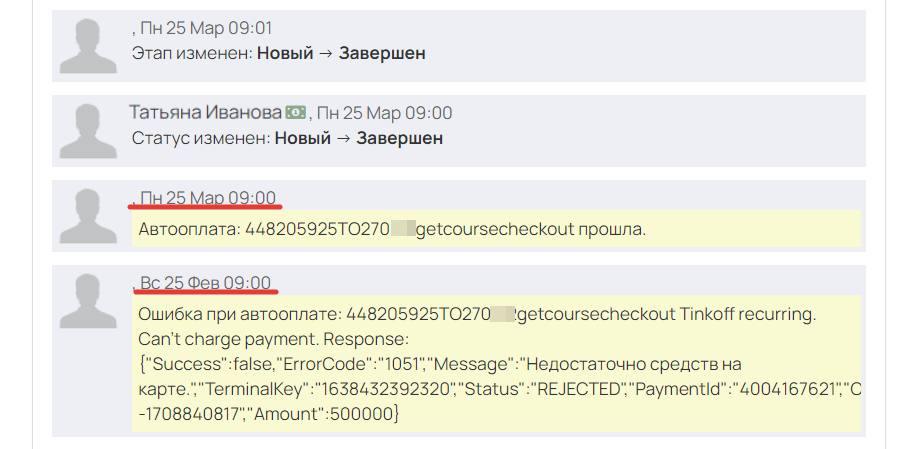
Если условия выполнены, но при списании средств возникают проблемы, например, при недостатке средств на привязанной карте, в истории заказа появится комментарий об ошибке, а доступ будет прекращен после окончания срока действия покупки.
Подготовка продукта и предложения
Перед настройкой процесса автосписания платежей нужно подготовить продукт и предложение, которые обеспечат корректное продление доступа пользователя по подписке.
Продукты и предложения можно создавать и настраивать:
- владелец аккаунта,
- администратор,
- сотрудник, имеющий право управлять предложениями.
Настройка предложения
Сначала клиент получает доступ к продукту по схеме «Ограничен временем» или «Подписка», однако для дальнейшего продления доступа необходимо использовать исключительно предложение с типом «Подписка». Это позволит корректно продлить срок доступа по текущей покупке клиента или гибко настроить новый период доступа.
Создать предложение типа «Подписка» необходимо для того продукта, для которого требуется настроить автоматическое продление доступа.
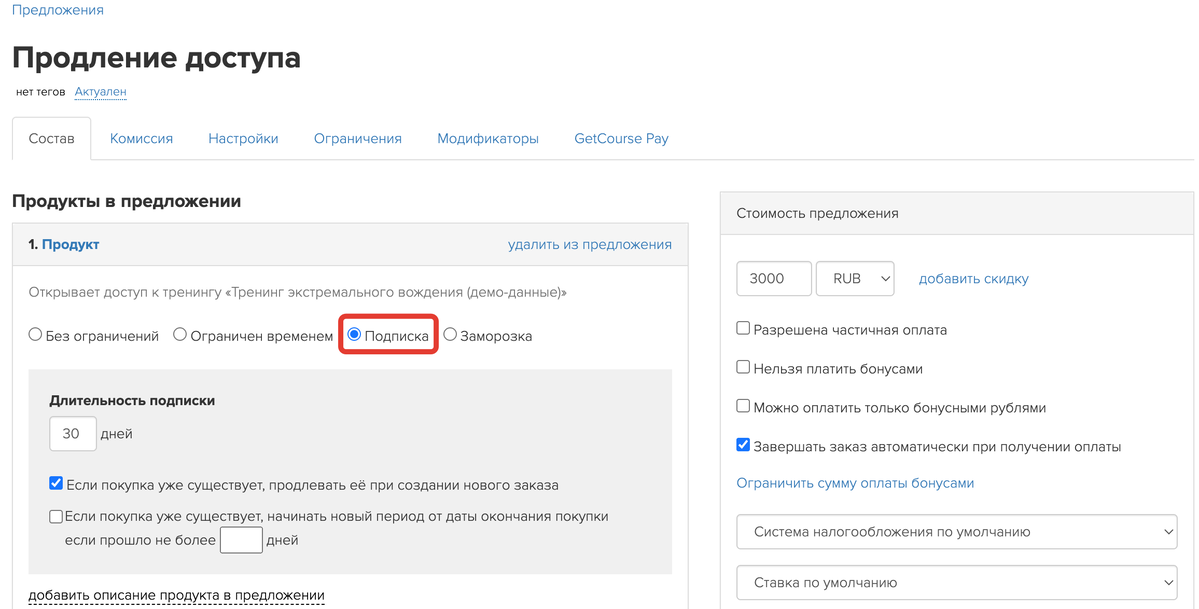
Настройка продукта
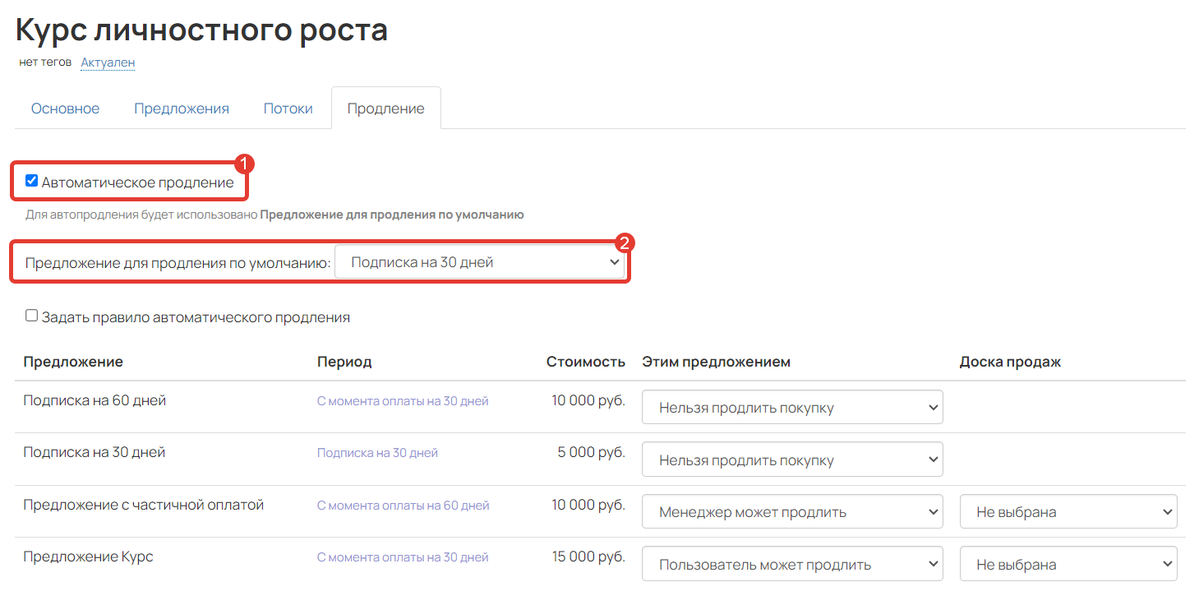
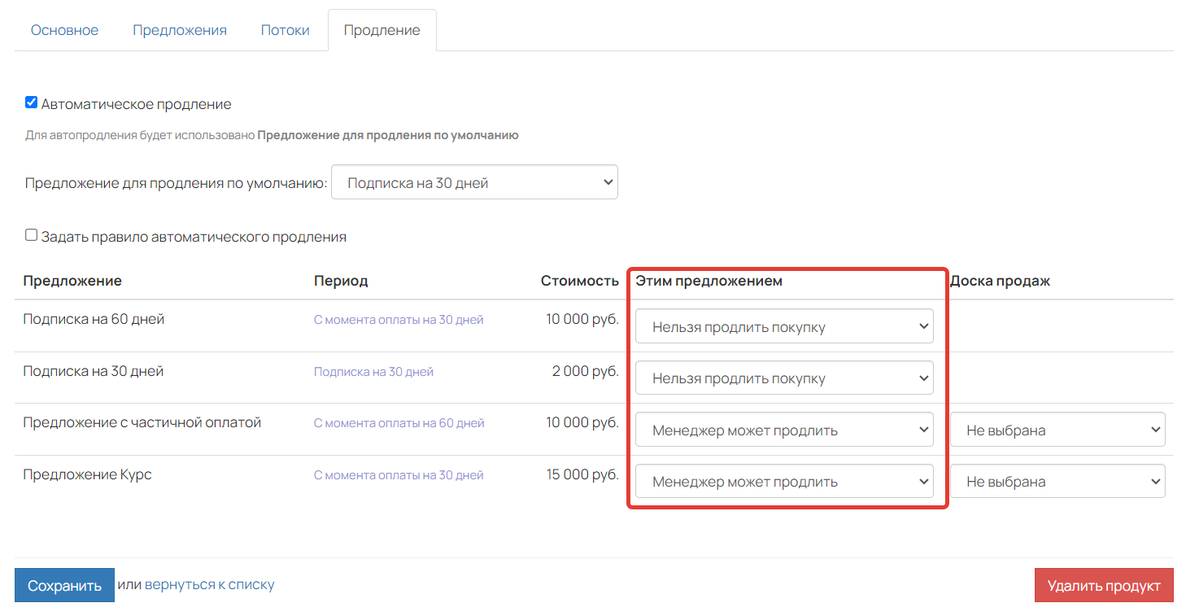
Настройка списания автоплатежей производится во вкладке «Продление» продукта:
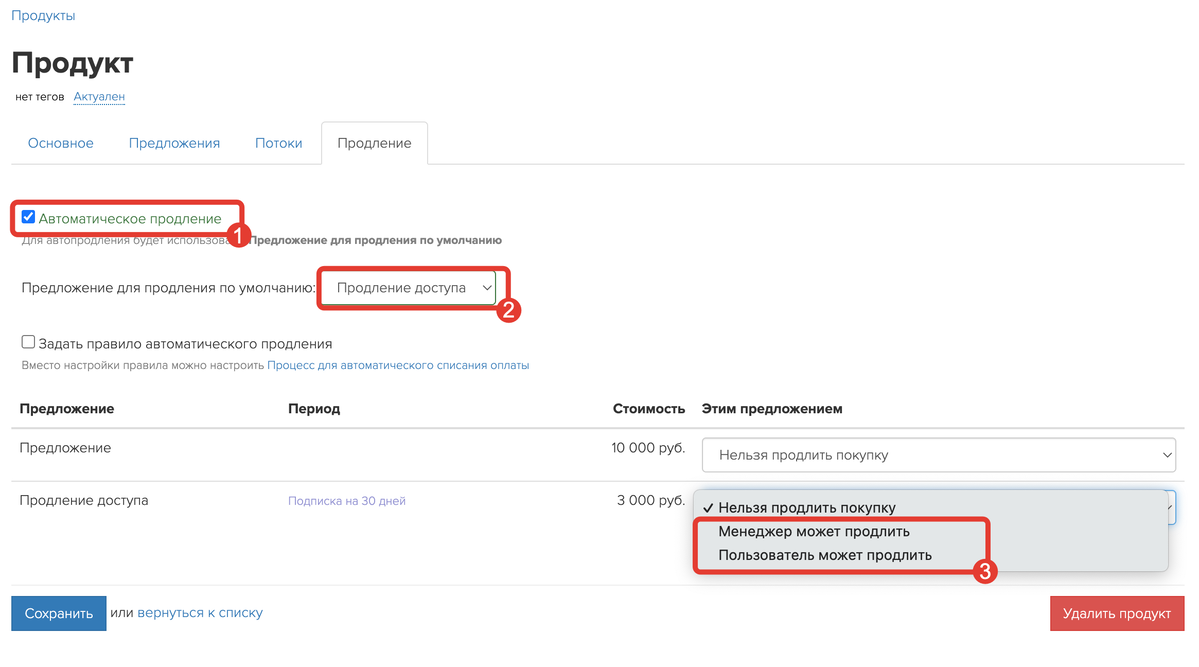
- Активируйте настройку «Автоматическое продление».
- Укажите предложение для продления по умолчанию. Предложение должно иметь тип «Подписка».
Чтобы автопродление работало корректно, советуем всегда задавать предложение по умолчанию.
- Укажите, что менеджер или пользователь могут продлить покупку с использованием этого предложения.
- Сохраните настройки.
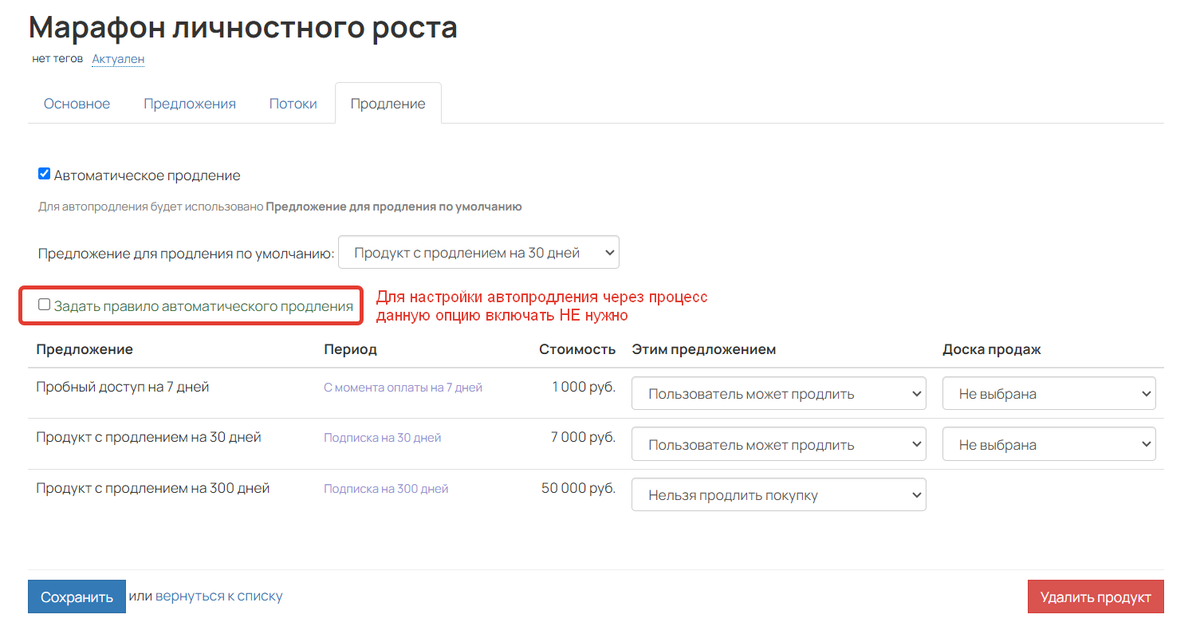
Если вы настраиваете автоматическое продление с помощью процесса, то в продукте не требуется включать опцию «Задать правила автоматического продления».
Она используется для другого способа автопродления.
Настройка процесса для списания автоплатежей
Чтобы автоматизировать списание средств и продление доступа для пользователя, настройте процесс, который регулярно выполняет эти действия.
Можно создавать и настраивать процессы:
- владелец аккаунта,
- администраторы.
Для настройки:
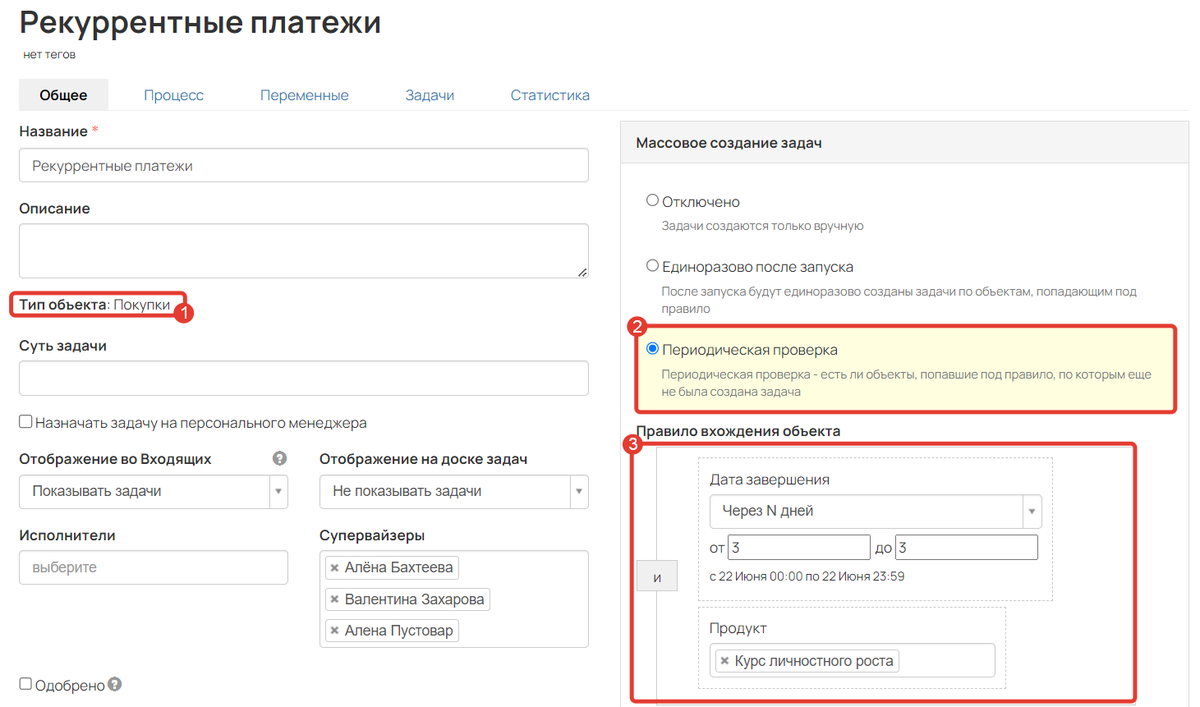
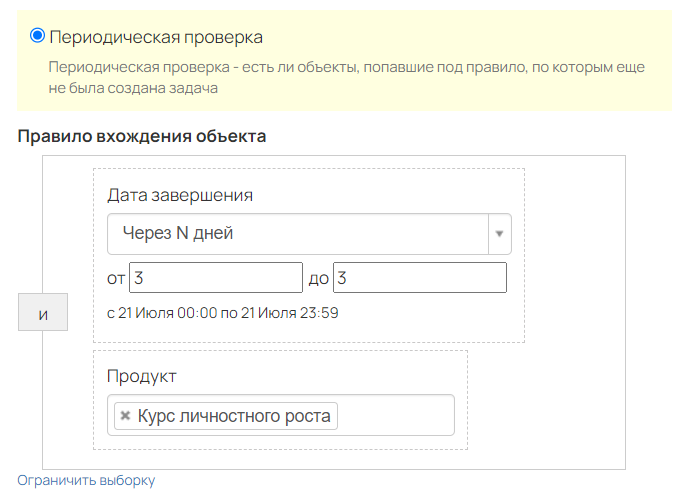
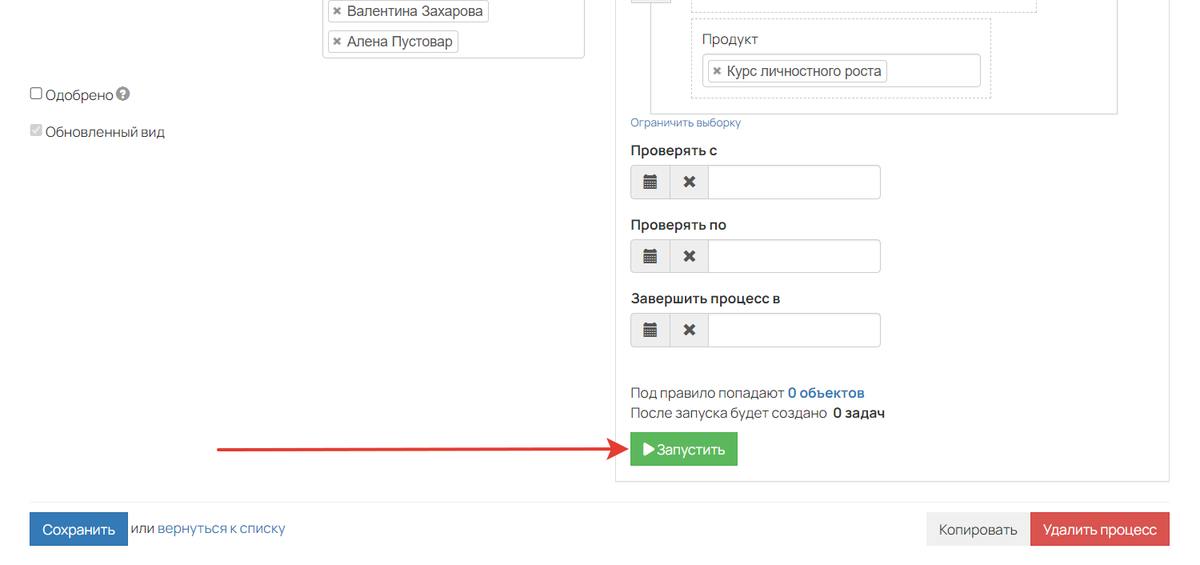
- В разделе «CRM» — «Процессы» настройте процесс по покупкам.
- Выберите вариант запуска «Периодическая проверка».
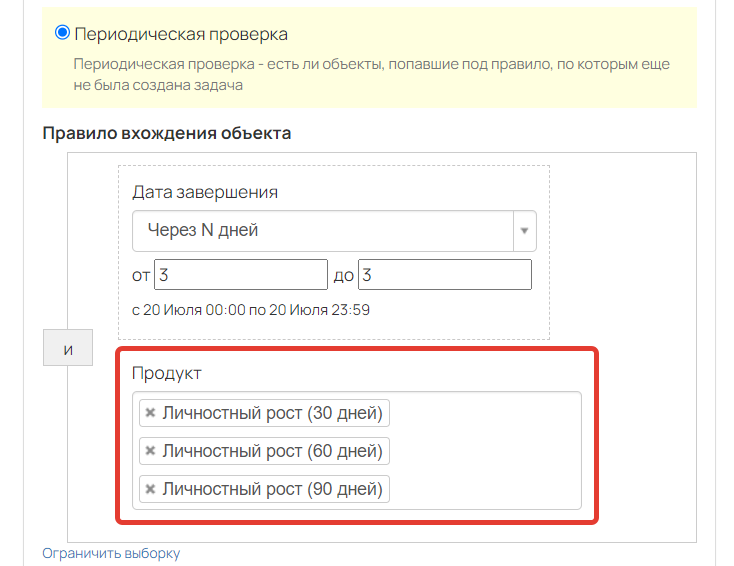
- Укажите «Дата завершения» и «Продукт» как входной сегмент. В этом примере процесс запускается для покупок конкретного продукта, срок действия которых истекает через 3 дня.
- Сохраните настройки.
Далее на вкладке «Процесс» необходимо построить схему процесса. При необходимости вы можете усложнить её или переделать под свои задачи.
Стартовый блок, с которого начинается работа всей схемы процесса. Его достаточно соединить с последующим блоком, дополнительных настроек не требуется.
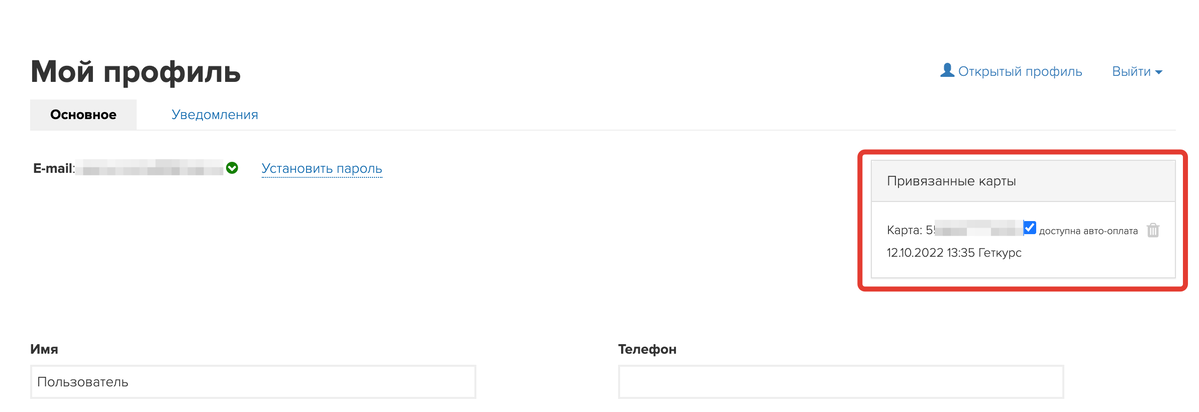
Проверяет наличие карты, привязанной к профилю, с активным флажком «доступна автооплата».
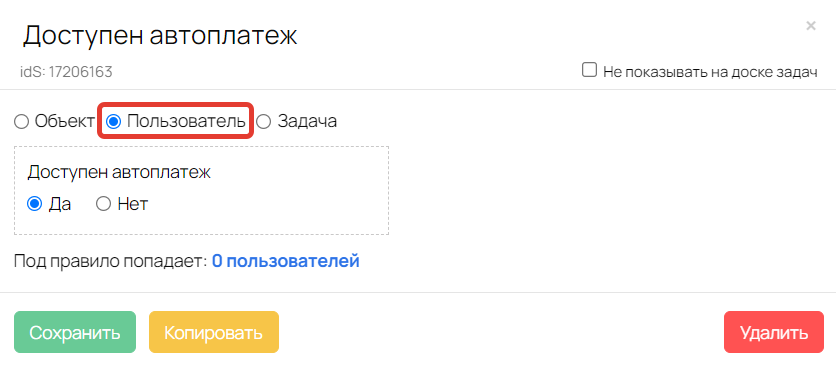
Настройки блока «Условие»:
- Выберите тип «Пользователь».
- Установите условие «Доступен автоплатеж» равное «Да».
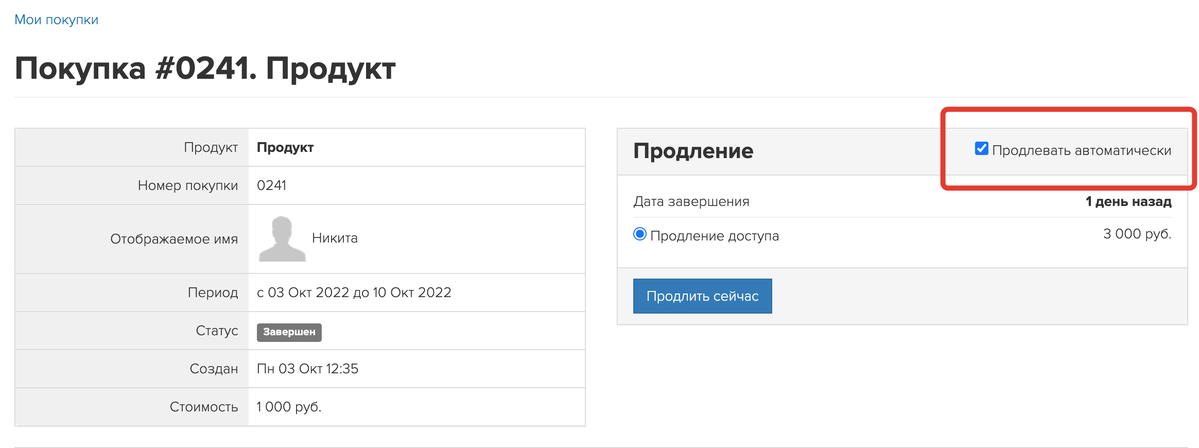
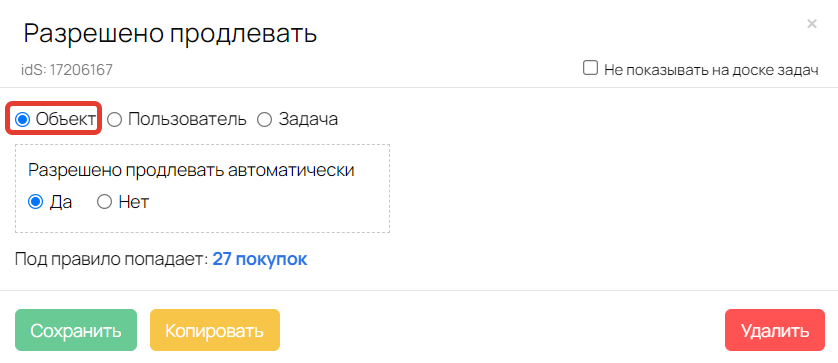
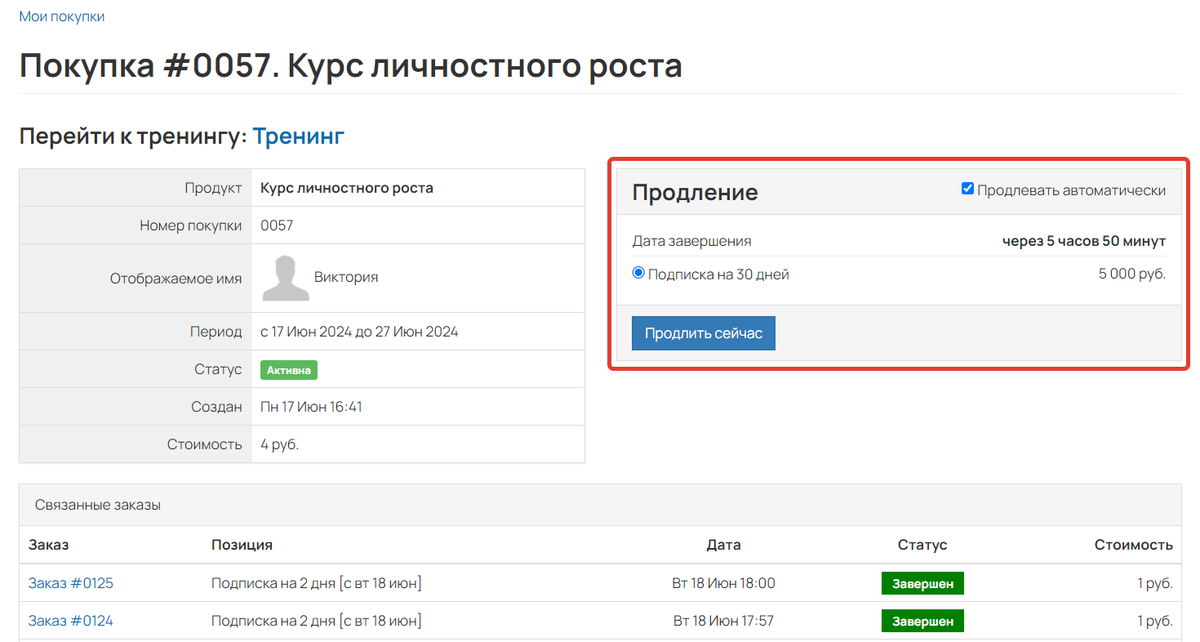
Проверяет, разрешено ли пользователем автоматическое продление (выбрана ли опция «Продлевать автоматически» в покупке).
Настройки блока «Условие»:
- Выберите тип «Объект».
- Добавьте условие «Разрешено продлевать автоматически» – «Да».
Посылает письмо пользователю с информацией о предстоящем списании.
Письмо нужно создать заранее в разделе «Рассылки».
Настройки письма:
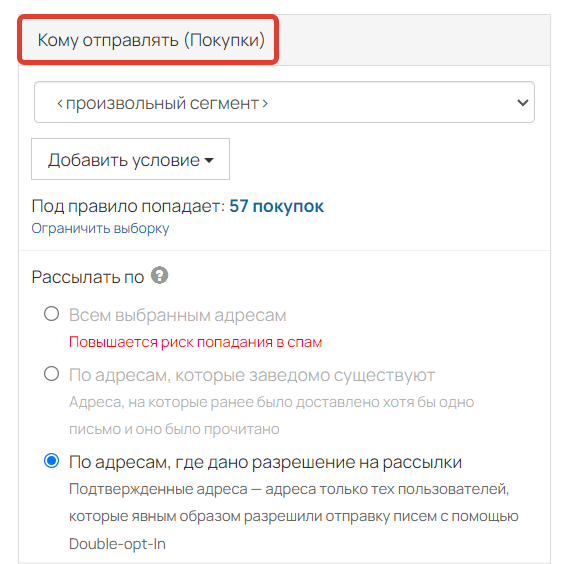
- При создании письма выберите тип «Покупки».
- Параметры отправки в блоке «Кому отправлять» не указывайте.
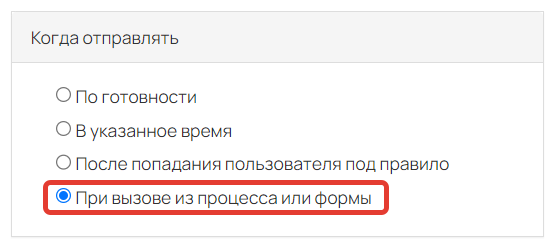
- В блоке «Когда отправлять» установите опцию «При вызове из процесса или формы».
- Сохраните настройки.
Укажите в тексте рассылки, каким образом пользователь может приостановить списание средств с карты. Такое уведомление позволит избежать негатива со стороны учеников и возникновения вопросов при возврате средств.
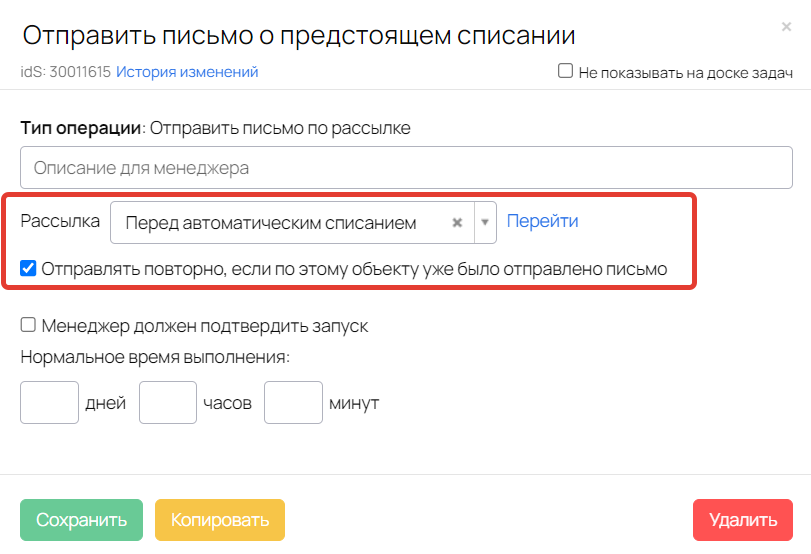
Конфигурация блока «Операция» в процессе:
- Добавьте операцию типа «Отправить письмо по рассылке».
- Выберите соответствующую рассылку для объекта «Покупки».
- Включите настройку «Повторную отправку, если для этого объекта уже было отправлено письмо».
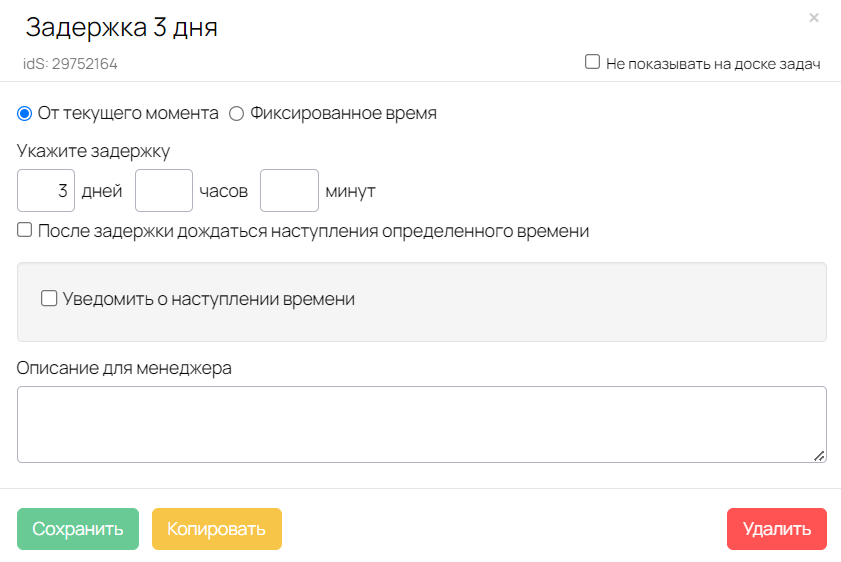
Приостанавливает выполнение процесса до дня завершения срока действия покупки.
В данном случае указано 3 дня, так как процесс запускается за 3 дня до истечения срока действия покупки.
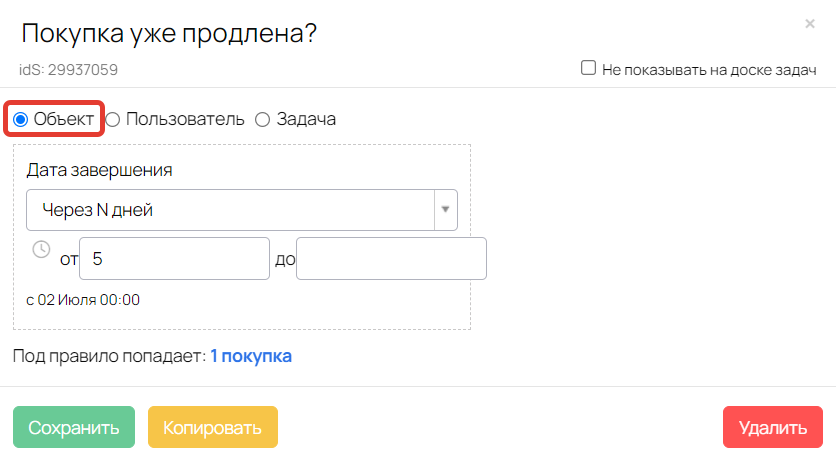
Проверяет, не продлена ли покупка, например, самим пользователем. Этот блок предотвращает случаи двойного списания, когда пользователь сначала самостоятельно продлил доступ, а затем система списывает платёж в рамках автопродления.
Настройки блока «Условие»:
- Выберите тип «Объект».
- Добавьте условие: «Дата завершения» с типом «Через N дней» и значением «от 5».
Создаёт заказ с продленным доступом для пользователя и автоматически списывает средства.
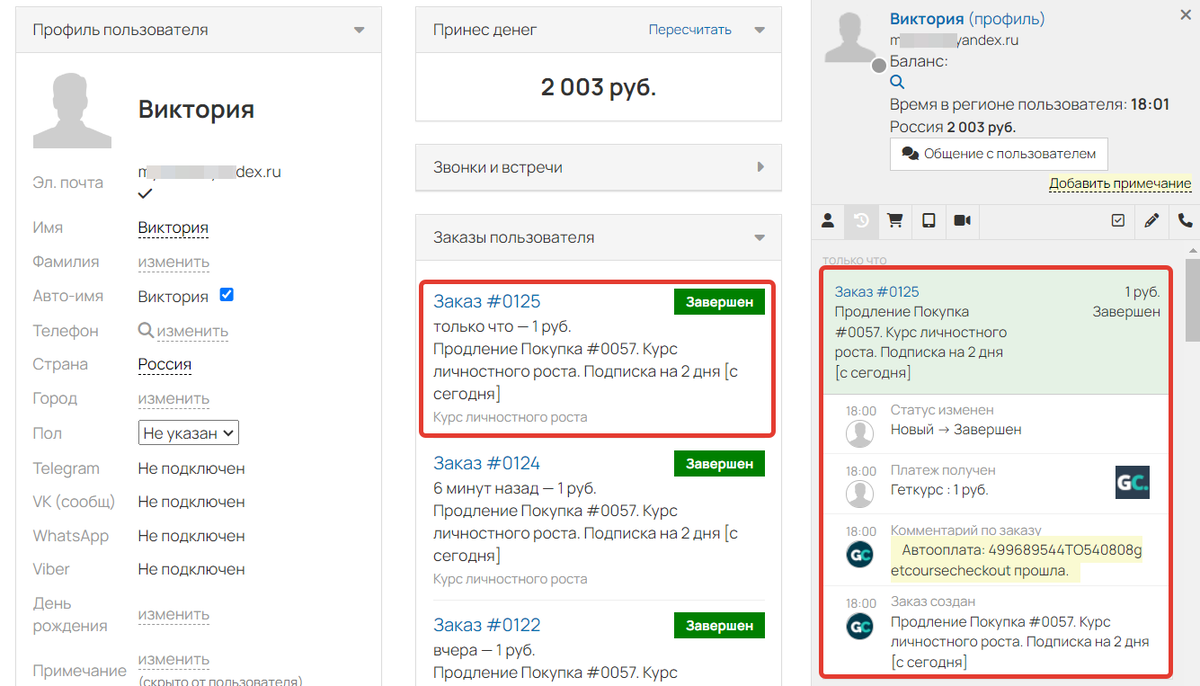
Конфигурация блока «Операция» в процессе:
- Выберите тип «Объект».
- Добавьте операцию для автоматического продления.
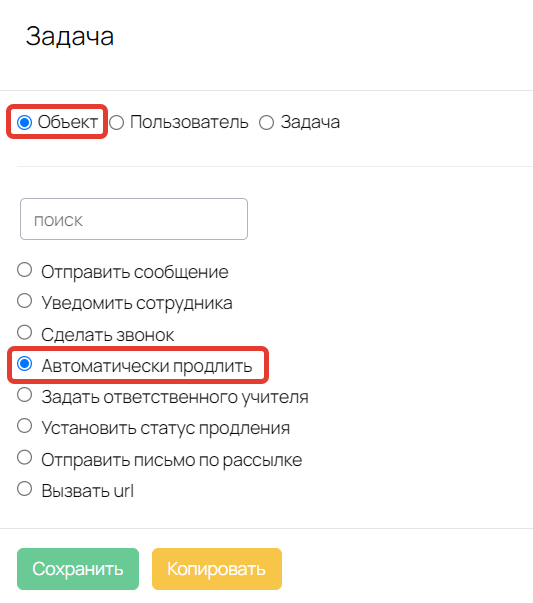
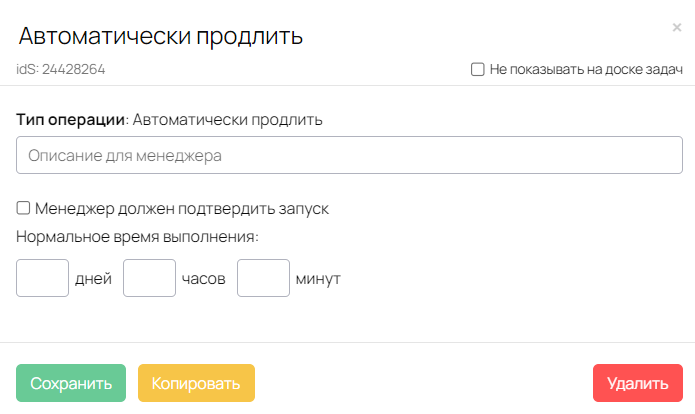
Операция «Автоматически продлить» осуществляет лишь одну попытку списания средств. Если с первой попытки оплата не проходит, например, из-за недостатка средств у пользователя, процесс перейдет в ветку «Ошибка».
При необходимости вы можете настроить дополнительные попытки списания, добавив еще несколько блоков с автоматическим продлением. [перейти ↓].
Отправляет уведомление пользователю об успешном списании средств.
Письмо нужно создать заранее в разделе «Рассылки».
Настройки письма:
- При создании письма выберите тип «Покупки».
- В блоке «Кому отправлять» не указывайте условия отправки.
- В блоке «Когда отправлять» установите опцию «При вызове из процесса или формы».
- Сохраните настройки.
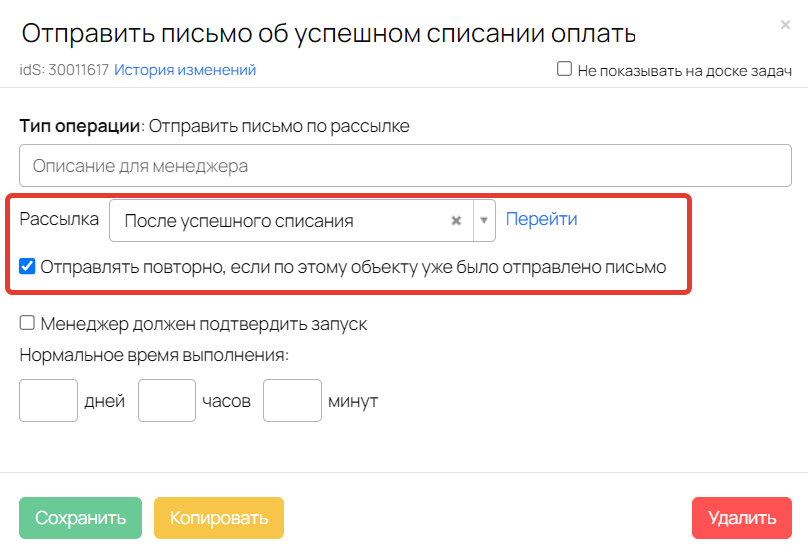
Конфигурация блока «Операция» в процессе:
- Добавьте операцию типа «Отправить письмо по рассылке».
- Выберите соответствующую рассылку для объекта «Покупки».
- Включите настройку «Повторную отправку, если для этого объекта уже было отправлено письмо».
9 — 10. Блоки «Завершение процесса»
Блоки применяются для визуальной проверки завершения всех этапов процесса:
- положительный — для случаев, когда списание прошло успешно;
- отрицательный — для случаев, когда списание не удалось.
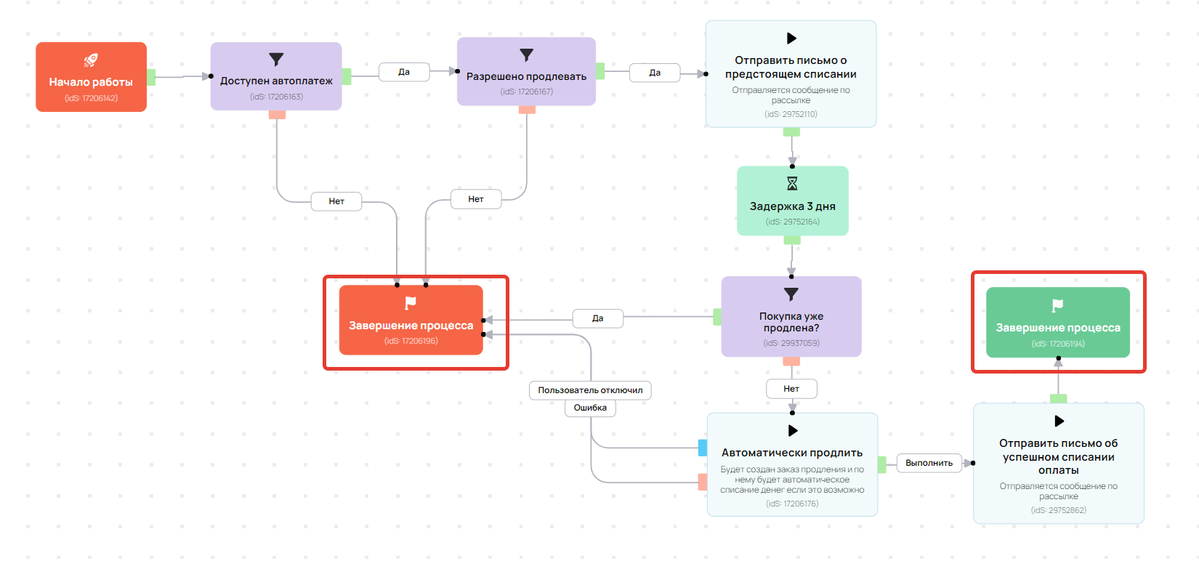
Готово!Соедините блоки так, как указано на схеме, и запустите процесс на вкладке «Общее».
Перед запуском рекомендуем проверить настройки процесса.
Что нужно настроить пользователю для списания автоплатежей
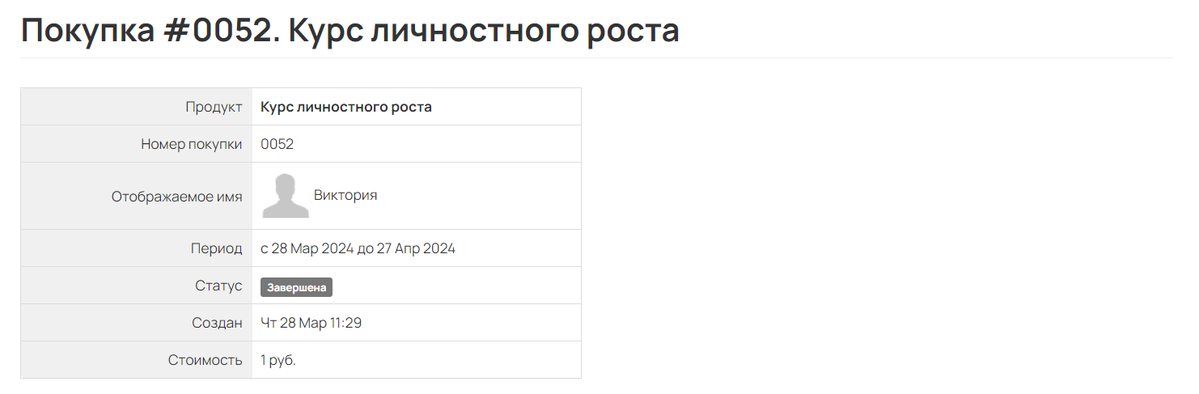
Для списания автоплатежей у пользователя необходимо, чтобы карта была привязана к личному кабинету и включено автопродление при покупке.
- Привязка карты осуществляется после того, как пользователь впервые совершит оплату заказа картой через платежное решение с поддержкой рекуррентных платежей:
- платежный модуль GetCourse;
- Платежные сервисы: ЮKassa, CloudPayments, Stripe.
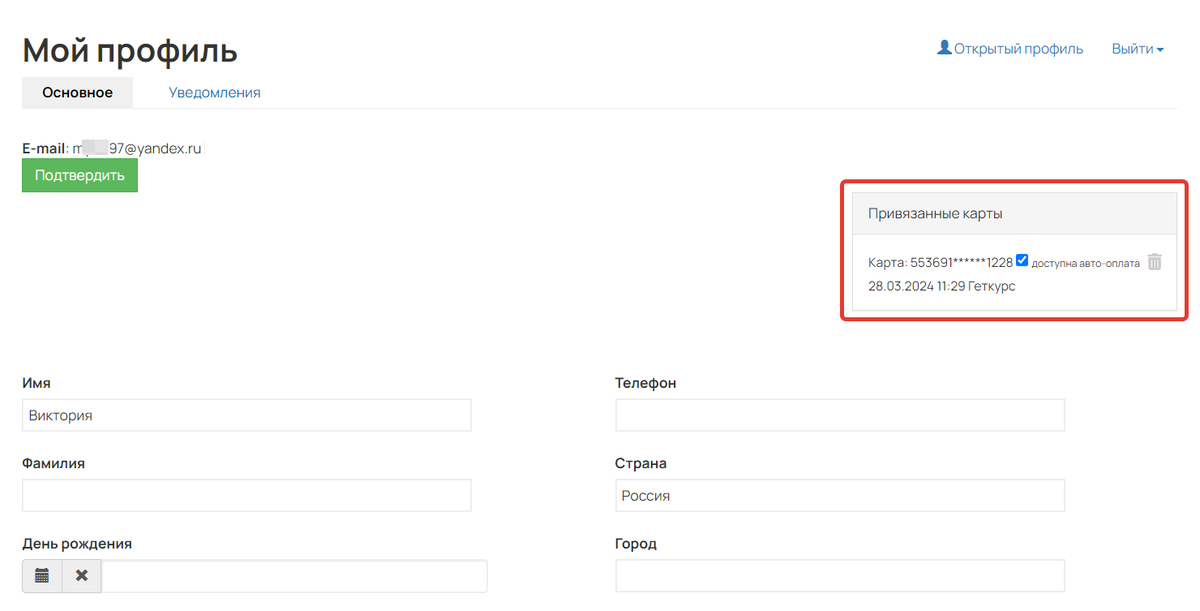
Если у пользователя привязано несколько карт к профилю и на каждой активирована функция автооплаты, автоплатеж будет списан с той карты, которая была привязана первой. После удаления первой карты платежи будут списываться со второй.
- В покупках пользователей автопродление включено по умолчанию, но его можно отключить, убрав галочку.
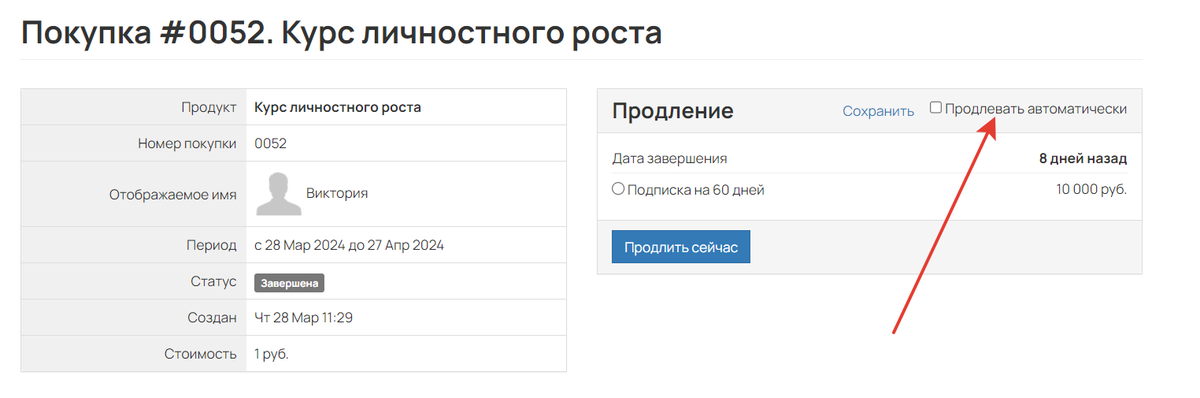
Блок продления с заданной опцией не показывается ученикам, если в продукте для пользователей отключено продление по всем предложениям.
Примеры нестандартных кейсов
В этом разделе представляем несколько примеров нестандартных настроек автопродления, которые могут оказаться полезными для вашего проекта.
Если вы впервые настраиваете автопродление в аккаунте, сначала рекомендуем изучить всю информацию, приведённую выше, чтобы понять основные принципы работы данного функционала.
Как настроить несколько попыток списания в процессе
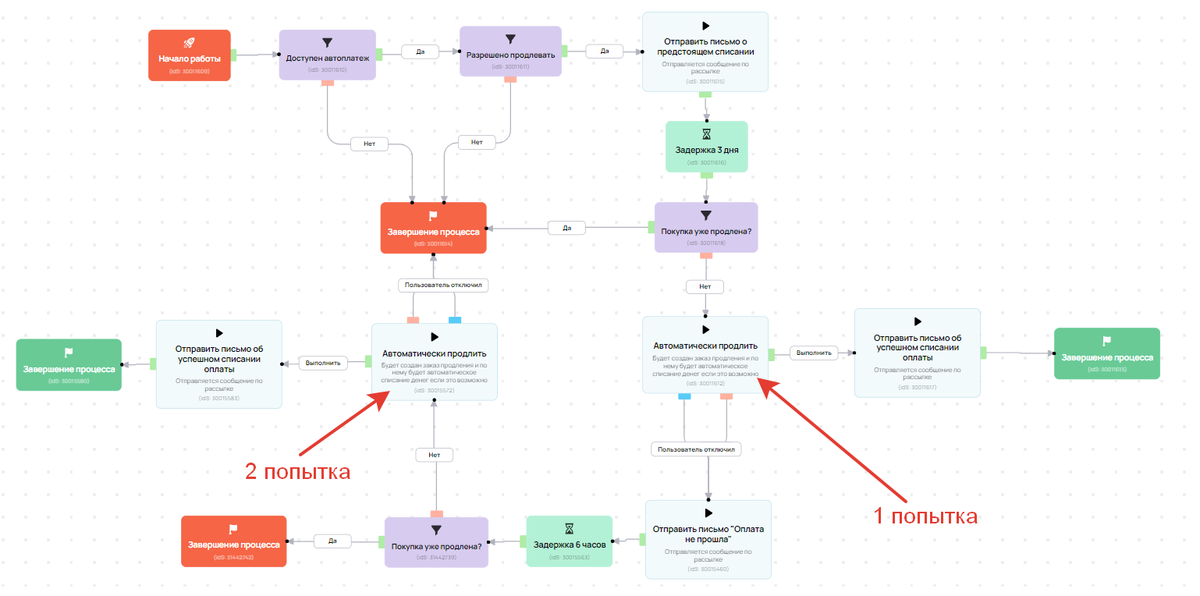
Используя блок «Автоматически продлить», система пытается списать оплату один раз. Если ей не удается это сделать, например, из-за недостатка средств на карте пользователя, процесс перейдет по ветке «Ошибка».
Если вы хотите настроить дополнительные попытки списания, добавьте несколько блоков «Автоматически продлить» с периодической задержкой. Также можно уведомить пользователя о том, что оплата не прошла, и ему следует проверить баланс.
Ниже приведён пример процесса, когда после неудачной попытки списания система отправляет пользователю письмо о том, что оплата не прошла, и затем ждет 6 часов. После этого она вновь проверяет, продлил ли клиент покупку самостоятельно, и если нет, то осуществляет попытку списания вновь. При успешном списании клиент получает уведомление об оплате. При необходимости такую схему можно повторить для увеличения числа попыток списания или сокращения времени задержки.
Настройка автопродления, если предложение состоит из нескольких продуктов
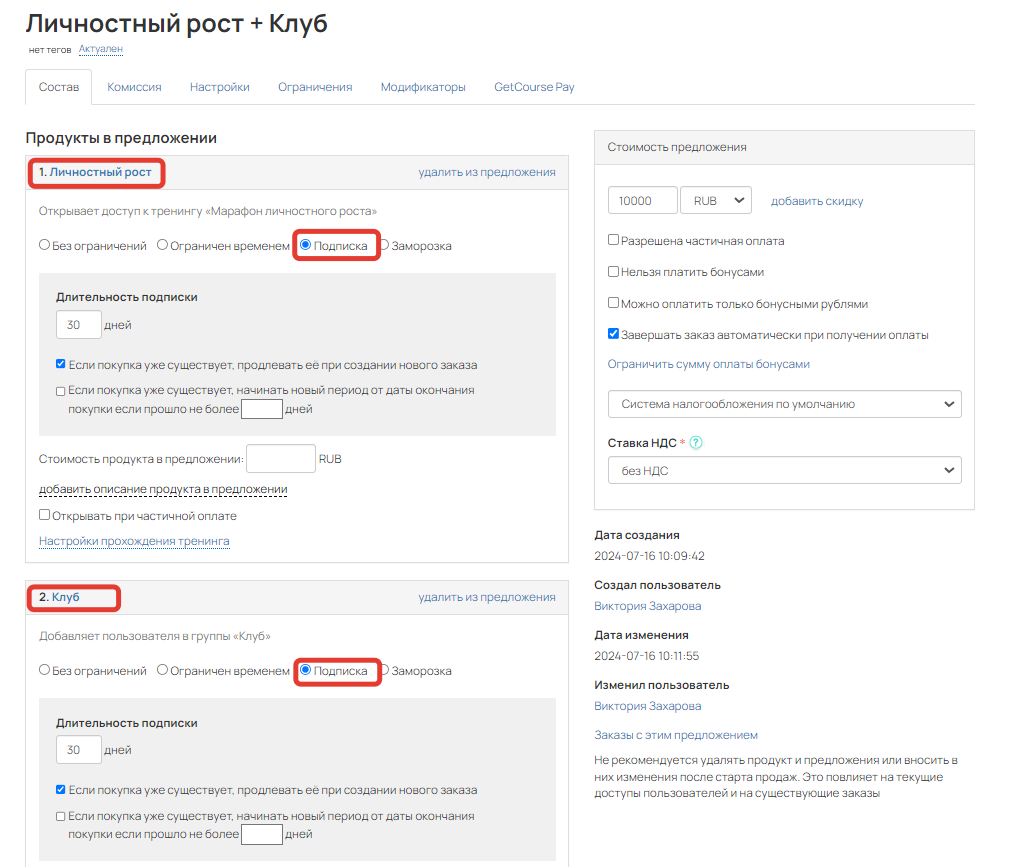
Если в вашем проекте имеются предложения, состоящие из нескольких продуктов, например, один с доступом к тренингу, а другой с доступом к группе, и вы хотите предоставить пользователям возможность автоматического продления доступа к таким тарифам, то:
- Сформируйте новое предложение, используя те же продукты, и для каждого из них установите тип «Подписка».
- Укажите срок действия подписки, стоимость предложения, ставку НДС и т.д.
- Сохраните настройки предложения.
- Активируйте автоматическое продление лишь для одного из продуктов.
- В качестве предложения для продления по умолчанию выберите вариант, созданный в пункте 1.
- Сохраните настройки и подготовьте процесс.
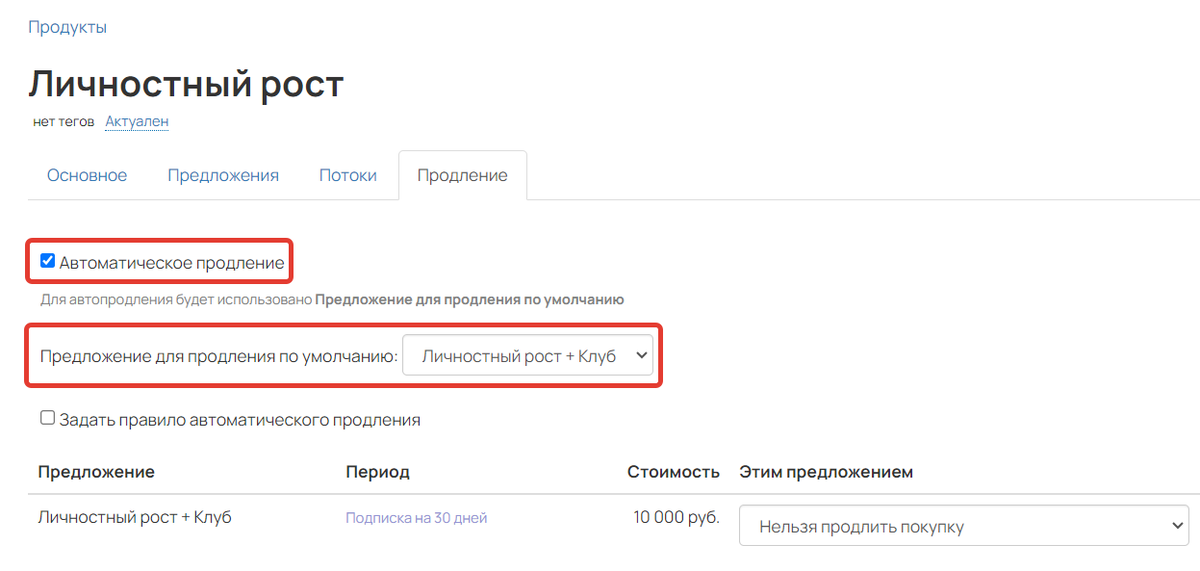
Готово! Поскольку автопродление осуществляется через предложение, состоящее из нескольких продуктов, все покупки пользователя будут продлены одновременно. В данном случае это приобретение доступа к тренингу и клубу (группе).
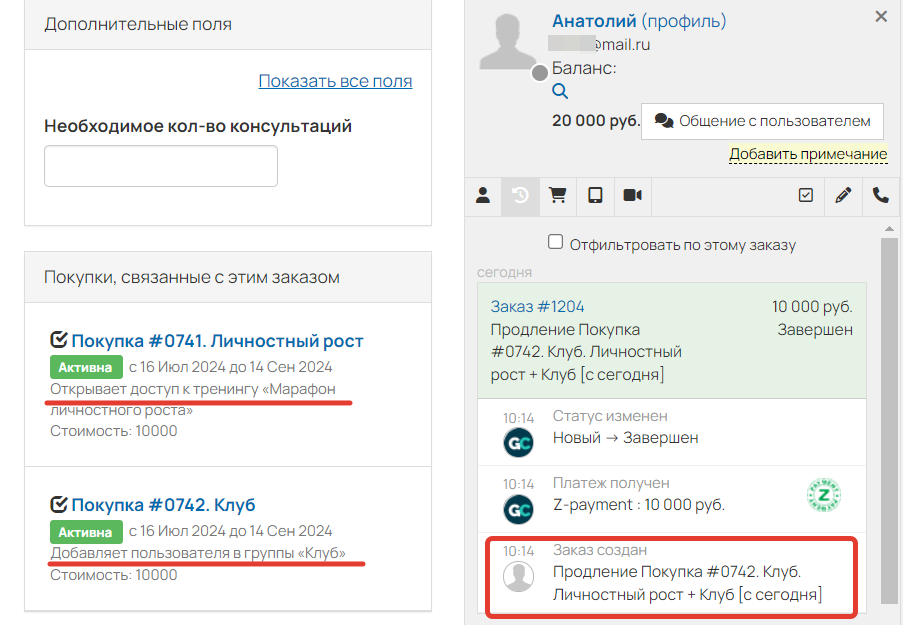
Достаточно включить автопродление в одном из продуктов, входящих в предложение. В остальных продуктах включать его не следует, чтобы избежать множественного продления покупок пользователя.
Настройка автопродления на первоначально приобретённый срок доступа к тренингу
Если вы планируете настроить различные тарифы для тренинга с подпиской, отличающиеся сроком доступа, а затем предоставить ученикам возможность продлевать доступ на выбранный ими срок, то вам потребуется настроить несколько продуктов для одного тренинга (1 срок доступа = 1 продукт).
Рассмотрим на примере:
Необходимо создать тарифы для тренинга на 30, 60 и 90 дней с опцией автопродления на тот период, который первоначально выбрал пользователь, то есть для тех, кто приобрёл тариф на 30 дней, продление также составит 30 дней, для тех, кто выбрал 60 – на 60 дней и так далее.
Для этого:
- Настройте 3 продукта, предоставляющих доступ к 1 тренингу.
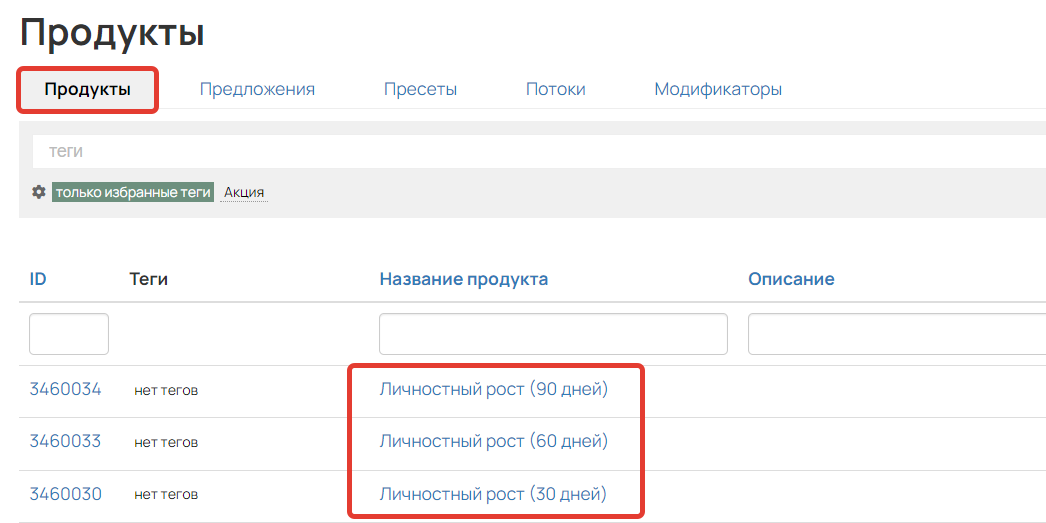
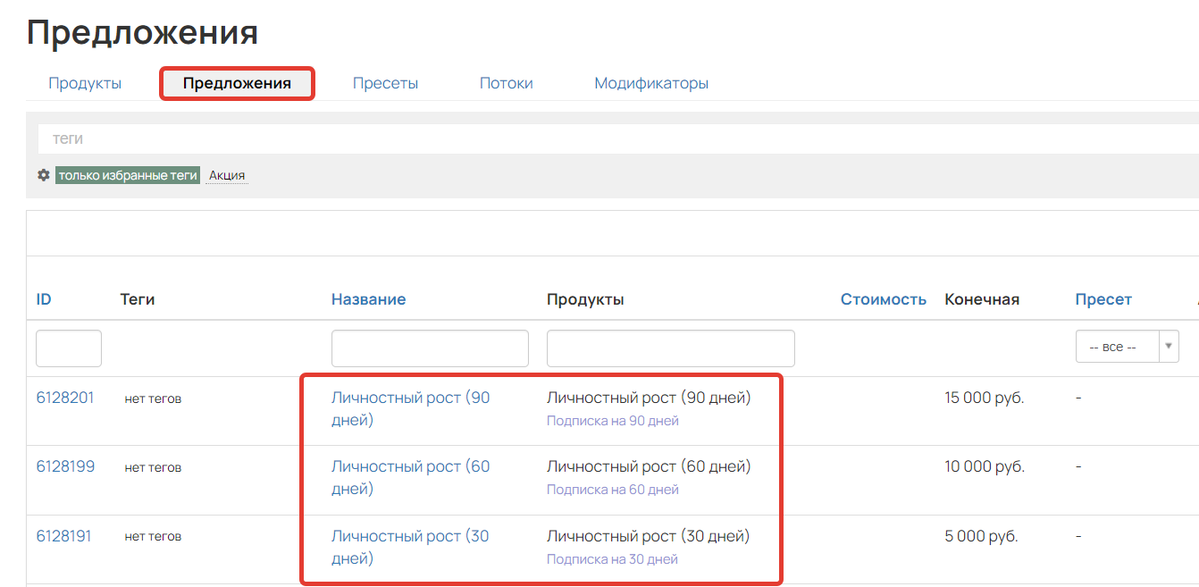
- Для каждого продукта разработайте одно предложение с типом «Подписка», предоставляющее доступ на соответствующий срок.
- В настройках каждого продукта активируйте опцию автоматического продления и назначьте предложение продления по умолчанию.
- Сохраните настройки.
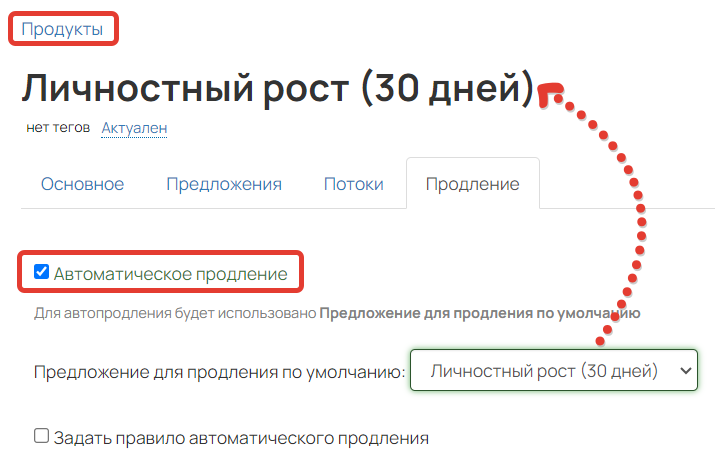
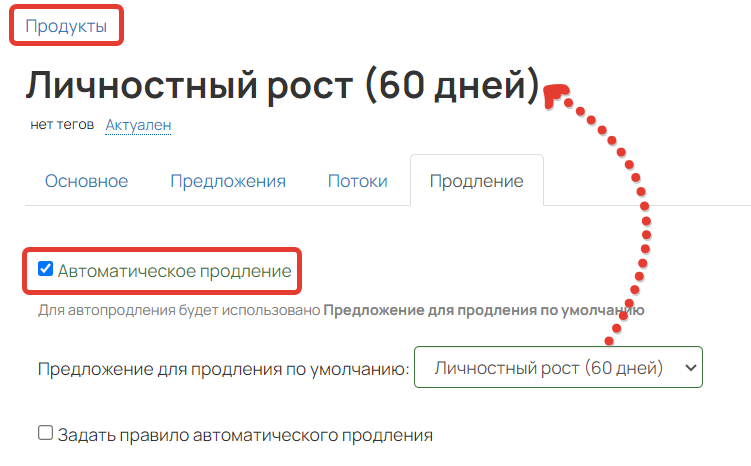
- В данном входном сегменте процесса укажите все продукты, настроенные для тренинга.
Готово! Поместите предложения на странице продажи, чтобы пользователи могли купить изначальный доступ.
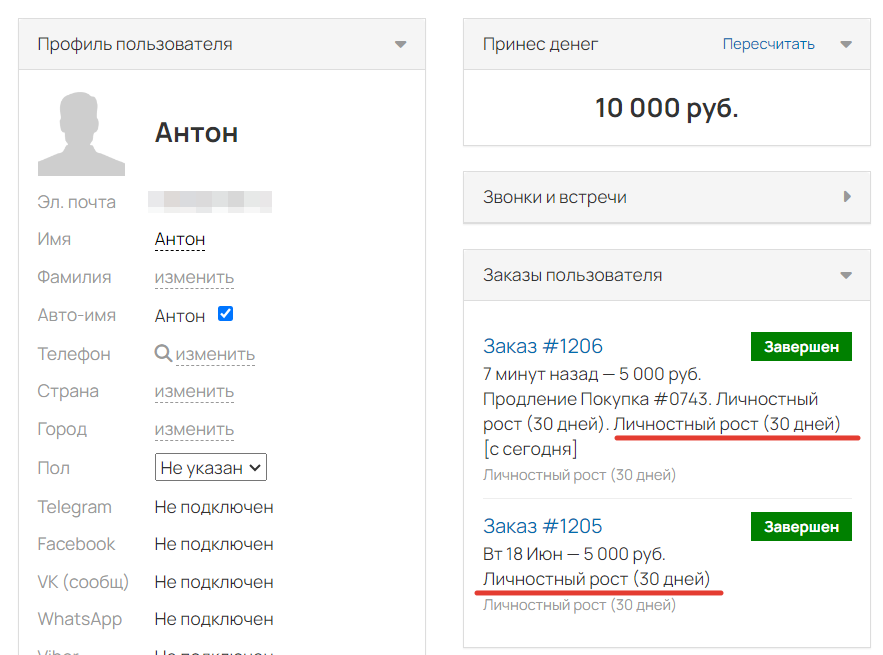
После автосписания платежа срок доступа для каждого пользователя становится индивидуальным, в зависимости от изначально приобретенного тарифа. Для пользователей, купивших доступ на 30 дней, продление будет на 30 дней, для тех, кто оформил доступ на 60 дней — на 60 дней и так далее.
Описывается, где хранится информация о привязанных картах и как отключить автооплату для пользователя.
«База — не таблица имён, а живой актив». В постах — как сегментировать клиентов, оживить их и выстроить дожимы, чтобы они покупали снова.

авторизуйтесь