

Настройки доступны только владельцу и администратору, ответственному за настройки аккаунта.
Paypal — платежная система, действующая в 202 странах по всему миру (список стран)В данной статье рассмотрим, как подключить её к своему аккаунту на GetCourse.
Интеграция работает исключительно на платных тарифах.
В статье:
Информация об обработке внутрироссийских платежей
С 31 июля 2020 года PayPal прекратил обработку локальных платежей в России, включая оплату товаров в магазинах и переводы между пользователями. Аналогичные транзакции автоматически отклоняются на стороне PayPal. При этом вы по-прежнему можете получать переводы из-за границы от иностранных пользователей PayPal.
Открытие корпоративной учетной записи PayPal невозможно для компаний, зарегистрированных на территории РФ. Перед подключением рекомендуется уточнить в поддержке PayPal о возможности осуществления приема платежей для счета, открытого в вашей стране.
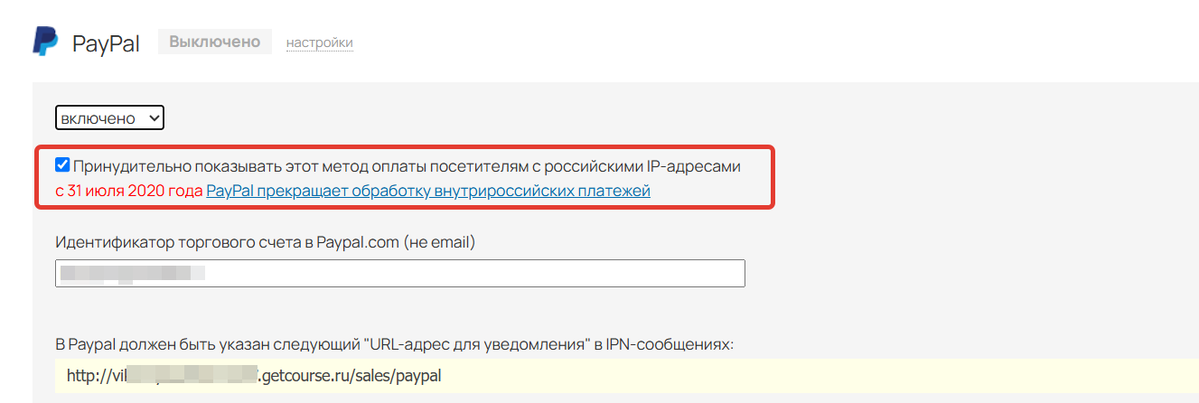
На странице оплаты аккаунта опция использования PayPal автоматически скрыта для посетителей с российскими IP-адресами. Однако, если счет PayPal зарегистрирован за пределами России, то с 31 июля 2020 года вы сможете принимать трансграничные переводы от российских пользователей.
Чтобы активировать эту функцию, в настройках PayPal на GetCourse выберите опцию принудительного отображения PayPal для пользователей с российскими IP-адресами.
Кому подойдет PayPal и как происходит оплата для пользователей
По условиям платежной системы PayPal, прием платежей доступен лишь для корпоративного (бизнес) аккаунта, который могут зарегистрировать юридические лица или ИП.
Для данного способа оплаты действуют ограничения: сумма платежа не должна превышать 550 000 рублей. При превышении этого лимита способ оплаты будет скрыт на странице оформления заказа.
Условия подключения и приема платежей могут меняться на стороне платежной системы. поддержке PayPal.
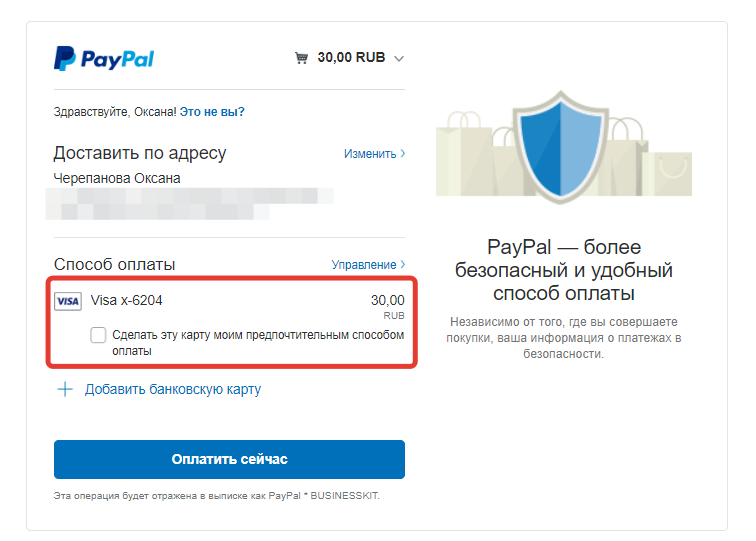
Для осуществления оплаты пользователю потребуется авторизация или регистрация в личном кабинете платежной системы. После этого он сможет осуществить оплату с использованием счета PayPal или привязанной банковской карты.
Настройка интеграции
- Оформление корпоративного счёта в PayPal
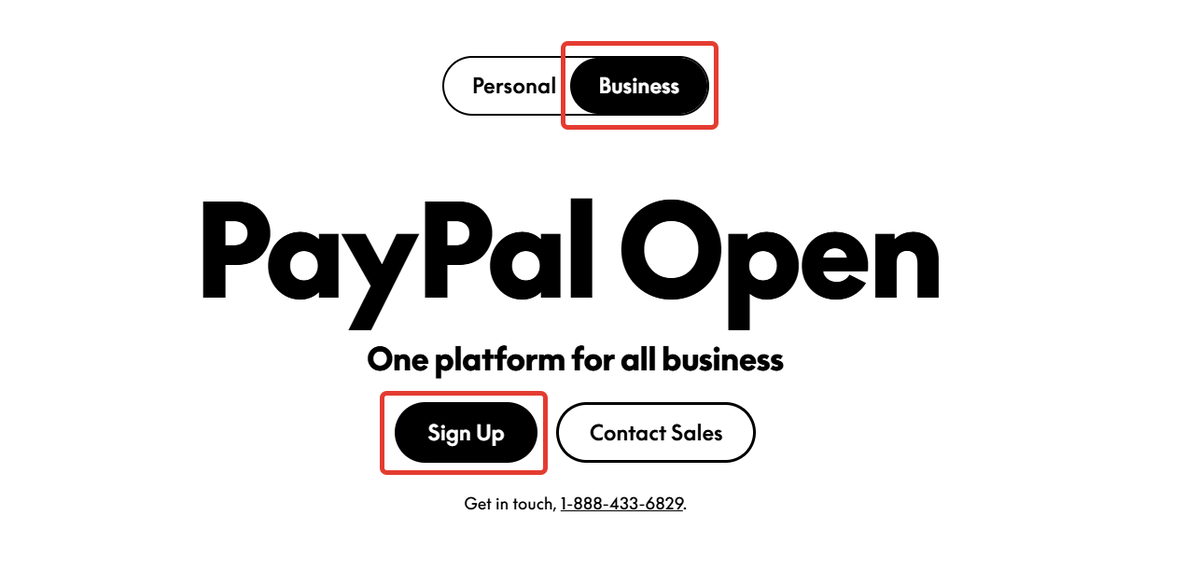
Для этого зарегистрируйтесь в PayPal, предоставив сведения о юридическом лице или ИП, затем отправьте им необходимые сканы документов.
Если у вас уже имеется одобренный корпоративный счёт в PayPal, переходите ко второму пункту.
Открытие счета возможно только через интерфейс на иностранном языке. Смена языка осуществляется нажатием на флаг в правом нижнем углу страницы или по ссылке.
- Настройка интеграции с аккаунтом в GetCourse
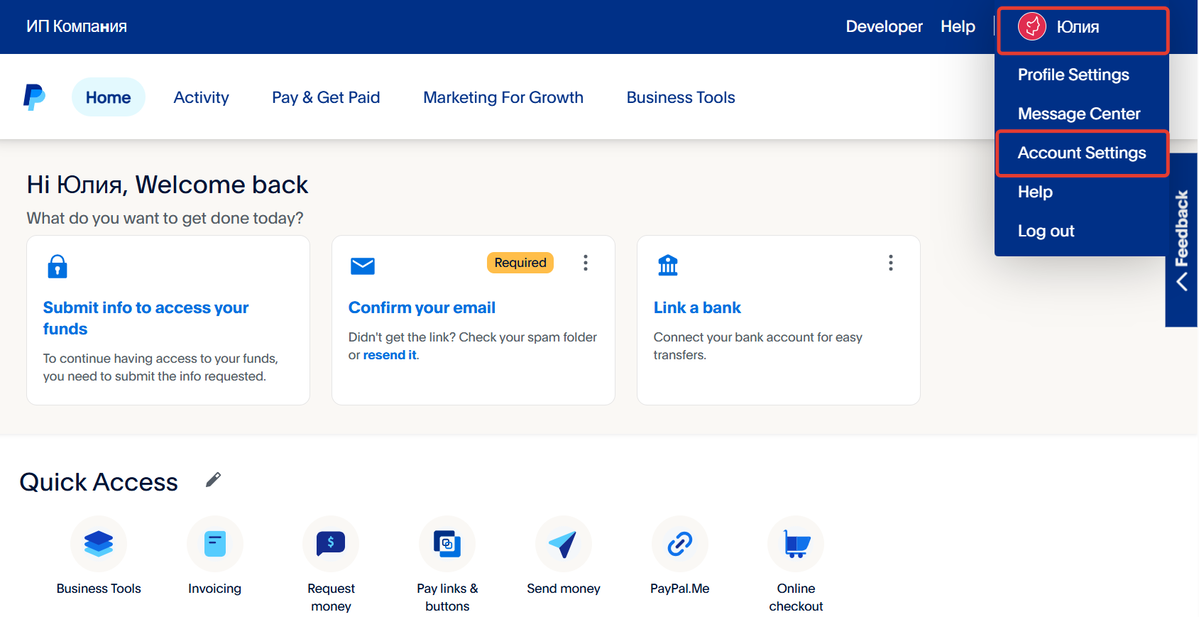
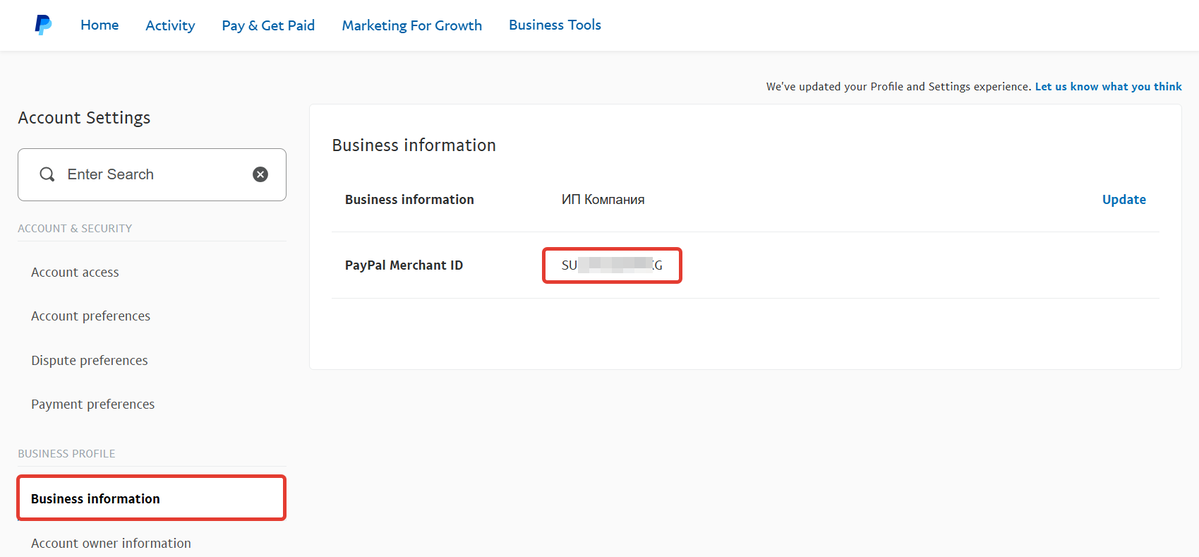
- В аккаунте PayPal выберите своё имя в правом верхнем углу, чтобы перейти в раздел «Account Settings».
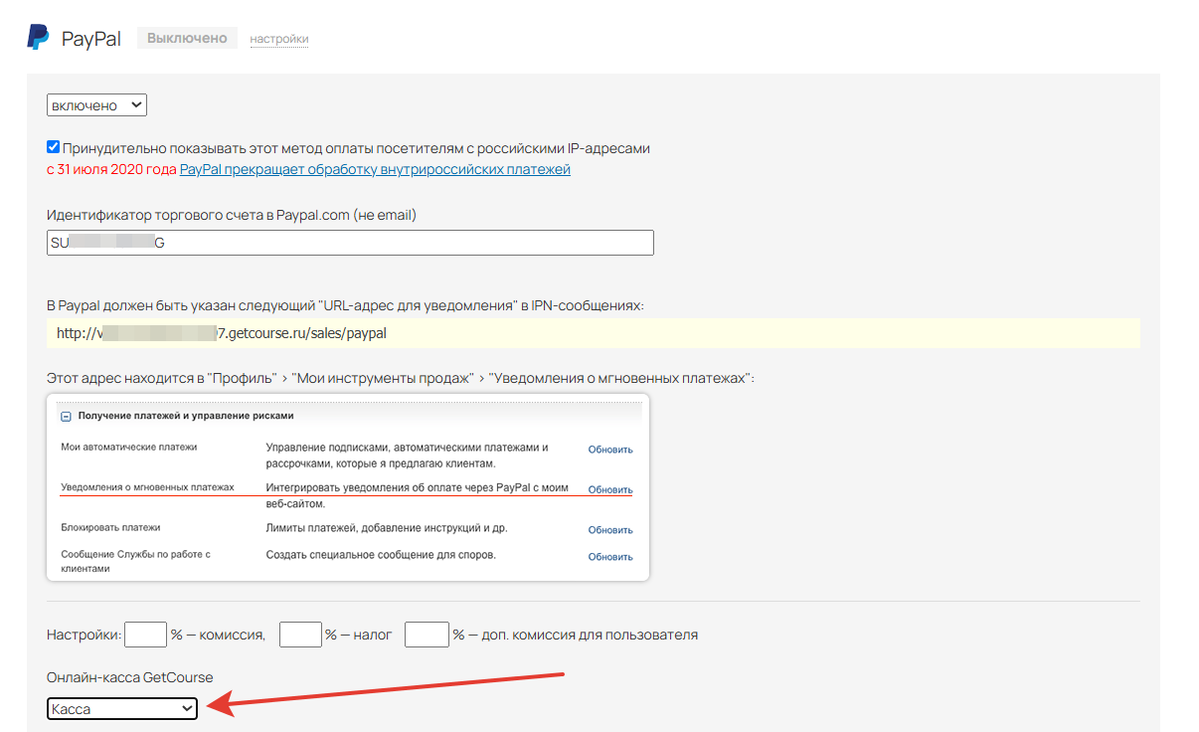
- Перейдите в раздел «Business information» и скопируйте значение из поля «PayPal Merchant ID».
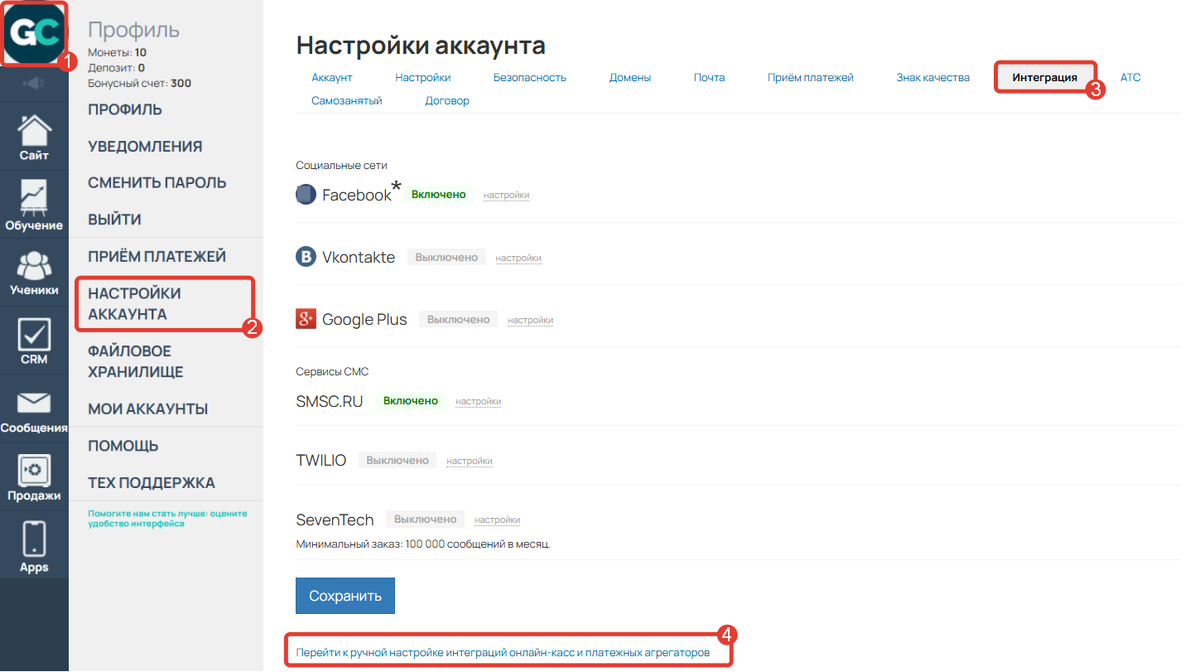
- В аккаунте GetCourse выберите раздел «Профиль», затем «Настройки аккаунта» и далее «Интеграция».
- Прокрутите страницу вниз и нажмите на «Перейти к ручной настройке интеграций онлайн-касс и платежных агрегаторов».
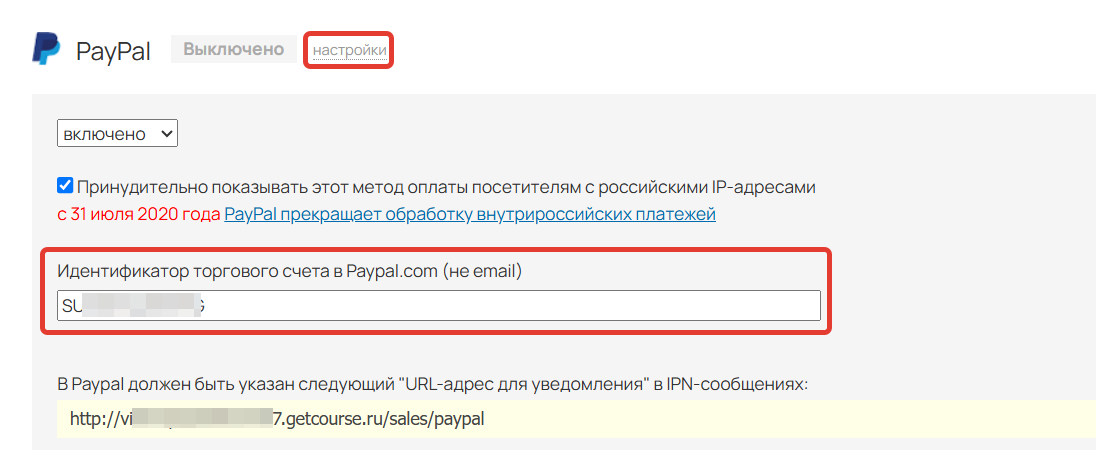
- Откройте настройки PayPal и введите скопированный PayPal Merchant ID в поле «Идентификатор торгового счёта».
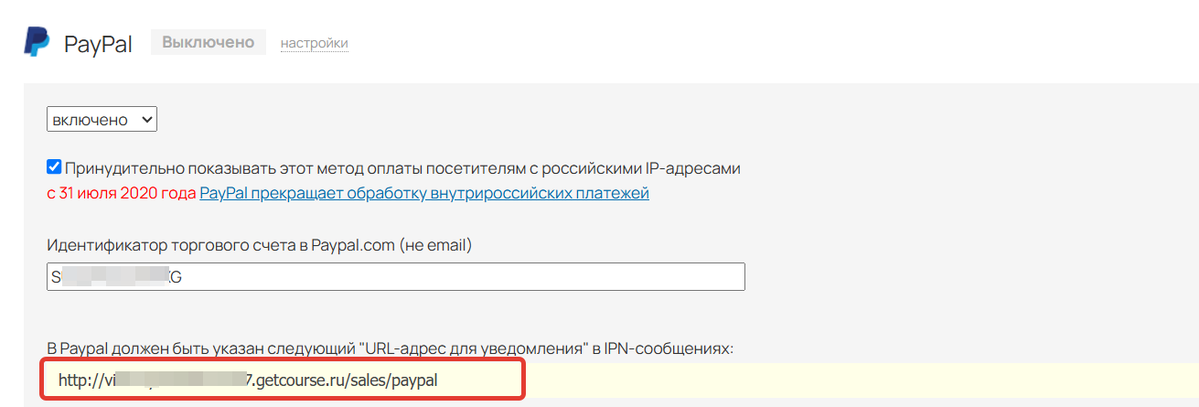
- Скопируйте URL-адрес для уведомлений на GetCourse.
- Активируйте платежную систему и сохраните настройки.
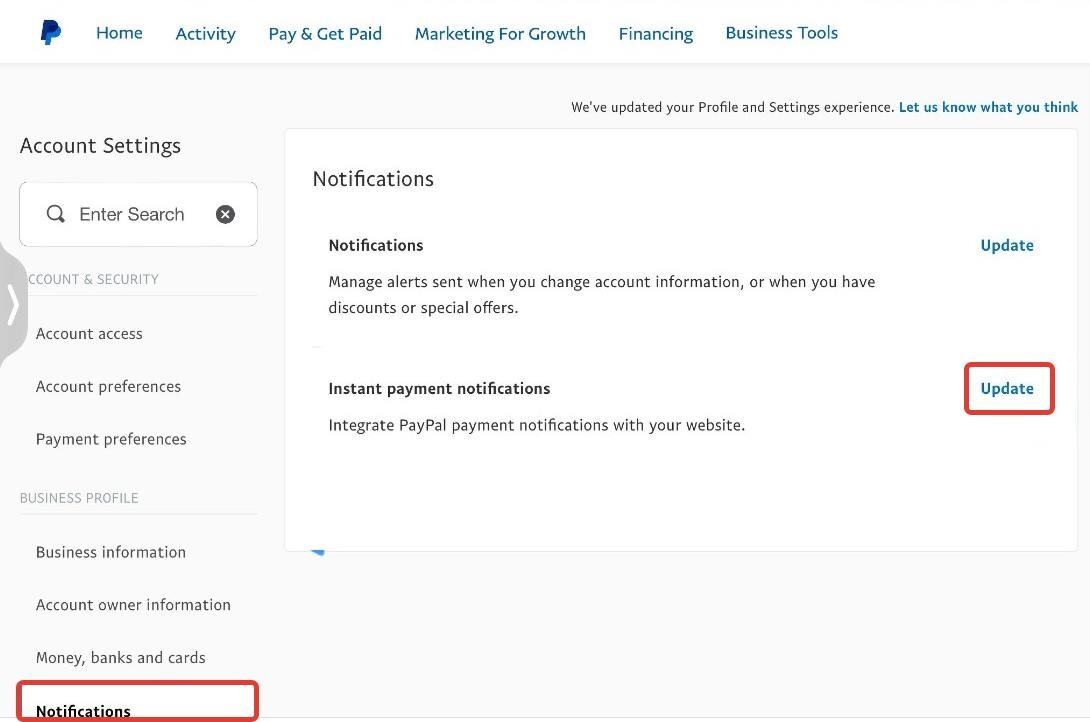
- Вернитесь в аккаунт PayPal и откройте раздел «Notifications».
- Рядом с пунктом «Instant payment notifications» нажмите кнопку «Update».
- В поле «Notification URL» вставьте скопированный с GetCourse URL для уведомлений и нажмите «Save».
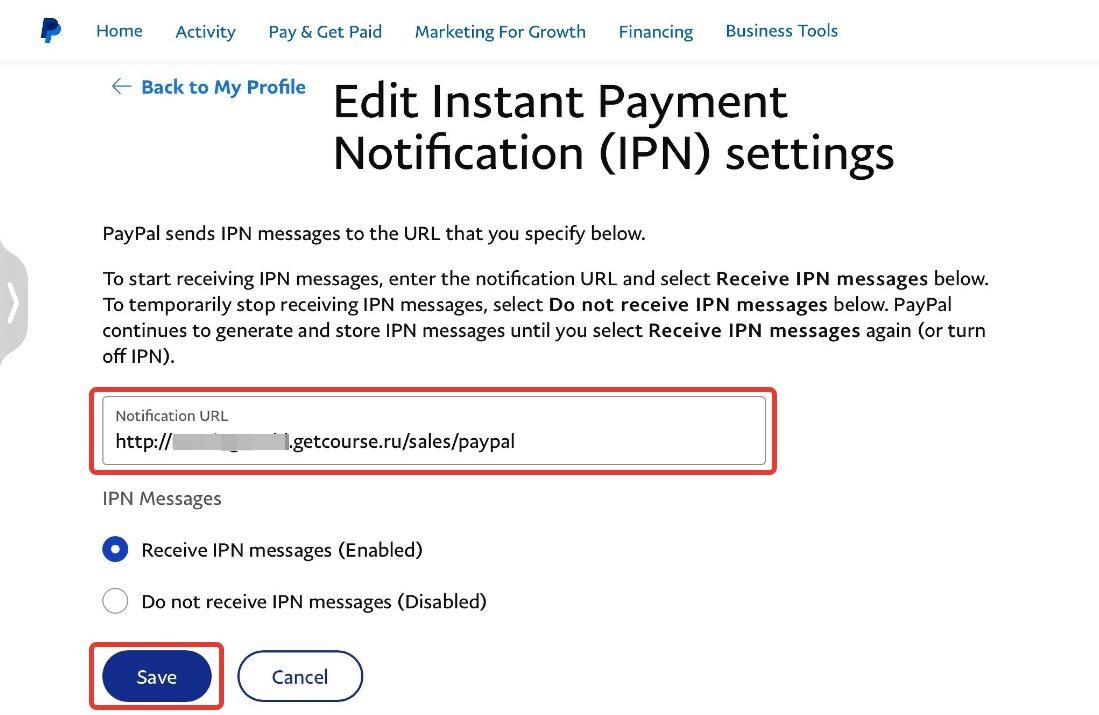
При необходимости можно заменить системный домен в URL на свой собственный домен, по которому открываются страницы аккаунта GetCourse.
В данном случае необходимо следить, чтобы продление осуществлялось вовремя, поскольку по окончании срока регистрации домена интеграция будет работать некорректно.
Мы советуем использовать системный домен, поскольку аккаунт всегда будет доступен по его адресу, а интеграция не зависит от продления собственного домена.
Следующим шагом необходимо установить кодировку «UTF-8» для IPN-сообщений (доступ к настройкам возможен только после проверки и активации счета). Для этого:
- Откройте ссылку https://www.paypal.com/cgi-bin/customerprofileweb?cmd=_profile-language-encodingАвторизуйтесь в личном кабинете PayPal и нажмите на кнопку «More options».
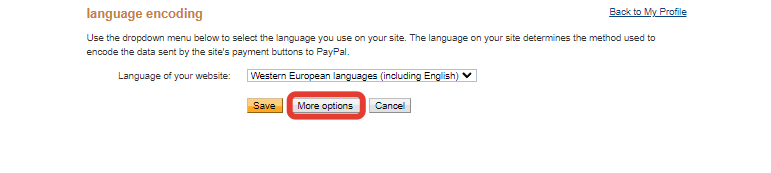
- Выберите схему отображения символов «UTF-8» и сохраните изменения.

- Тестовый платеж
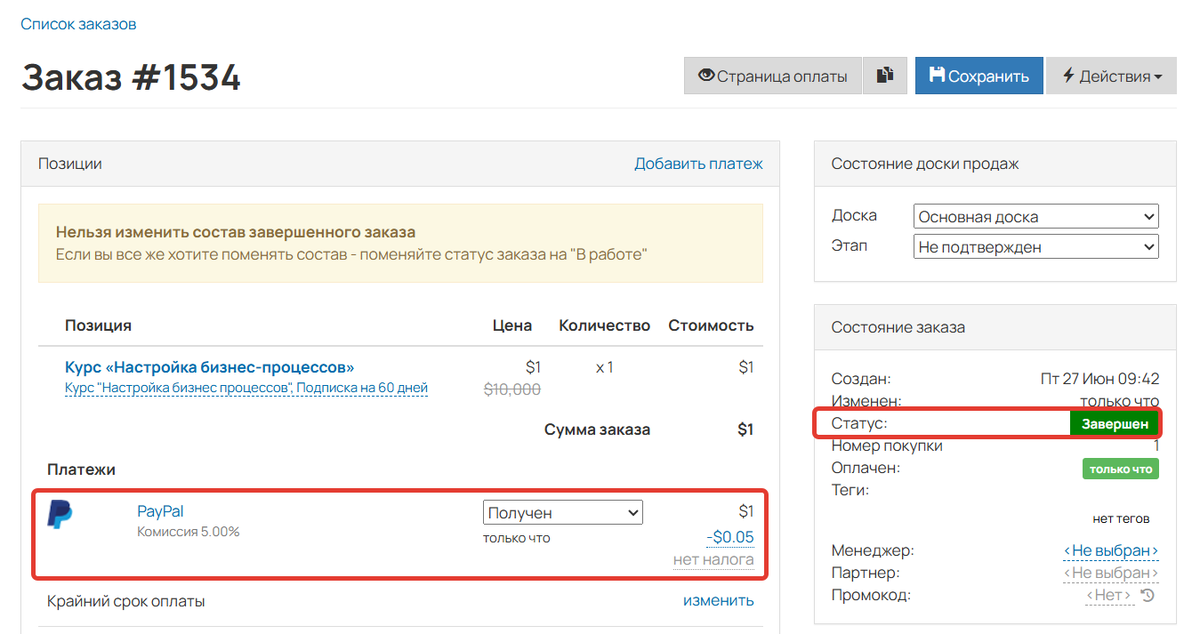
Чтобы проверить настроенную интеграцию, выполните тестовый платеж. Для этого в аккаунте на GetCourse создайте тестового пользователя, оформите на него заказ и оплатите его.
При успешной оплате статус заказа должен стать «Завершён».
Общая сумма заказа должна превышать 10 руб. Если сумма заказа окажется равной или ниже 10 руб., заказ не завершится автоматически. Это обусловлено тем, что комиссия PayPal равняется 10 рублей за каждый платеж плюс% от общей суммы операции.
Подробнее о том, как протестировать настройку платежной системы.
Подключение онлайн-кассы
В аккаунт можно напрямую подключить любую из перечисленных онлайн-касс:
- АТОЛ Онлайн
- CloudKassir
- Бизнес.ру Онлайн-чеки
После завершения интеграции выберите указанную онлайн-кассу в настройках платежной системы.
В постах канала показываем, как цифры превращаются в решения: где реально идёт выручка, а где утечки. «Один график в боте экономит часы споров». Больше коротких приёмов и кейсов внутри.

авторизуйтесь