

Настройки доступны только владельцу и администратору, ответственному за настройки аккаунта.
Чтобы принимать платежи через 2Checkout, зарегистрируйтесь на сайте 2Checkout.com.
После регистрации вам нужно активировать аккаунт, заполнив анкету с документами. Интеграция не начнет работать до активации аккаунта!
Обратите внимание:
- Интеграция с этой платежной системой доступна лишь на платных тарифах.
- Условия подключения и приема платежей могут изменяться на стороне платежной системы. Актуальную информацию уточняйте в поддержке 2Checkout.com.
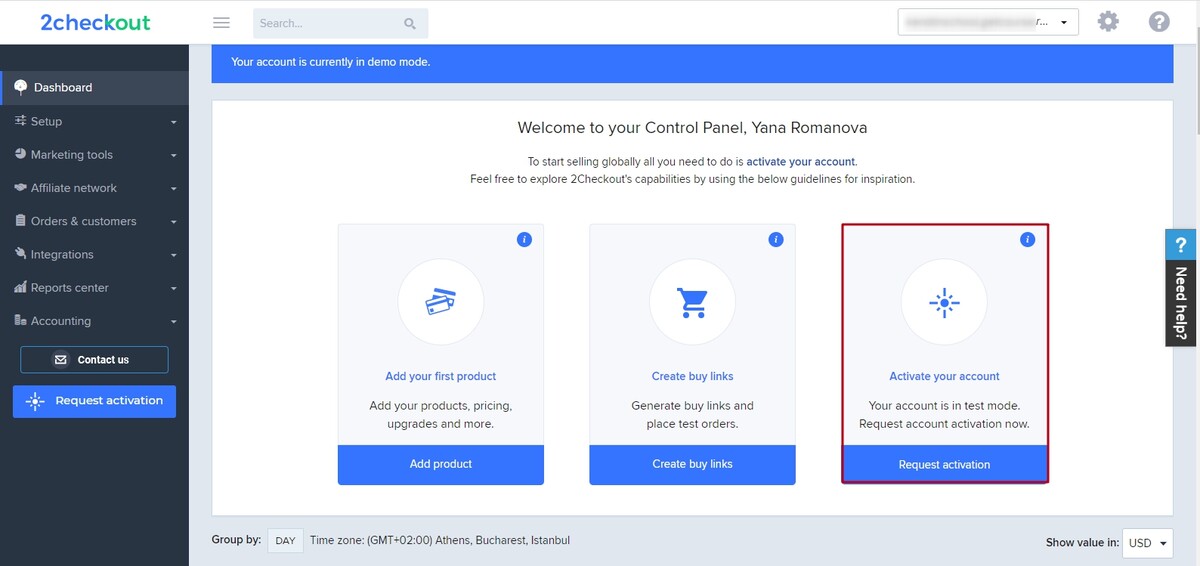
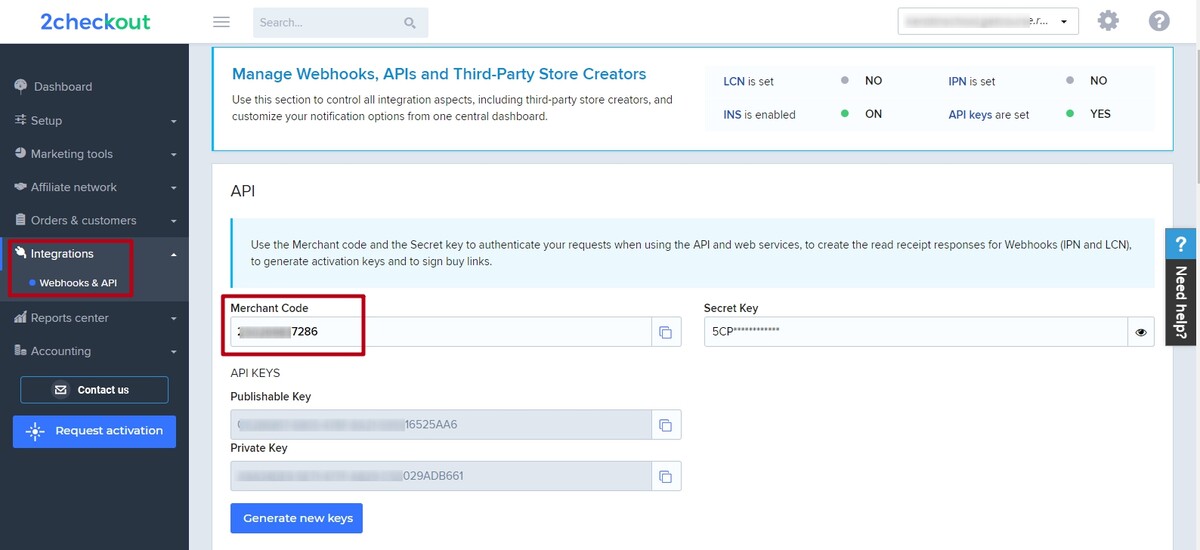
После активации аккаунта зайдите в раздел «Intergrations — Webhooks & API» и скопируйте Merchant Code.
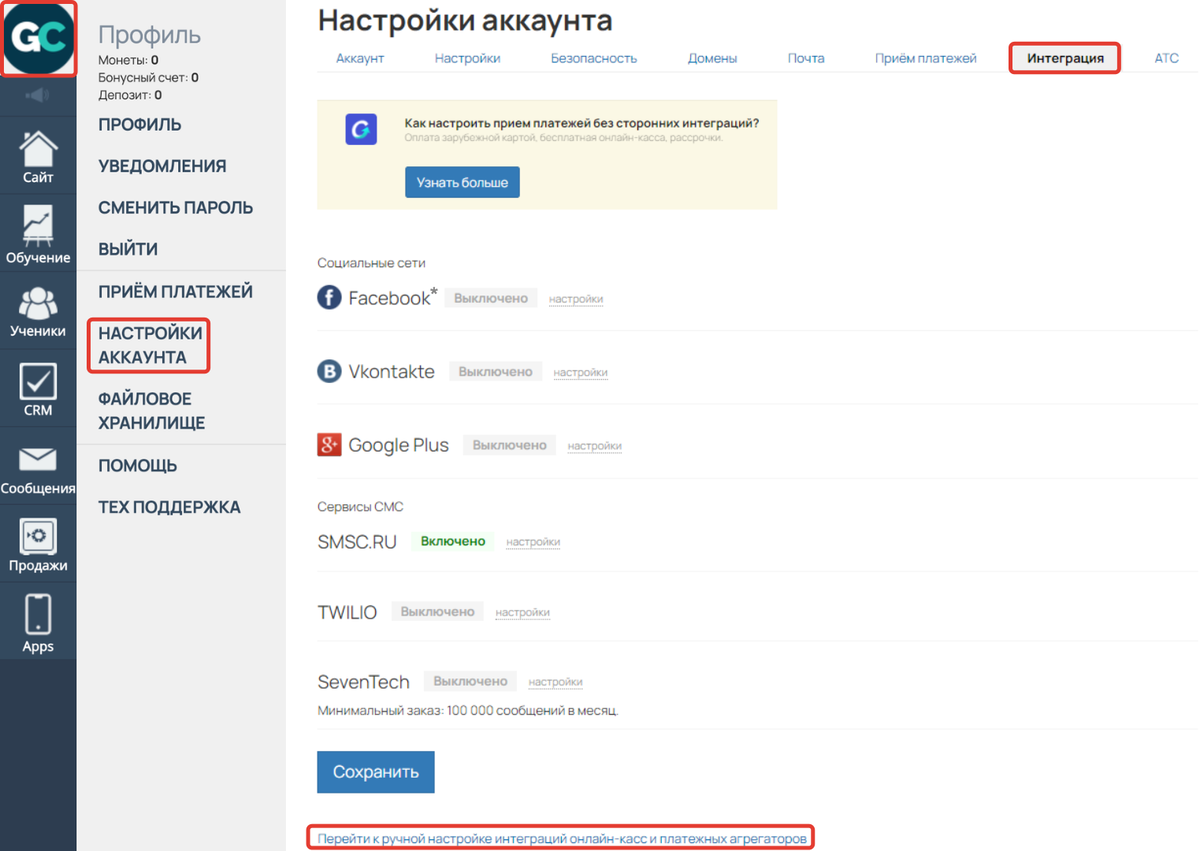
Чтобы настроить параметры на стороне GetCourse:
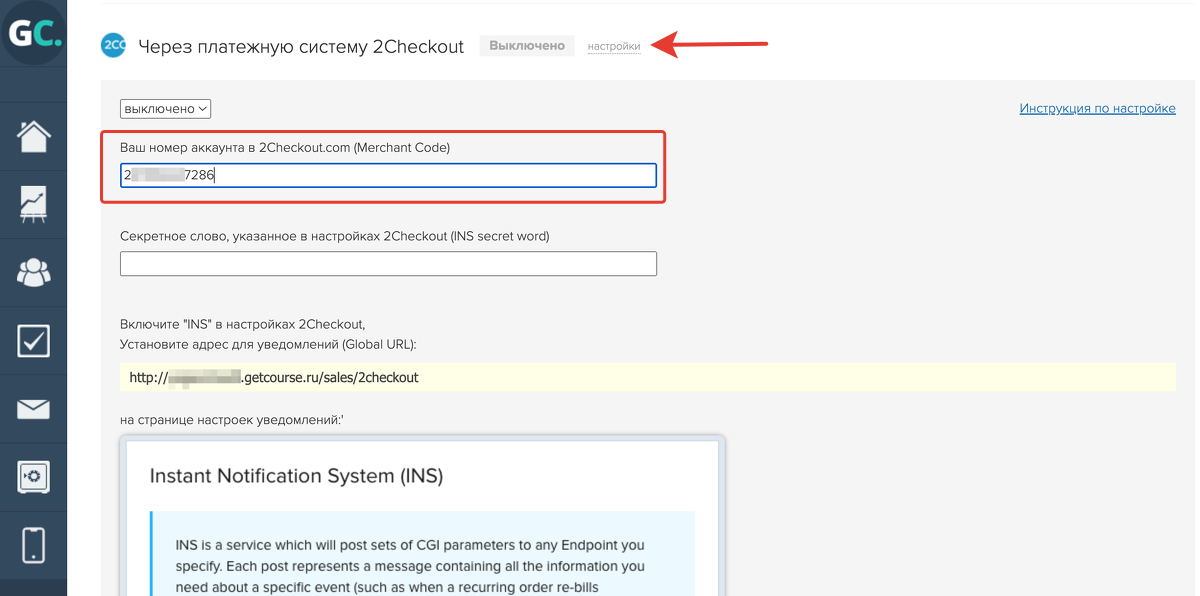
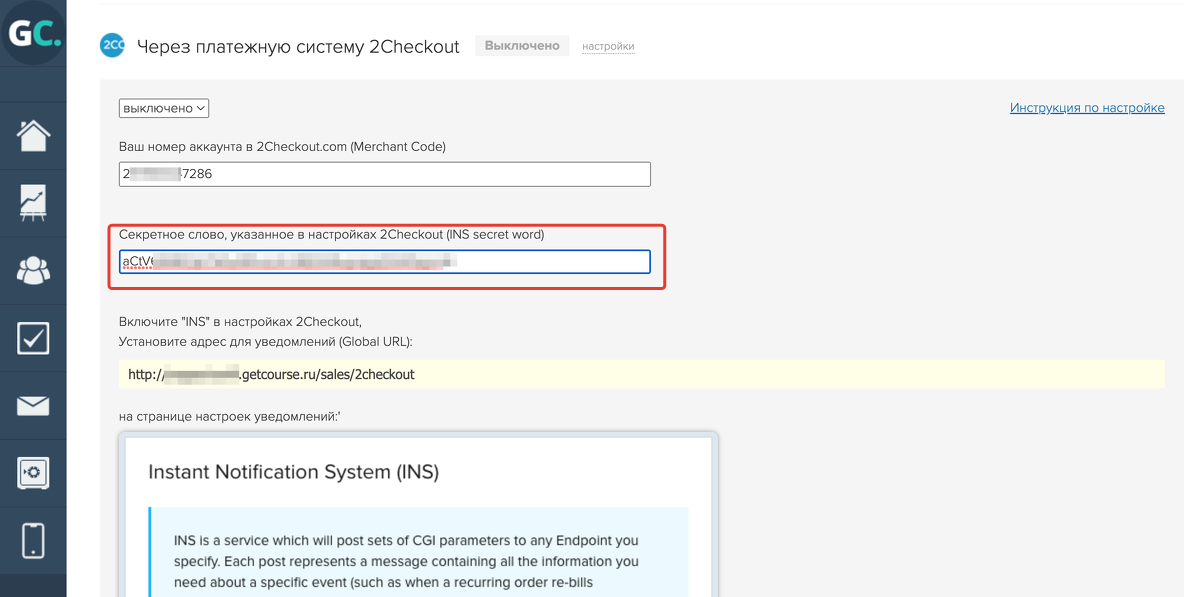
Также скопируйте Secret Word и укажите его в поле Секретное слово на GetCourse:

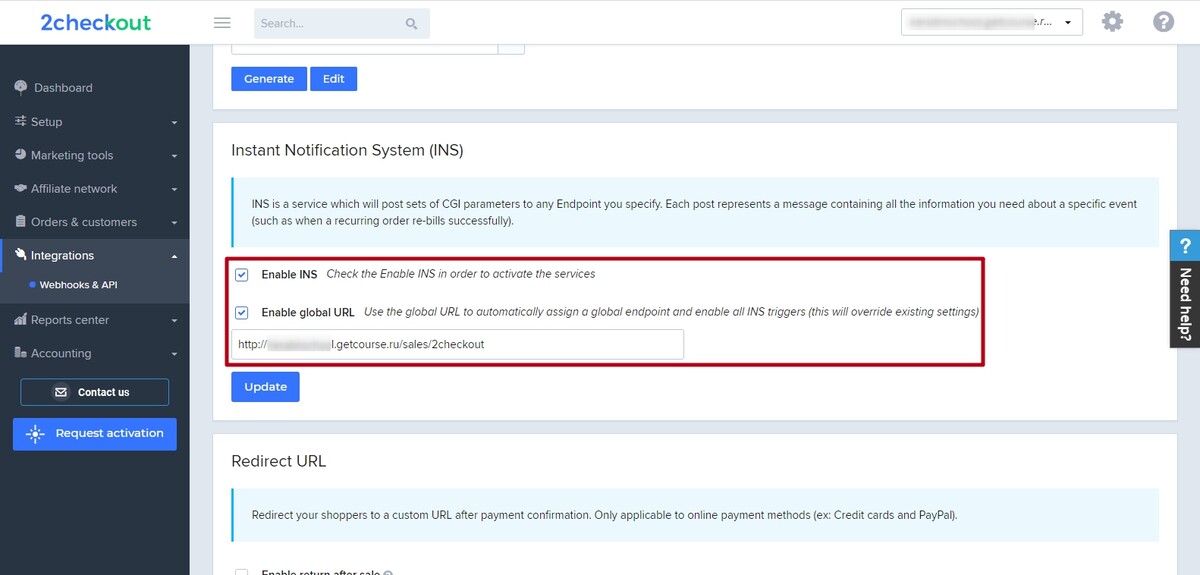
На стороне 2Checkout отметьте чекбоксы для полей Enable INS и Enable global URL.
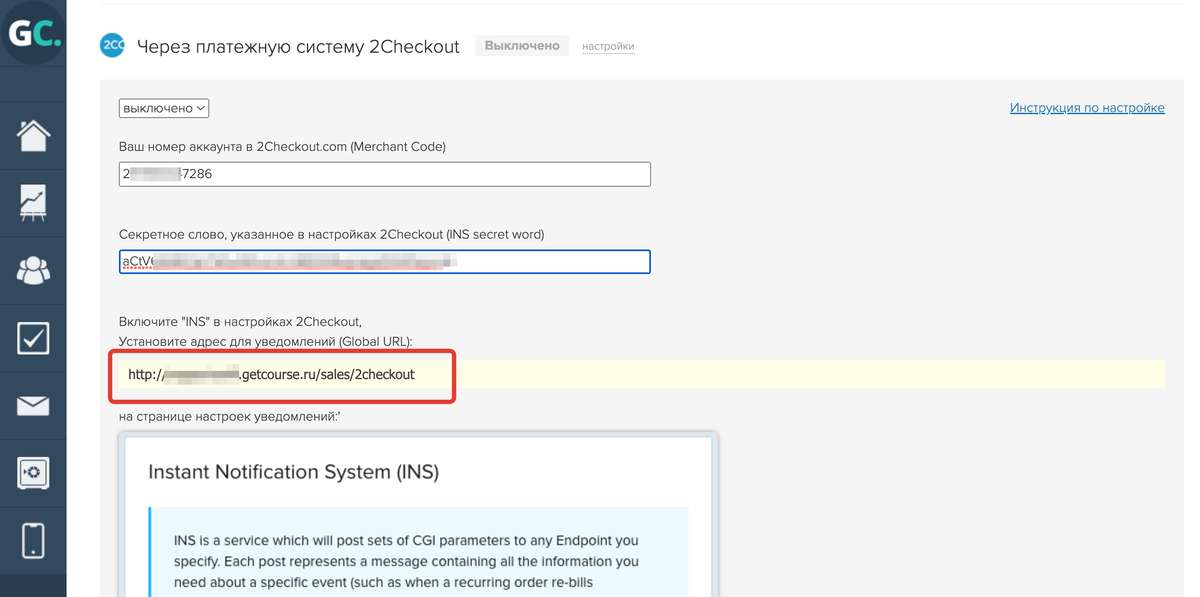
В появившемся поле укажите адрес для уведомлений, полученный из GetCourse.
при необходимости вы можете заменить системный домен, указанный в адресе уведомлений, на свой домен, по которому открываются страницы аккаунта Getcourse.
В таких случаях необходимо обеспечить своевременное продление, потому что по истечении срока регистрации домена интеграция начнет работать некорректно.
Мы рекомендуем применять системный домен, поскольку аккаунт всегда доступен по его адресу, а интеграция не зависит от продления собственного домена.
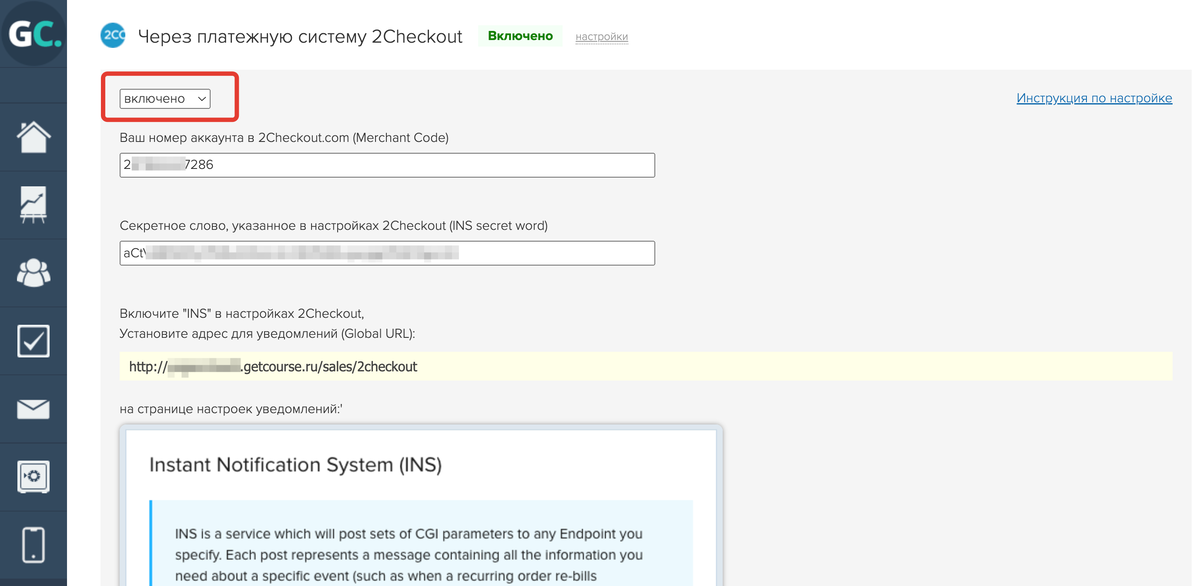
Интеграция с 2Checkout завершена. Чтобы этот способ оплаты появился для ваших покупателей, выберите «Включено» и сохраните настройки внизу страницы.
Для проверки настроек интеграции рекомендуем провести тестовый платеж.
К аккаунту можно напрямую подключить любую из указанных онлайн-касс:
— АТОЛ Онлайн
— CloudKassir
— Бизнес.ру Онлайн-чеки
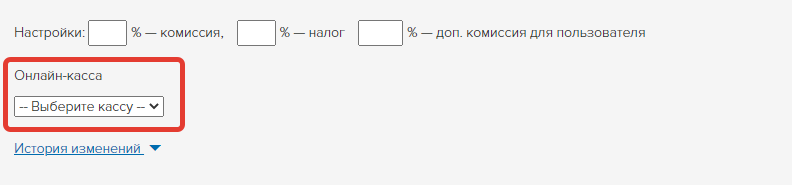
По завершении интеграции нужно выбрать указанную онлайн-кассу в настройках платежной системы:
«База — не таблица имён, а живой актив». В постах — как сегментировать клиентов, оживить их и выстроить дожимы, чтобы они покупали снова.

авторизуйтесь