

Интеграция с этой платежной системой осуществляется только на платных тарифах.
Настройки доступны владельцу и администратору, ответственному за их конфигурацию.
bePaid — платежная система Республики Беларусь. Позволяет принимать платежи банковскими картами большинства стран, в том числе России. Условия подключения и приема платежей могут изменяться на стороне платежной системы. Актуальную информацию уточняйте в поддержке bePaid.
Рассмотрим настройку интеграции данной платежной системы с вашим аккаунтом на GetCourse.
Подача заявки на подключение
Чтобы подать заявку:
- Перейдите на страницу сайта платежной системы bePaid.
- Заполните форму заявки:
- контактное лицо – имя и фамилия
- наименование юр.лица или ИП;
- УНП (учетный номер плательщика);
- Электронная почта и номер телефона контактного лица;
- адрес сайта — это адрес аккаунта на GetCourse с подключенным доменом.
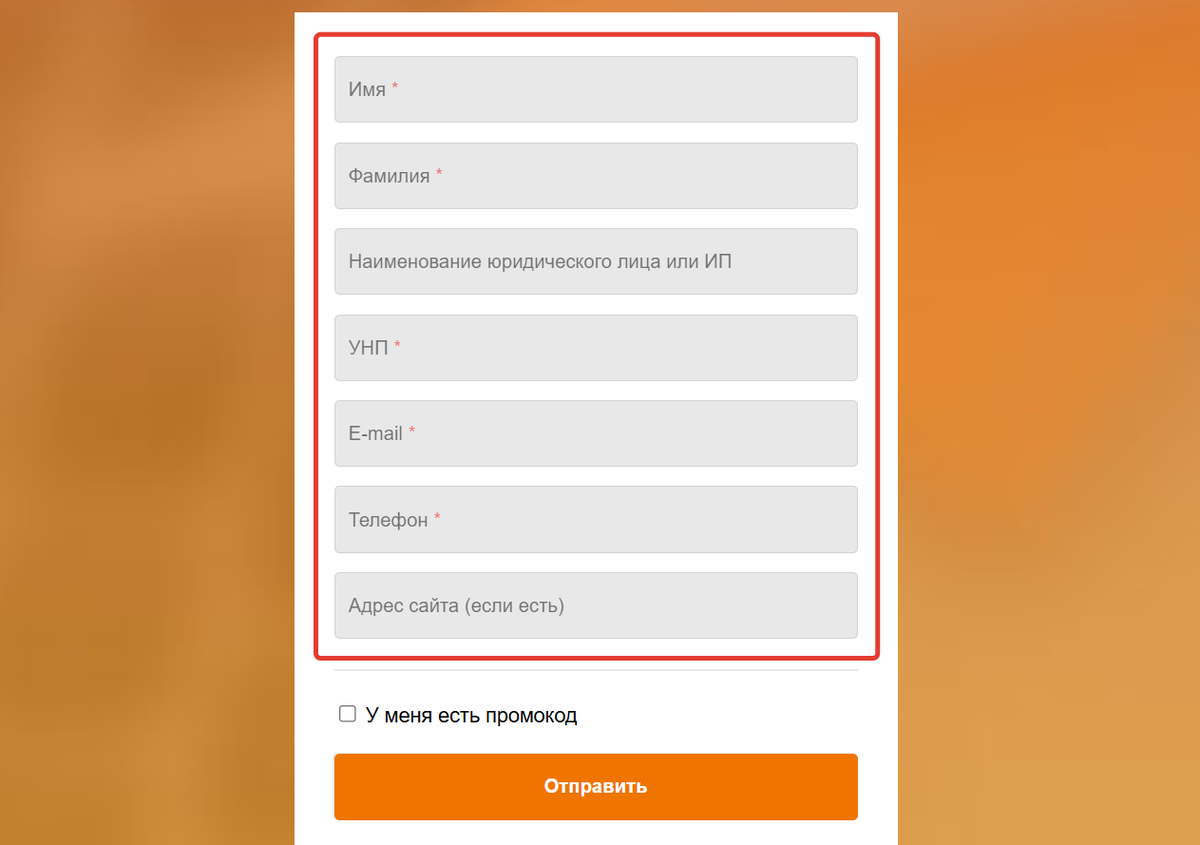
После обработки заявки по предоставленным контактам с вами свяжется менеджер для подписания документов.
Обязательно сообщите менеджеру, что вы подключаете платежную систему к платформе GetCourse и вам требуется туннельное подключение. Это необходимо для соблюдения законодательства Республики Беларусь.
Настройка туннелирования
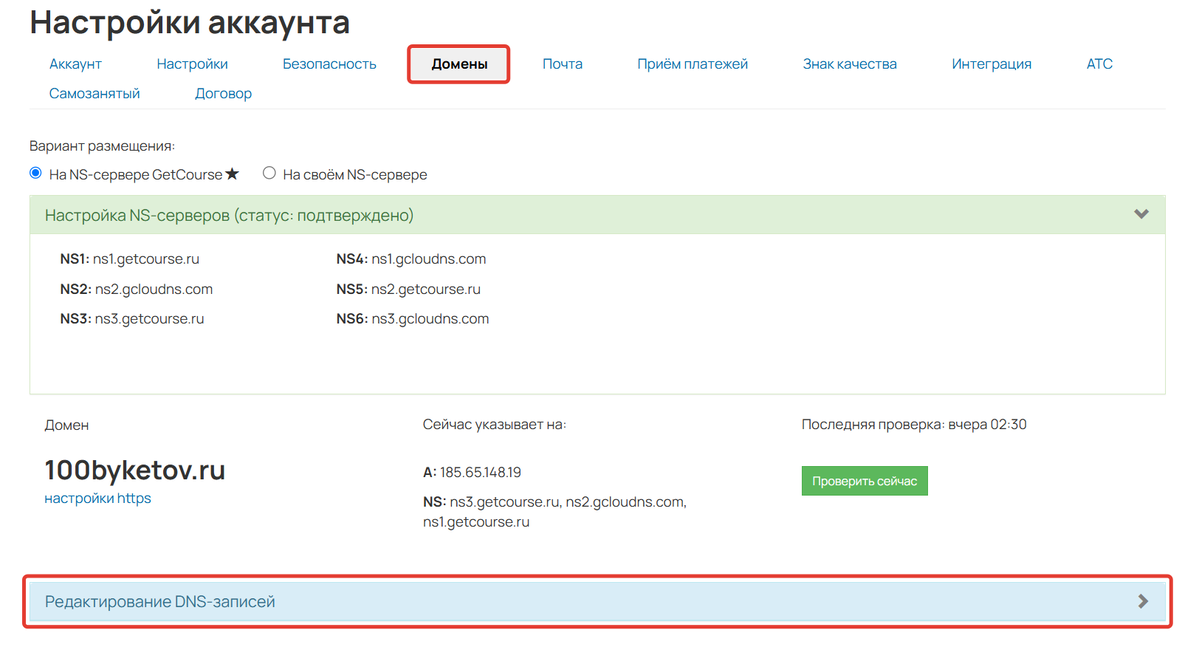
Ваш аккаунт должен быть привязан к домену согласно инструкции. В итоге аккаунт на GetCourse будет доступен по адресу данного домена, а в настройках домена необходимо подтвердить его размещение на NS-серверах GetCourse.
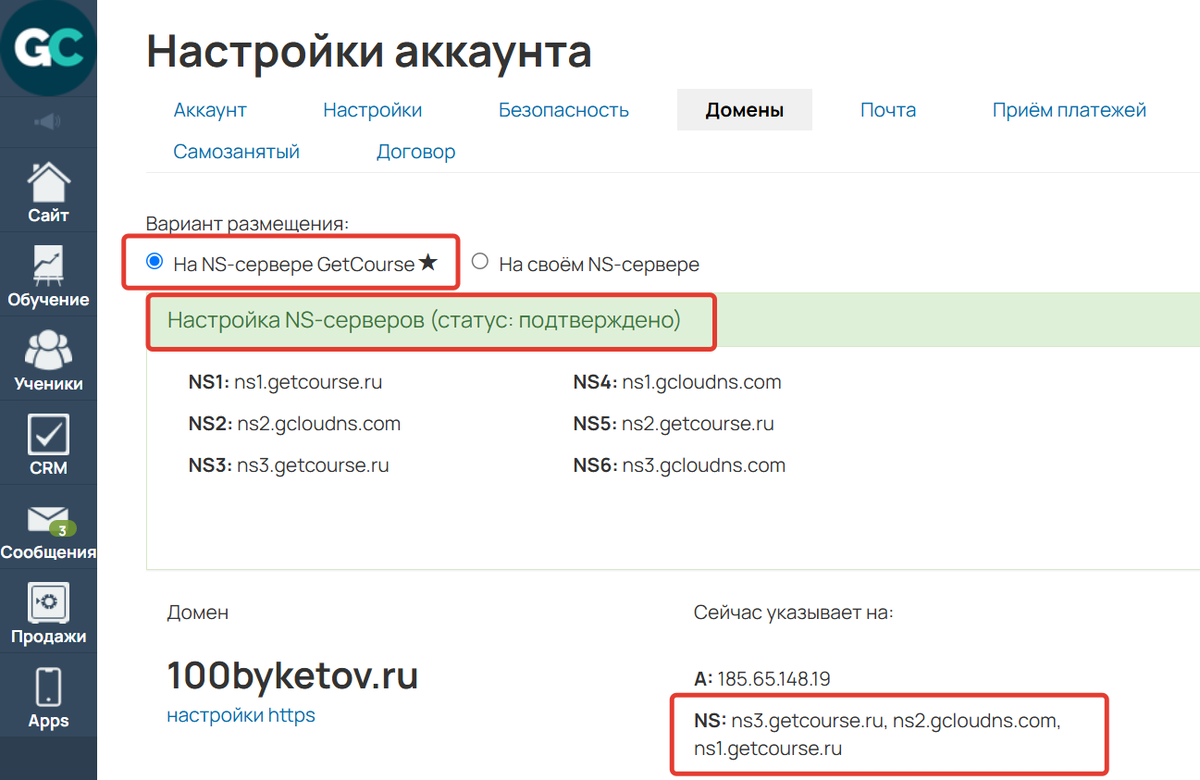
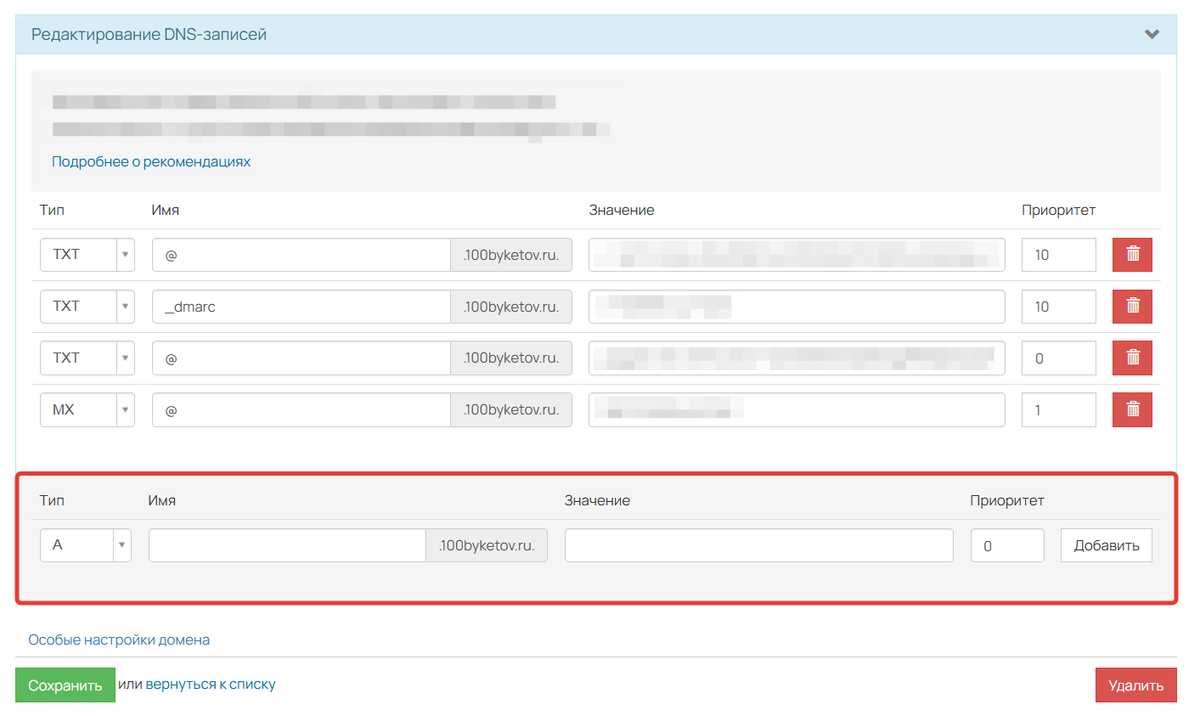
Инструкции по дальнейшему приобретению виртуального сервера и настройке туннелирования будут предоставлены менеджером BePaid.
Результатом должно быть получение записей от bePaid, которые потребуется внести в DNS-зону домена на стороне GetCourse:
Настройка интеграции
На финальном этапе настройки вы соединяете магазин bePaid с аккаунтом на GetCourse. Для этого:
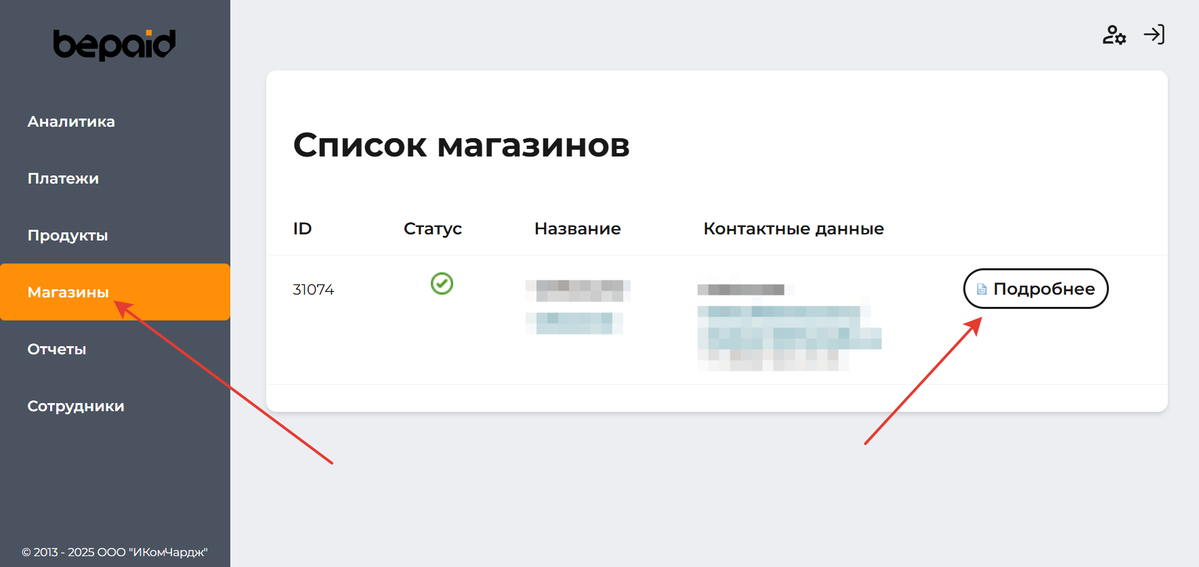
- В личном кабинете bePaid зайдите в раздел «Магазины» и нажмите на кнопку «Подробнее».
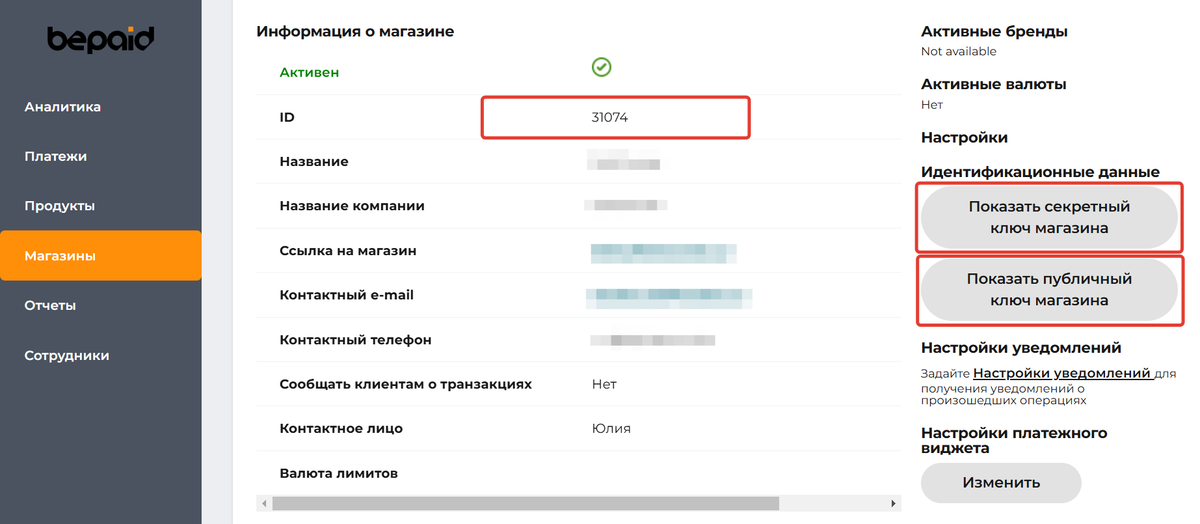
- На открывшейся странице последовательно скопируйте ID магазина, секретный ключ и публичный ключ.
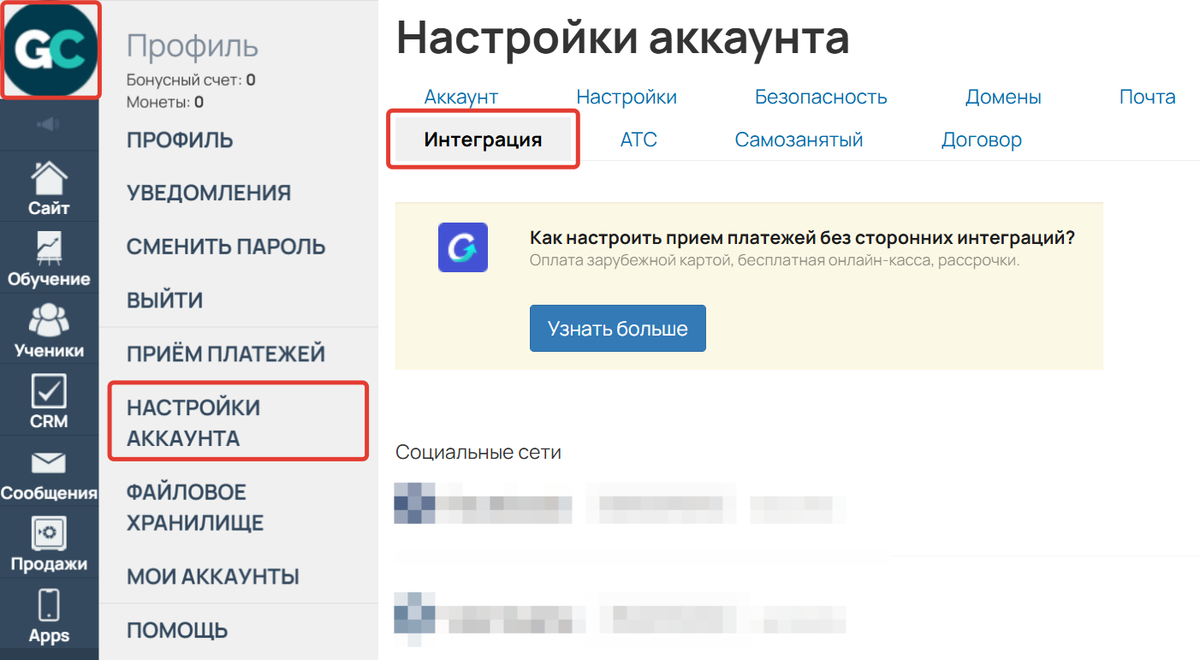
- В аккаунте GetCourse откройте раздел «Профиль» — «Настройки аккаунта», затем выберите вкладку «Интеграция».
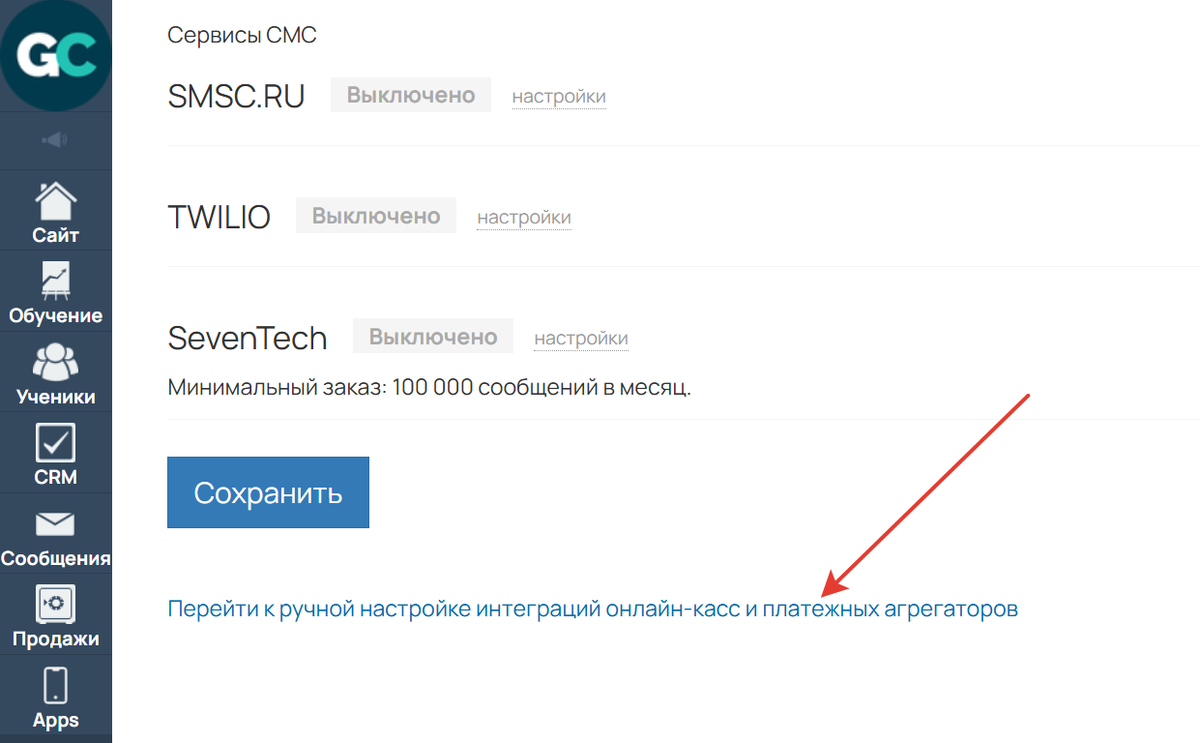
- Прокрутите страницу до самого низа и нажмите «Перейти к ручной настройке интеграций онлайн-касс и платежных агрегаторов».
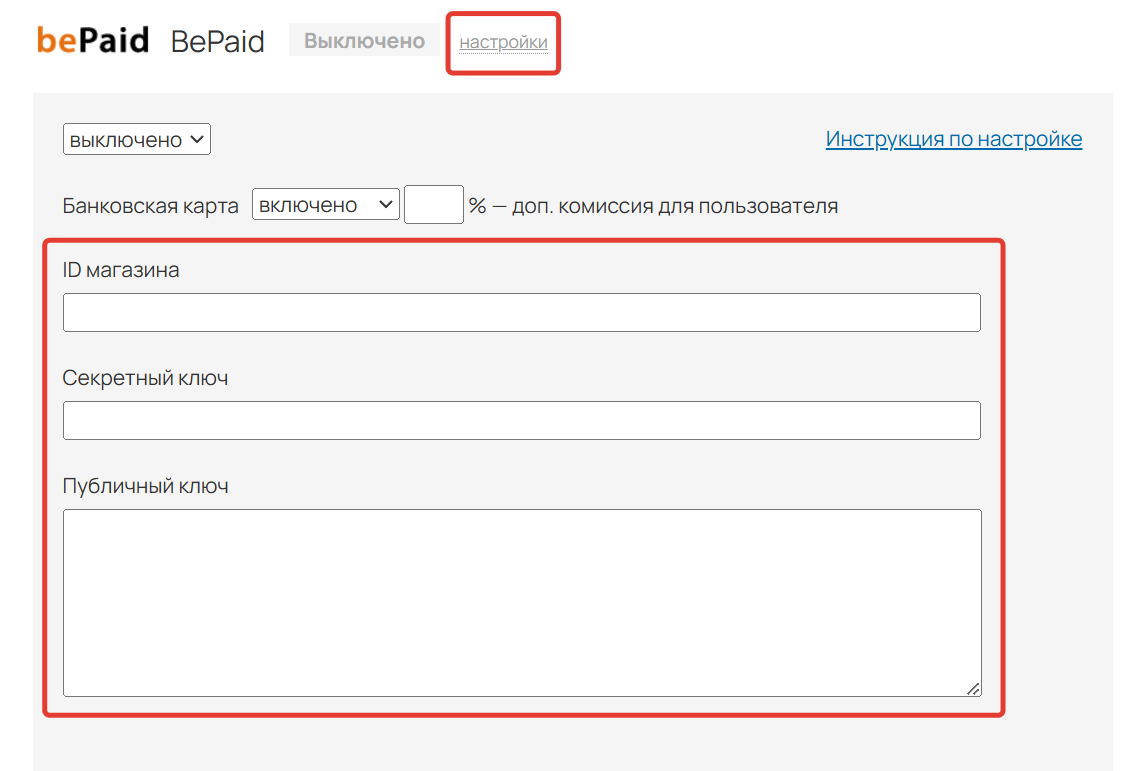
- Возле платежной системы bePaid нажмите «Настройки».
- Перенесите скопированные ранее ID, а также секретный и публичный ключ магазина.
После переноса данных проверьте, что в начале и конце строк отсутствуют лишние пробелы.
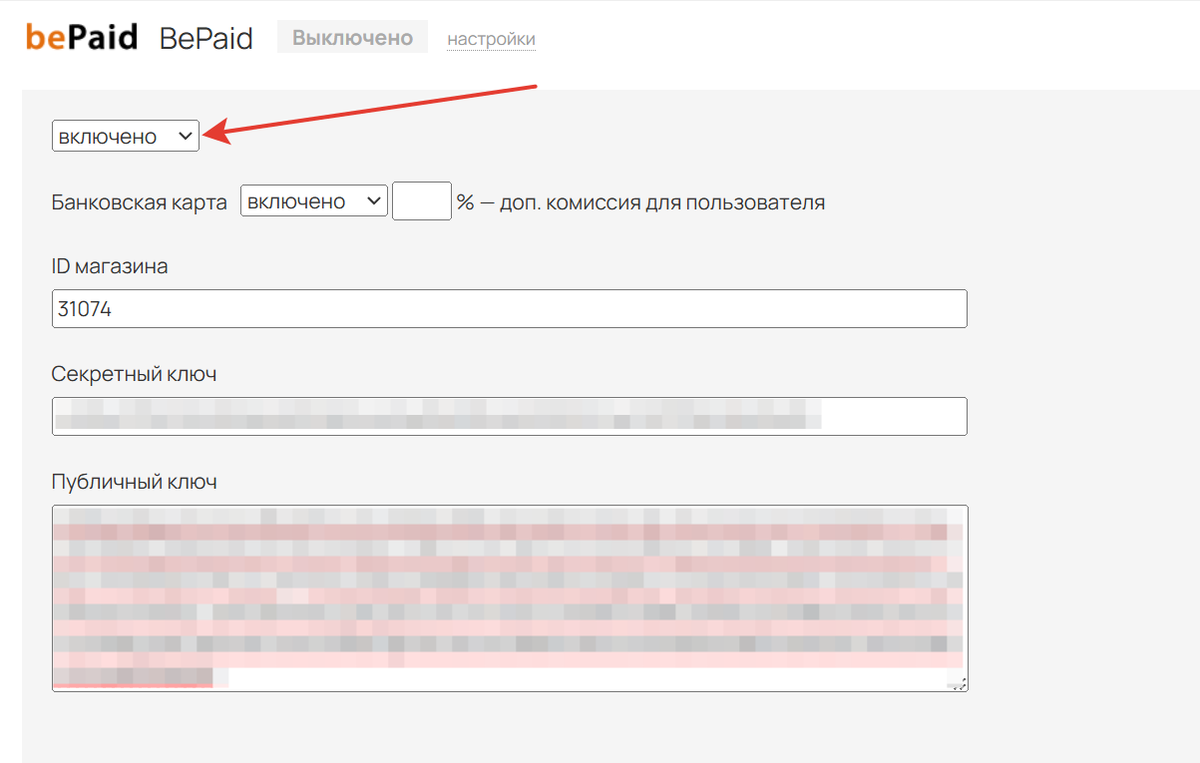
- Активируйте платежную систему и сохраните внесенные изменения в конце страницы.
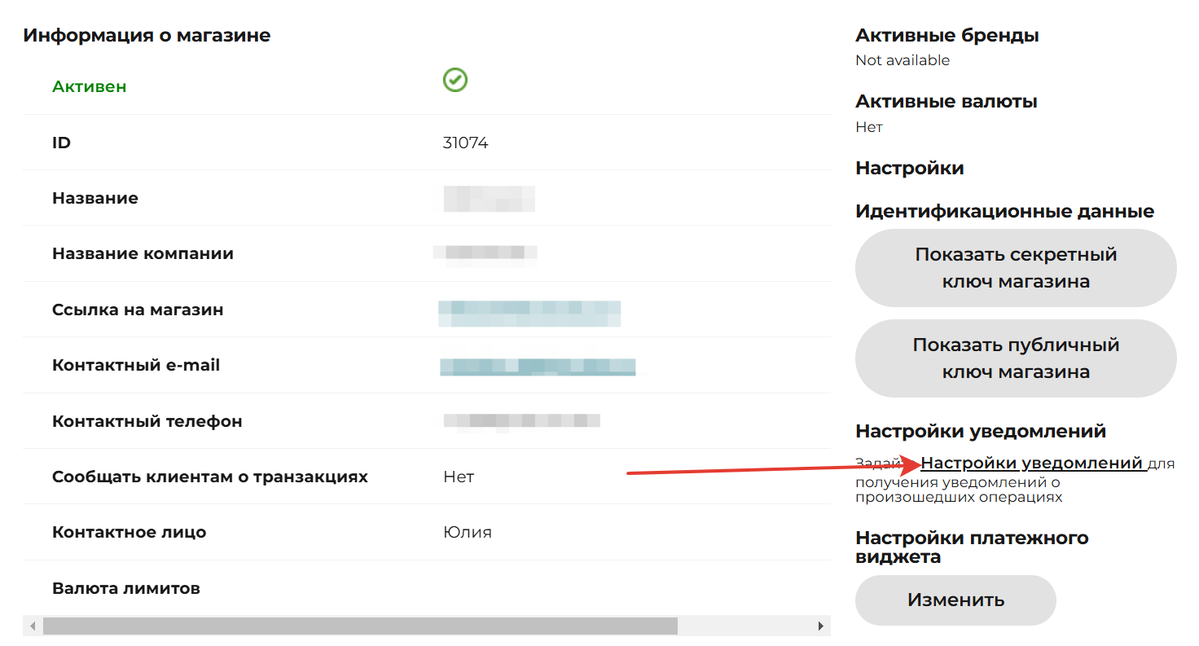
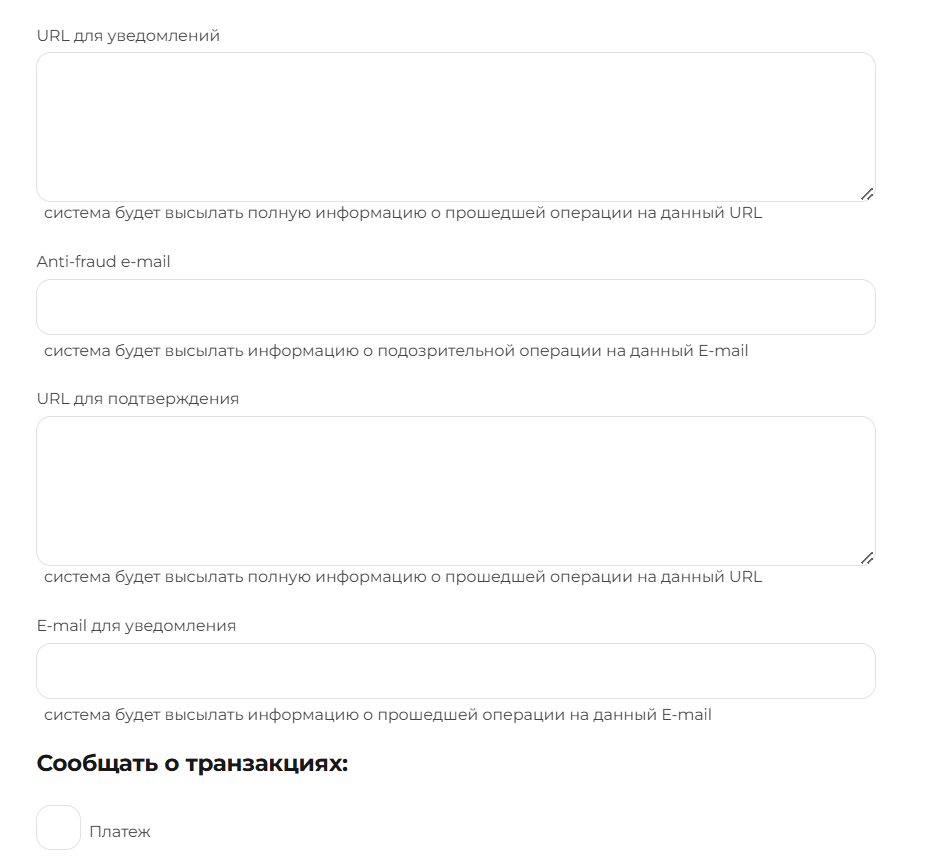
В личном кабинете bePaid уведомления настраивать не нужно!
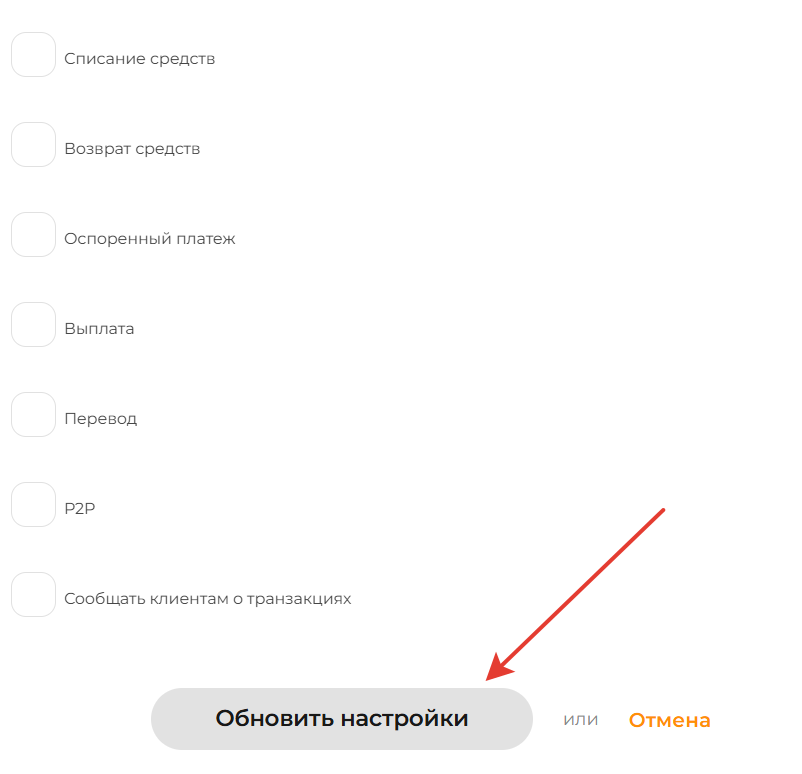
Если этот параметр заполнен, его нужно очистить и сохранить изменения, нажав на кнопку «Обновить настройки».
Интеграция с платежной системой bePaid завершена!
В постах канала показываем, как цифры превращаются в решения: где реально идёт выручка, а где утечки. «Один график в боте экономит часы споров». Больше коротких приёмов и кейсов внутри.

авторизуйтесь