

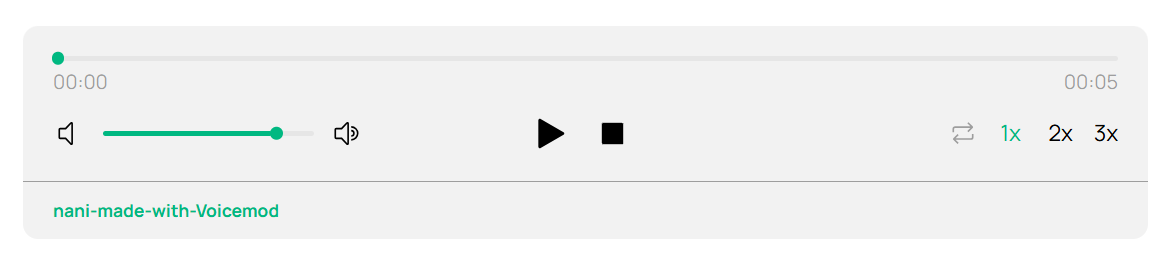
Если вам нужно добавить аудиофайл для прослушивания в уроке или на странице, воспользуйтесь соответствующим блоком из каталога блоков или уроком типа «Аудиоурок». Загруженное аудио воспроизводится в специальном плеере.
В статье:
Как добавить аудиоурок в тренинг
Аудиоурок – устаревший формат с классическим конструктором. Вместо него рекомендуется применять урок с типом «Визуальный конструктор», в котором используется современный и удобный редактор для добавления любых типов контента, включая аудио.
Если вы хотите добавить в тренинг именно аудиоурок:
- Нажмите кнопку «Добавить», затем выберите «Урок».
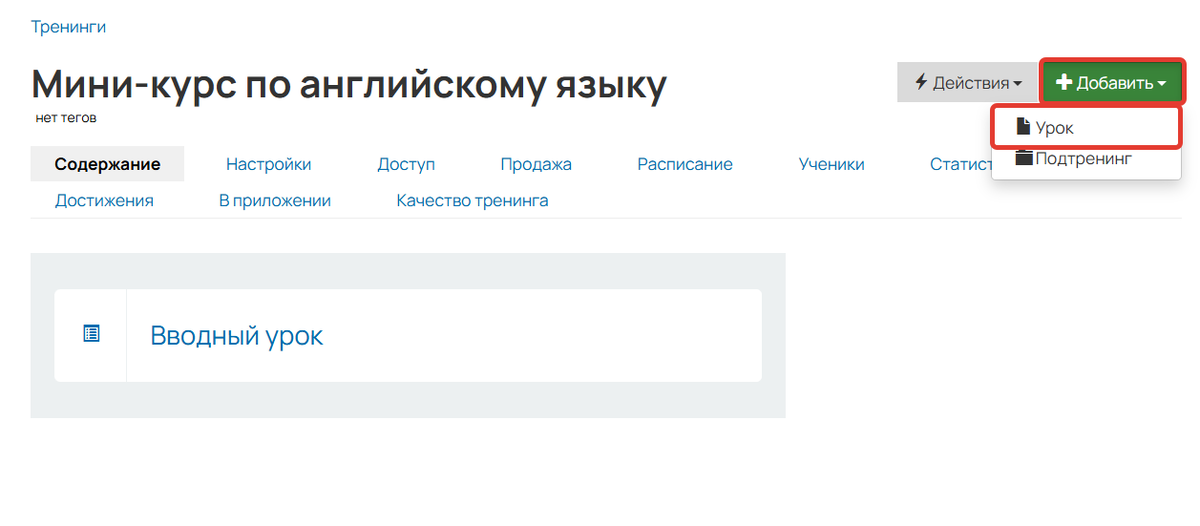
- Укажите название урока.
- Выберите тип «Аудиоурок».
- Нажмите «Сохранить».
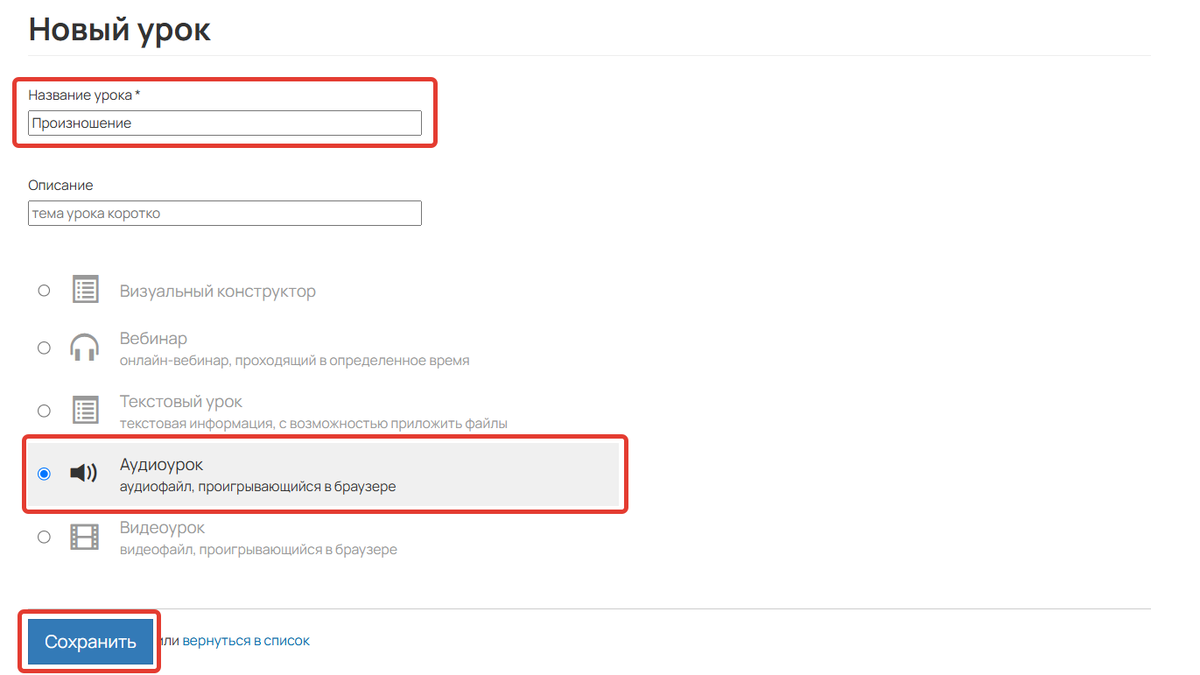
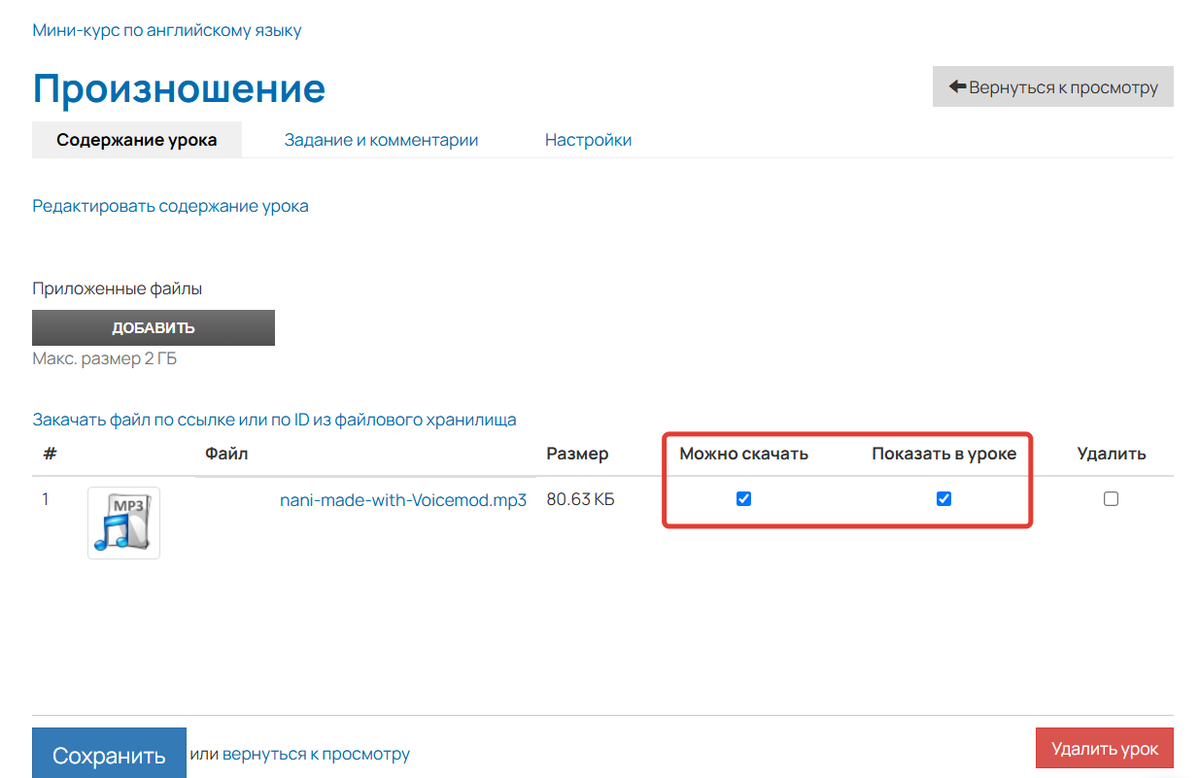
- Нажмите на «Добавить», чтобы загрузить аудиофайл с вашего устройства в урок.
Требования к файлу:
- формат — ААС и MP3;
- битрейт — любой;
- размер — не более 2 Гб.
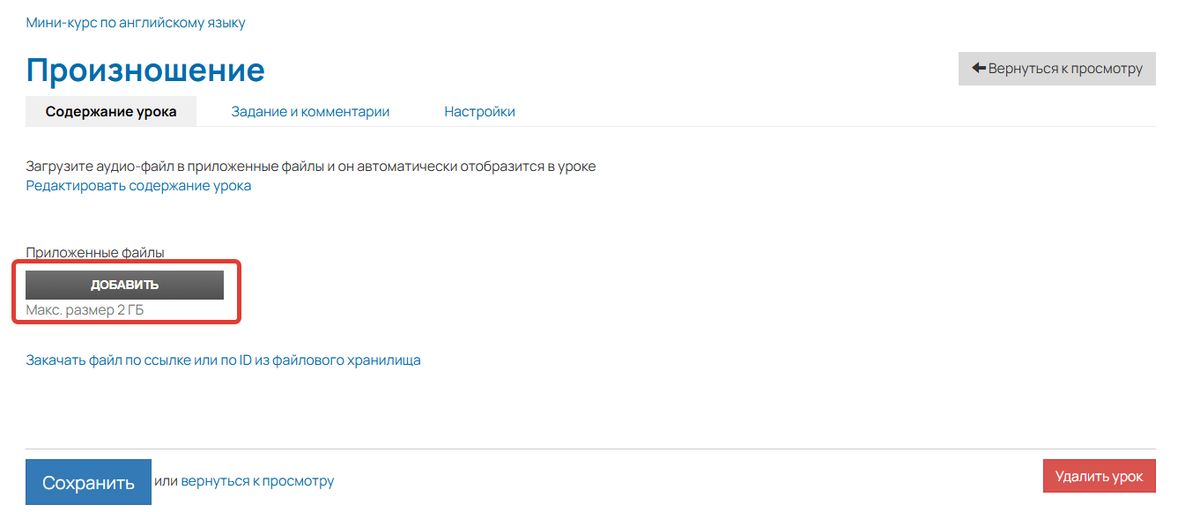
Если аудиофайл уже находится в файловом хранилище, то:
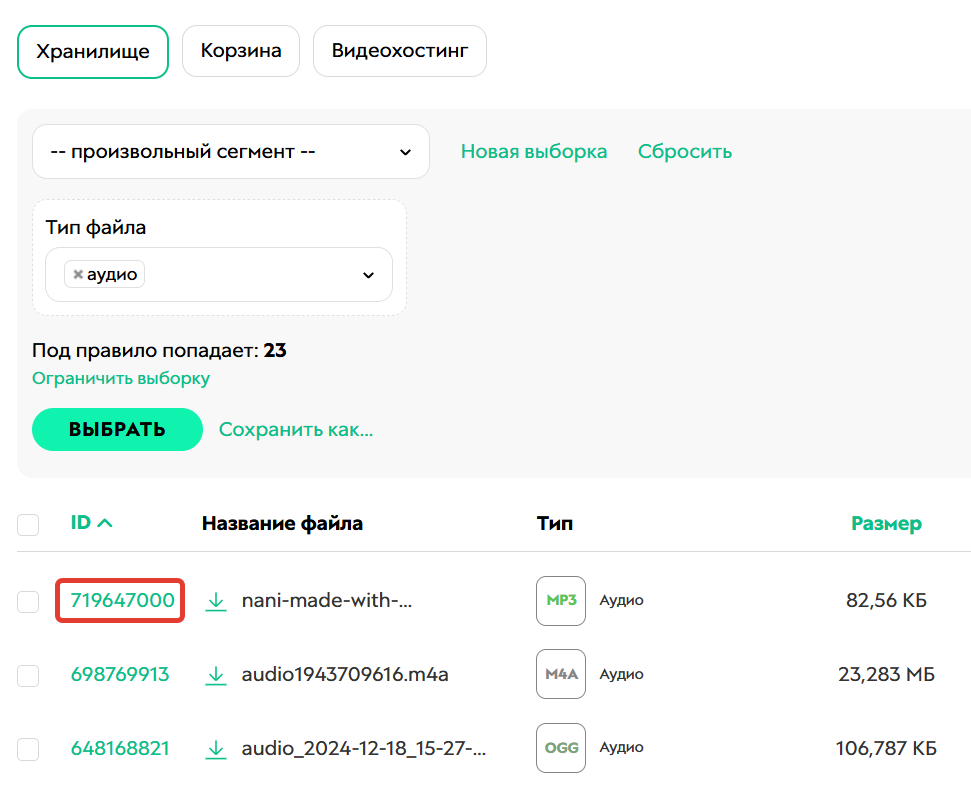
- зайдите в раздел «Профиль» — «Файловое хранилище»,
- найдите аудиофайл в списке,
- скопируйте его ID или ссылку,
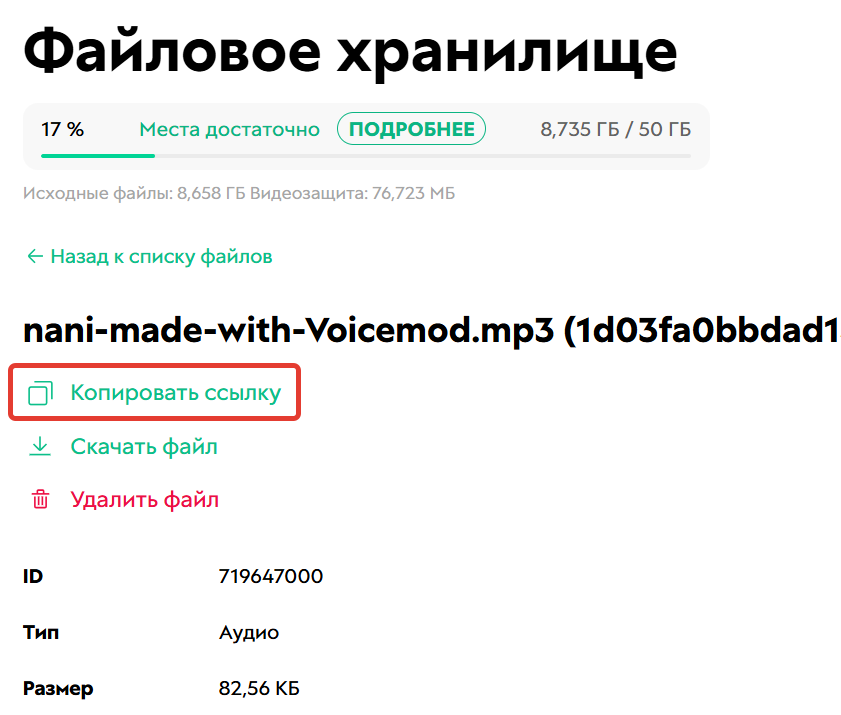
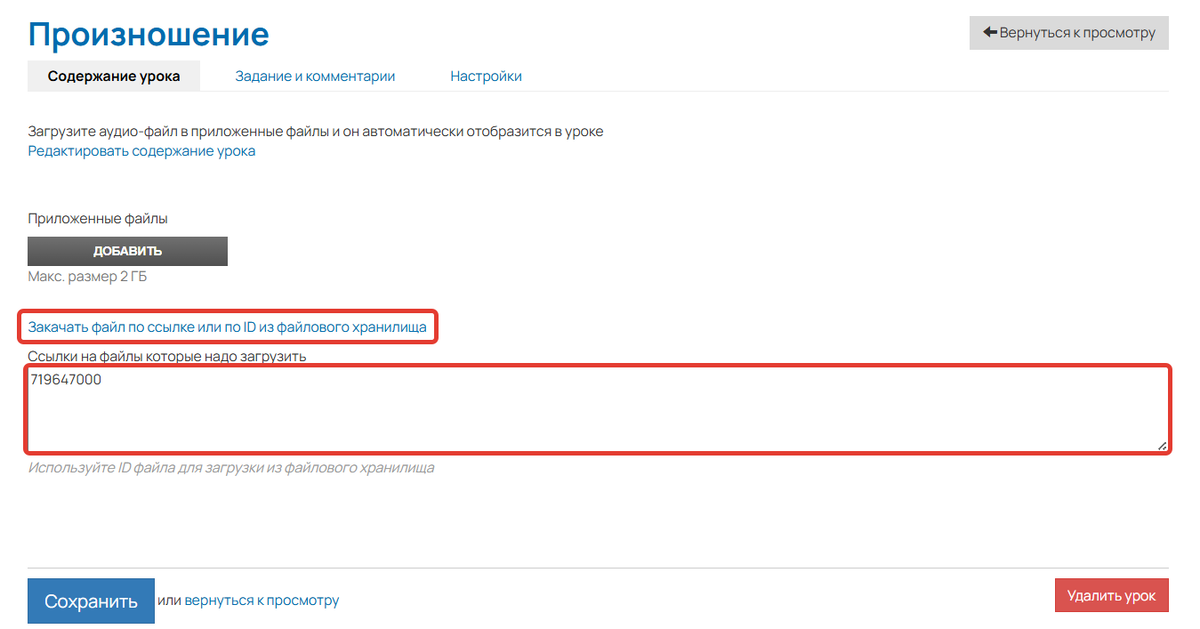
- вернитесь в аудиоурок и нажмите на кнопку «Закачать файл по ссылке или по ID из файлового хранилища»,
- укажите идентификатор или вставьте скопированную ссылку из файлового хранилища.
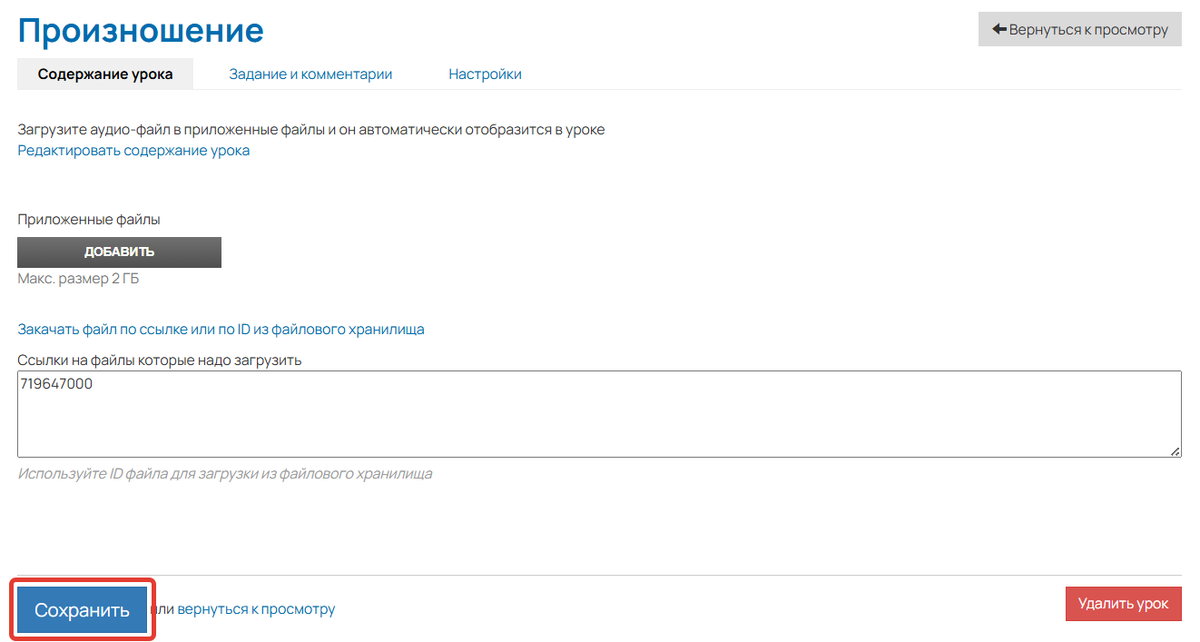
- После загрузки файла любым из описанных способов сохраните настройки.
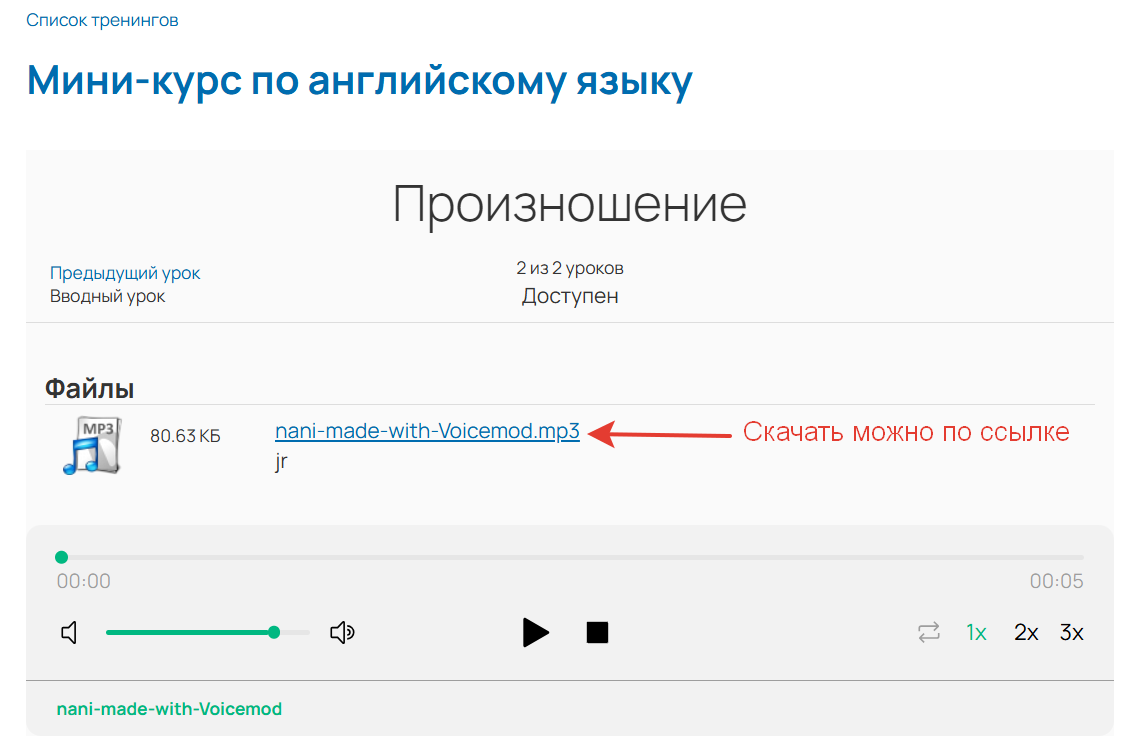
- Активируйте опцию «Показать в уроке», чтобы файл стал доступен ученикам.
- Дополнительно можно активировать опцию скачивания, чтобы ученики получили возможность загрузить файл на своё устройство.
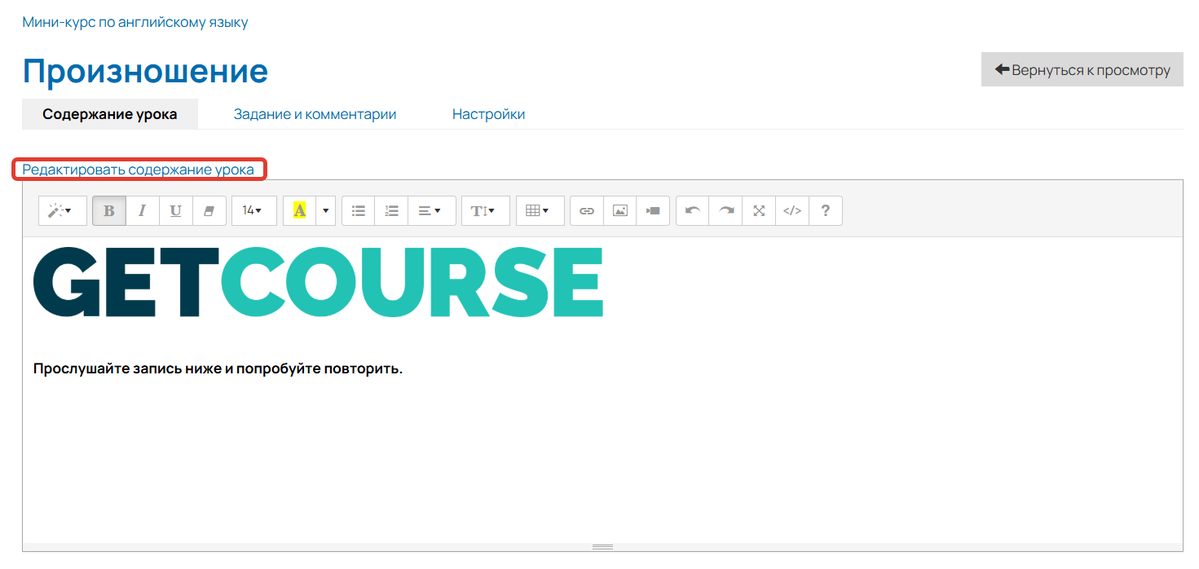
Если в уроке необходимо добавить текст или изображение, кликните по ссылке «Редактировать содержание урока» и вставьте нужную информацию.
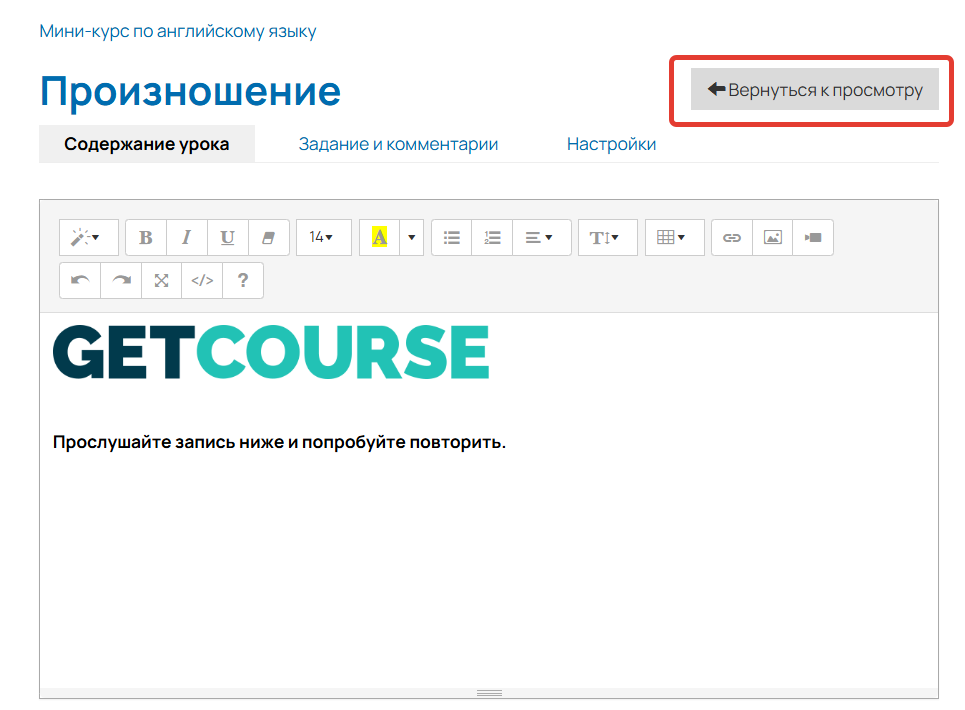
После внесения всех изменений сохраните настройки и нажмите «Вернуться к просмотру», чтобы убедиться, что урок с аудио корректно отображается для учеников.
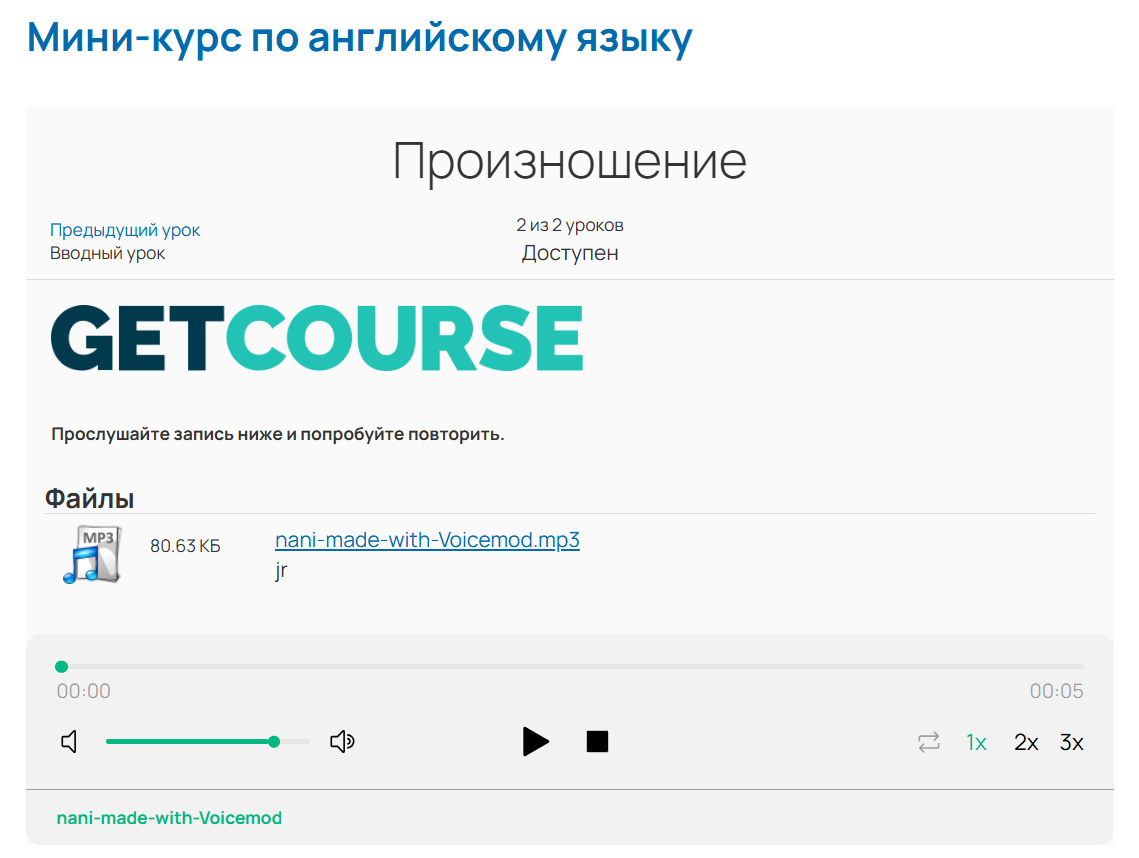
Как добавить аудиофайл на страницу или в урок с типом «Визуальный конструктор»
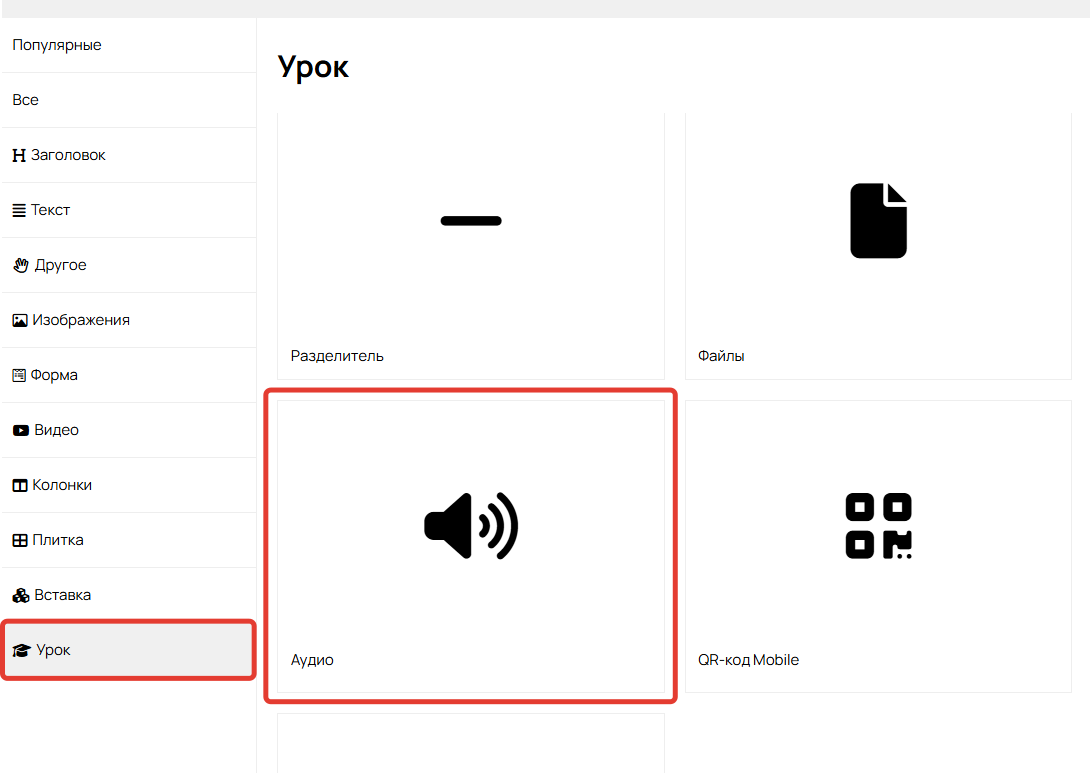
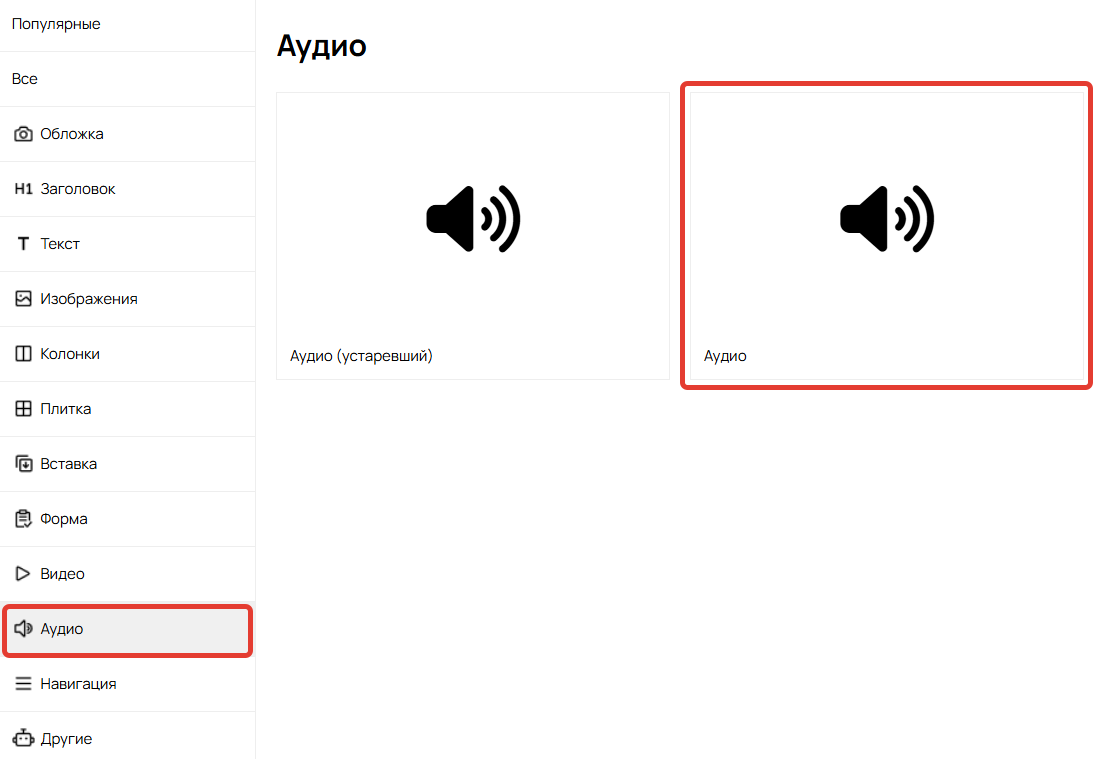
- Для добавления аудиофайла воспользуйтесь блоком «Аудио» из каталога блоков:
- Блок урока располагается в разделе «Урок»
- на странице блок располагается в разделе «Аудио».
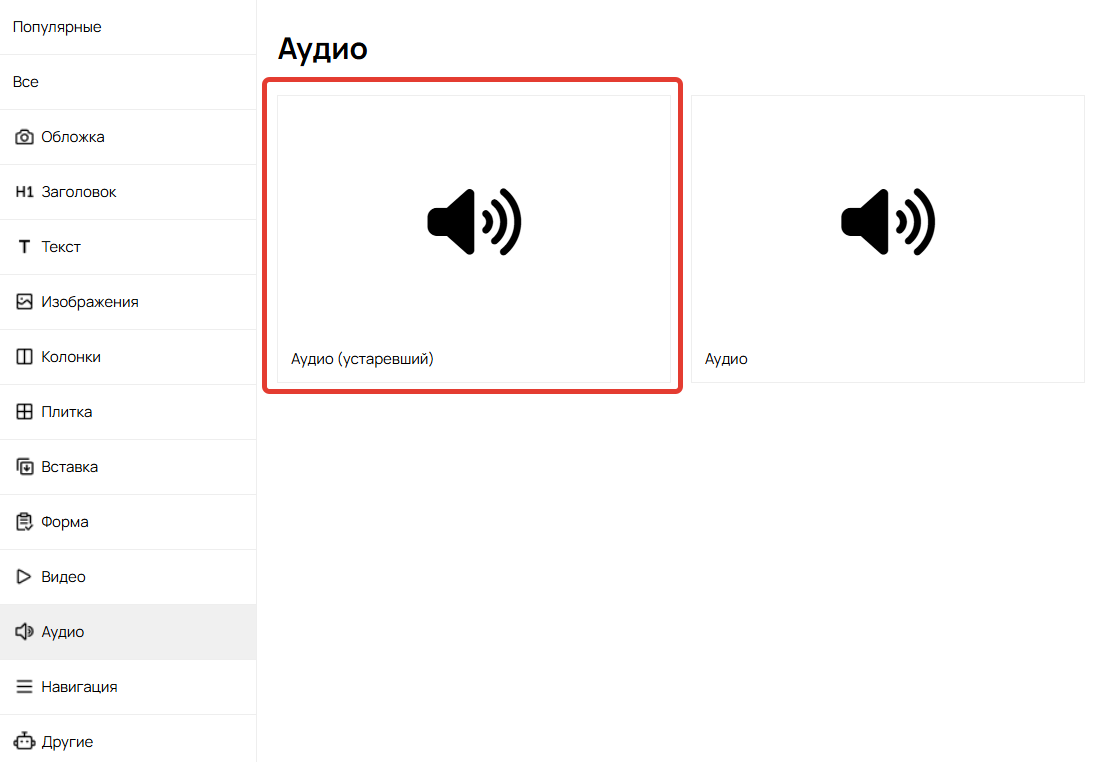
В некоторых аккаунтах встречается блок «Аудио (устаревший)».
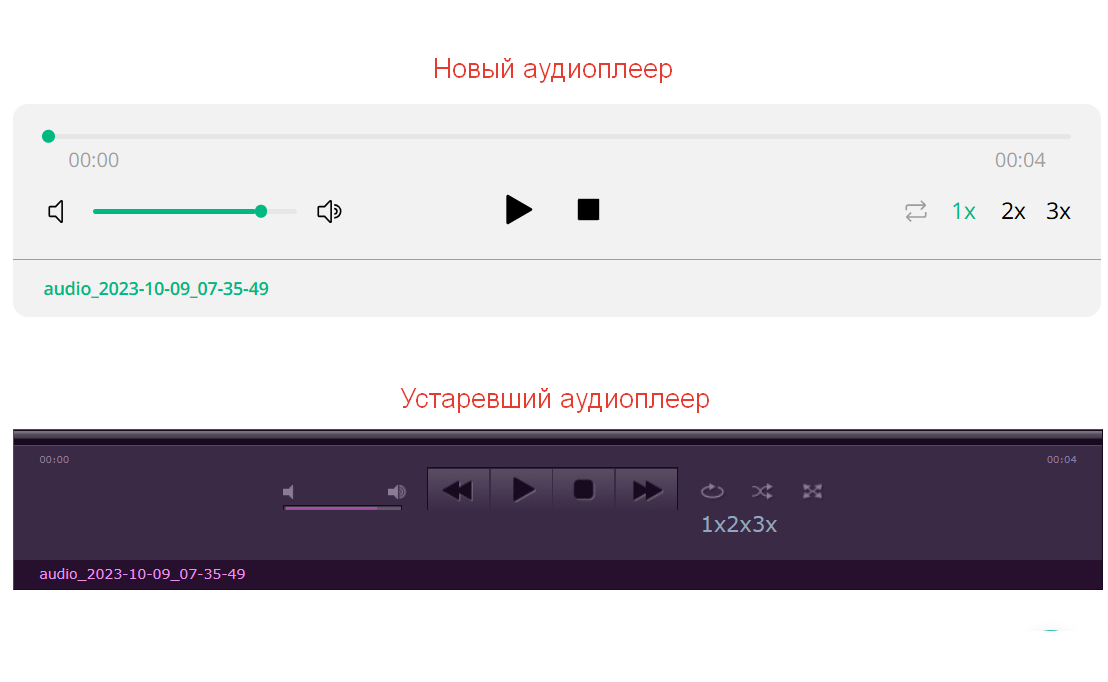
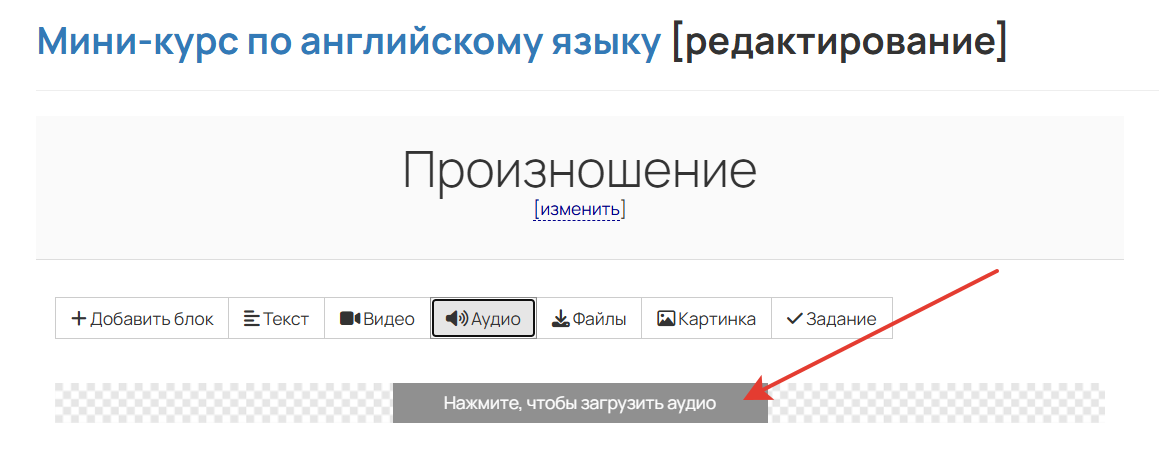
- Чтобы загрузить аудио, нажмите на добавленный блок.
- Нажмите на зеленую кнопку «+Добавить аудио», затем выберите нужный файл, если он находится на вашем устройстве.
Требования к файлу:
- формат — ААС и MP3;
- битрейт — любой;
- размер — не более 6 Гб.
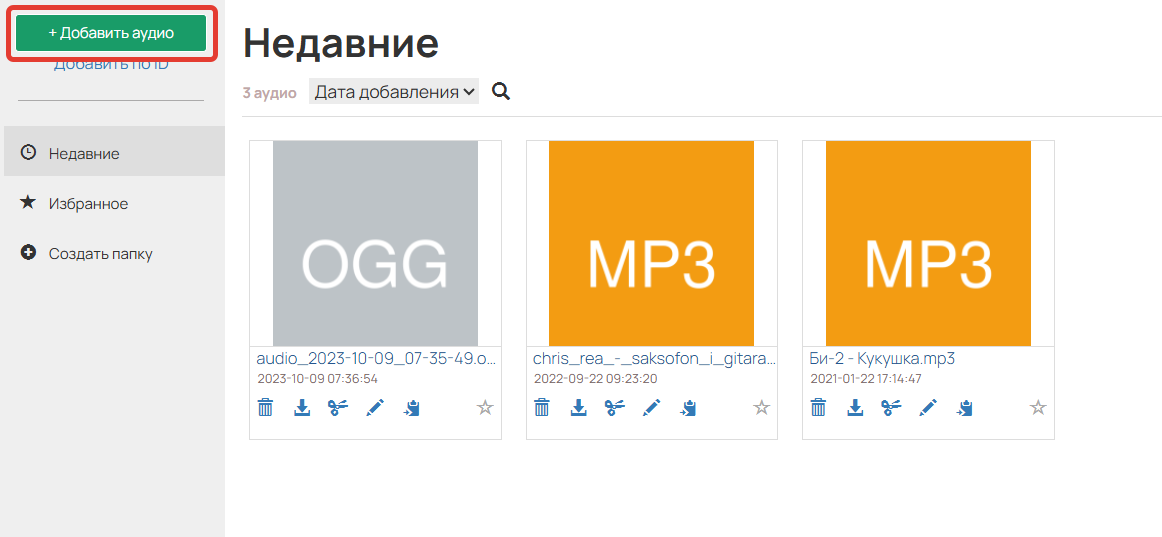
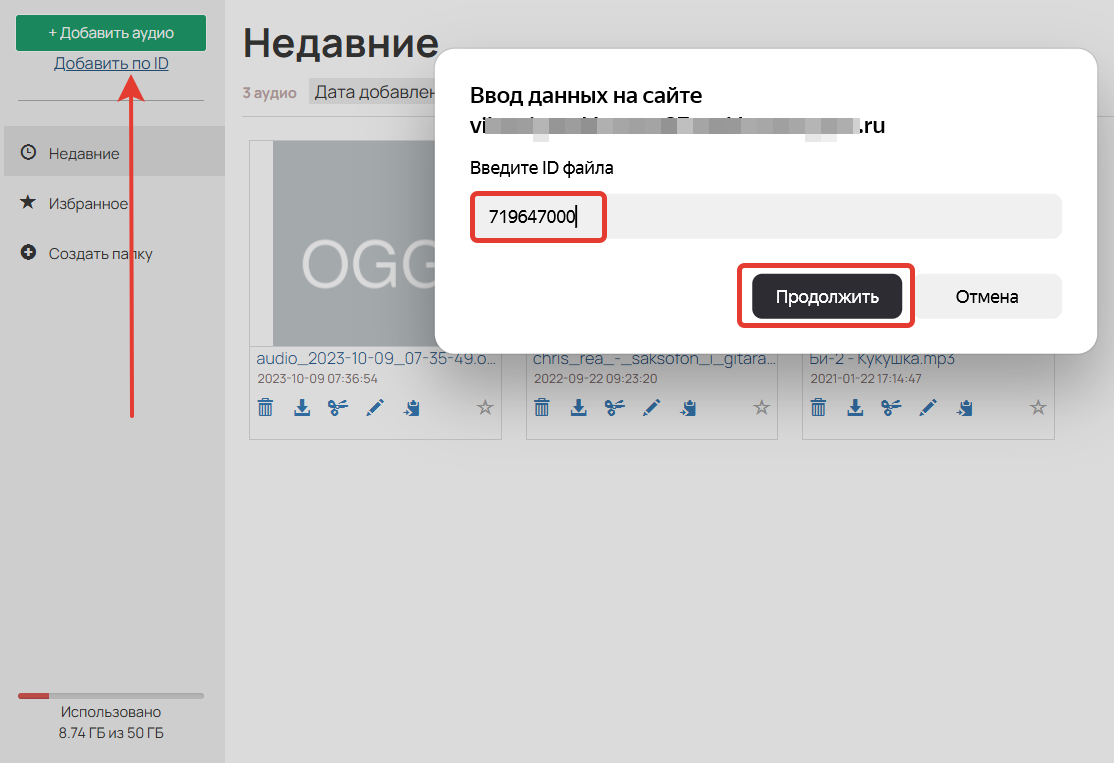
Если аудио уже сохранено в файловом хранилище вашего аккаунта, то:
- зайдите в раздел «Профиль» — «Файловое хранилище»,
- скопируйте ID аудиофайла,
- на странице урока нажмите «Добавить по ID»
- Вставьте скопированный ID в поле.
- нажмите «Продолжить».
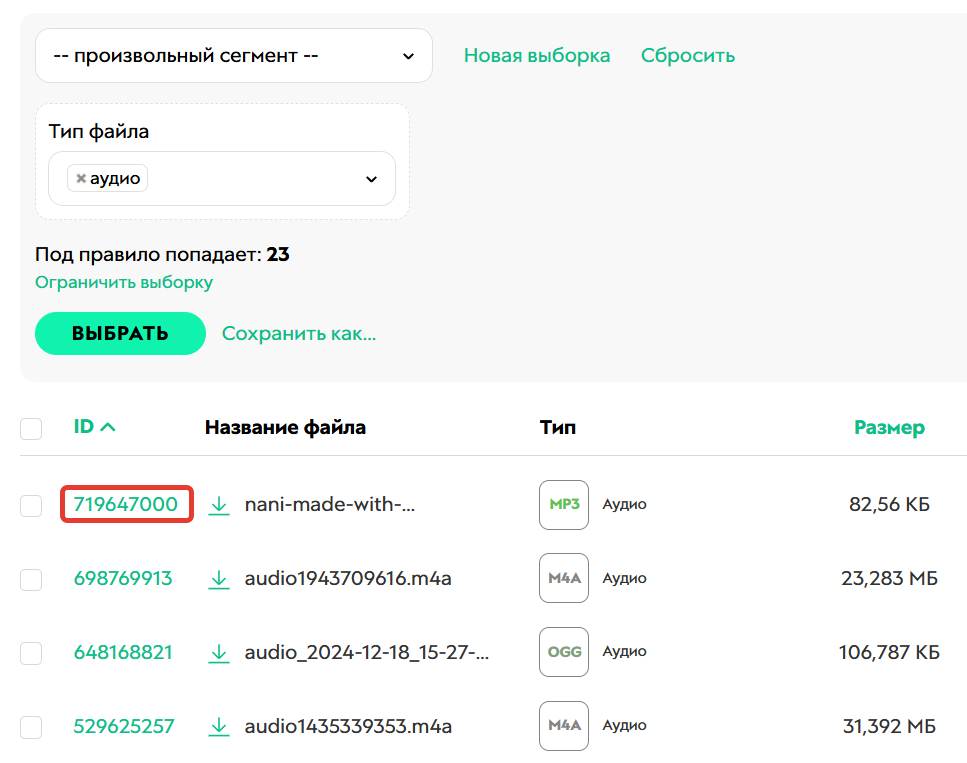
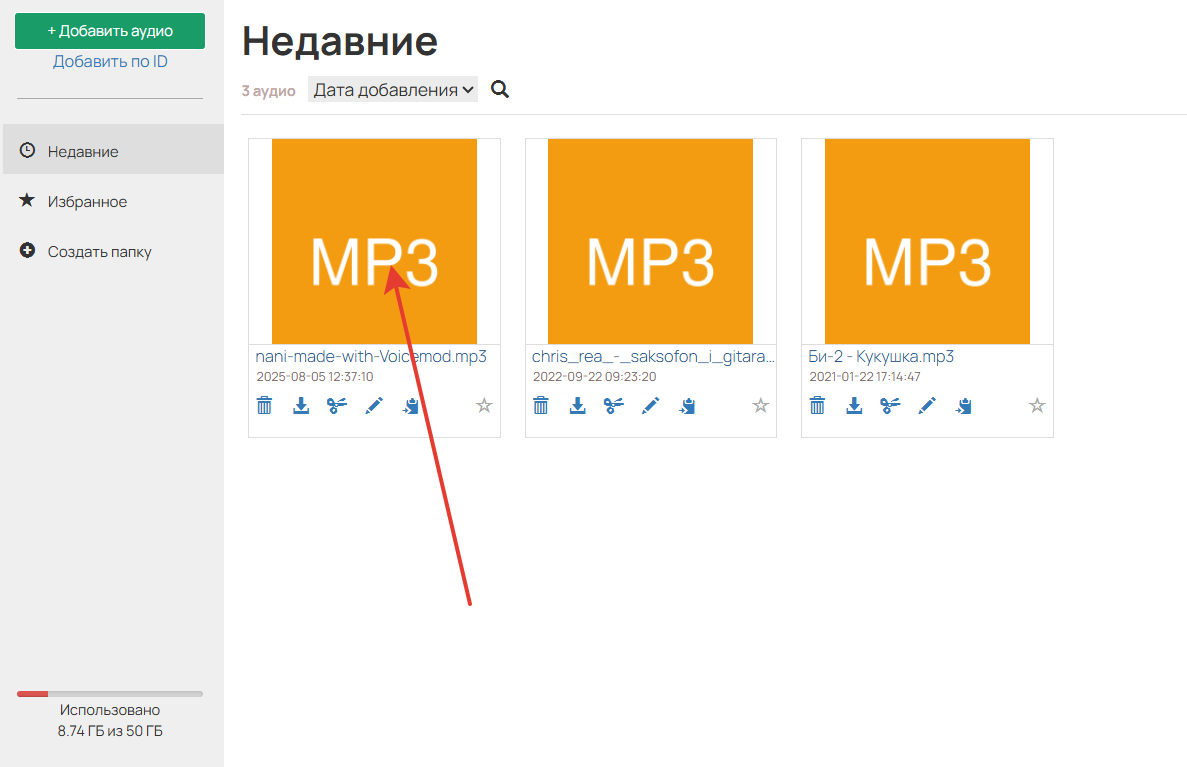
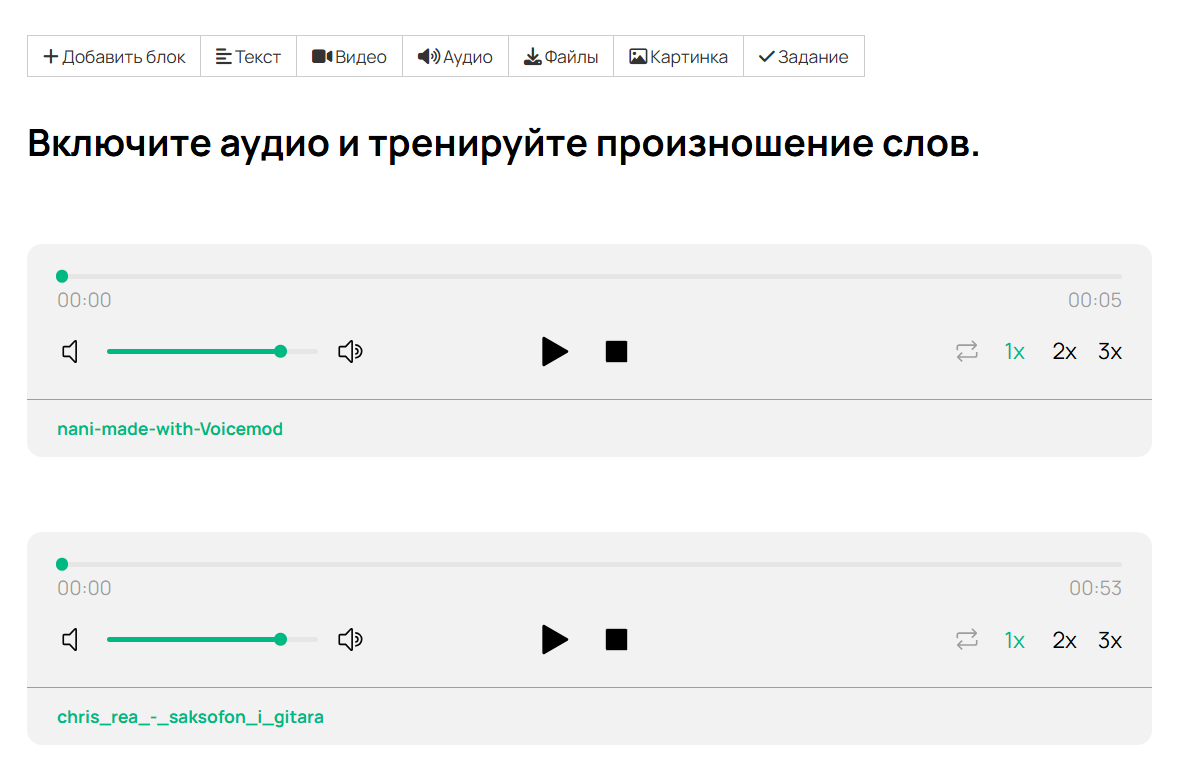
- После загрузки аудиофайл отобразится в каталоге недавних; нажмите по нему, чтобы он появился в уроке или на странице для пользователей.
«База — не таблица имён, а живой актив». В постах — как сегментировать клиентов, оживить их и выстроить дожимы, чтобы они покупали снова.

авторизуйтесь