

Если в вашем проекте учащиеся регулярно размещают фотографии, рисунки и другие примеры своего творчества, можно создать галерею для этих изображений, где пользователи смогут их просматривать, оставлять комментарии и ставить лайки понравившимся работам.
При проверке ответа на задание, преподаватель может добавить изображение в «Работы пользователя».
Для этого нужно:
- нажать на кнопку «Добавить в работы пользователя», расположенную под изображением
- если нужно добавить теги
- Нажмите на зелёную кнопку «Добавить в работы пользователя»:
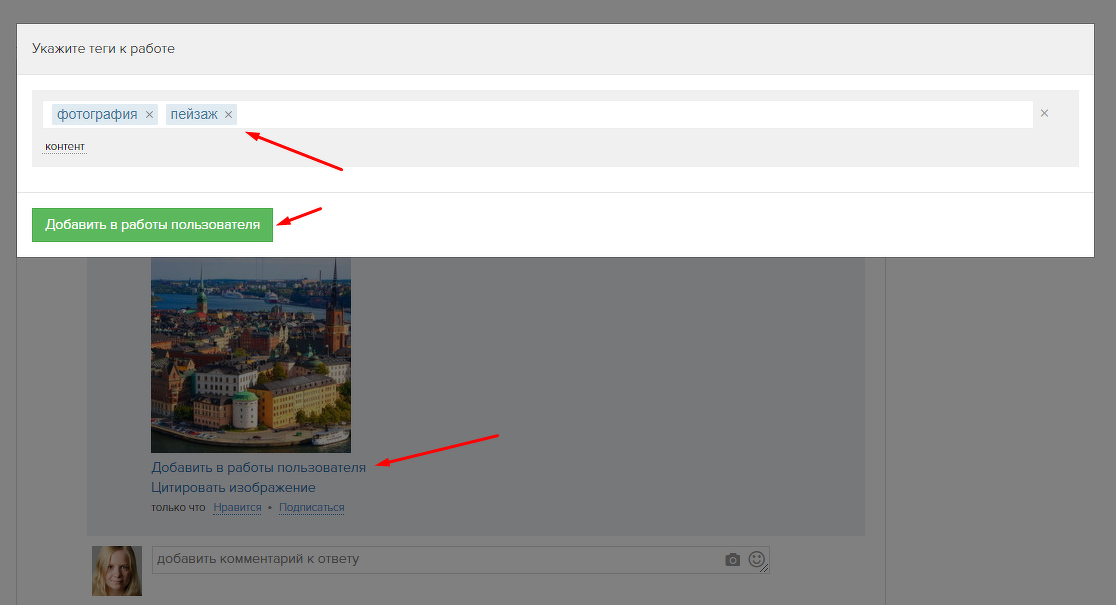
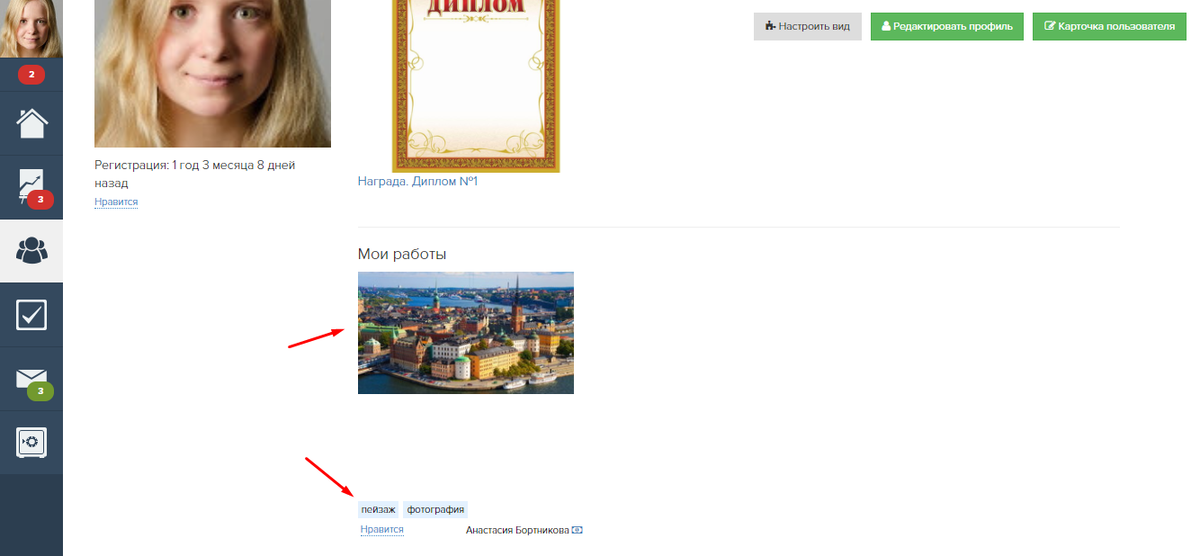
После этого изображение появится в открытом профиле пользователя, в разделе «Мои работы»:
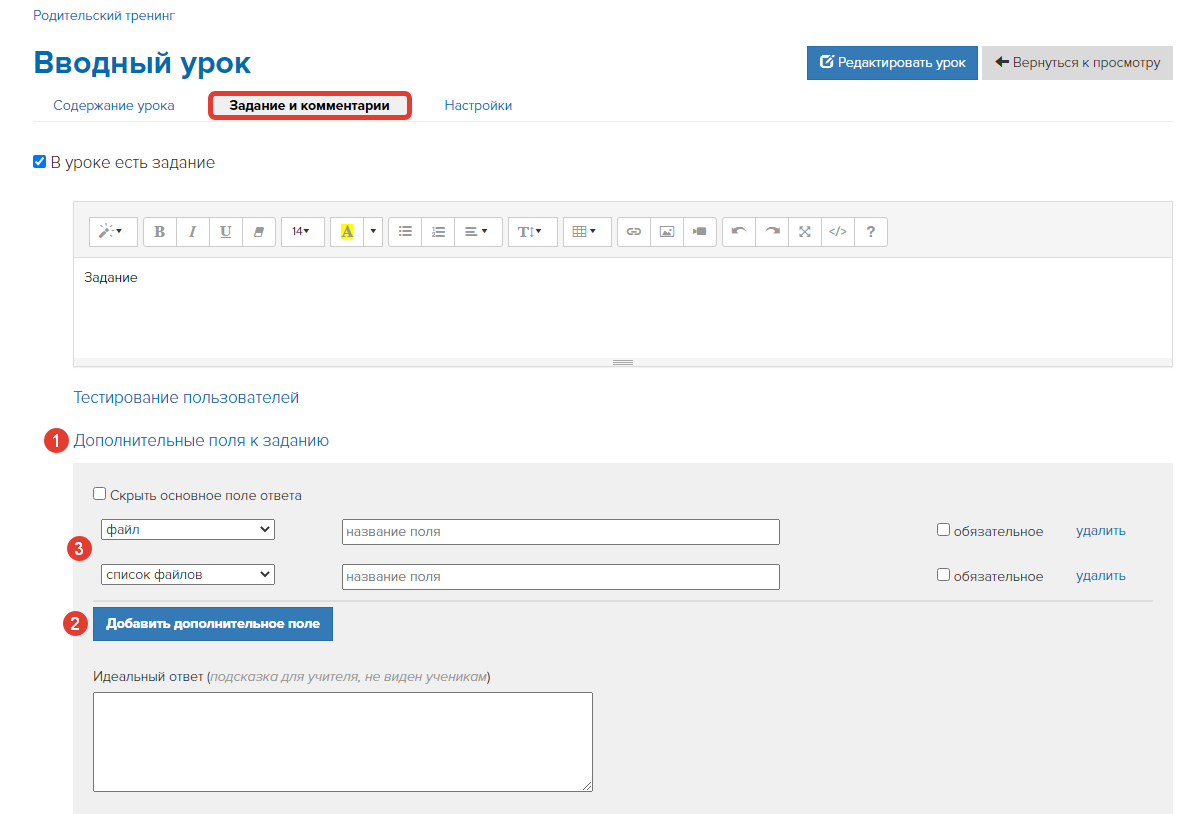
«Добавить в работы пользователя» позволяет использовать исключительно изображения, загруженные в дополнительные поля к заданию с типом:
- файл
- список файлов
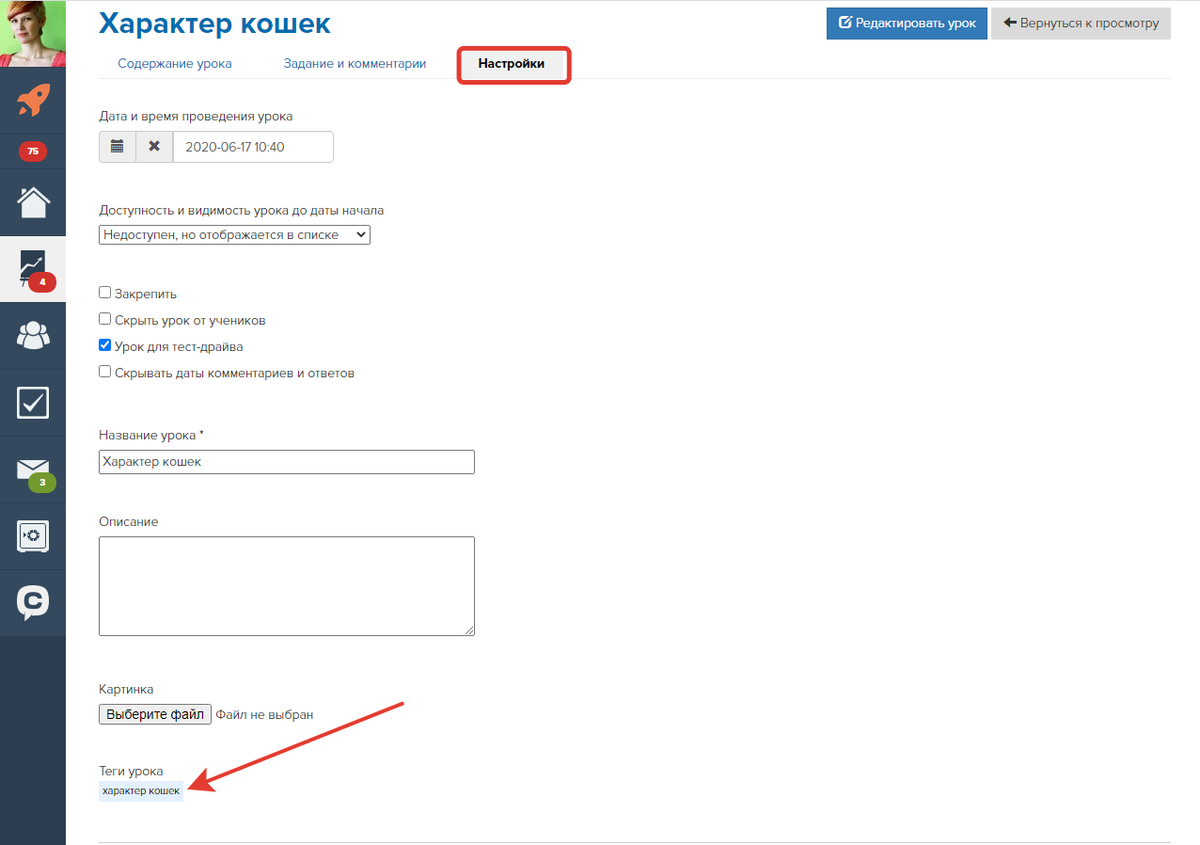
В настройках урока имеется возможность указать «Теги урока».
Эти теги будут автоматически добавляться к работам в этом уроке:
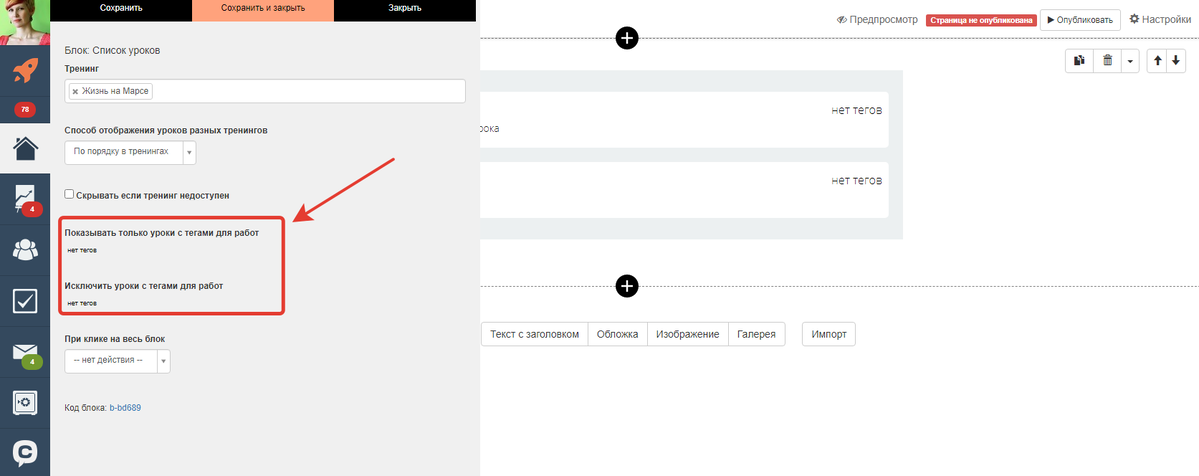
Уроки можно фильтровать по тегам работ.
- в старом конструкторе уроков:
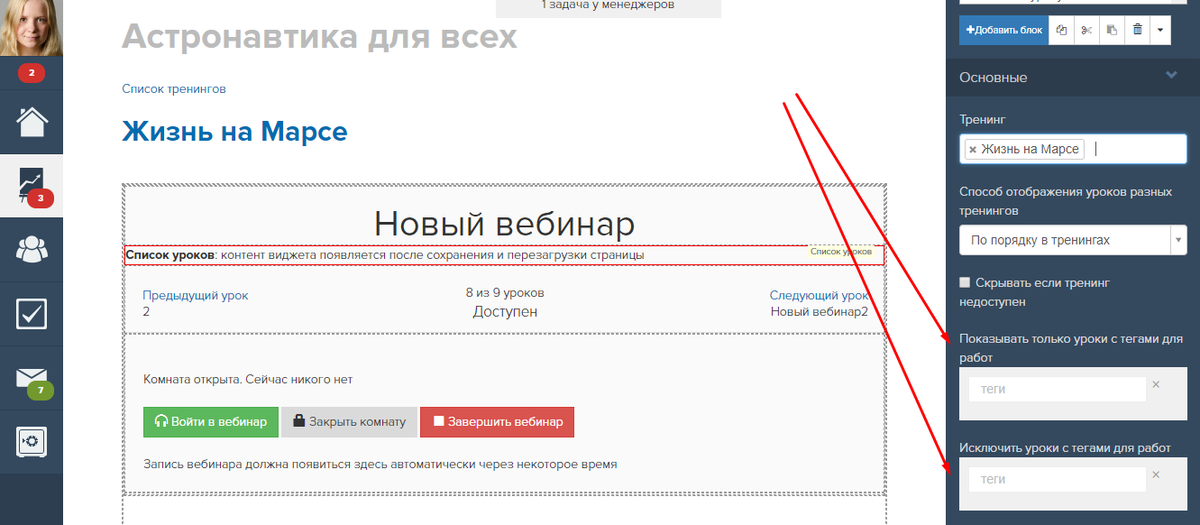
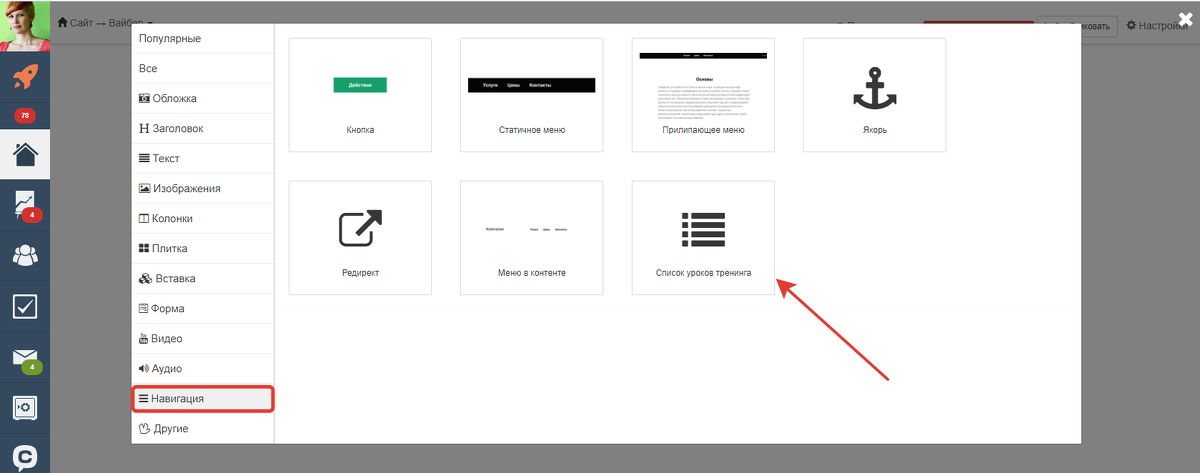
- в новом конструкторе страниц с использованием блока «Список уроков тренинга»:
Работы, выполненные как учителем, так и учениками, будут доступны для просмотра на специальной системной странице «Фотографии»:
аккаунт.getcourse.ru/cms/blog/photos
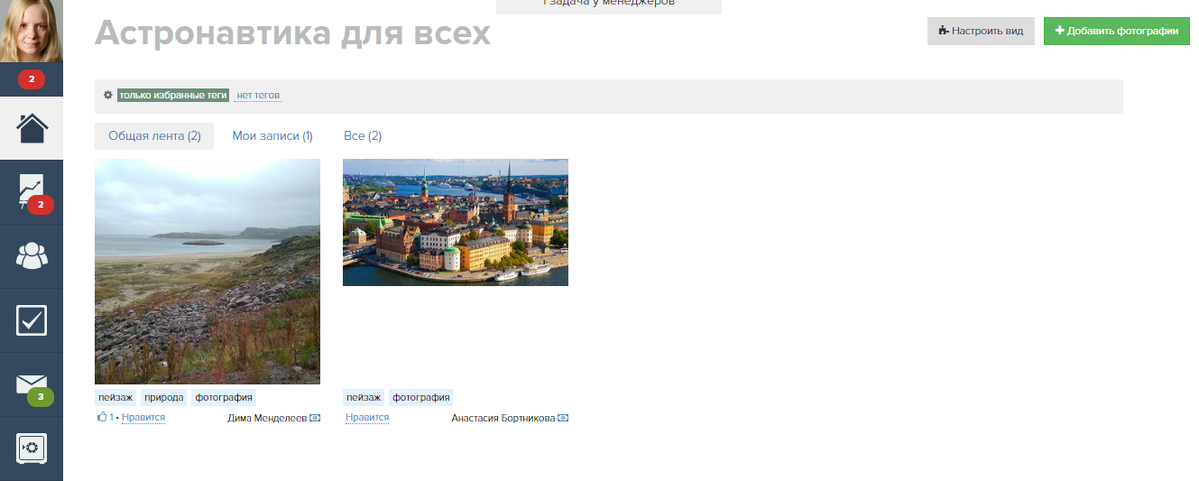
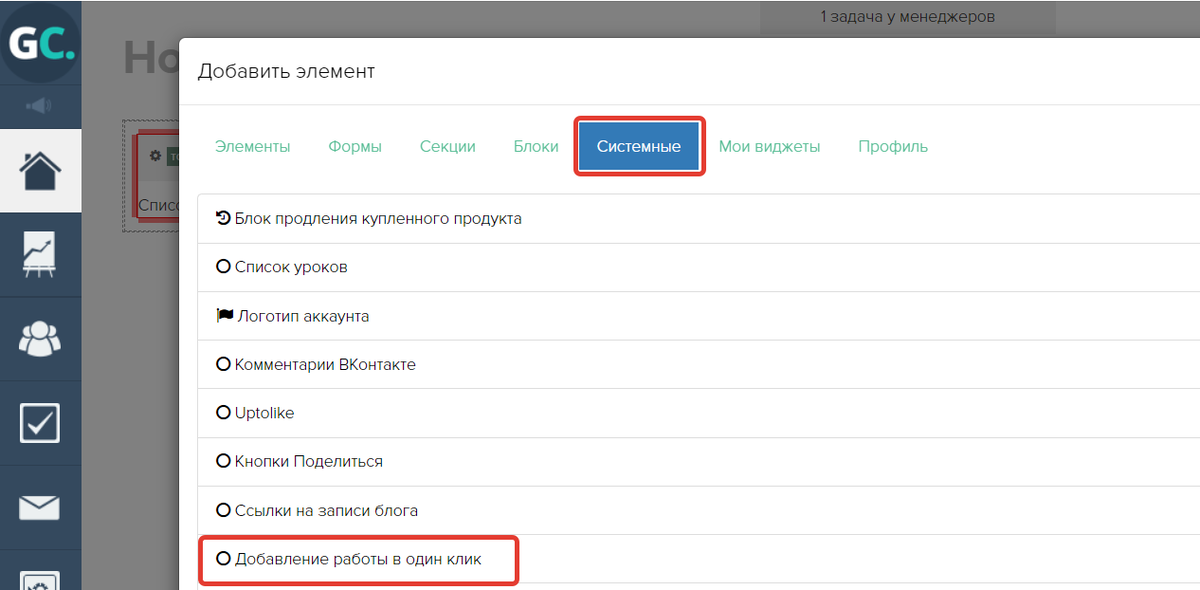
На данной странице можно добавить блок «Добавление работы в один клик», чтобы процесс загрузки работ стал ещё быстрее и удобнее.
Нажмите «Настроить вид», выберите нужное место на экране и разместите системный блок:
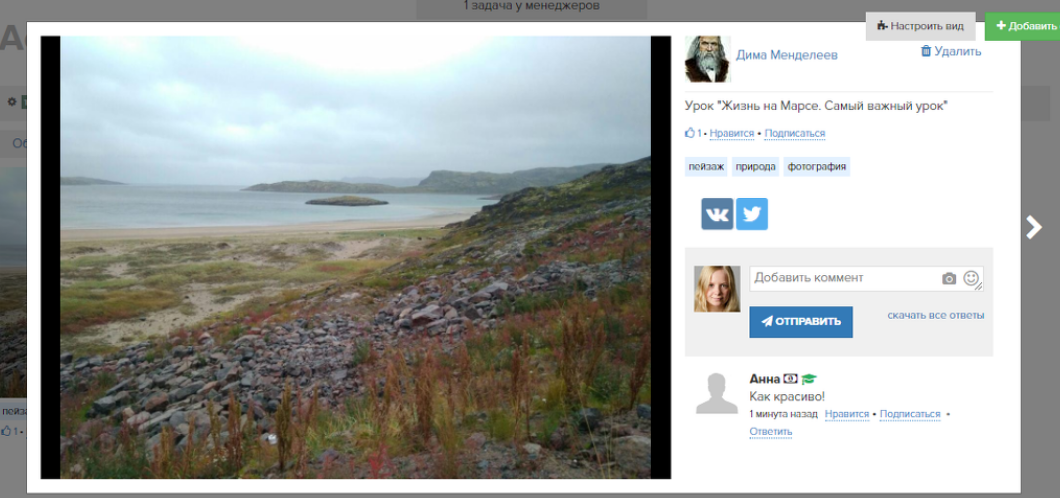
При нажатии на любую работу, она откроется, и можно поставить лайк или оставить комментарий:
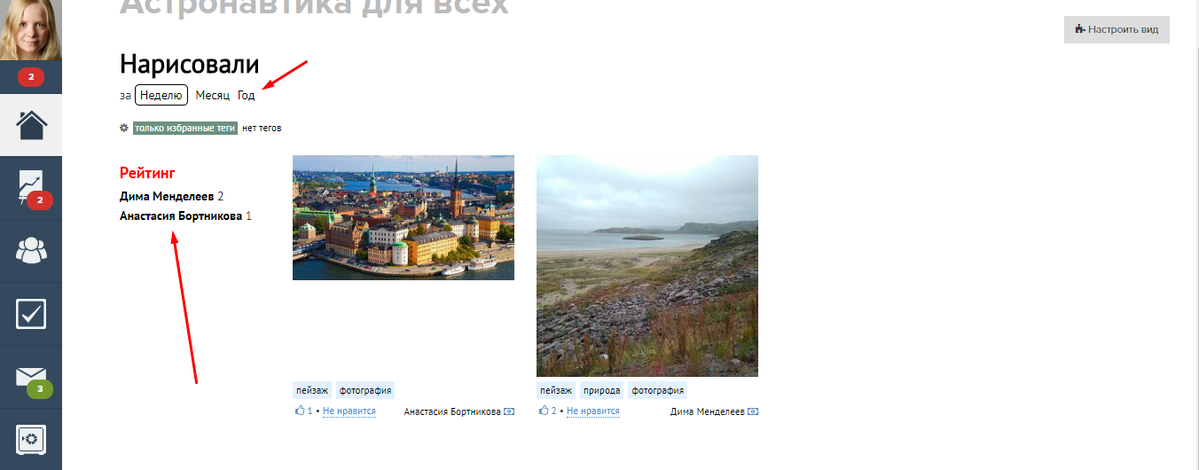
Существует также специализированная системная страница под названием «Рейтинг»:
аккаунт.getcourse.ru/pl/cms/rating
Работы можно отфильтровать по дате создания: выбирайте за неделю, месяц или год.
Также отображается рейтинг, рассчитываемый автоматически на основании количества лайков под работами:
В постах канала показываем, как цифры превращаются в решения: где реально идёт выручка, а где утечки. «Один график в боте экономит часы споров». Больше коротких приёмов и кейсов внутри.

авторизуйтесь