

В соответствии с ч. 1 ст. 18 Федерального закона № 38-ФЗ «О рекламе» для рассылки рекламных материалов необходимо получить прямое согласие подписчиков на их получение. Это позволит избежать жалоб на спам, конфликтных ситуаций и, в некоторых случаях, даже штрафов, если пользователь подаст жалобу в ФАС.
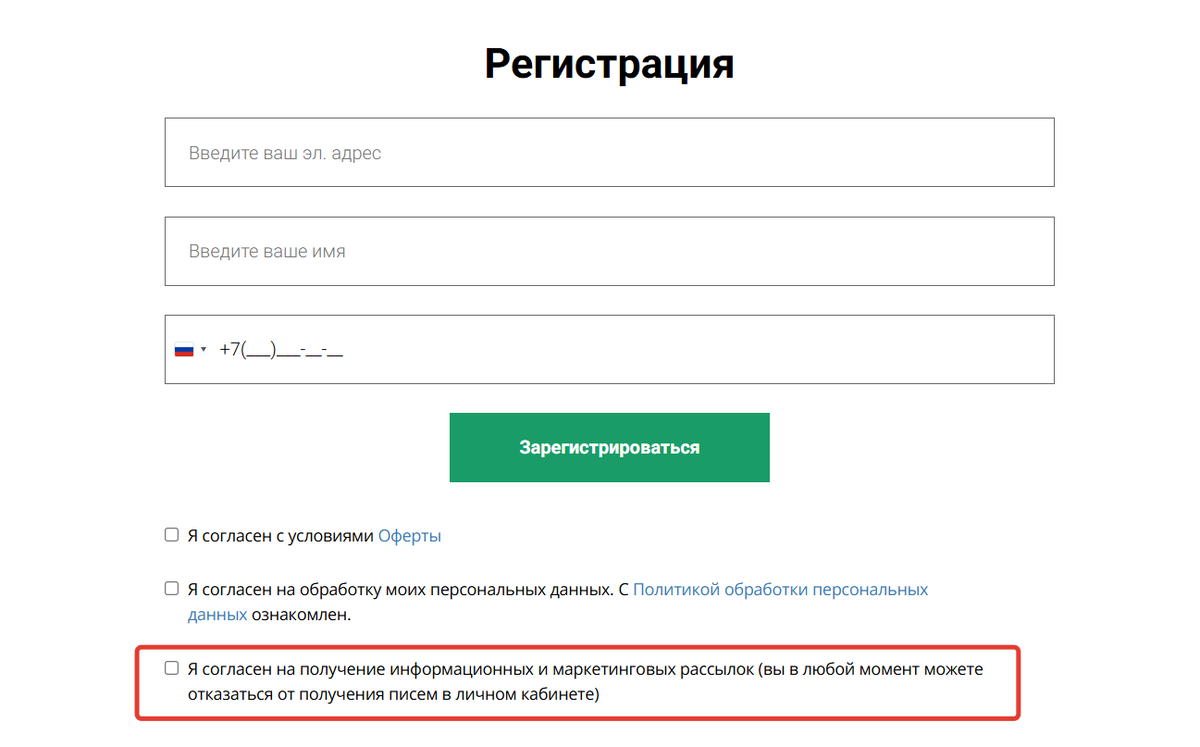
Чекбокс согласия пользователей на получение рекламных рассылок представляет функционал платформы GetCourse, позволяющий собирать подтверждения добровольного согласия ваших подписчиков на получение информационных и маркетинговых рассылок.
В статье:
Как добавить чекбокс согласия на формы
Чтобы в формах аккаунта для пользователей отображался чекбокс согласия на получение информационных и маркетинговых рассылок, необходимо включить соответствующую опцию в настройках аккаунта.
Если пользователь уже дал согласие на получение рассылок (подписка «Все сообщения»), то, будучи авторизованным в своем профиле, он не увидит эту опцию в форме. Отписаться от рассылок можно в разделе «Профиль» или через блок отписки в письме.
Включить опцию могут:
- владелец аккаунта,
- ответственный администратор.
Для этого:
- Откройте раздел «Профиль — Настройки аккаунта» во вкладке «Основные».
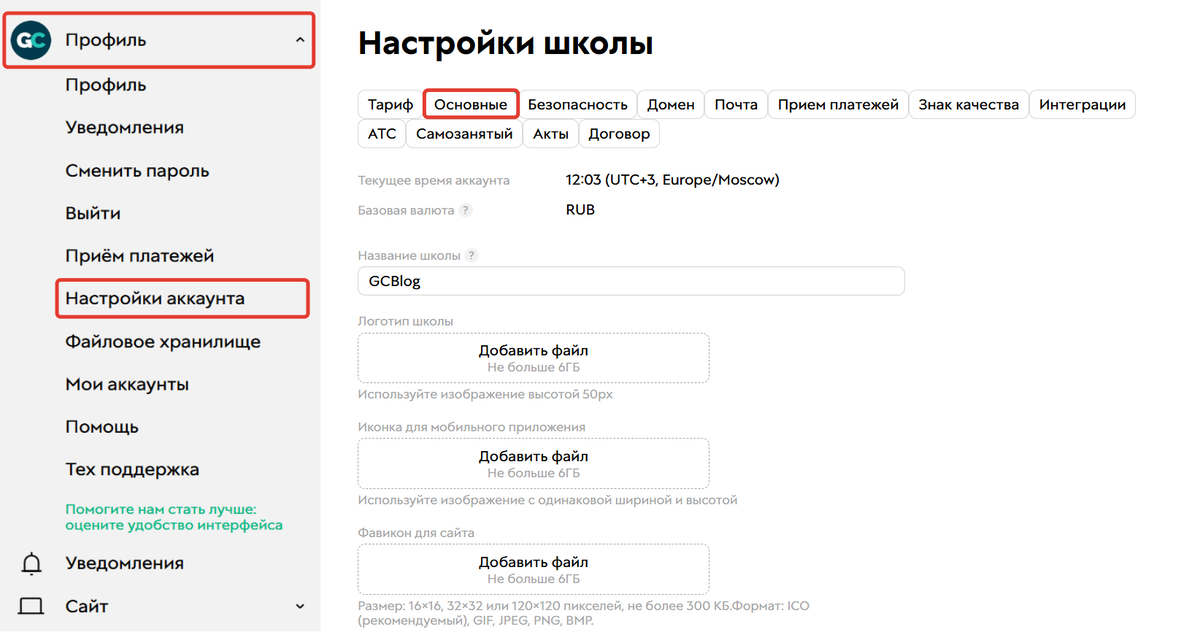
- Активируйте опцию «Чекбокс согласия на получение рекламных рассылок в формах».
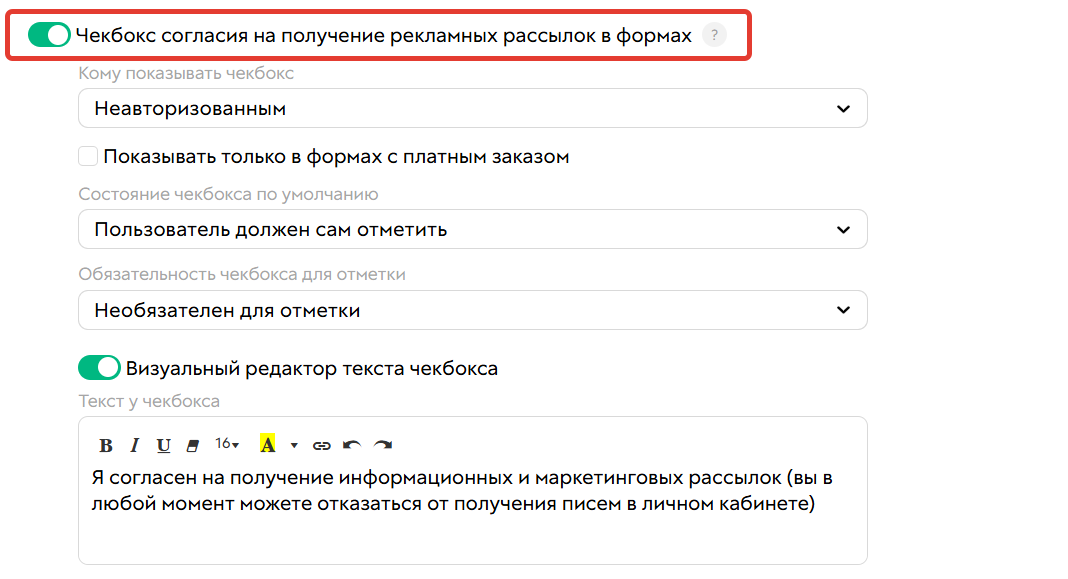
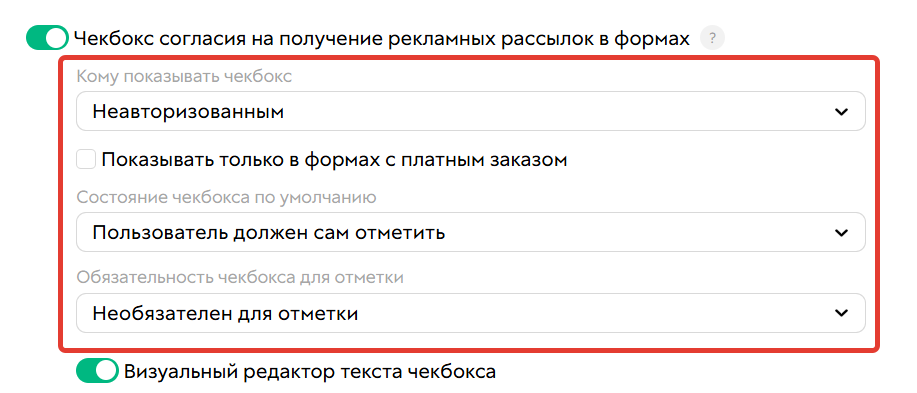
- Задайте дополнительные настройки:
- Кому показывать чекбокс:
- «Неавторизованным» — только для тех, кто не выполнил вход в ваш аккаунт;
- «Всем, кроме авторизованных со статусом подписки Все сообщения» — для всех пользователей, за исключением тех, кто авторизован с данным статусом подписки.
- Отображать только в формах с платным заказом — по умолчанию чекбокс присутствует во всех формах. Если хотите показывать его исключительно в формах для оформления заказа, включите данную опцию.
- Стандартное состояние чекбокса:
- Пользователь должен отметить самостоятельно — чекбокс находится в неактивном состоянии, его необходимо проставить вручную;
- Обозначено для авторизованных — пользователи, прошедшие авторизацию, увидят чекбокс сразу активированным;
- Отмечен для всех (не рекомендуется) — по умолчанию выбран чекбокс для любых пользователей.
- Чекбокс для отметки обязателен:
- «Необязателен для отметки» — пользователю не нужно устанавливать чекбокс для отправки формы;
- «Обязателен для отметки в формах без создания платного заказа» — пользователю необходимо отметить чекбокс в формах, где не производится оформление платного заказа (например, форма регистрации или подписка на категории рассылок). Более подробную информацию смотрите ниже .
- Кому показывать чекбокс:
- Сохраните параметры в нижней части страницы.
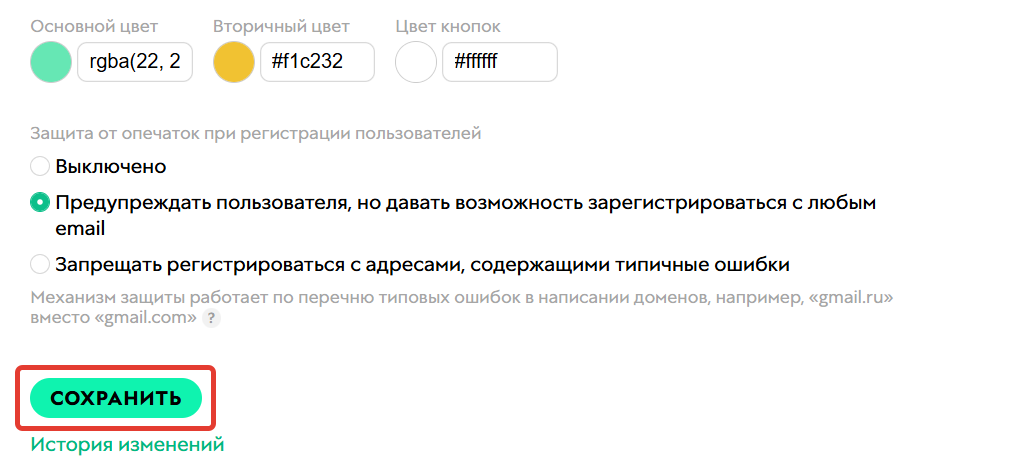
При активной опции пользователь увидит чекбокс для подтверждения согласия на маркетинговые рассылки согласно вышеуказанным настройкам.
В зависимости от отметки в чекбоксе профиля пользователя определяется статус подписки:
- Если пользователь дал согласие на получение рассылок — «Все сообщения»
- Если пользователь отказался, остаются только уведомления (без рассылок).


Как отредактировать текст согласия
Текст, отображаемый рядом с чекбоксом согласия, можно редактировать.
Текст не должен вводить пользователя в заблуждение относительно того, что он соглашается принять, проставляя галочку в чекбоксе.
Пример, который может вводить в заблуждение:
Даю согласие на получение сведений о работе системы.
Согласно закону, согласие пользователя должно быть полным и недвусмысленным. Поэтому, если вы планируете изменить текст, оптимальнее будет указать те виды рассылок, на которые пользователь дает согласие.
Чтобы изменить текст, выберите один из редакторов:
- визуальный редактор — простой редактор, позволяющий быстро заменить текст и ссылку;
- HTML-редактор — редактор для опытных пользователей, позволяющий применять html-теги для настройки текста и ссылок.


При переключении редактора ваш текст не переносится, и его придется добавить заново.
Визуальный редактор
Чтобы воспользоваться данным редактором, активируйте опцию «Визуальный редактор текста чекбокса» и затем добавьте свой текст с ссылкой.
В визуальном конструкторе доступны такие возможности:
- Выделение текста жирным.
- Выделение текста курсивом.
- Подчеркивание текста.
- Удаление всех стилей шрифта.
- Изменение размера шрифта.
- Изменение цвета текста и его фона.
- Добавление ссылки в текст.
- Отмена последнего действия.
- Возврат последнего действия.

HTML-редактор
Чтобы воспользоваться этим редактором, отключите настройку «Визуальный редактор текста чекбокса», а затем добавьте свой контент и нужные HTML-теги для форматирования.

После внесения всех настроек сохраните изменения внизу страницы.

Можно ли сделать чекбокс обязательным для отправки формы
По умолчанию для отправки формы пользователь не обязан давать согласие на рекламные рассылки. Вместо этого он получает исключительно системные уведомления (например, об оформлении заказа, его оплате и т. д.), что делает процесс согласия добровольным и прозрачным.
Однако, в данном случае пользователь может не получить важные письма, например, напоминание о предстоящем вебинаре.
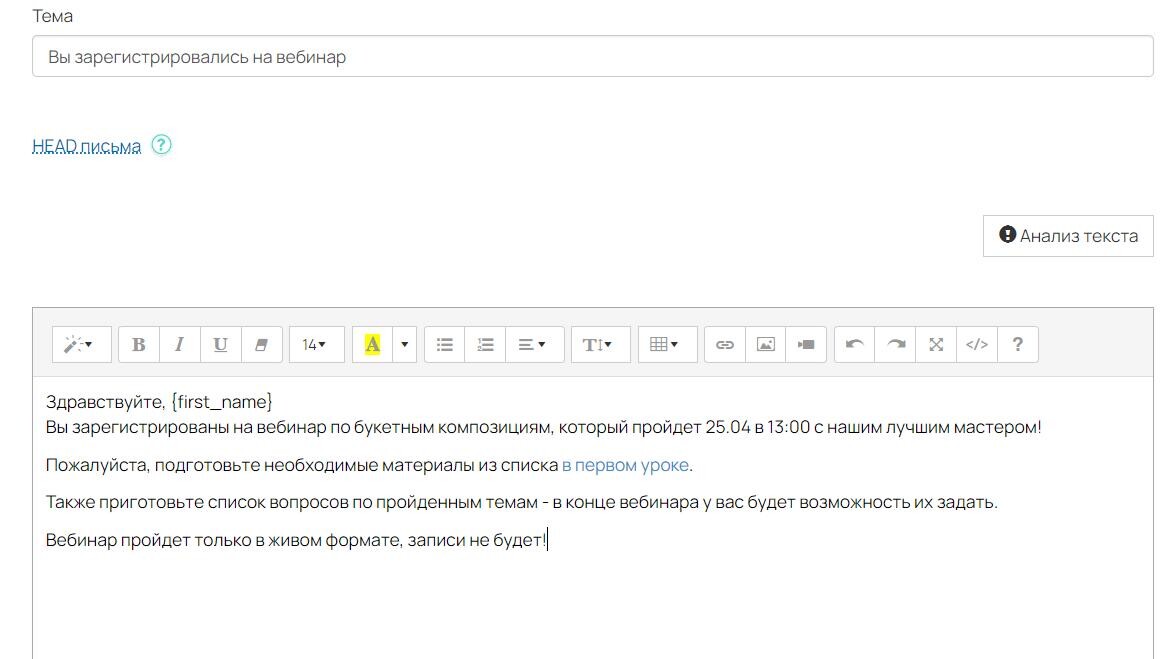
Чтобы избежать подобных инцидентов, можно сделать отметку чекбокса обязательной при отправке подписной формы, то есть той формы, которая не формирует платный заказ (например, форму регистрации на вебинар).
Для этого переключите настройку «Обязательность чекбокса для отметки» на режим «Обязателен для отметки в формах без создания платного заказа».

Если в форме оформляется платный заказ, но применяется промокод, делающий заказ бесплатным, флажок остается необязательным.
Где найти информацию о подтверждении согласия пользователем
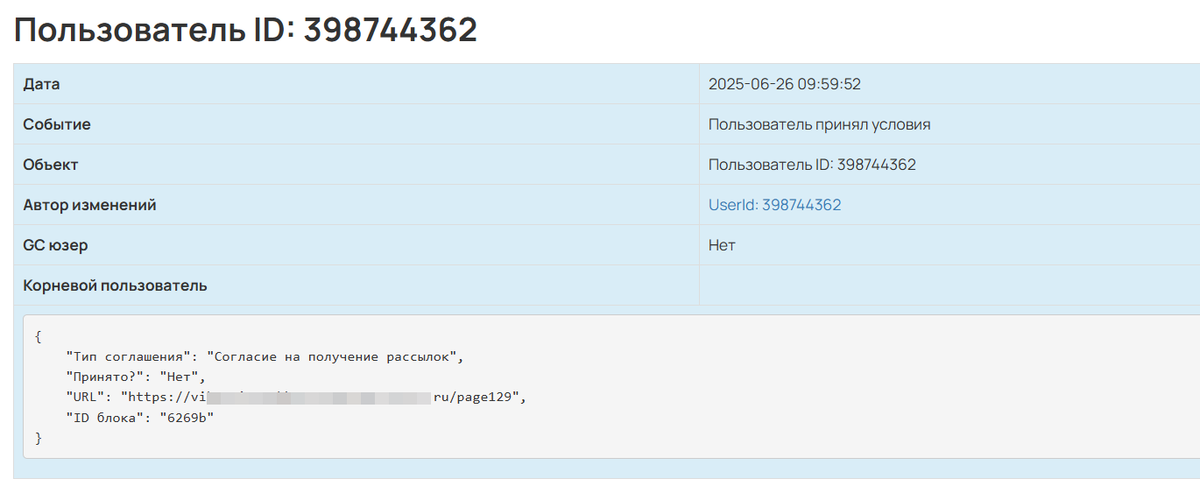
Информация о том, дал ли пользователь согласие на получение рассылок или отказался, сохраняется в логах вашего аккаунта.
Доступ к логам имеют:
- владелец аккаунта,
- ответственный администратор,
- администраторы и сотрудники, имеющие право «Может просматривать данные логирования».
Чтобы просмотреть логи:
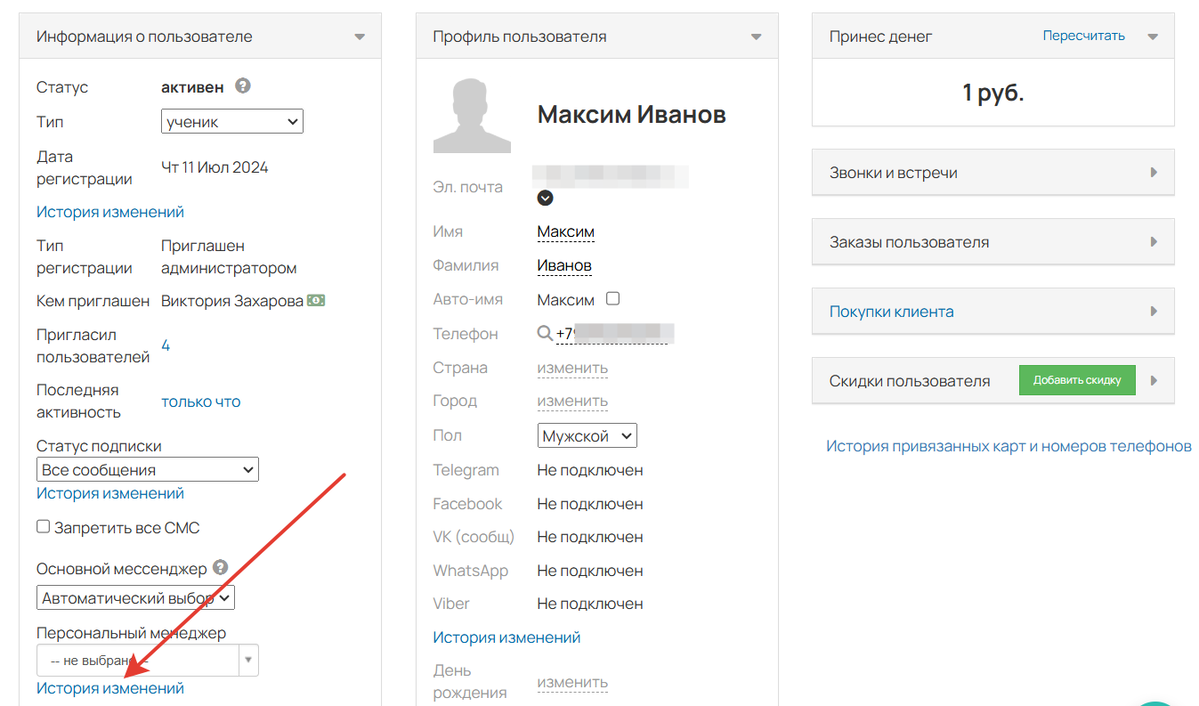
- Откройте карточку пользователя и нажмите на ссылку «История изменений», которая находится под полем «Персональный менеджер».
- Откройте детали события.
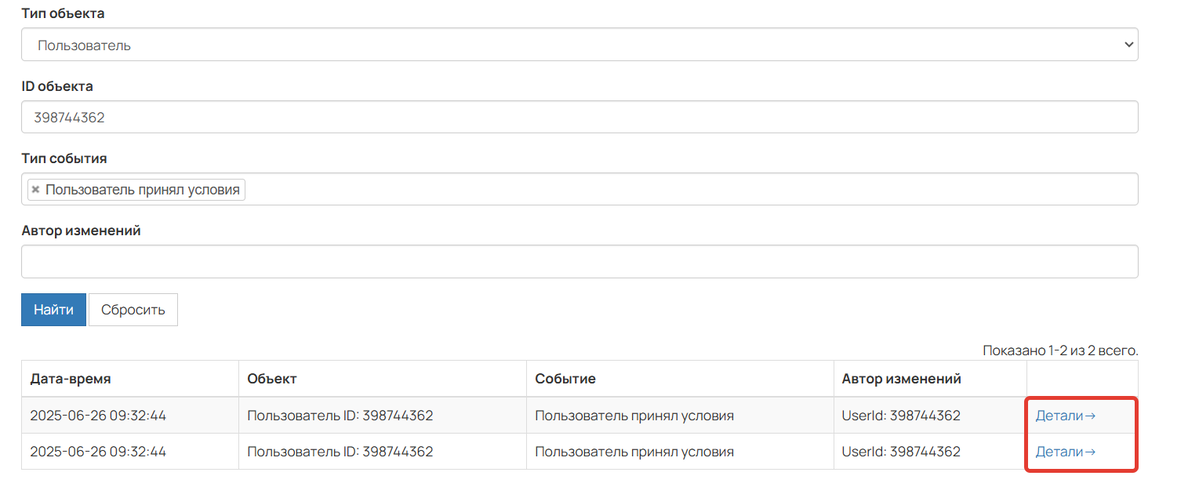
Детально представлена подробная информация: пользователь согласился/не согласился на получение рассылок, время отправки формы с чекбоксом согласия, страница и блок.
Вы также можете вставить в все формы аккаунта чекбокс, позволяющий подтвердить согласие с офертой и условиями обработки персональных данных.
Как это осуществить, читайте в статье «Как подготовить оферту с политикой обработки персональных данных и добавить согласие с условиями во все формы аккаунта».

авторизуйтесь