
Двухфакторная аутентификация (2FA) — способ защиты данных, предусматривающий применение двух различных факторов для проверки личности пользователя.
На GetCourse можно активировать обязательную двухфакторную аутентификацию для сотрудников и администраторов, что обеспечивает дополнительную защиту личных данных ваших клиентов и материалов школы. 2FA не позволит злоумышленникам получить доступ к аккаунту сотрудника или администратора, даже если пароль каким-то образом станет известен.
Решения о включении 2FA принимаются исключительно владельцем аккаунта или уполномоченными администраторами. Остальным сотрудникам нельзя будет по своему усмотрению отключить эту функцию в профиле, и они будут обязаны использовать её для входа в систему.
В статье:
Почему важно включать 2FA
Для дополнительной проверки
Включив 2FA, активируется дополнительный способ идентификации пользователя, пытающегося войти в аккаунт. Для входа сперва требуется ввести пароль, а затем уникальный код, который можно получить через Google Authenticator, Telegram, email или SMS.
Для защиты от фишинга
Если злоумышленник при помощи социнженерии узнает логин и пароль сотрудника, то при активированной 2FA этих данных окажется недостаточно для входа в аккаунт. После ввода пароля система запросит дополнительный одноразовый код, который сотрудник может получить через Google Authenticator, Telegram, по email или в SMS. Поскольку такой код злоумышленнику не поступит, доступ к аккаунту он получить не сможет.
Чтобы обеспечить защиту лиц, использующих простые пароли
Надёжные пароли сложно взломать, но их легко забыть. Вследствие этого некоторые сотрудники не следуют требованиям безопасного входа — они используют простые пароли, которые не только легко запомнить, но и просто угадать злоумышленнику («qwerty», «12345» или название аккаунта). Двухфакторная аутентификация представляет собой более высокий уровень защиты, на который не влияет человеческий фактор.
Для своевременного оповещения сотрудников о попытке взлома
Двухфакторная аутентификация информирует сотрудника о попытке доступа к аккаунту: если на телефон или email приходит код, а сотрудник не совершал вход, это сигнал для немедленной смены пароля.

Как включить 2FA в аккаунте
Активация двухфакторной аутентификации возможна:
- владелец аккаунта,
- ответственный администратор.
Для этого:
- Перейдите в раздел «Профиль», затем в «Настройки аккаунта» и выберите «Безопасность».

- Выберите, для кого активировать 2FA:
- Обязательная 2FA отсутствует — для всех она отключена, но для отдельных сотрудников её можно активировать;
- для администраторов, обладающих полными правами — то есть с правом настраивать аккаунт;
- для всех администраторов;
- для всех администраторов и работников.

- Выберите, каким способом сотрудник сможет получить код для 2FA:
- Email применяется по умолчанию.
- SMS — в аккаунте следует настроить интеграцию с .
- Google Authenticator — сотруднику необходимо установить мобильное приложение Google Authenticator и привязать его к профилю, подробнее ниже ↓.
- Telegram — при выборе этой опции укажите Telegram-бота, уже связанного с вашим аккаунтом, либо создайте нового и выберите его из списка. Затем, чтобы сотрудник мог использовать Telegram для 2FA, ему следует подключиться к этому боту в профиле, подробнее ниже ↓.
- В конце страницы сохраните настройки.

Готово! Теперь, если сотрудник или администратор попытается войти в аккаунт через форму на сайте или на системной странице входа, после ввода обязательного пароля у него запросят одноразовый код.

Если активированы несколько каналов для получения кода, то:
- сначала будет запрошен код из Google Authenticator
- Если сотрудник не подключил этот метод или использовал иной способ подтверждения, то код будет запрошен через Telegram;
- Если он не подключен у сотрудника или тот выбрал иной способ подтверждения, то будет запрошен код из SMS.
- если SMS-сервис не подключён или отправка SMS не удалась, то код будет отправлен на email.
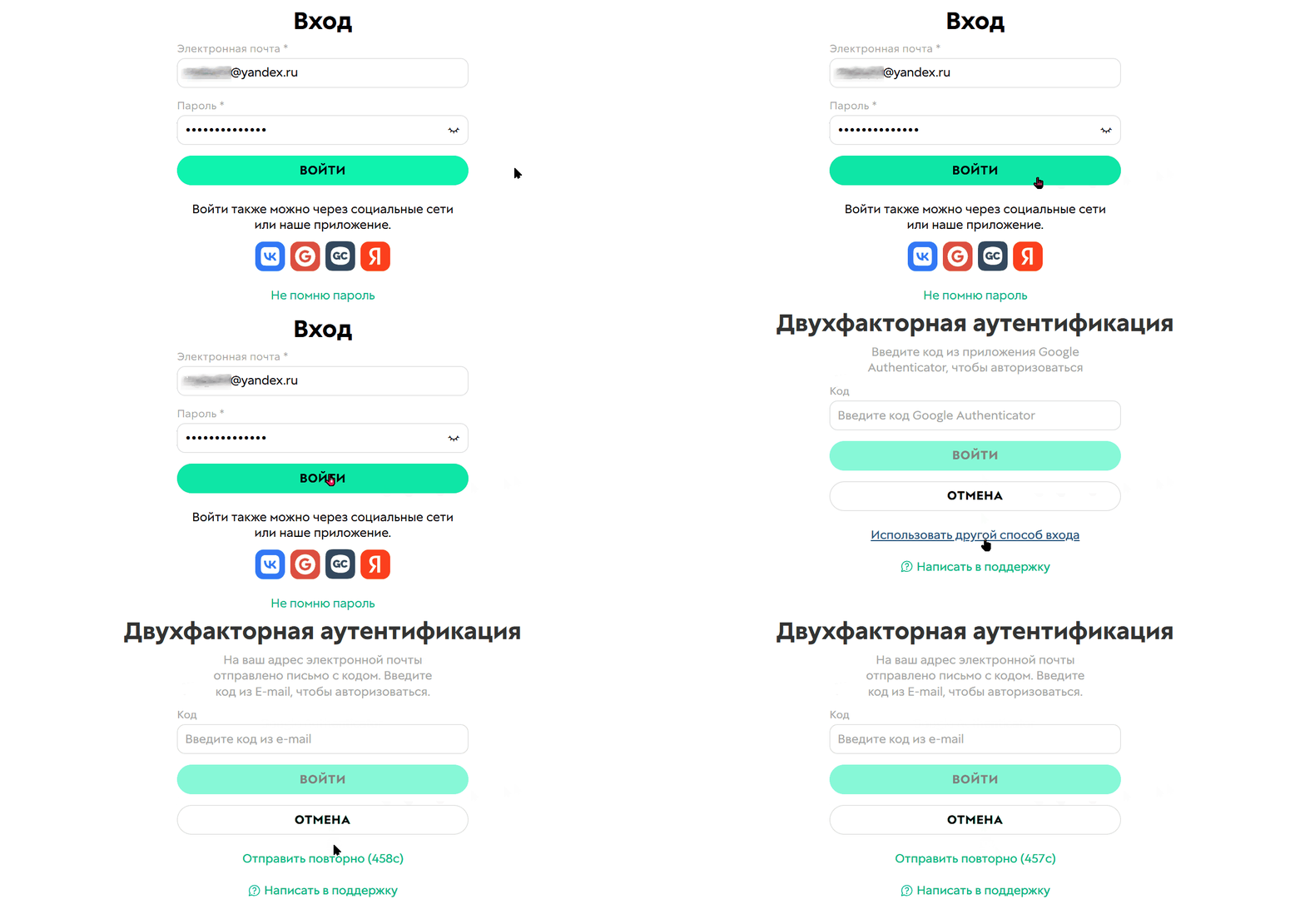
2FА через Google Authenticator
Если в аккаунте включена 2FA При использовании Google Authenticator в профилях сотрудников и администраторов появляется возможность его подключения.

После нажатия на кнопку сотруднику понадобится отсканировать QR-код или ввести ключ в приложении Google Authenticator. Скачать приложение на мобильное устройство можно в:

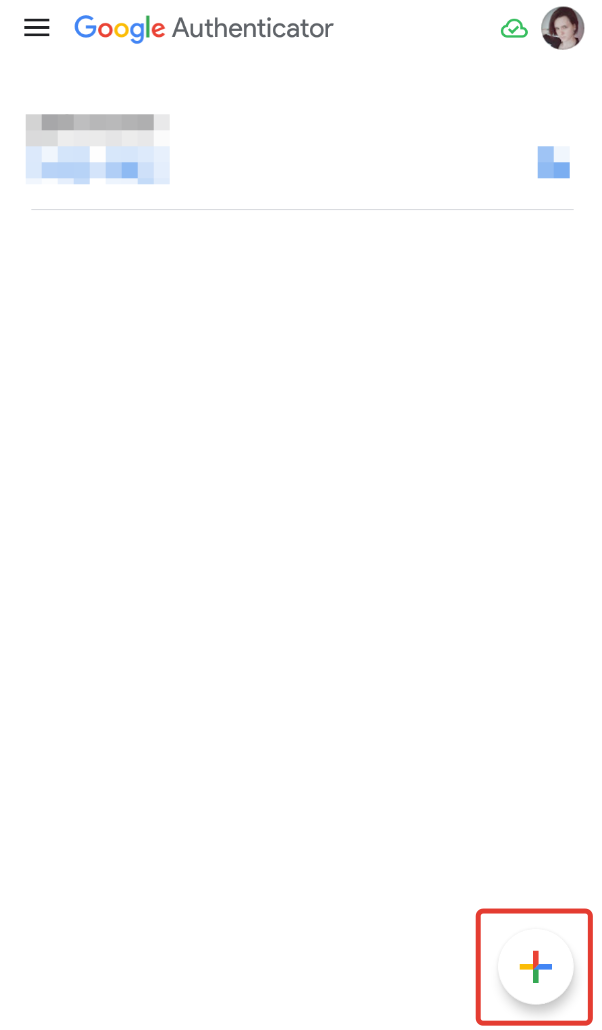
В приложении Google Authenticator сотрудник обязан:
- Нажмите на знак плюс в правом нижнем углу.
- Выберите вариант: «Сканировать QR-код» или «Ввести ключ настройки».
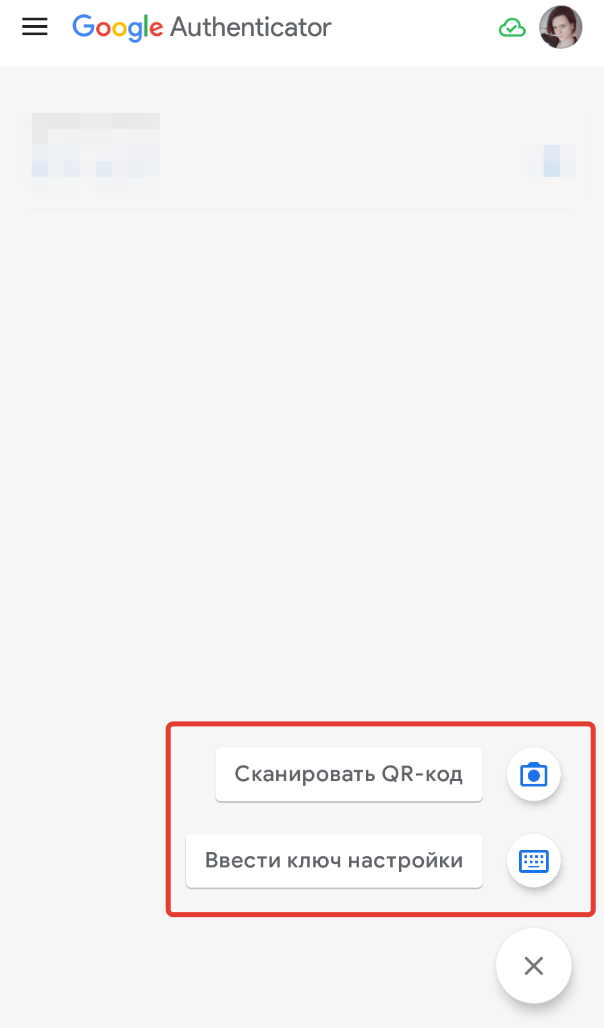
В первом случае ему понадобится:
- Отсканировать QR-код, расположенный в профиле на GetCourse.
- Запомните код из приложения (обновляется каждые 30 секунд).
- Ввести его на GetCourse.
- Нажать «Подтвердить».


Во втором случае потребуется:
- Укажите название аккаунта, чтобы впоследствии можно было оперативно определить, к какому сайту относится код.
- Ввести ключ, указанный под QR-кодом на GetCourse.
- В приложении нажмите «Добавить».


- Запомните код из приложения (обновляется каждые 30 секунд).
- Ввести его на GetCourse.
- Нажать «Подтвердить».


Готово! После подтверждения Google Authenticator будет активирован в профиле сотрудника.

Теперь при каждом входе в профиль сотрудник будет запрашивать код, который можно получить через приложение Google Authenticator.
Подробнее о функционировании Google Authenticator читайте в справке Google.

2FA через Telegram
Если в аккаунте включена 2FA при использовании Telegram, в профилях сотрудников и администраторов отображается кнопка для подключения 2FA через этот канал связи.

Сотруднику следует нажать данную кнопку для перехода к боту и его запуска.
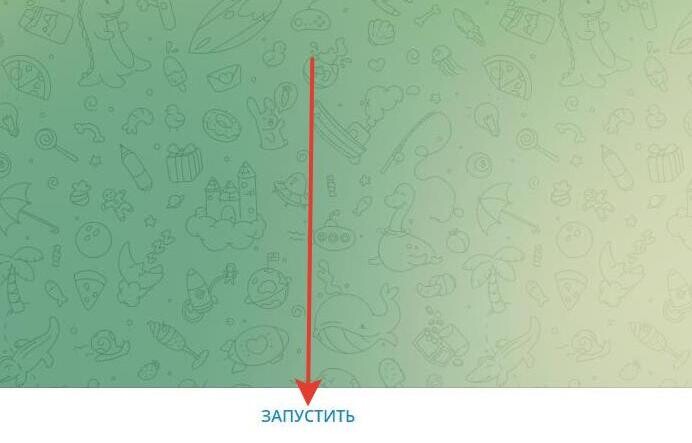
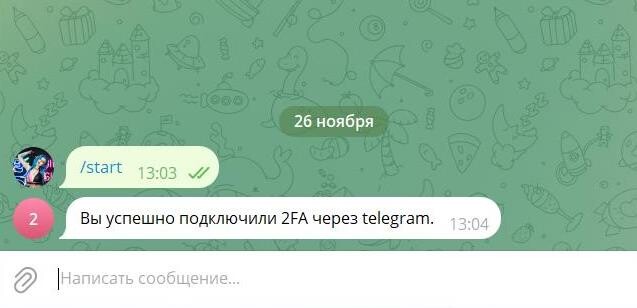
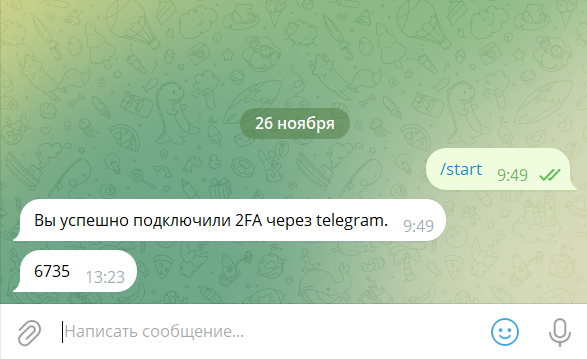
После этого 2FA через Telegram подключится к профилю сотрудника.

При каждом входе в профиль у пользователя будет запрашиваться код, который поступит в Telegram-бота.

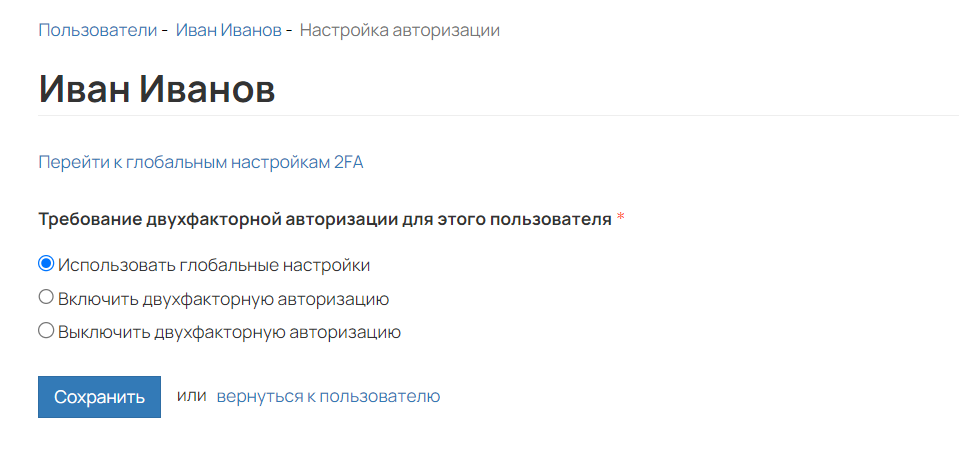
Как включить 2FA отдельному сотруднику
Независимо от общих настроек 2FA в аккаунте, вы можете активировать её для конкретных сотрудников или администраторов. Индивидуальные настройки имеют преимущество над глобальными.
Для индивидуальной активации 2FA:
- Откройте карточку необходимого сотрудника/администратора.
- Нажмите «Авторизация», затем выберите «Настройки 2FA».
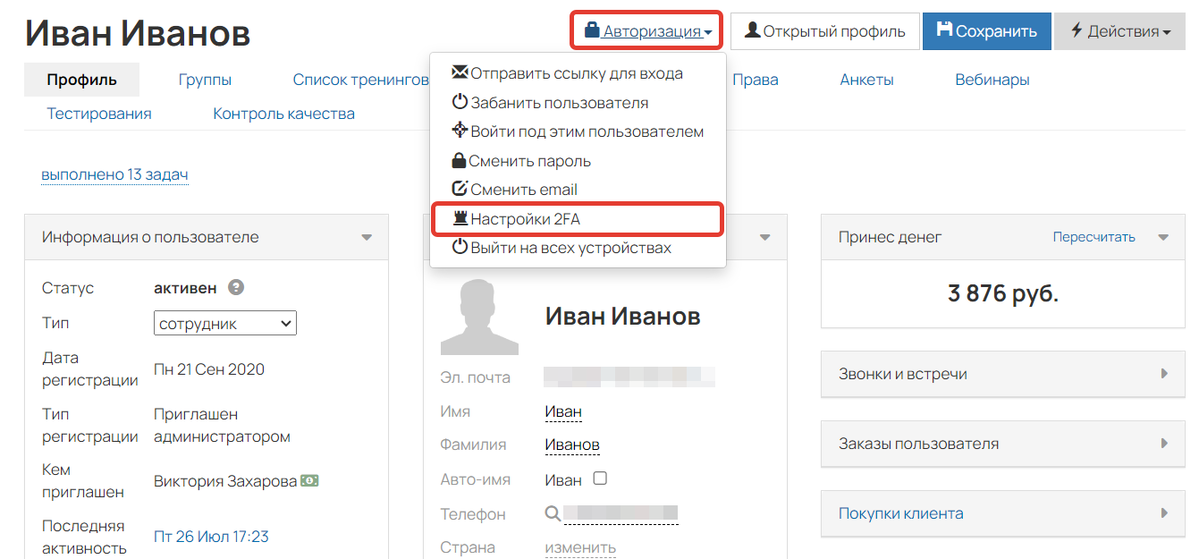
- Выберите один из режимов:
- Использовать глобальные настройки — на сотрудника будут применяться настройки 2FA, указанные на вкладке «Безопасность» в настройках аккаунта.
- Включить 2FA — для сотрудника 2FA активируется независимо от глобальных настроек аккаунта.
- Отключить 2FA — независимо от глобальных настроек аккаунта для сотрудника 2FA будет отключена.
4. Сохраните настройки.
В следующей статье обсуждаются дополнительные настройки, которые можно активировать для защиты вашего аккаунта «Настройки безопасности аккаунта на GetCourse».
В постах канала показываем, как цифры превращаются в решения: где реально идёт выручка, а где утечки. «Один график в боте экономит часы споров». Больше коротких приёмов и кейсов внутри.

авторизуйтесь