

При проведении вебинаров на GetCourse вы можете вести трансляцию не только самостоятельно, но и с другими спикерами. Рассмотрим, какие способы проведения вебинаров подходят для этого и какие настройки необходимо выполнить.
В статье:
Как провести трансляцию с несколькими спикерами в вебинаре через браузер
Этот метод пригоден, если спикеры выступают по очереди, а не одновременно.
Перед началом вебинара каждый спикер обязан:
- Войти в свой профиль.
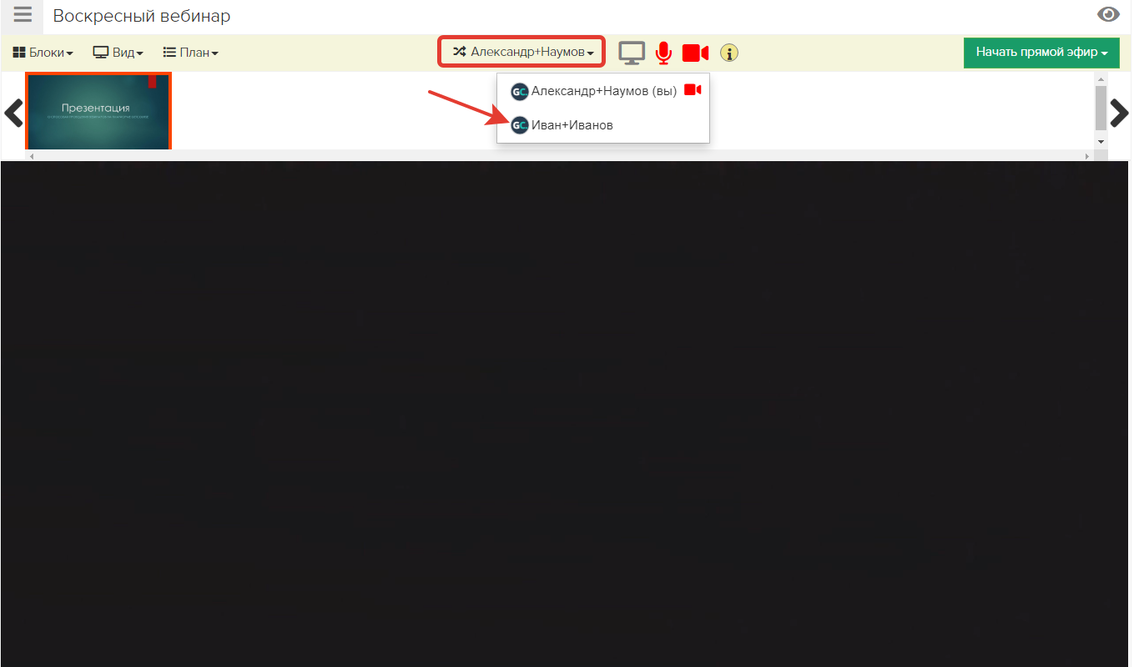
- Войдите в вебинарную комнату, после чего имя авторизованного сотрудника отобразится в списке спикеров.
- Выберите себя в роли спикера. Либо первый спикер может назначить его для переключения.
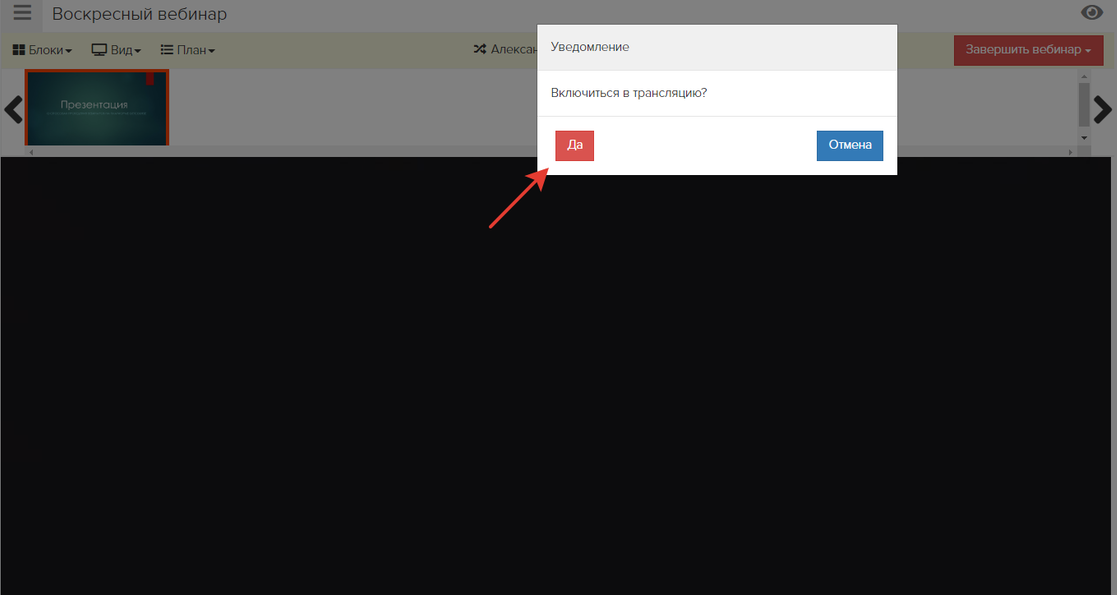
- Включиться в трансляцию.
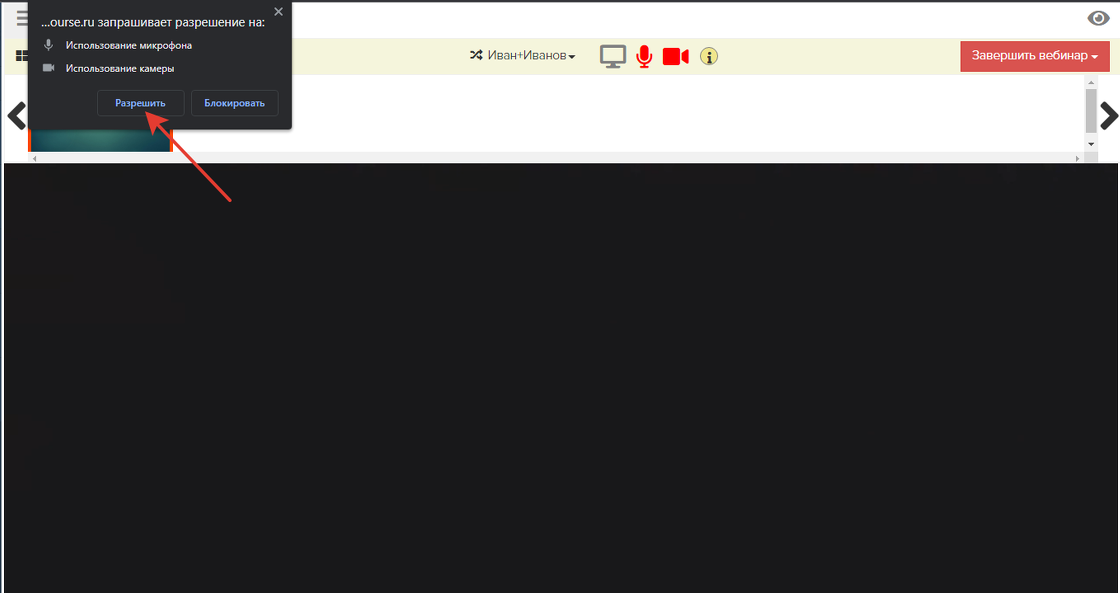
- Разрешить доступ к вебкамере.
Как провести трансляцию с несколькими спикерами через видеокодер OBS Studio
Если спикеры находятся рядом
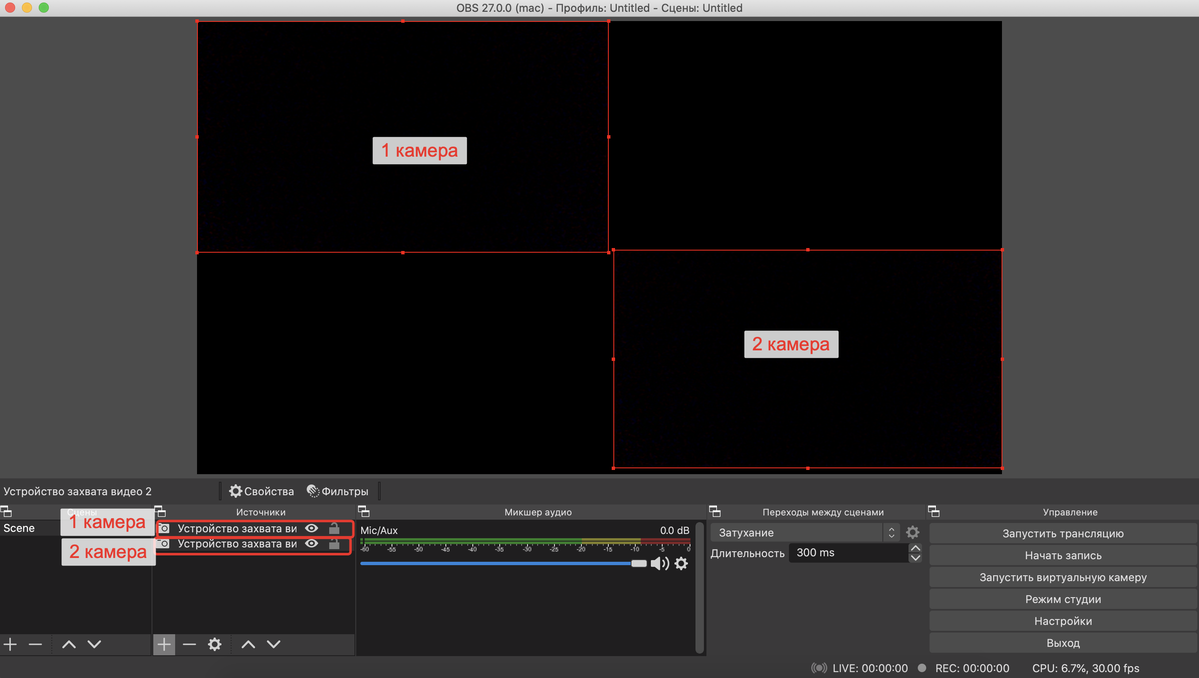
- Подсоедините внешние камеры к устройству.
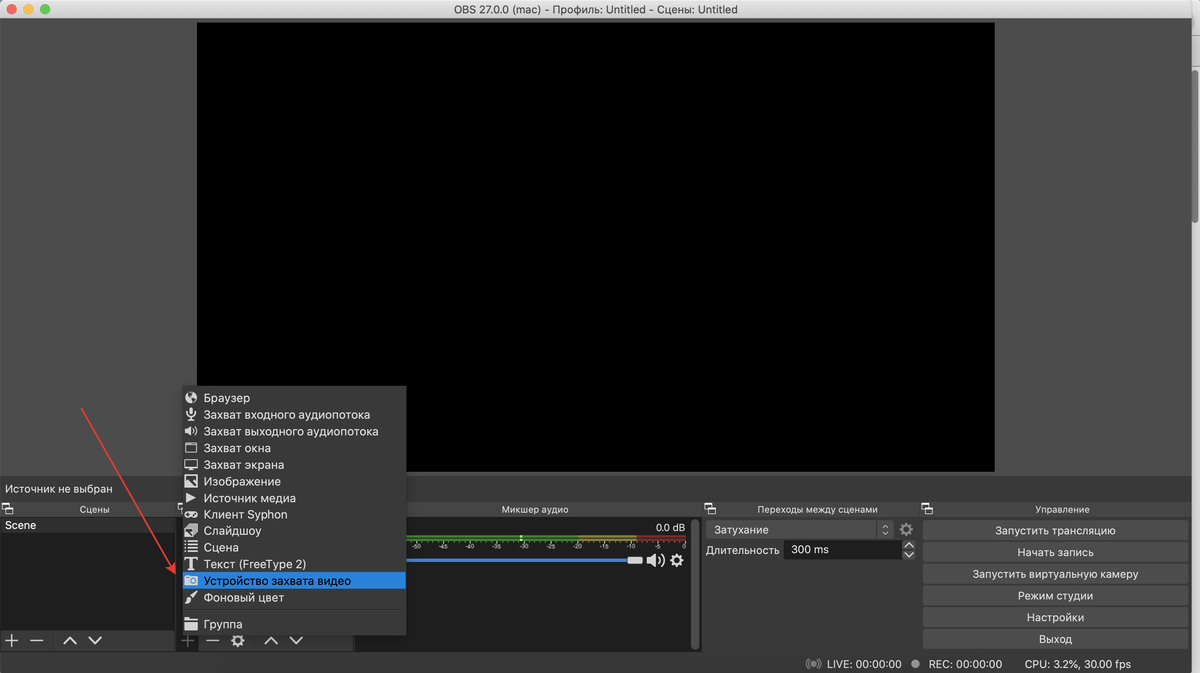
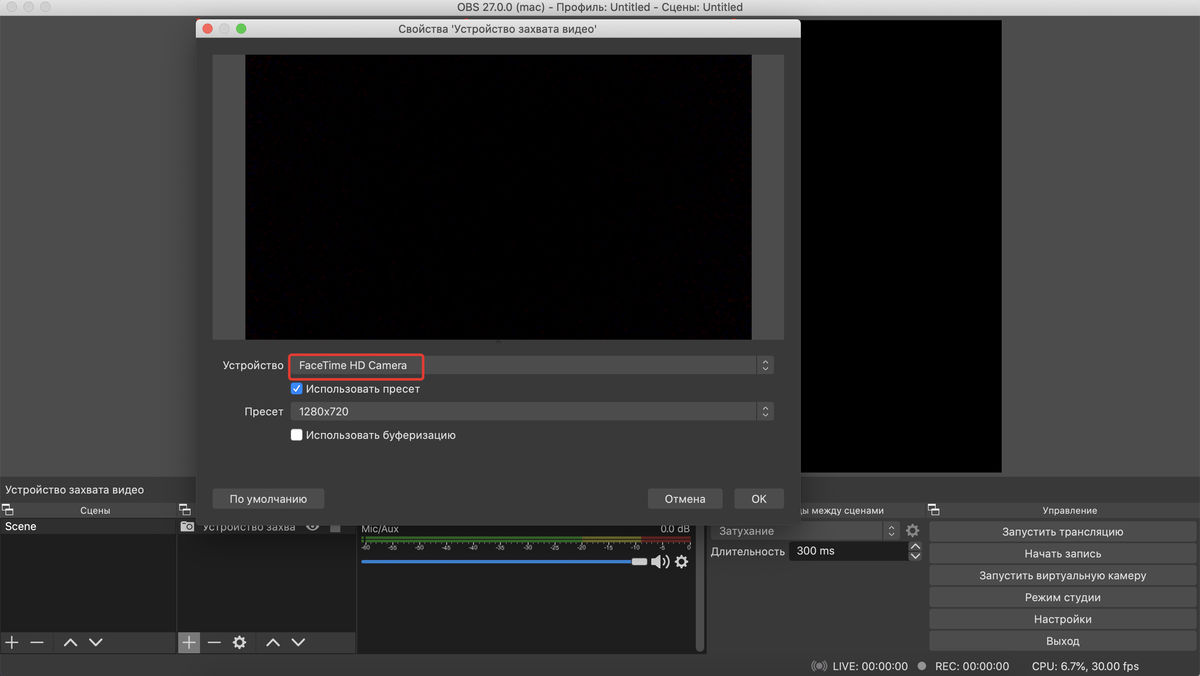
- Добавьте новый источник: «Устройство захвата видео».
- Выберите необходимую камеру из выпадающего меню и подтвердите выбор.
- Аналогичным способом добавьте второй источник видео.
Если спикеры не находятся рядом
В данном случае можно воспользоваться демонстрационным режимом окна программы для видеоконференций, например, Skype.
Для этого:
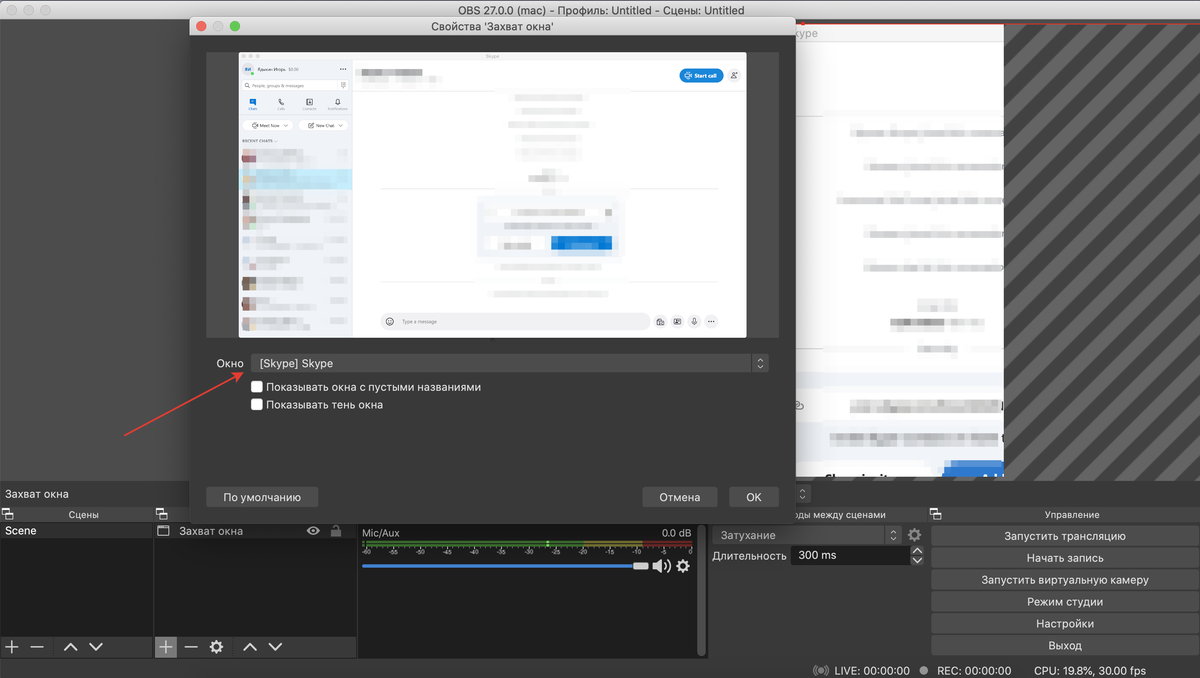
- Откройте Skype.
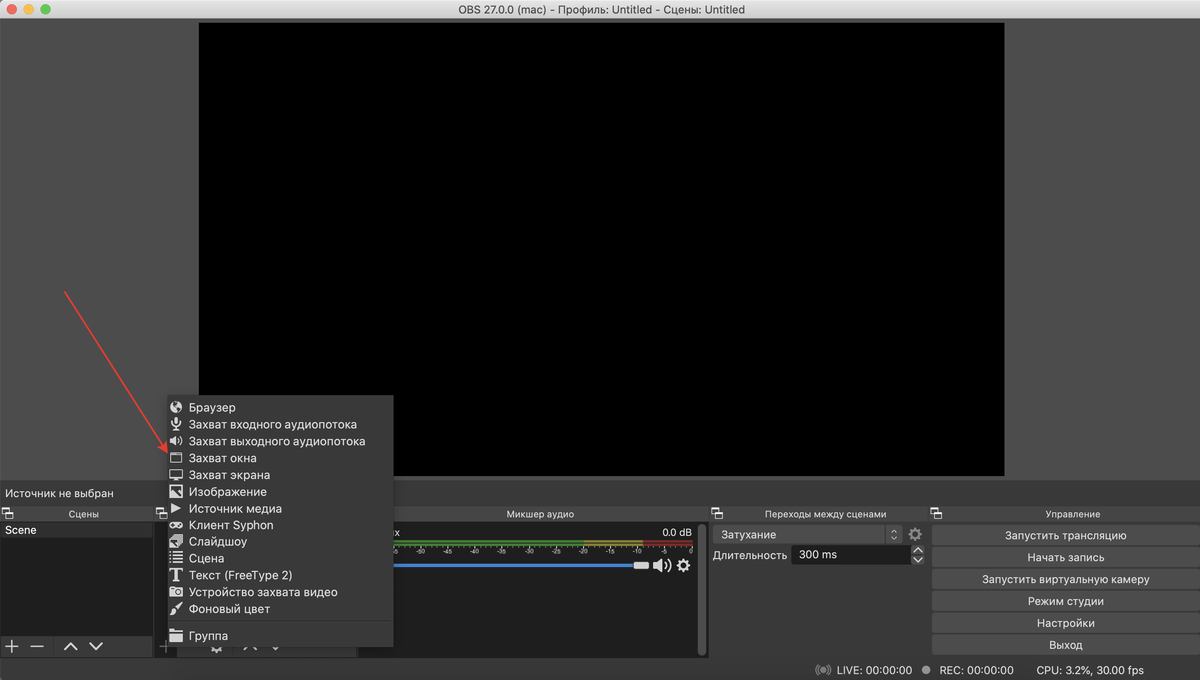
- В OBS Studio создайте новый источник типа «Захват окна», выбрав окно Skype.
- При необходимости можно подключить дополнительные источники, например, устройства захвата видео.
- Начните звонок в Skype.
Как провести трансляцию с несколькими спикерами через ZOOM
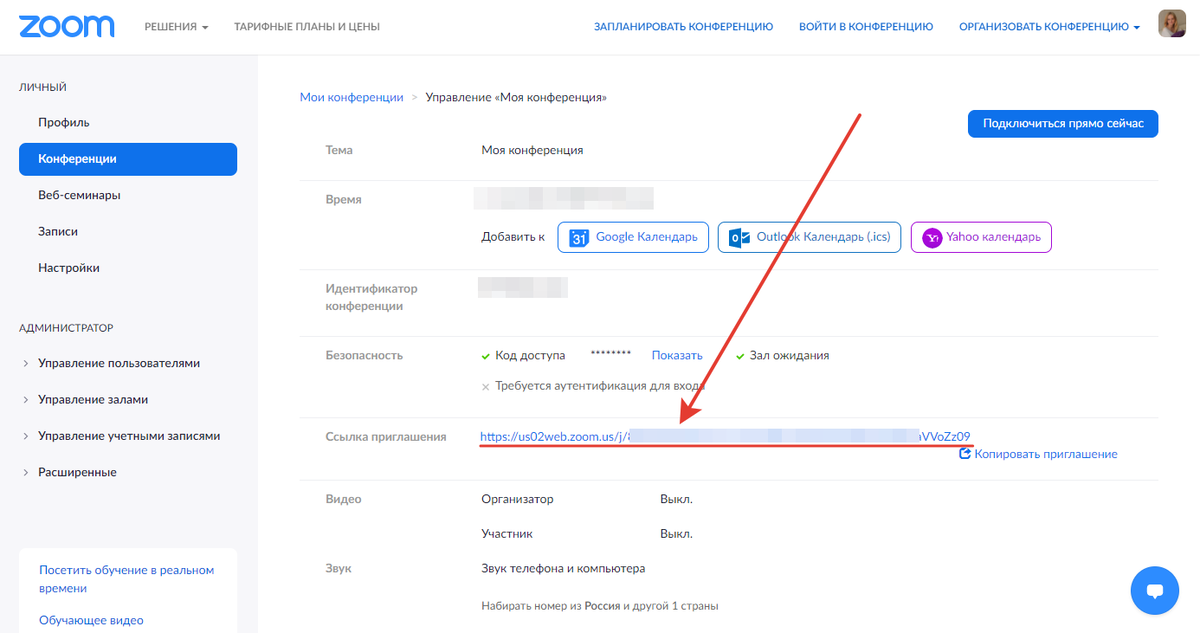
- Скопируйте ссылку-приглашение из настроек конференции ZOOM и разошлите её спикерам удобным способом.
- В конференции выберите «Вид галереи».
- Подключенные спикеры могут затем активировать свои веб-камеры, в результате чего все они будут отображаться на одном экране.
Проводить встречи с несколькими участниками длительностью более 40 минут и транслировать их на другой сайт возможно только на платных тарифах Zoom.
Как провести трансляцию с несколькими спикерами в вебинаре через VK Видео
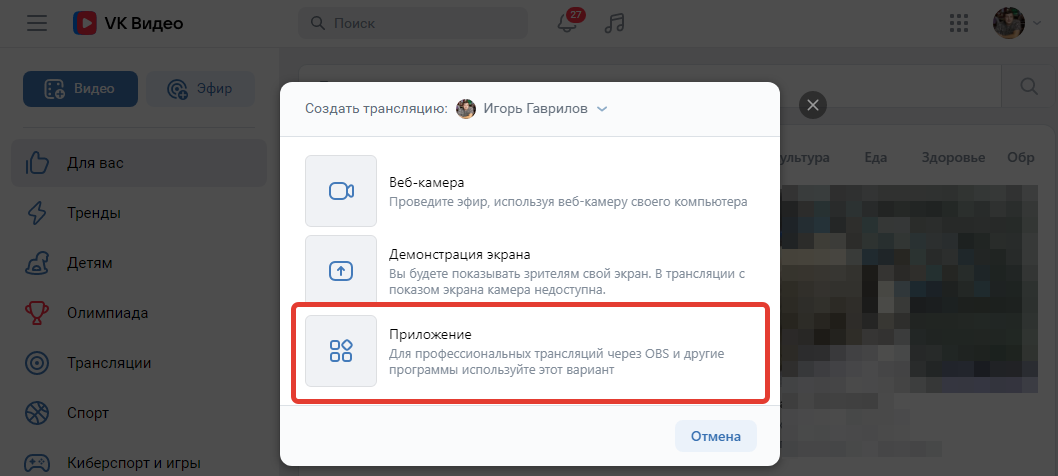
- При настройке трансляции в VK Видео выберите источник «Приложение» и применяйте видеокодер, например, OBS Studio.
- Включите всех спикеров в трансляцию через OBS Studio.
Настройки подключения спикеров будут такими же, как при проведении трансляции напрямую через OBS Studio. [перейти ↑].
Как провести трансляцию с несколькими спикерами в вебинаре через RuTube
При проведении трансляции через RuTube используется видеокодер, например, OBS Studio. Поэтому в данном случае подключить спикеров можно в настройках вашего видеокодера. [перейти ↑].
Как провести трансляцию с несколькими спикерами в вебинаре через Kineskope
При проведении трансляции через Kineskope используется видеокодер, например, OBS Studio. Поэтому в данном случае подключить спикеров вы можете в настройках вашего видеокодера. [перейти ↑].
В постах канала показываем, как цифры превращаются в решения: где реально идёт выручка, а где утечки. «Один график в боте экономит часы споров». Больше коротких приёмов и кейсов внутри.

авторизуйтесь