

На GetCourse автор способен защитить контент от копирования и его распространения в сети.
Для мобильного приложения запрещена запись экрана. Кроме того, в мобильном приложении и браузерной версии можно запретить копирование и сохранение текста и изображений в уроке.
В данной статье описывается процесс активации функционала защиты контента.
В статье:
Защита контента в мобильном приложении
В мобильном приложении можно включить защиту контента:
- владелец аккаунта;
- администратор;
- сотрудник, выбранный в качестве основного или дополнительного преподавателя тренинга.
Для этого:
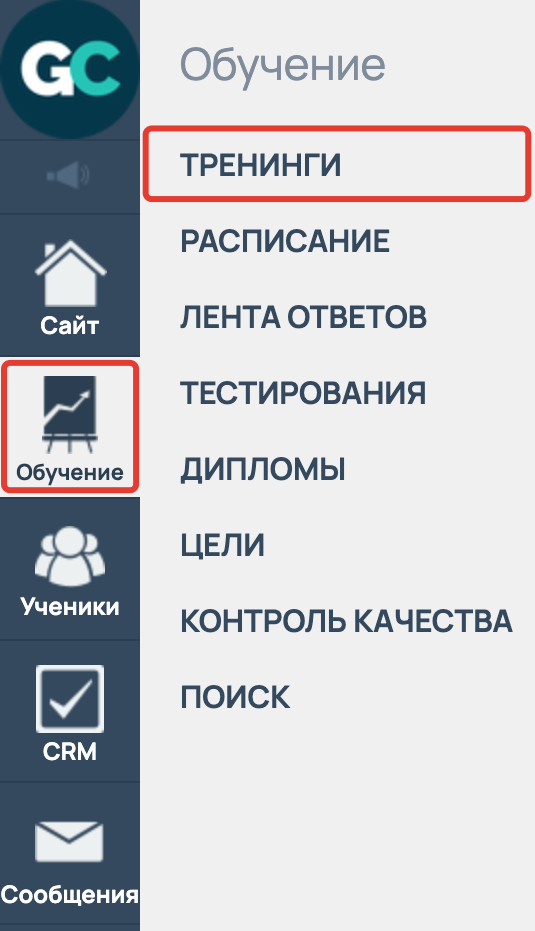
- Откройте раздел «Обучение — Тренинги».
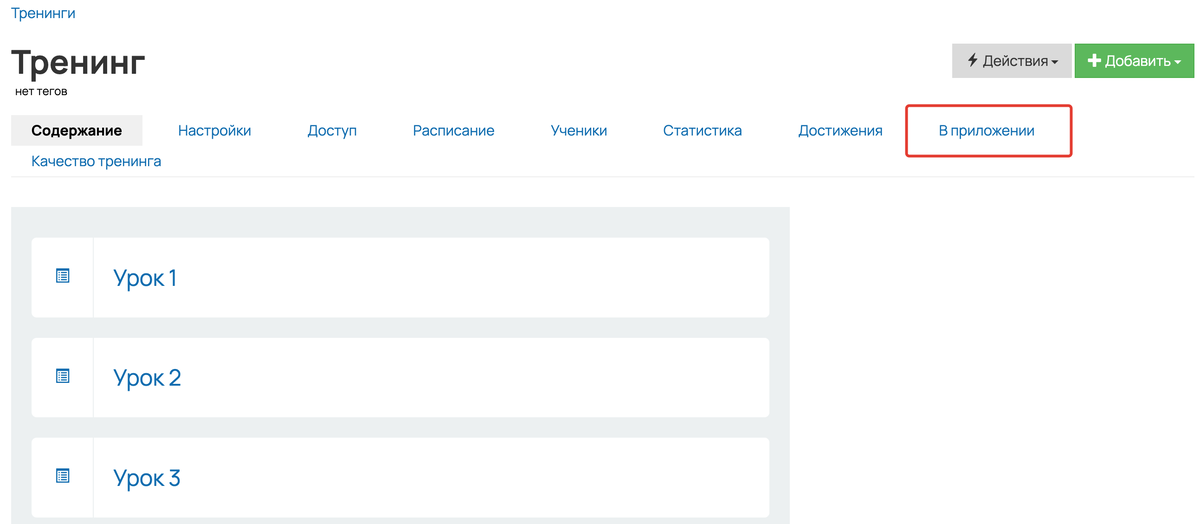
- Выберите нужный тренинг.
- Перейдите на вкладку «В приложении».
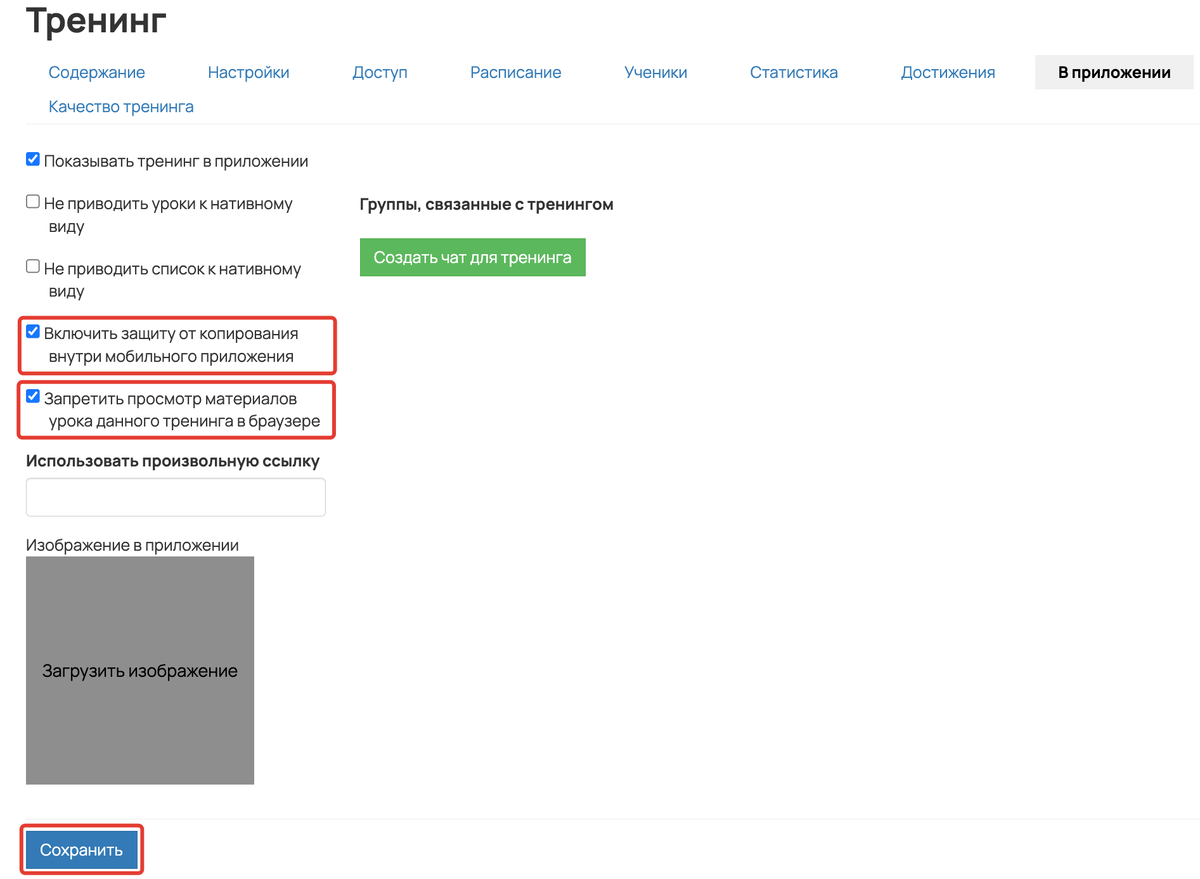
- Отметьте галочкой чекбоксы напротив тех опций защиты контента, которые планируете использовать:
- Включить защиту от копирования в мобильном приложении
- Запретить просмотр материалов урока данного тренинга через браузер
- Сохраните настройки.
Далее рассмотрим каждую опцию подробнее
Включить защиту от копирования внутри мобильного приложения
Если опция активна, при попытке сделать скриншот или записать экран мобильного приложения страницы тренинга и его уроков пользователь получит изображение с черным экраном.
Запретить просмотр уроков тренинга в браузере
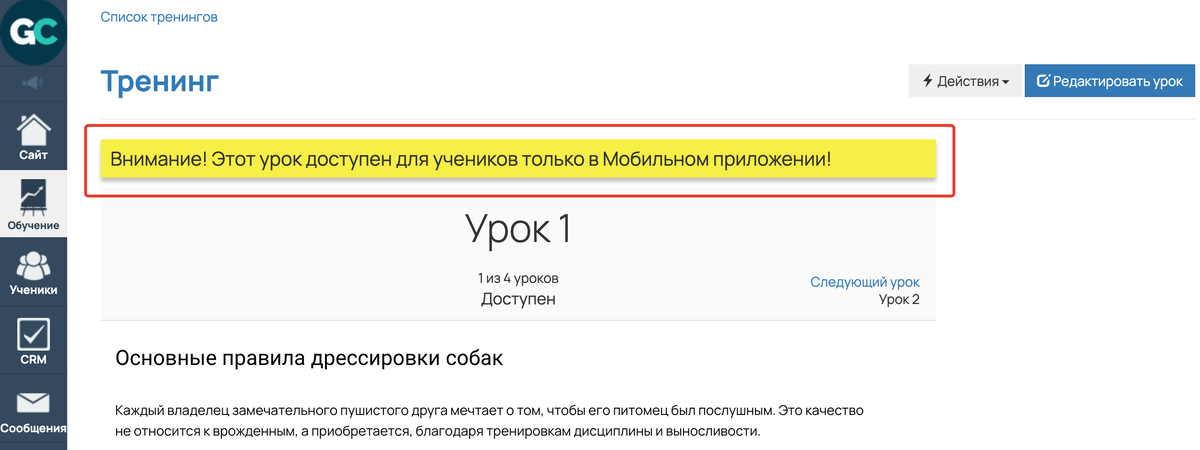
Если опция активирована, урок доступен только в мобильном приложении. В сочетании с опцией «Включить защиту от копирования внутри мобильного приложения» это обеспечивает более надежную защиту контента.
При открытии урока в браузере отображается уведомление о том, что материалы доступны в мобильном приложении. Чтобы быстро перейти к уроку, ученик должен отсканировать QR-код.
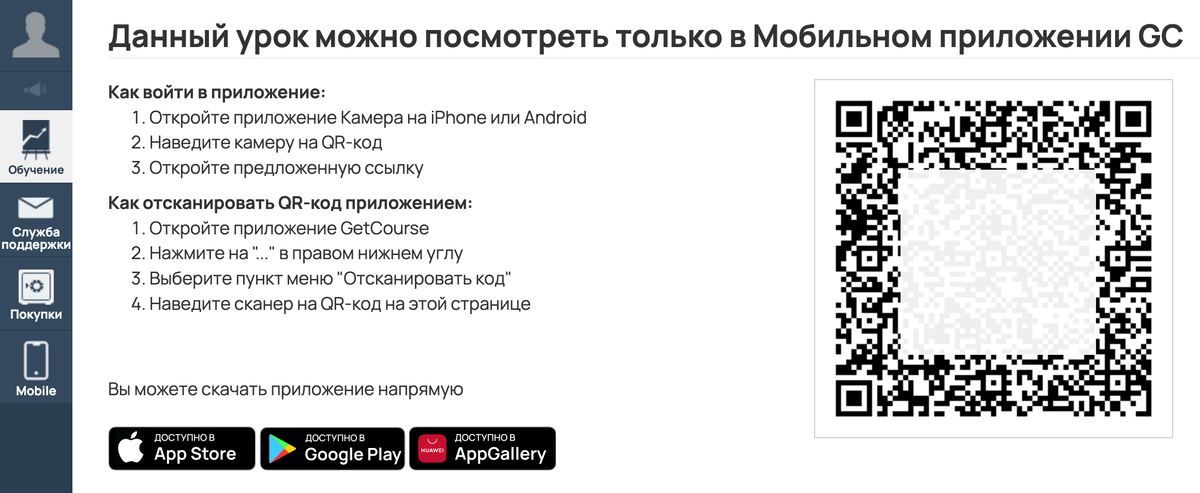
Настройка «Запретить просмотр материалов урока данного тренинга в браузере» не ограничивает доступ администраторам и сотрудникам с правом просмотра уроков. Такая категория пользователей сможет перейти к уроку в браузере, но увидит уведомление о наличии защиты.
Запрет на копирование контента в уроках
Если активирована опция запрета копирования материалов урока, ученики не смогут выделять текст или сохранять изображения. Функция обеспечивает защиту урока как в браузере, так и в мобильном приложении.
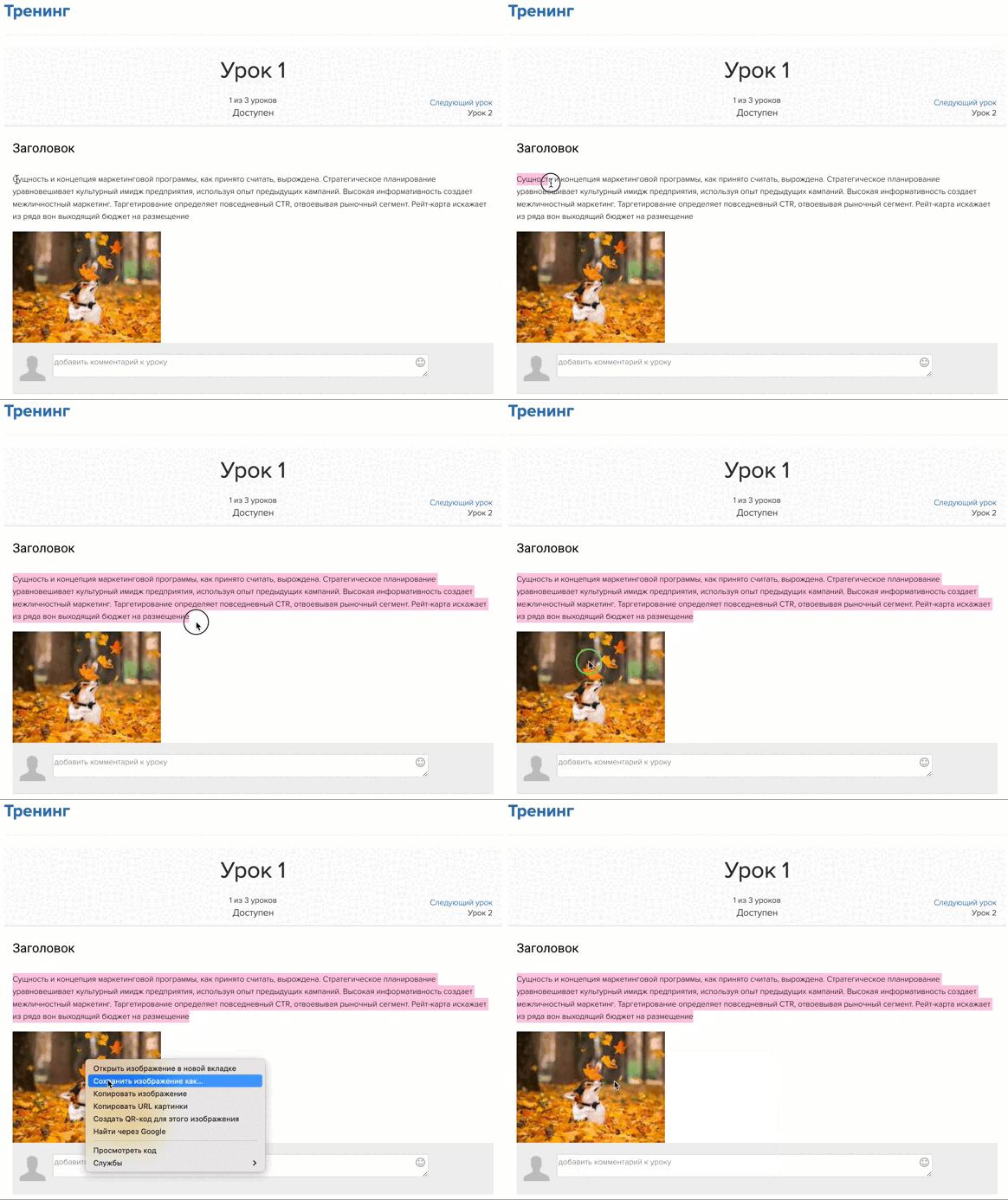
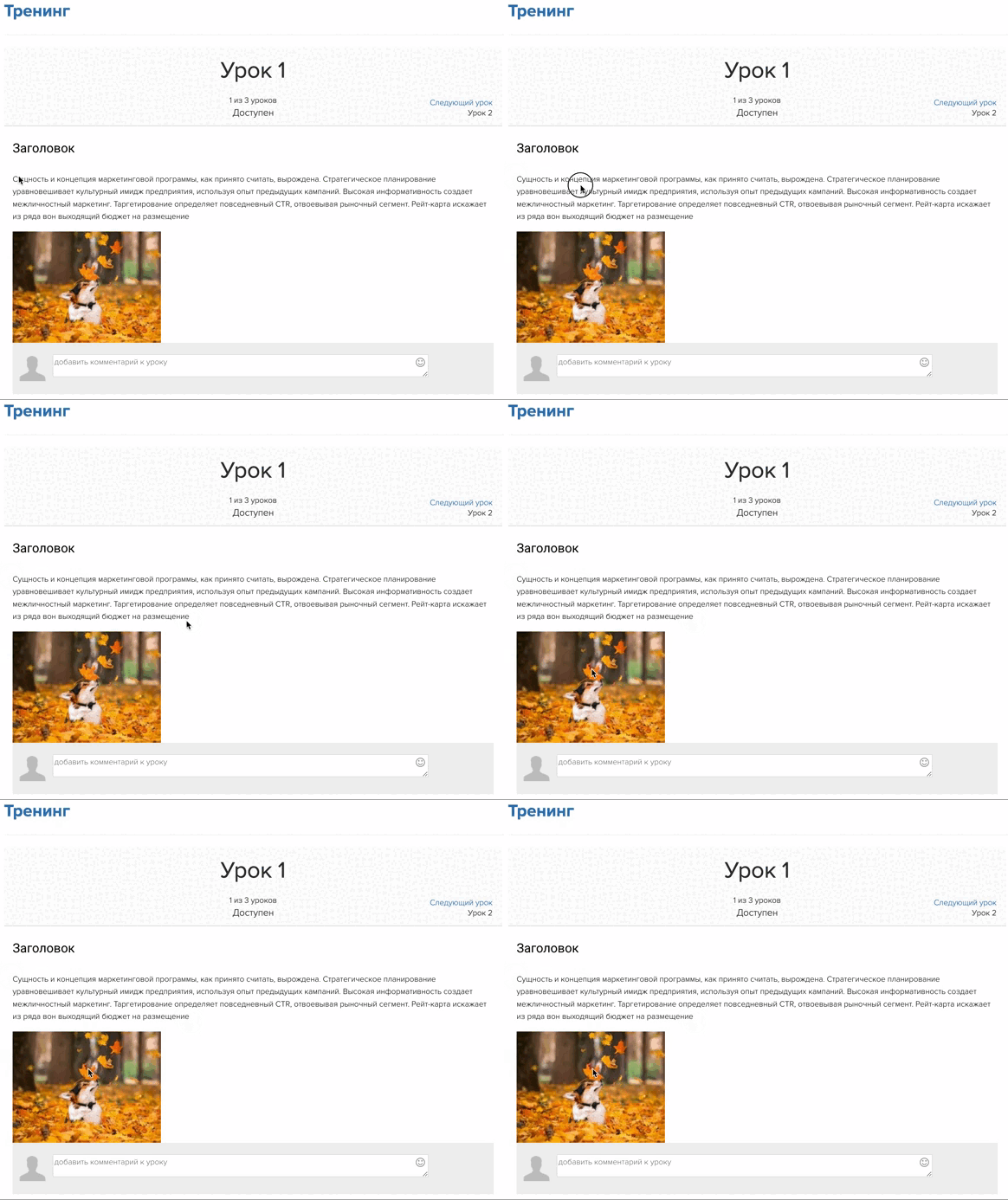
В зависимости от области действия защиты её можно включить через настройки:
Как запретить копирование текста уроков в настройках аккаунта
Защитите все уроки аккаунта от копирования за несколько кликов.
Запрет на копирование можно включить в настройках аккаунта:
- владелец аккаунта,
- ответственный администратор.
Для этого:
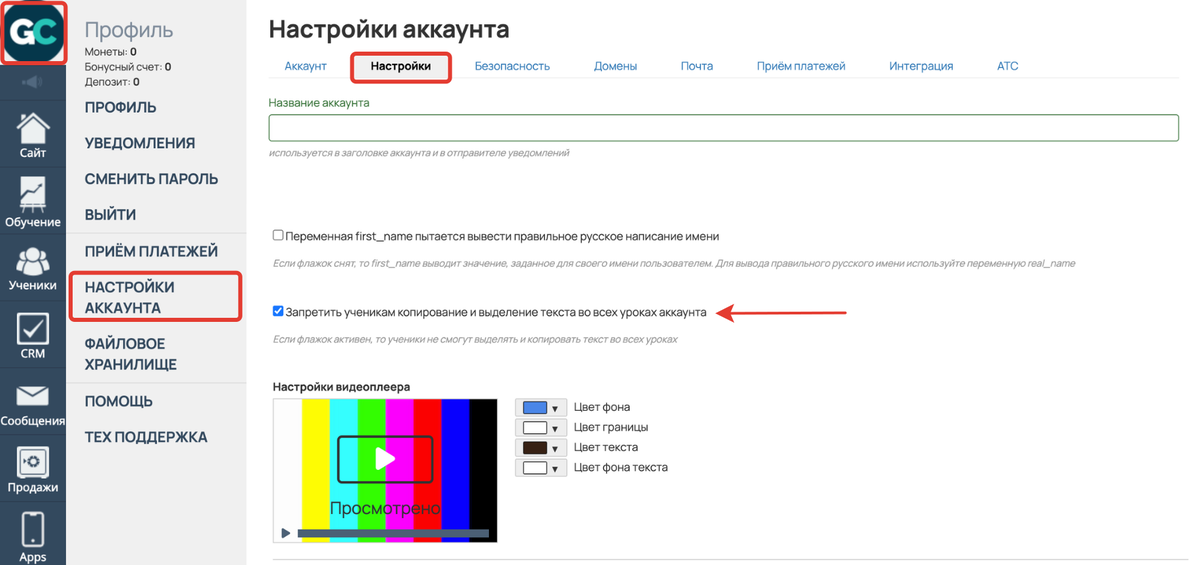
- Откройте раздел «Профиль» – «Настройки аккаунта» и выберите вкладку «Настройки».
- Выберите селектор рядом с опцией «Запретить ученикам копировать и выделять текст во всех уроках аккаунта».
- Сохраните изменения.
Как запретить копирование текста уроков в настройках тренинга
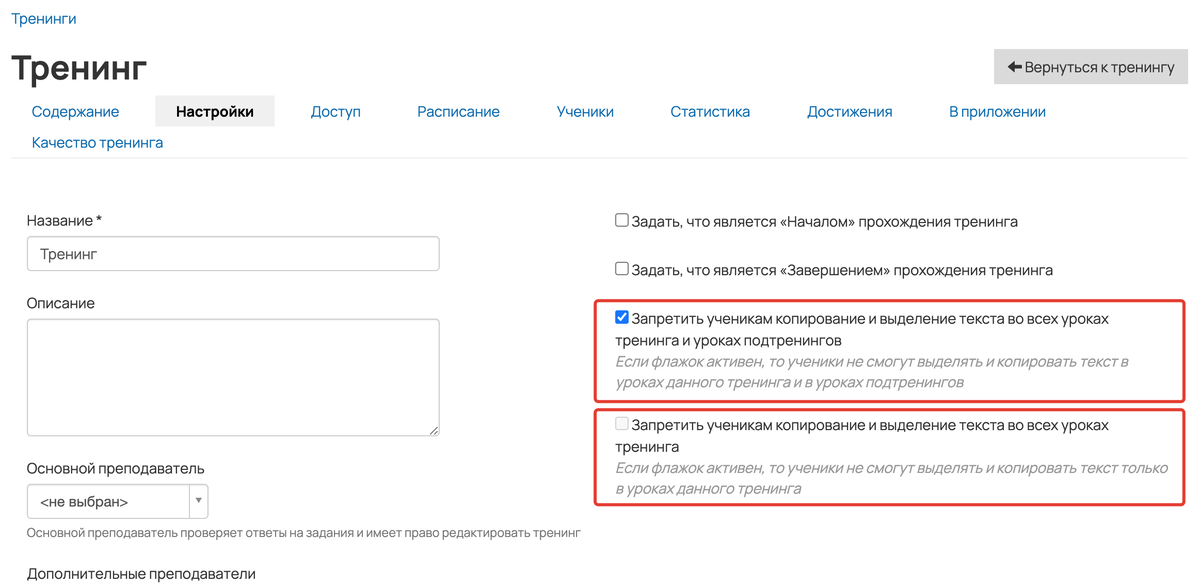
В разделе «Обучение» — «Тренинги» можно настроить защиту контента уроков как для конкретного тренинга, так и для всех его подтренингов.
В настройках тренинга можно активировать запрет на копирование:
- владелец аккаунта;
- администратор;
- сотрудник, выбранный в качестве основного или дополнительного преподавателя тренинга.
Для этого:
- Откройте вкладку «Настройки» в тренинге.
- Выберите подходящий для вас вариант опции «Запретить ученикам копирование и выделение текста...».
- Сохраните изменения.
Как запретить копирование текста в настройках урока
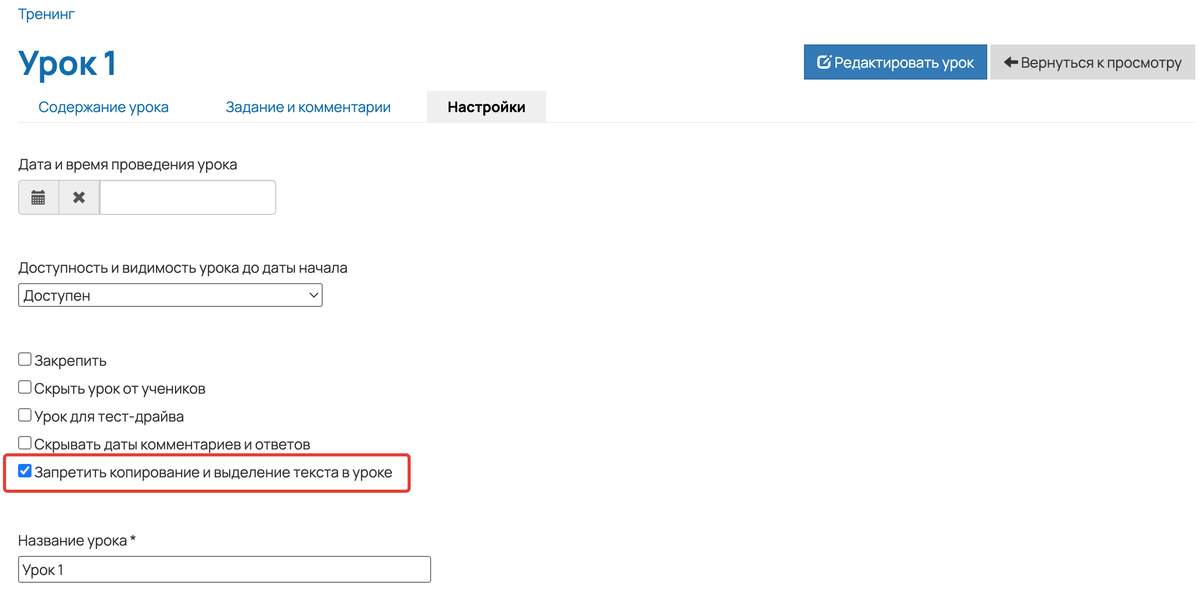
Защитить контент конкретного урока можно через его настройки.
В настройках урока можно включить запрет на копирование:
- владелец аккаунта;
- администратор;
- сотрудник, выбранный в качестве основного или дополнительного преподавателя тренинга.
Для этого:
- В уроке нажмите кнопку «Действия» и выберите пункт «Настройки».
- Активируйте опцию «Запретить копирование и выделение текста в уроке».
- Сохраните изменения.
О других способах защиты контента.
- Как настроить защиту видео и подобрать размер водяного знака
- Интеграция платформы GetCourse с сервисом Инфопротектор
- Защита от складчины
В постах канала показываем, как цифры превращаются в решения: где реально идёт выручка, а где утечки. «Один график в боте экономит часы споров». Больше коротких приёмов и кейсов внутри.

авторизуйтесь