
Настройки, описанные в данной статье, доступны исключительно владельцу аккаунта или администратору, ответственному за их конфигурацию.
Рекуррентные платежи (платежи по подписке, автоплатежи) позволяют покупателю совершать повторные платежи банковской картой без повторного ввода её данных, а владельцу аккаунта – настраивать регулярное списание средств за подписку без участия клиента.
Списание автоплатежей доступно исключительно по привязанным картам. Для Stripe карта привязывается к профилю пользователя на GetCourse, если оплата произведена способом card. При использовании дополнительных способов оплаты от Stripe, таких как Link, Klarna, Cash app pay, карта не прикрепляется.
Если вы хотите, чтобы карта у пользователей всегда оставалась привязанной, вы можете отключить дополнительные способы оплаты на стороне Stripe.
В статье:
Как включить рекуррентные платежи через Stripe
Настройте интеграцию с платежной системой Stripe перед подключением рекуррентов.
О том, как это сделать, рассказали.
Далее:
- Отправьте запрос в поддержку GetCourse для подключения рекуррентных платежей через Stripe.
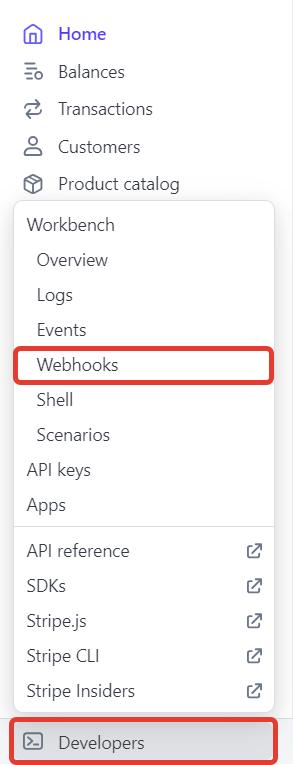
- В личном кабинете Stripe откройте раздел «Developers» — «Webhooks» и выберите endpoint, созданный ранее при настройке интеграции со Stripe.

- Нажмите «Edit destination».

- Выберите событие «payment_intent.succeeded» в блоке «Events».
- Нажмите «Save destination».

Чтобы настроить рекуррентные платежи, требуется применять API версии не ранее 2022 года.
Если у вас устаревшая версия:
- создайте новый endpoint с последней версией,
- Повторно настройте интеграцию и подключите рекурренты,
- удалите вебхук, использующий устаревшую версию API.

Как настроить списание оплаты по подписке
Можно настроить условия автоматического списания одним из способов:
- Используя правило автоматического продления, доступное в настройках продукта. Такой вариант подходит для создания простой модели подписки. Список возможностей зафиксирован, а условия списания устанавливаются в настройках продукта.
- С помощью процесса. Такой вариант позволяет реализовать более сложную модель подписки с гибкими настройками и разнообразными вариантами развития событий при использовании рекуррентов. Условия продления и списания автооплат в этом случае определяются самим процессом, что дает вам возможность полностью контролировать ход продления и анализировать историю задачи.
Оплата в один клик
После подключения рекуррентных платежей, когда покупатель оплатит заказ через Stripe, его карта будет сохранена в профиле. При следующей покупке достаточно нажать одну кнопку, и заказ сразу будет оплачен, а в истории появится соответствующий комментарий.


При желании пользователь может удалить карту из своего профиля или отказаться от автоматического продления.
В постах канала показываем, как цифры превращаются в решения: где реально идёт выручка, а где утечки. «Один график в боте экономит часы споров». Больше коротких приёмов и кейсов внутри.

авторизуйтесь