
Настройки, описанные в этой статье, доступны только владельцу и администратору, ответственному за настройки аккаунта.
Оплата заказа с помощью платёжных систем удобна как для клиента, так и для владельца бизнеса — уведомление о полученном платеже моментально поступает в CRM-систему вашего аккаунта на GetCourse. Но что делать, если клиент предпочитает оплачивать заказ как юридическое лицо, а оплата картой не подходит?
Вы можете предложить компаниям и предпринимателям оплату заказа безналичным способом: клиент самостоятельно формирует счёт на странице оплаты, оплачивает его, а деньги зачисляются на ваш расчётный счёт. Поступивший платёж можно отметить вручную.
Данный способ оплаты доступен исключительно на платных тарифах.
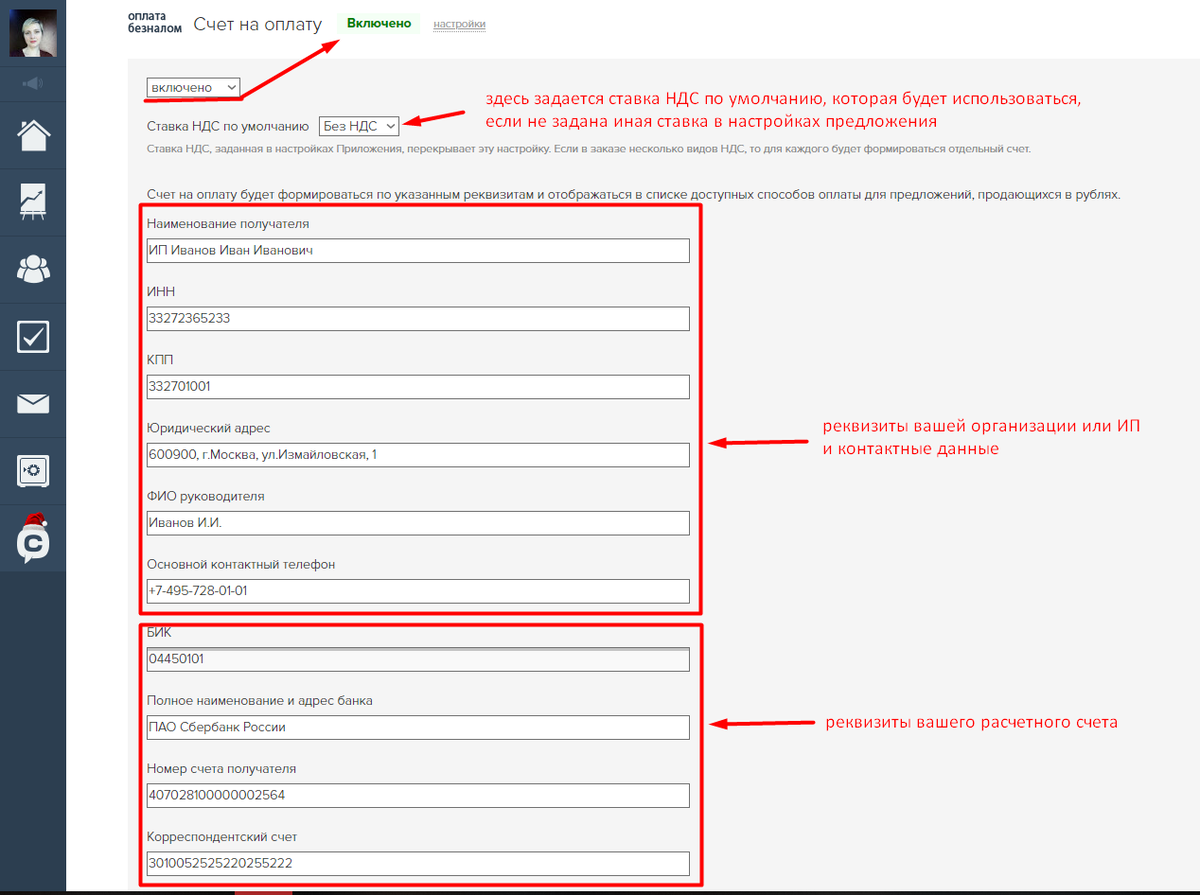
Чтобы задать реквизиты вашей организации в качестве получателя платежа:
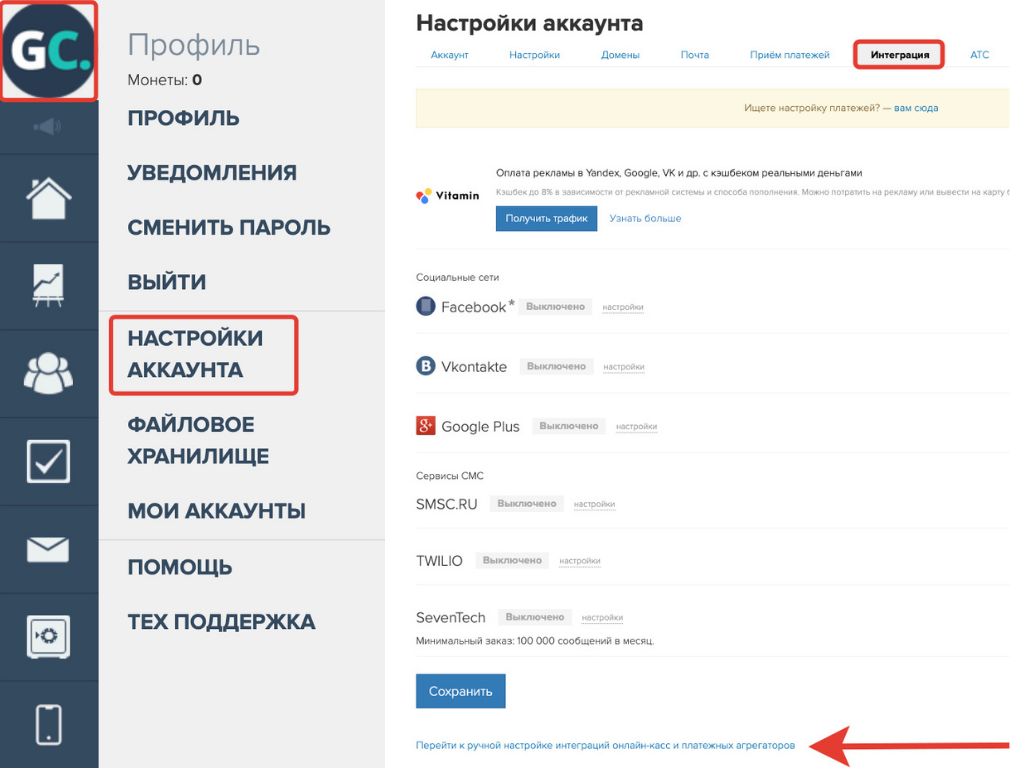
- Откройте раздел «Профиль — Настройки аккаунта» и выберите вкладку «Интеграция»;
- прокрутите страницу вниз и нажмите на кнопку «Перейти к ручной настройке интеграций онлайн-касс и платежных агрегаторов»;
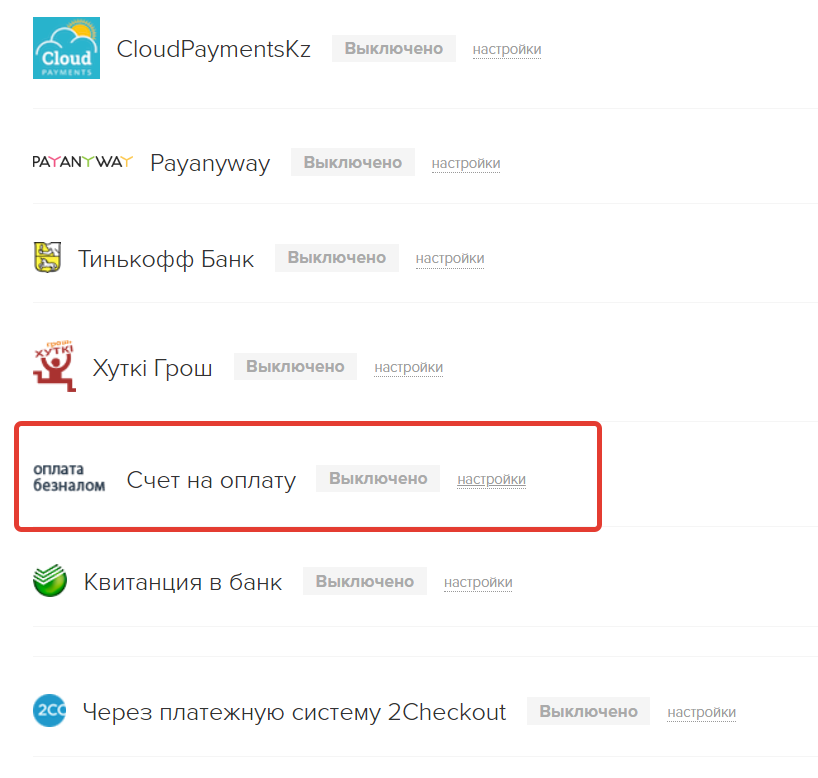
- откройте настройки метода «Счёт на оплату».
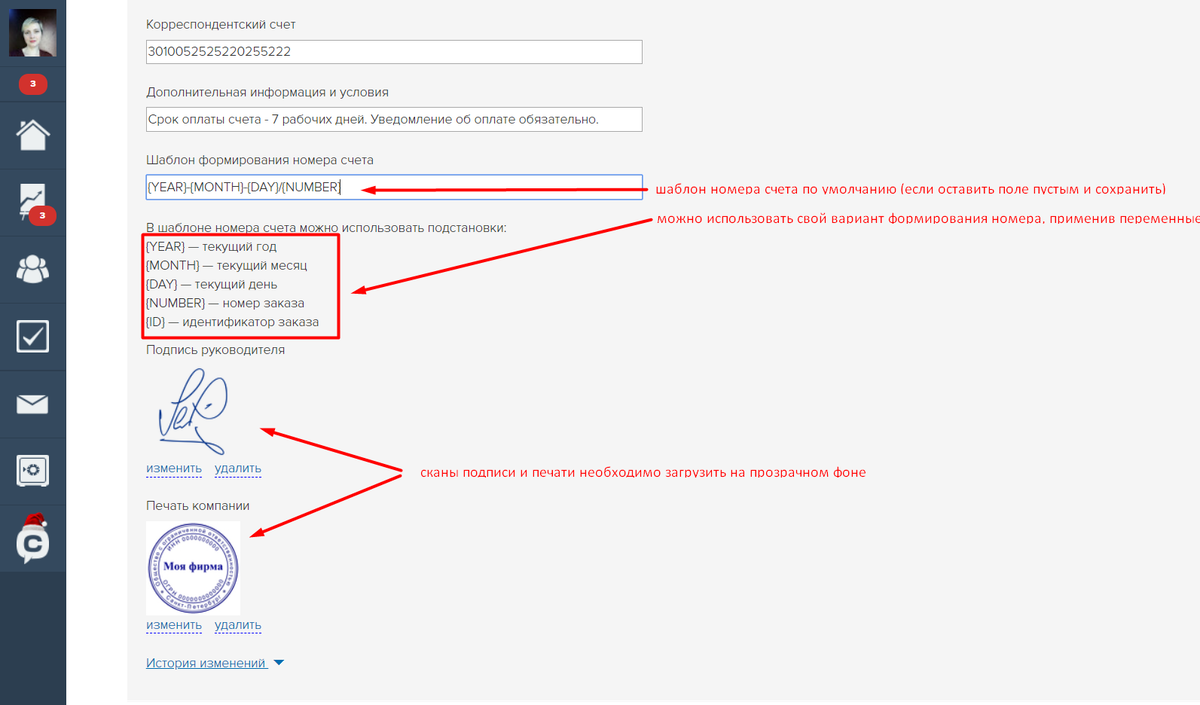
Скан подписи должен быть на прозрачном фоне. Изображение может иметь форму квадрата или горизонтального прямоугольника. При загрузке оно автоматически масштабируется до нужных размеров.
При загрузке скана печати рекомендуем применять прозрачный фон.
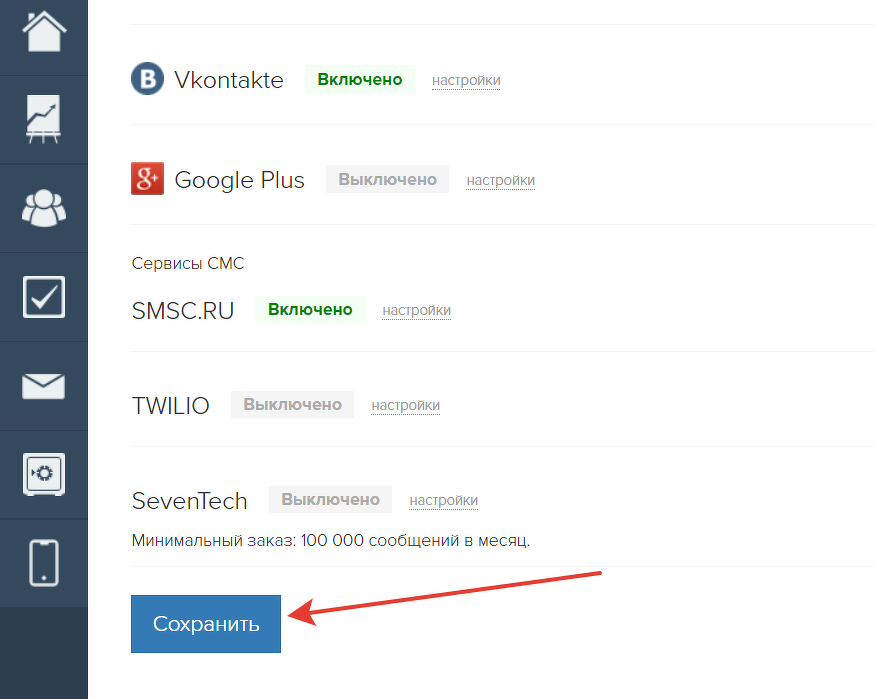
После заполнения всех реквизитов и настроек следует нажать на кнопку «Сохранить», расположенную внизу раздела «Интеграция». После этого статус способа оплаты «Счёт на оплату» должен измениться на «Включено».
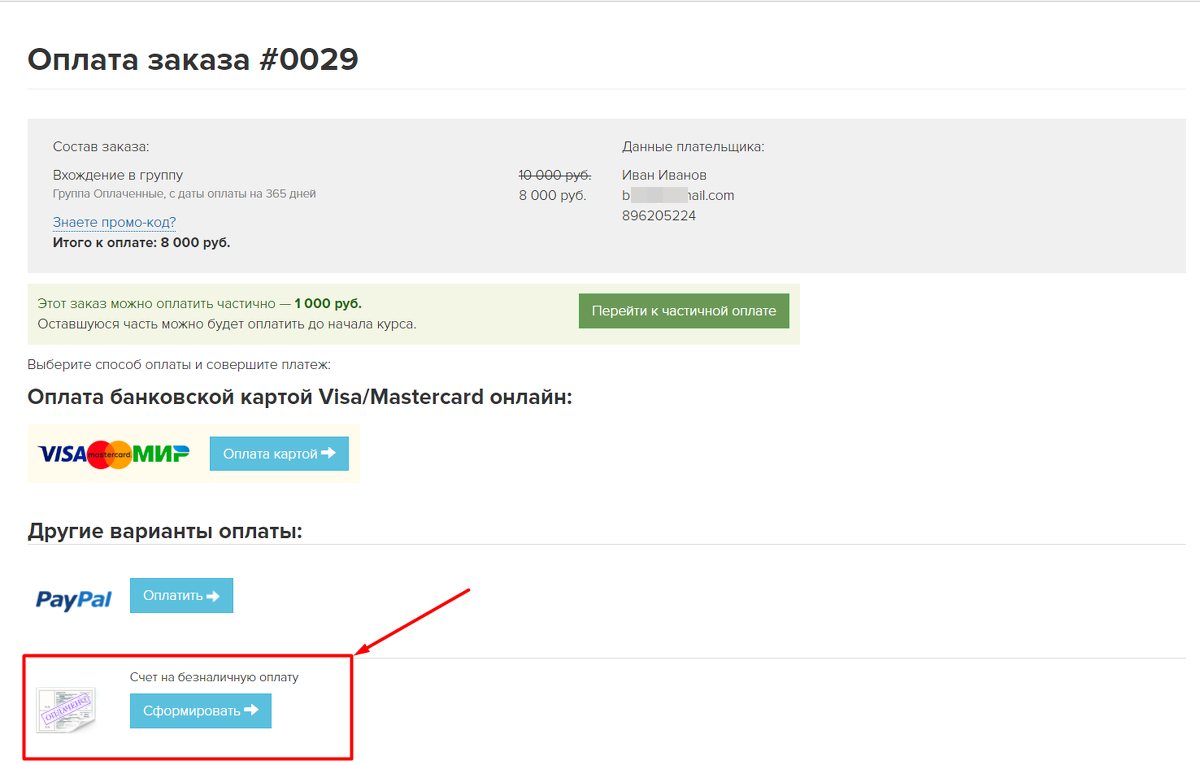
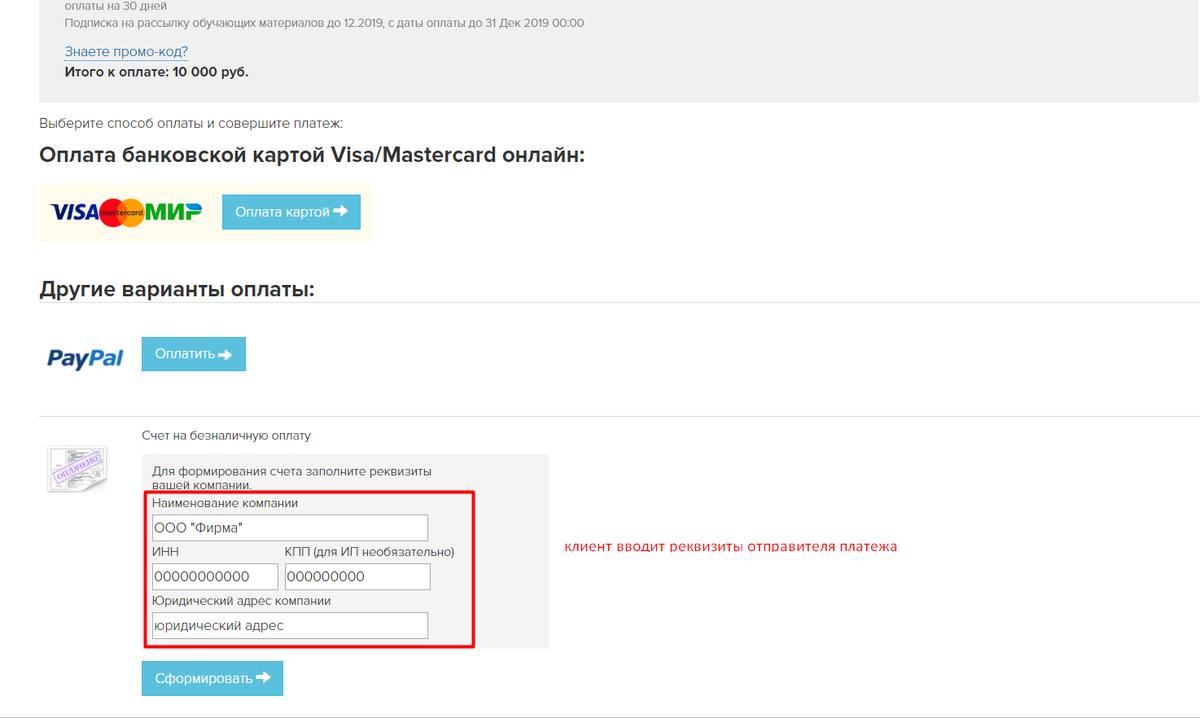
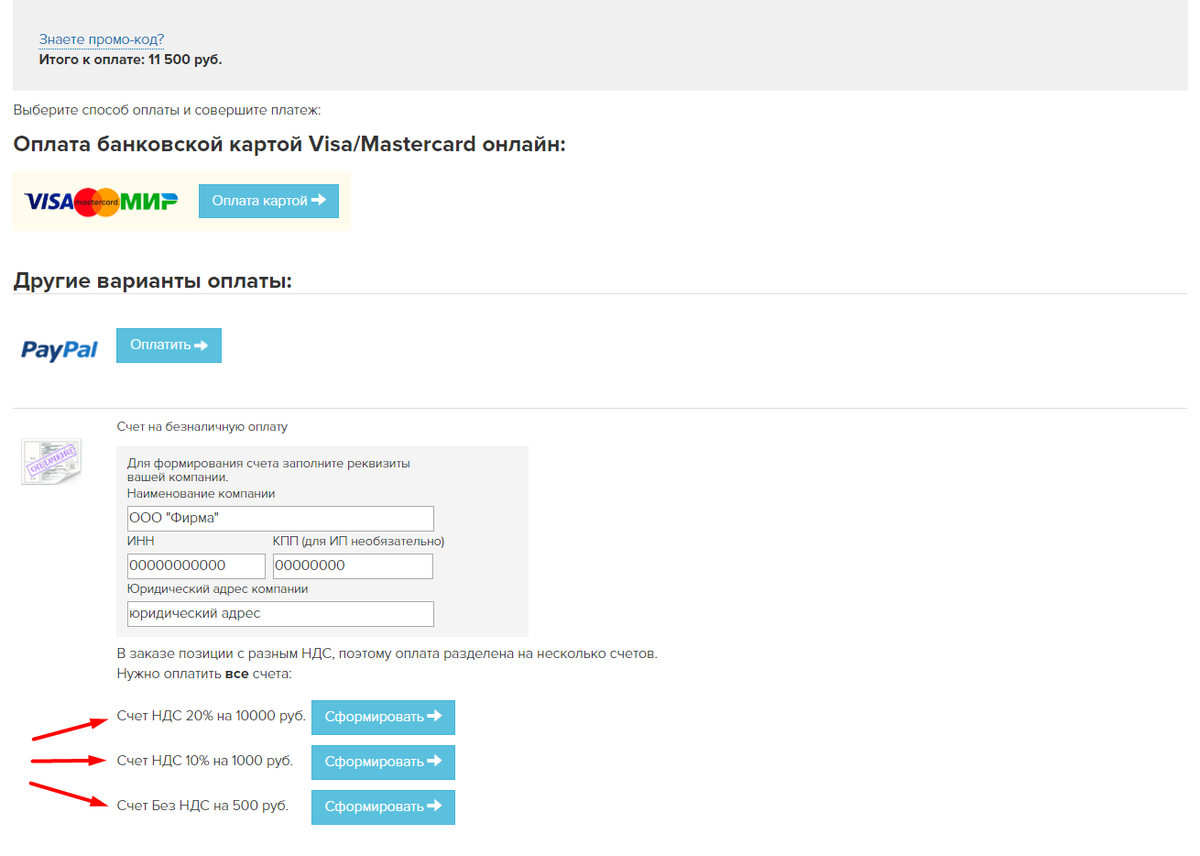
На странице оплаты заказа клиент получит возможность сформировать счёт для безналичной оплаты, который затем можно распечатать или сохранить в электронном виде.
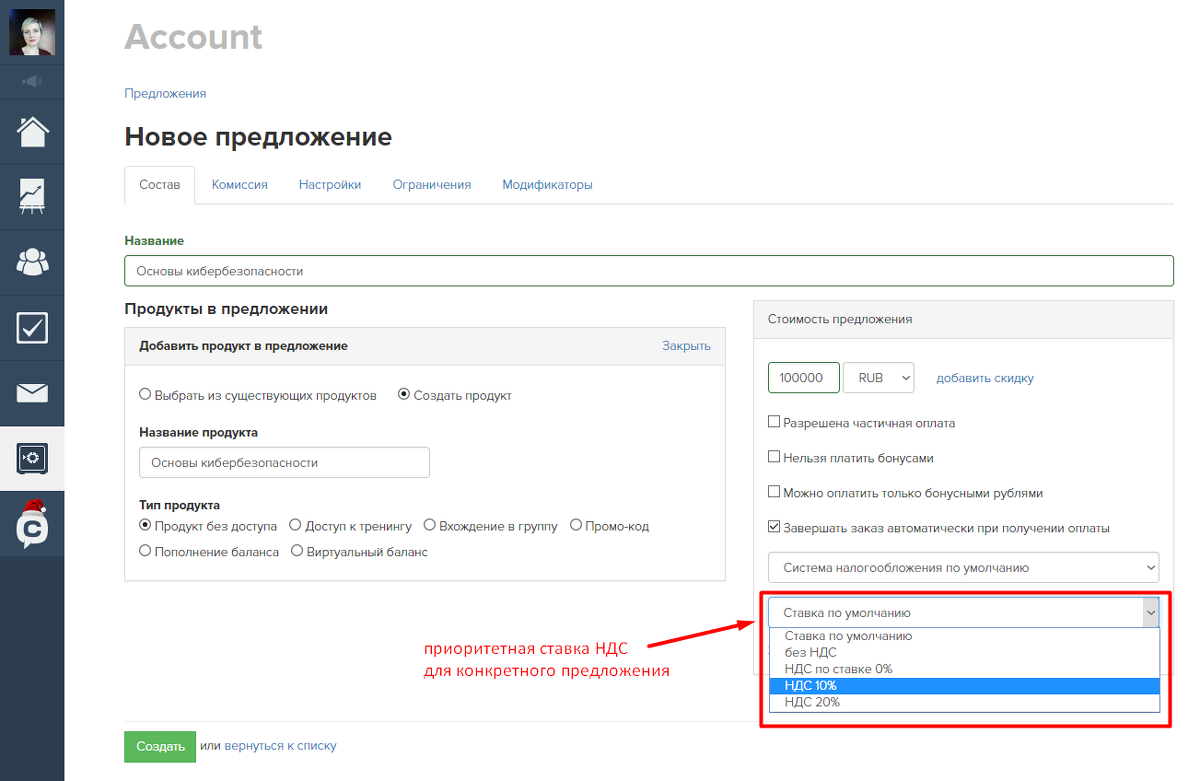
Если для отдельных позиций нужно указать ставку НДС, отличающуюся от основной, вы можете сделать это в настройках предложения.
Если заказ содержит позиции с различными ставками НДС, оплата будет распределена по нескольким счетам с соответствующими ставками НДС.
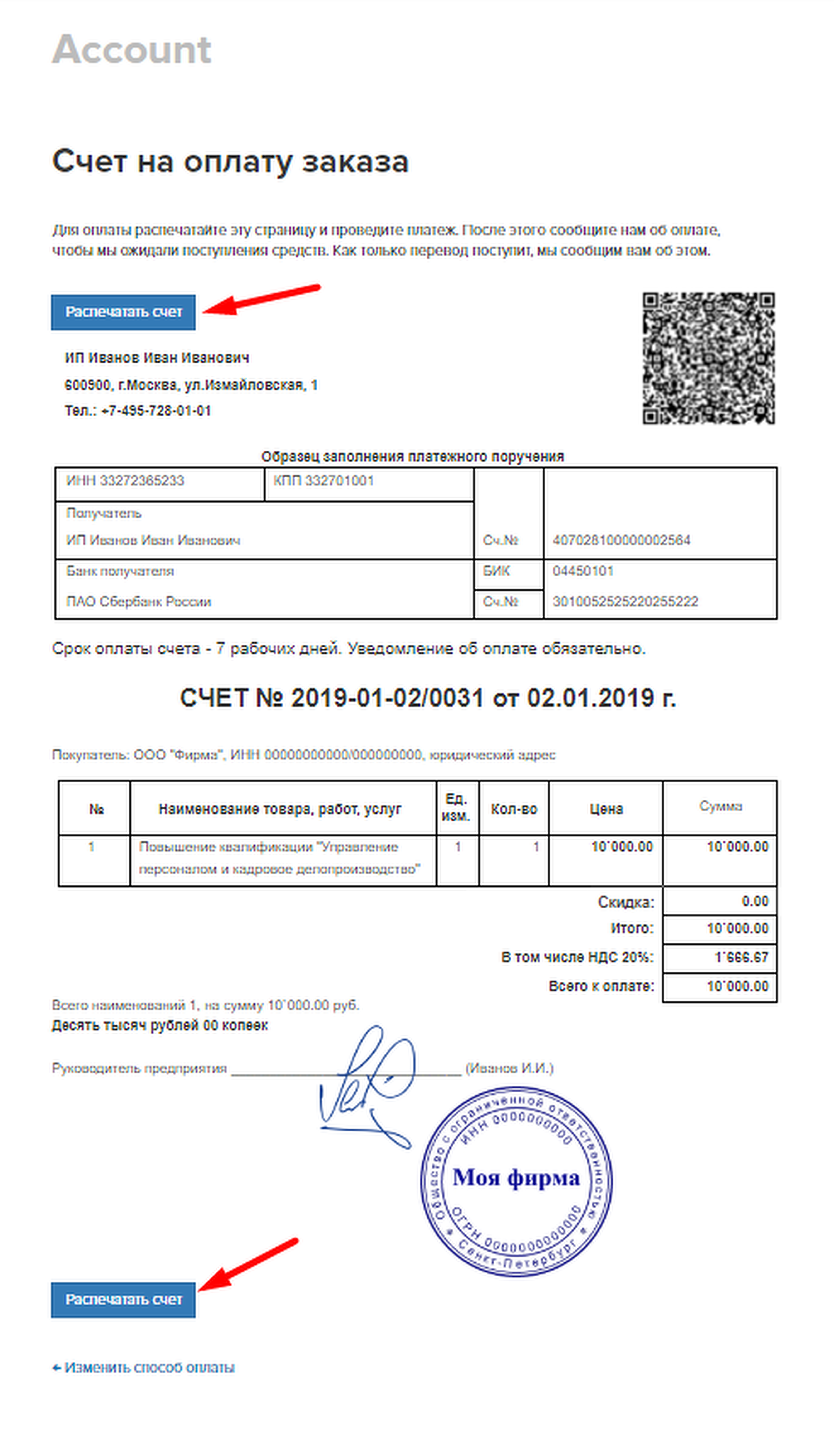
Счет на оплату заказа включает QR-код для сканирования банковскими приложениями.
При считывании данного кода реквизиты для оплаты заполняются автоматически.
Обратите внимание:
В приложении «Сбербанк Онлайн» имеются особенности, обусловленные политикой банка.
Если в базе Сбербанка отсутствует ИНН получателя, при сканировании QR-кода потребуется вручную ввести ФИО отправителя и сумму оплаты.
Остальные реквизиты, такие как р/с, к/с, БИК, банк и ИНН, заполняются автоматически.
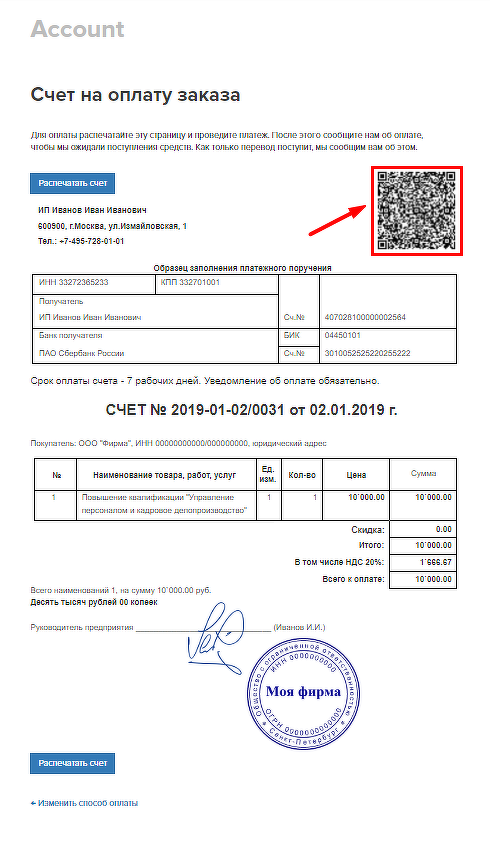
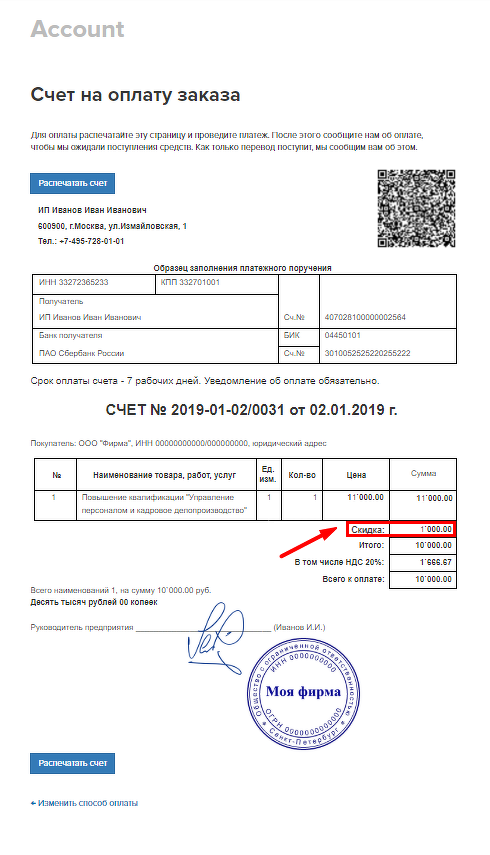
В строке счета «Скидка» указываются сумма бонусных рублей, депозит пользователя и предоплаты, внесенные ранее по заказу.
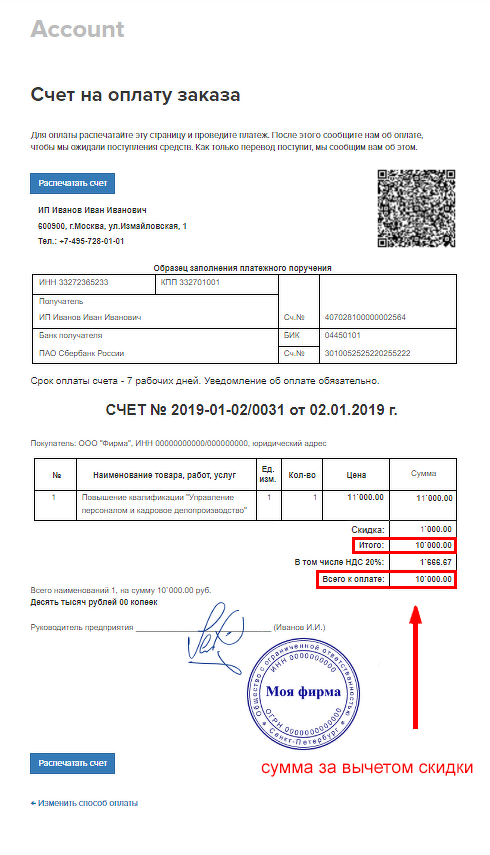
Сумма с учетом вычета данной скидки выводится в полях «Итого», «Всего к оплате» и «Всего наименований».
Игровые акции возвращают внимание и оживляют спящую базу. В постах — сценарии, дедлайны и кейсы, которые дают +30–50% к выручке.

авторизуйтесь