
Оформите возврат денежных средств, полученных через Get Модуль, не выходя из аккаунта.
В статье:
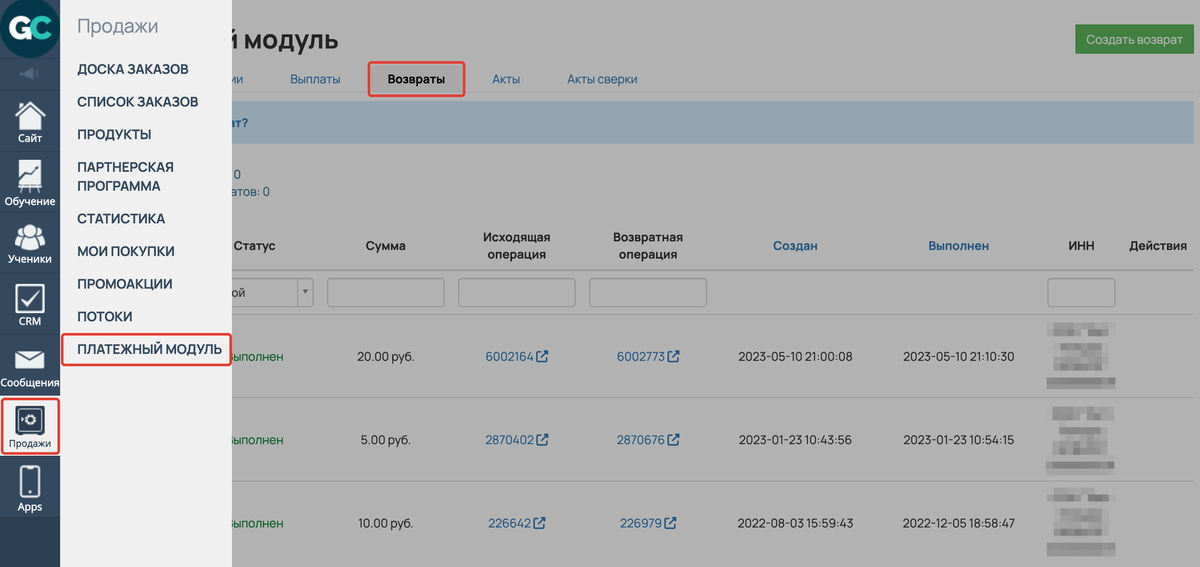
Кто может делать возвраты
- Владелец аккаунта.
- Ответственный администратор, наделенный правом «Может создавать возвраты в Платежном модуле».
- Администратор или сотрудник, обладающий правами «Может просматривать операции» и «Может создавать возвраты в Платежном модуле».
Как оформить заявку на возврат
Шаг 1. Выбор платежа для возврата
Способ 1 — посредством карточки платежа
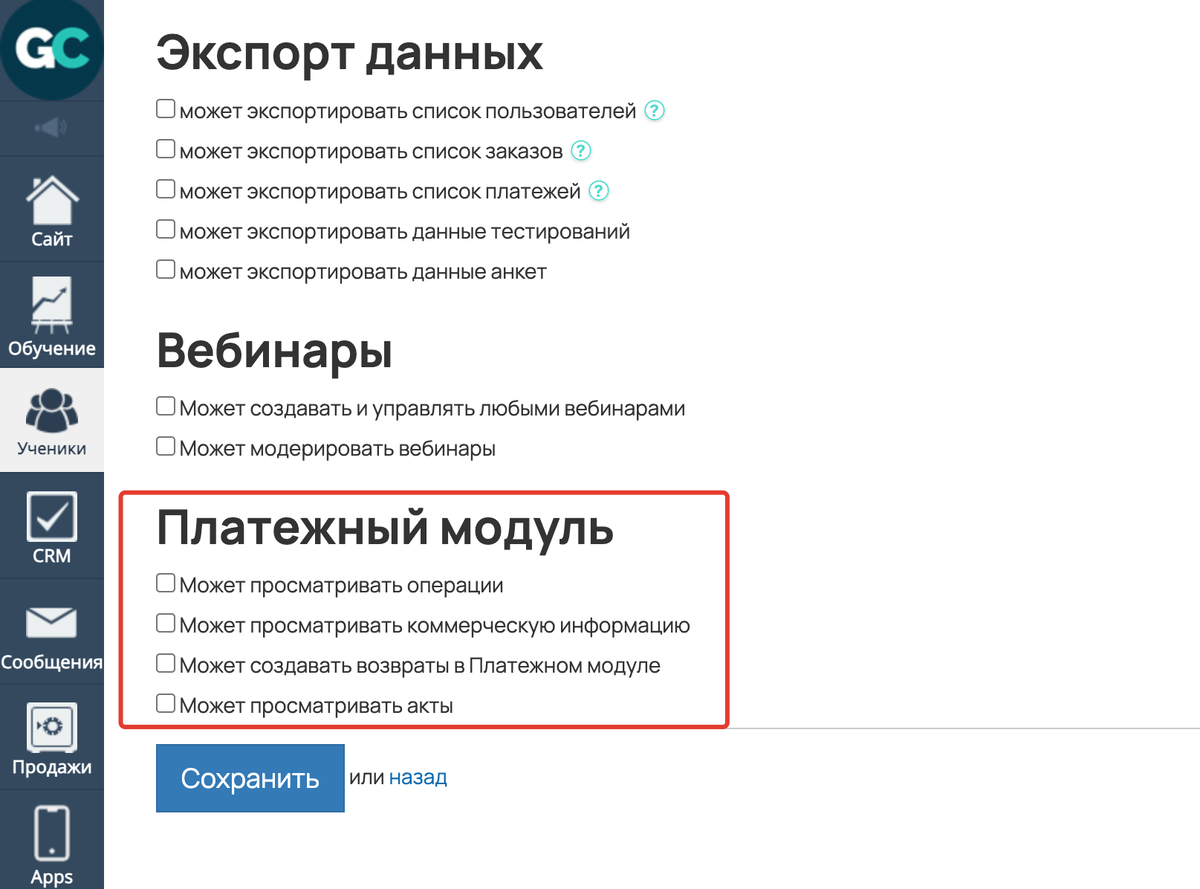
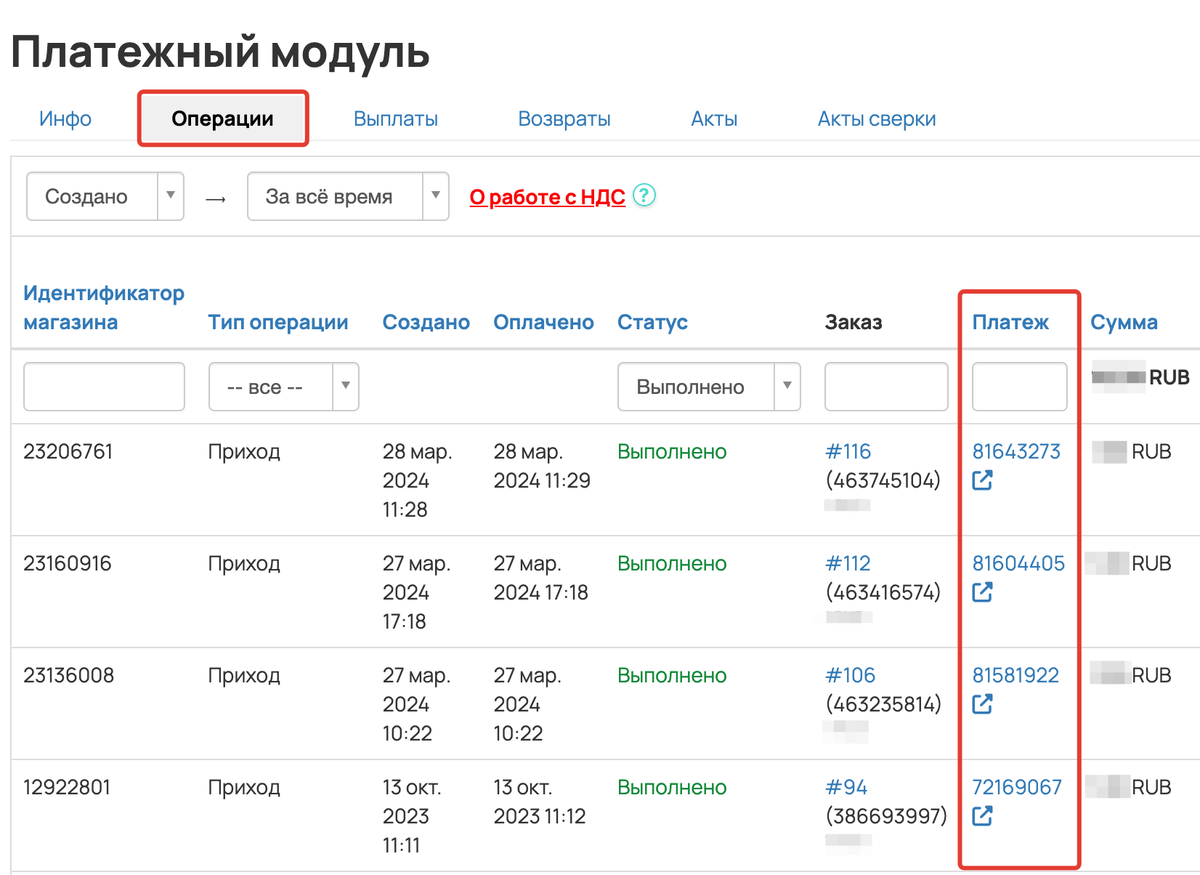
- Откройте платежную карточку. Это можно сделать:
- В разделе «Продажи — Платежный модуль — Операции»: нажмите номер платежа
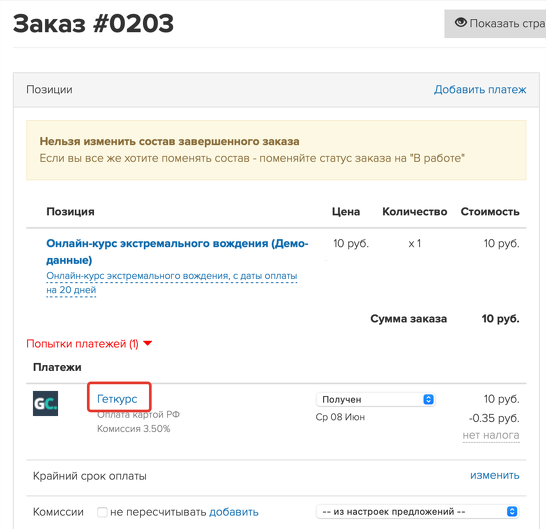
- из карточки заказа: нажмите на способ оплаты «Геткурс».
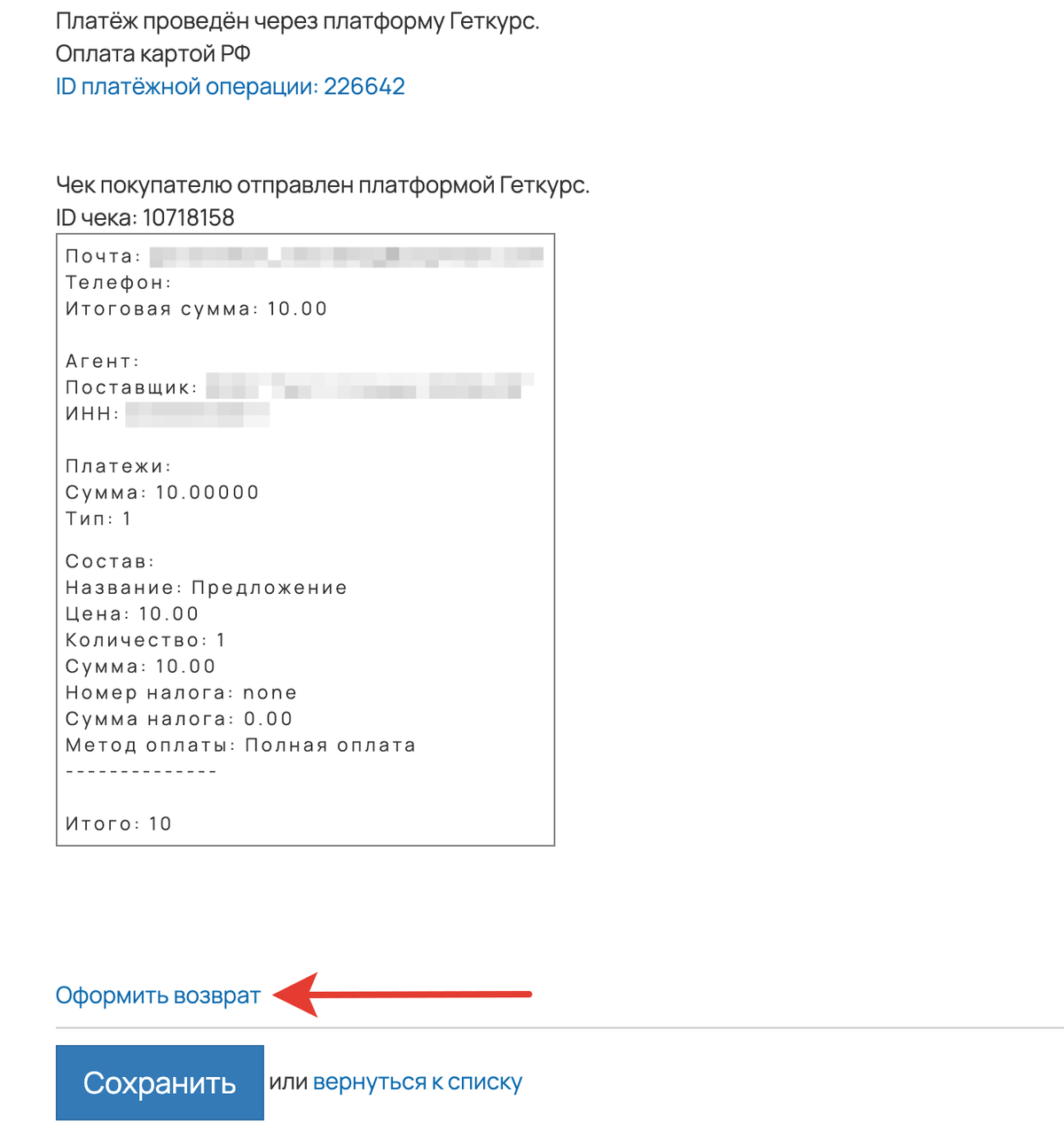
- Прокрутите платежную информацию до конца и нажмите «Оформить возврат».
Метод 2 — с применением ID-номера платежа
- Сначала скопируйте ID-номер платежа, подлежащего возврату. Это можно сделать двумя способами:
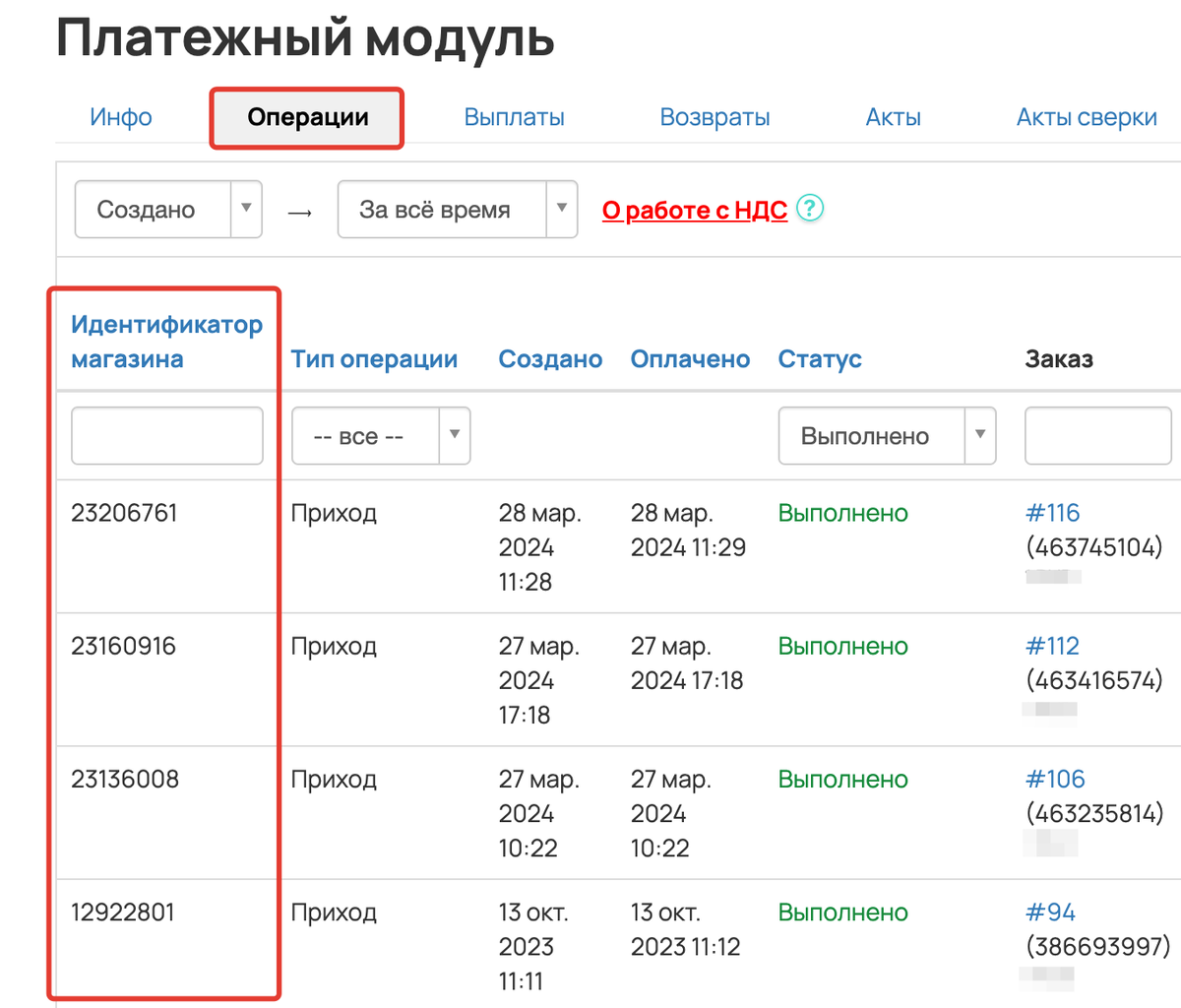
- из столбца «Идентификатор магазина» на вкладке «Операции» раздела «Платежный модуль»;
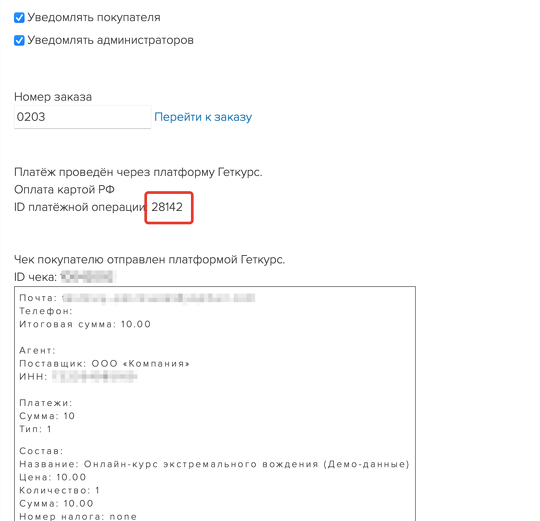
- Из карточки заказа: нажмите на тип платежа «Геткурс» и скопируйте номер из строки «ID платёжной операции».
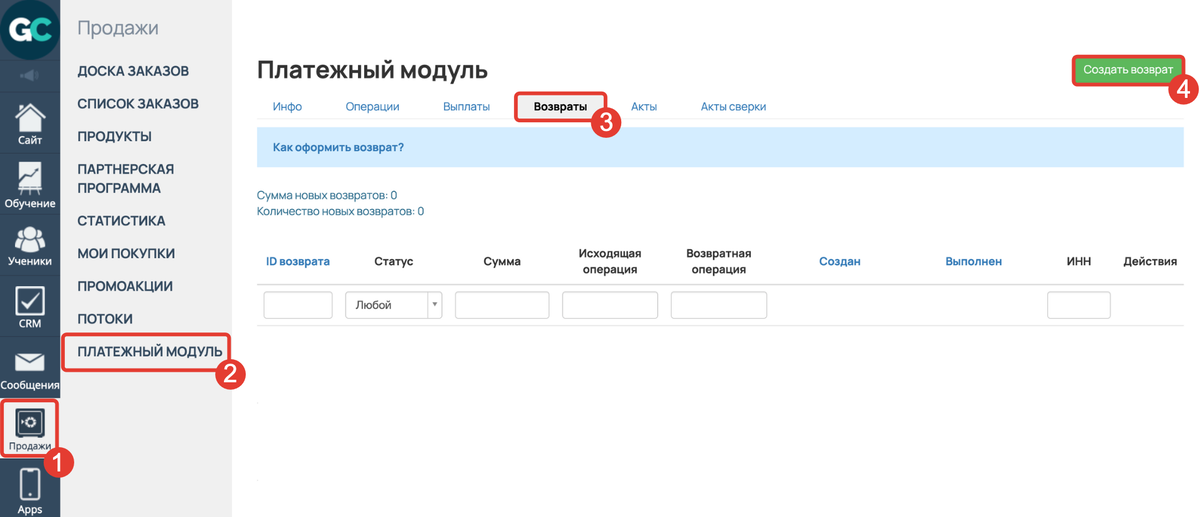
- Далее откройте раздел «Продажи» — «Платежный модуль» — «Возвраты» и выберите «Создать возврат»:
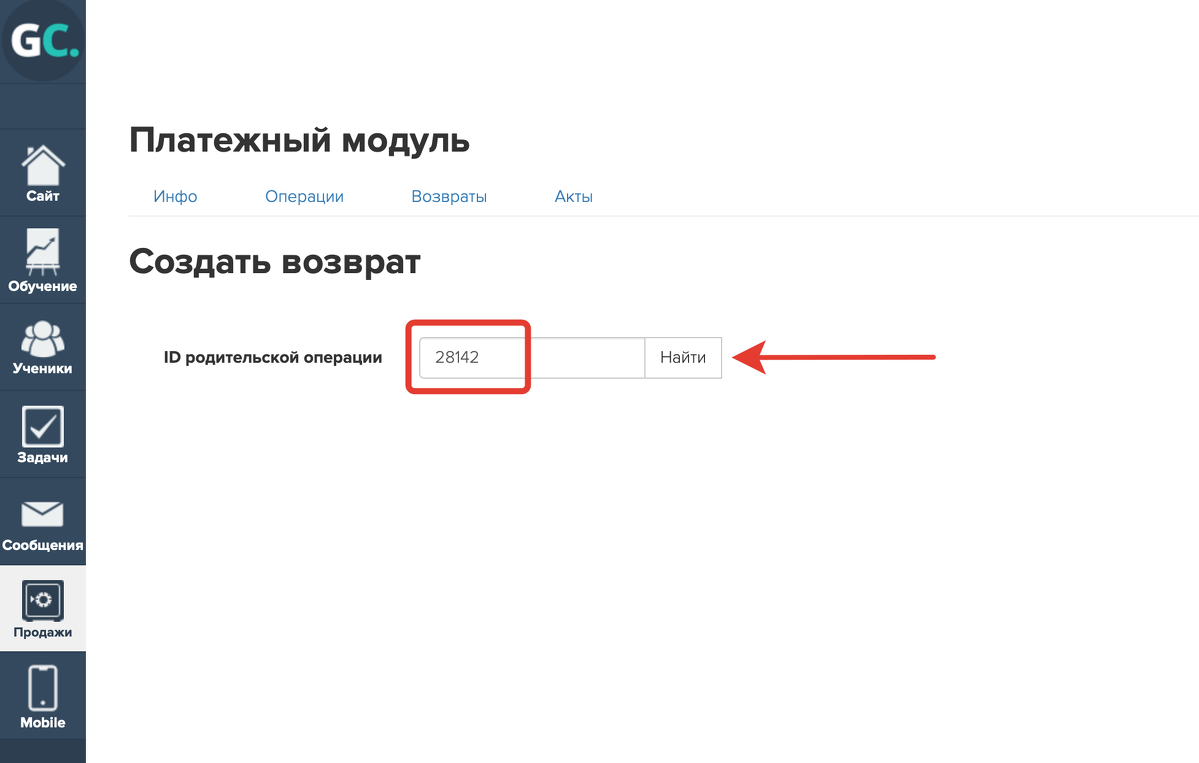
- Введите скопированный ID-номер платежа в поле «ID родительской операции» и нажмите «Найти».
Шаг 2. Сумма возврата
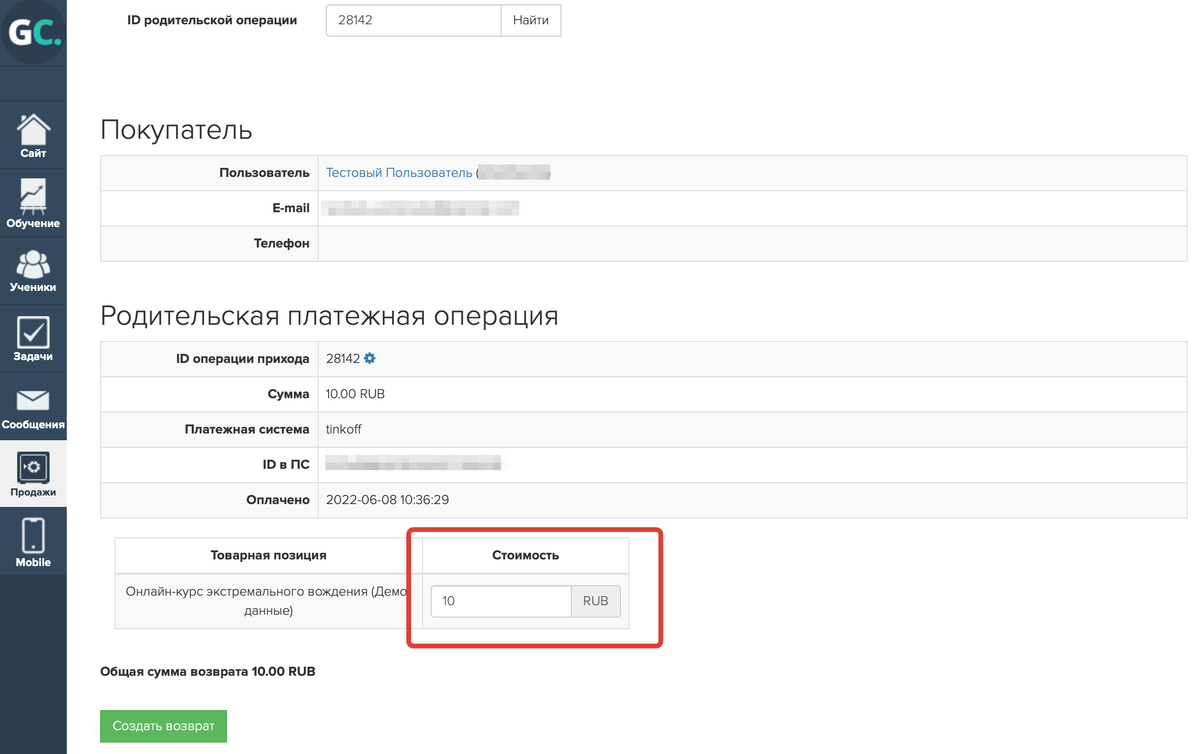
После шага 1 появится информация о платеже. В поле «Стоимость» будет указана сумма возврата. По умолчанию она совпадает с полной стоимостью оплаченного заказа. Если требуется провести частичный возврат, уменьшите сумму вручную.
Со своей стороны GetCourse не взимает дополнительных комиссий. Это означает, что покупатель получит именно ту сумму, которую вы укажете.
Важно
- Для оформления возврат заказа, оплаченного в рассрочкуЗапросите у пользователя справку из банка о задолженности на сегодняшний день. Справка предназначена для досрочного погашения кредитного договора. Сумма, указанная в справке, включает основное тело кредита (часть, указанная в чеке по заказу) и процент за пользование заемными средствами банка, который увеличивается с течением времени от даты подписания договора. После одобрения заявки денежные средства будут переведены на кредитный счет покупателя посредством возвратной транзакции.
- При возврате платежей, осуществленных через рассрочку от Покупай со Сбером, средства поступают на дебетовую карту клиента, оформленную в Сбербанке. Пользователь должен самостоятельно произвести возврат для погашения задолженности.
- При оформлении возврата заказа, оформленного через сервис оплаты по частям, школа самостоятельно определяет сумму возврата. Возможен как полный, так и частичный возврат. В этом случае покупателю не требуется запрашивать справку о задолженности. Все последующие взаиморасчеты после возврата клиент осуществляет с сервисом самостоятельно.
Шаг 3. Создание возврата
Нажмите на кнопку «Создать возврат»:
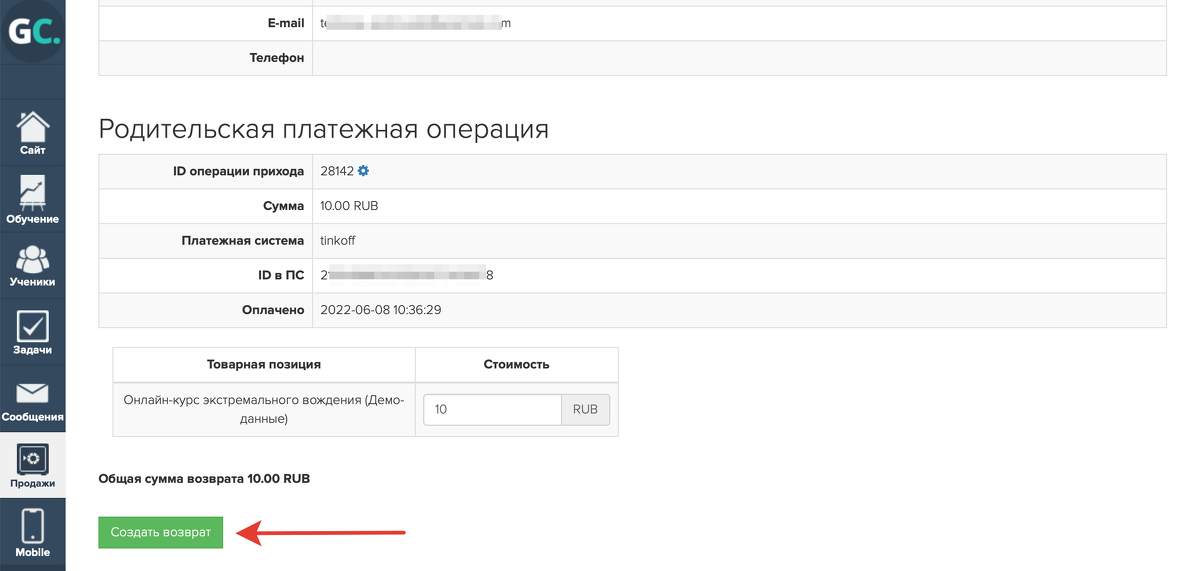
Готово!На вкладке «Возвраты» отобразится созданный возврат со статусом «Новый».
Возврат средств производится с текущего баланса Get Модуля вашей школы. Если на балансе имеется достаточная сумма для возврата, его обрабатывают профильные специалисты. до 3 рабочих днейОтслеживать статус заявки можно в личном кабинете.
Если на балансе школы недостаточно средств для списания и ближайшие поступления отсутствуют, обратитесь в техническую поддержку, чтобы мы могли предложить альтернативные варианты.
Статус заявки можно проверить в личном кабинете.
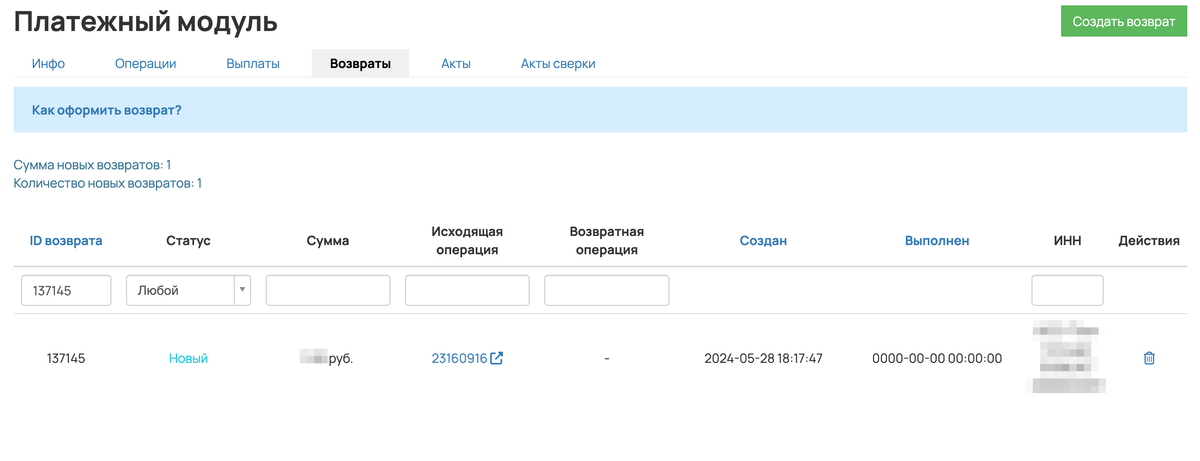
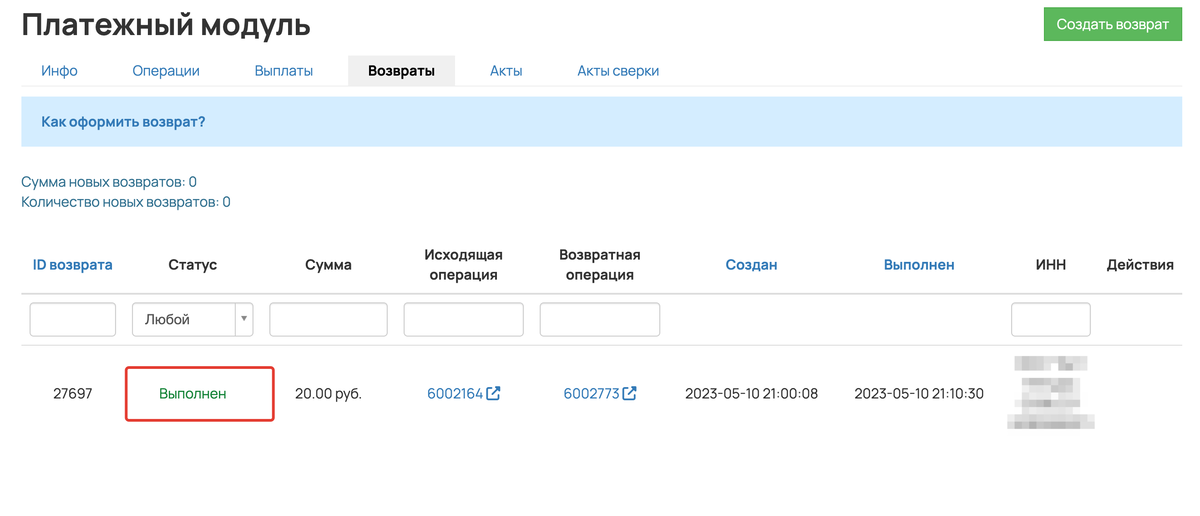
После обработки заявки возврат получит статус «Выполнен» и в течение 10 рабочих дней деньги будут возвращены на счет покупателя.
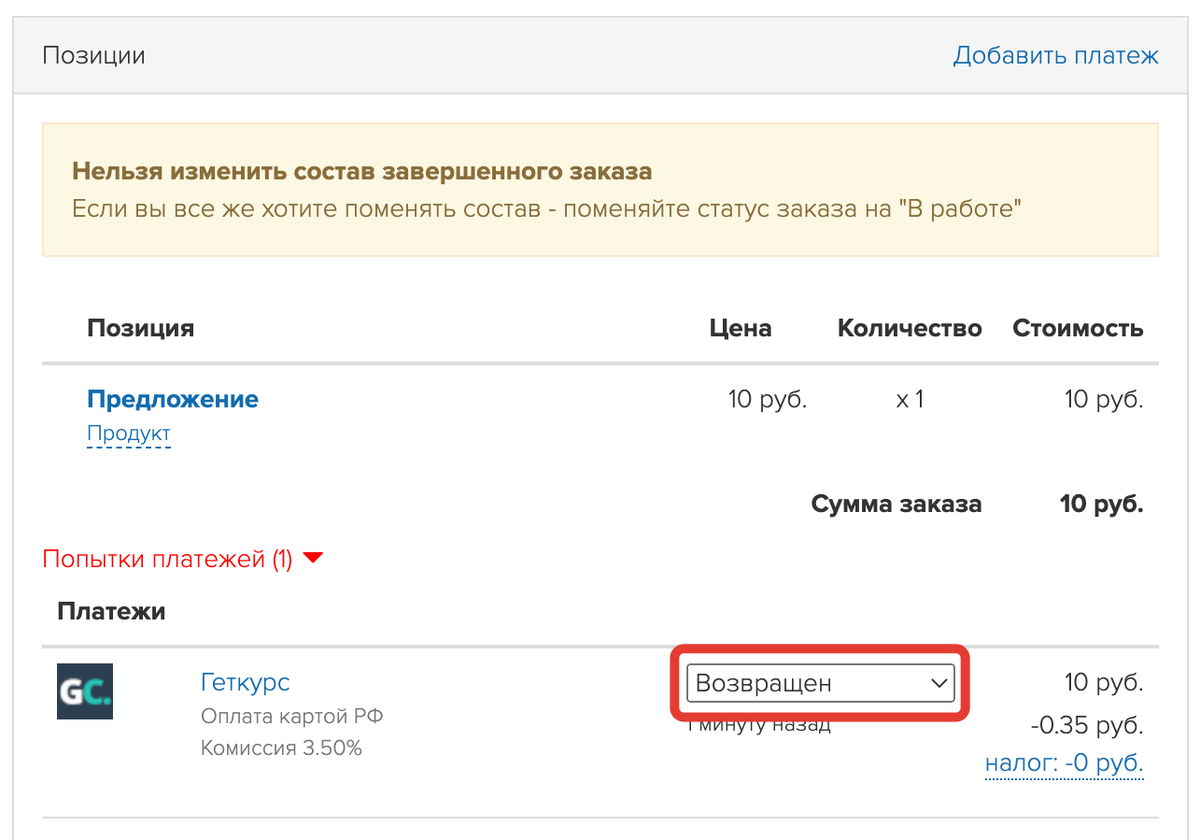
Платеж в карточке заказа будет иметь статус «Возвращен».
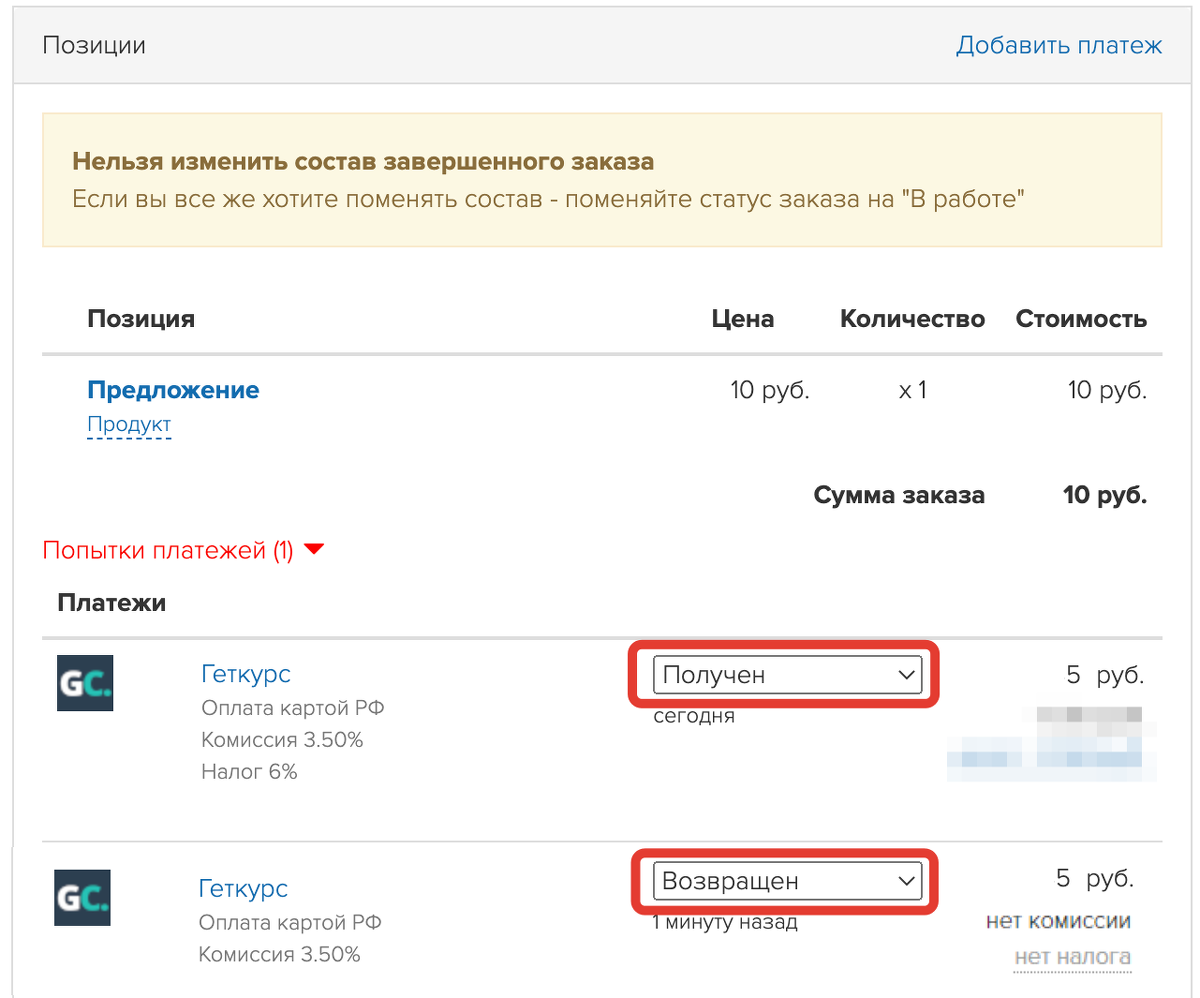
При выполнении частичного возврата в заказе появляется новый платеж со статусом «Возвращен», равный сумме возвращенных средств. При этом основной платеж сохраняет статус «Получен», но его сумма уменьшается на величину возврата.
При необходимости, после выполнения заявки на возврат, вы можете вручную изменить статус заказа для учета в статистике.
Также после осуществления возврата в GetCourse происходит формирование чек возврата, который отправится покупателю автоматически.
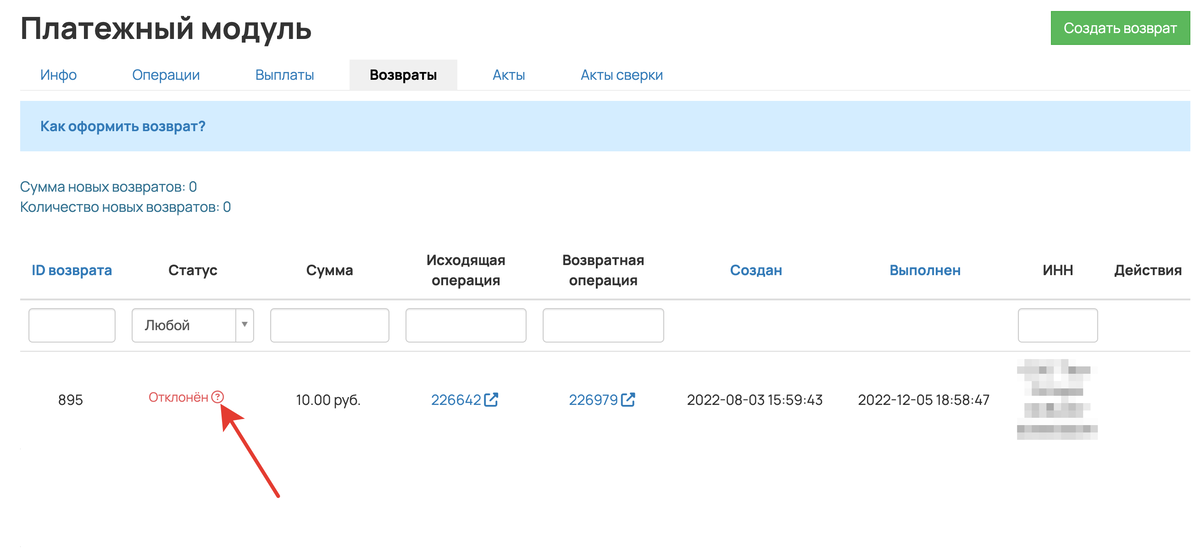
Иногда возврат отклоняется. В этом случае в личном кабинете отображается статус «Отклонен». Чтобы ознакомиться с причиной отклонения, кликните на подсказку:
Как удалить заявку на возврат
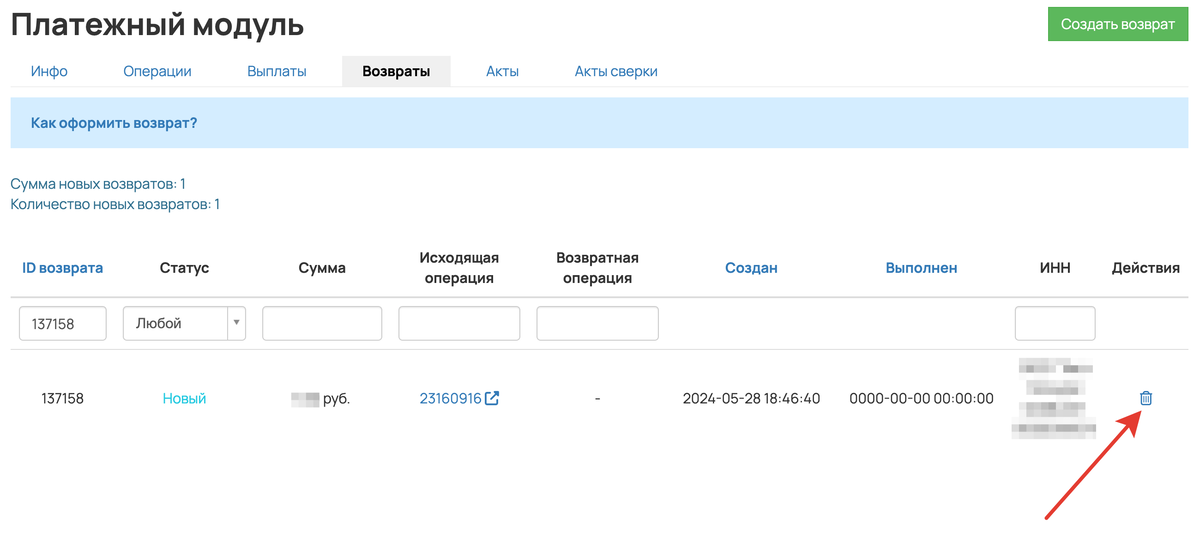
Если возврат создан с ошибкой или с некорректными данными, вы можете удалить его (в том числе отклоненный) и создать новый. Для удаления нажмите на корзину в строке с возвратом.
Невозможно удалить или отменить выполненную заявку на возврат.
Уведомление о выполнении возврата
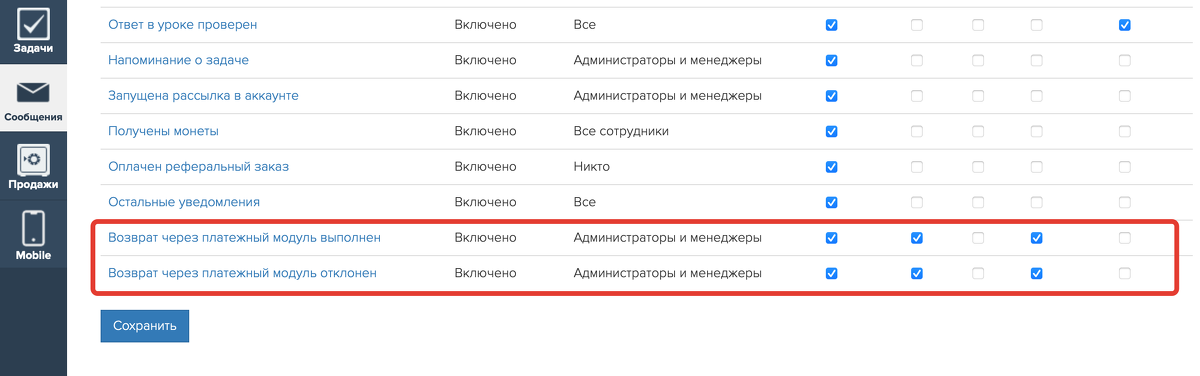
Чтобы получать сведения о выполнении или отклонении возврата, активируйте уведомления в общих и персональных настройках:
- Возврат посредством платежного модуля выполнен
- «Возврат через платежный модуль был отклонен».
Подробнее о настройке системных уведомлений вы можете узнать.
В постах канала показываем, как цифры превращаются в решения: где реально идёт выручка, а где утечки. «Один график в боте экономит часы споров». Больше коротких приёмов и кейсов внутри.

авторизуйтесь