

Чтобы начать принимать платежи через Get Модуль, подайте заявку на подключение и активируйте необходимые способы оплаты.
В статье:
- Как оформить заявку на подключение
- Настройка интеграции для самозанятых с «Мой налог»
- Кредит или рассрочка
- Оплата по частям
- Рекуррентные платежи
- Pay-сервисы
- Дополнительные способы оплаты
- Как установить налоговую ставку
- Как осуществить возврат с помощью Get Модуля
- Как настроить различные методы оплаты для предложений
- Страница оплаты заказа обновлена
Как подать заявку на подключение
В этой статье описывается процесс подачи заявки для резидентов РФ.
Заявку на подключение могут подать:
- владелец аккаунта,
- администратор с возможностью настройки аккаунта.
Для этого:
- Откройте раздел «Профиль» — «Прием платежей».
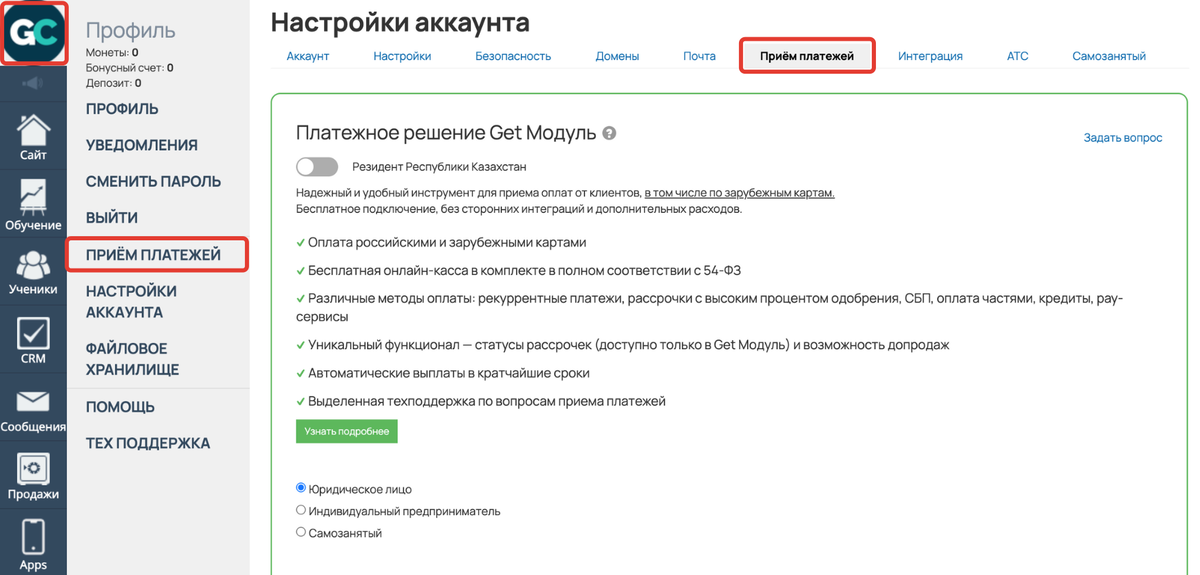
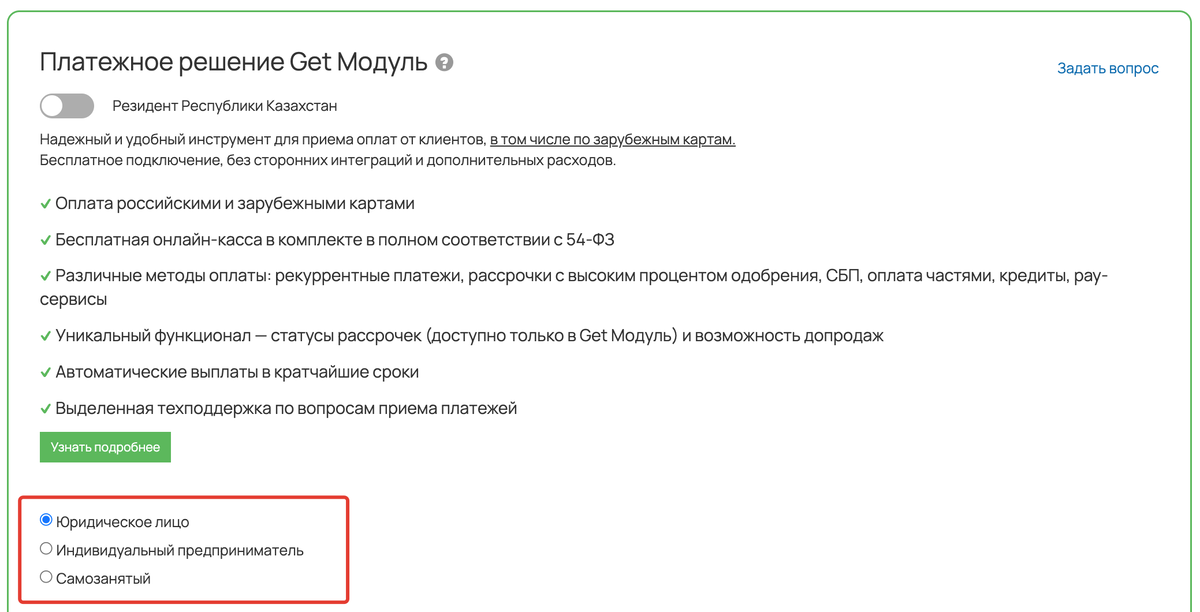
- Определите тип организации: юридическое лицо, индивидуальный предприниматель или самозанятый.
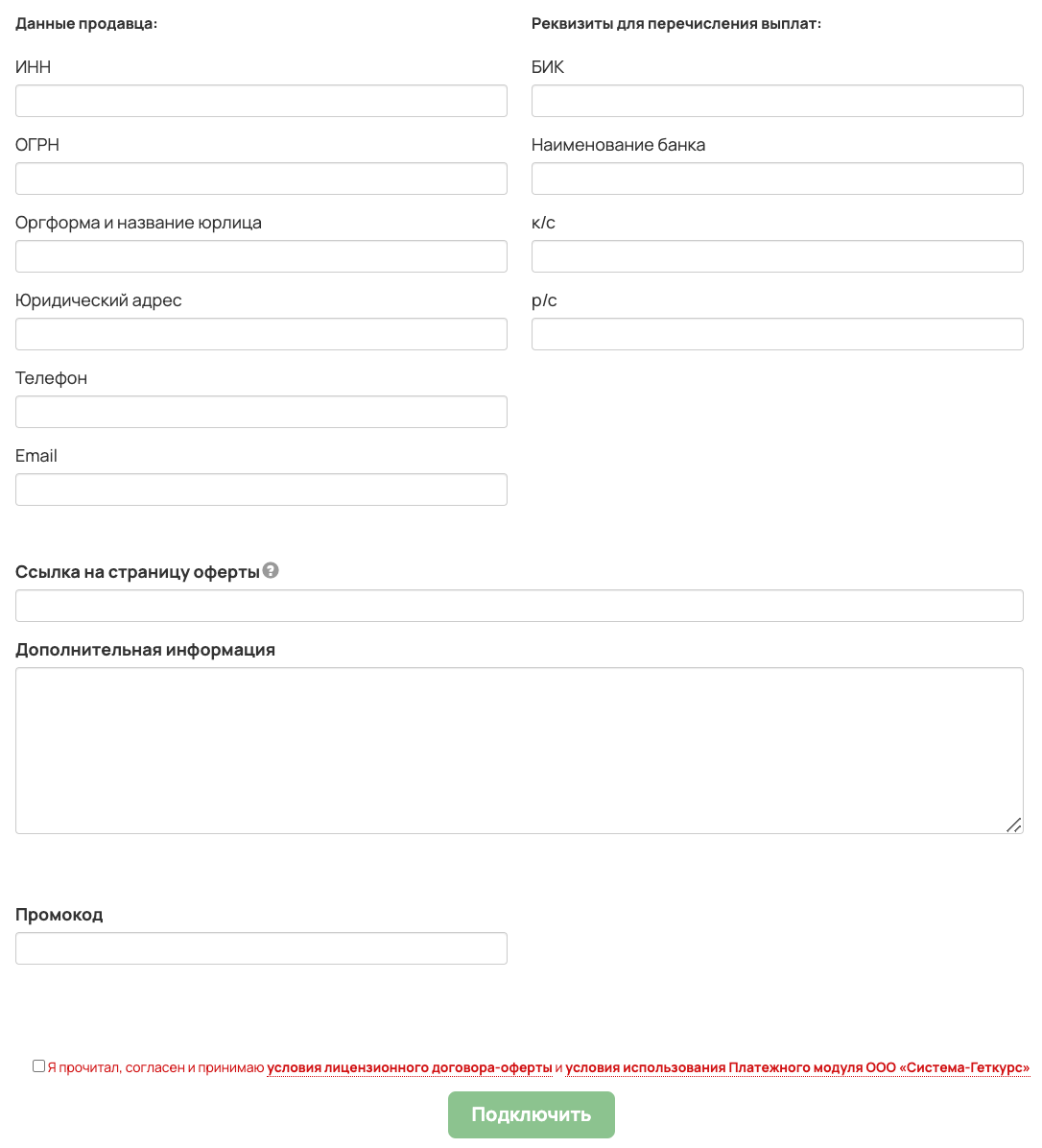
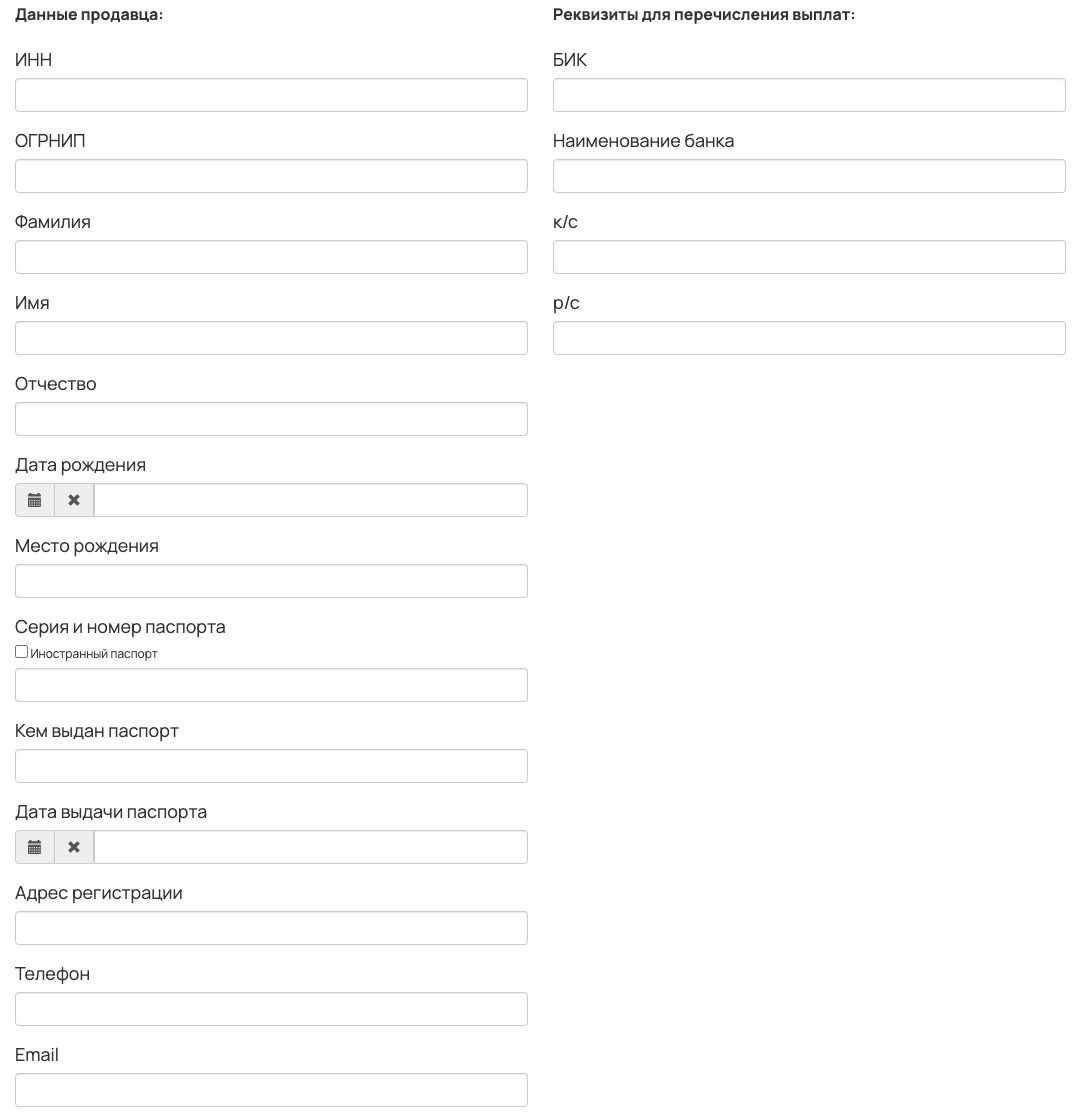
- Заполните анкету:
- В блоке «Данные продавца» укажите ИНН и сведения об организации, предпринимателе или самозанятом.
Обратите внимание: для ИП или самозанятого с иностранным паспортом Отметьте чекбокс «Иностранный паспорт», чтобы в поле «Серия и номер паспорта» можно было вводить не только цифры, но и буквы.
- В поле «Email» введите адрес для связи с контактным лицом организации.
- В поле «Телефон» введите номер, который будет отображаться в чеке.
- В разделе «Реквизиты для перечисления выплат» укажите данные счёта, на который будут поступать выплаты. Счет должен принадлежать организации, для которой оформляется заявка на подключение.
- В поле «Ссылка на страницу оферты» добавьте ссылку на договор оферты, размещённый в вашем аккаунте GetCourse. Доступ к договору должен быть открытым. Текст документа вы составляете самостоятельно в соответствии с внутренней политикой вашей онлайн-школы. {{T0019}}.
Отправьте заявку через кнопку «Подключить»:
- После отправки заявка сменит статус на «Проверка данных».
Ожидайте подтверждения (заявки проходят проверку службой безопасности в течение 1-2 дней).
Если в этот период у вас появятся вопросы, вы можете обратиться в техническую поддержку.
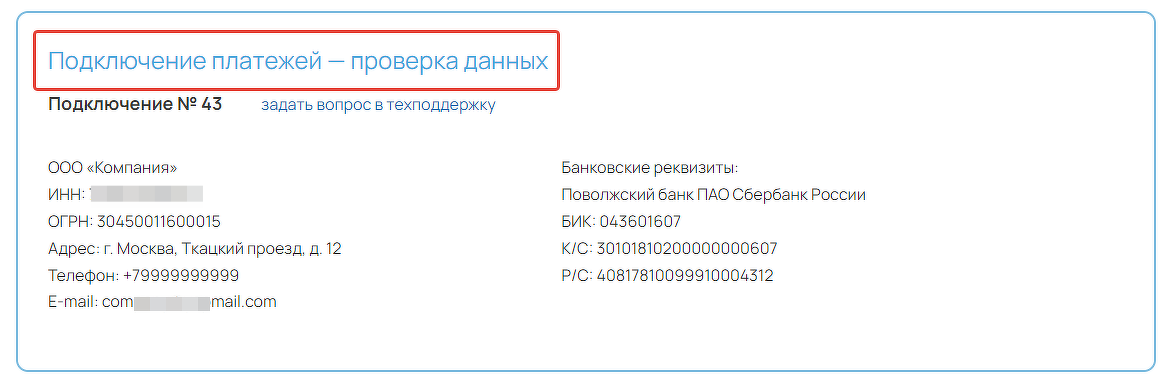
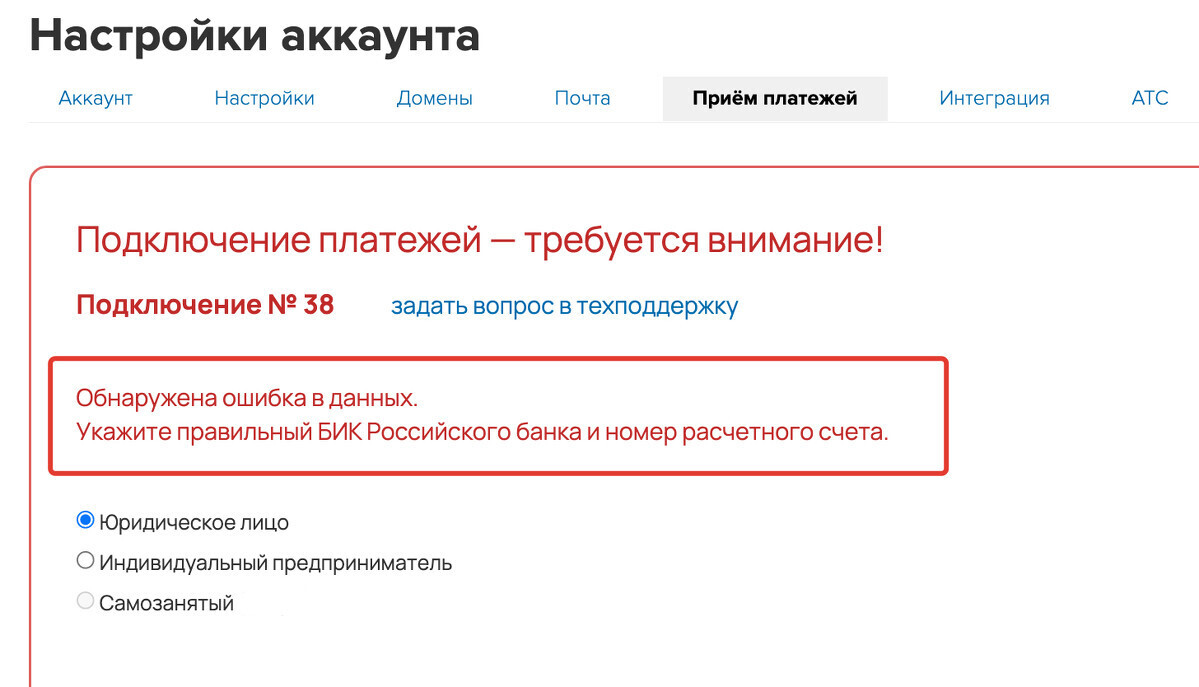
- Если сотрудник службы безопасности вернул заявку, исправьте данные по комментариям и отправьте её повторно.
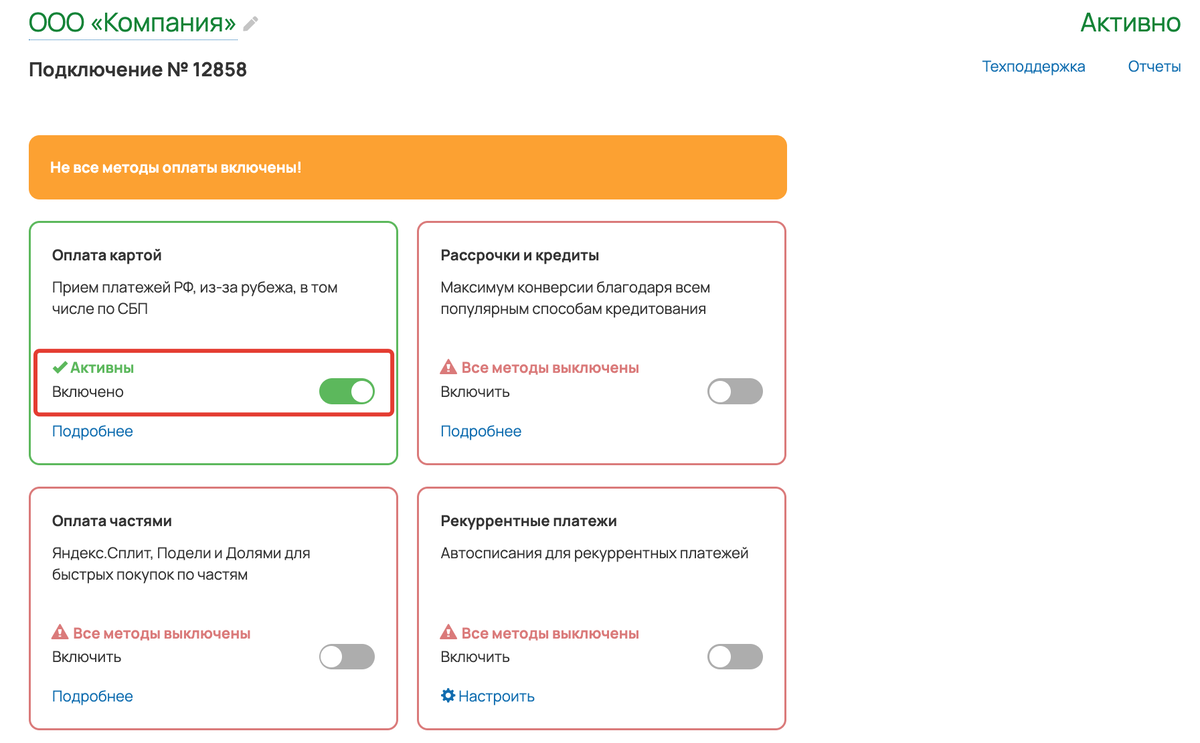
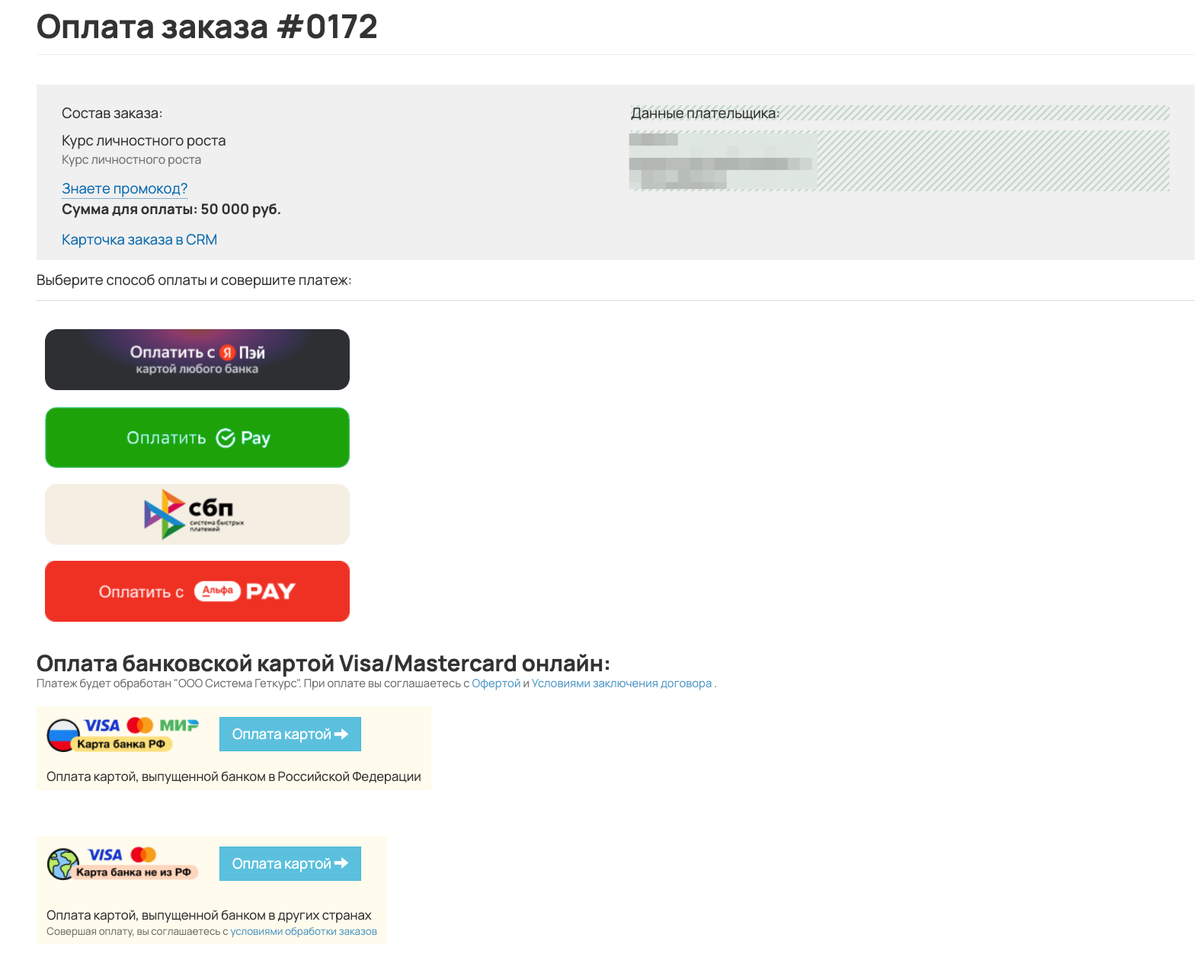
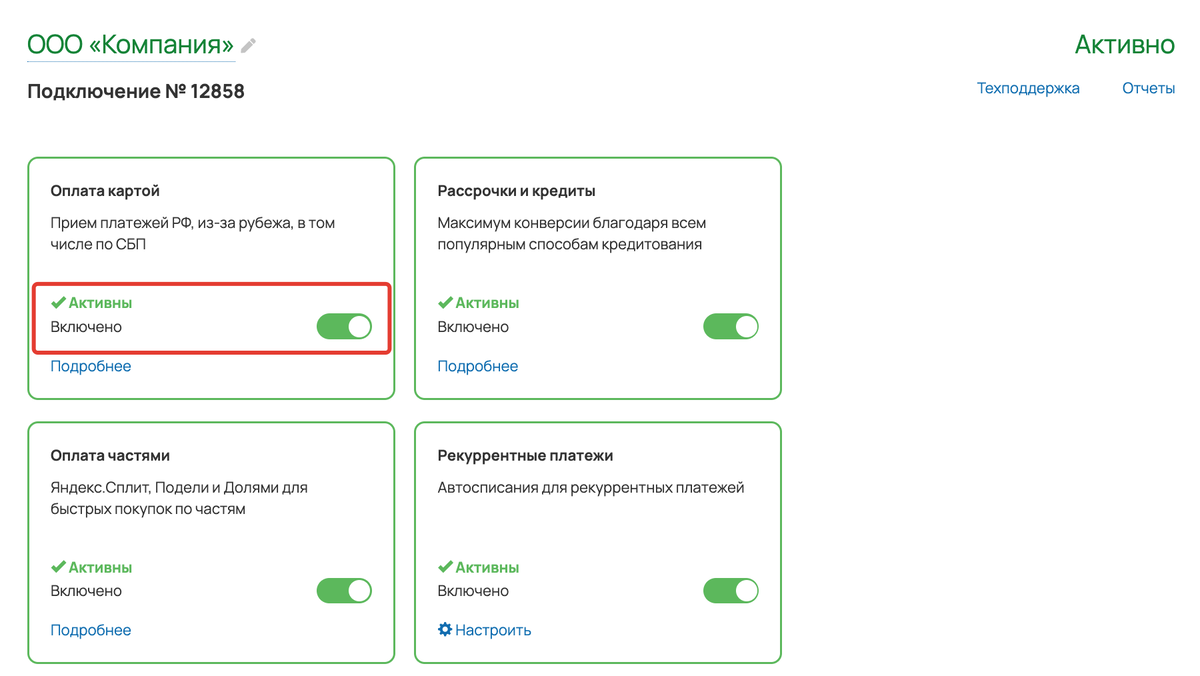
- После одобрения заявки и перехода в статус «Активно» активируйте оплату банковскими картами, через Pay-сервисы и СБП, установив соответствующий переключатель.
Оплата банковскими картами российских учреждений осуществляется через три эквайринга: Т-Банк, Сбербанк и ВТБ.
Мы также внедряем новые способы оплаты для покупателей. Вы сможете использовать их без лишних настроек — просто активируйте, когда они станут доступны.
Прием платежей с иностранных карт возможен лишь после оплаты тарифа на использование аккаунта. При наличии оплаченного тарифа данный способ оплаты активируется автоматически.
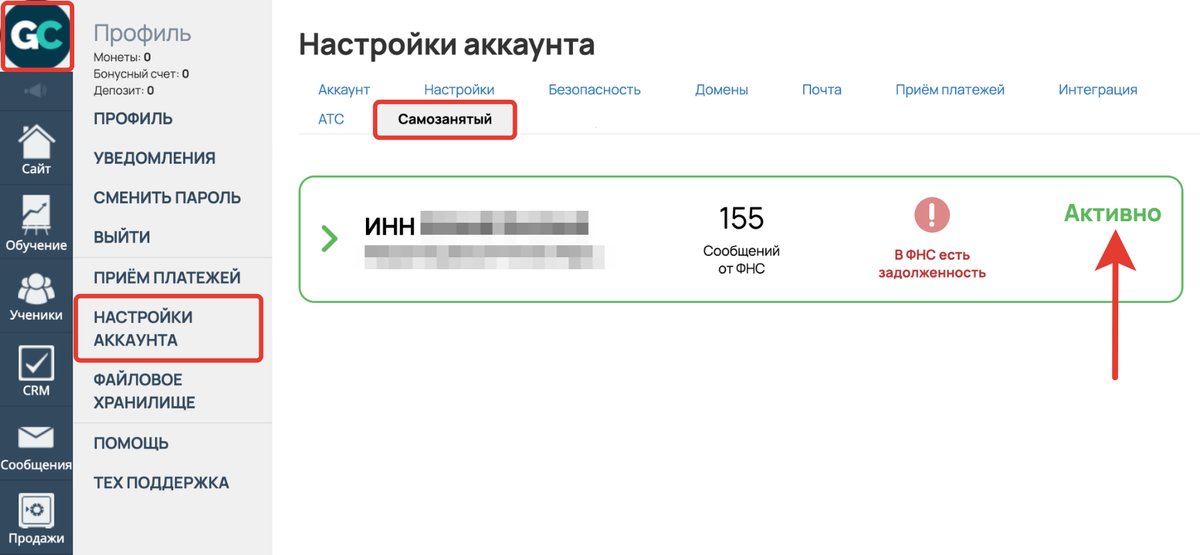
Настройка интеграции с «Мой налог» для самозанятых
Если вы принимаете платежи в статусе самозанятого, то онлайн-касса для оформления чеков вам не понадобится, однако сведения о платежах должны передаваться в Федеральную Налоговую службу (ФНС) через официальное приложение — «Мой налог».
Чтобы данные о ваших продажах на GetCourse автоматически передавались в приложение «Мой налог», настройте интеграцию.
Кредит или рассрочка
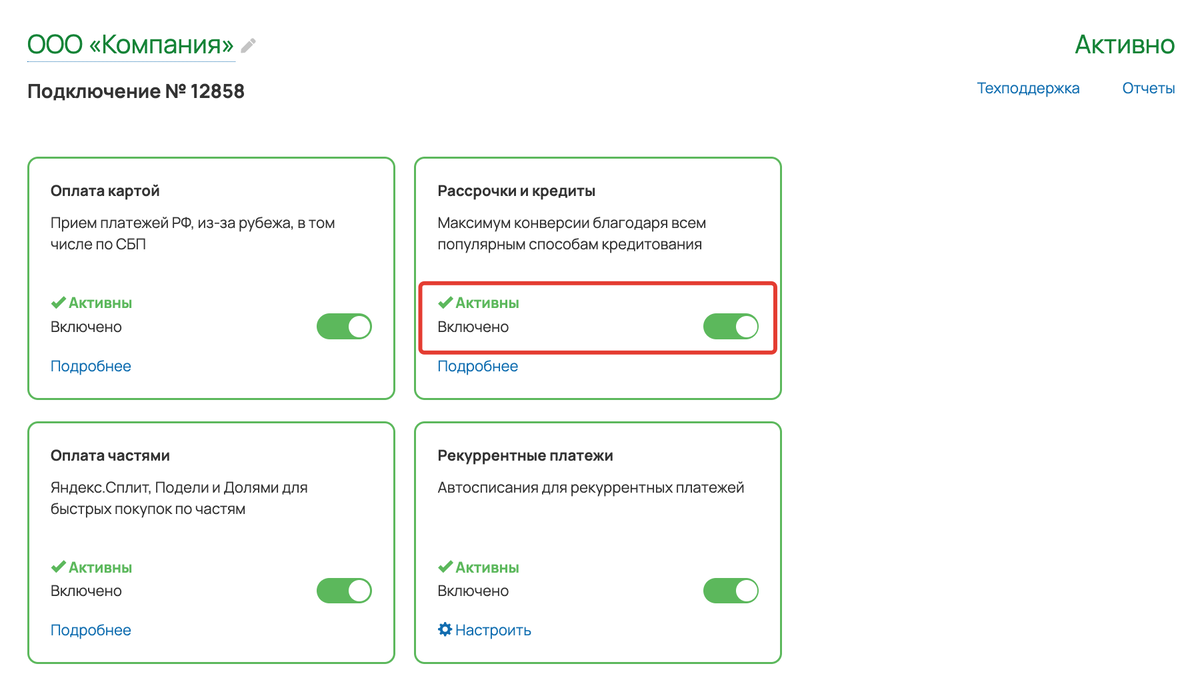
Для предоставления клиентам возможности оплаты в кредит или рассрочку через Get Модуль, доступны следующие способы оплаты:
- FreshCredit
- Т-Банк кредит
- Всегда. Да
- Покупай со Сбером
- Poscredit by Vanta
- Ресурс Развития (с возможностью рассрочки для покупателей из Казахстана и Беларуси)
Для этого переключите селектор включения в активное состояние и установите настройки.
Подробности.
Оплата по частям
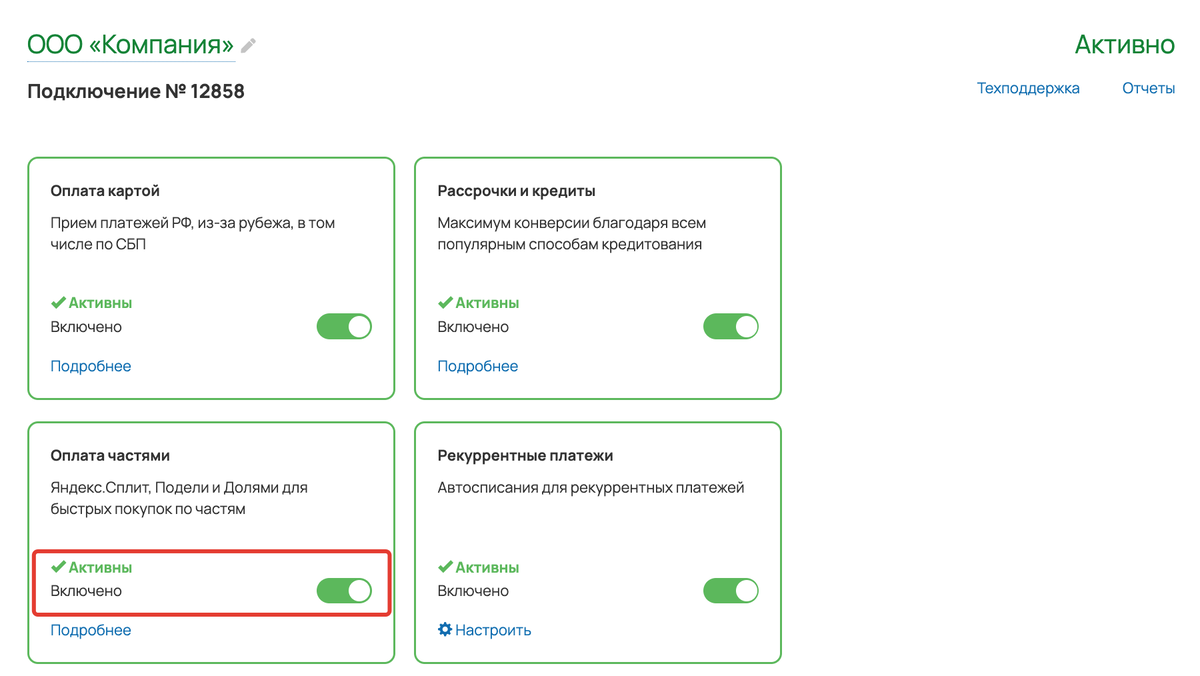
Доступна возможность оплаты частями через сервисы:
Такие способы оплаты подходят клиентам, которые не могут произвести оплату заказа сразу, но не хотят использовать привычную рассрочку или кредит.
Чтобы активировать оплату по частям, включите соответствующий селектор.
С более подробной информацией о работе этих методов ознакомьтесь.
{{T0039}}
Яндекс Сплит — оплата по частям в Get Модуле
Рекуррентные платежи
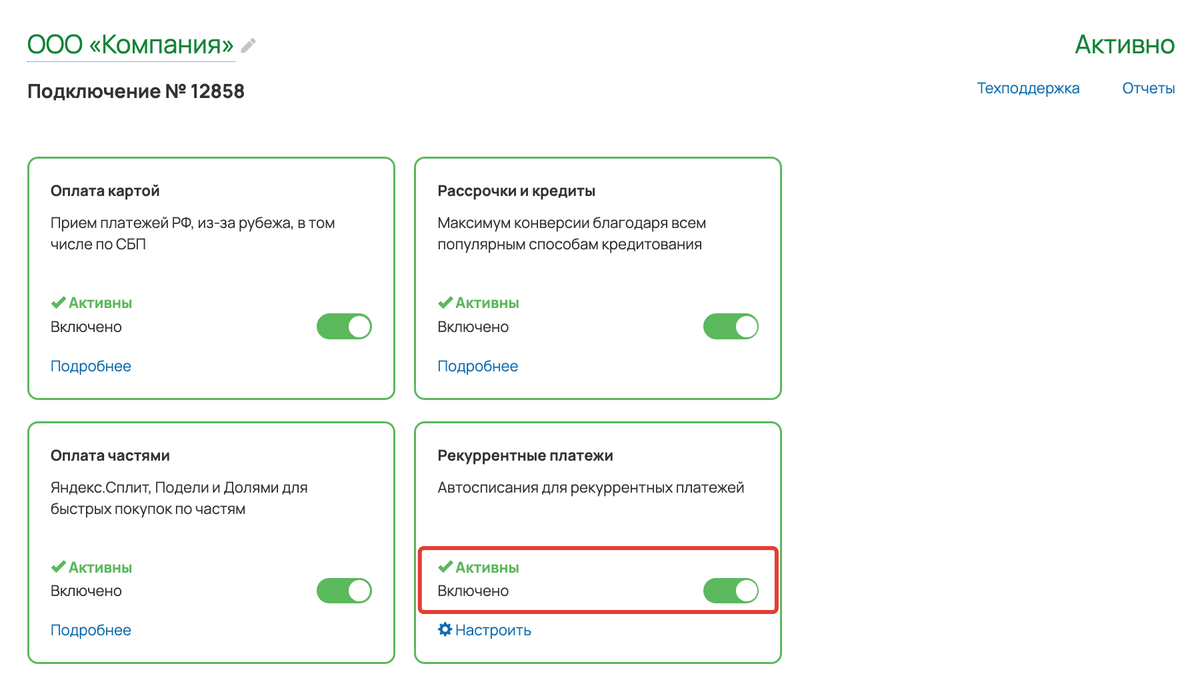
Рекуррентные платежи, автоплатежи или платежи по подписке — позволяют пользователю совершать повторные операции без необходимости ввода данных банковской карты, а владельцам аккаунтов — настроить регулярное списание средств за подписку без их участия.
Pay-сервисы
Pay-сервисы представляют собой быстрые методы приема онлайн платежей, когда оплата осуществляется через мобильное приложение банка. При этом не требуется вводить реквизиты карты, CVV-код и ожидать подтверждения через sms.
Дополнительные способы оплаты
Чтобы принимать платежи с помощью:
- счета на оплату,
- Paypal,
- квитанции в банк,
- Stripe,
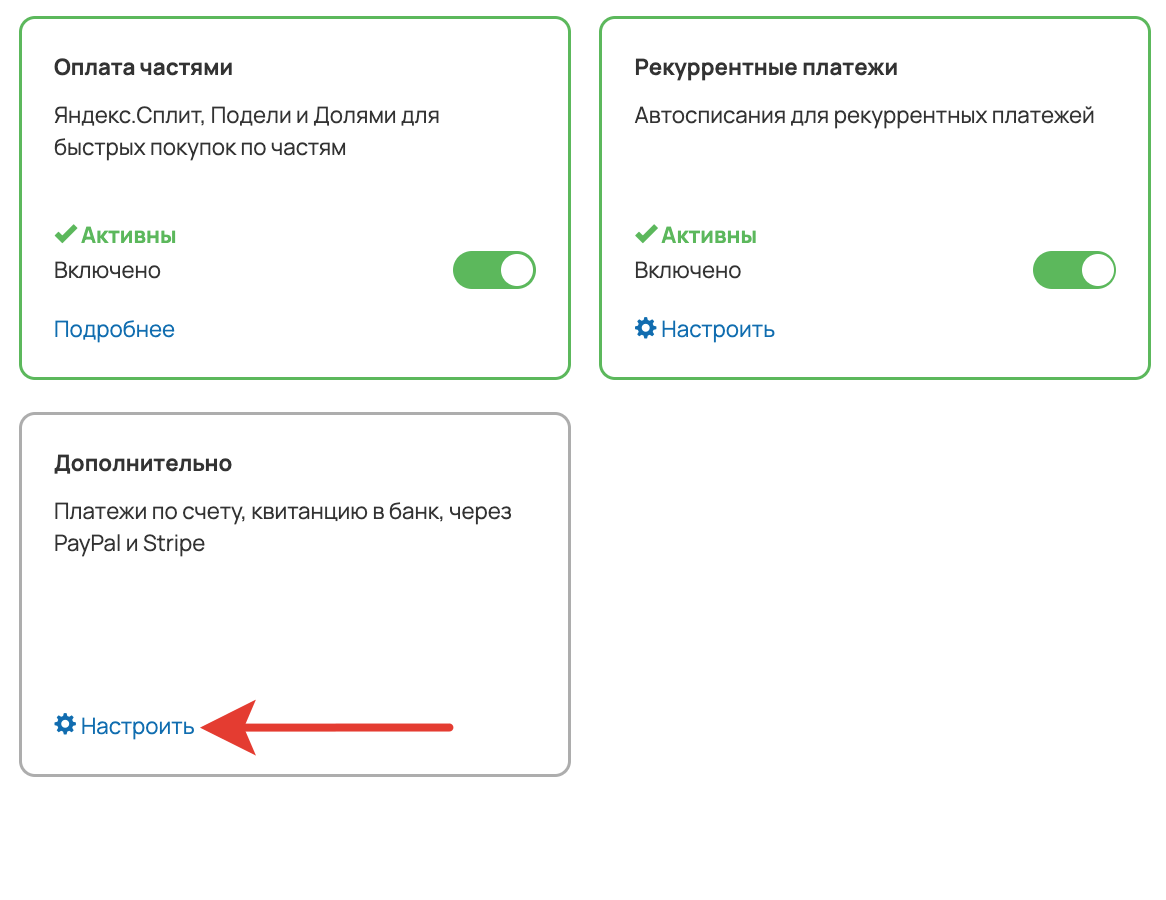
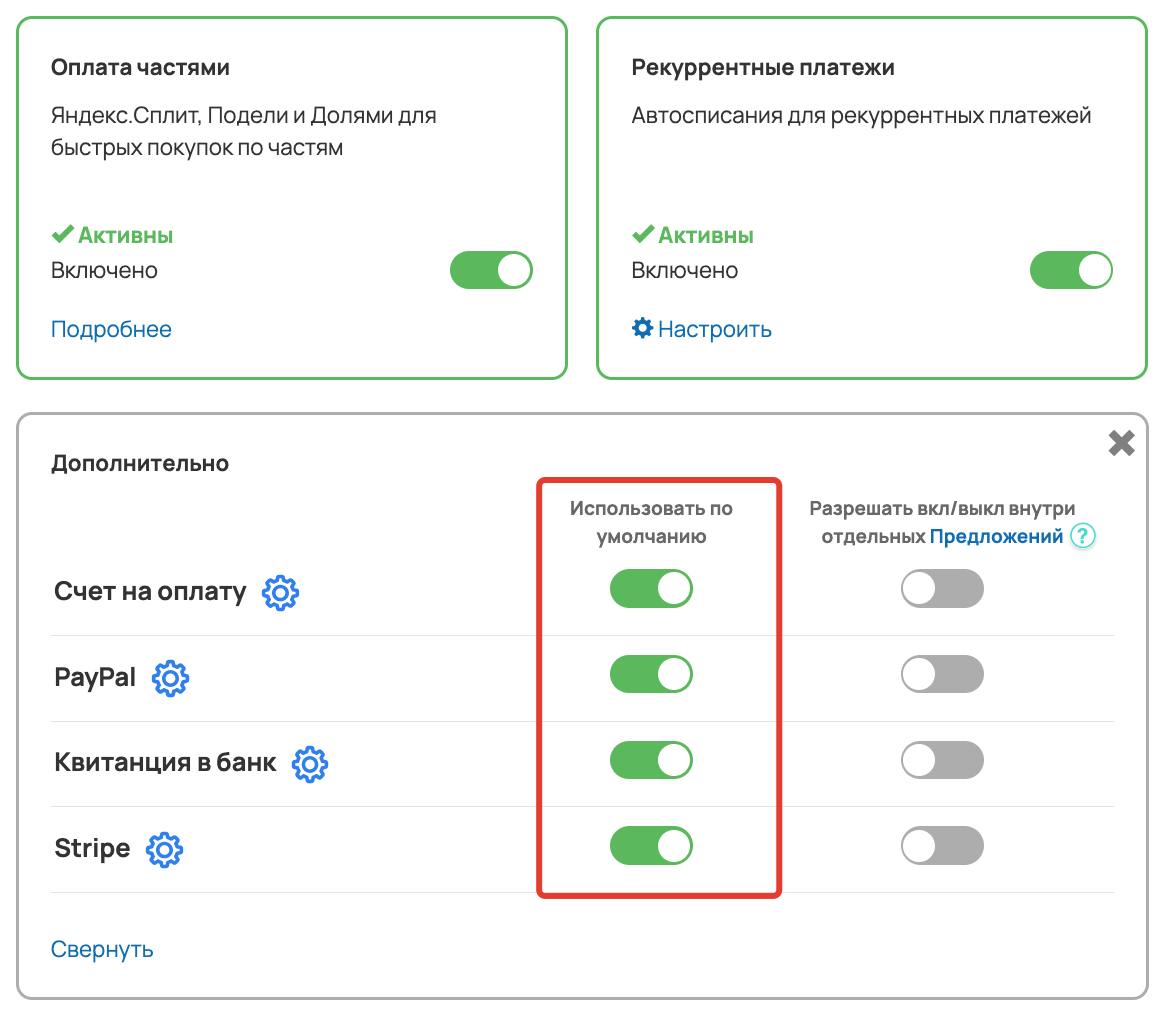
откройте настройки в блоке «Дополнительно», активируйте необходимые селекторы и следуйте инструкциям, указанным в настройках.
Для активации этих способов оплаты необходимо подключить дополнительную онлайн-кассу. Это связано с тем, что суммы от покупателей будут поступать напрямую на расчетный счет продавца, то есть на ваш счет.
В соответствии с законодательством РФ (ФЗ от 22.05.2003 № 54-ФЗ «О применении контрольно-кассовой техники при осуществлении расчетов в Российской Федерации») кассовый чек необходимо выдавать через кассу, зарегистрированную на ту организацию, которой принадлежит счёт.
Как настроить налоговую ставку
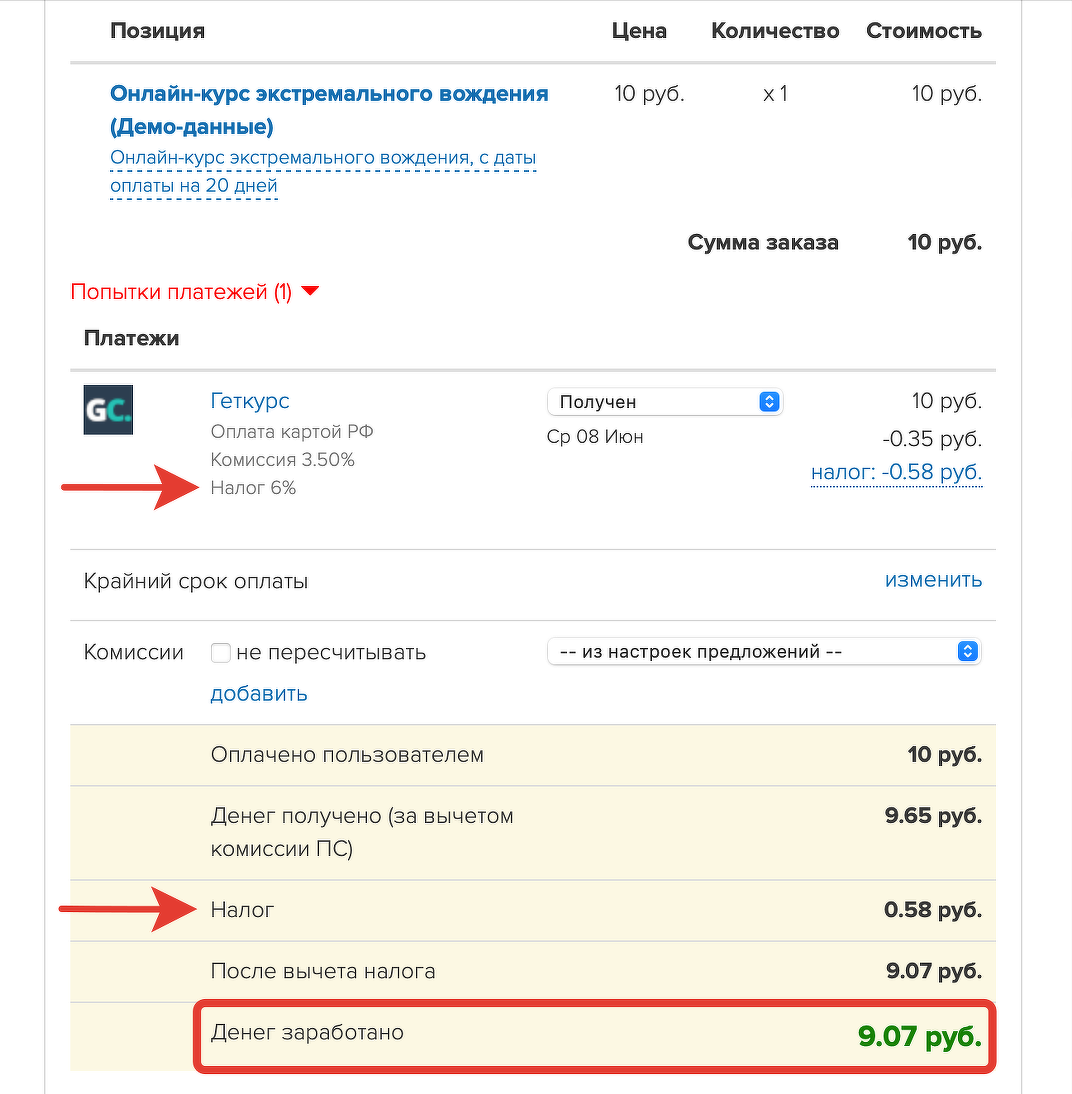
Чтобы сумма заработанных денег в заказе считалась за вычетом налога:
- Откройте настройки Get Модуля и выберите пункт «Общие настройки».
- Укажите значение налоговой ставки в процентах в поле «Налог».
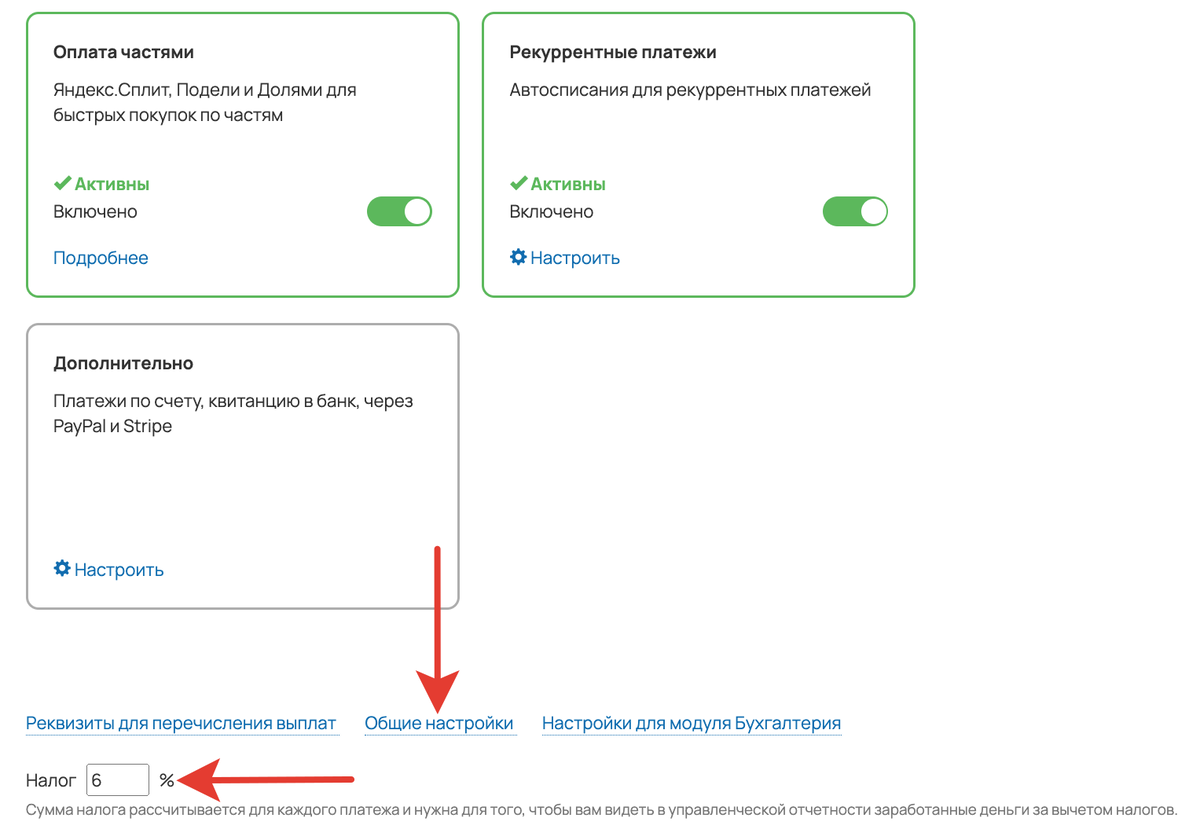
В результате в оплаченном заказе отображается заданный размер налоговой ставки, сумма налога и итог заработка за вычетом комиссии и налога.
Если ваша организация осуществляет работу с НДС или планирует перейти на режим работы с НДС, необходимо:
- Связаться с технической поддержкой для активации режима работы с НДС.
- Выполнить дополнительные настройки предложений, включив в них НДС.
Подробнее об этом рассказываем → «Работа с НДС в Get Модуле».
Как сделать возврат через Get Модуль
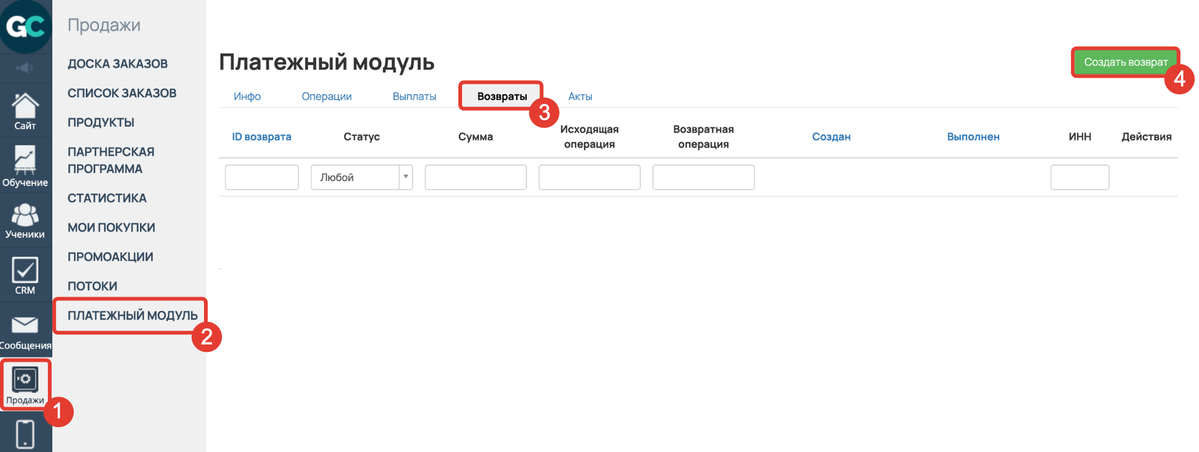
Совершайте возвраты, не выходя из аккаунта. Для этого откройте раздел «Платежи» — «Платежный модуль» — «Возвраты» и оформите возврат.
Как настроить разные способы оплаты для предложений
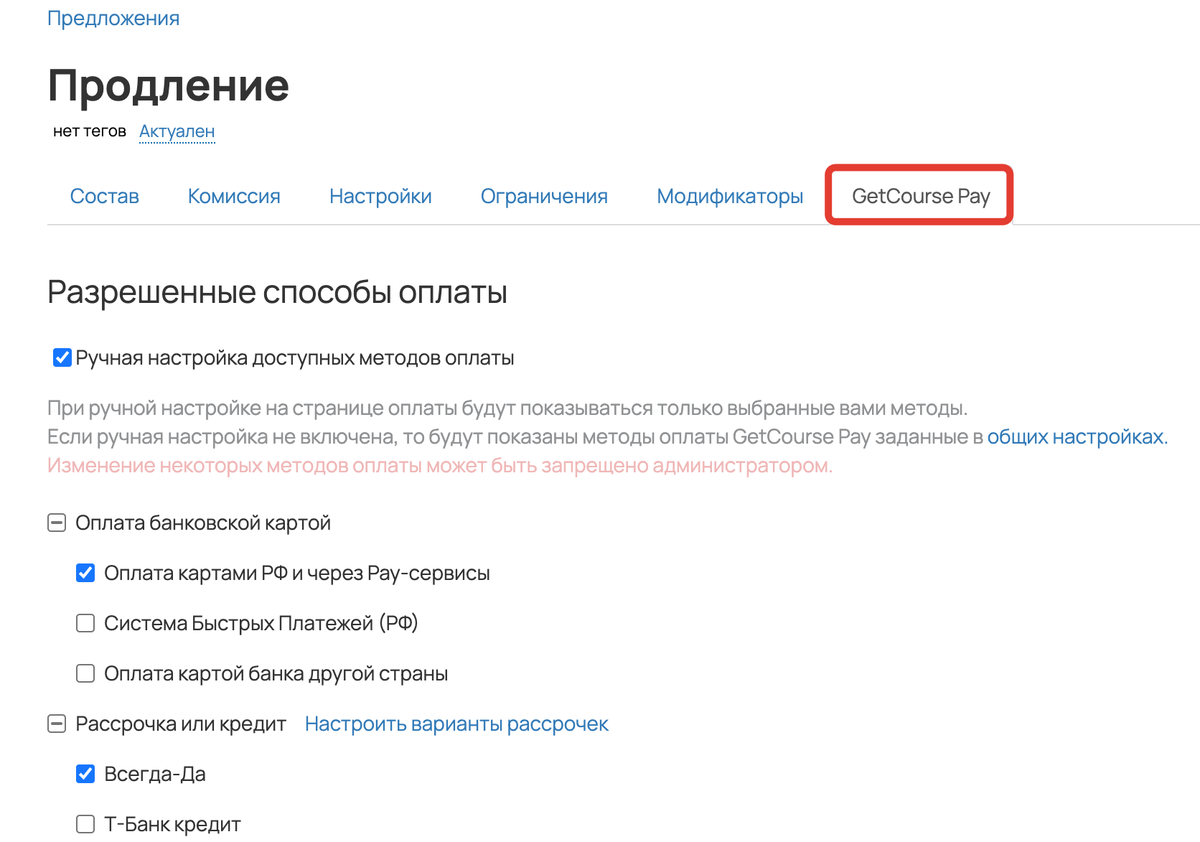
На вкладке «GetCourse Pay» в настройках предложений можно гибко регулировать перечень вариантов оплаты, доступных покупателям этого предложения.
Подробности о настройке ищите в статье.
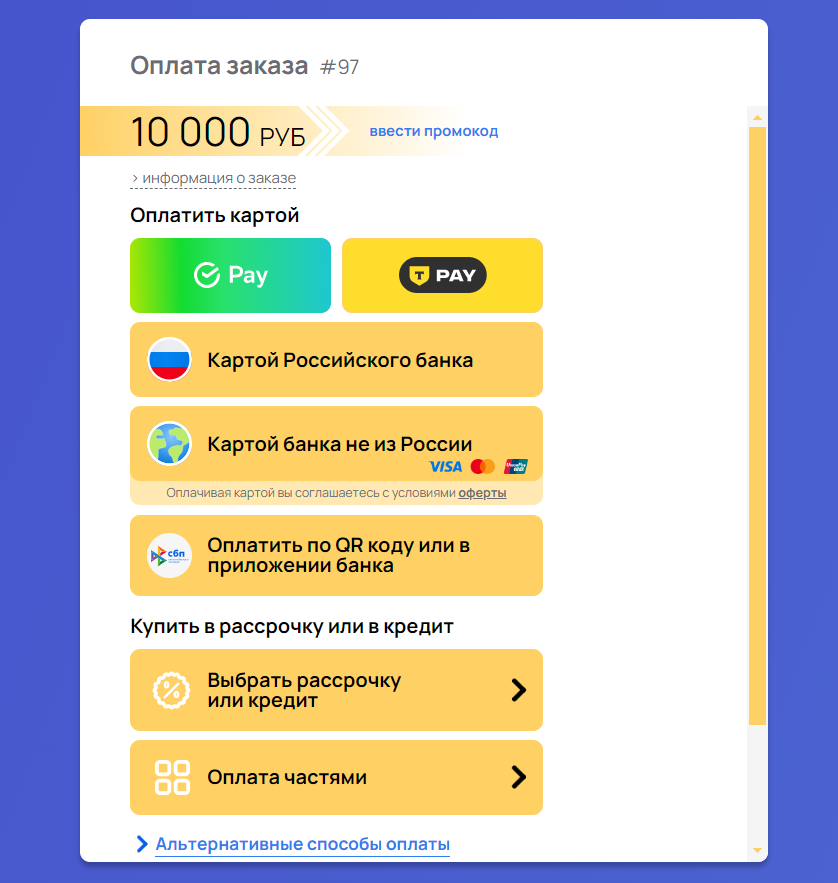
Обновленная страница оплаты
При подключении Get Модуля можно активировать обновлённую страницу оплаты с рядом преимуществ:
- оплата через методы, использующие оверлей, осуществляется на данной странице;
- улучшена адаптивность страницы для мобильных устройств;
- обновленный дизайн.
Обновленную страницу оплаты могут включить:
- владелец аккаунта,
- ответственный администратор.
Для этого:
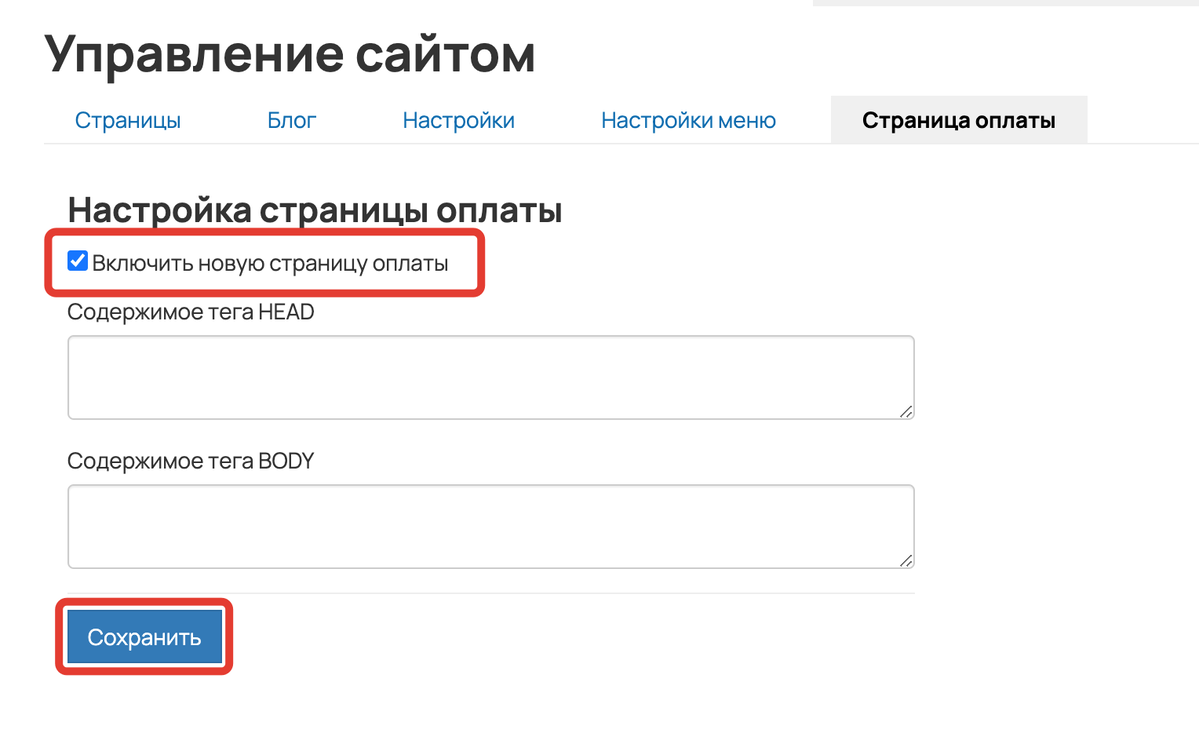
- Откройте раздел «Сайт — Страницы» и перейдите на вкладку «Страница оплаты».
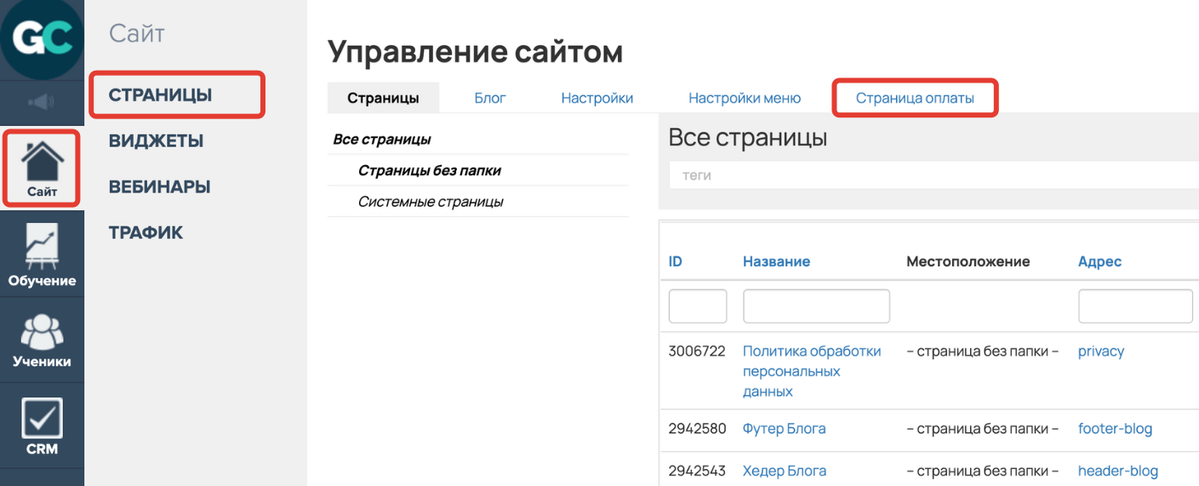
- Установите галочку «Включить новую страницу оплаты».
- Сохраните изменения.
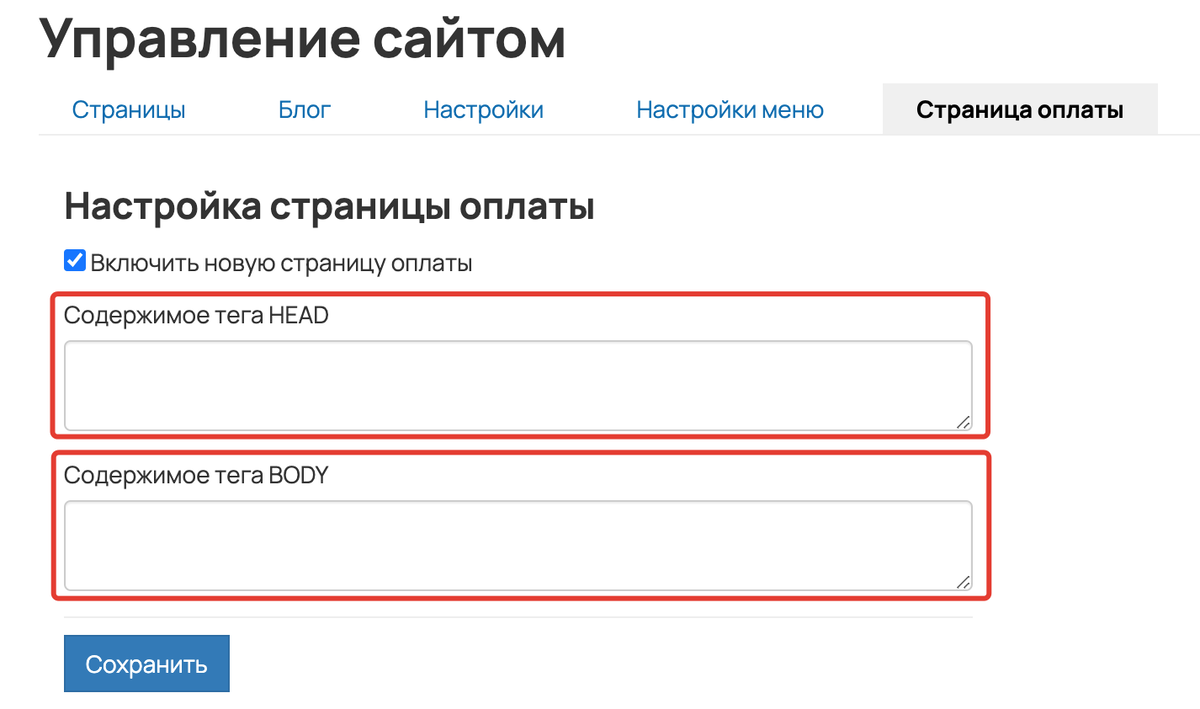
На новой странице оплаты можно установить код счетчика Яндекс. Метрики, Google Analytics или любых других скриптов и кодов.
Скрипты следует размещать в тегах на специальных полях:
- «Содержимое тега HEAD»,
- «Содержимое тега BODY».
Расположение скрипта в разных полях определяет последовательность его выполнения при открытии любой страницы сайта. Сначала выполняется HEAD, затем BODY.
Важно
- Функционал модификаторов на новой странице оплаты разрабатывается и будет доступен вскоре.
- Вид новой страницы оплаты стандартный и изменить его нельзя.
При переходе в редактор системной страницы оплаты вы увидите пустую страницу с применением старого конструктора. Внесенные изменения не затронут ни старую, ни новую страницу оплаты.
Ответы на самые частые вопросы → «FAQ по Get Модулю».
В постах канала показываем, как цифры превращаются в решения: где реально идёт выручка, а где утечки. «Один график в боте экономит часы споров». Больше коротких приёмов и кейсов внутри.
«База — не таблица имён, а живой актив». В постах — как сегментировать клиентов, оживить их и выстроить дожимы, чтобы они покупали снова.

авторизуйтесь