

Иногда при обращении в поддержку, проверке подлинности отправителя почтовыми службами или при разрешении вопросов доставки рассылок необходимо просмотреть служебные/технические заголовки письма. Данные заголовки можно скачать в формате .eml или сохранить в формате .txt с последующим прикреплением к сообщению в поддержку.
В них указываются адрес отправителя и получателя, маршрут движения письма, кодировки, тема письма, а также сведения, добавляемые к письму служебными программами (антивирусами, роботами почтовых сервисов и т.д.).
Рассмотрим, как скачать служебные заголовки в популярных почтовых службах и программах.
Mail.ru
- Откройте письмо, которое находится в почтовом ящике.
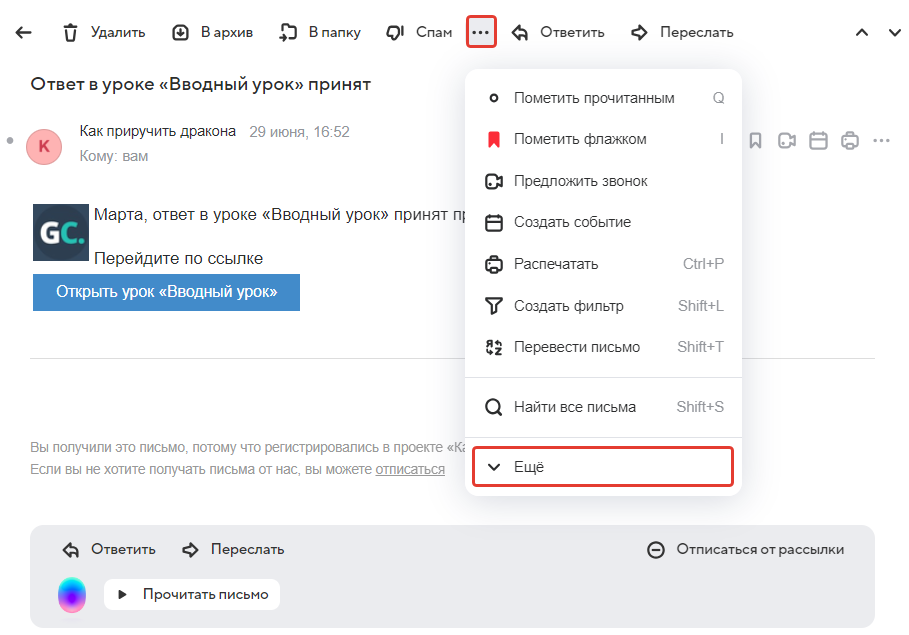
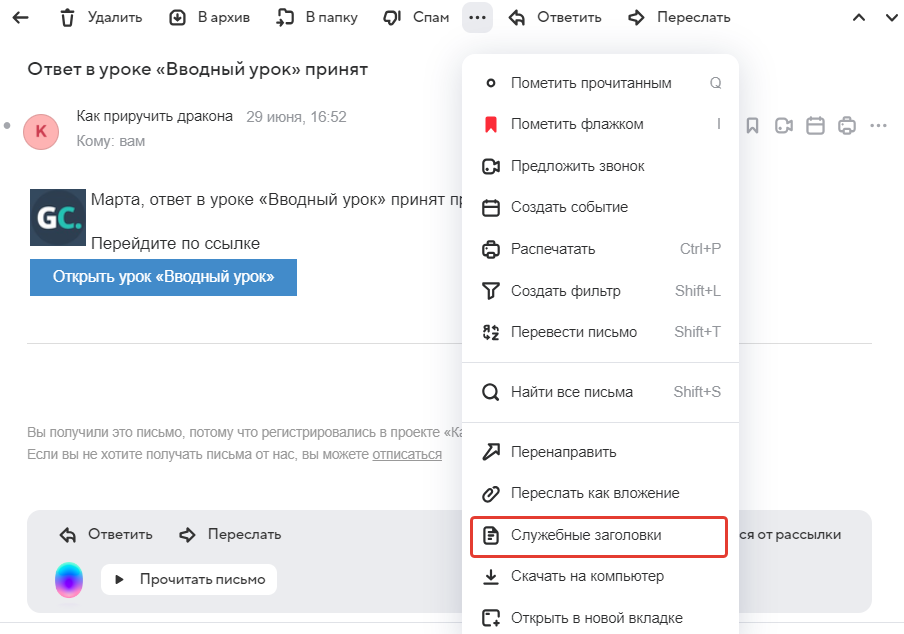
- Нажмите на три точки, затем в появившемся меню выберите «Ещё» — «Служебные заголовки».
Yandex.ru
- Откройте письмо, которое находится в почтовом ящике.
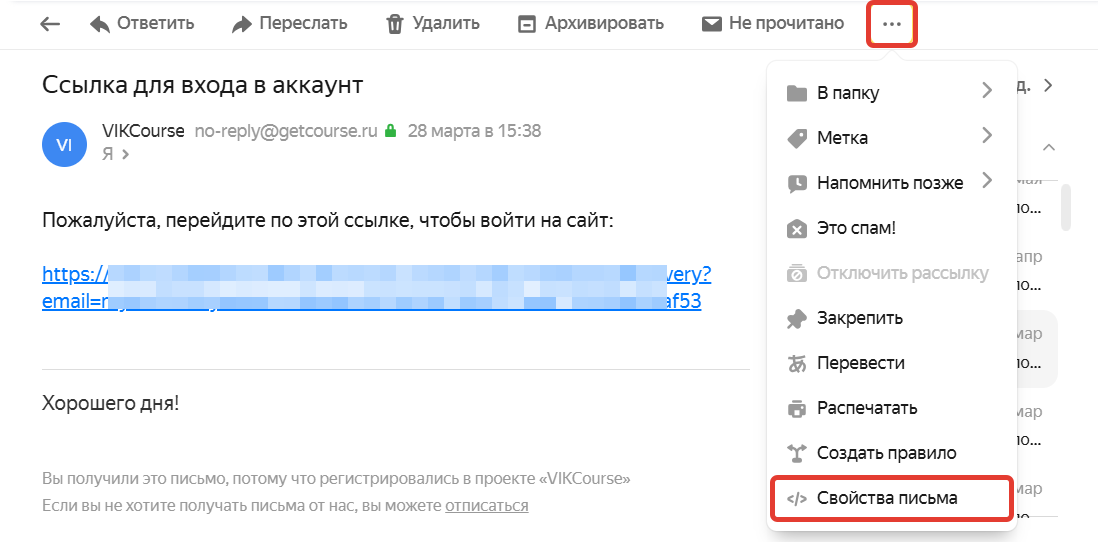
- Нажмите на три точки и выберите пункт «Свойства письма».
Gmail.com
- Откройте письмо, которое находится в почтовом ящике.
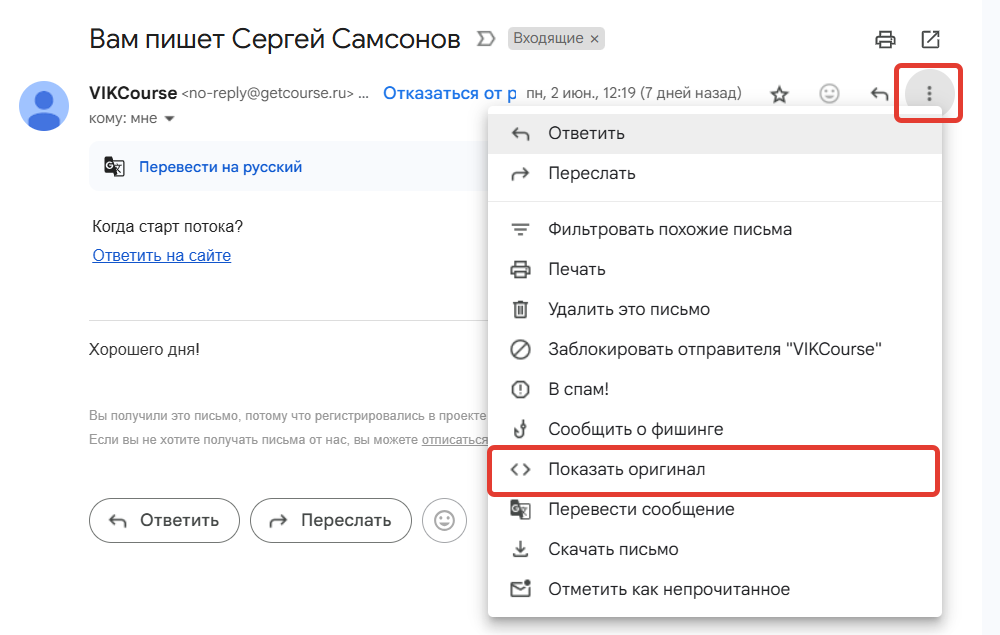
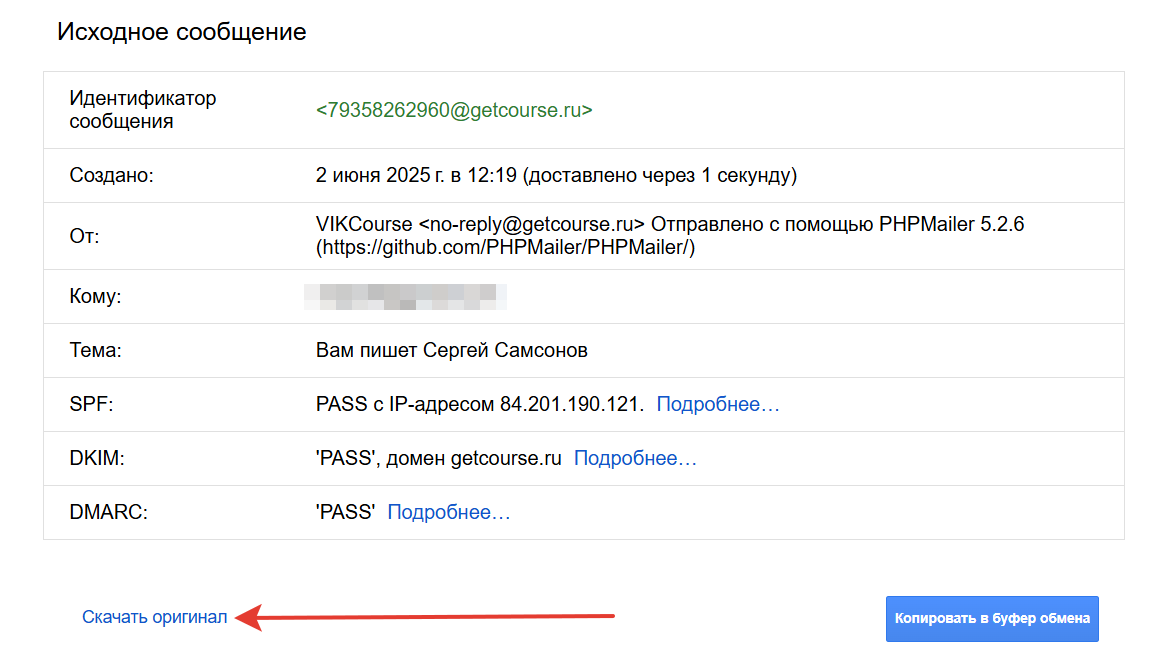
- Кликните на три точки и выберите пункт «Показать оригинал».
- Нажмите «Скачать оригинал».
Rambler.ru
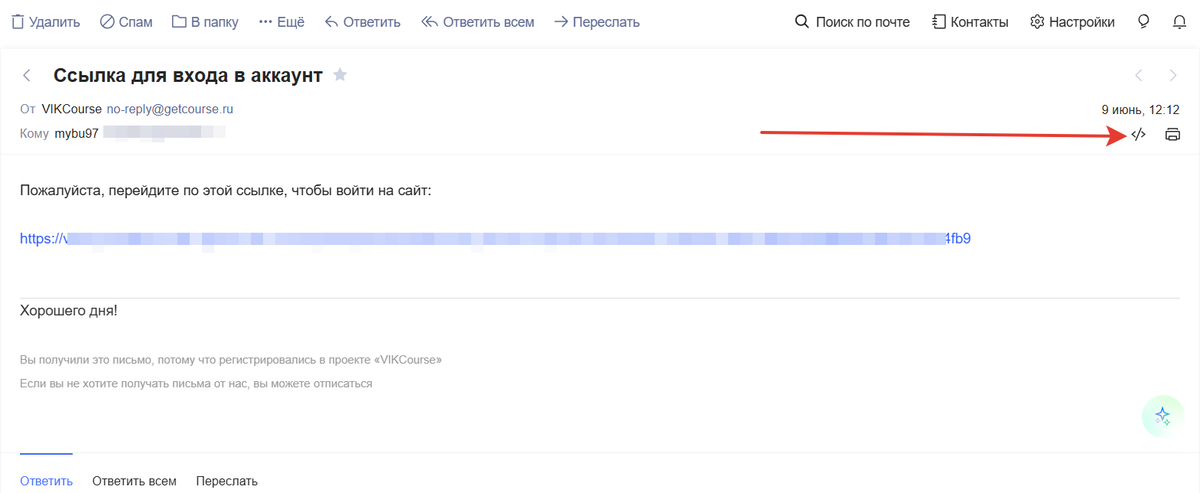
- Откройте письмо, которое находится в почтовом ящике.
- Нажмите на кнопку, чтобы открыть оригинал письма ().
Yahoo.com
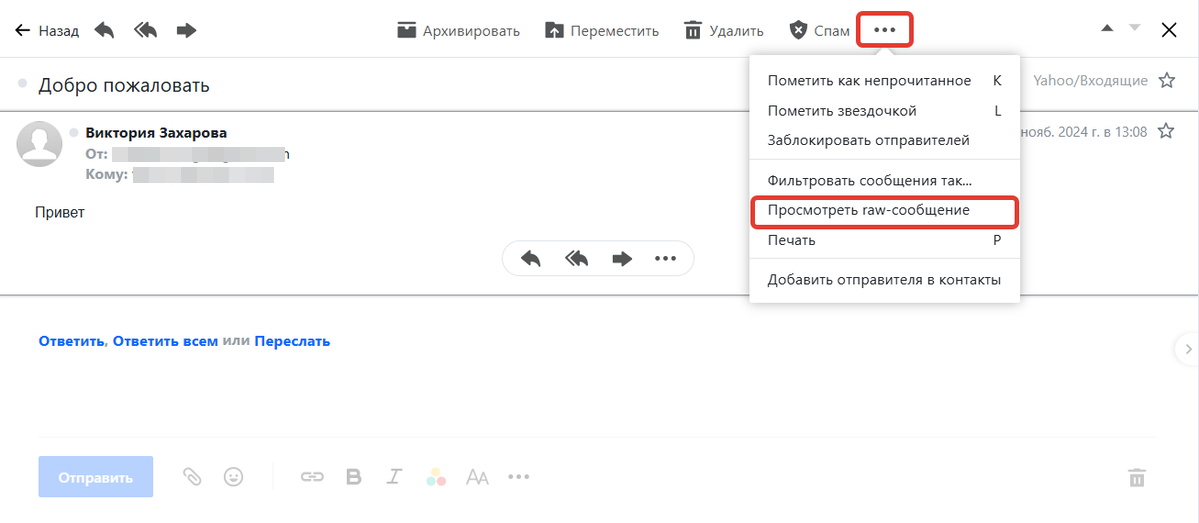
- Откройте письмо, которое находится в почтовом ящике.
- Кликните на три точки и выберите опцию «Просмотреть raw-сообщение».
Mozilla Thunderbird
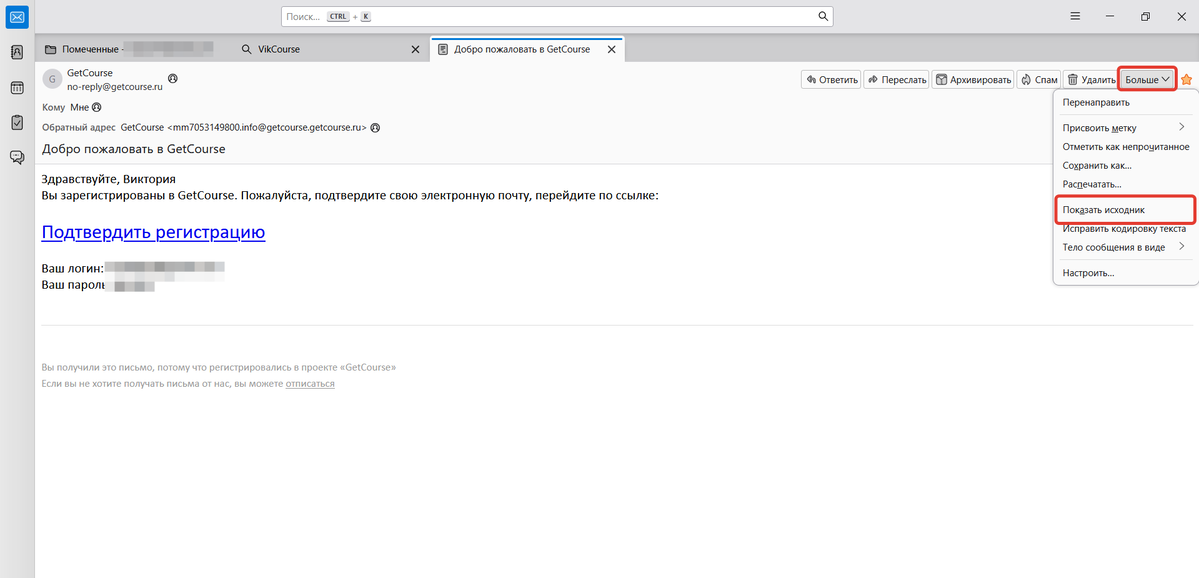
- Откройте текст письма.
- Кликните по кнопке «Больше» и выберите «Показать исходник».
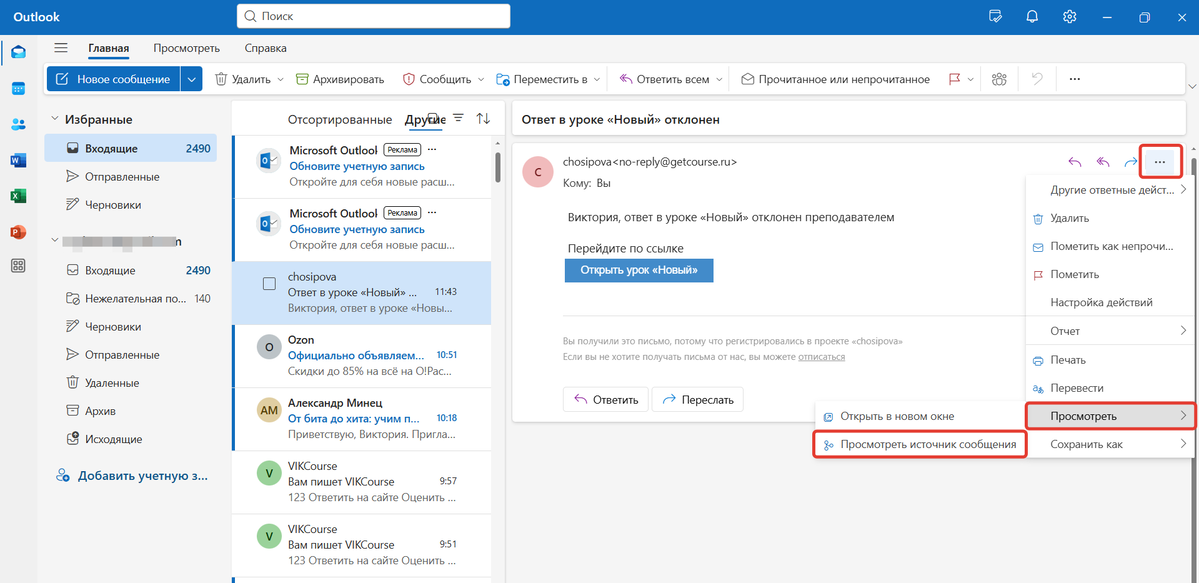
Outlook
- Откройте текст письма.
- Нажмите на три точки.
- Выберите опцию «Просмотреть», затем «Просмотреть источник сообщения».
В постах канала показываем, как цифры превращаются в решения: где реально идёт выручка, а где утечки. «Один график в боте экономит часы споров». Больше коротких приёмов и кейсов внутри.

авторизуйтесь