

Оформить возврат денежных средств, полученных через Get Модуль, можно, не выходя из аккаунта.
Возвраты по заказам, оплаченным через сторонние платежные системы, осуществляются на стороне соответствующей платежной системы, через которую производилась оплата. После возврата средств необходимо вручную отразить информацию о возврате в карточке заказа на Getcourse.
Исключение — заказы, оплаченные с помощью привязанной карты пользователя через платежную систему ЮKassa. в этом случае возврат можно оформить напрямую с платформы.
В статье вы узнаете:
Как добавить информацию о возврате в карточке заказа на Getcourse
Осуществите возврат через платёжную систему, с помощью которой заказ был оплачен. Чтобы узнать, как произвести возврат, обратитесь в поддержку платёжной системы.
Далее в аккаунте на GetCourse:
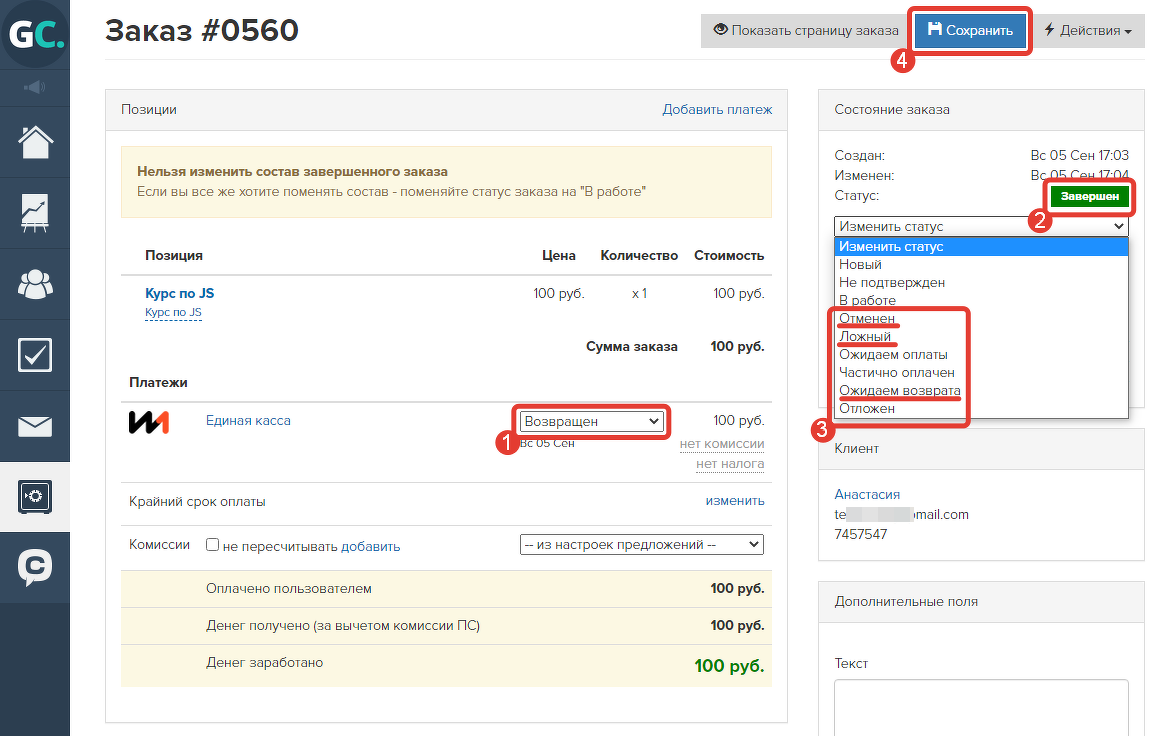
- Откройте заказ.
- Поменяйте статус платежа на «Возвращён».
- Измените статус заказа: выберите «Отменён», «Ложный» или «Ожидаем возврата».
- Нажмите «Сохранить».
Как осуществить возврат из GetCourse, если заказ оплачен привязанной картой через ЮKassa
Если в вашем аккаунте настроены рекуррентные платежи для ЮKassa и заказ оплачен с привязанной карты, возврат можно оформить через карточку заказа в аккаунте GetCourse.
Для оформления возврата:
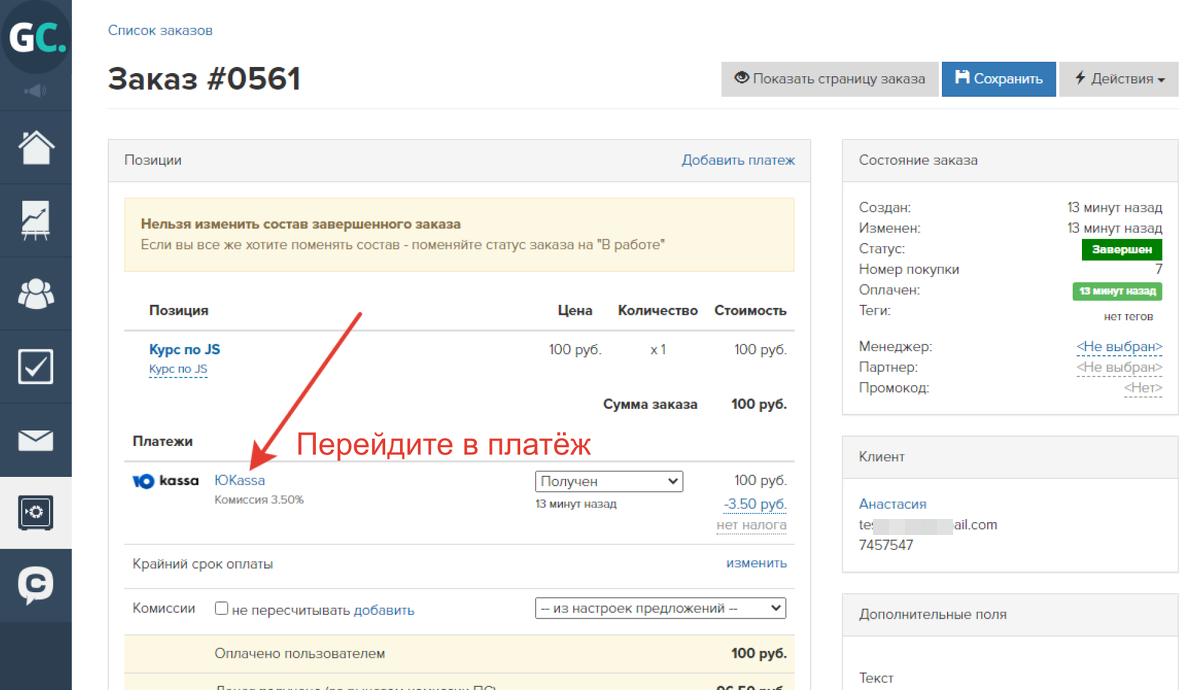
- Откройте заказ и перейдите к оплате (рис.1).
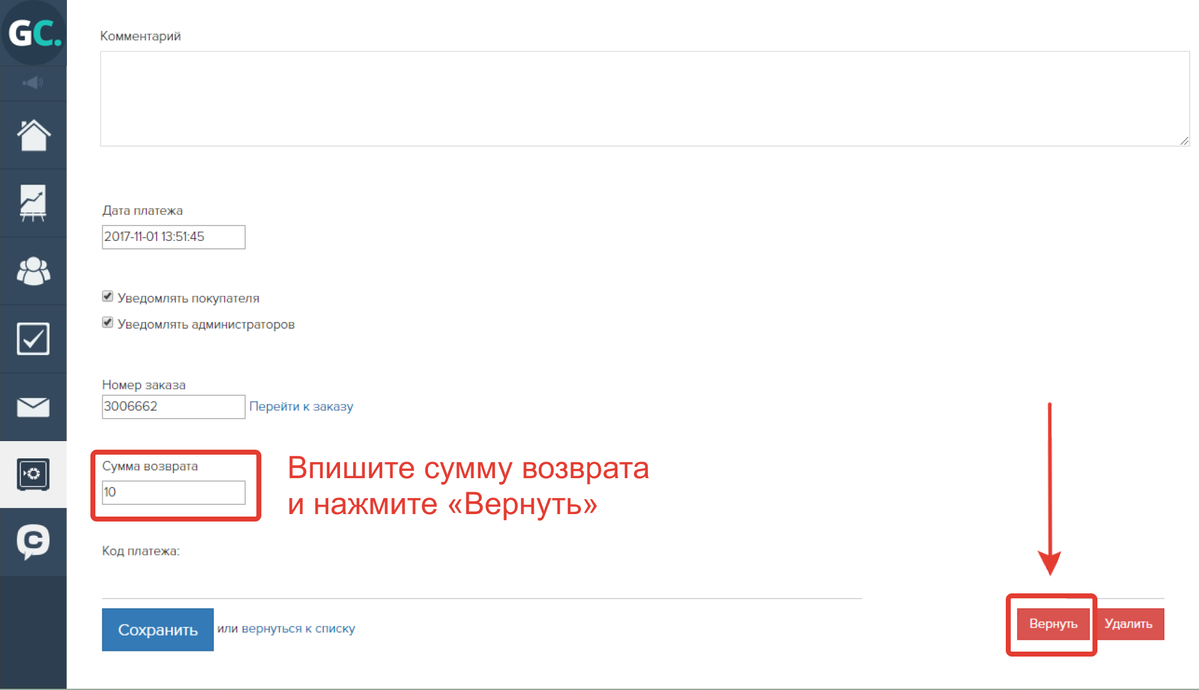
- Введите сумму возврата и нажмите «Вернуть» (рис.2).
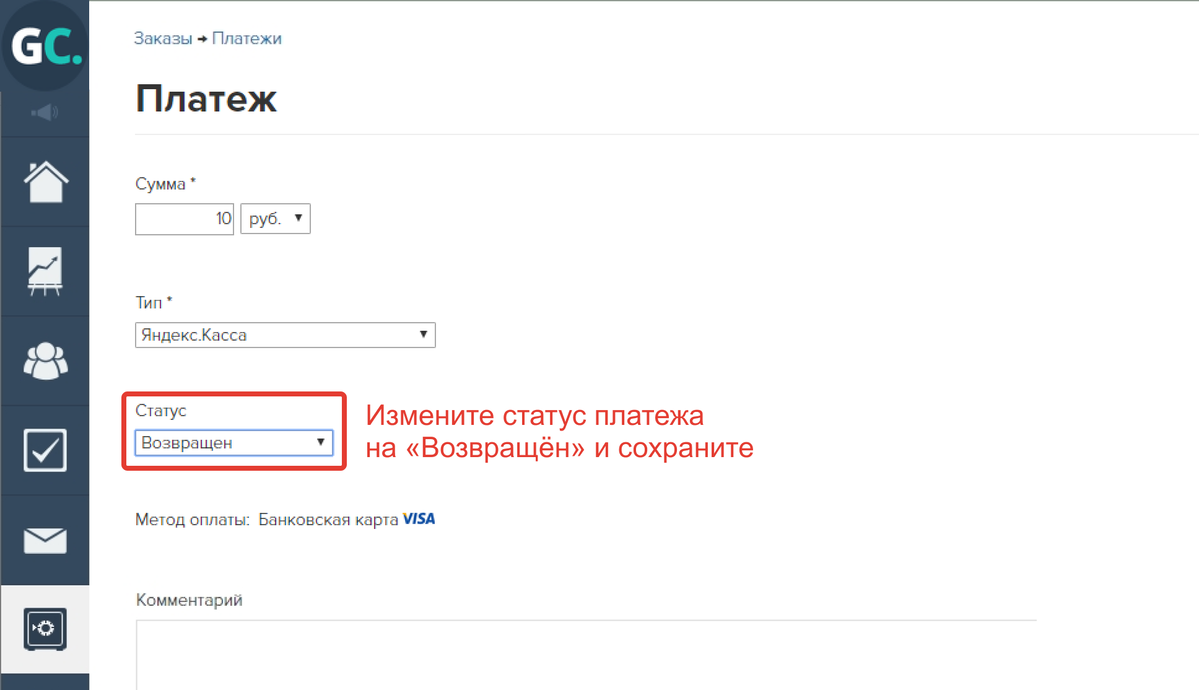
- Поменяйте статус платежа на «Возвращён» и сохраните (рис.3).
, что через GetCourse возврат можно выполнить лишь один раз для каждого платежа, поступившего по заказу.
Если оплата заказа была произведена единым платежом и требуется разбить возврат на две части, то вторую часть можно вернуть через личный кабинет ЮKassa.
Если оплата заказа была произведена несколькими платежами (все через ЮKassa), то возврат можно осуществлять по каждому платежу отдельно.
В постах канала показываем, как цифры превращаются в решения: где реально идёт выручка, а где утечки. «Один график в боте экономит часы споров». Больше коротких приёмов и кейсов внутри.

авторизуйтесь