
Настройки доступны только владельцу и администратору, ответственному за настройки аккаунта.
Содержание статьи:
Этапы подключения онлайн-кассы CloudKassir
- Создайте сайт на платформе CloudPayments
- Оформите договор на онлайн-фискализацию с CloudKassir
- Настройте интеграцию с онлайн-кассой в GetCourse
интеграция с этой онлайн-кассой доступна исключительно на платных тарифах.
Создание сайта на стороне CloudPayments
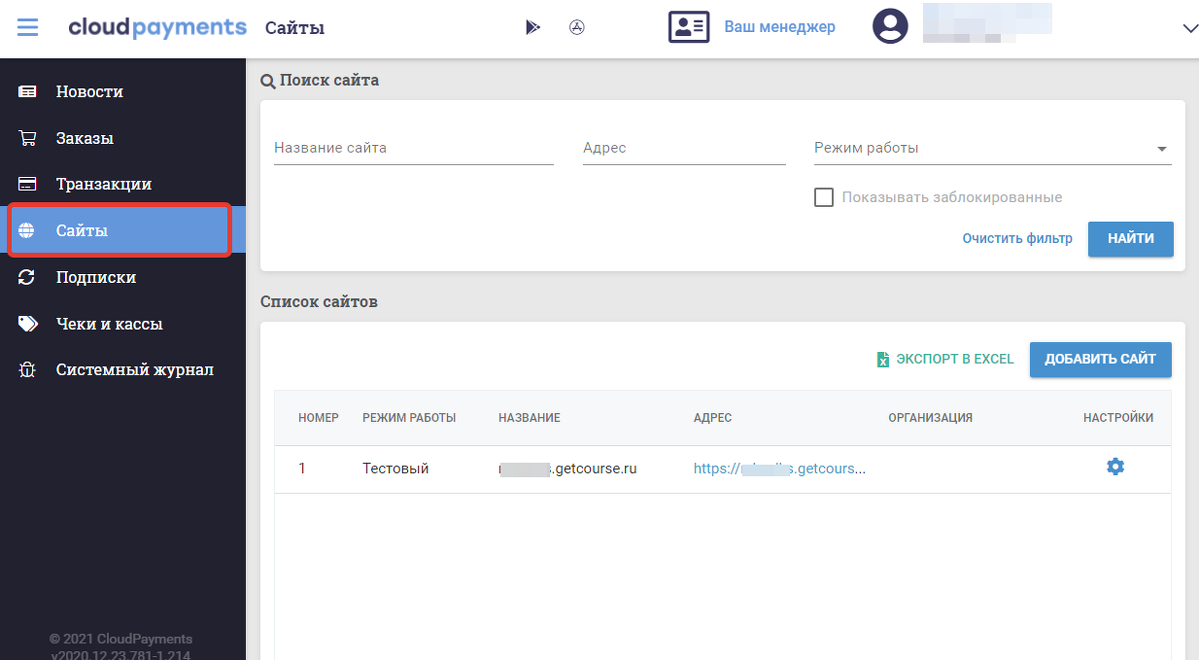
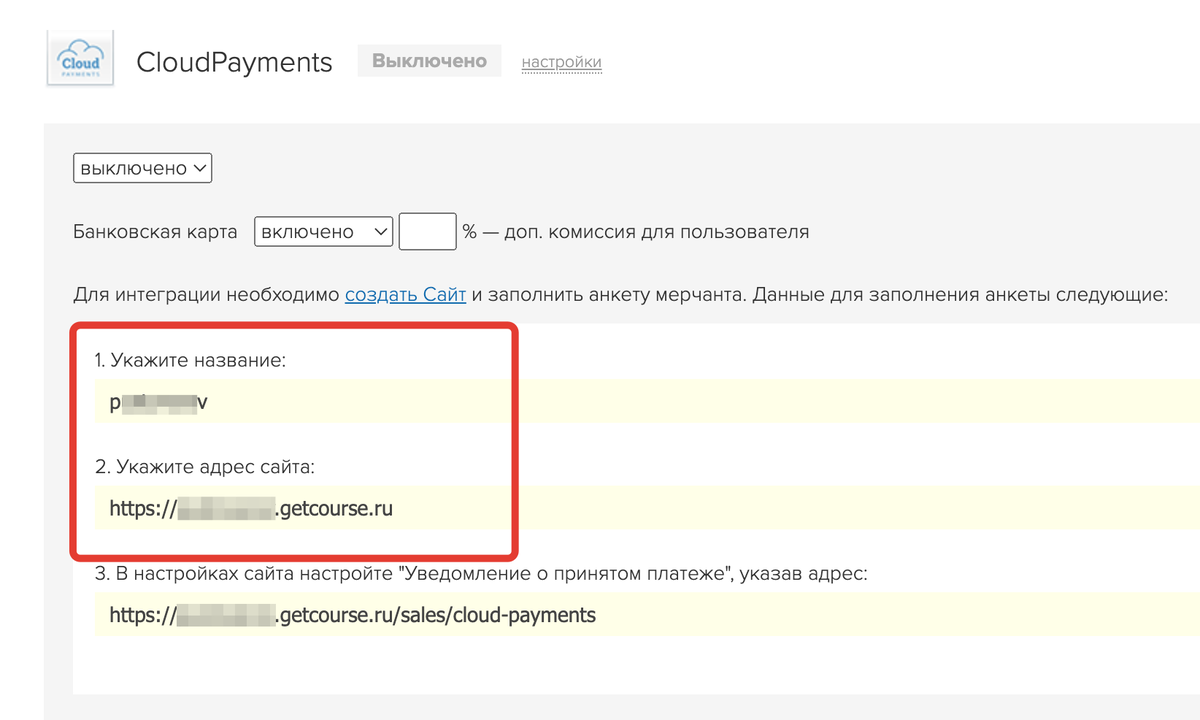
Чтобы создать сайт, войдите в личный кабинет CloudPayments, затем перейдите в раздел «Сайты».
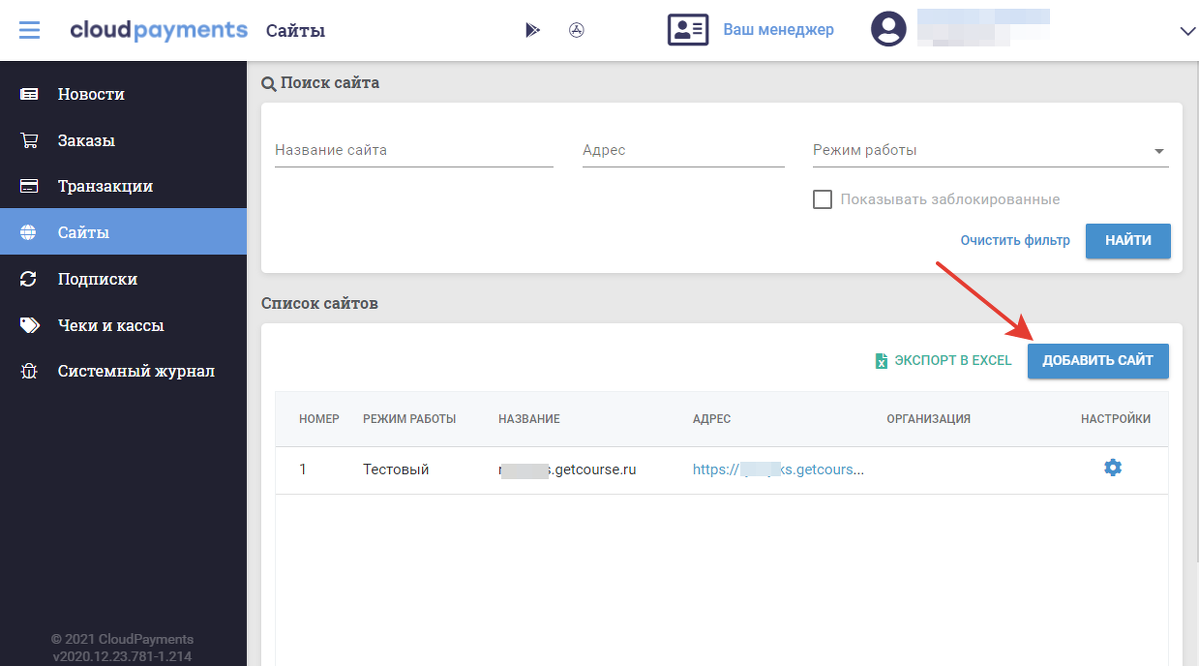
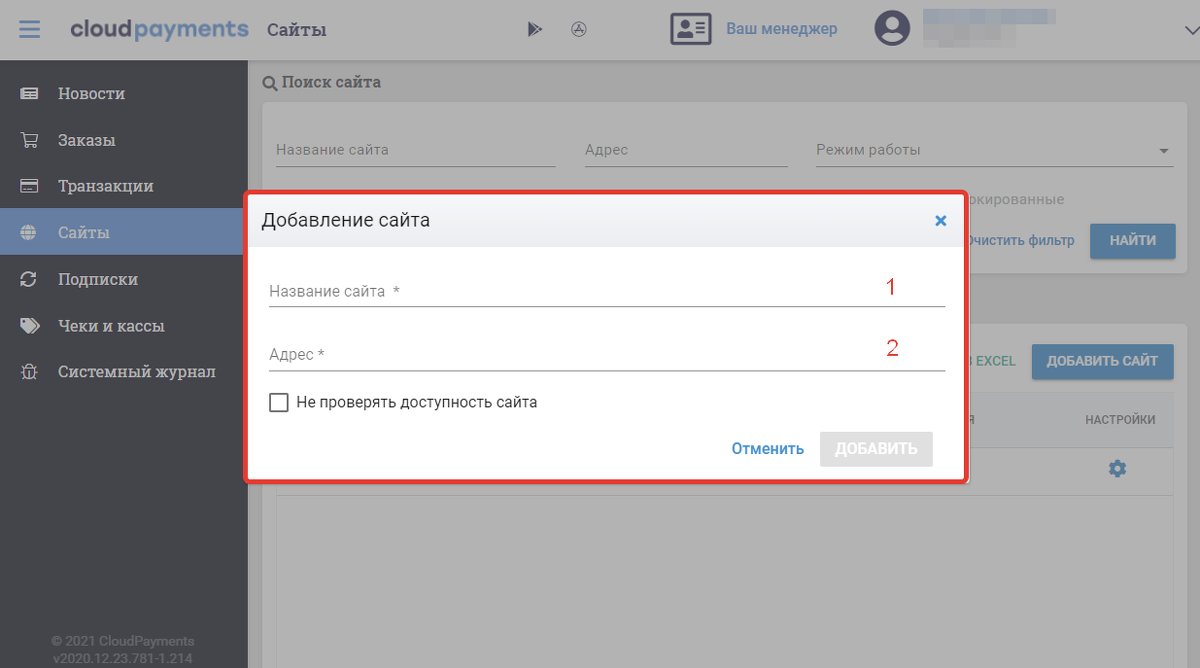
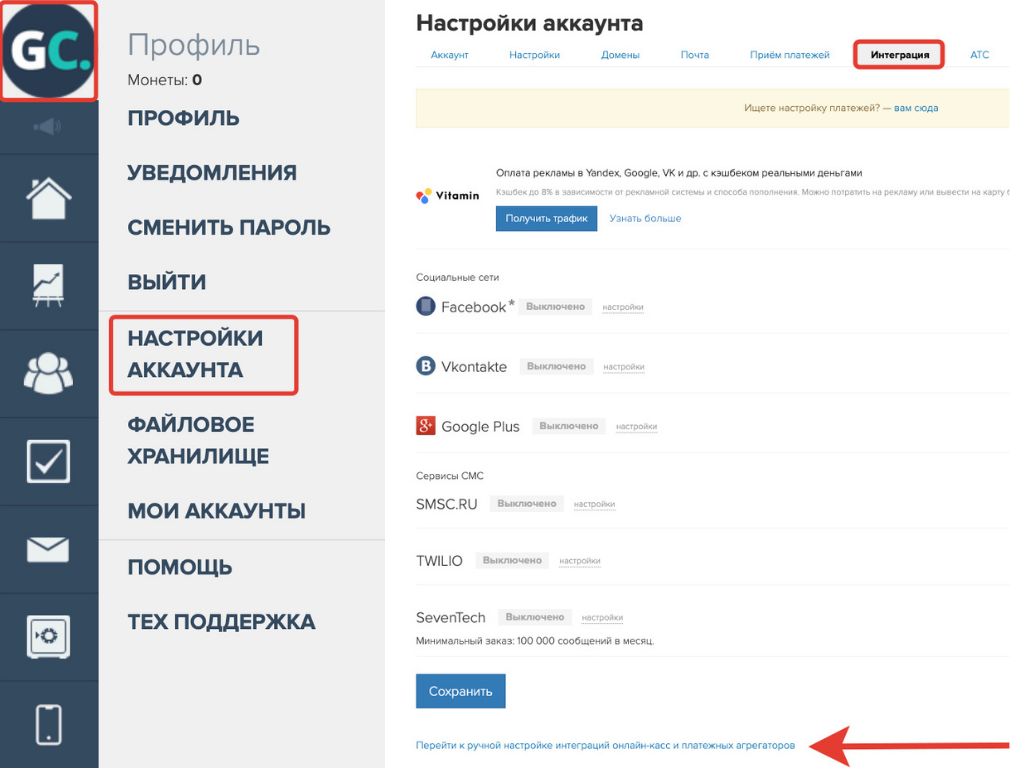
Добавьте сайт, указав его название и адрес. Эти данные можно скопировать в настройках аккаунта в разделе «Интеграция» — «Перейти к ручной настройке интеграций онлайн-касс и платежных агрегаторов» — «CloudPayments».
В настройке интеграции с CloudPayments использование онлайн-кассы CloudKassir не требуется.
Заключение договора на онлайн-фискализацию с CloudKassir
Чтобы подключить услугу онлайн-фискализации, требуется:
- подключиться к онлайн-сервису фискализации CloudKassir;
- приобрести квалифицированную электронную подпись для работы с сайтом ФНС;
- Оформить регистрацию в личном кабинете налоговой службы;
- подписать контракт на онлайн-фискализацию с CloudKassir.
После заключения договора и оплаты счета вам предоставят номер ККТ и ФН для регистрации в ФНС.
Настройка кассы в Геткурс
Для настройки кассы через GetCourse:
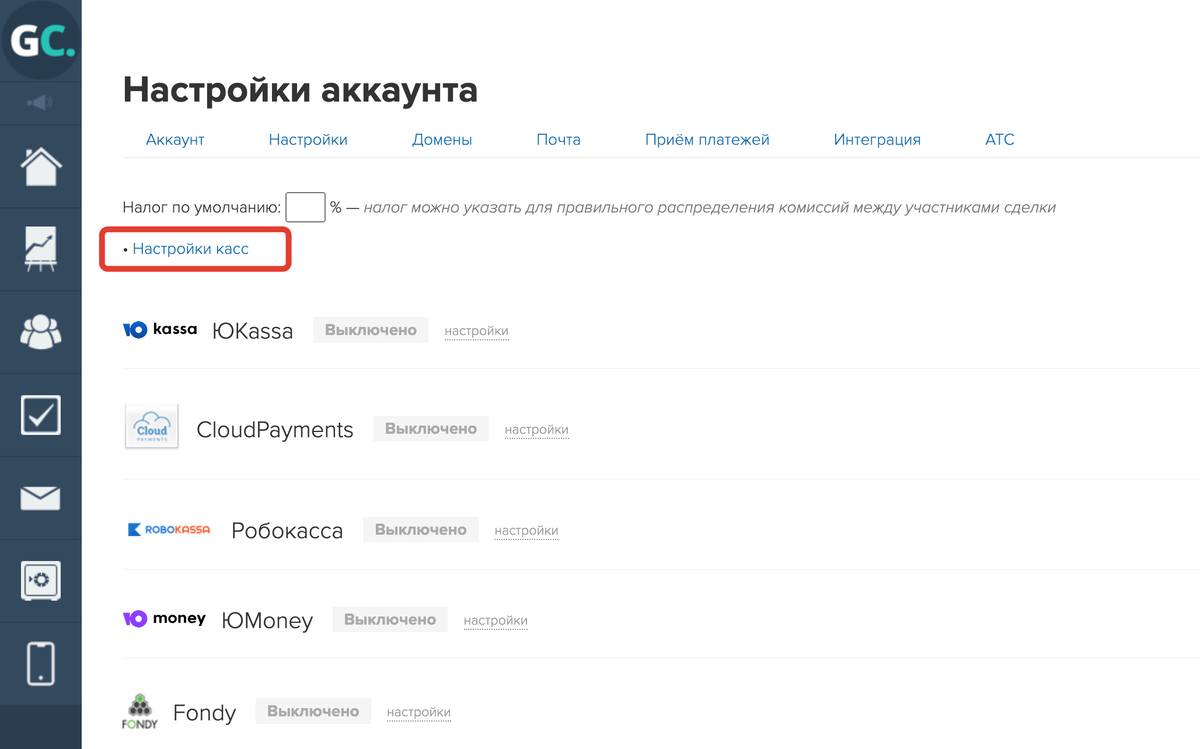
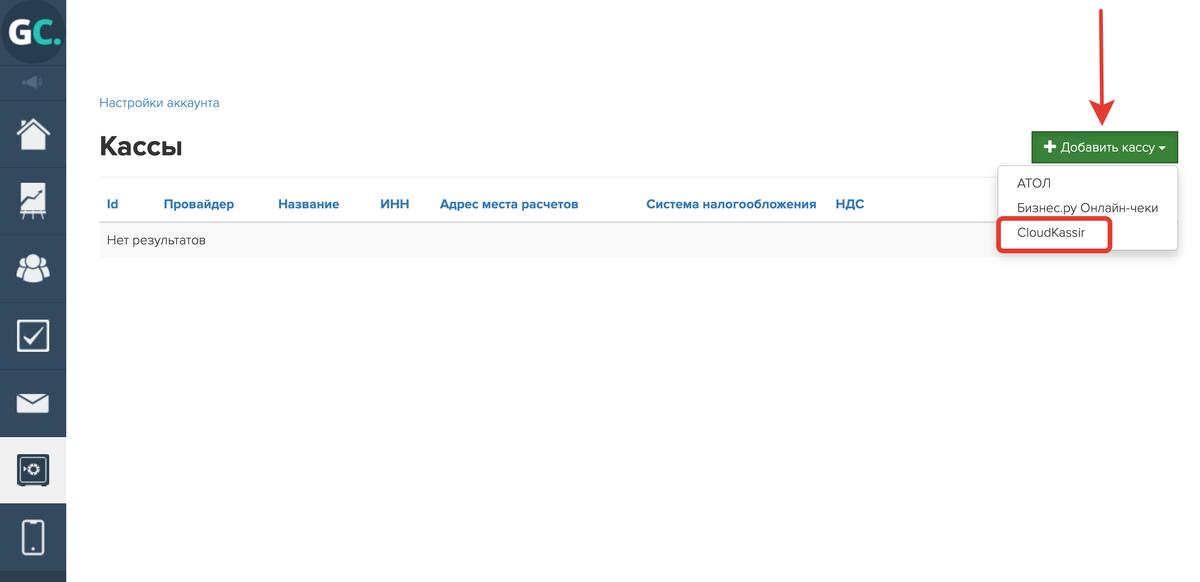
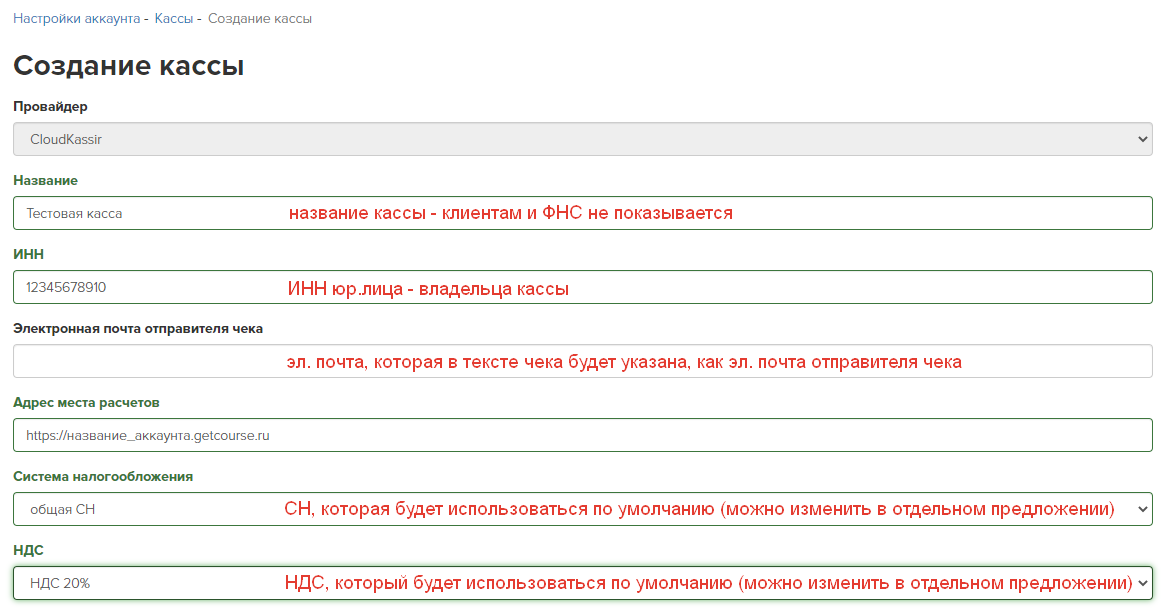
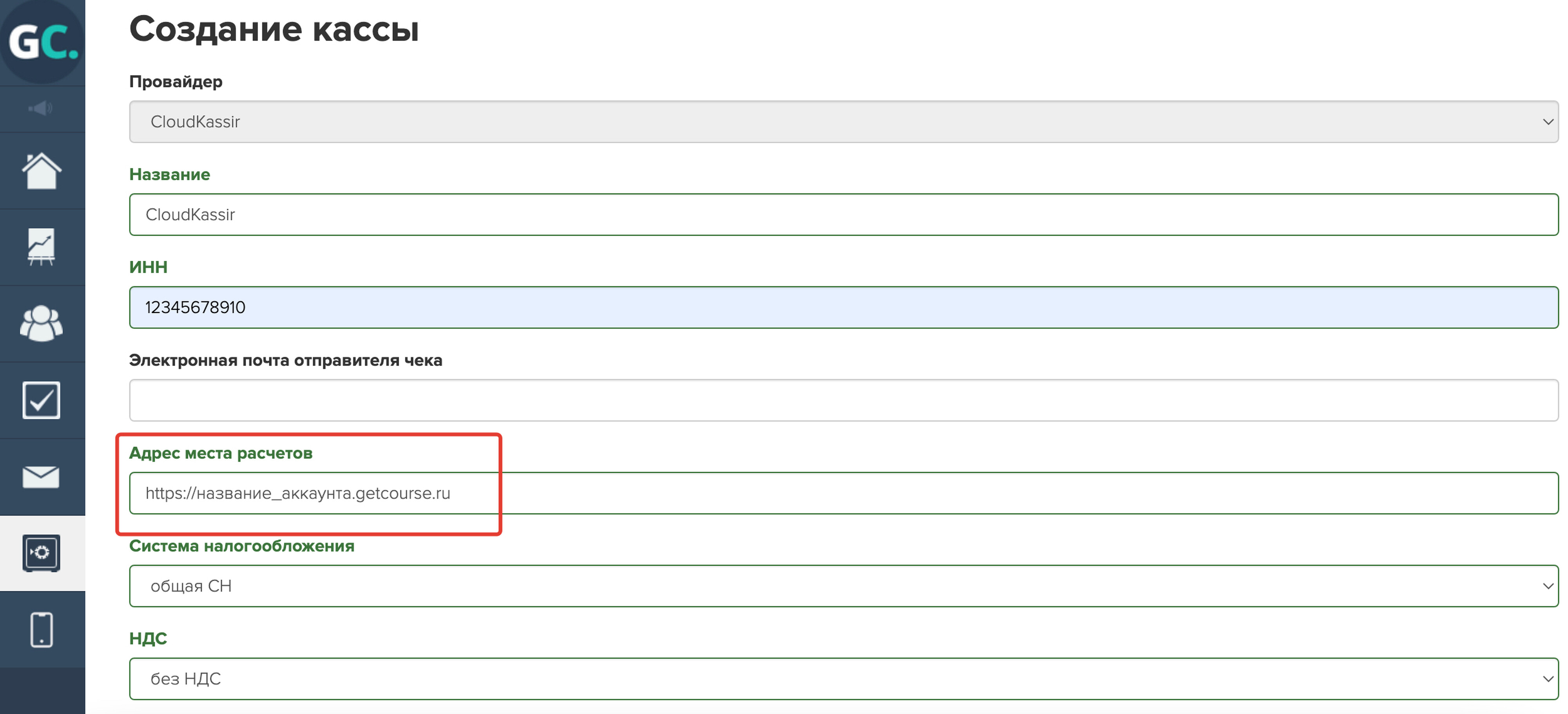
В поле «Адрес места расчетов» введите адрес сайта, указанный в настройках CloudPayments (раздел «Сайт»):
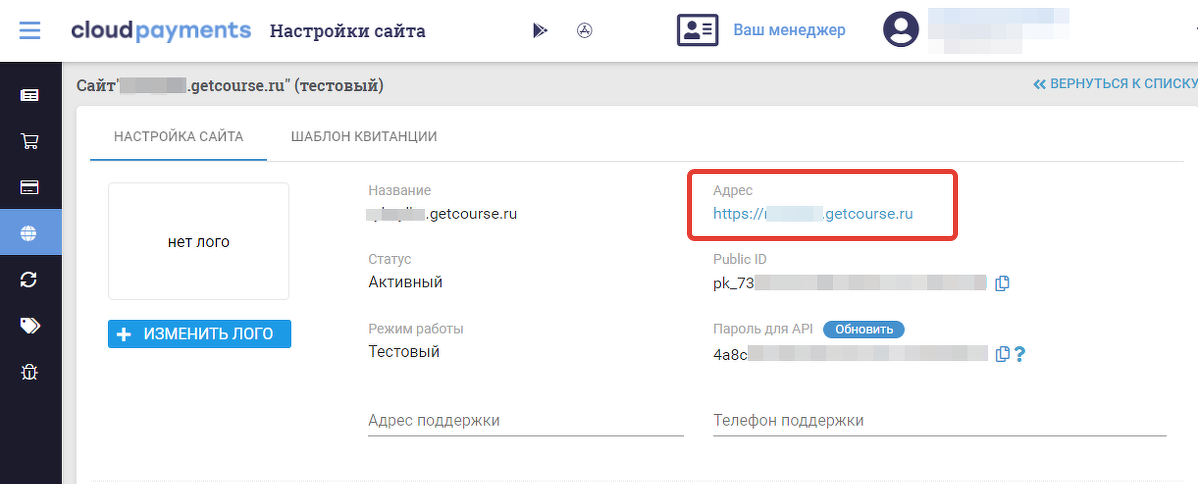
В полях «Логин» и «Пароль» впишите «Public ID» и «Пароль для API», указанные в настройках CloudPayments:
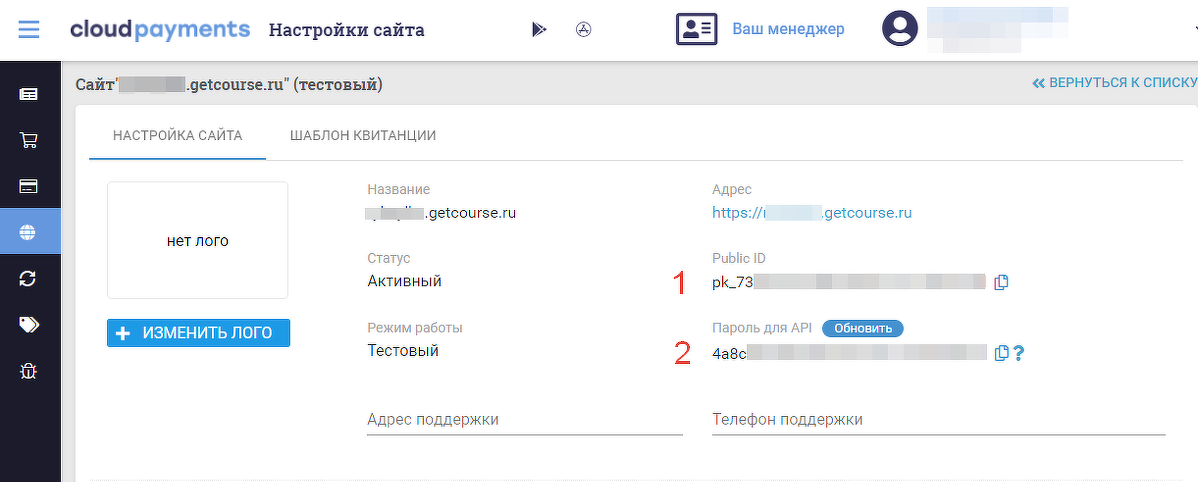
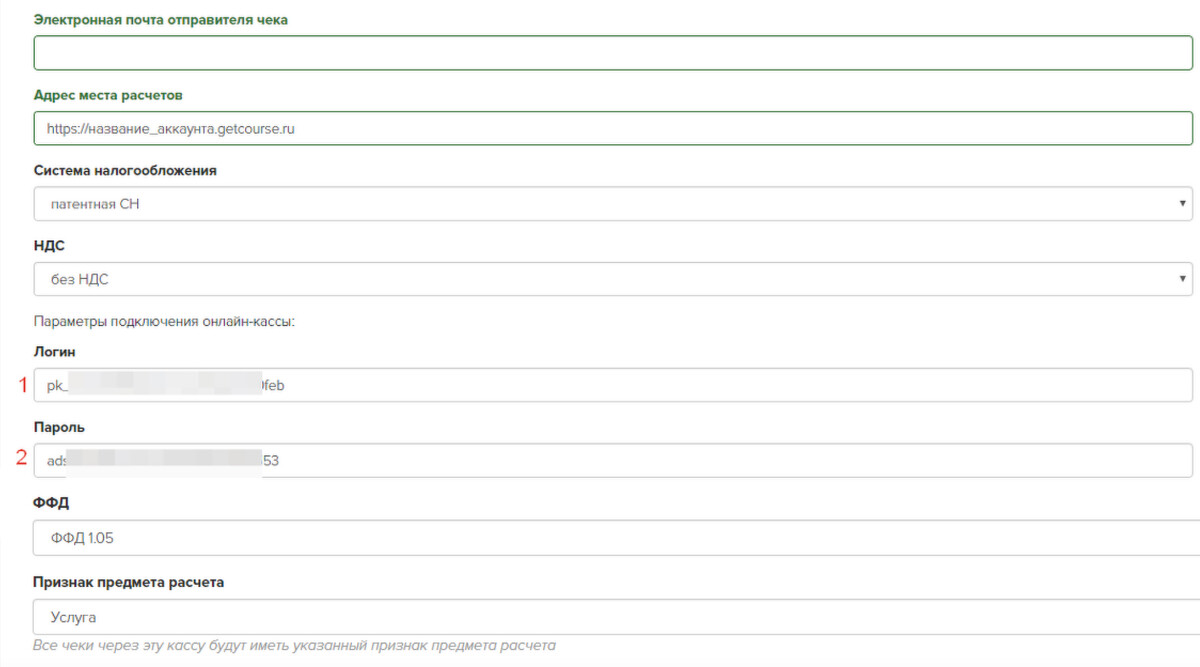
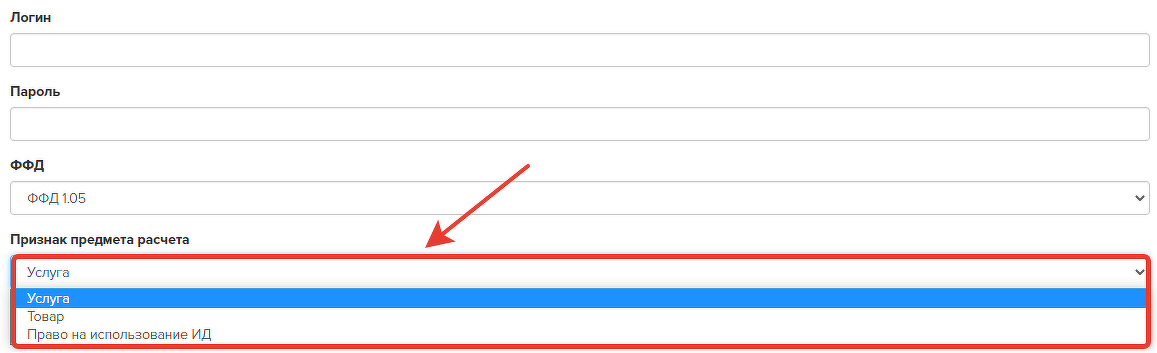
В поле «Признак предмета расчета» можно установить параметр, который будет отображаться в чеках.
Доступные варианты:
- услуга;
- товар;
- право на использование интеллектуальной деятельности (ИД).
По умолчанию активирован вариант «услуга», подходящий для большинства онлайн-школ.
Если продаёте физические товары (например, книги) или работаете по специальной модели и в чеках требуется указание предмета расчета «право на использование результатов интеллектуальной деятельности», то есть возможно изменить признак предмета расчета.
Все чеки, проходящие через эту кассу, будут выбиваться с заданным параметром.
Перед тем как изменить признак предмета расчета, обязательно проконсультируйтесь с юристом или бухгалтером.
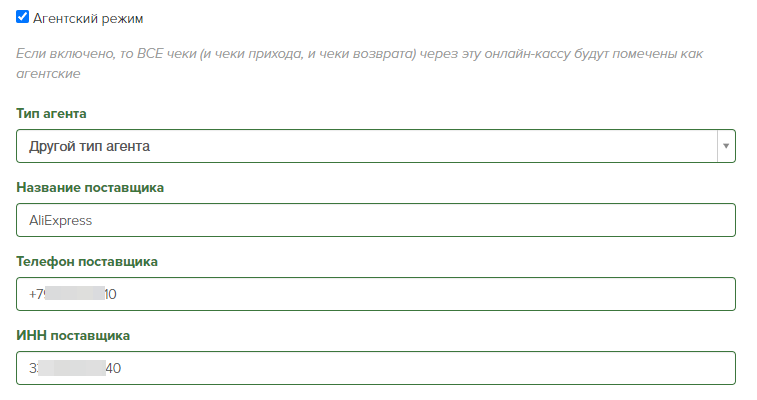
Также можно активировать опцию «Агентский режим», позволяющую использовать агентскую схему в чеках.
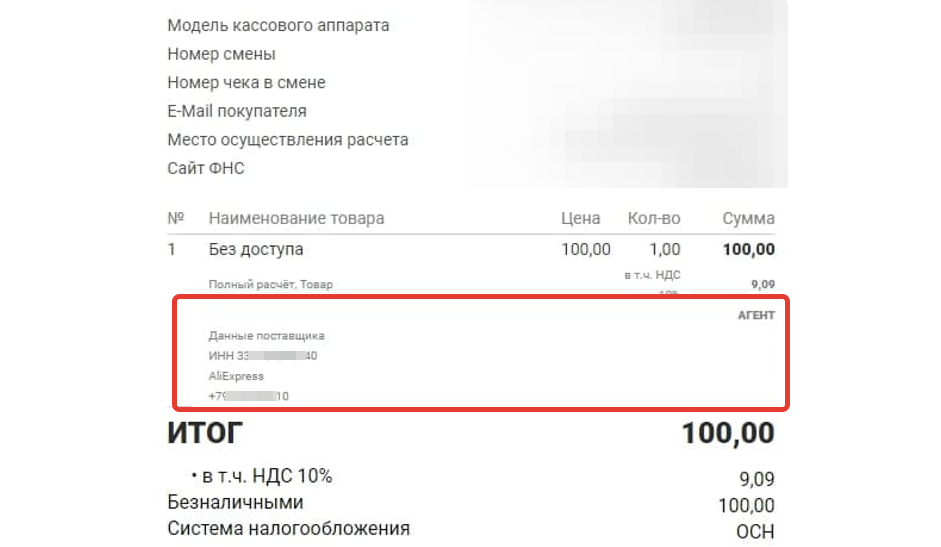
Агентская схема в чеках — когда в чеке помимо стандартной информации о товарах и стоимости добавляются сведения о том, что чек выдается организацией-агентом, а товар или услуга продаются организацией-продавцом.
При активации опции появляются поля для ввода агентских данных. Эти данные передаются провайдеру онлайн-кассы в составе дополнительной чековой информации по каждой позиции заказа.
Данная опция работает исключительно для онлайн-касс, подключенных напрямую к аккаунту.
Следующим шагом является привязка способов приема оплаты к онлайн-кассе.
В настройках аккаунта в разделе «Интеграция» — «Перейти к ручной настройке интеграций онлайн-касс и платежных агрегаторов» найдите подключённые платежные системы, для которых требуется создавать чеки при приёме оплаты, и выберите кассу.
Начиная с этого момента, касса автоматически запускается и генерирует фискальные чеки!
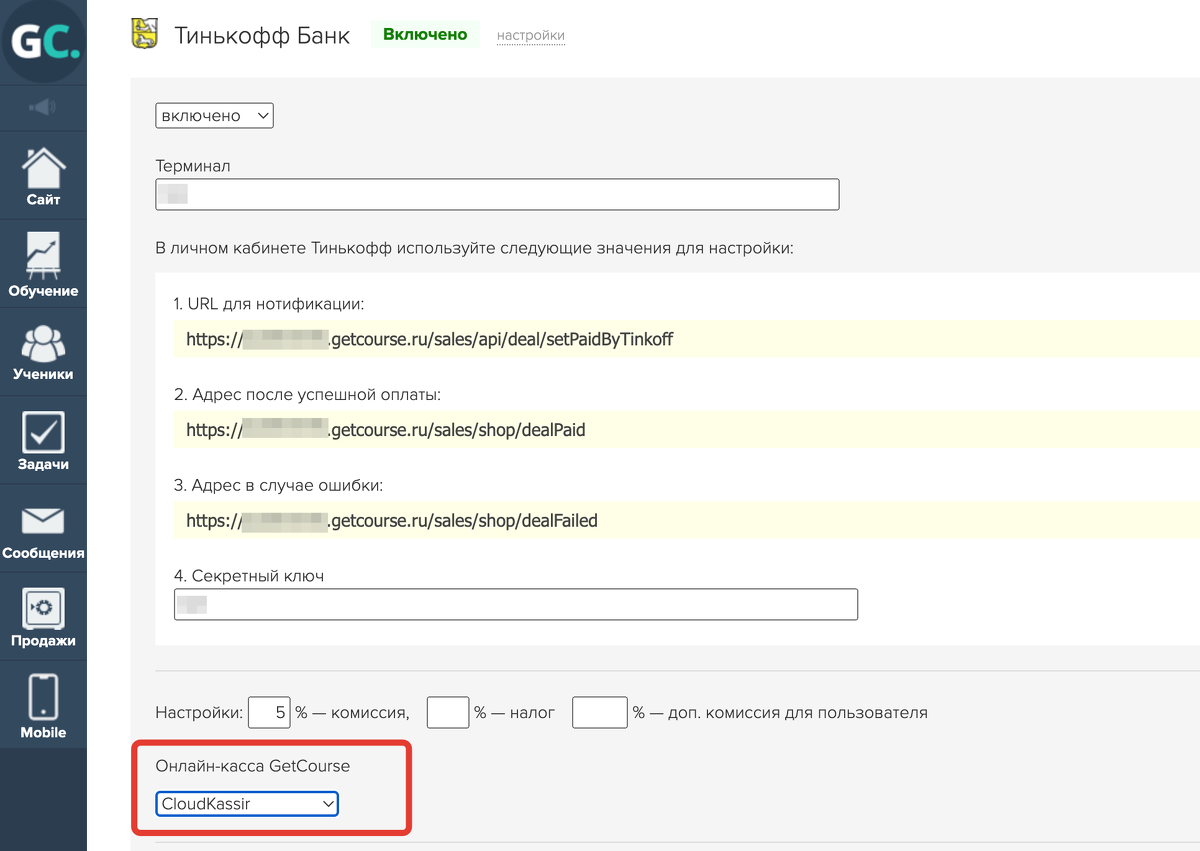
Если для приема платежей вы используете такие системы, как ЮKassa, CloudPayments, Робокасса или PayAnyWay, онлайн-кассу можно подключить напрямую через них.
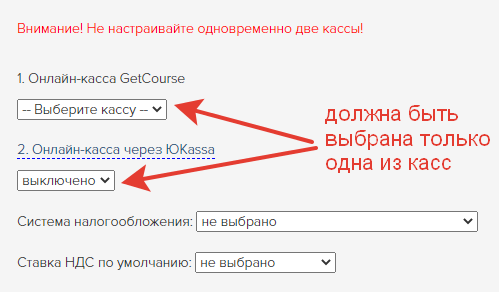
Однако, при настройке интеграции с платежными системами следует выбирать лишь одну кассу:
- либо онлайн-кассу, напрямую интегрированную с аккаунтом GetCourse;
- либо онлайн-кассу, интегрированную через платежную систему.
При указании обеих происходит дублирование чеков.
Отправка электронного чека покупателю
При создании чека Геткурс добавляет электронный адрес клиента (из данных пользователя).
ОФД, которым CloudKassir передает электронные чеки, автоматически отправляет чек на адрес покупателя.
Не требуются дополнительные действия по отправке электронного чека для соблюдения закона.
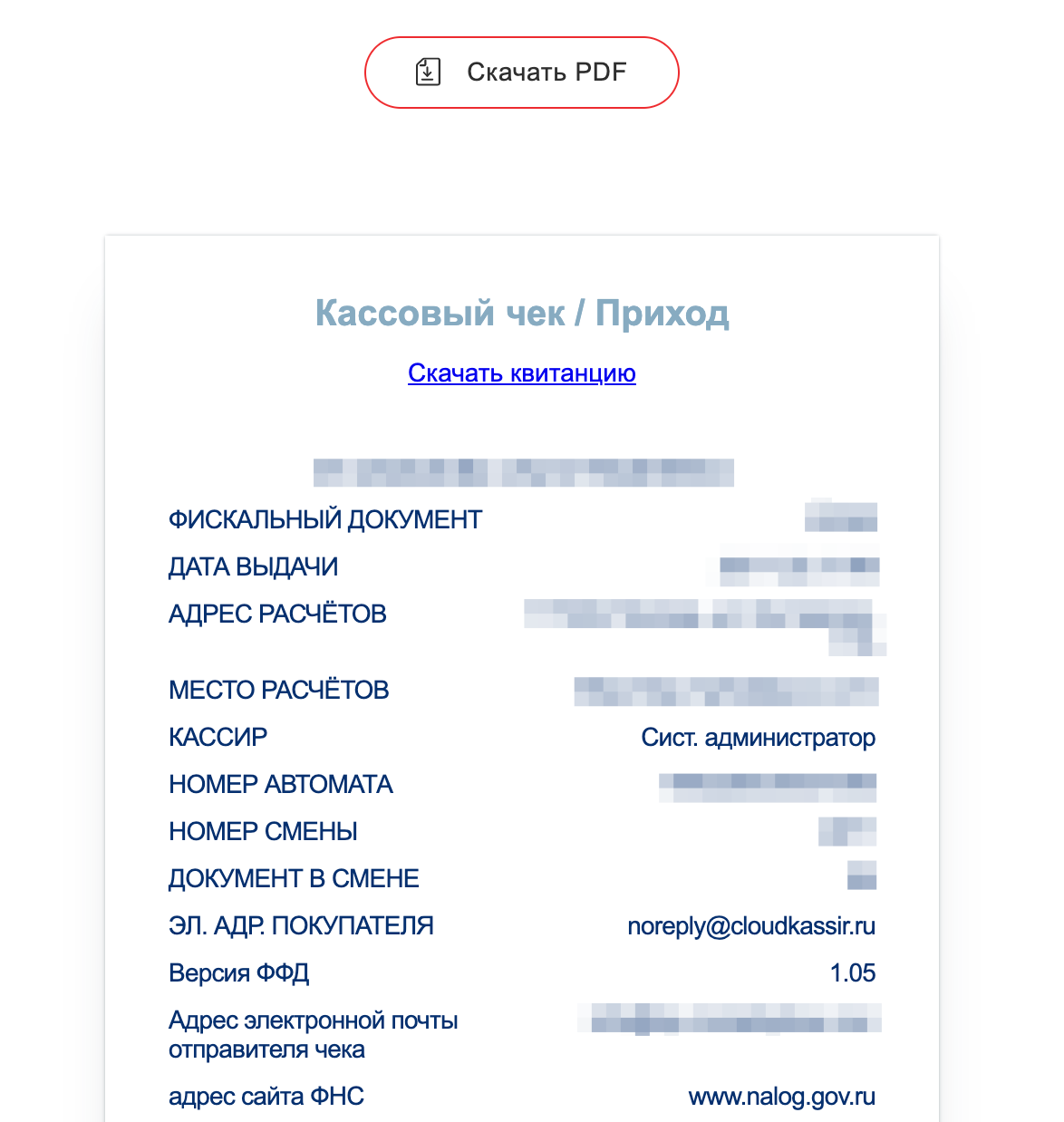
Если возникает необходимость в повторной отправке электронного чека покупателю, то для этого нужно найти запись Данный чек находится в Личном кабинете ОФД.
ОФД предоставляет возможность отправить автоматическое письмо или скачать документ с чеком, в таком случае его можно отправить самостоятельно или распечатать.
Создание чеков на возвраты
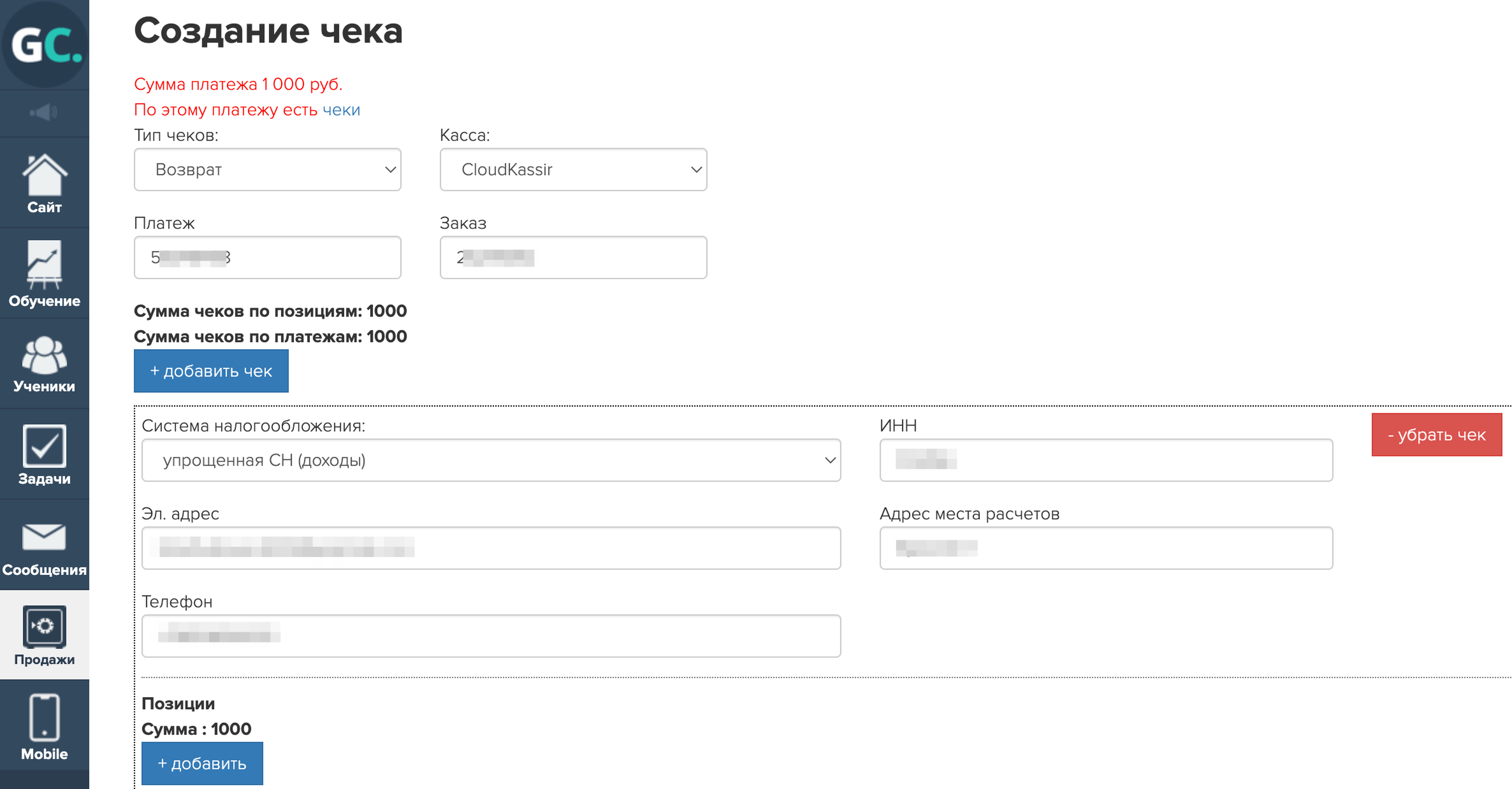
При оформлении возврата необходимо вручную создать чек возврата прихода, поскольку он не формируется автоматически. Сначала проверьте данные, которые система подставит в чек.
После возврата платежа с выставлением статуса «Возвращен» сформируйте чек на возврат. Для этого откройте платеж и нажмите «Создать».
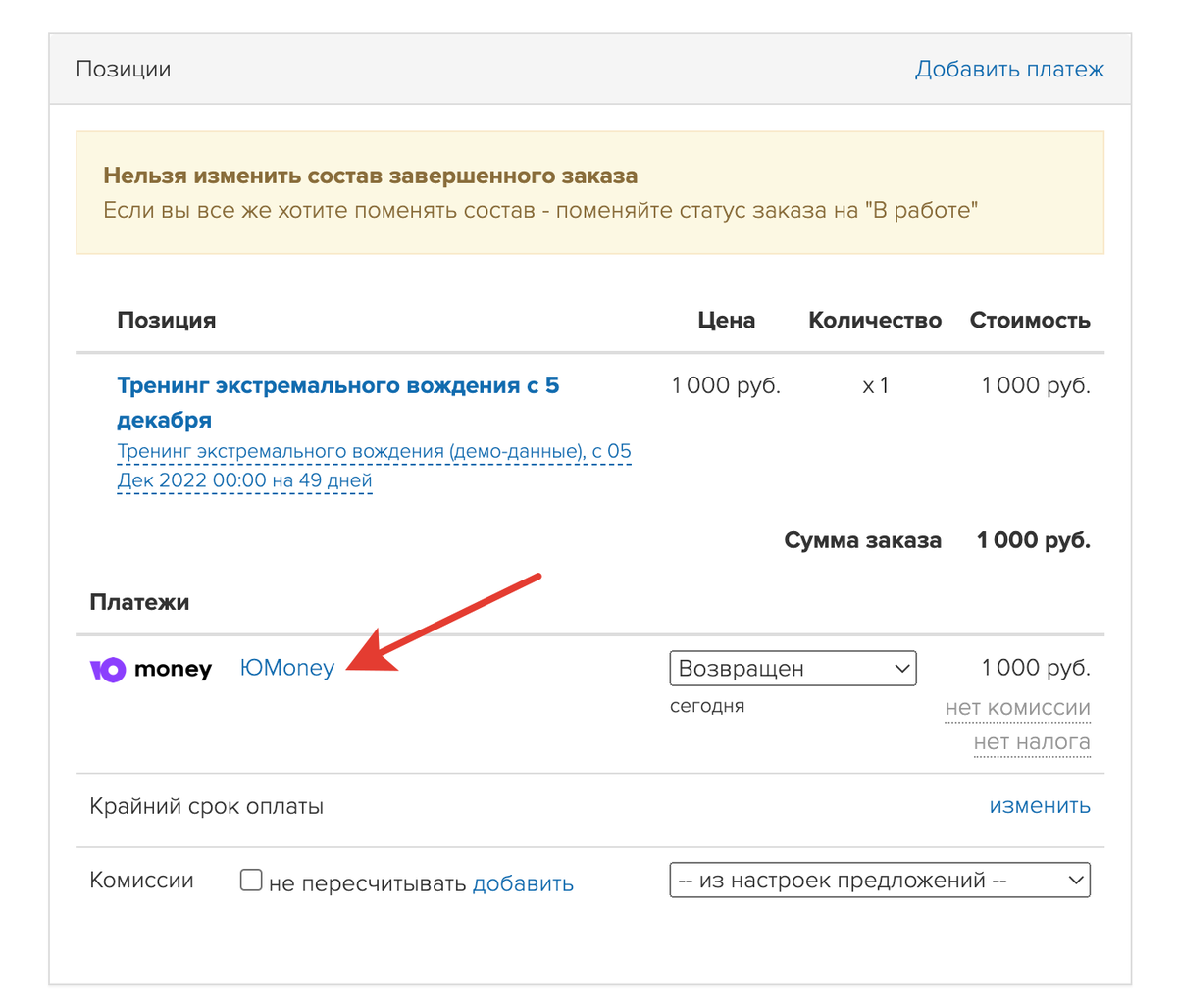
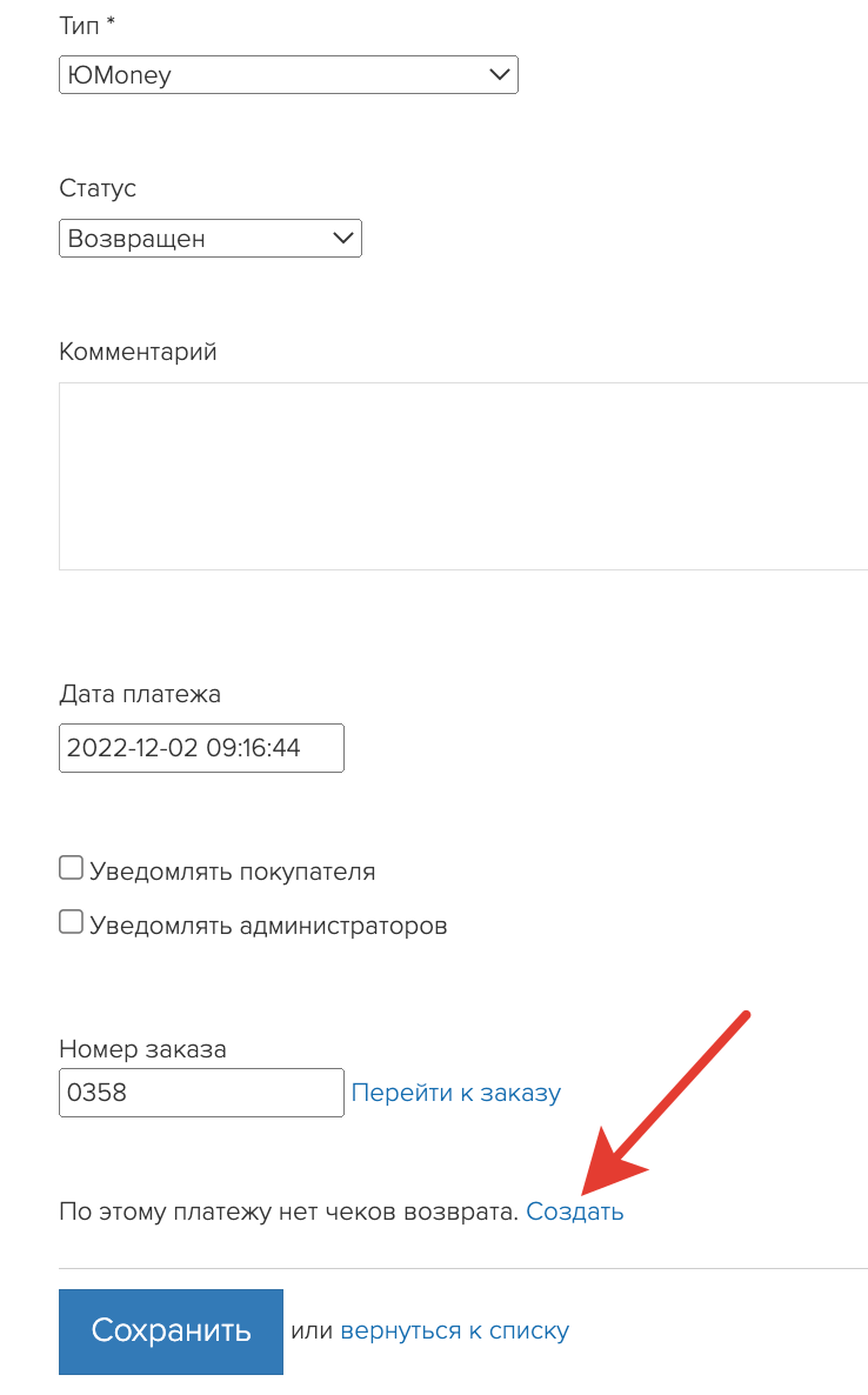
Интерфейс для ручного создания чека откроется с предварительно заполненными данными. Проверьте названия позиций и суммы платежа (возврата). При необходимости измените или добавьте нужные данные. Отправьте чек, нажав кнопку «Создать».
Информация для возвратного чека будет прописана автоматически, если для заказа имеется зарегистрированный чек прихода. Где найти данные о чеке и каким образом создать чек прихода при его отсутствии?
Просмотр чековых данных и ручное создание чеков
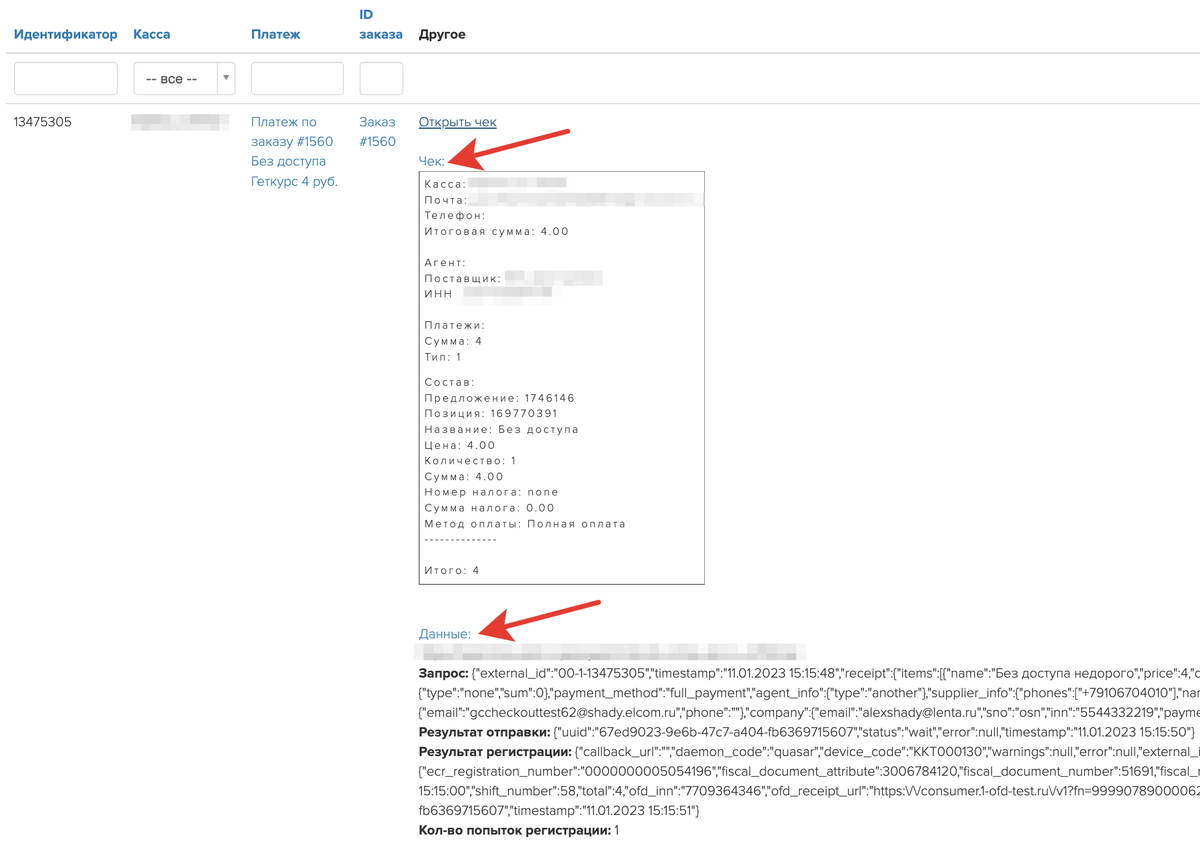
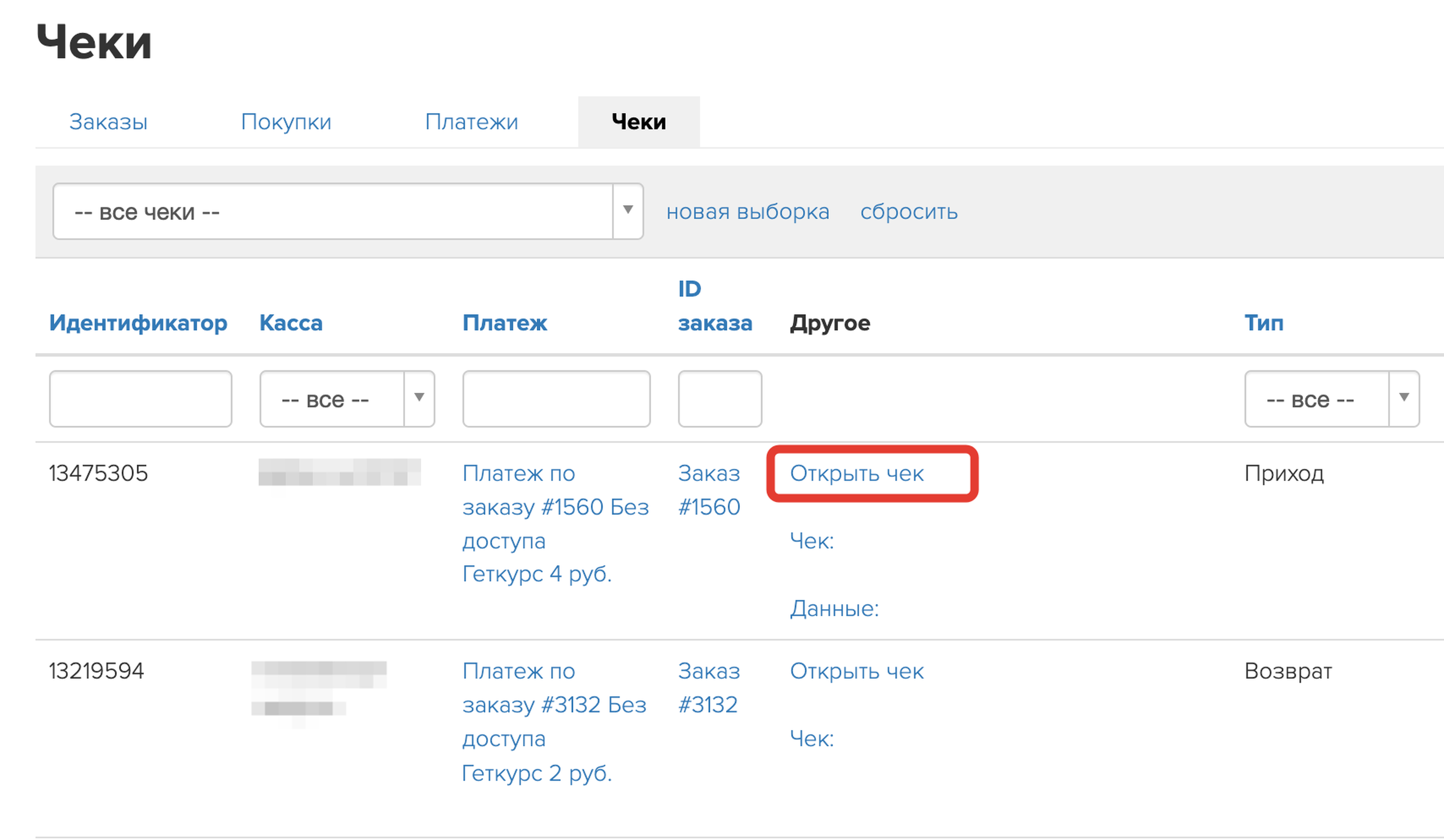
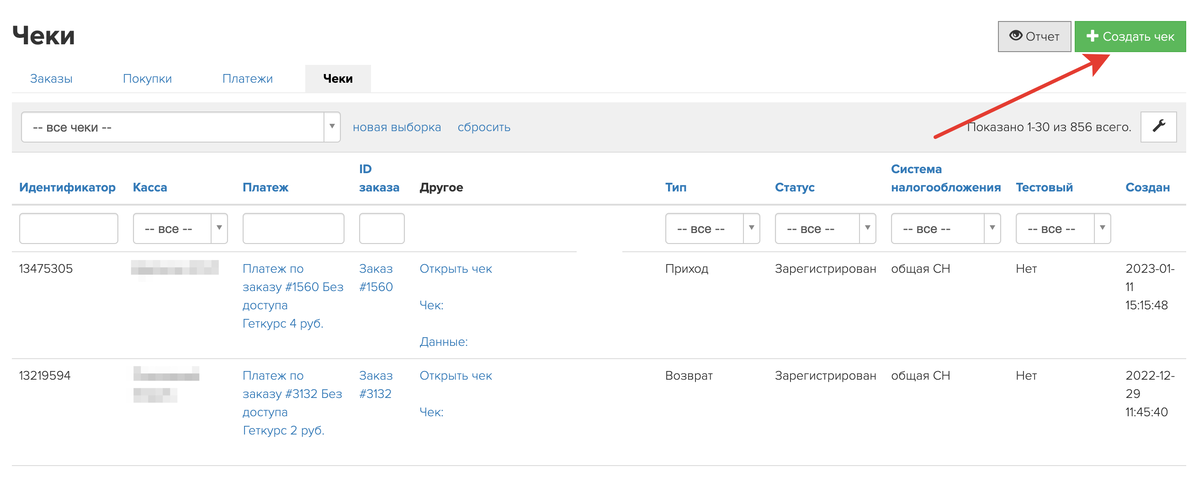
Все чеки, отправляемые через CloudKassir, регистрируются в системе GetCourse в разделе «Продажи — Заказы» на вкладке «Чеки».

Чтобы увидеть информацию о чеке и данные по нему, кликните по указанным полуссылкам.
Чтобы перейти к чеку от ОФД, нажмите «Открыть чек».
Кнопка «Создать чек» позволяет перейти к интерфейсу ручного создания чека. При ручном создании обязательно укажите ID платежа в GetCourse, чтобы чек автоматически заполнился.
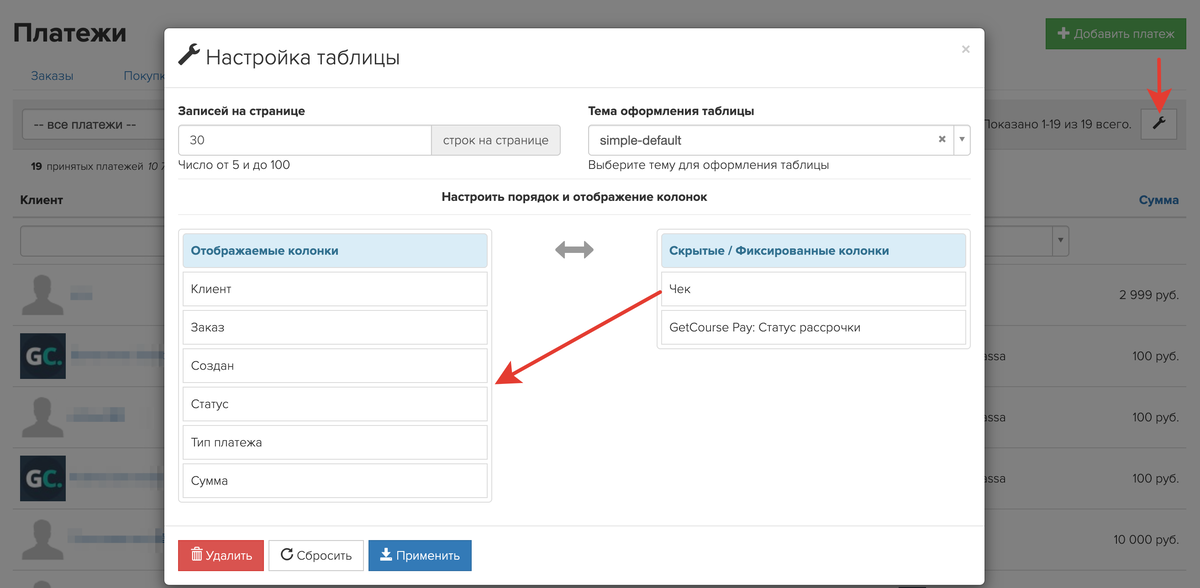
Информация о наличии чека и его статусе доступна на вкладке «Платежи».
В настройках таблицы включите отображение колонки «Чек».
Массовое создание чеков
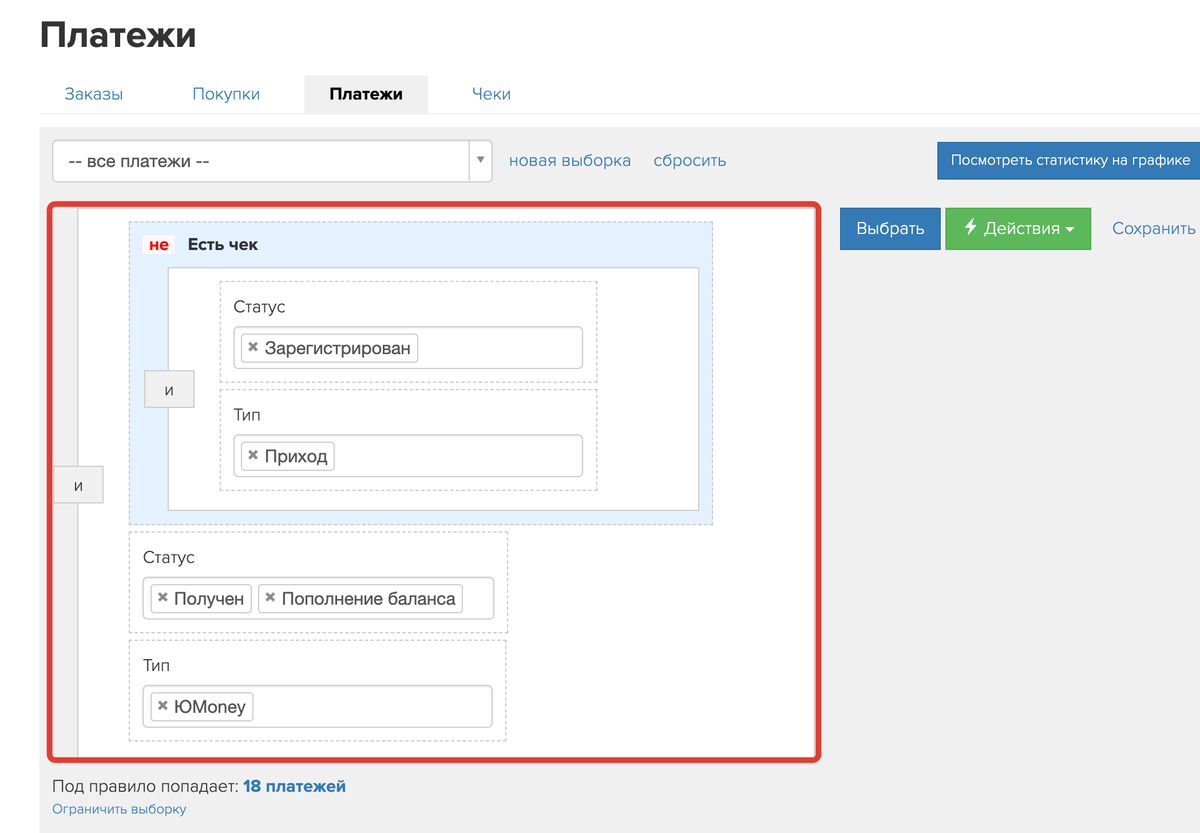
Операция по платежам «Создать чеки прихода» — это массовая операция, создающая чеки для платежей, попавших в выборку. Чек не будет создан, если для данного платежа он уже существует.
проверьте выборку платежей до операции, поскольку после создания чеки незамедлительно отправляются в ФНС, а их массовая отмена невозможна.
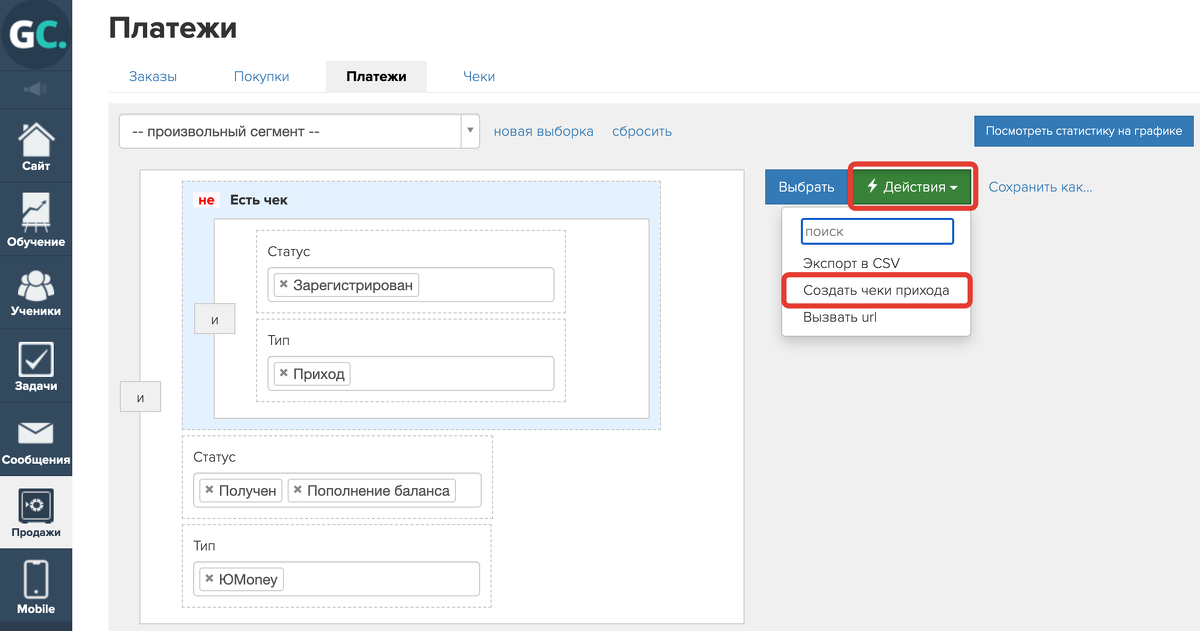
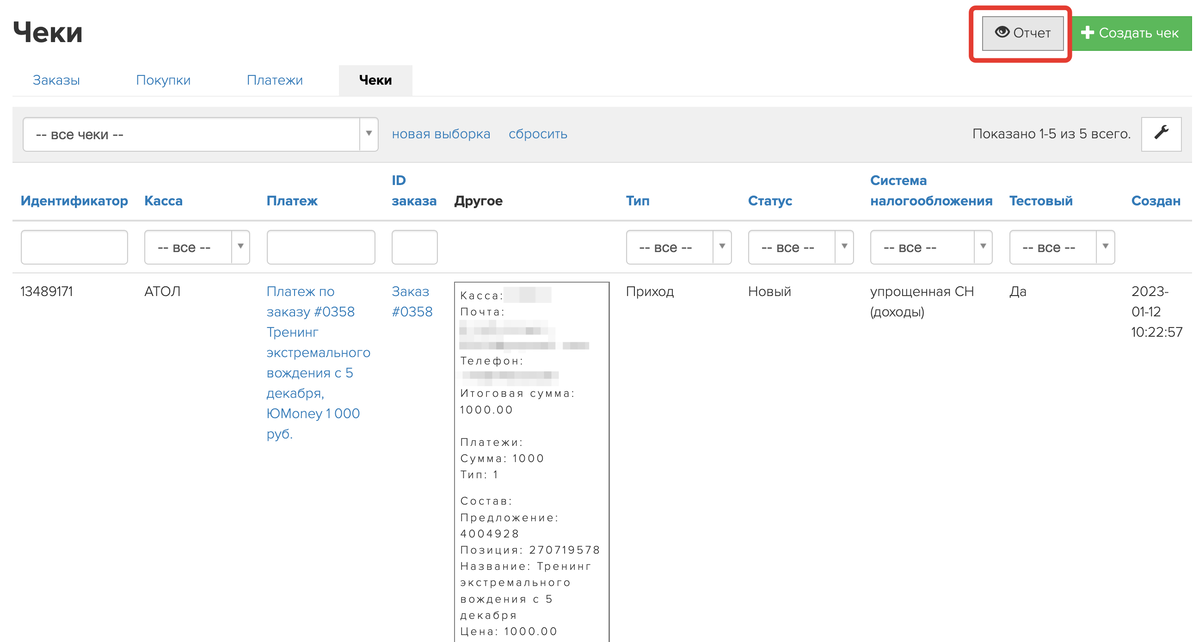
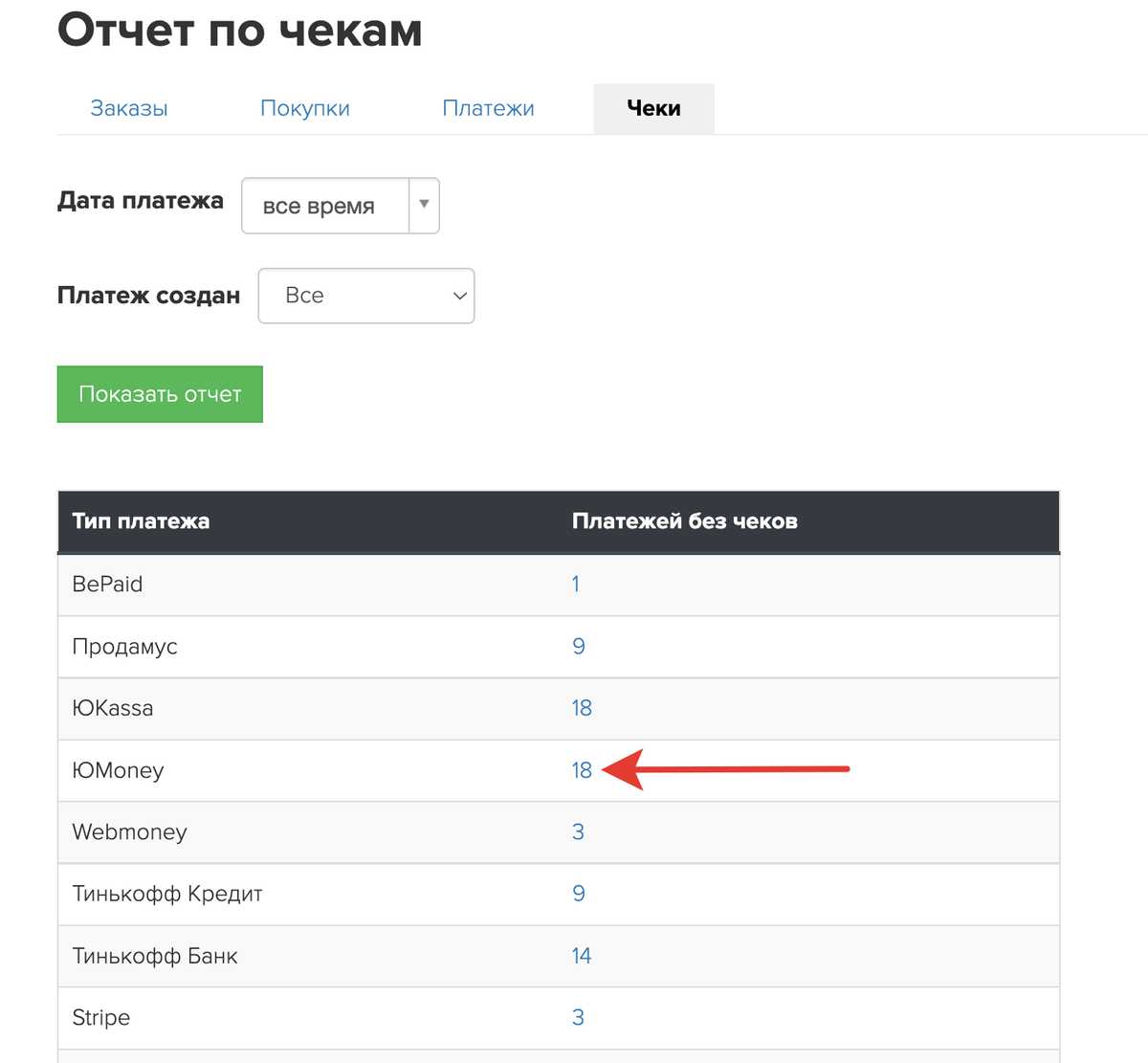
Примените операцию «Создать чеки прихода» совместно с отчетом по отсутствующим чекам. Отчет показывает число платежей, для которых отсутствуют чеки, зарегистрированные в онлайн-кассе.
Для этого откройте отчет в разделе «Заказы» — «Чеки» — «Отчет» и нажмите на цифру. Затем выполните массовую операцию по сформированной выборке.
К GetCourse можно напрямую подключить онлайн-кассу АТОЛ или систему Онлайн-чеки от Бизнес.ру.
В постах канала показываем, как цифры превращаются в решения: где реально идёт выручка, а где утечки. «Один график в боте экономит часы споров». Больше коротких приёмов и кейсов внутри.

авторизуйтесь