

Чтобы повысить средний чек, на GetCourse можно применять апселлы и кросс-селлы. При их использовании пользователь сможет самостоятельно добавлять позиции в заказ или заменять их на более дорогостоящие при оформлении.
В статье:
Что такое Upsell и Cross-sell
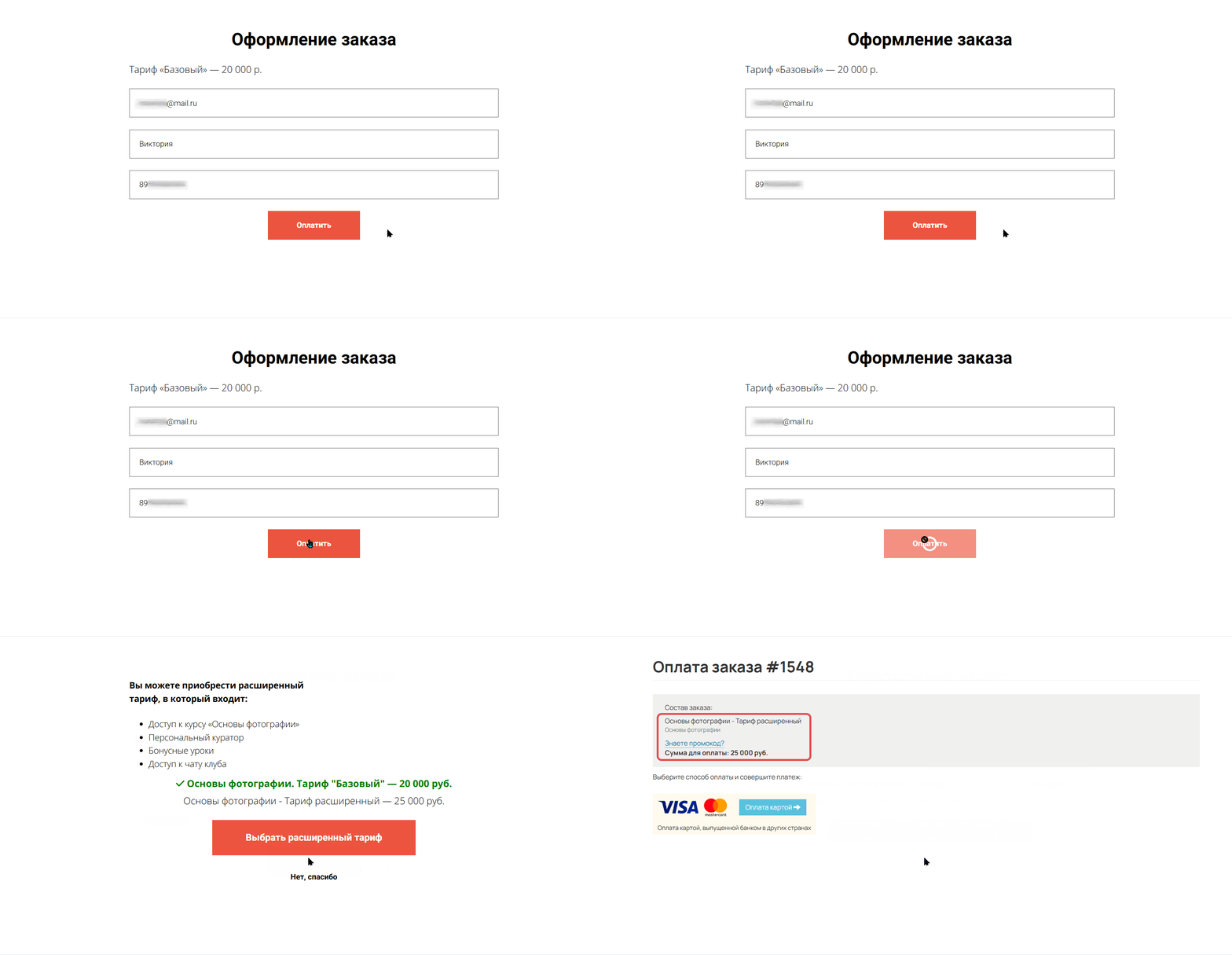
Апселл (Upsell) — это предложение предполагает заменить выбранный товар на более дорогостоящий, с расширенным ассортиментом или дополнительными опциями.
Пример
Покупатель планирует приобрести базовый тариф курса за 20 000 р. При оформлении можно предложить обновить его тариф до расширенного за 25 000 р., который включает, например, персонального куратора, бонусные уроки и доступ к чату клуба. Если клиент согласится, базовый тариф автоматически заменится на расширенный.
Cross-sell — предложение побудить покупателя приобрести что-то полезное в качестве дополнения к уже выбранному товару.
Пример
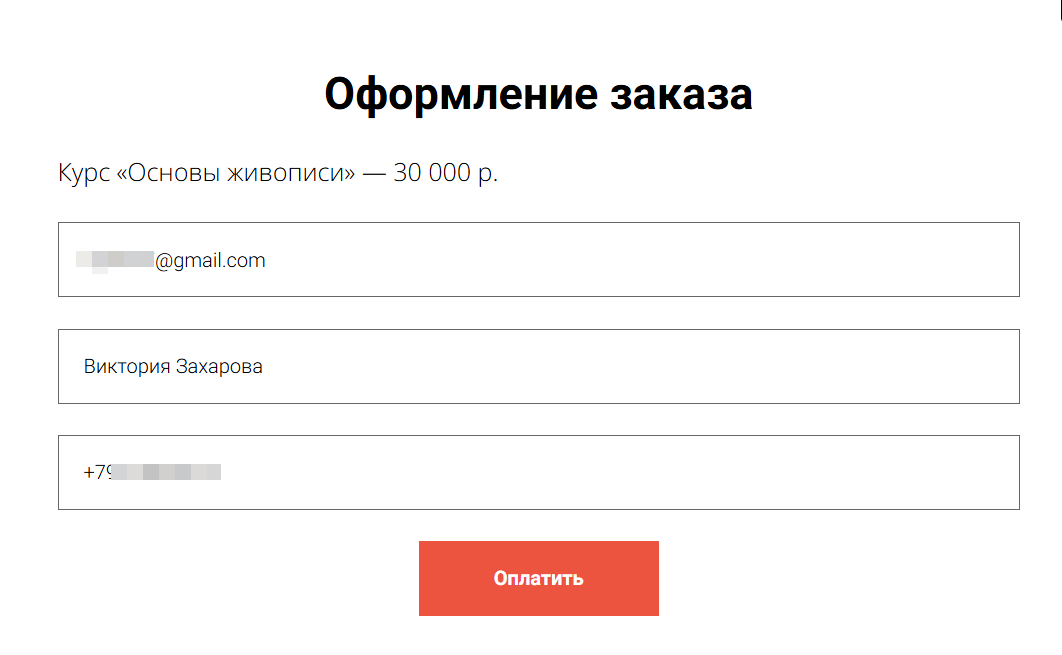
Клиент планирует приобрести курс за 30 000 р. При оформлении заказа ему можно предложить добавить дополнительные позиции, например, гайд за 1 000 р., персональную консультацию за 2 000 р. или мини-курс за 2 500 р. От любой из них он может отказаться или согласиться.

Как настроить цепочку Upsell и Cross-sell
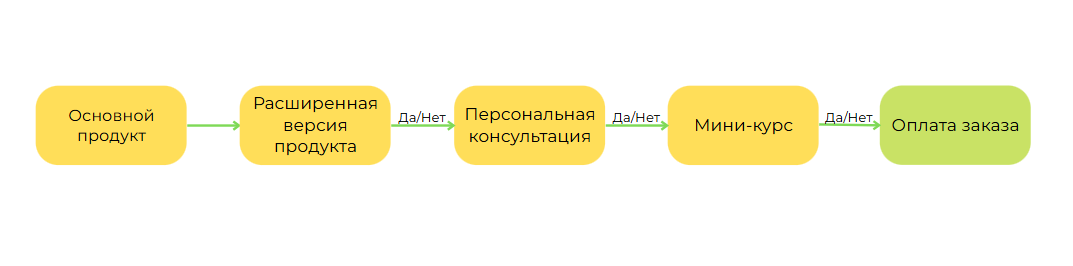
Сначала разработайте последовательность, согласно которой будет запускаться цепочка апселлов/кросс-селлов. В зависимости от того, как пользователь принимает решения во время оплаты (выбирая, «да» или «нет», дополнять заказ или оставлять его неизменным), цепочка может принимать различные формы и включать любое количество дополнительных опций.
Для примера настроим указанную цепочку.
Подготовка продуктов и предложений
С продуктами и предложениями можно работать:
- владелец аккаунта,
- администраторы,
- сотрудники, имеющие право управлять предложениями.
Для основного продукта, каждого апселла или кросс-селла требуется отдельный продукт и предложение, которое будет отображаться пользователю при оформлении заказа. Для этого:
- Откройте раздел «Продажи», затем выберите «Продукты».
- Создайте продукт и сформируйте предложение для вашего основного продукта.
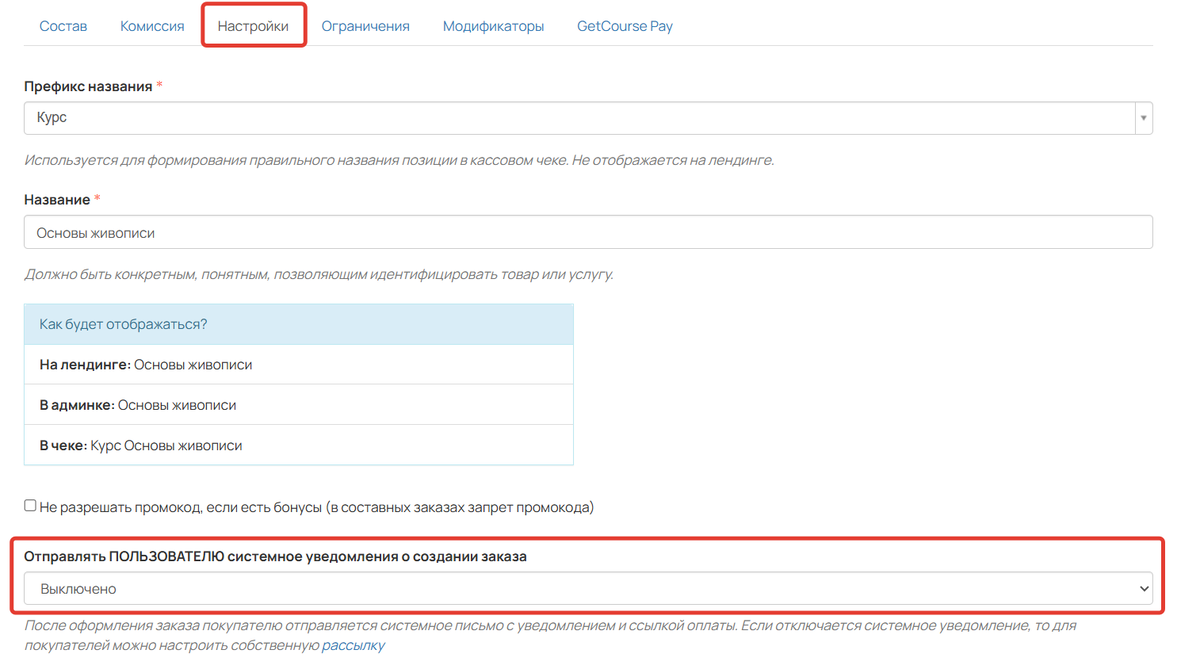
- Перейдите на вкладку «Настройки» и отключите уведомление для пользователей.
Пользователь изначально получает уведомление о создании заказа сразу после оформления основного продукта. Рекомендуется отключить это уведомление и настроить собственную рассылку, которая будет приходить только после оформления заказа с апселлами и кросс-селлами.
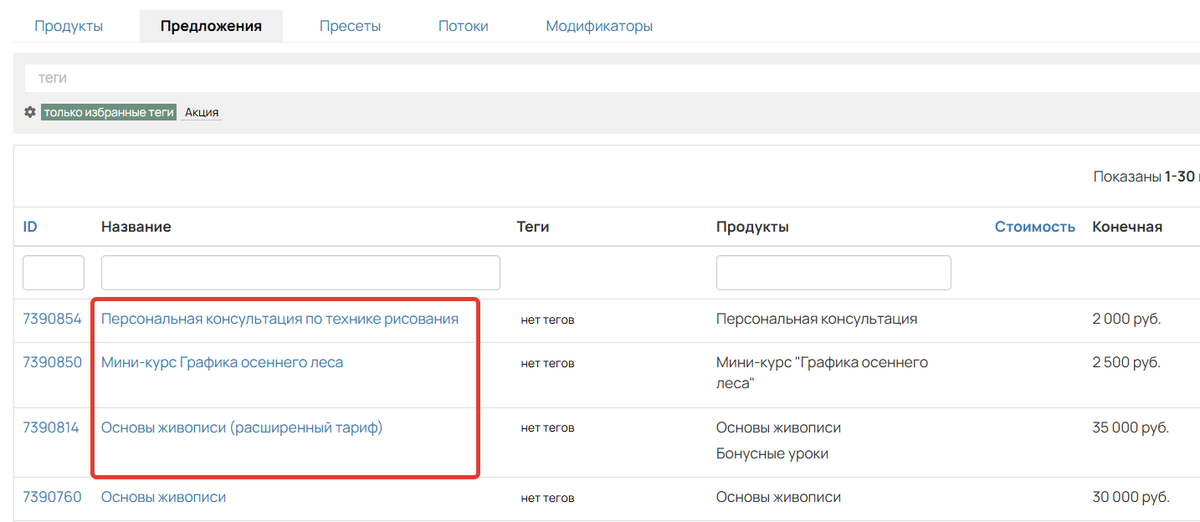
- Сформируйте продукт и предложение для апселлов и кросс-селлов. В примере: расширенный тариф курса, персональная консультация и мини-курс.
Подготовка страниц
Работать со страницами могут:
- владелец аккаунта,
- администраторы,
- сотрудники, обладающие правом «Может управлять CMS».
Для создания цепочки апселлов и кросс-селлов нужно:
- Страница, предназначенная для продажи вашего главного продукта. С её помощью пользователь оформит заказ, а затем сможет выбрать расширенную версию продукта или добавить дополнительные позиции.
- Страница для отдельного апселла или кросс-селла, так как после оформления заказа пользователя автоматически перенаправляют на страницы апселлов/кросс-селлов согласно вашей схеме.
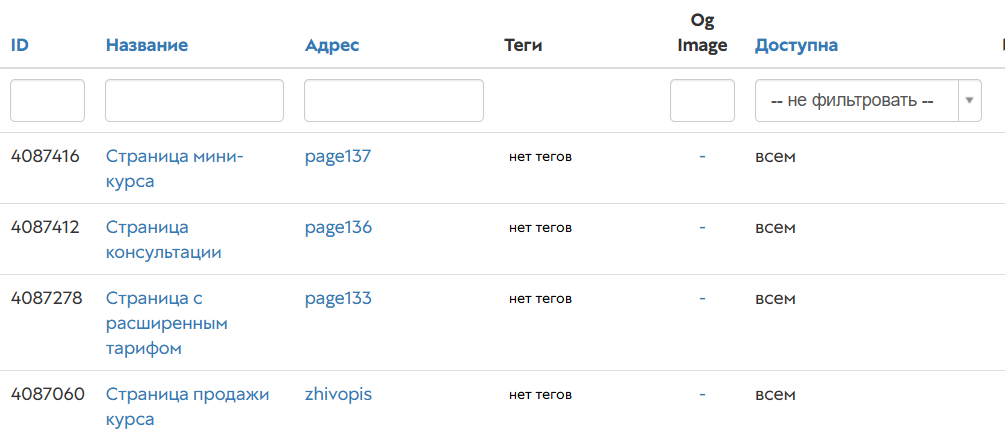
Страница продажи основного продукта
- Создайте страницу в разделе «Сайт» — «Страницы» и заполните её информацией о вашем продукте.
- Добавьте на страницу форму.
Основную страницу продажи можно создать и на сторонних сервисах. В таком случае важно добавить на нее виджет с формой и настройками, описанными ниже.
При этом страницы апселлов и кросс-селлов должны быть созданы на GetCourse.
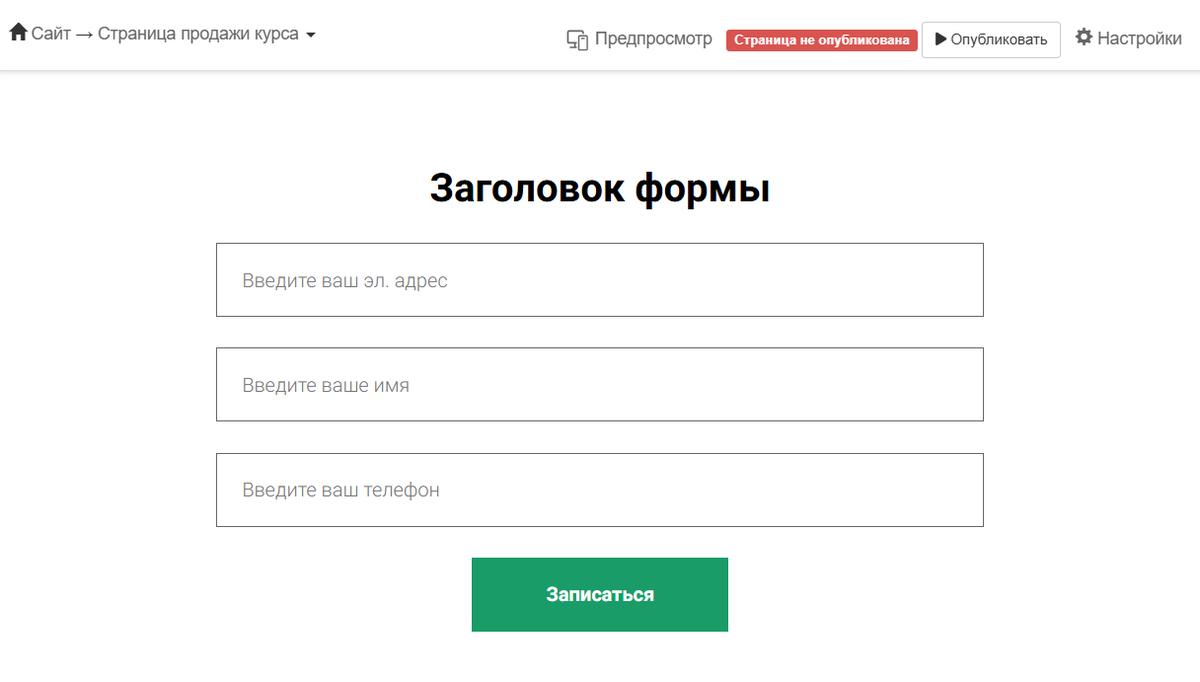
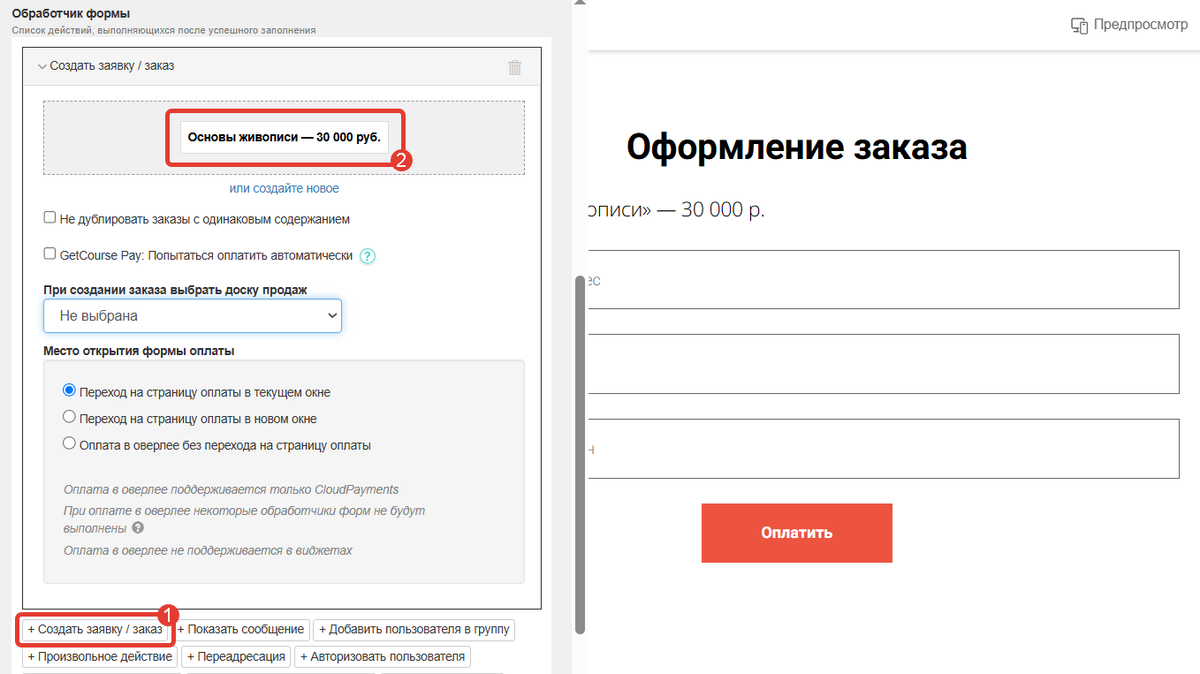
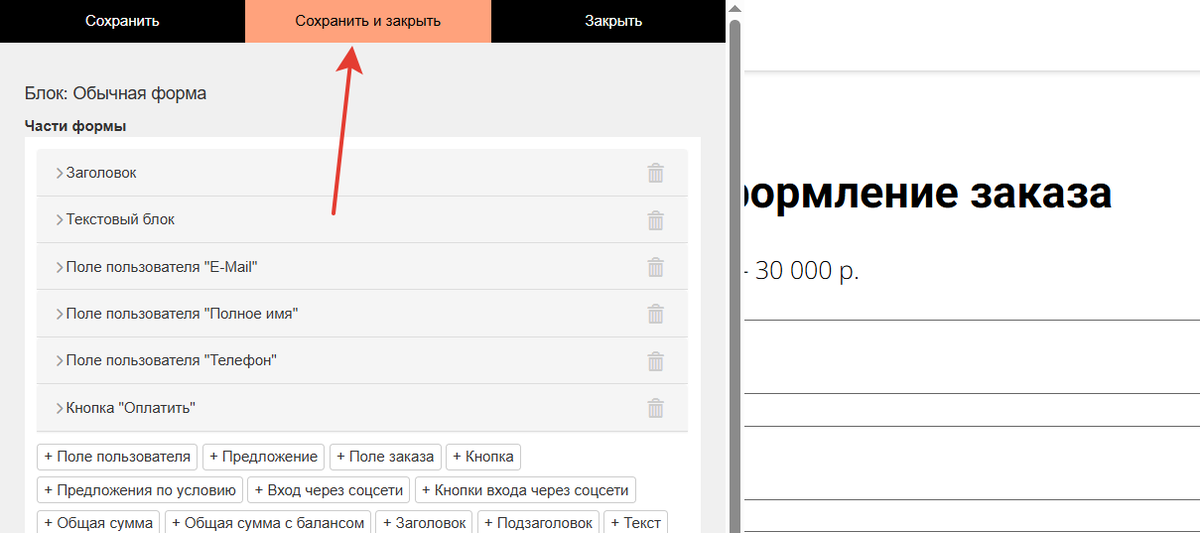
- В форме добавьте обработчик «Создать заявку/заказ» и выберите предложение для продажи основного продукта.
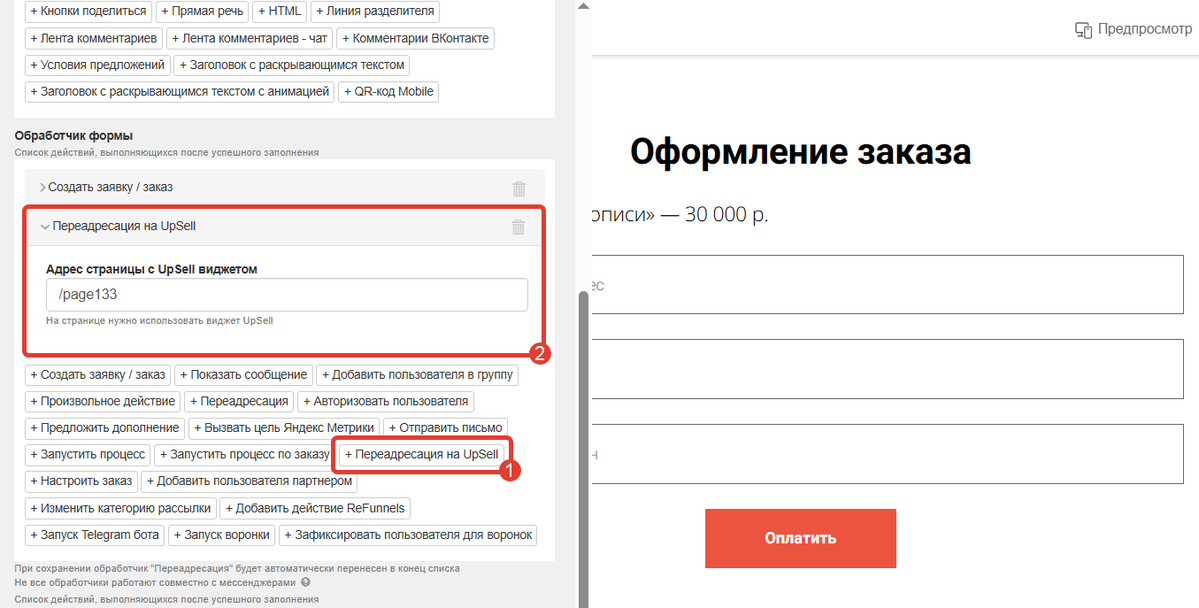
- Ниже добавьте действие «Переадресация на Upsell» и укажите адрес страницы, на которой будет размещён первый апселл или кросс-селл. В данном примере это страница с расширенным тарифом курса.
При настройке виджета для встраивания на внешний сайт обязательно указывайте абсолютный адрес страницы, содержащий ваш домен, например, https://domen.ru/page133.
Если вы настраиваете форму на странице GetCourse, можно применять относительный адрес, например, /page133.
- Сохраните настройки формы.
Страницы апселлов и кросс-селлов
- Создайте индивидуальную страницу для каждого апселла или кросс-селла в разделе «Сайт» — «Страницы».
- Разместите на страницах краткое описание апселлов и кросс-селлов для привлечения пользователя.
- Вставьте блок «UpSell» из раздела «Форма» на каждую страницу.
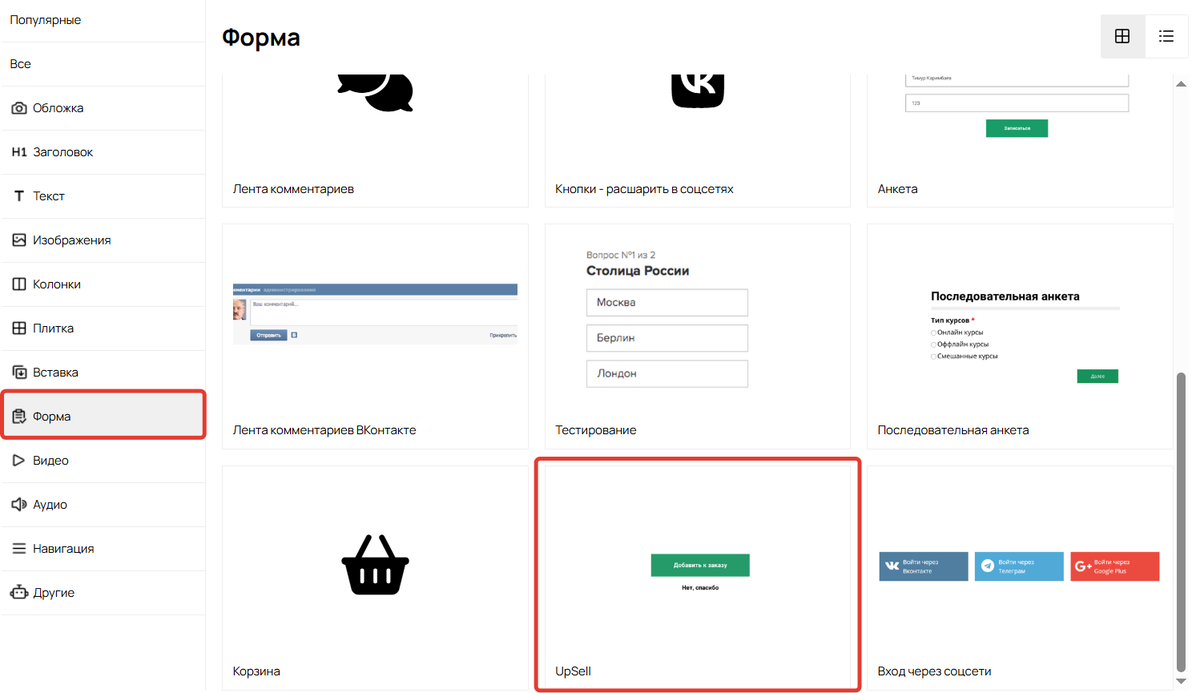
- Выберите, что нужно выполнить на странице:
- Добавить оффер к заказу — в заказ пользователя будет добавлено следующее предложение;
- Заменить оффер в заказе — основной продукт, выбранный в заказе, будет заменён на предложение, указанное ниже.
- Укажите предложение, которое будет добавлено к заказу либо заменит основной продукт.
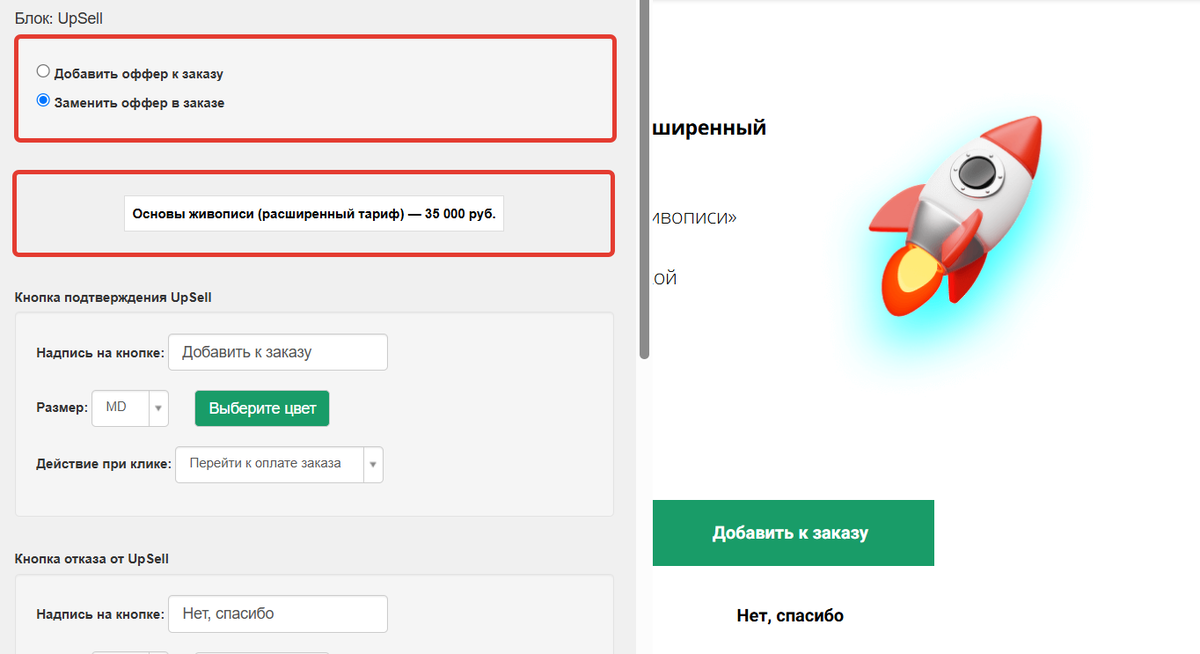
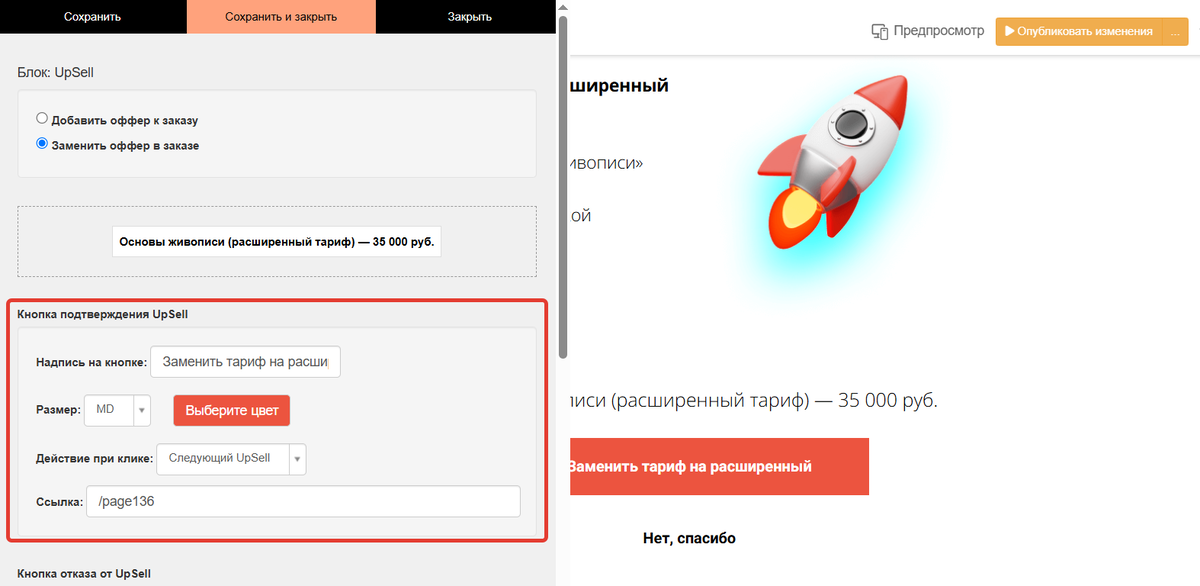
- Настройте дизайн кнопки подтверждения и определите действие при клике:
- Следующий Upsell — после добавления или замены позиции пользователь попадет на страницу следующего апселла или кросс-селла. В данном примере это страница персональной консультации. Чтобы переадресация сработала, необходимо указать адрес следующей страницы в поле ниже.
- Перейти к оплате заказа После добавления или замены позиции пользователь перейдет к оплате заказа. Это действие нужно выбрать на странице последнего апселла/кросс-селла, чтобы пользователь смог оплатить окончательный состав заказа.
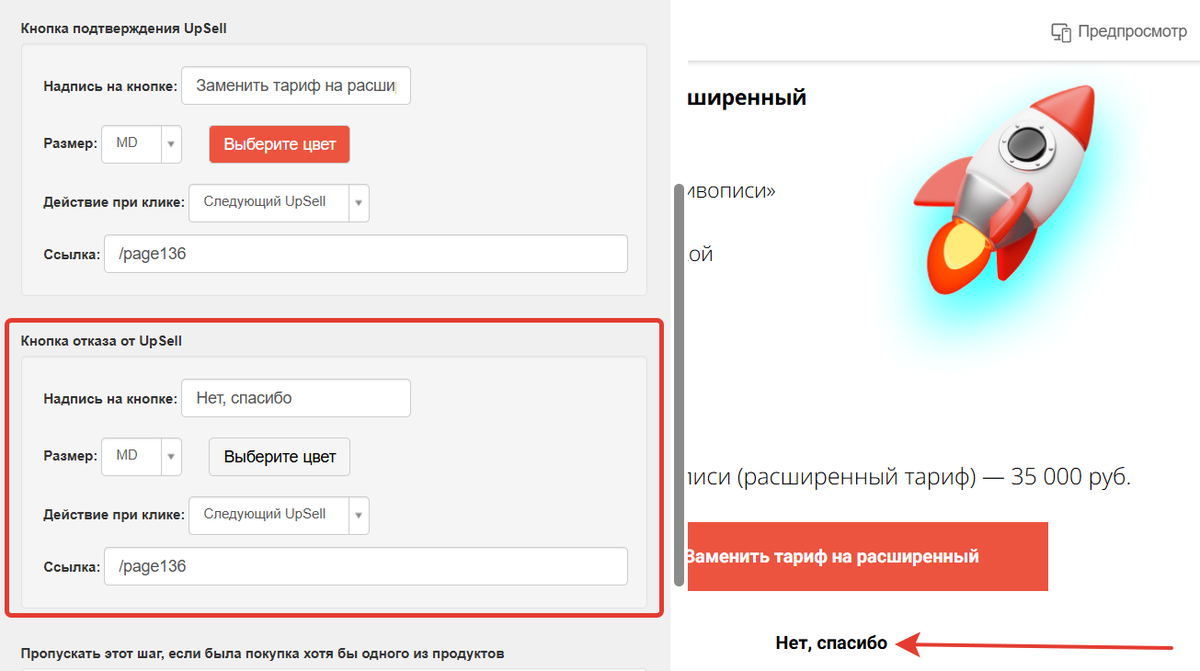
- Настройте внешний вид кнопки отказа и определите действие по клику. Они соответствуют функционалу кнопки подтверждения.
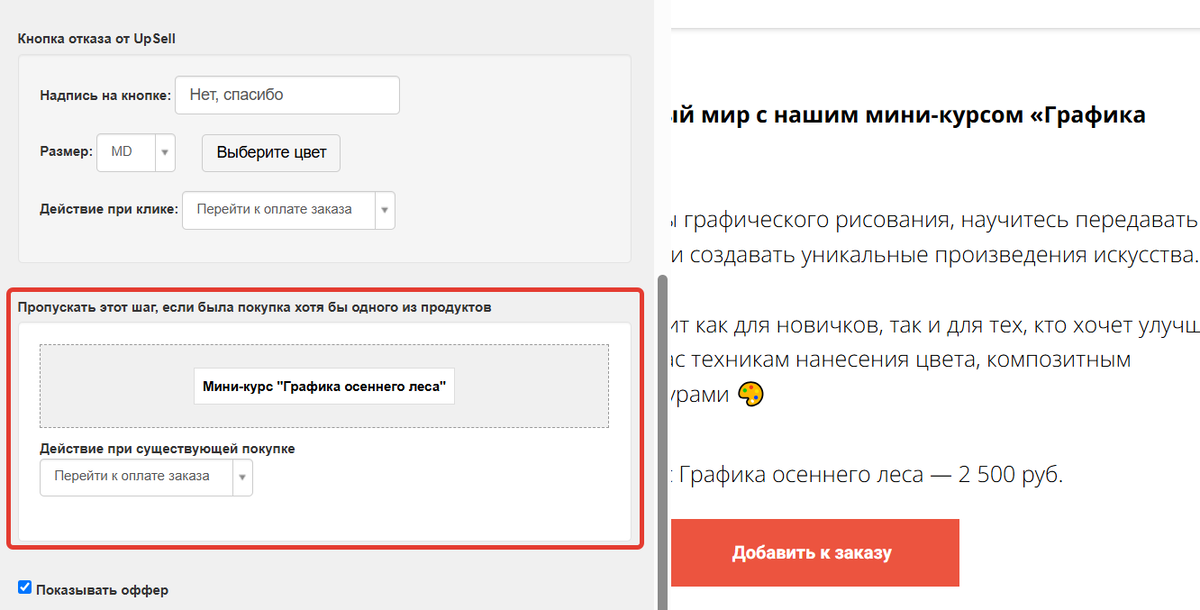
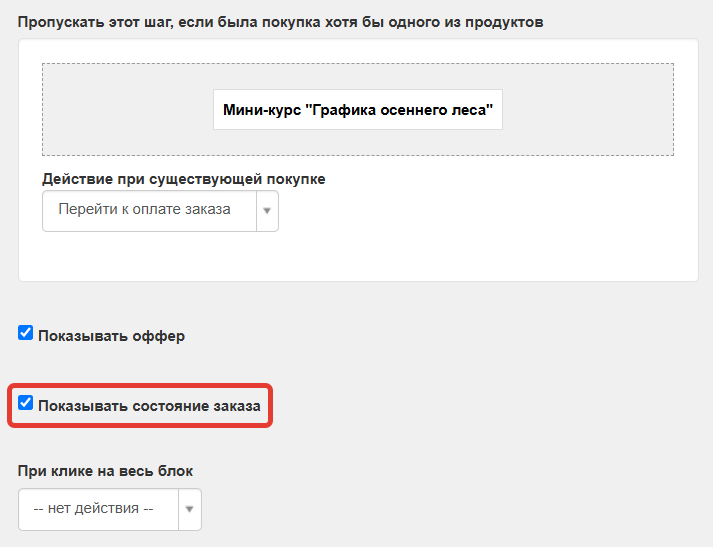
- Добавьте возможность пропуска шага на страницах апселлов/кросс-селлов, если пользователи уже приобрели какие-либо из ваших продуктов. В этом случае клиентов можно сразу перенаправить на страницу оплаты или предложить иное дополнение.
Пример
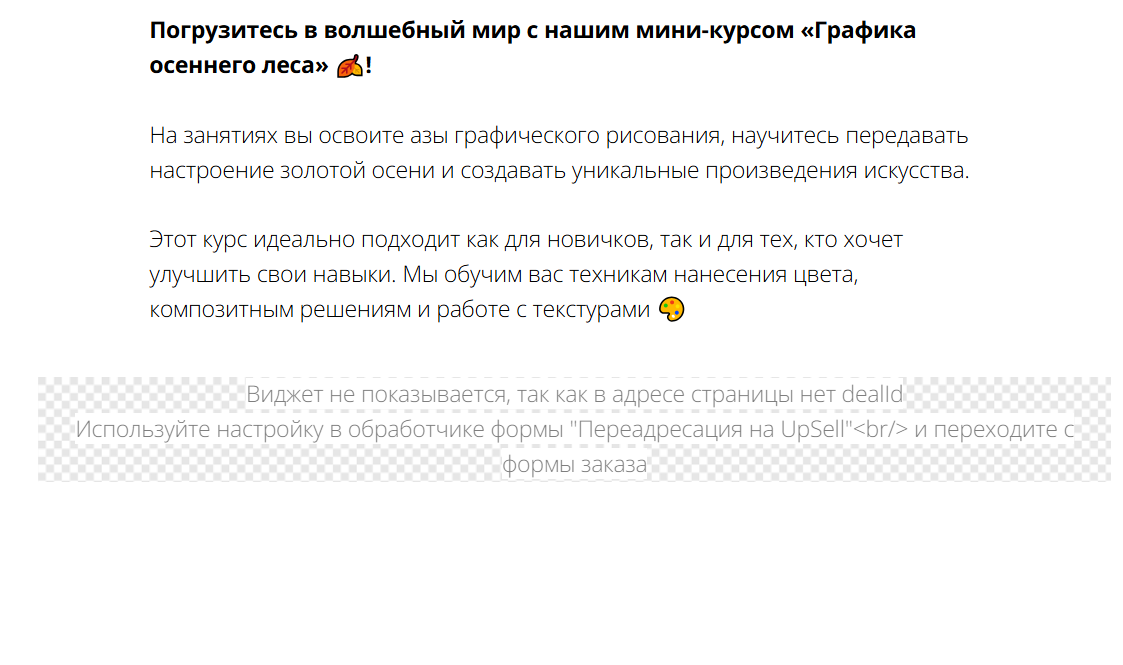
При оформлении заказа на курс «Основы живописи» настроен кросс-селл на мини-курс «Графика осеннего леса», но пользователь уже приобрёл его ранее при оплате другого заказа.
В этом случае страница добавления мини-курса к заказу не будет показываться, и он сразу перейдет к оплате заказа.
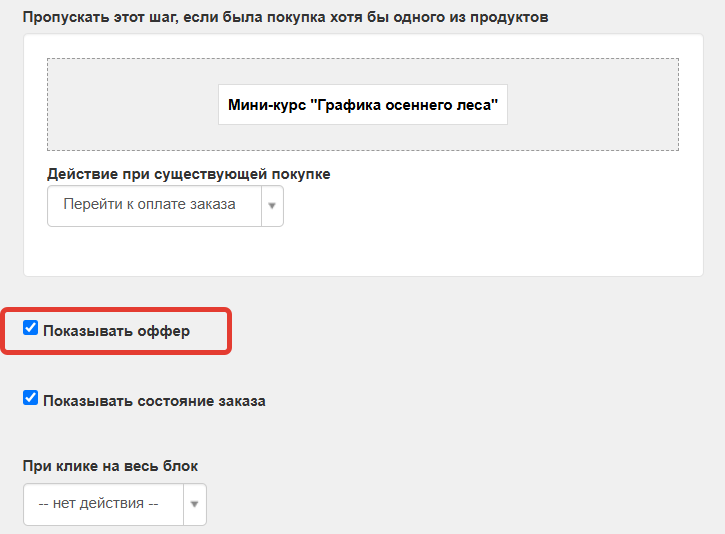
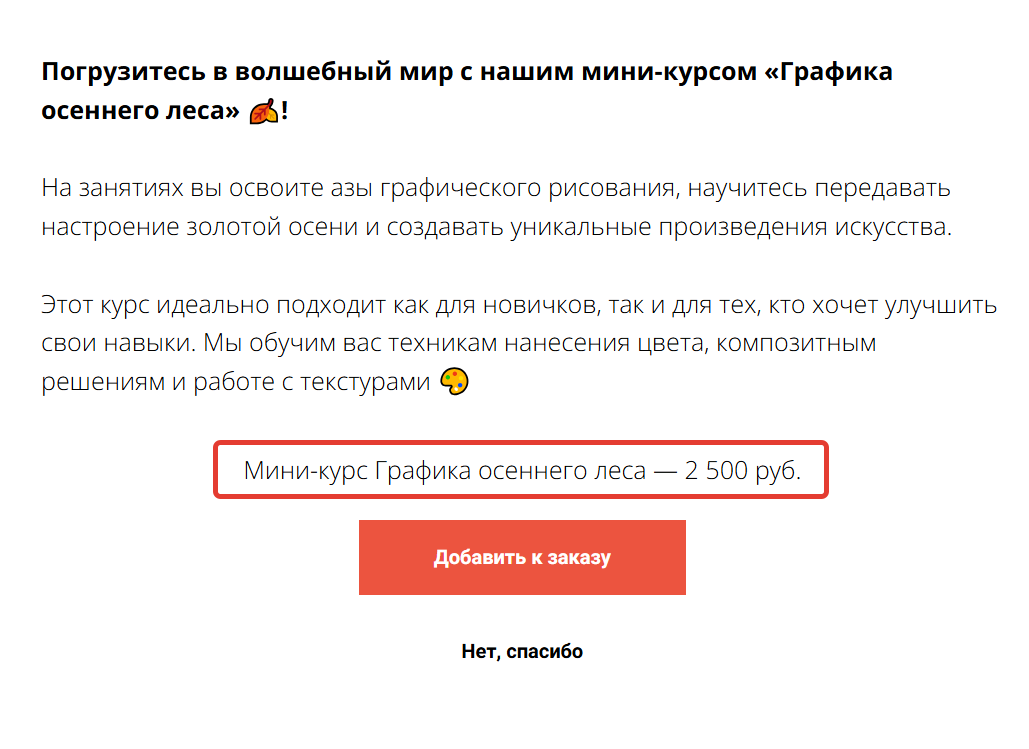
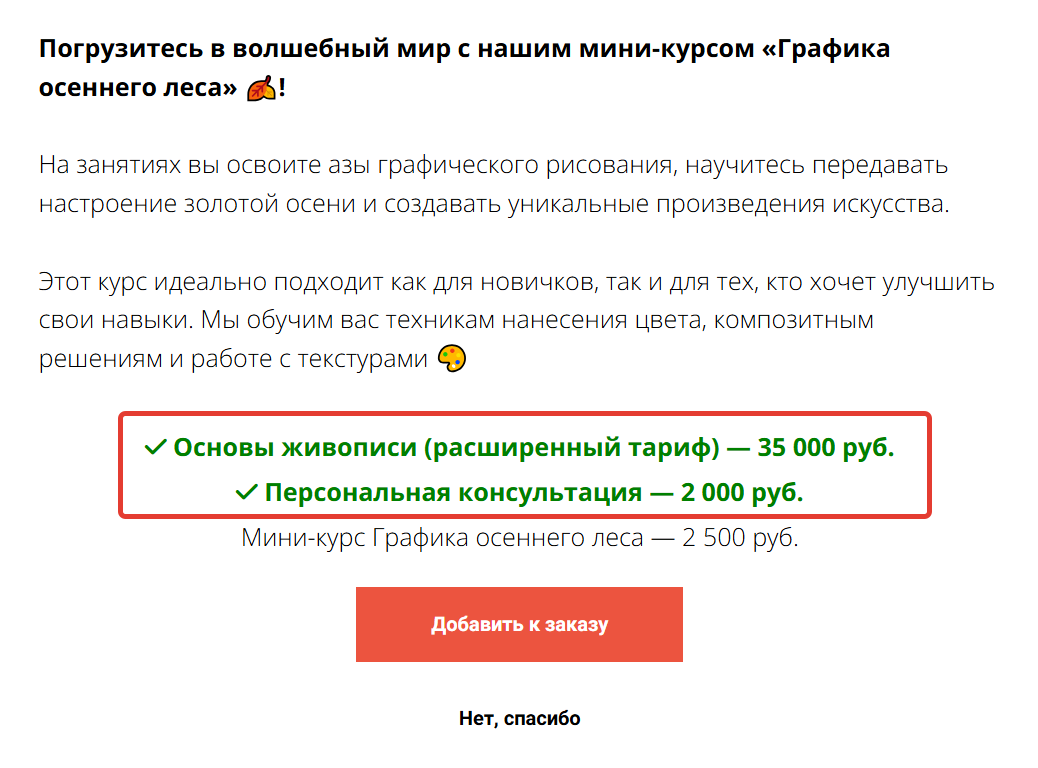
- Активируйте опцию «Показывать оффер», если хотите, чтобы название предложения отображалось на странице апселла/кросс-селла.
- Активируйте опцию «Показывать состояние заказа», если необходимо, чтобы на странице апселла/кросс-селла выводились все позиции, добавленные пользователем к заказу.
- Сохраните параметры формы и опубликуйте подготовленные страницы.
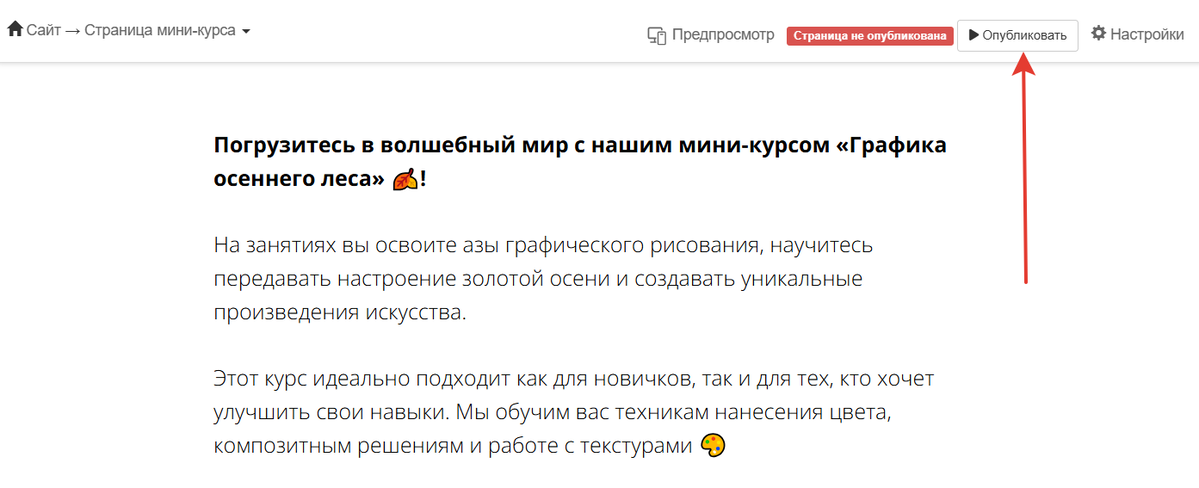
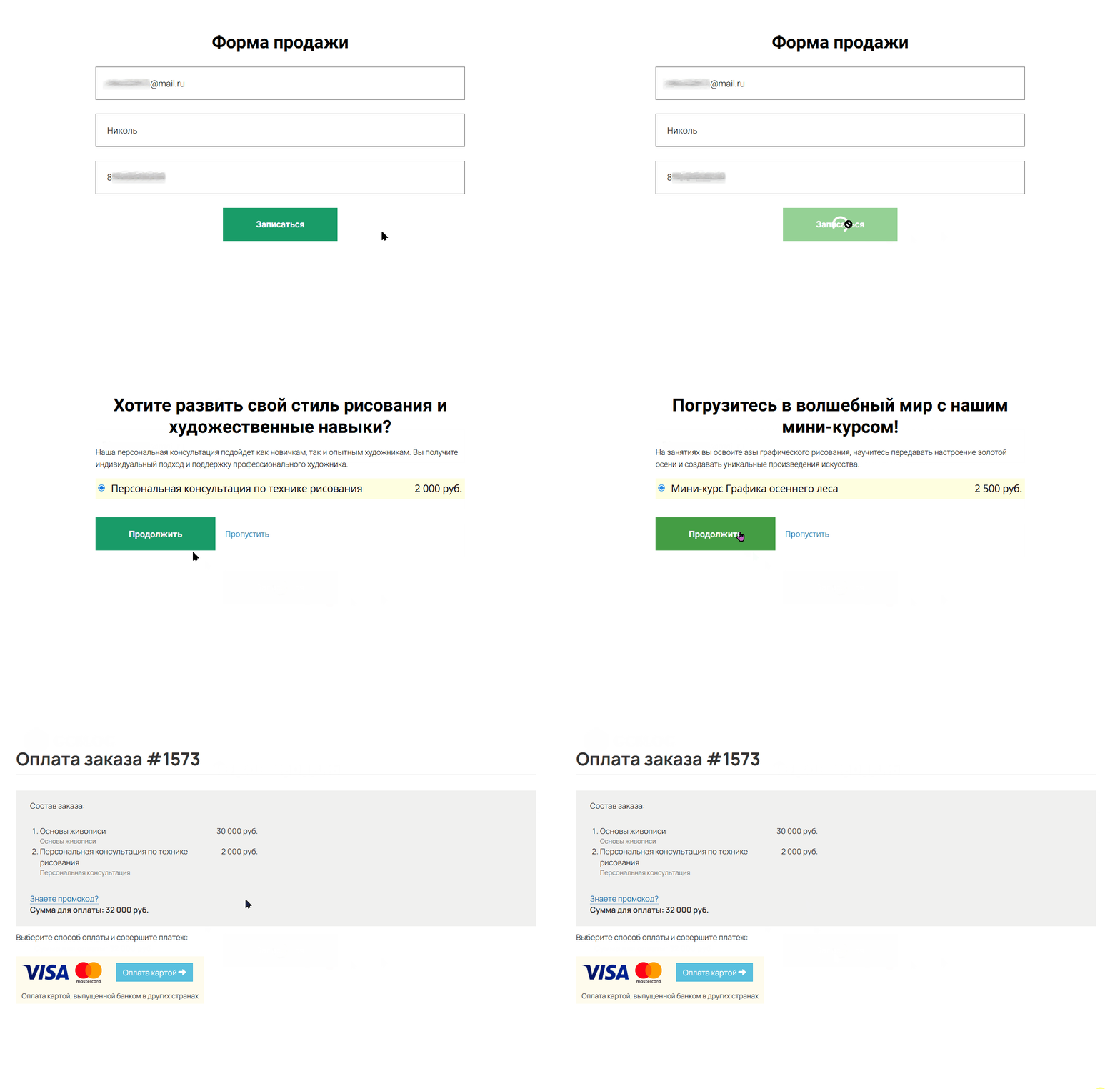
Готово! Настроенная схема будет работать следующим образом:
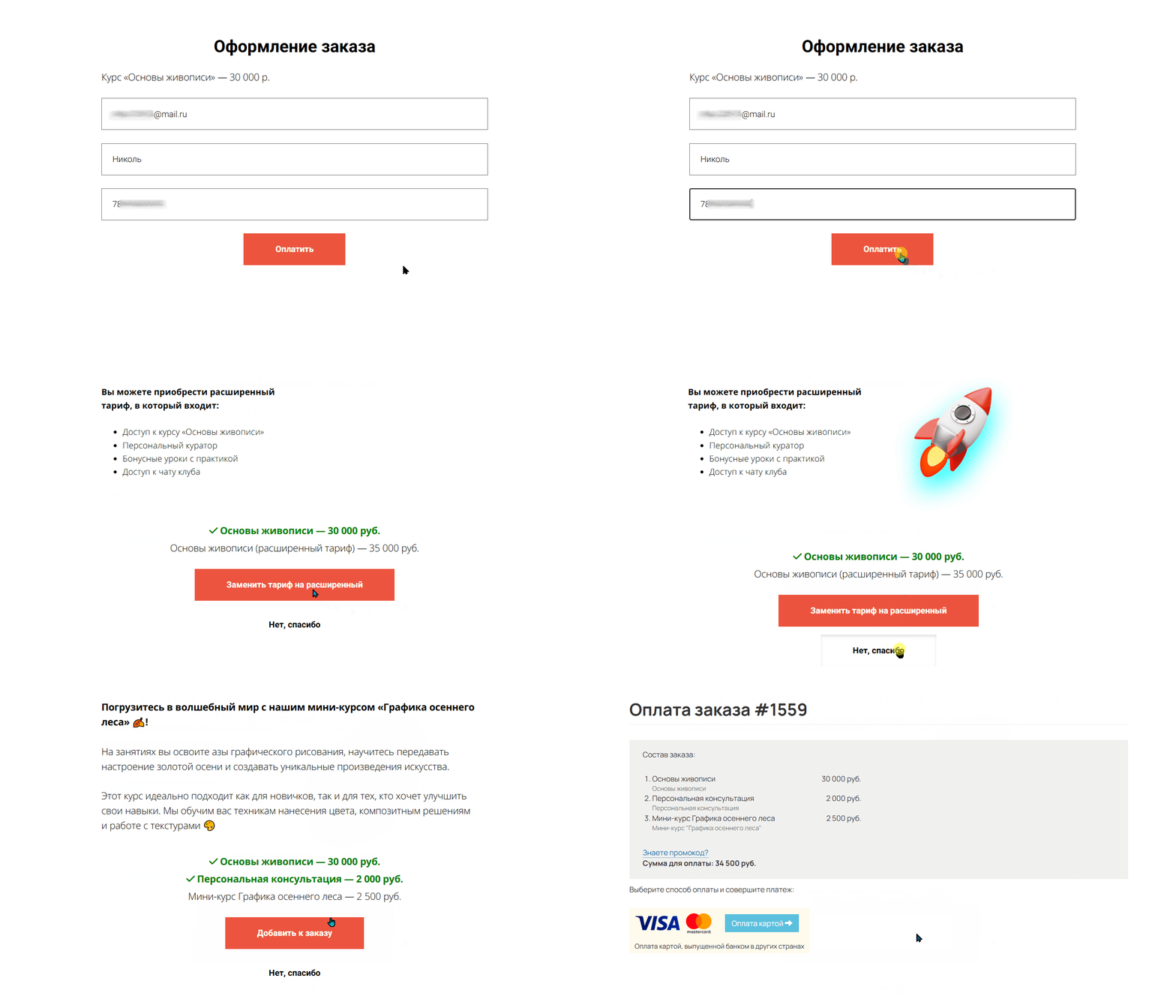
- Пользователь заполняет форму оплаты основного продукта и затем перенаправляется на страницу апселла с расширенным тарифом.
- После добавления или отказа пользователя происходит переадресация на страницу кросс-селла с персональной консультацией, где он может согласиться или отказаться.
- Независимо от выбора, ему откроется последний кросс-селл с мини-курсом.
- После принятия решения пользователя происходит переадресация на страницу оплаты.
В режиме просмотра страницы с апселлом кнопки добавления/отказа не видны. Для проверки их работы оформите заказ со страницы продажи основного продукта, так как цепочка запускается с него.
Как настроить простой cross-sell в форме
Если вам не нужна гибкая цепочка апселлов и кросс-селлов, а нужно быстро настроить форму с дополнительными опциями, можно ограничиться одной страницей продажи с обработчиками.
Для этого:
- В основной форме продаж добавьте обработчик «Предложить дополнение».
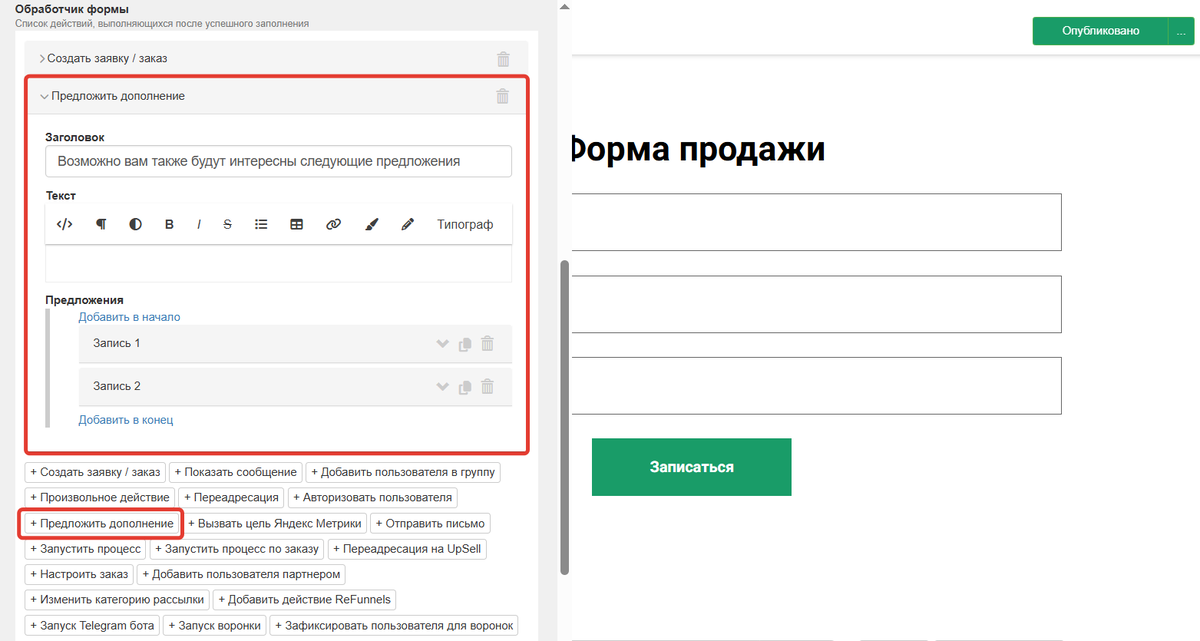
- Укажите заголовок и описание, содержащие сведения о дополнительной позиции, которую пользователь может добавить в заказ.
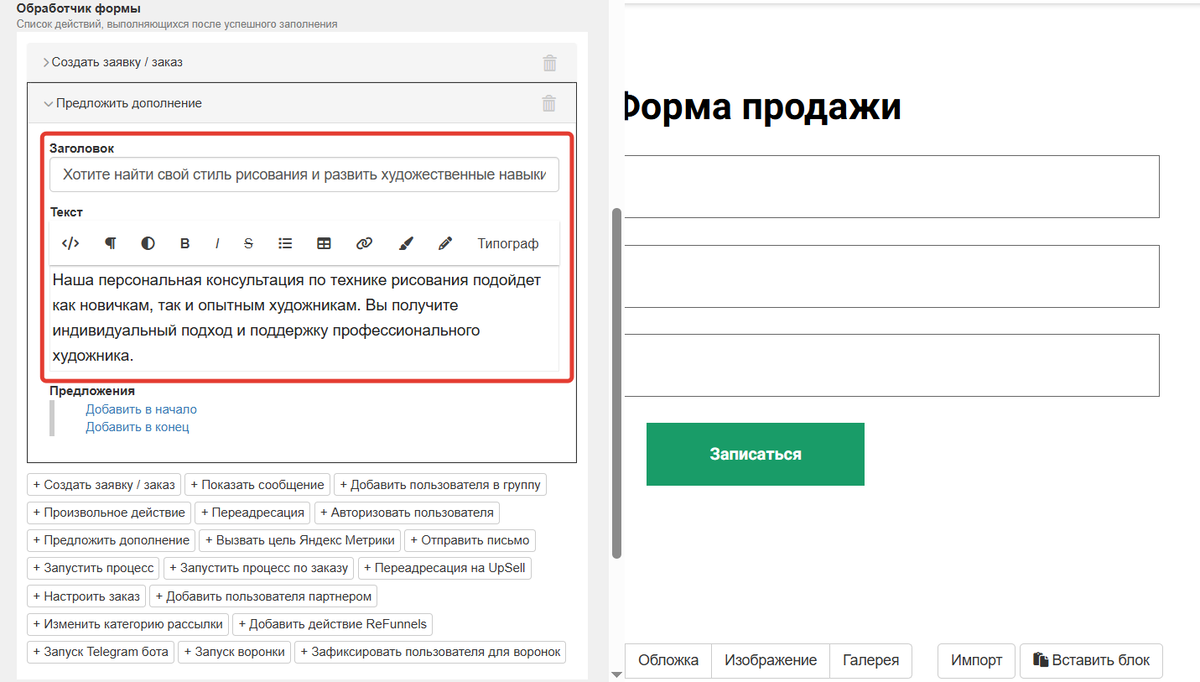
- Нажмите «Добавить в начало» или «Добавить в конец» и выберите предложение, которое пользователь сможет добавить к заказу.
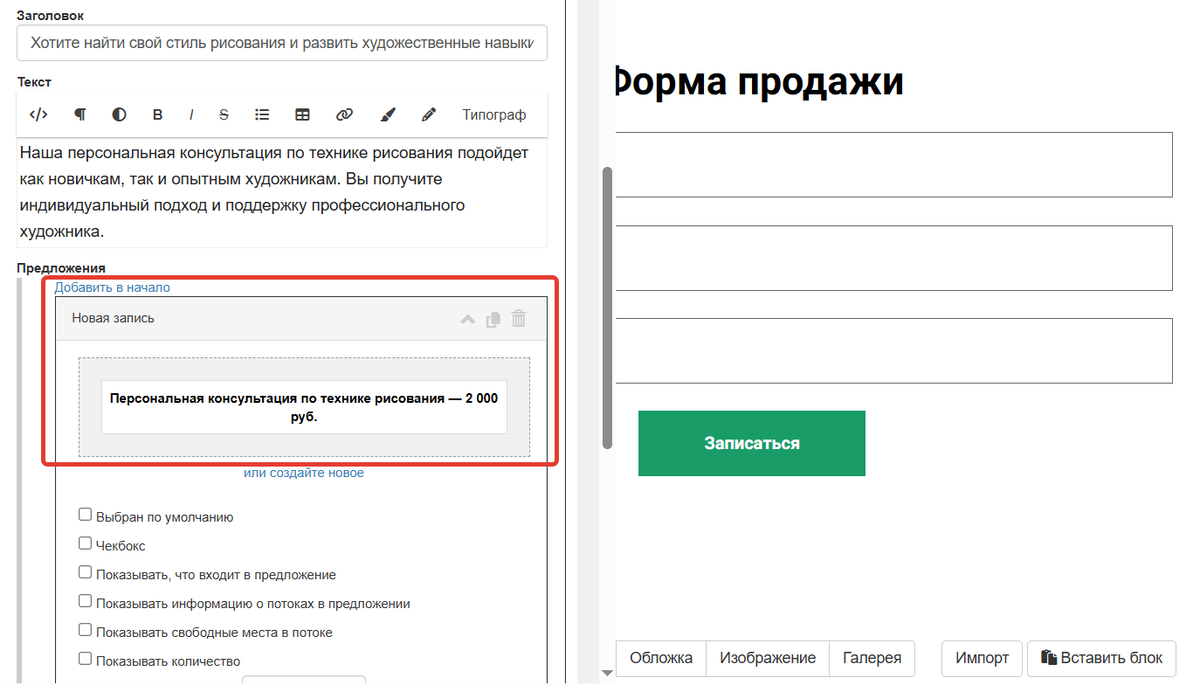
Если необходимо, с помощью кнопок «Добавить в начало» или «Добавить в конец» можно добавить несколько предложений отдельными записями. Тогда заголовок и текст нужно сделать универсальными, поскольку все позиции будут отображаться на одной странице.
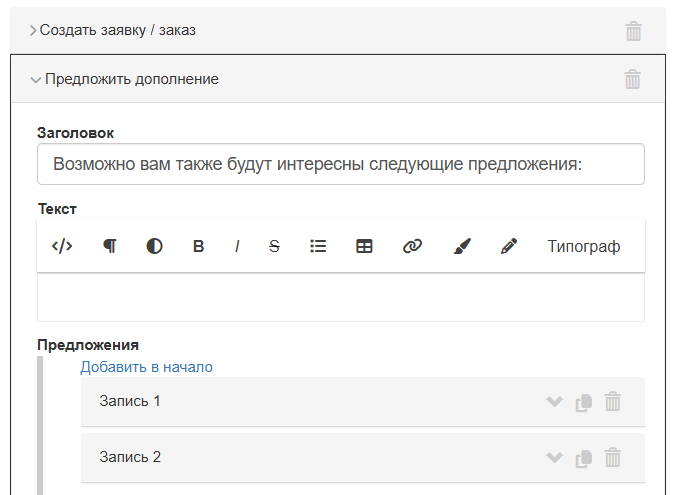
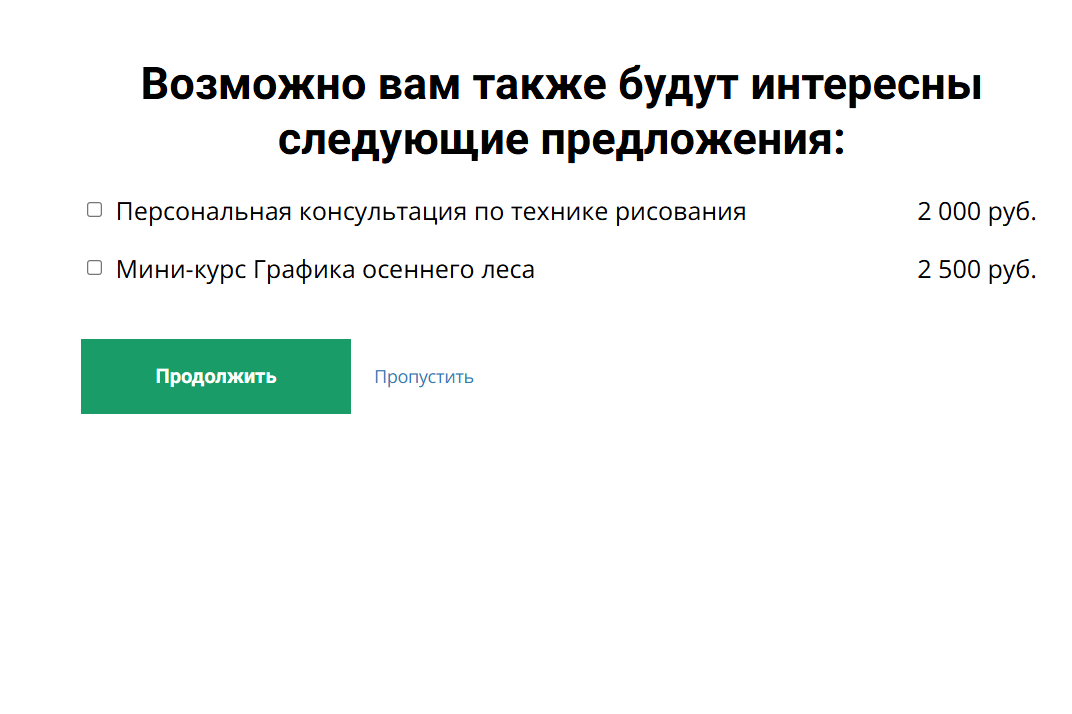
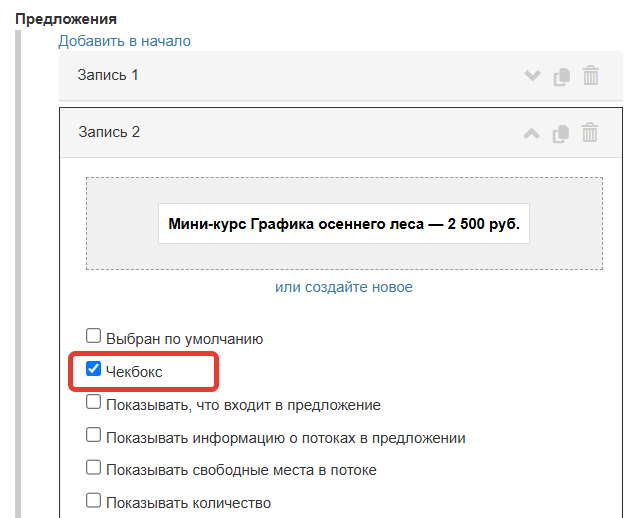
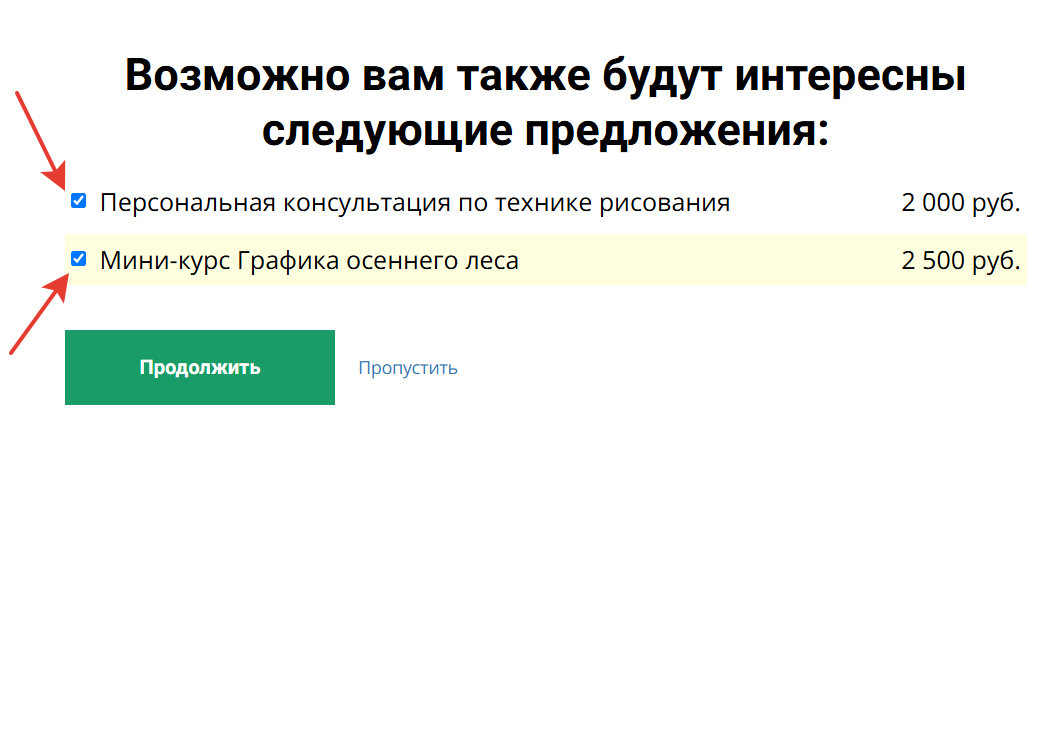
Если вы добавляете несколько предложений, включите в каждую запись опцию «Чекбокс», чтобы пользователь мог выбрать более одной позиции.
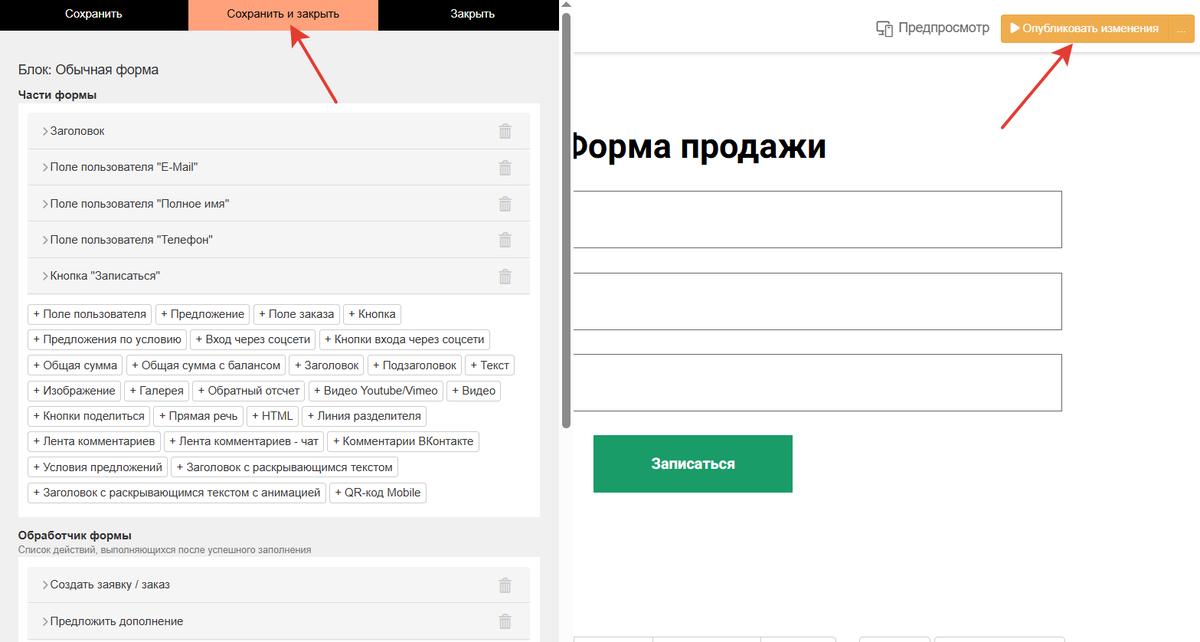
- Сохраните настройки формы и опубликуйте изменения страницы.
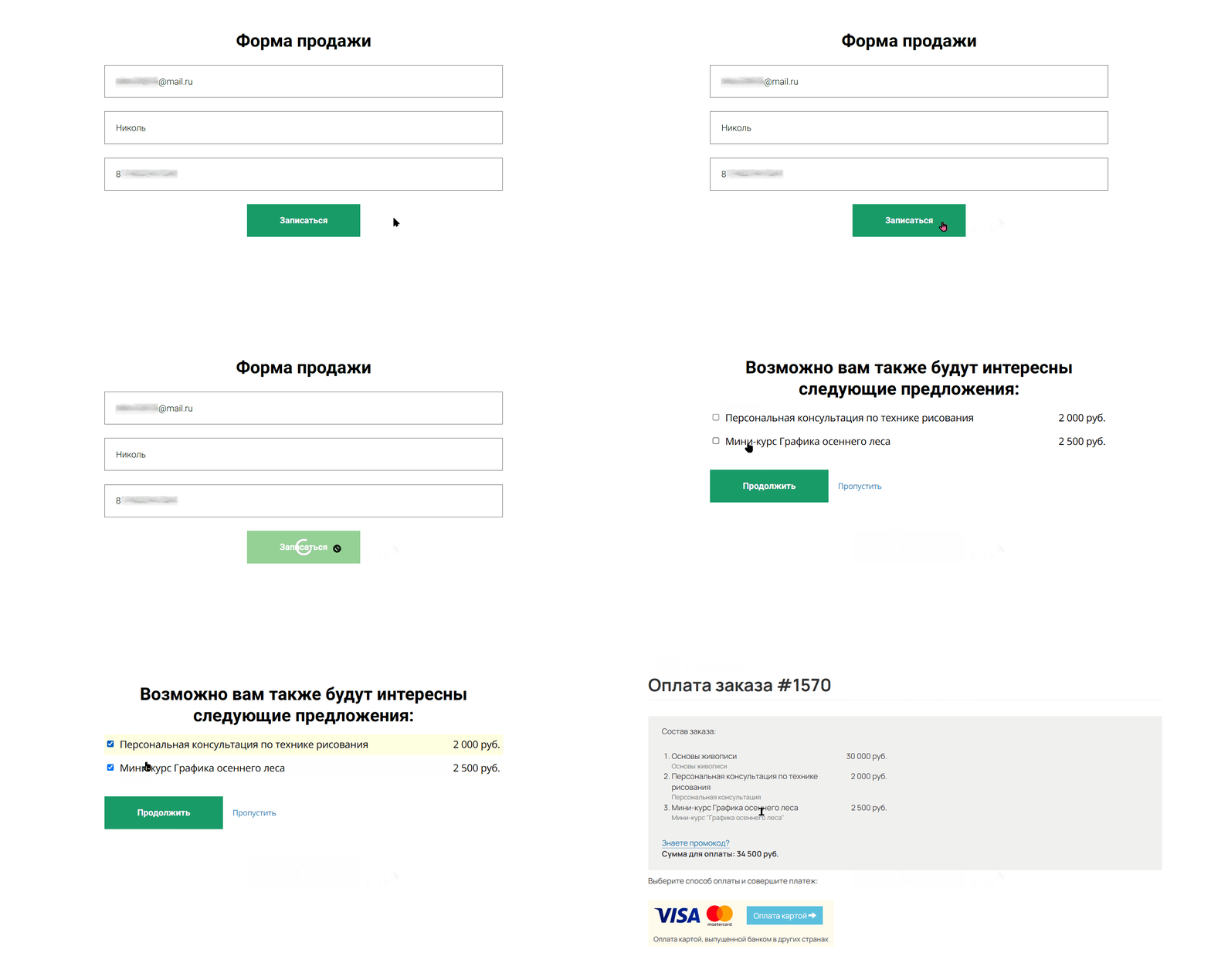
Теперь, заполнив основную форму, пользователь увидит дополнительные предложения и сможет включить их в заказ.
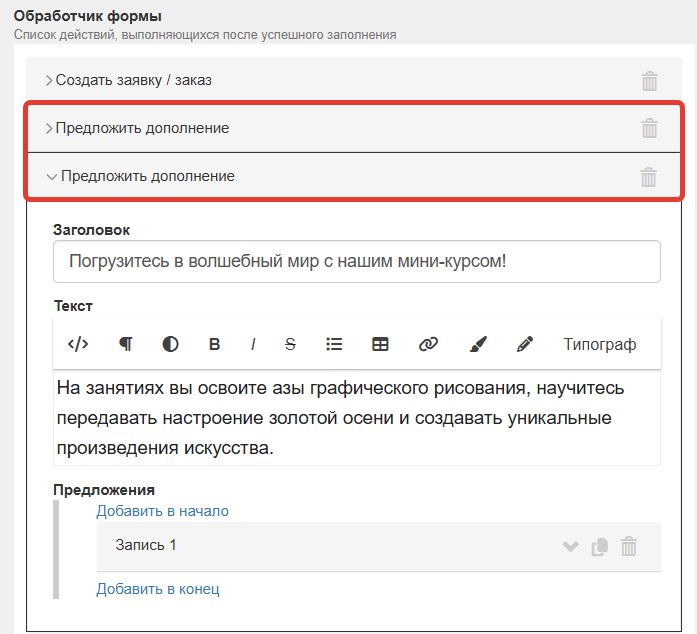
Вы можете добавить в форму несколько обработчиков «Предложить дополнение», после чего они будут отображаться последовательно.
Что такое модификаторы и как их настроить
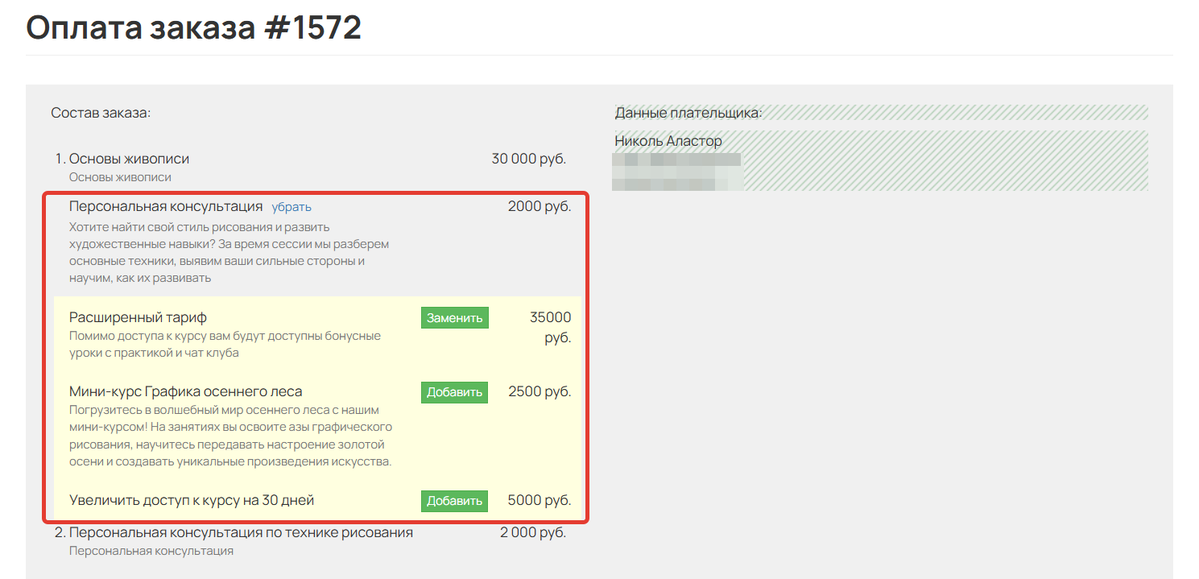
Модификаторы — это разновидность апселлов/кросс-селлов на GetCourse. В отличие от ранее рассмотренных способов, модификаторы отображаются непосредственно на странице оплаты заказа.
Как создать модификатор
Создать модификатор могут:
- владелец аккаунта,
- администраторы,
- сотрудники, имеющие право управлять предложениями.
Для этого:
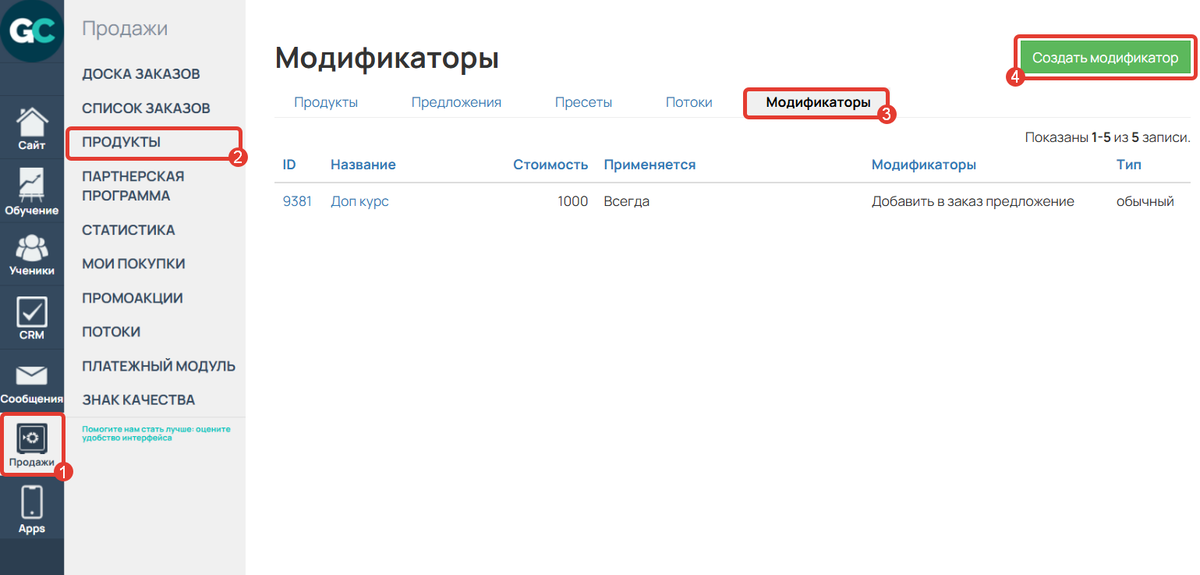
- Откройте раздел «Продажи» — «Продукты» — «Модификаторы» и нажмите «Создать модификатор».
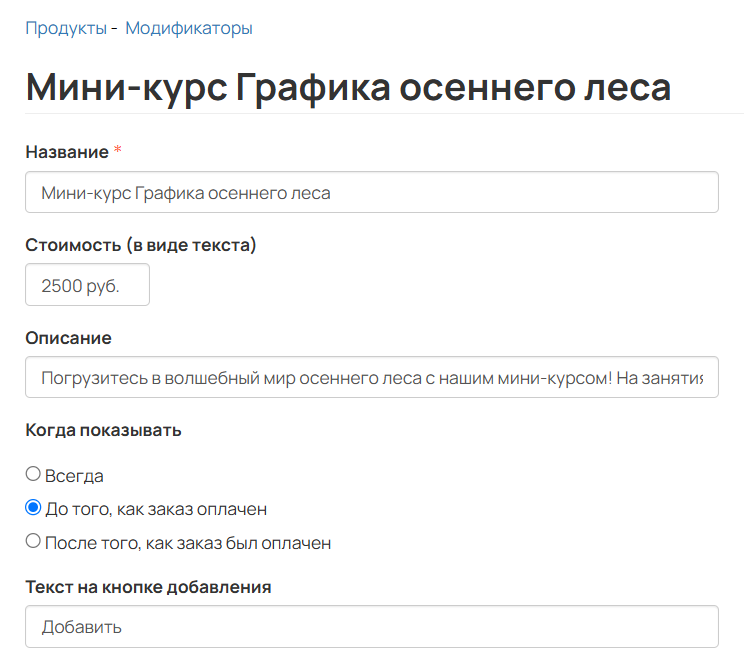
- Укажите:
- Название позиции для покупателя.
- Стоимость позиции в виде текста.
- Описание, которое увидит покупатель.
- Момент отображения — сейчас доступен единственный вариант «До того, как заказ оплачен», т.е. на странице оплаты.
- Текст кнопки добавления на странице оплаты.
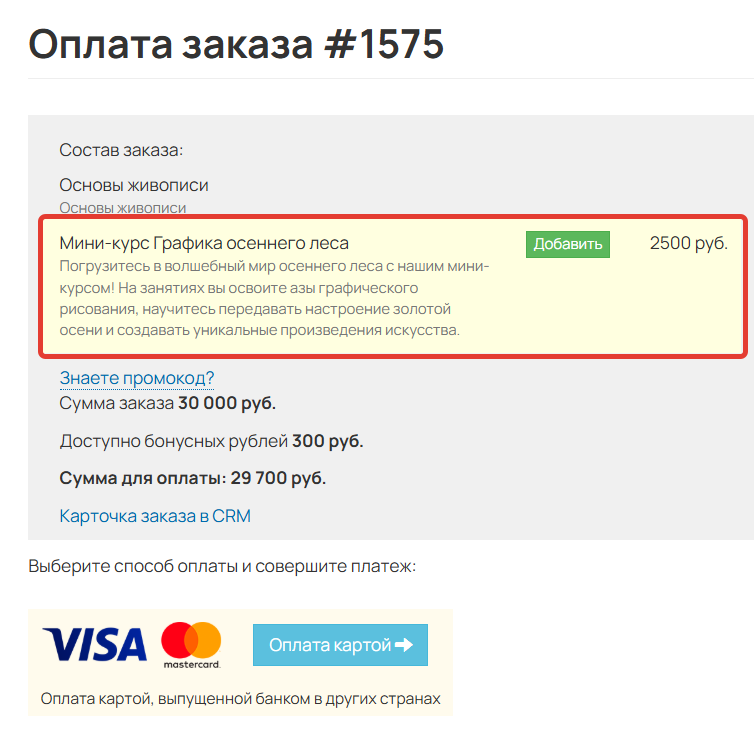
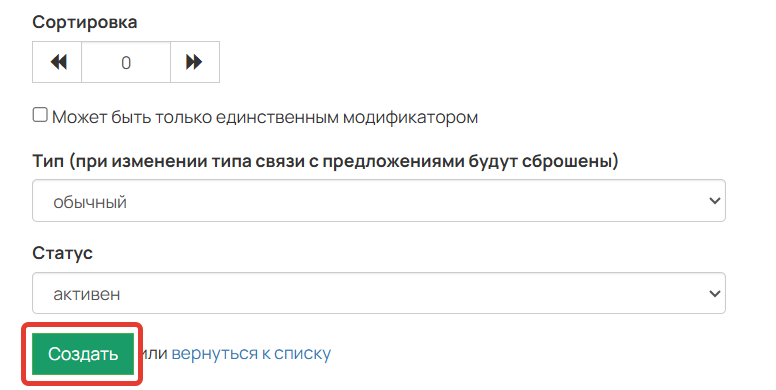
- Сортировку Применяется для определения порядка отображения модификаторов, если их несколько на странице оплаты заказа. Модификаторы со значением «0» отображаются первыми.
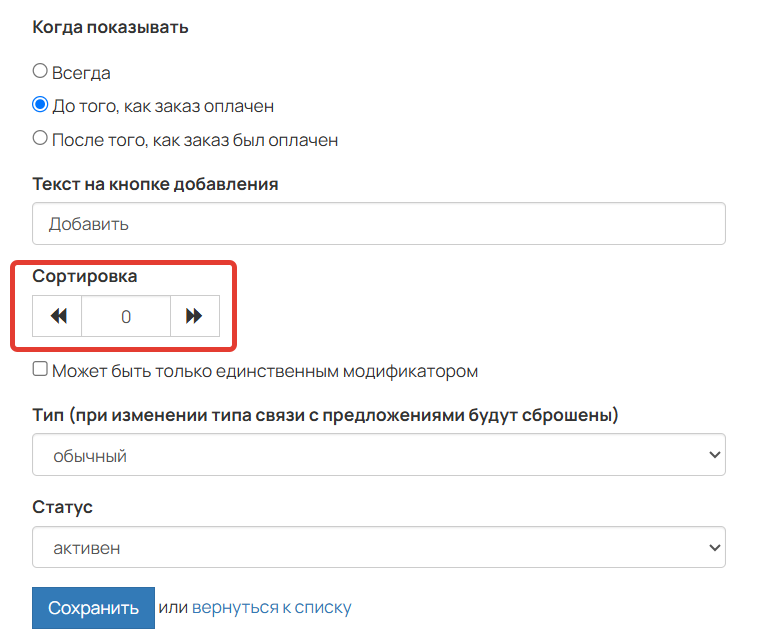
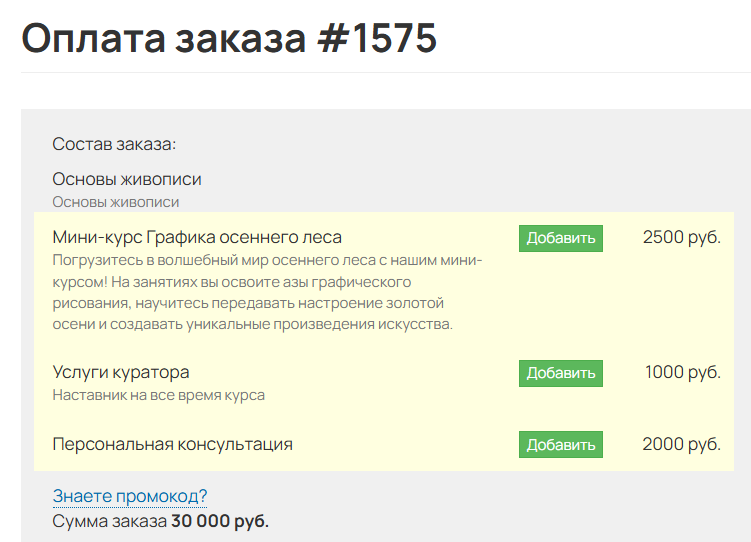
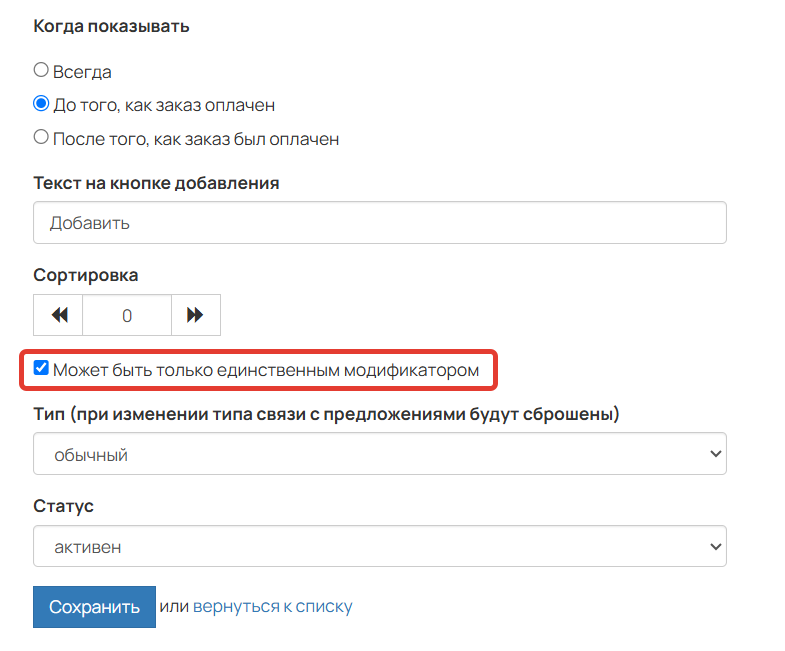
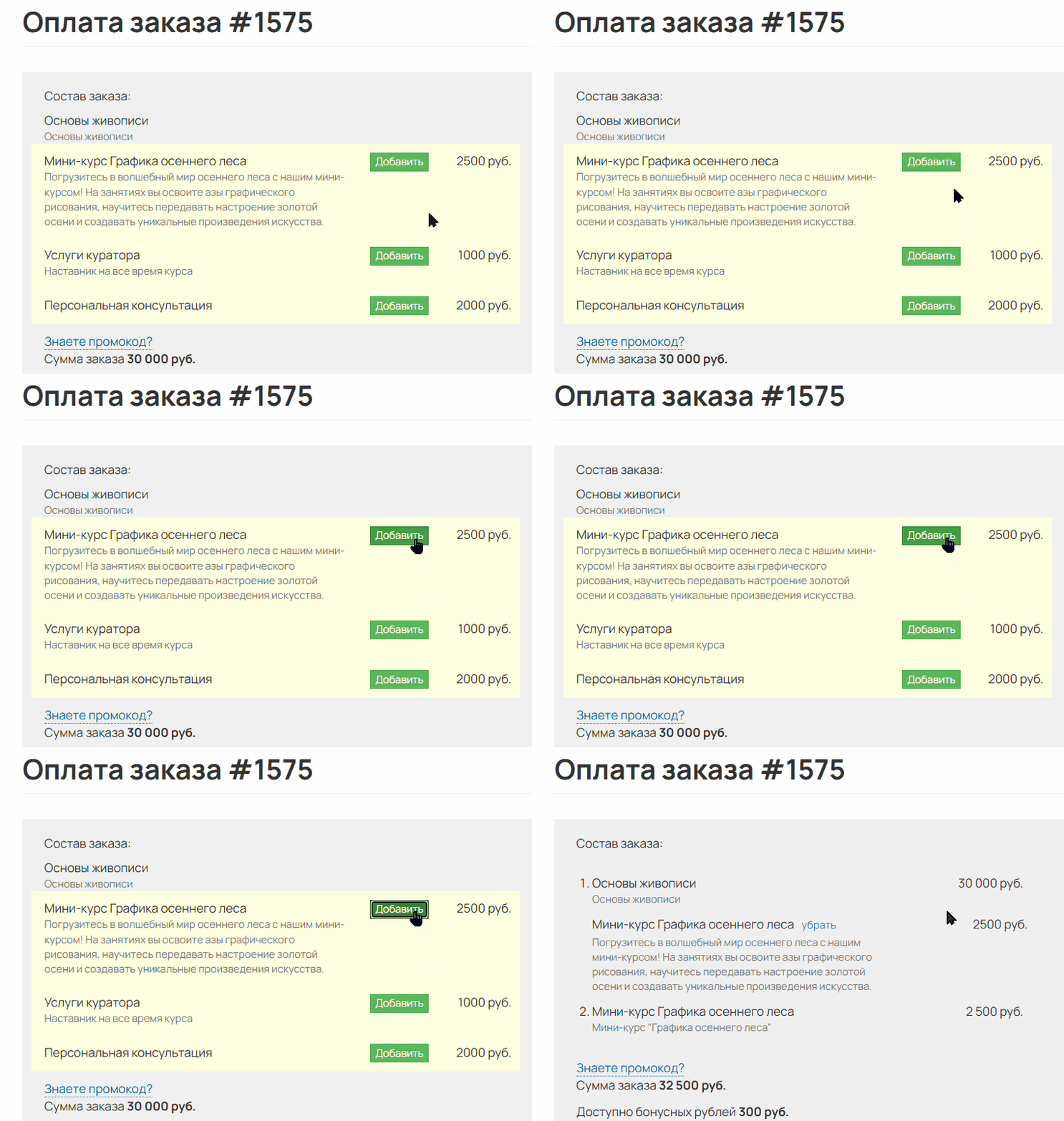
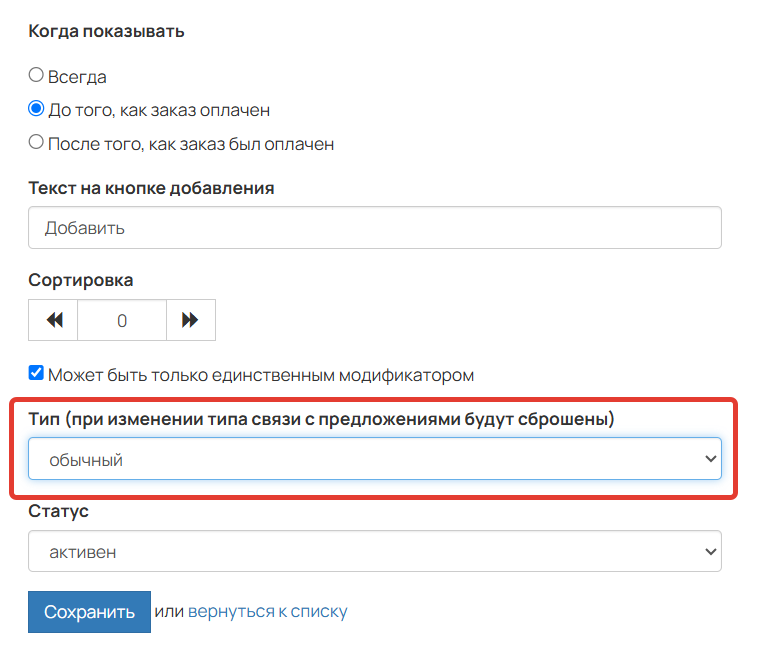
- Опцию Может быть лишь единственным модификатором — если пользователь выберет модификатор из списка, в котором активирована данная опция, остальные модификаторы будут скрыты на странице оплаты.
- Тип модификатора:
- «Обычный» — такой модификатор следует добавлять вручную к предложениям для его корректного отображения в заказе;
- «Глобальный» — по умолчанию добавляется ко всем предложениям и показывается на странице оплаты, однако в некоторых предложениях его можно отключить.
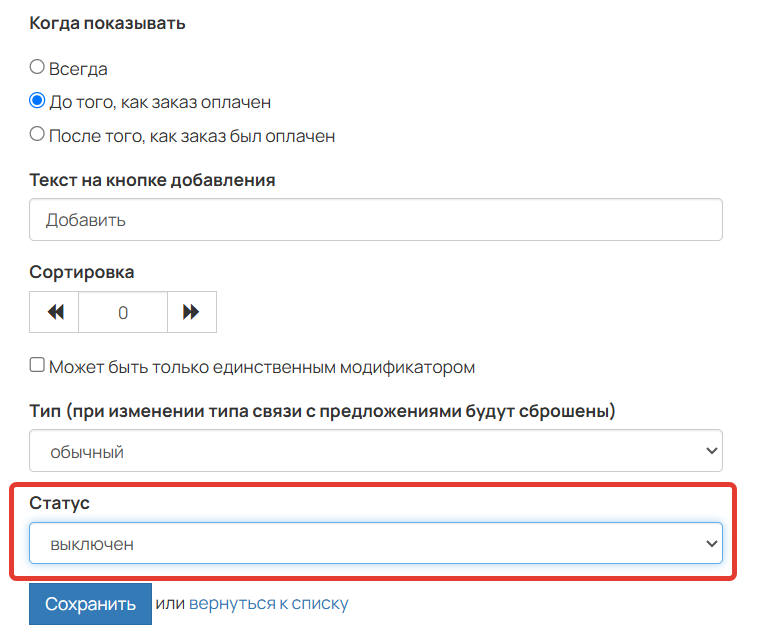
- Статус:
- «Активен» — данный модификатор можно отобразить на странице оплаты вручную при обычном типе или автоматически, если он глобальный.
- «Выключен» — такой модификатор будет скрыт на странице оплаты. Этот статус полезен, когда модификатор используется в нескольких предложениях, но его нужно быстро отключить во всех предложениях.
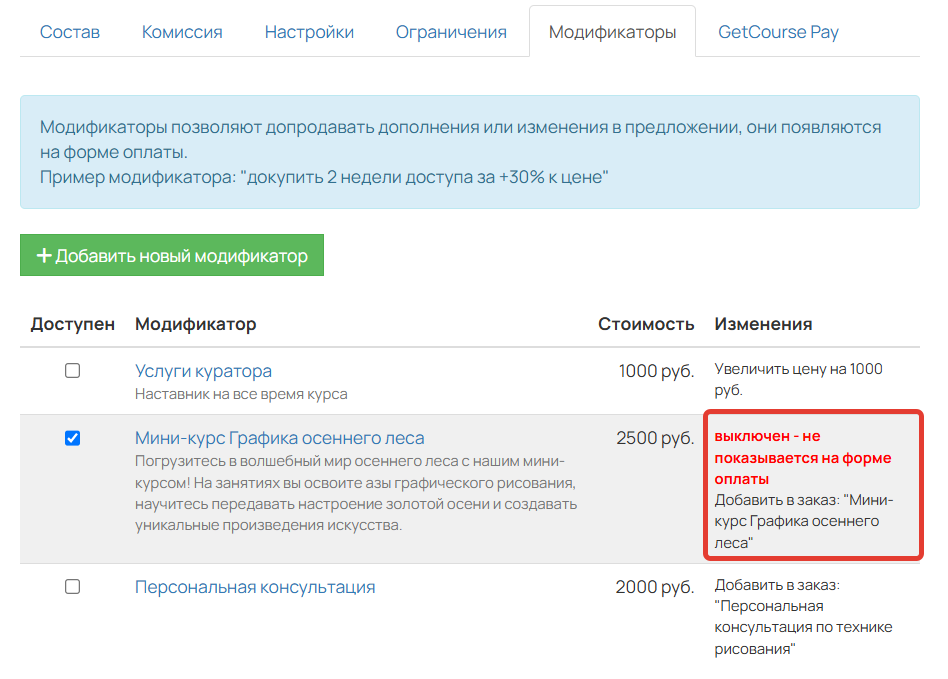
на странице оплаты
- Нажмите «Создать».
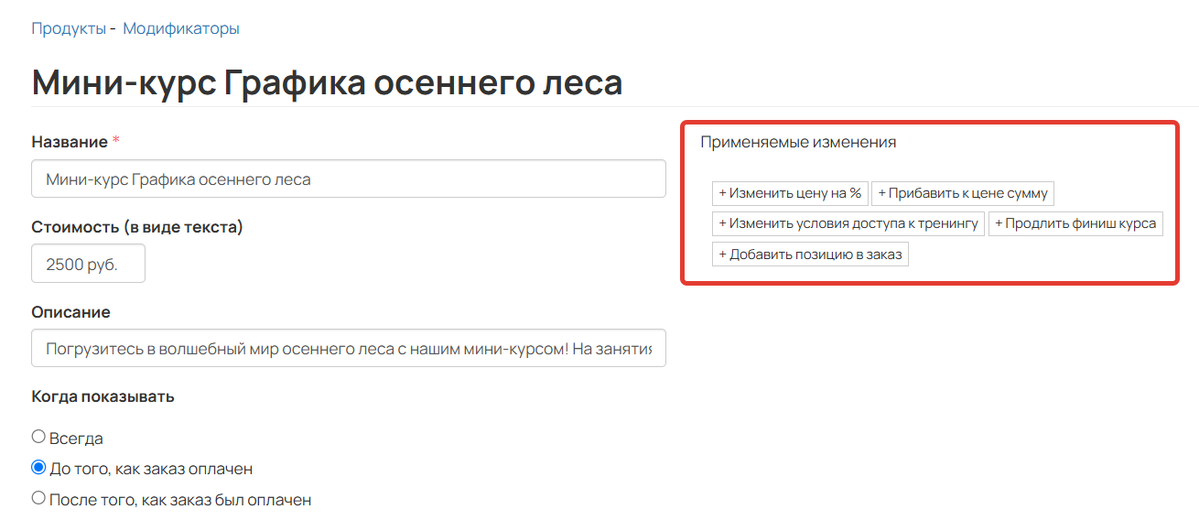
После создания модификатора появляется возможность добавить изменения, которые будут применяться. Можно указать одно или несколько изменений.
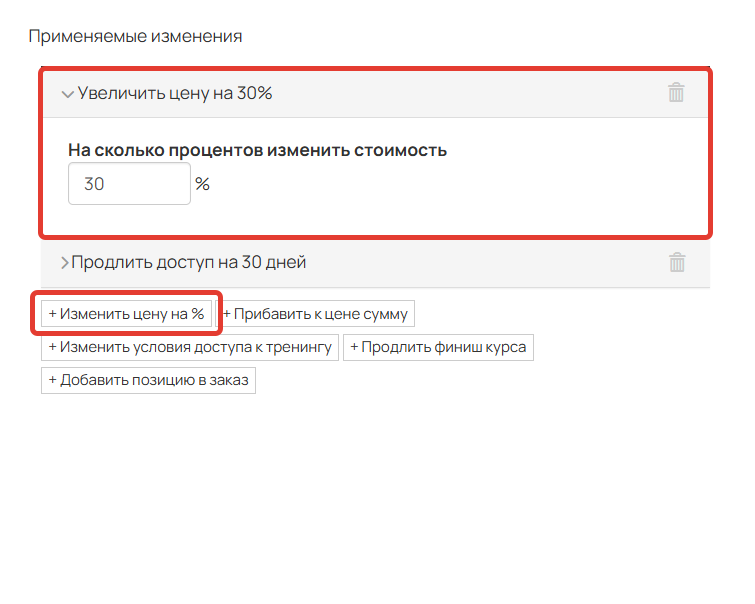
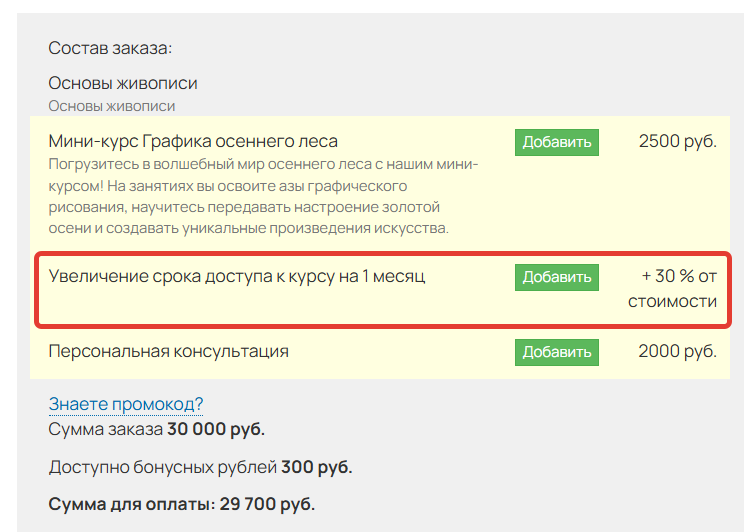
- Изменить цену на % — увеличивает стоимость заказа на заданный процент.
На странице оплаты цена определяется значением в модификаторе поля «Стоимость».
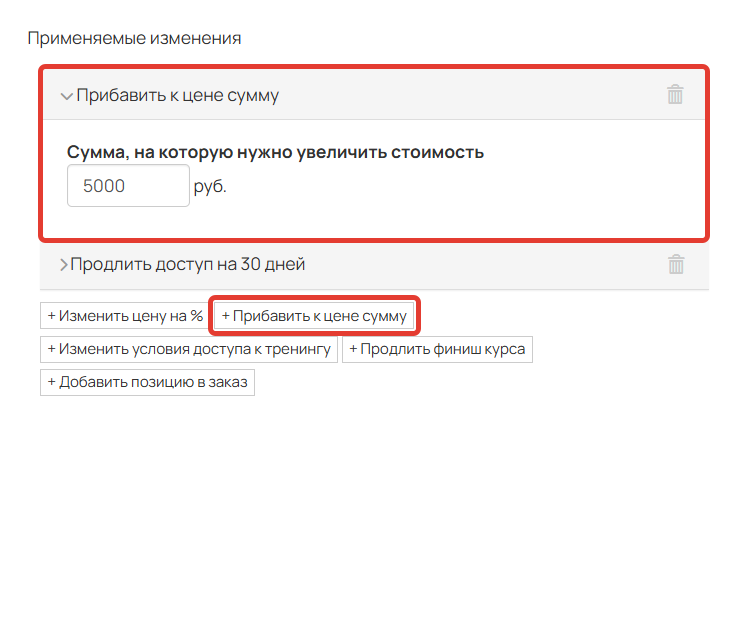
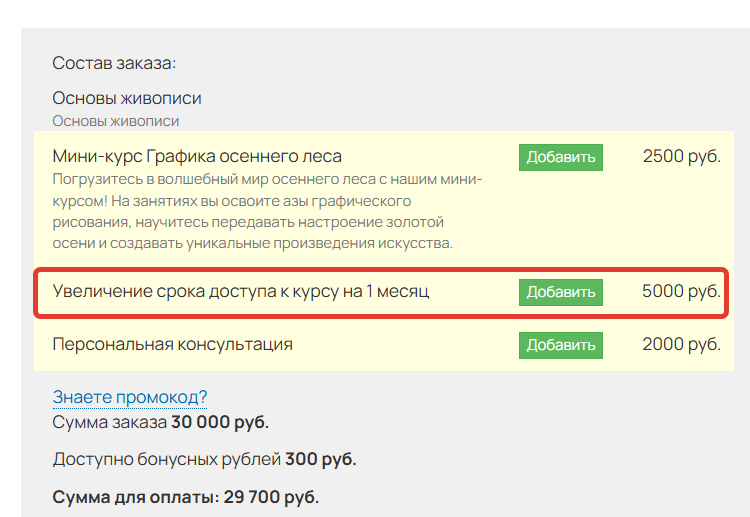
- Прибавить к цене сумму — повышает стоимость заказа на указанное значение.
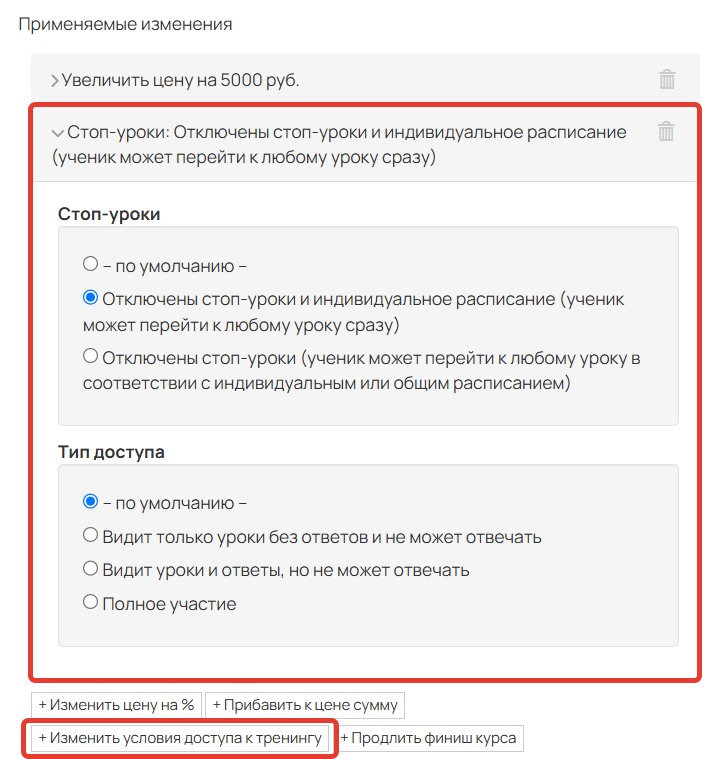
- Изменить настройки доступа к продукту — с помощью данного модификатора можно отключить стоп-уроки, а также убрать возможность видеть задания и отвечать на них.
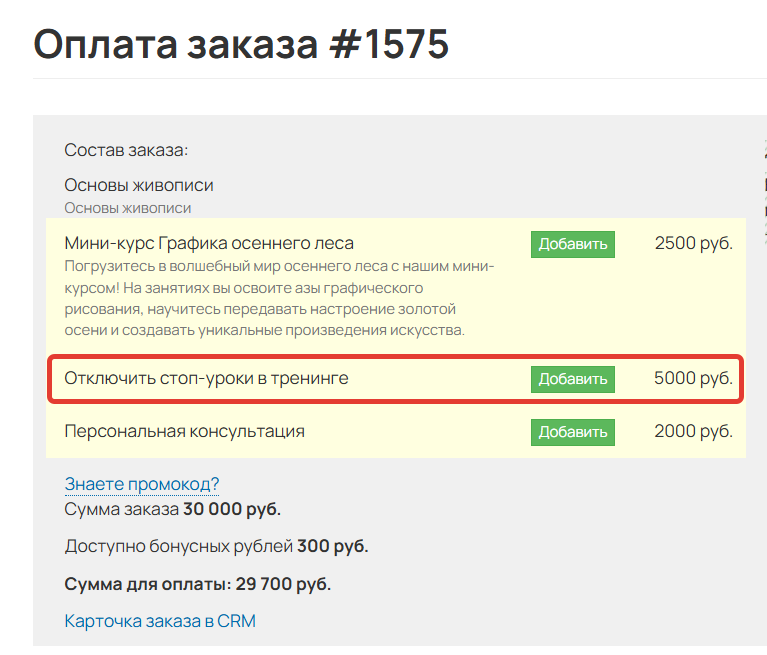
- Продлить финиш курса — настройка позволяет предоставить учащимся возможность продлить период доступа к курсу.
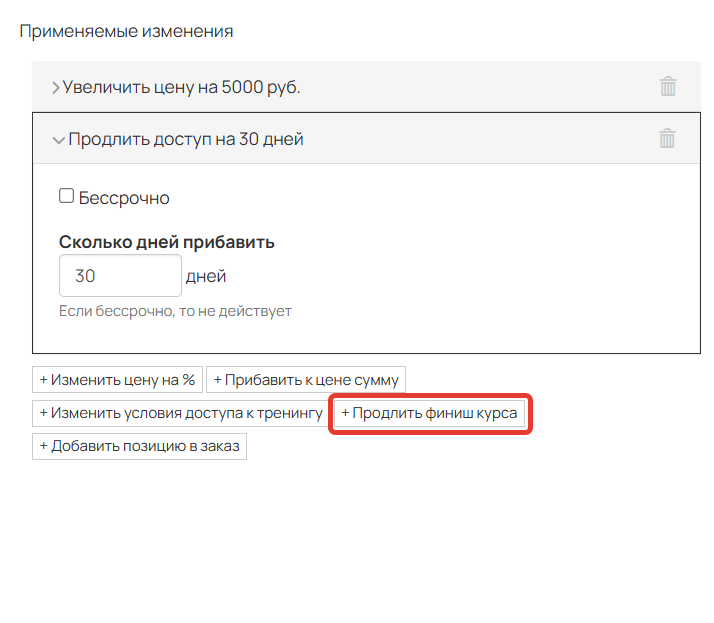
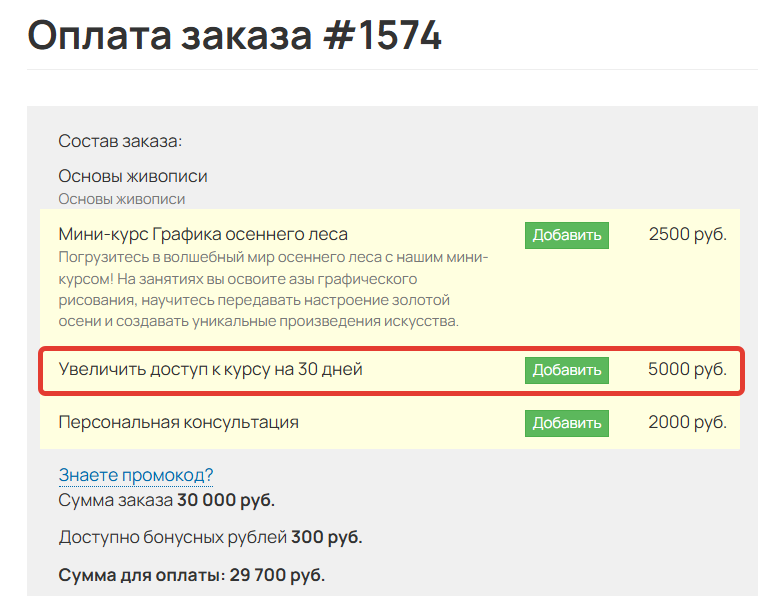
- Добавить позицию в заказ — даёт возможность добавить к заказу указанное предложение.
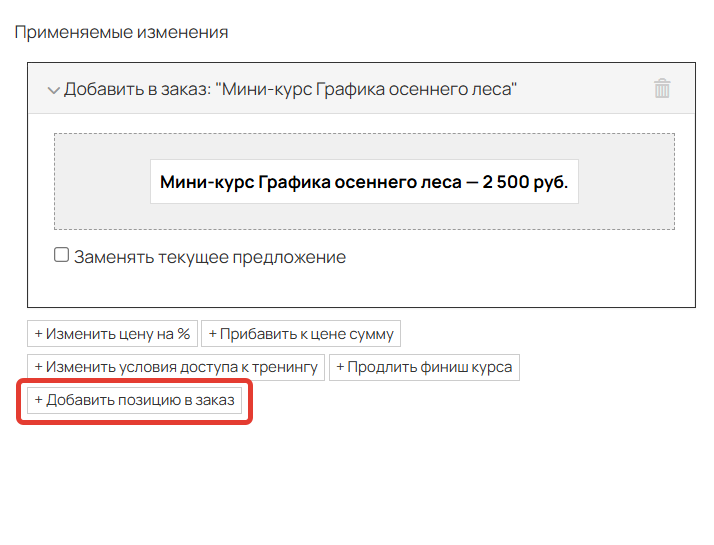
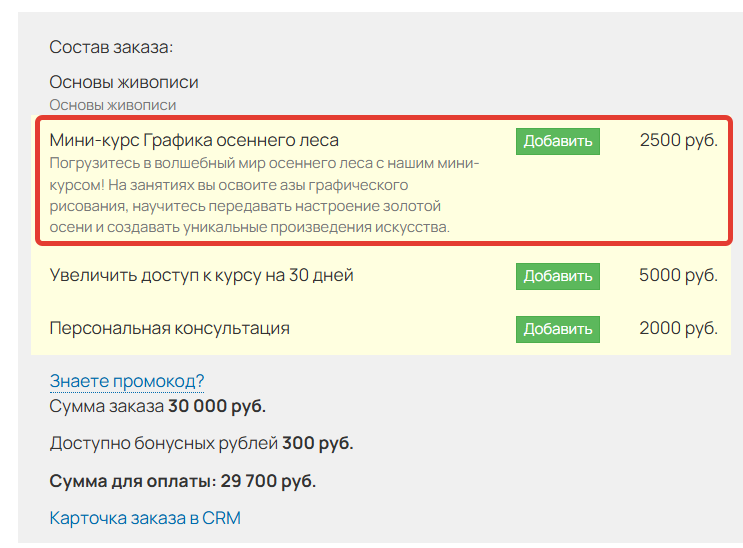
В случае необходимости данный модификатор можно использовать как апселл, то есть предоставлять возможность заменить текущее предложение на более дорогое, например, базовый тариф — на расширенный. Для этого выберите предложение и активируйте опцию «Заменять текущее предложение».
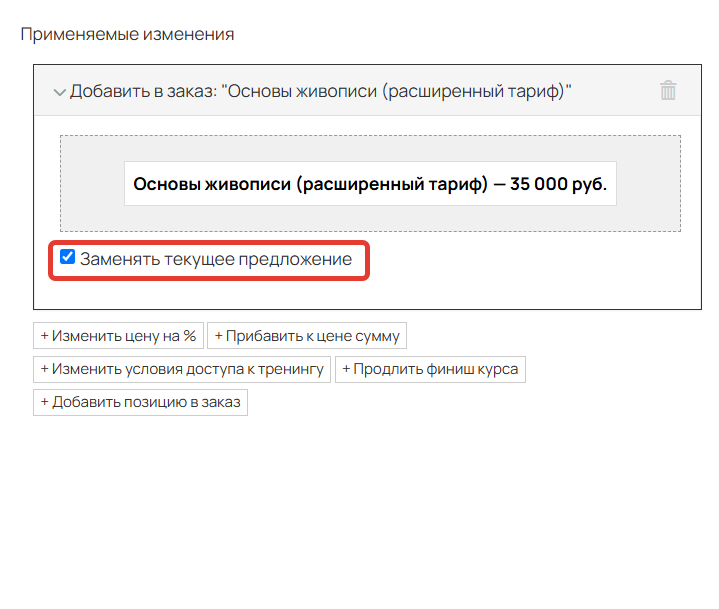
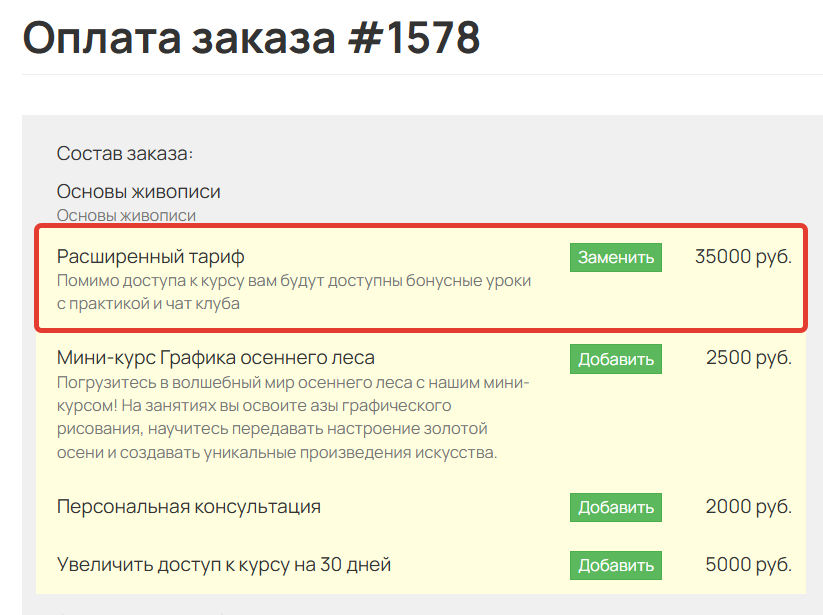
Если пользователь заменит предложение, модификаторы, установленные для первого предложения, будут скрыты.
На их место будут показаны модификаторы, настроенные для предложения-замены.

Как включить/отключить модификаторы в предложении
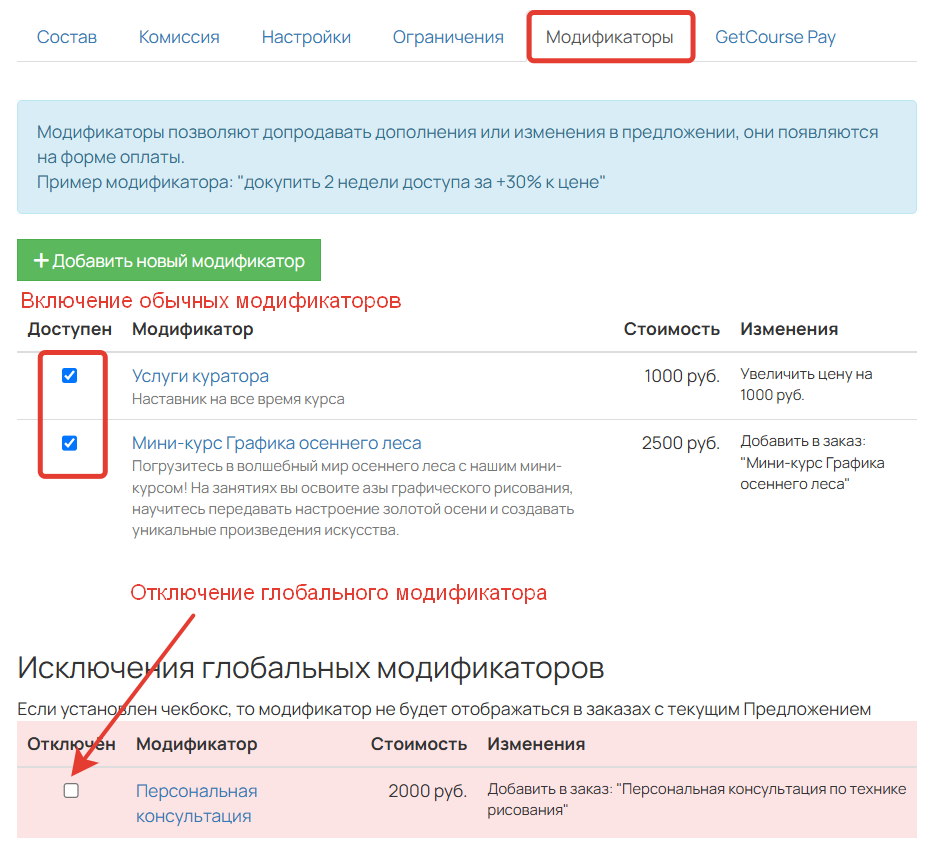
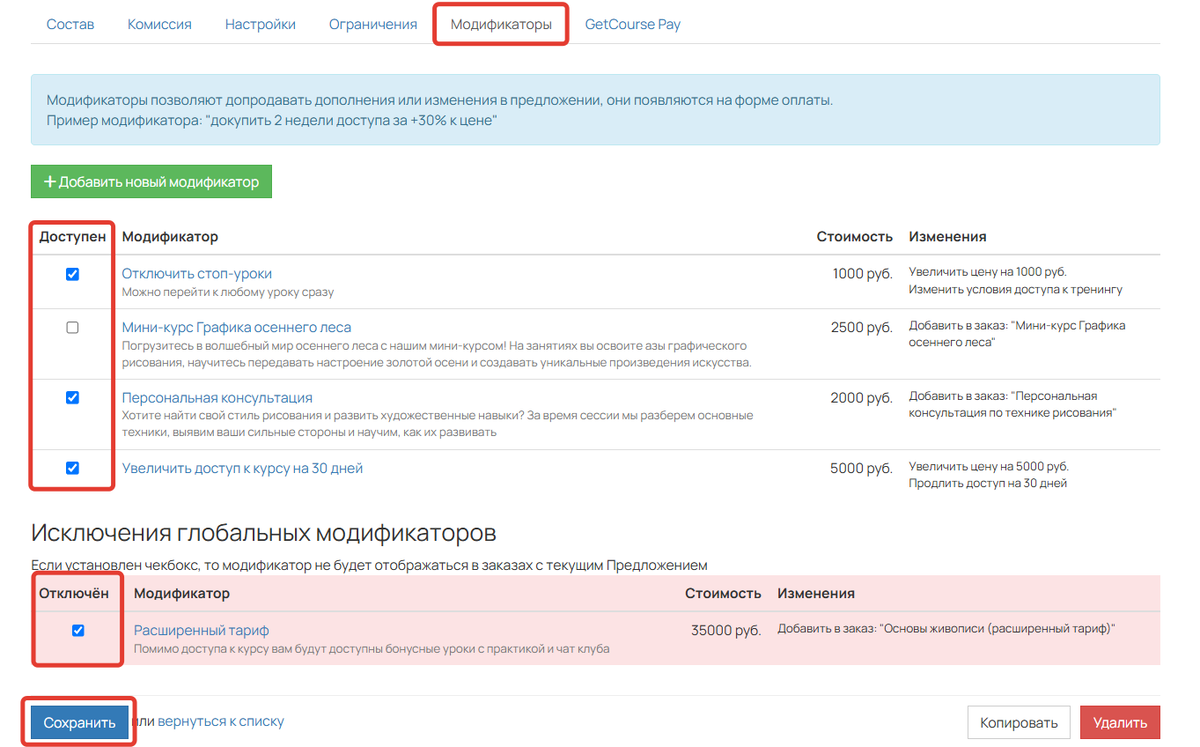
Глобальные модификаторы по умолчанию активны во всех предложениях. Список обычных модификаторов можно настроить двумя способами:
Как настроить список модификаторов в определенном предложении
- Откройте вкладку «Модификаторы».
- Отметьте или уберите галочки напротив нужных модификаторов.
- Сохраните настройки.
Как настроить список модификаторов в пресете
Чтобы не дублировать список модификаторов в каждом предложении, применяйте пресеты. Например, можно создать два пресета с разными наборами модификаторов для курсов по живописи и графике, а затем использовать их в нужных предложениях.
Если в будущем потребуется изменить или дополнить набор модификаторов, это можно сделать в пресете. Все изменения автоматически отразятся во всех предложениях, где он используется.
Для этого:
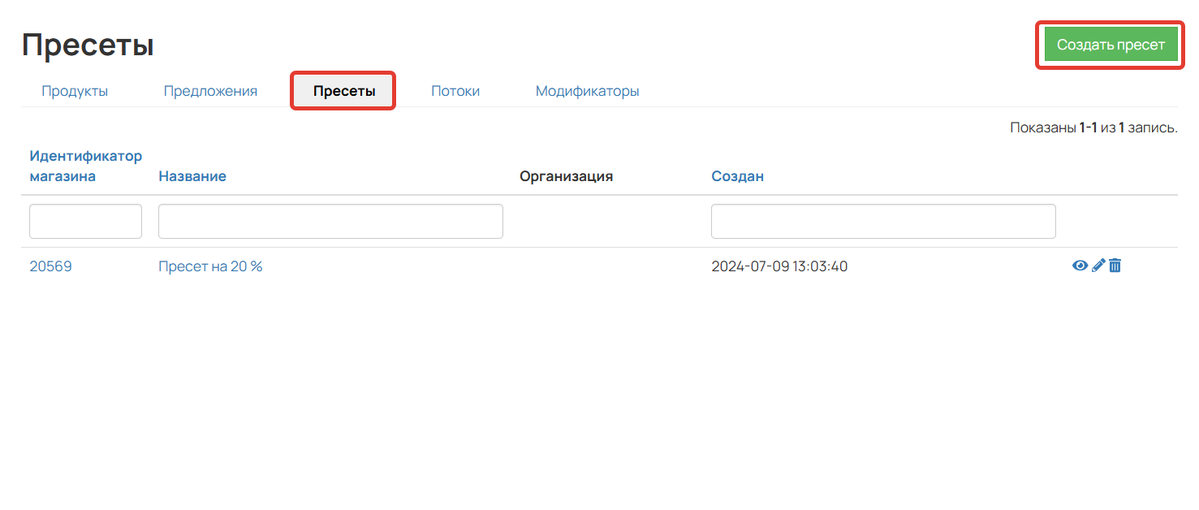
- Перейдите в раздел «Продажи», затем в подраздел «Продукты», выберите «Пресеты» и нажмите «Создать пресет».
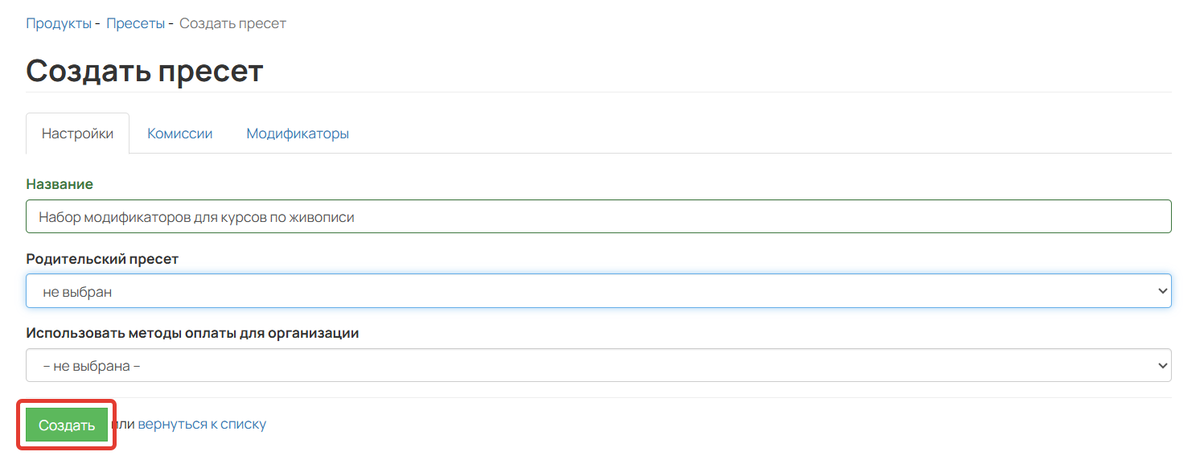
- Укажите название пресета и, при необходимости, выберите родительский пресет — другой пресет аккаунта, настройки которого также будут применяться в текущем пресете.
- Нажмите «Создать».
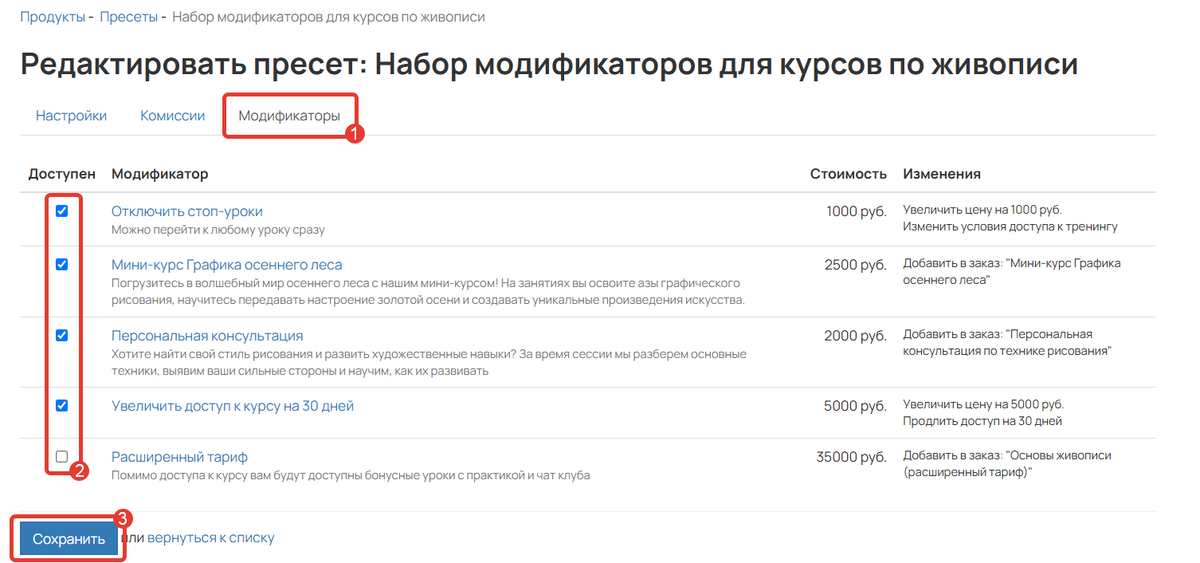
- Откройте вкладку «Модификаторы» и настройте список.
- Сохраните настройки.
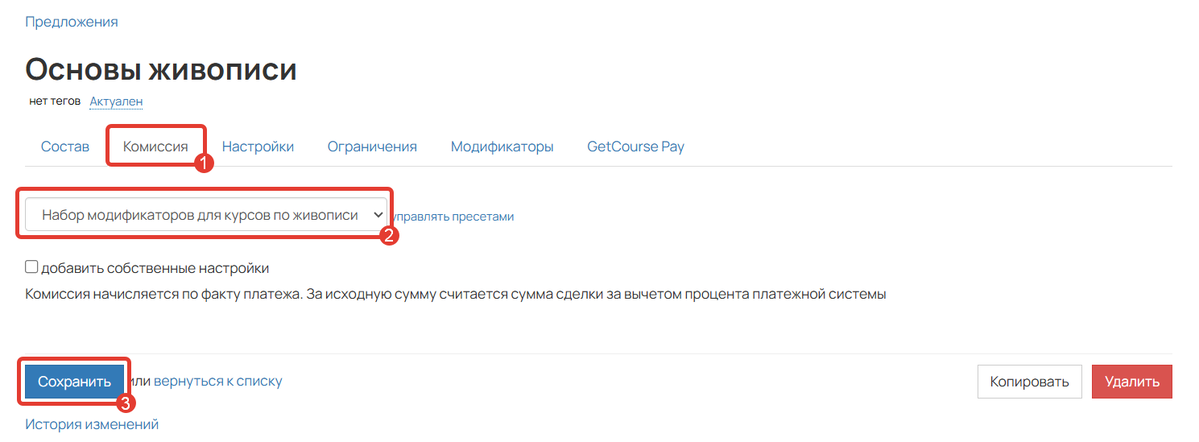
Чтобы добавить пресет в предложение, откройте вкладку «Комиссия», выберите нужный пресет и сохраните настройки.
Как убрать модификаторы в заказе пользователя
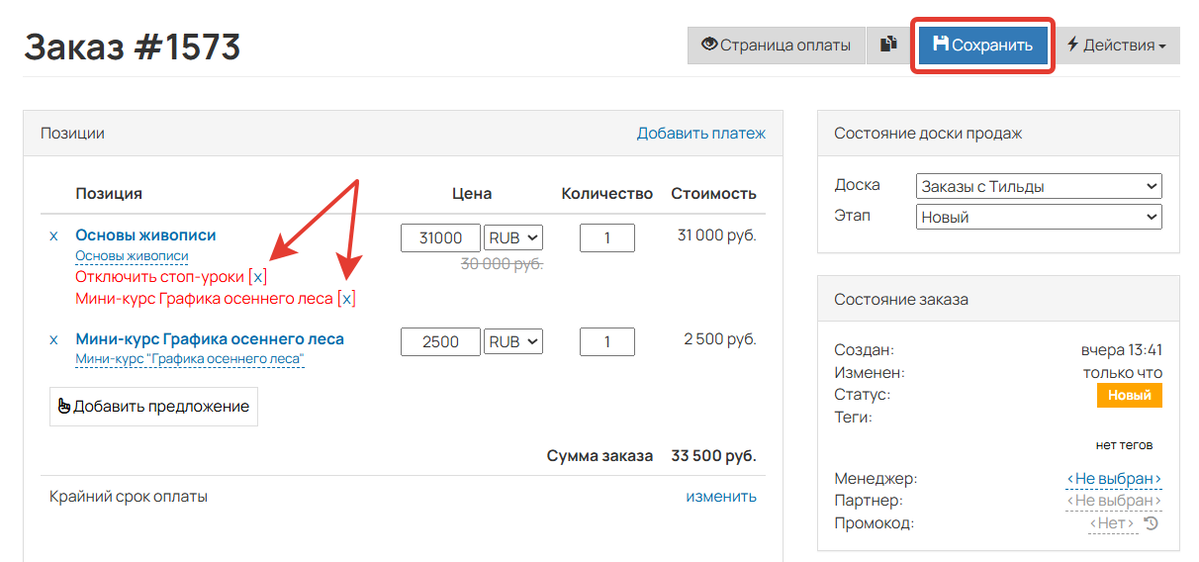
Если пользователь добавит модификаторы в состав заказа, это отразится в карточке заказа.
В случае необходимости можно удалить дополнительные позиции, добавленные по ошибке. Для этого нажмите на крестик рядом с красной надписью модификатора и сохраните настройки.
Обратите внимание
- Для корректного расчета стоимости заказа с модификатором не рекомендуется вручную менять стоимость предложения в заказе.
- После запуска продаж не рекомендуется удалять продукты и предложения, а также вносить в них изменения, так как это может привести к потере доступа к тренингам у клиентов с активными покупками и отрицательно сказаться на заказах и покупках.
В постах канала показываем, как цифры превращаются в решения: где реально идёт выручка, а где утечки. «Один график в боте экономит часы споров». Больше коротких приёмов и кейсов внутри.

авторизуйтесь