

Чтобы осуществлять звонки клиентам из аккаунта на GetCourse, вы можете подключить телефонию onlinePBX.
В статье описаны необходимые настройки для подключения и использования программы sip-клиента для звонков.
В аккаунте можно активировать только один сервис телефонии: onlinePBX или Novofon (ранее Zadarma).
В статье:
Как приобрести SIP-номер
Перед настройкой интеграции с телефонией onlinePBX требуется приобрести SIP-номер.
Что такое SIP-номер и в чем его отличие от обычного номера телефона?
SIP-номер оформлен как стандартный городской или мобильный номер, однако доступ к нему осуществляется через SIP-протокол.
У SIP-номера имеется ряд особенностей:
- Не требуется выделенной телефонной линии — чтобы пользоваться SIP-номером, достаточно настроенной реальной или виртуальной АТС, поддерживающей данный протокол, и наличия доступа в Интернет.
- Многоканальность — количество одновременно принимаемых звонков определяется исключительно числом ваших сотрудников.
- Отсутствует привязка к конкретному местоположению — можно подключить номер определённого региона или общий номер данного вида 8-800. Обычно компании выбирают региональный номер, где сосредоточено большинство их клиентов, поскольку стоимость звонков на номера этого региона ниже, чем условно междугородных. Например, можно зарегистрировать SIP-номер в Москве, принимать звонки из любой точки мира, а вызовы на московские номера будут обходиться дешевле.
- Бесплатные звонки между сотрудниками — используя внутренние номера компании, коллеги могут свободно общаться. Это особенно удобно, когда нужно соединить филиалы компании в разных городах или даже странах посредством общей телефонной связи.
Где приобрести SIP-номер?
SIP-номер можно приобрести как через панель управления сервиса onlinePBX, так и у одного из SIP-операторов. Список рекомендуемых SIP-операторов от onlinePBX представлен в их базе знаний.
Вам также могут оказаться полезными следующие статьи от onlinePBX:
- Как подобрать виртуальный номер: операторы связи.
- От реального к виртуальному: как подключить мобильный номер к ВАТС.
После регистрации в onlinePBX с вами свяжутся сотрудники сервиса. Если у вас возникнут сложности, они помогут приобрести SIP-номер и настроить личный кабинет.
Далее приводится описание того, как сделать это самостоятельно ↓
Настройки на стороне onlinePBX
Чтобы настроить интеграцию:
- Зарегистрируйтесь в onlinePBX.
- Привяжите внешний номер, используя sip-домен и пароль.
- Получите API-ключ для интеграции с GetCourse.
- Сформируйте внутренние номера для сотрудников.
Ниже рассмотрим подробно каждый шаг ↓
Регистрация
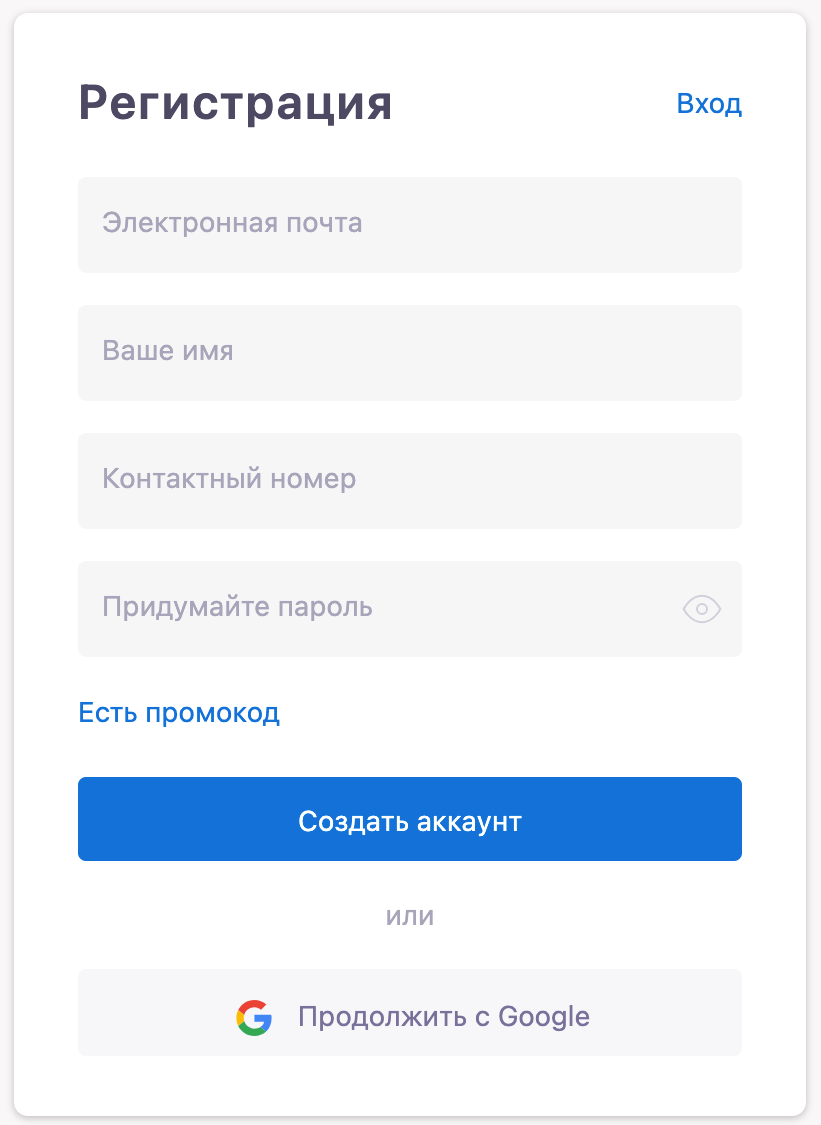
Для регистрации аккаунта:
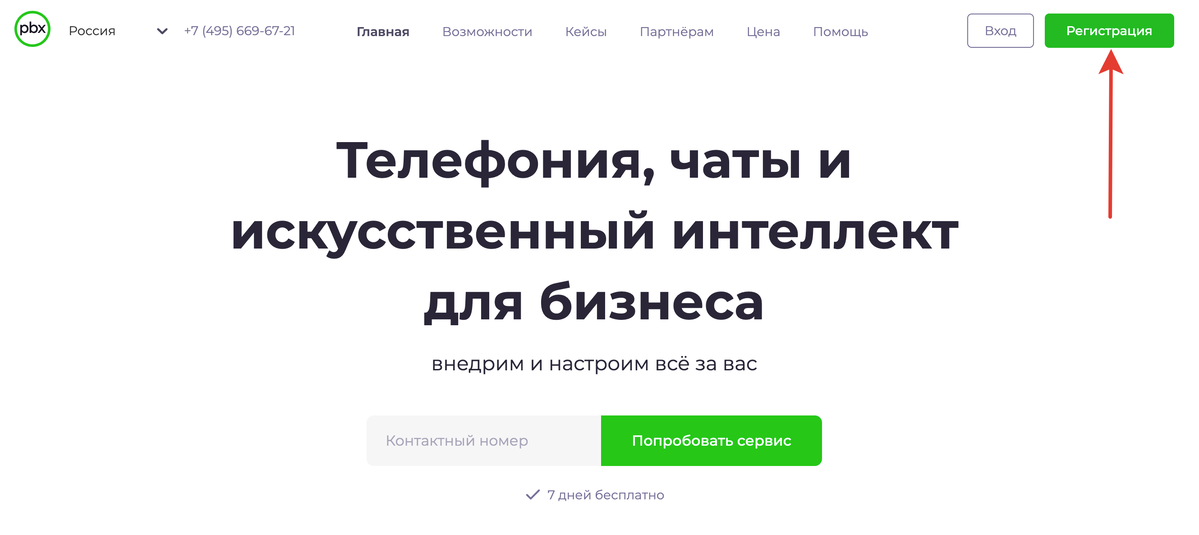
- Перейдите на сайт onlinePBX.
- Нажмите кнопку «Регистрация».
- Заполните форму для создания аккаунта.
Внешний номер
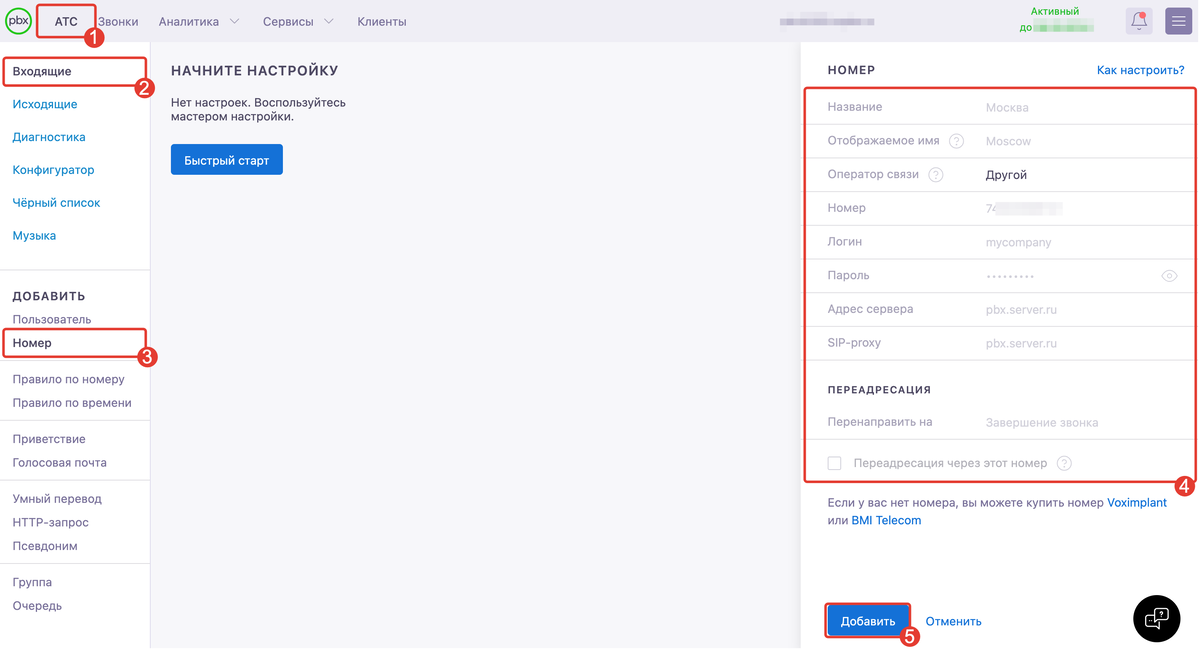
Чтобы добавить SIP-номер через личный кабинет:
- Перейдите на вкладку «АТС» и выберите раздел «Входящие — Номер» в левом меню.
- Укажите данные, предоставленные оператором связи после покупки SIP-номера.
- Нажмите кнопку «Добавить».
Получение ключа API
Чтобы связать аккаунт onlinePBX с GetCourse, получите API-ключ.
Для этого:
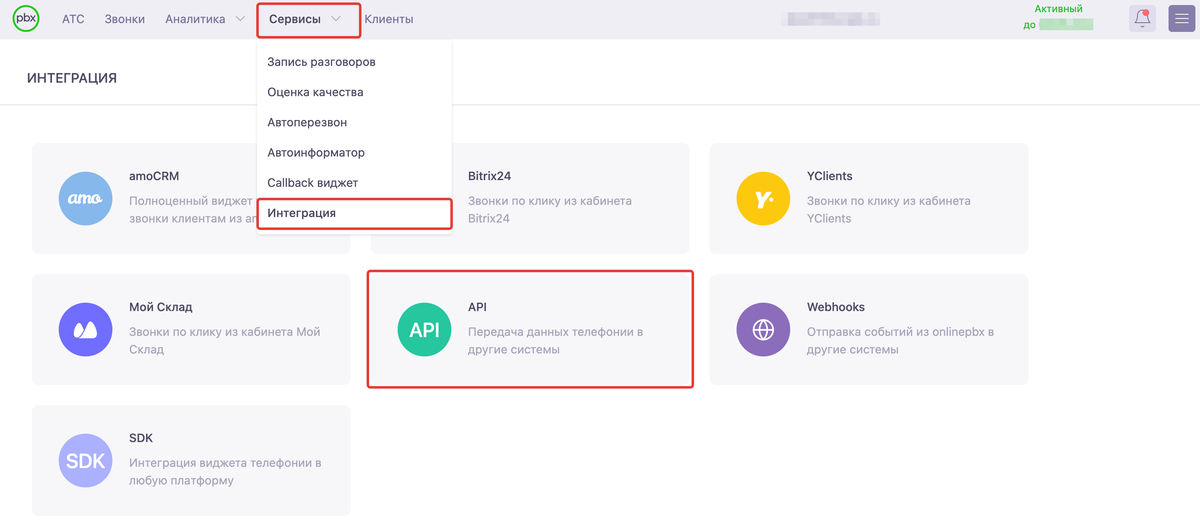
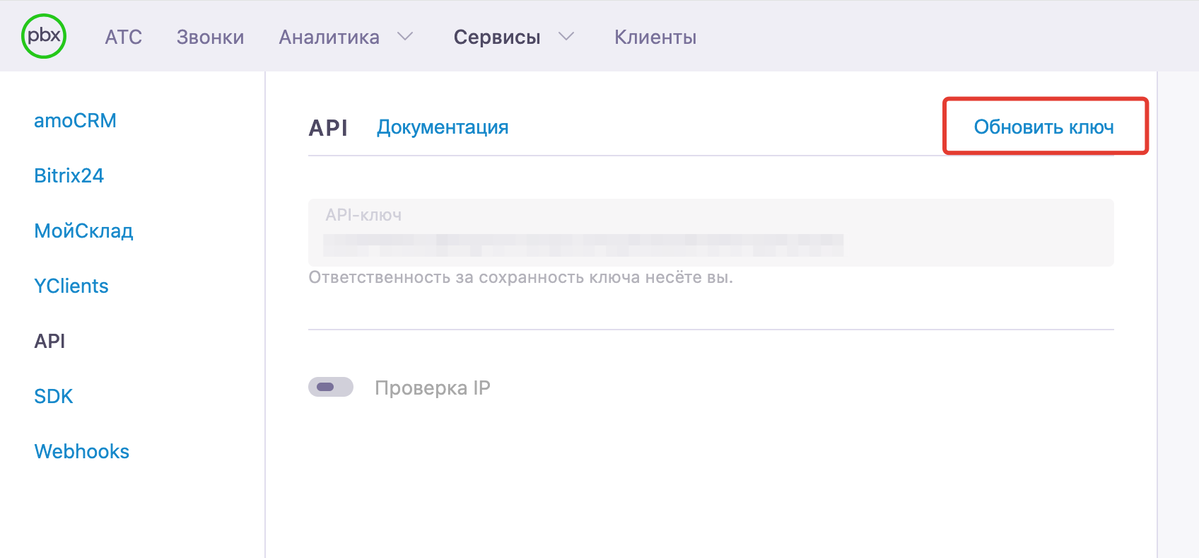
- Откройте вкладку «Сервисы» и выберите подменю «Интеграция».
- Выберите «API».
- Нажмите «Обновить ключ», затем подтвердите его генерацию.
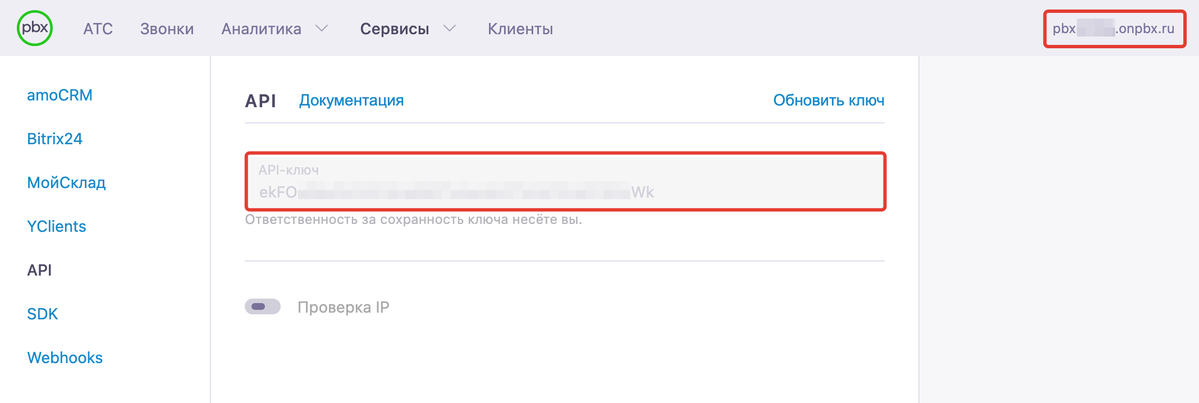
- Для интеграции с GetCourse скопируйте полученный API-ключ и SIP-домен формата pbxХХХХ.onpbx.ru из личного кабинета onlinePBX.
Далее переходите к настройкам аккаунта GetCourse ↓
Настройки на стороне GetCourse
Настройки подключения на стороне GetCourse можно выполнить:
- владелец аккаунта,
- ответственный администратор.
Для этого:
- Перейдите на вкладку «АТС» в разделе «Профиль — Настройки аккаунта».
- Откройте настройки onlinePBX и переведите селектор в активное состояние.

- В поле «SIP домен» введите домен формата pbxХХХХ.onpbx.ru.
- В поле «Ключ» введите API-ключ, скопированный из раздела «Сервисы — Интеграция — API» личного кабинета onlinePBX.
- Сохраните настройки.

Если вы собираетесь использовать автозвонки, напишите в техническую поддержку onlinePBX: выясните, какой формат номера (+7, 7 или 8) требуется оператору внешнего номера.
В зависимости от этого, в поле «Формат кода России» на стороне GetCourse укажите требуемое значение.

Поля «Префикс» и «Транк» являются необязательными для заполнения и не влияют на настройку. Если у вас несколько проектов и внешних номеров (транков), эти поля помогут избежать путаницы в существующих связках.

Как настроить внутренние номера сотрудников
Чтобы сотрудники могли пользоваться телефонией, подключенной к аккаунту, настройте внутренние номера.
Для этого:
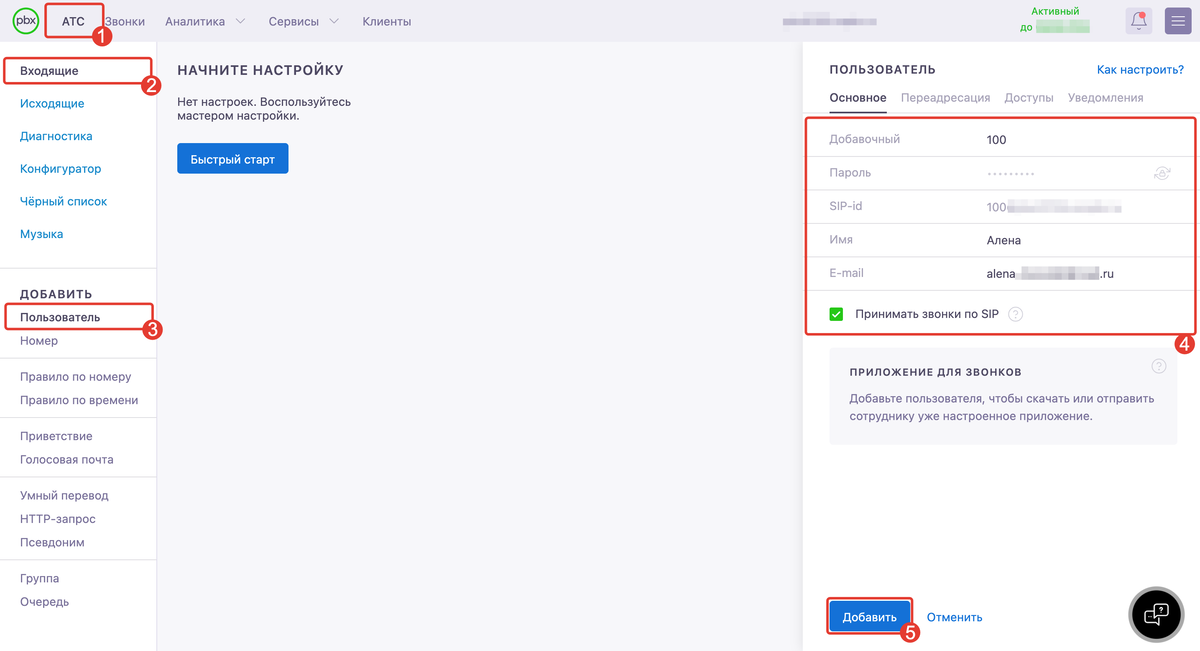
- В личном кабинете onlinePBX, во вкладке «АТС», выберите раздел «Входящие — Пользователь» в левом меню.
- Введите добавочный номер, имя сотрудника латиницей и пароль.
- Нажмите кнопку «Добавить».
- Перейдите к настройкам аккаунта GetCourse, выбрав раздел «Профиль — Настройки аккаунта — АТС — настройки onlinePBX».
- Нажмите на «Добавить номер».
- В появившейся форме:
- укажите внутренний номер сотрудника;
- начните вводить email, по которому сотрудник зарегистрирован в аккаунте GetCourse, и выберите его из предложенного системой списка;
- поле «Мобильный» можно оставить незаполненным.
- По аналогии, добавьте внутренние номера для всех сотрудников и сохраните настройки.
Внутренний номер сотрудника, используемый в onlinePBX и GetCourse, должен совпадать.

В базе знаний onlinePBX можно найти информацию о логике входящих звонков — «Настройка входящих звонков».
Как скачать и использовать программу sip-клиента для звонков
Чтобы звонить через телефонию, скачайте программу sip-клиента.
Список приложений, рекомендуемых onlinePBX, отобразится в личном кабинете в разделе «АТС — Входящие — Пользователь» после сохранения данных сотрудника.
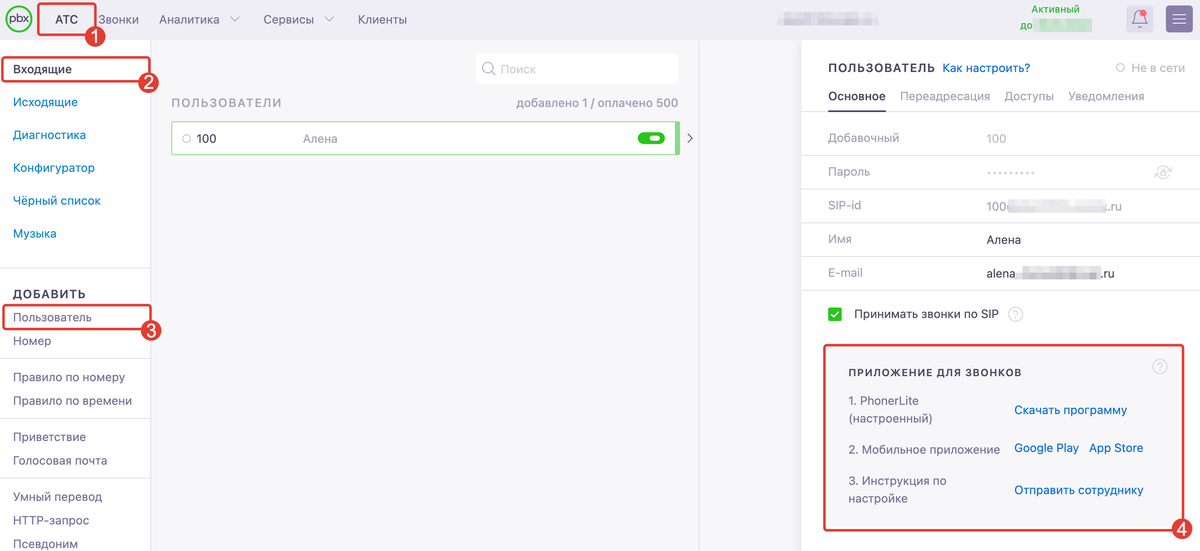
Рекомендуем применять следующие приложения:
- Телефон для Mac.
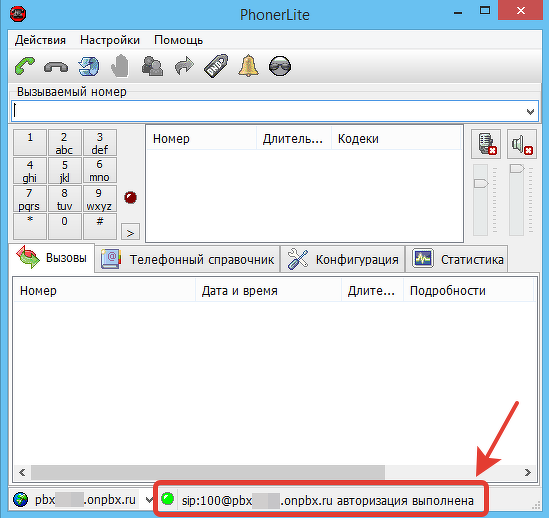
- PhonerLite для Windows. После скачивания программа уже настроена для созданного пользователя. Достаточно запустить и приступить к работе.
Ознакомьтесь подробнее с установкой и настройкой в инструкции.
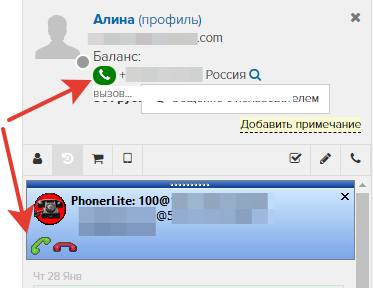
Войдите в GetCourse, используя учётную запись сотрудника с внутренним номером, для которого загружено приложение из onlinePBX. Это может быть профиль администратора или сотрудника с правами менеджера. Важно, чтобы этот пользователь был указан в настройках «АТС» в GetCourse [см. предыдущий шаг ▲].
Чтобы позвонить, нажмите на значок зелёной трубки в карточке пользователя и затем примите звонок через sip-клиент (например, PhonerLite).
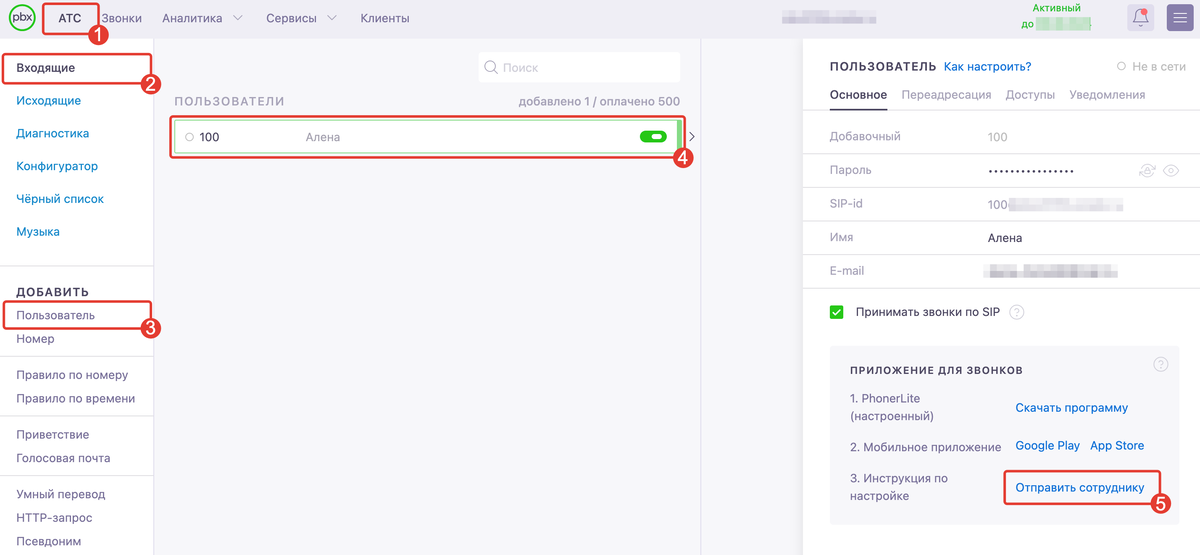
Чтобы отправить менеджеру по email настроенный sip-клиент из личного кабинета onlinePBX:
- Откройте раздел «АТС — Входящие — Пользователь».
- Выберите нужного пользователя.
- Нажмите «Отправить сотруднику».
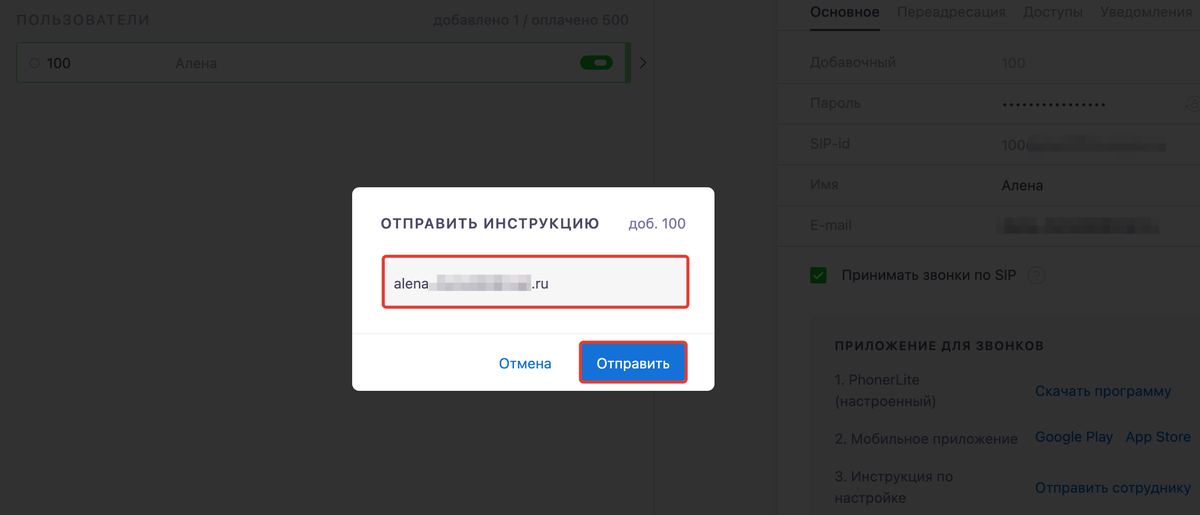
- Укажите почту сотрудника.
- Отправьте программу.
После загрузки программы менеджер сможет открыть её и осуществлять звонки из карточки пользователя на GetCourse.
Для звонков менеджеру необходимо авторизоваться под своим профилем в GetCourse.
При необходимости вы можете внести дополнения:
- Сконфигурировать правила для исходящих звонков — «Руководство по настройке правил исходящего взаимодействия».
- Настроить голосовые сообщения для приветствия клиентов или для проведения автообзвона — «Как настроить автозвонок».
- Установить виджет GetCourse для быстрого доступа к карточке клиента — «Расширение GetCourse для звонков в браузере Google Chrome».
В постах канала показываем, как цифры превращаются в решения: где реально идёт выручка, а где утечки. «Один график в боте экономит часы споров». Больше коротких приёмов и кейсов внутри.

авторизуйтесь