

Вы можете загрузить логотип-аватар, который будет отображаться рядом с именем отправителя в почтовых сервисах, поддерживающих данную функцию. Рассмотрим четыре способа добавления логотипов для почты, созданной на:
Аватар отображается только в почтовых ящиках того сервиса, где он был загружен.
В настоящее время отсутствует единый способ или сервис, обеспечивающий отображение аватаров у получателей писем с любыми почтовыми ящиками.
Загрузка логотипа для сервиса Mail.ru
Чтобы аватар корректно отображался в почтовом сервисе mail.ru, его следует настроить на сайте postmaster.mail.ru после подключения домена в рамках настройки FBL. Вам необходимо зайти в настройки вашего домена и выбрать «Настроить FBL».
Если вы настраивали FBL ранее, чтобы попасть в настройки Постмастера, нужно войти в mail.ru с использованием учетных данных вашего доменного ящика, подключенного для рассылок, затем в адресной строке браузера указать https://postmaster.mail.ru/settings
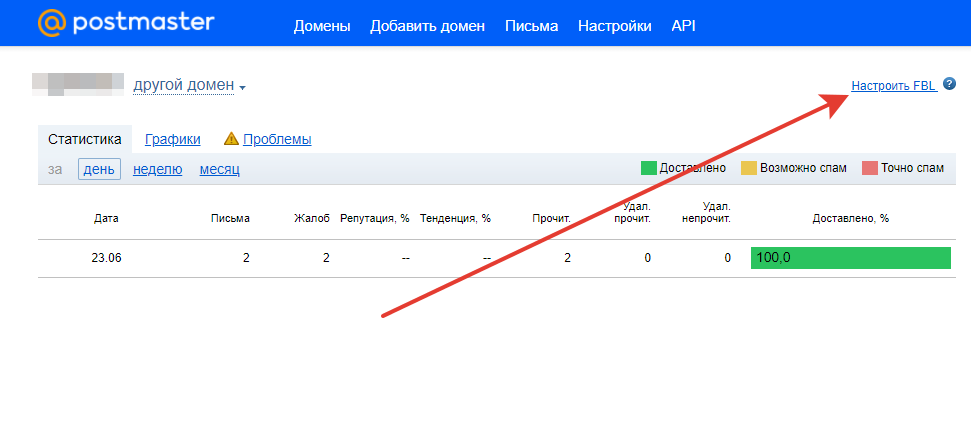
На открывшейся странице вы сможете загрузить ваш аватар с помощью указанной кнопки «Изменить аватар».
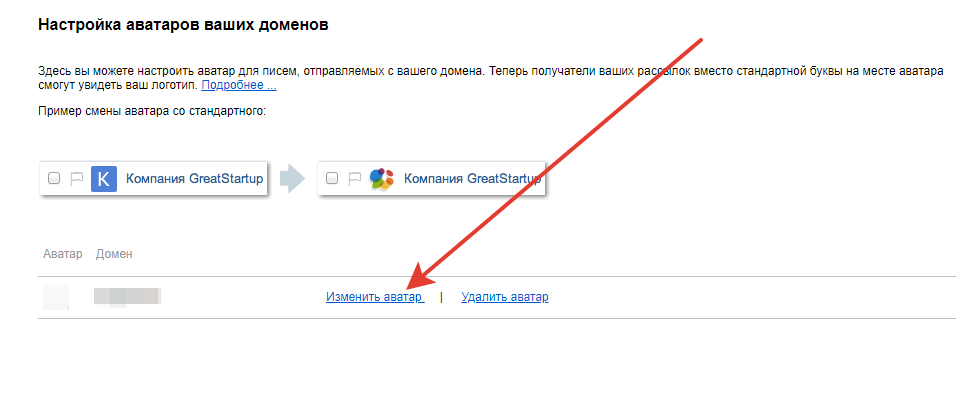
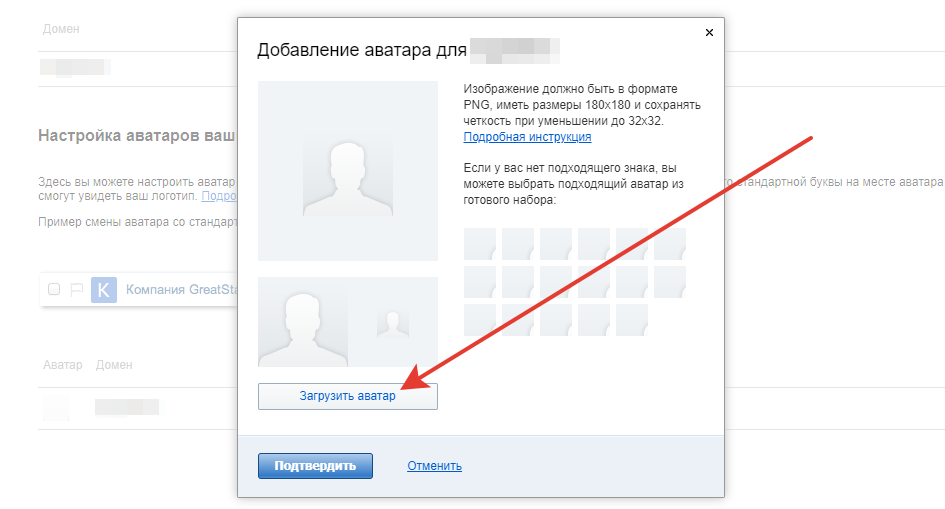
Изображение должно быть в формате PNG, иметь размеры 180×180 и сохранять четкость при уменьшении до 32×32. Если подходящего изображения нет, вы можете выбрать готовый аватар из набора:
Загрузка логотипа для Яндекс. Почты
Для настройки логотипа в ящике доменной почты, созданном в сервисе Яндекс 360 для бизнеса, выполните авторизацию на соответствующей странице Яндекс. ПочтаДалее, откройте раздел «Настройки» и выберите пункт «Личные данные, подпись, портрет»:
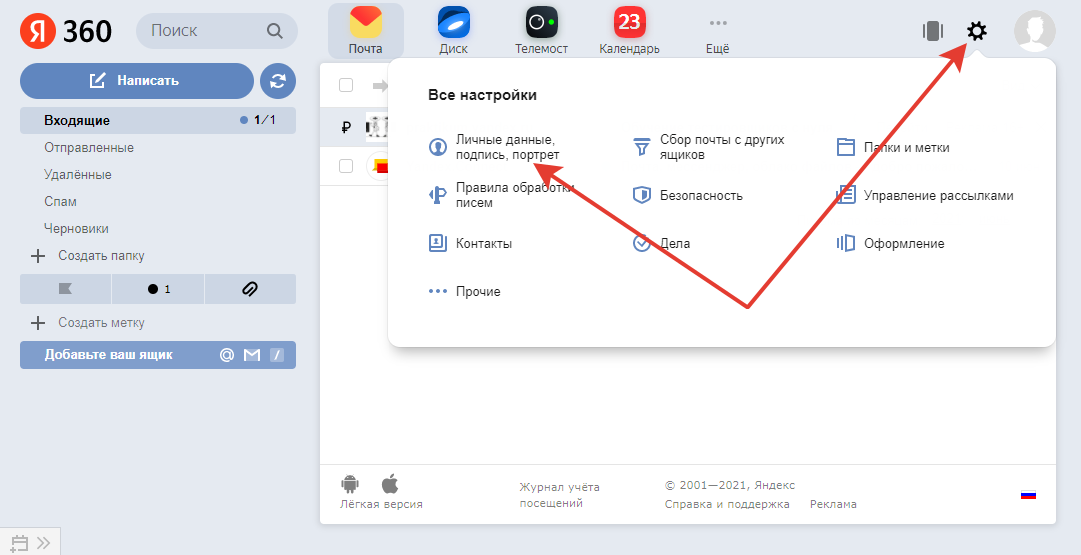
На появившейся странице нажмите кнопку «Изменить портрет»:
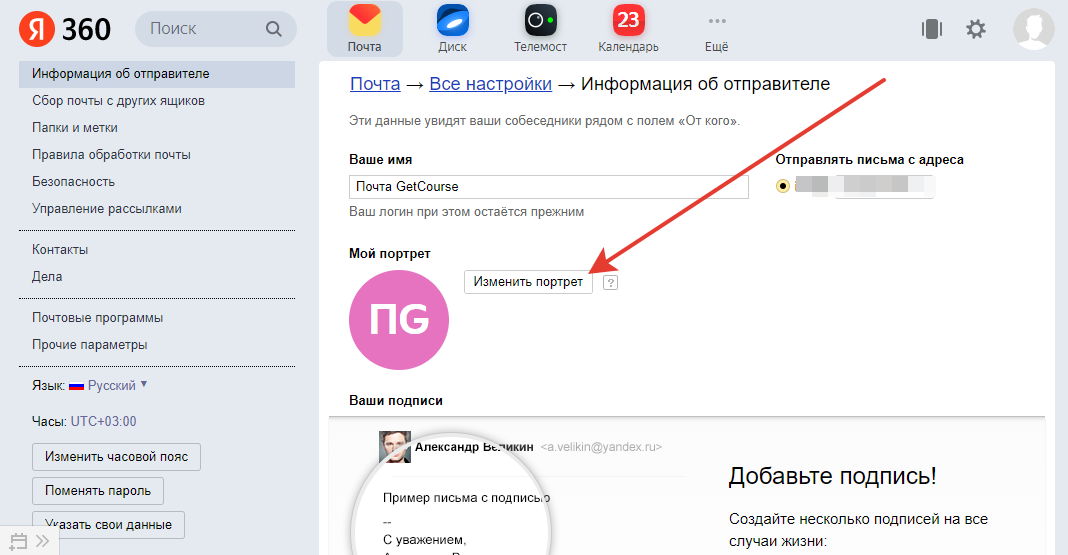
Затем загрузите изображение для логотипа.
Поддерживаются форматы: PNG, JPG и GIF. Размеры – не менее 200 × 200 точек, а объём файла – не более 7 МБ.
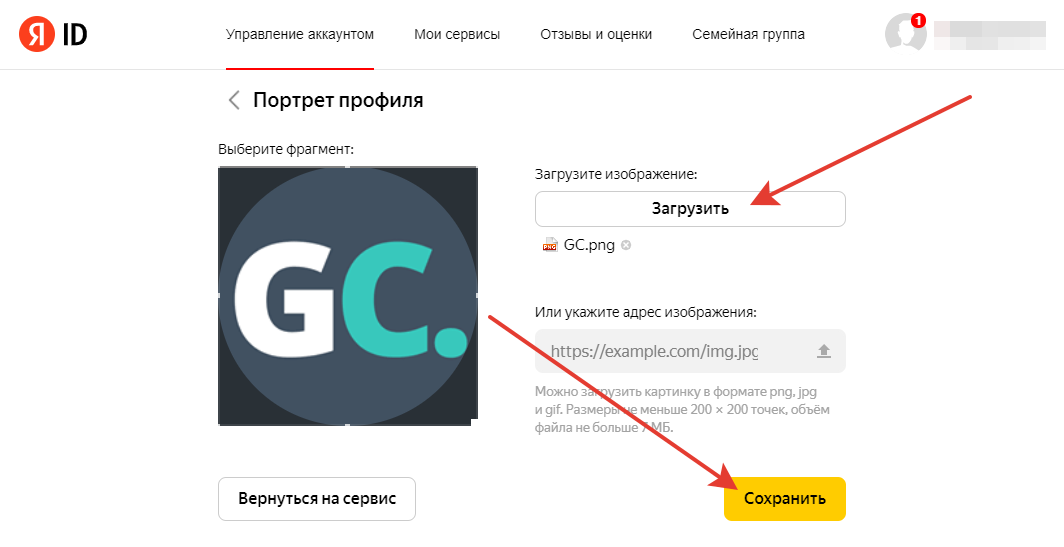
Загрузка логотипа для сервиса Gmail.com
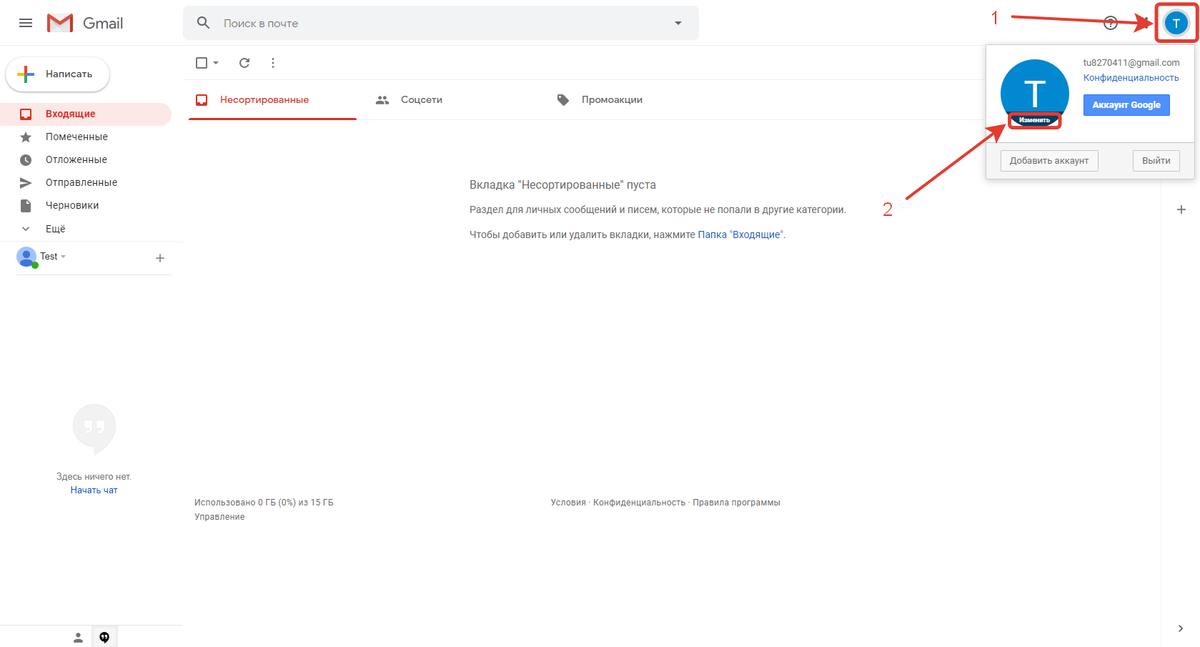
Чтобы аватар отображался правильно в почте Gmail.com, вы можете воспользоваться двумя способами:
1. Кликните по аватару вашего профиля в аккаунте Google, затем выберите кнопку «Изменить».
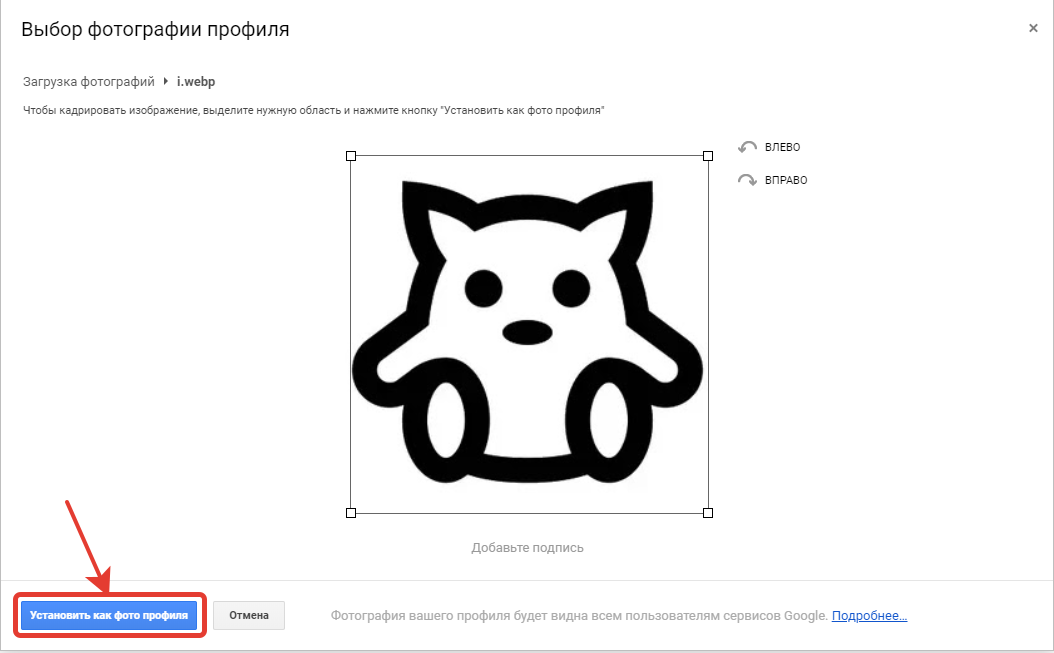
Выберите и отредактируйте подходящий аватар, затем нажмите кнопку «Установить как фото профиля»
2. Способ добавления аватара.
Нажмите на иконку шестеренки и откройте раздел «Настройки».
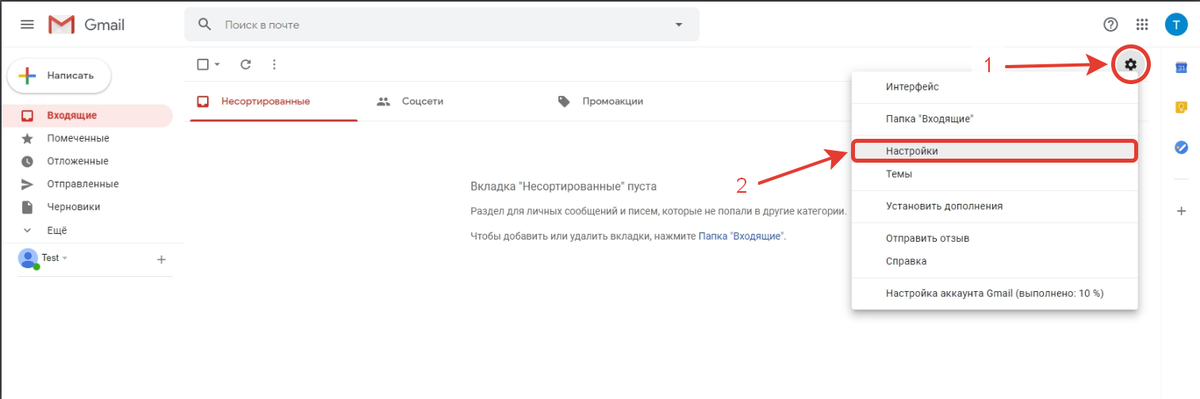
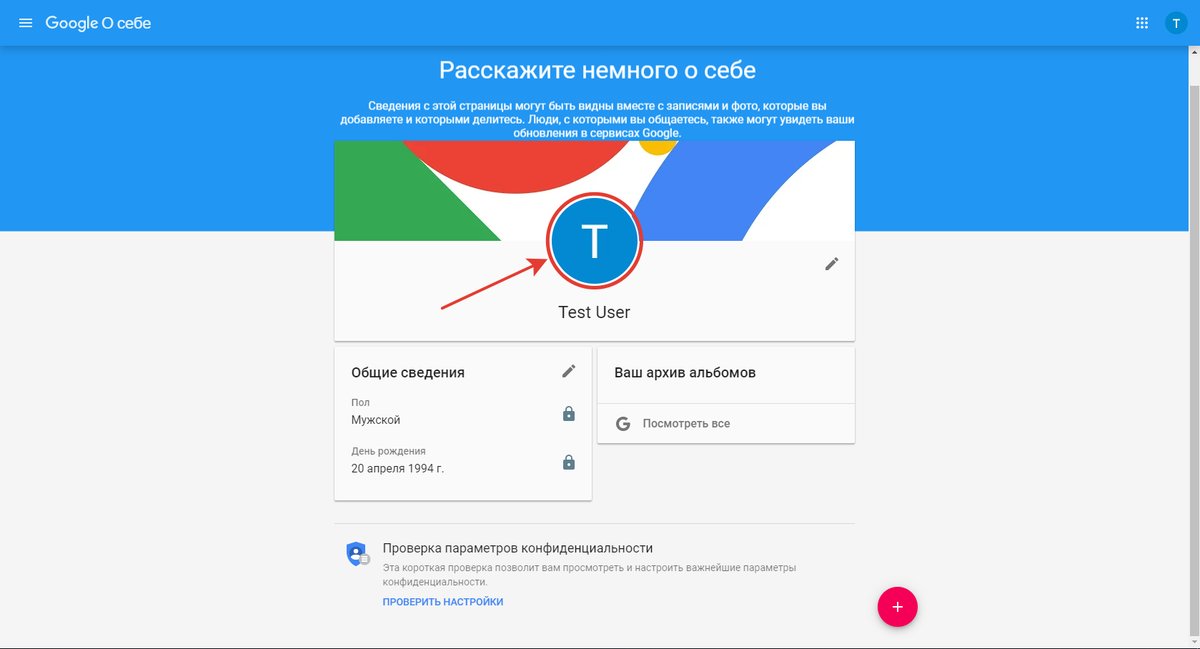
В разделе «Моя картинка» выбираем «Ваше фото». Если фото уже установлено, переходим в «О себе» для замены.
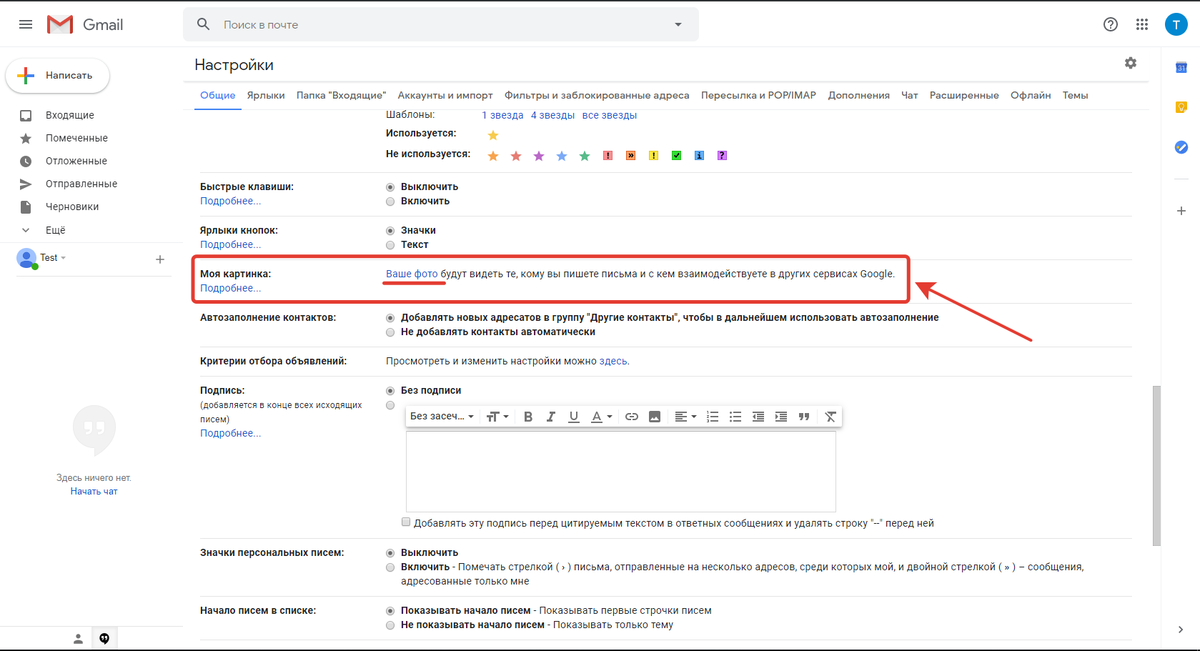
Кликаем на аватар профиля для редактирования и загружаем нужную картинку.
Загрузка логотипа для сервиса Yahoo.com
Аватар для Yahoo устанавливается через «BIMI». Этот инструмент от «Agari» связывает логотип с DNS-записью домена.
Какие шаги следует предпринять для установки BIMI:
- Настройте DKIM, SPF и DMARC, так как без них инструмент работать не будет.
- Создать BIMI-запись и внести её в настройки DNS.
- Запросите демо у Agari. Для этого нужно заполнить форму на сайте.
- Запросить бесплатную триал-версию Agari Secure Email Cloud. BIMI не будет функционировать без его использования.
В постах канала показываем, как цифры превращаются в решения: где реально идёт выручка, а где утечки. «Один график в боте экономит часы споров». Больше коротких приёмов и кейсов внутри.

авторизуйтесь