
После подключения ВК-сообщества вам откроется возможность отправлять рассылки пользователям ВКонтакте.
В статье:
Как создать ВК-рассылку
Создать рассылку может:
- администратор или владелец аккаунта;
- сотрудник, имеющий право управлять рассылками.
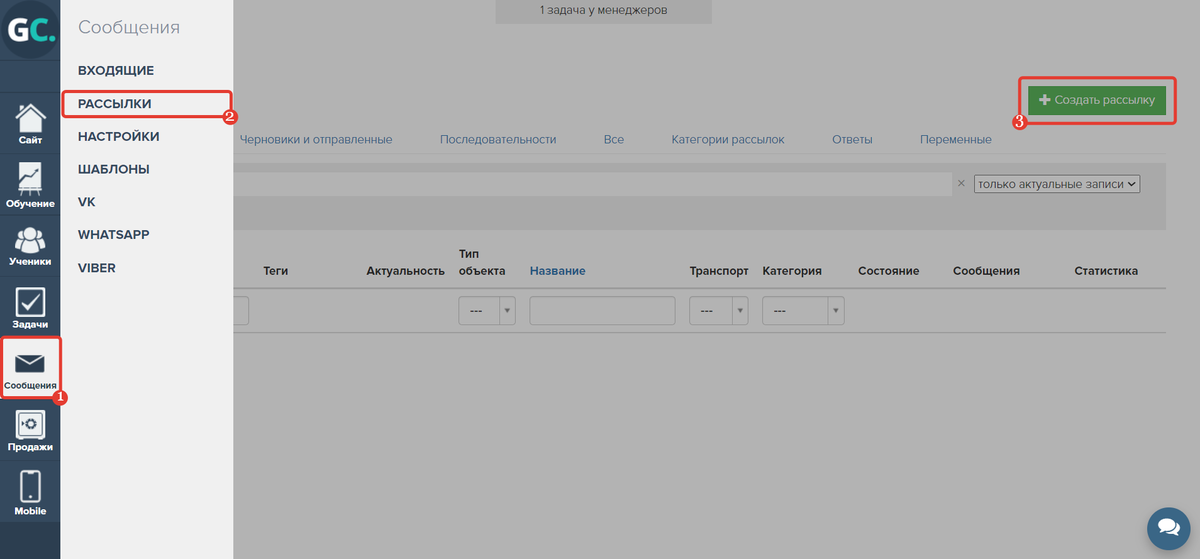
Откройте раздел «Сообщения» — «Рассылки» и нажмите кнопку «Создать рассылку».
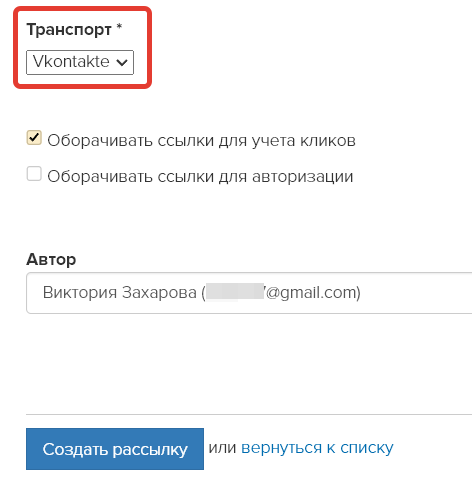
Настройте основные параметры и выберите транспорт «Vkontakte».
При необходимости активируйте дополнительные опции.
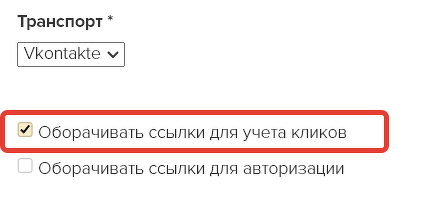
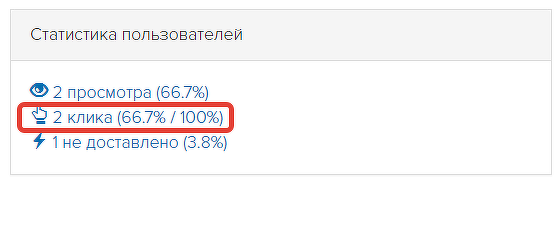
- Обертывать ссылки для отслеживания кликов.
В статистике рассылки осуществляется учёт переходов по ссылкам из письма.
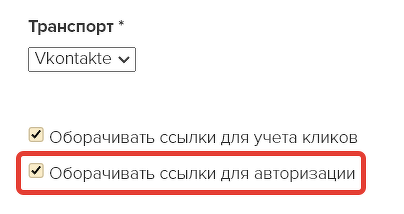
- Обертывать ссылки для авторизации.
При включенной опции переход по ссылке в письме приводит к автоматической авторизации пользователя в аккаунте без необходимости ввода логина и пароля.
Для обеспечения безопасности ссылка не авторизует сотрудников и администраторов аккаунта.
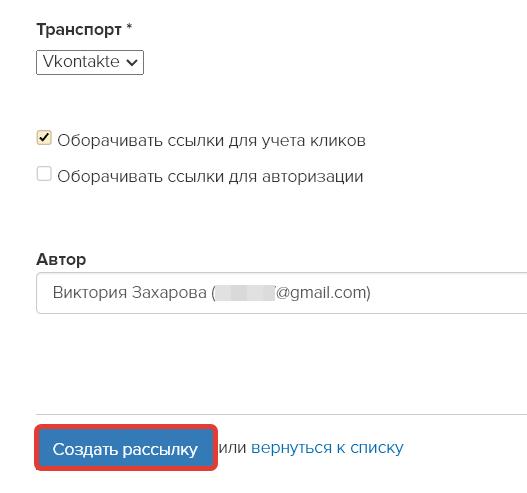
Чтобы завершить создание рассылки, кликните по кнопке внизу страницы.
Как оформить рассылку
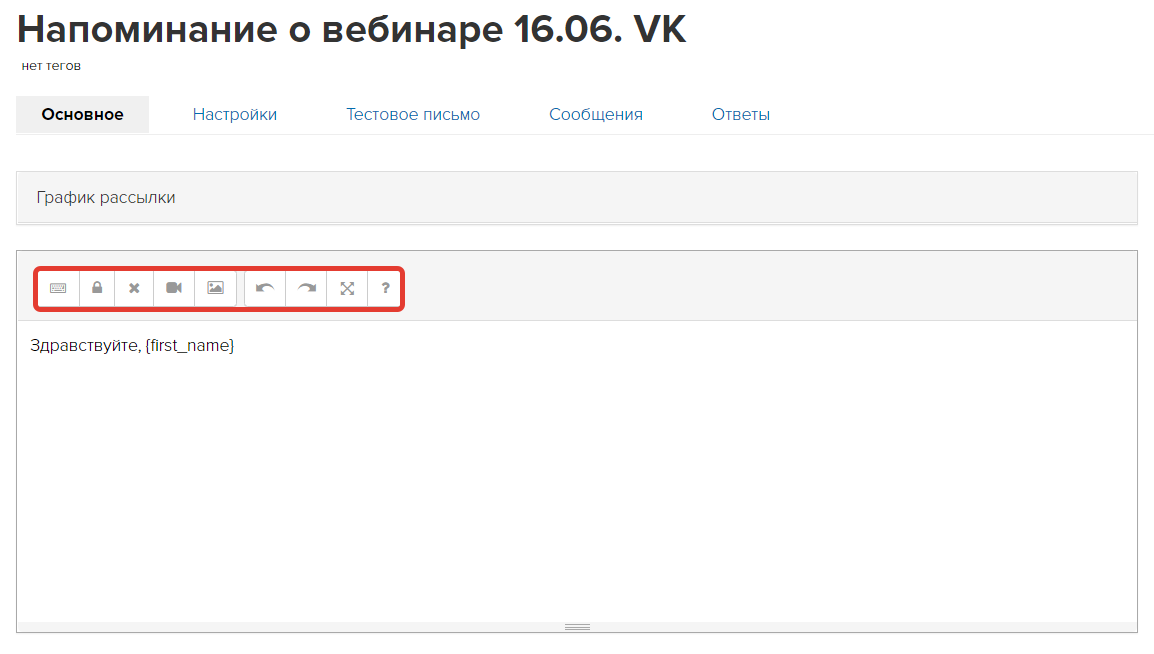
После создания рассылки открывается редактор для оформления письма. Помимо текста, в нём можно добавить файлы и установить постоянную клавиатуру для организации чат-бота.
Добавление клавиатуры
Чтобы при нажатии на кнопки в чате у пользователя запускались процессы с указанными операциями, настройте кнопочное меню. Его можно добавить через иконку клавиатуры.
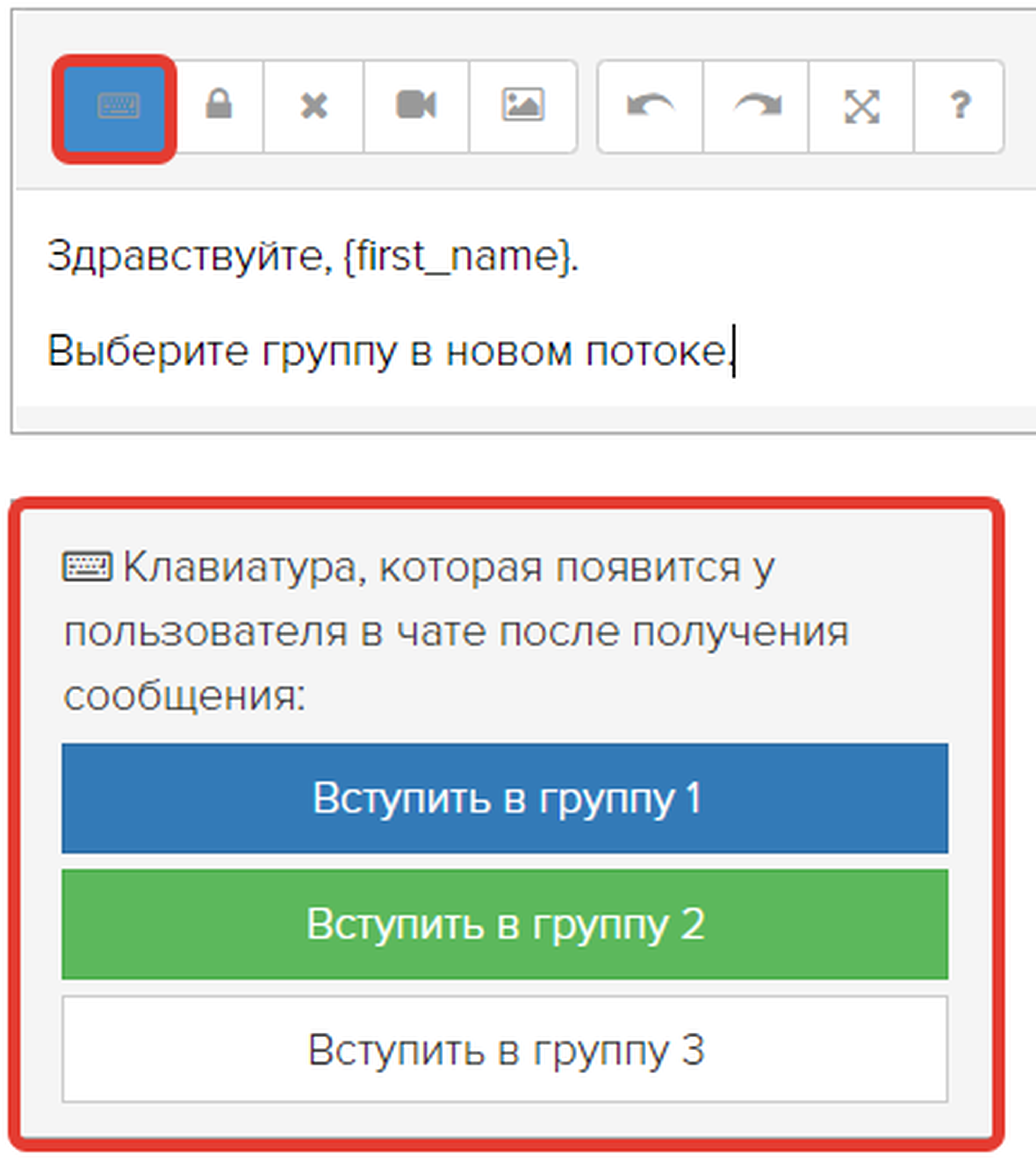
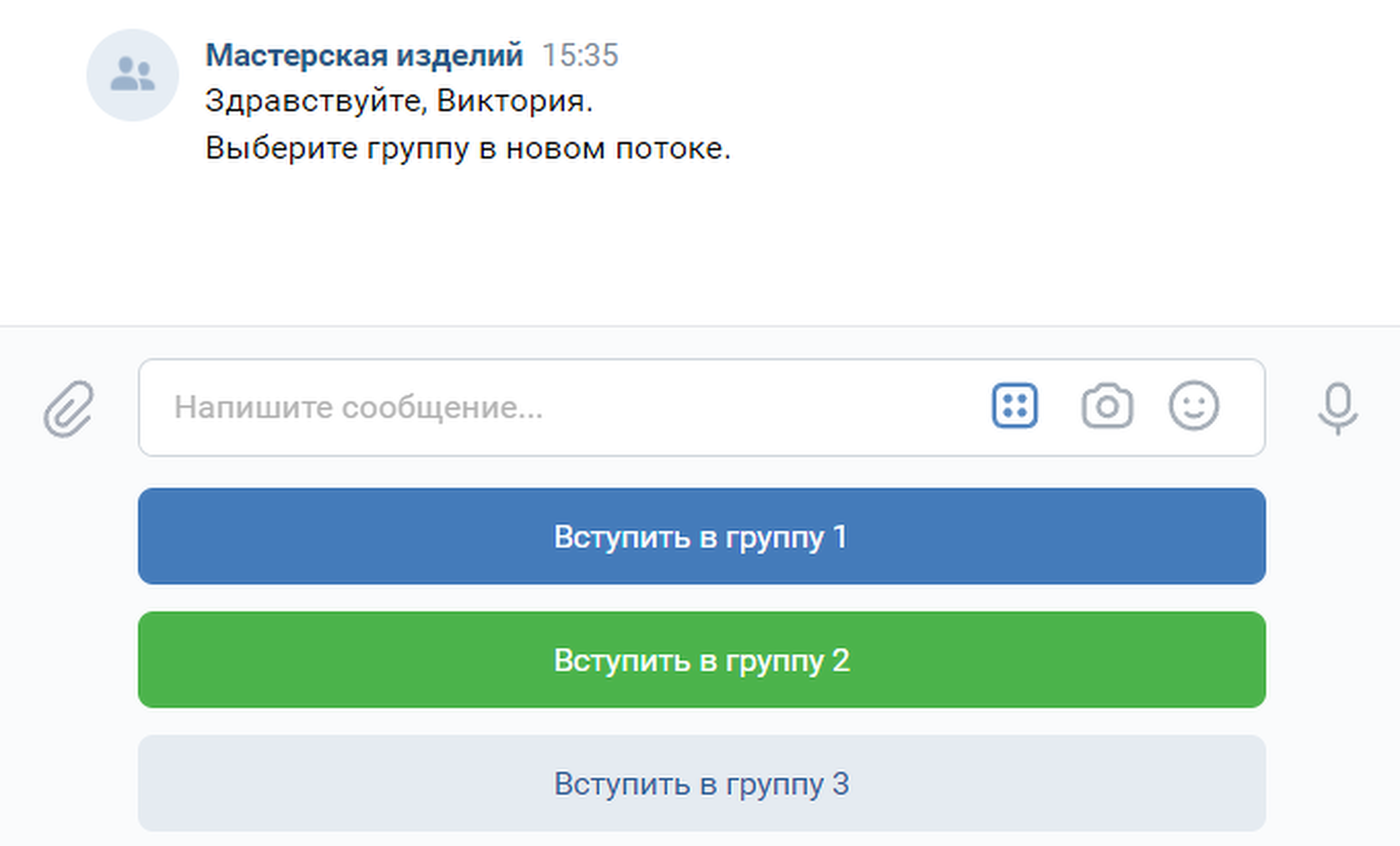
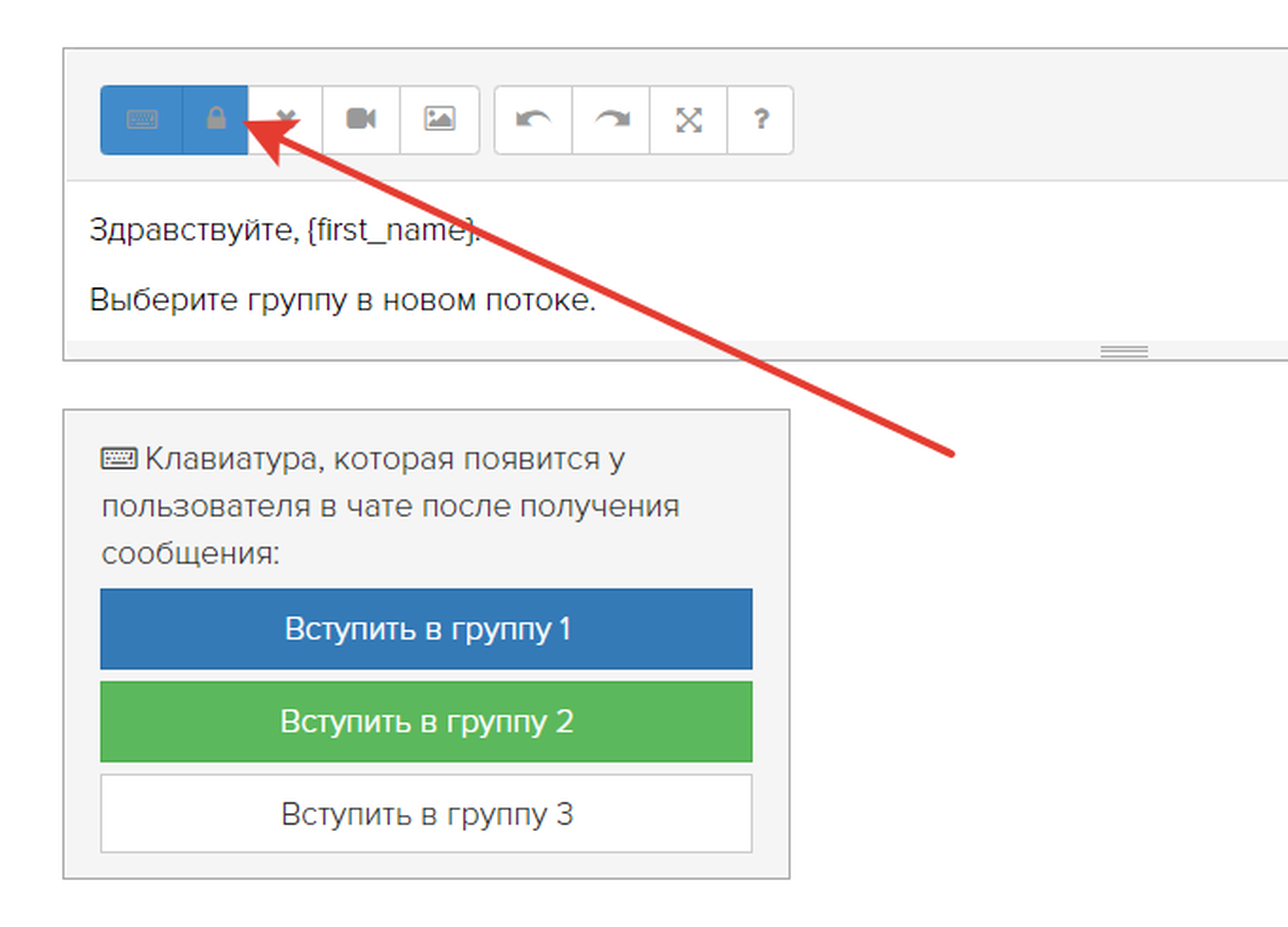
Если пользователь нажмет на одну из кнопок, клавиатура скроется. Чтобы она всегда оставалась видимой в чате, закрепите её, нажав на иконку замка.
Кроме кнопочного меню существуют иные способы запуска чат-бота.
Добавление видео
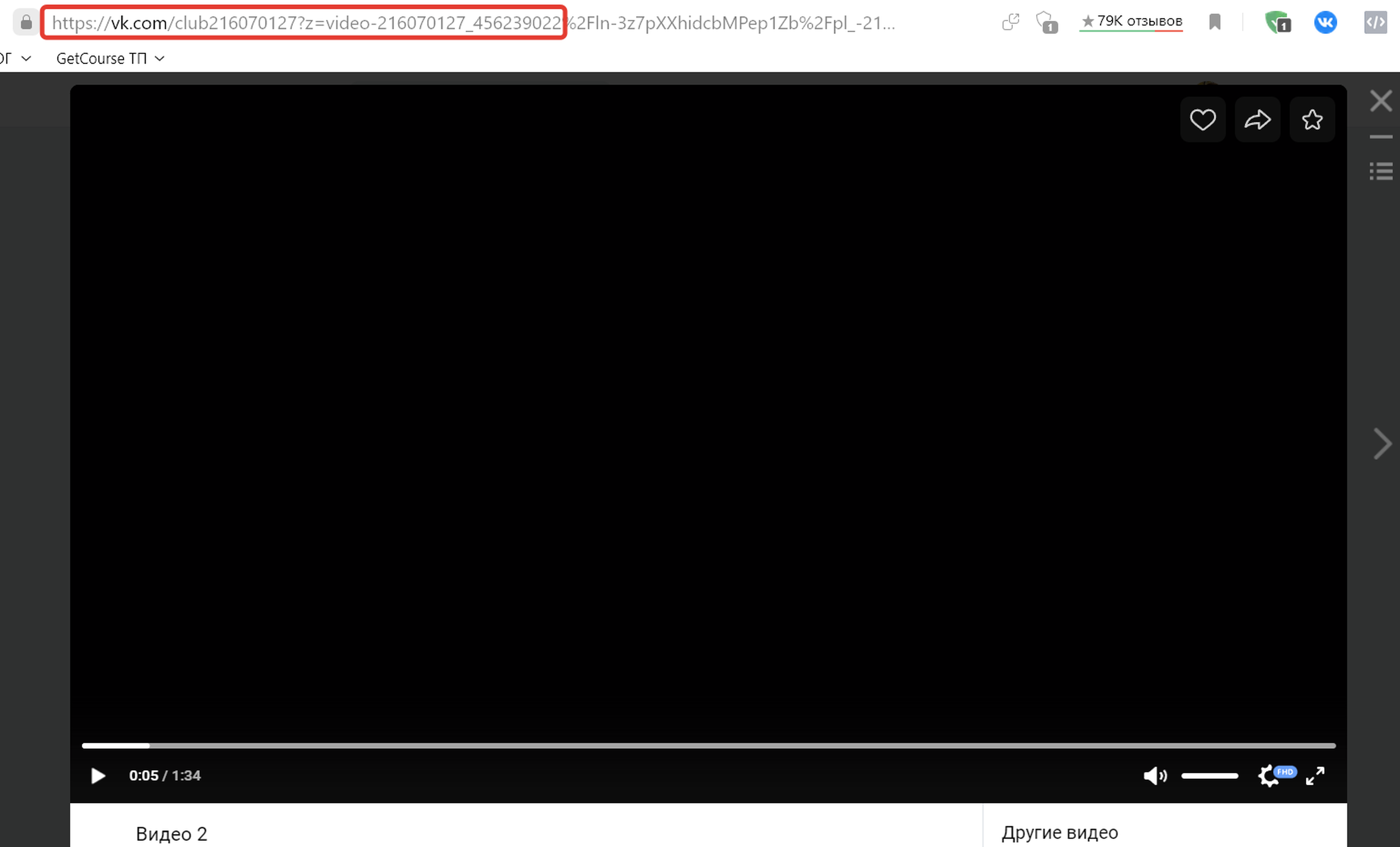
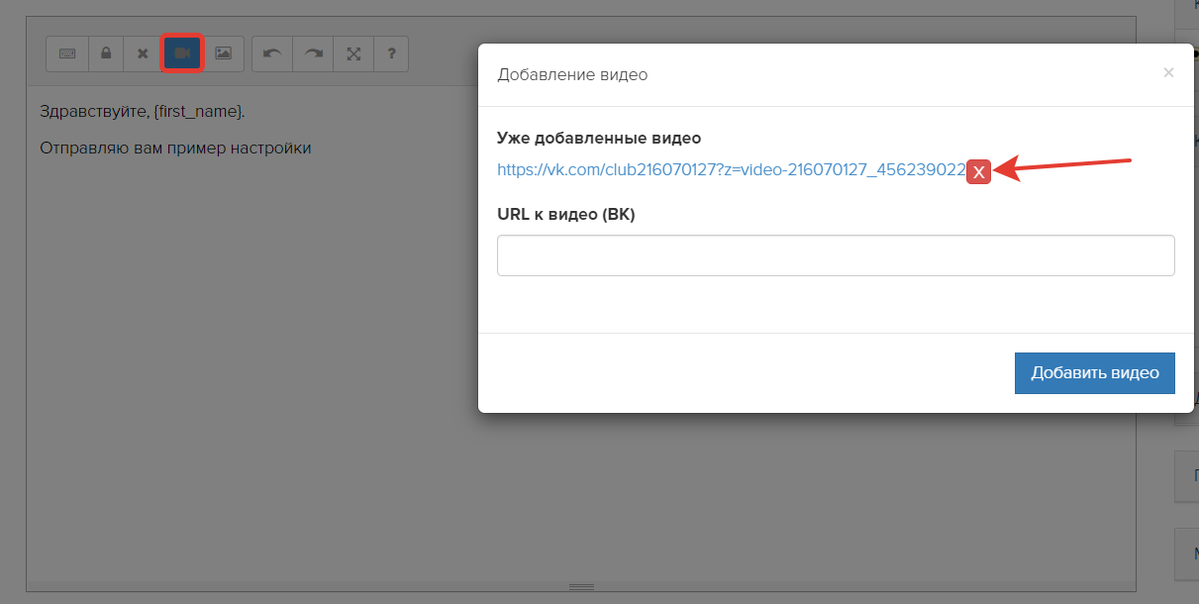
Чтобы добавить видеоролик из вашего сообщества ВКонтакте в письмо, нажмите на значок камеры и вставьте ссылку на видео.
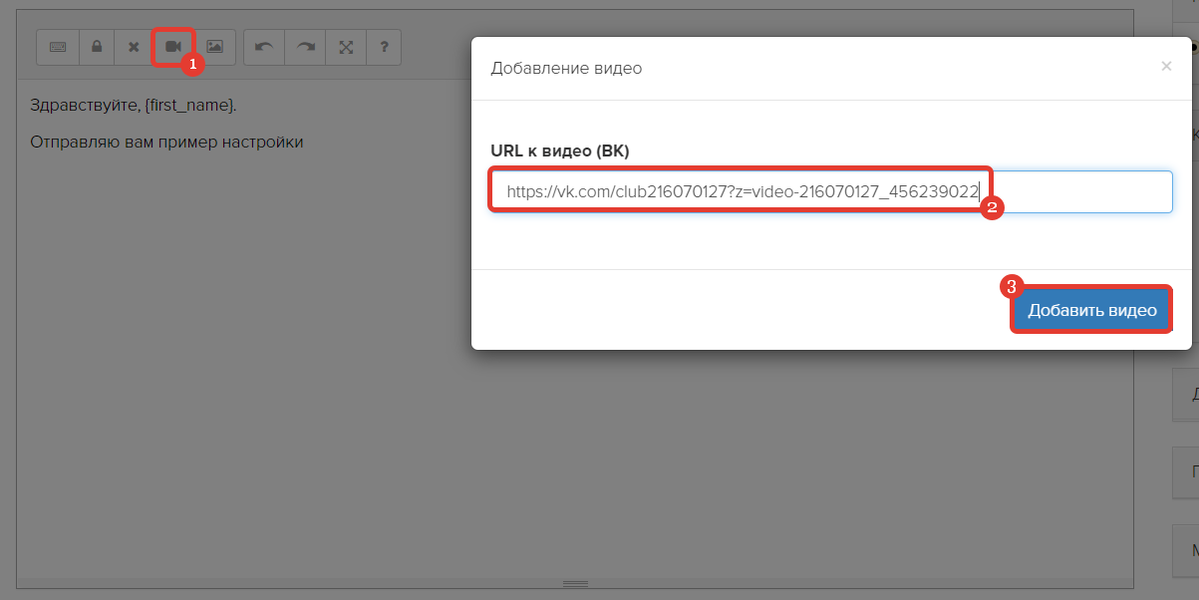
Ссылку для вставки можно скопировать из адресной строки браузера при просмотре видео.
Если нужно удалить видео из рассылки, повторно нажмите на иконку камеры.
Добавление изображений
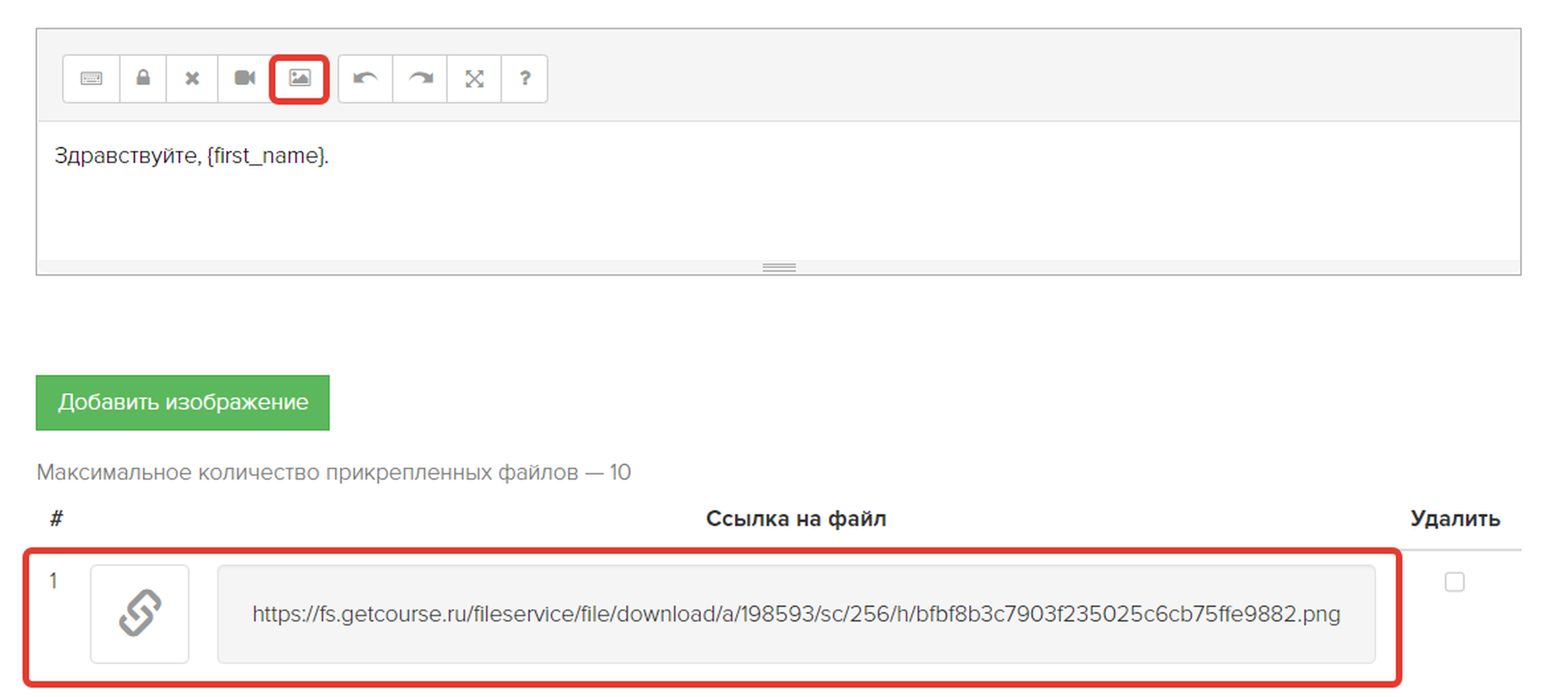
Чтобы прикрепить изображение к письму из файлового хранилища или с компьютера:
- нажмите на иконку картины;
- выберите изображение с ПК или введите его ID из файлового хранилища;
- нажмите «Сохранить».
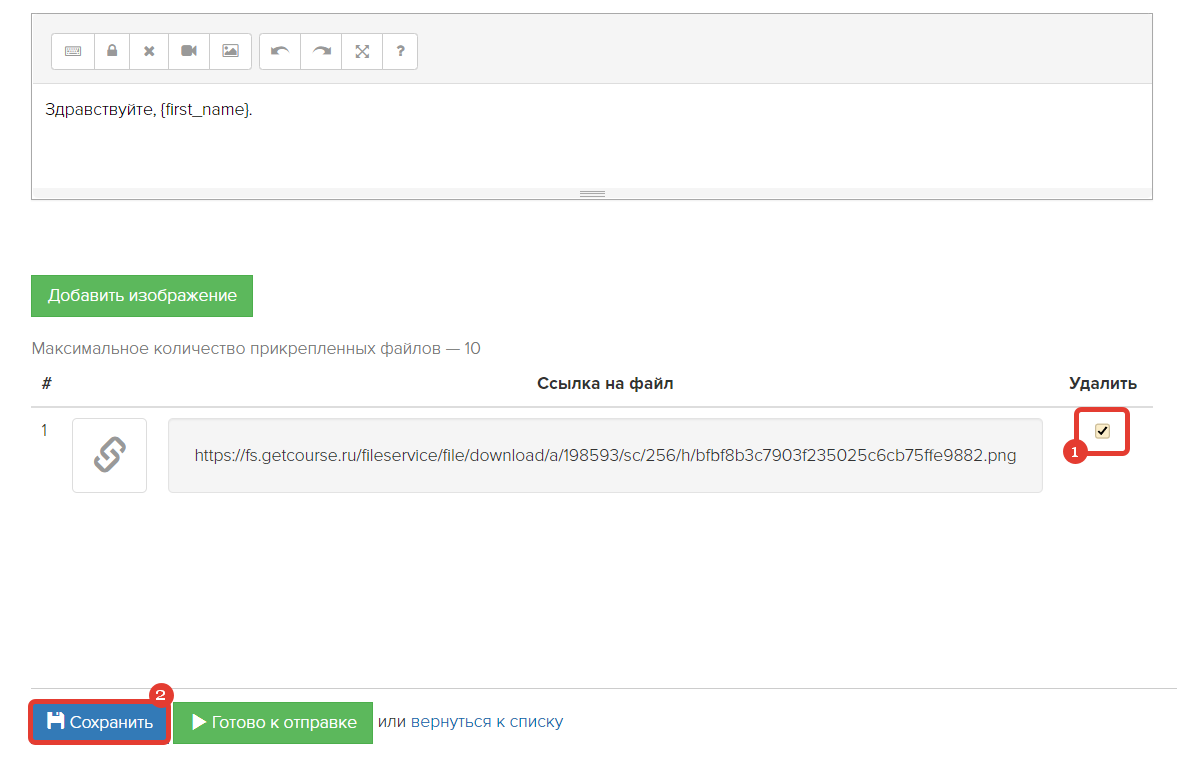
Чтобы удалить добавленное изображение из письма, активируйте флажок возле файла и сохраните рассылку.
Как настроить условия отправки
Параметры для определения адресатов и времени отправки рассылки настраиваются аналогично email-рассылке.
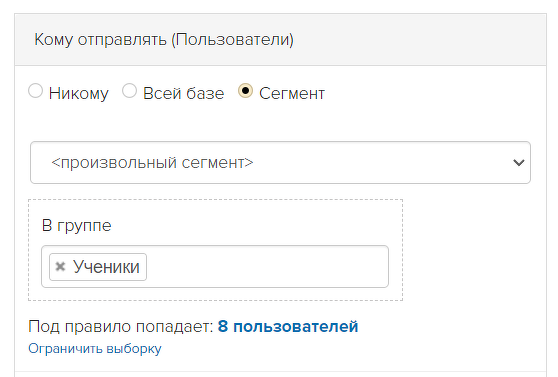
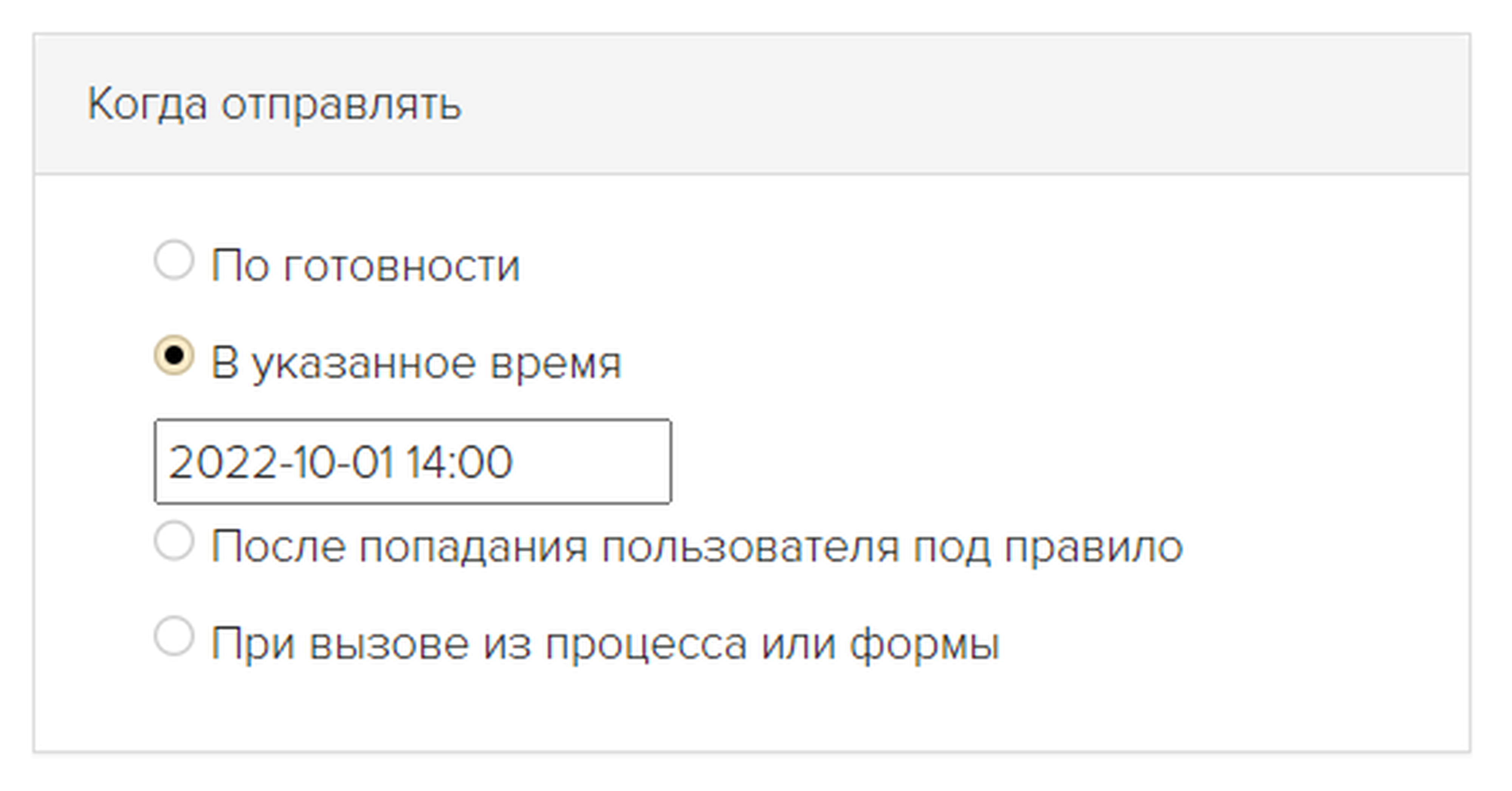
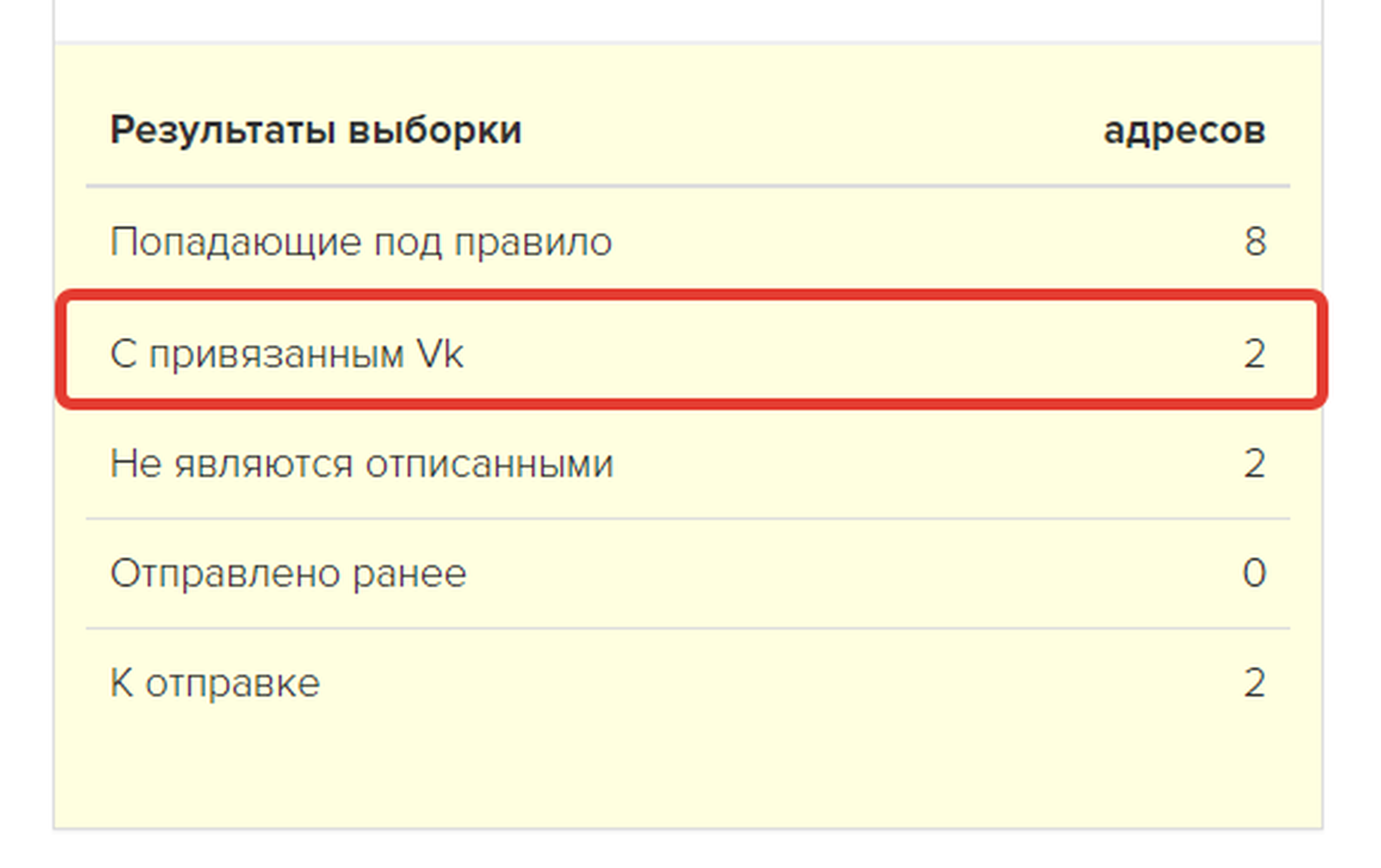
Однако рассылку смогут получать только те пользователи, которые разрешили получение сообщений от вашего ВК-сообщества.
Если отправленные сообщения возвращаются с ошибкой, ознакомьтесь со значениями наиболее распространённых ошибок.
«База — не таблица имён, а живой актив». В постах — как сегментировать клиентов, оживить их и выстроить дожимы, чтобы они покупали снова.

авторизуйтесь