

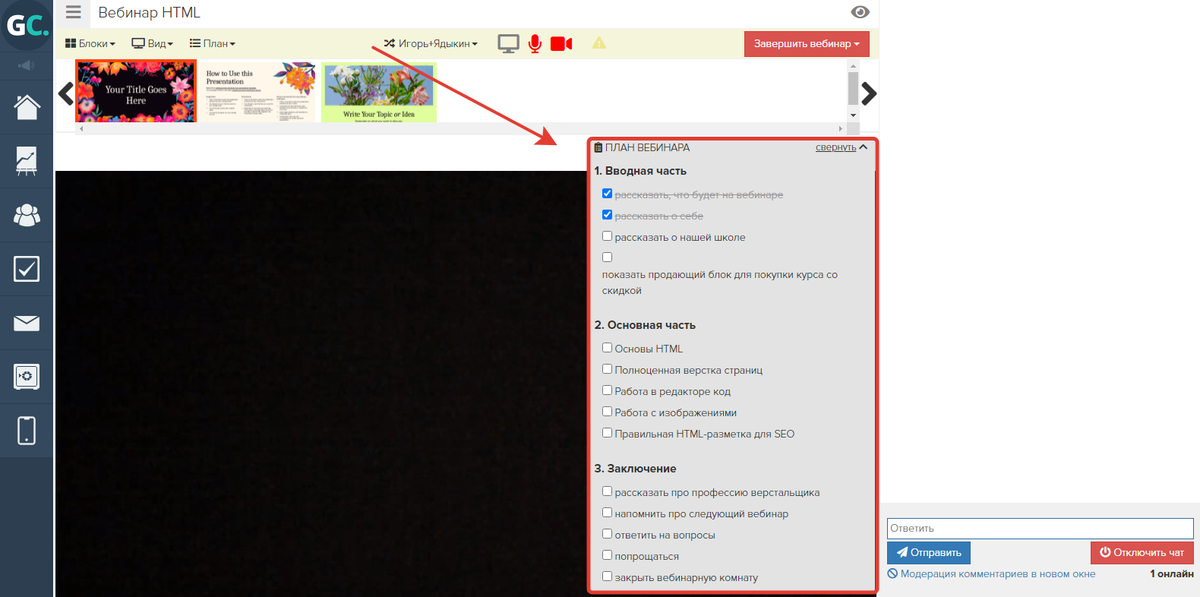
Чтобы облегчить проведение вебинара, предусмотрена возможность сформировать его план — чек-лист действий, которые спикеру необходимо выполнить во время вебинара. При этом спикер может отмечать уже выполненные пункты.
Как создать план вебинара
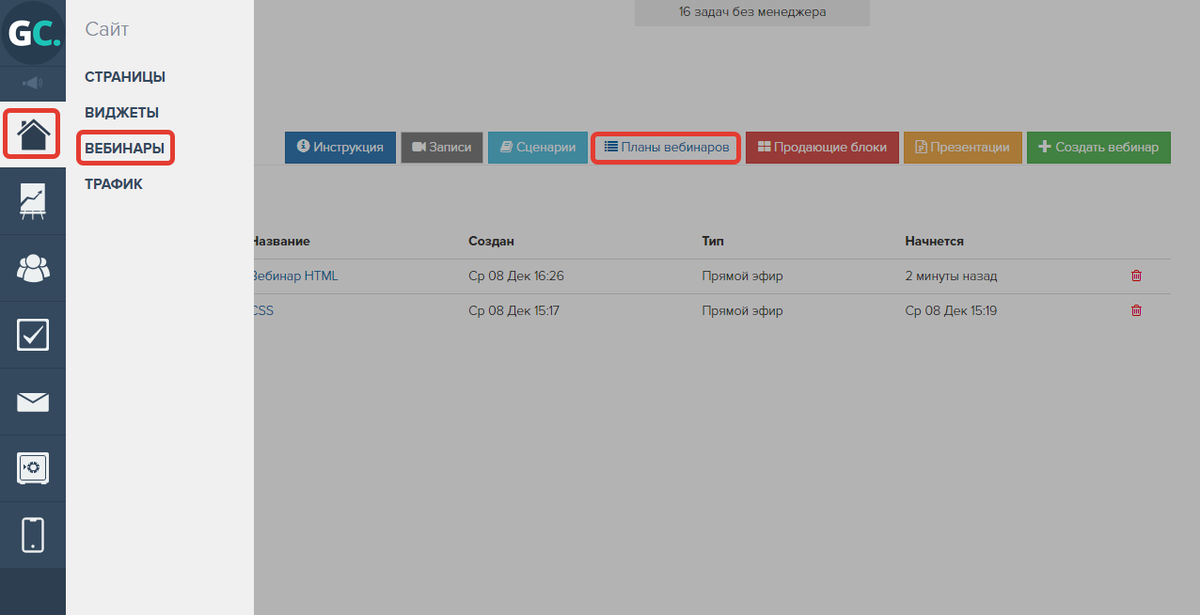
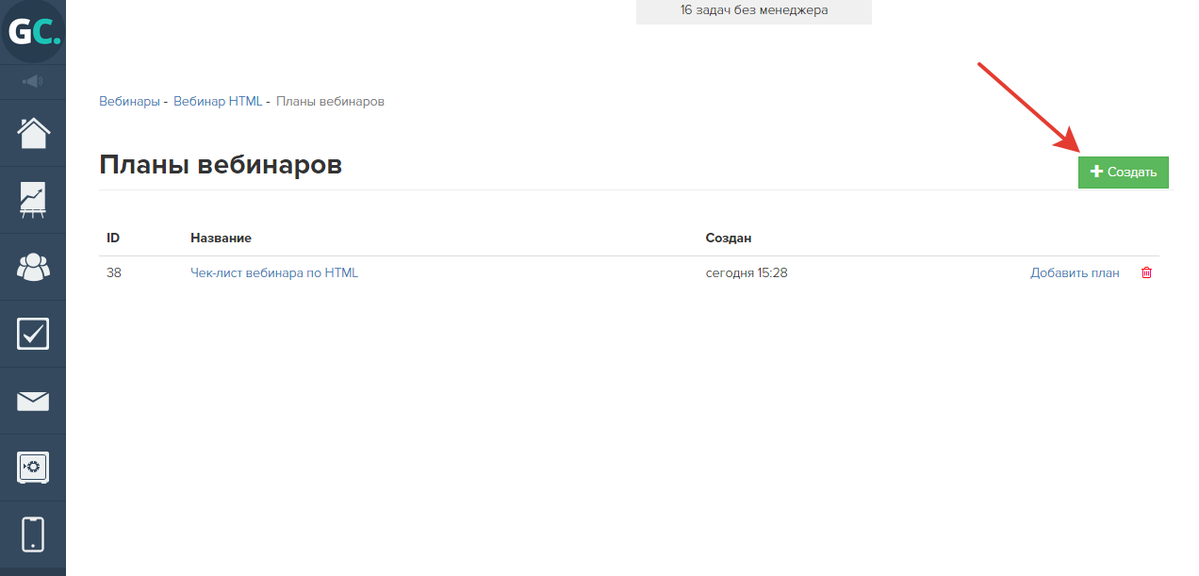
Чтобы создать план, откройте раздел «Вебинары» — «Планы вебинаров» и нажмите «Создать».
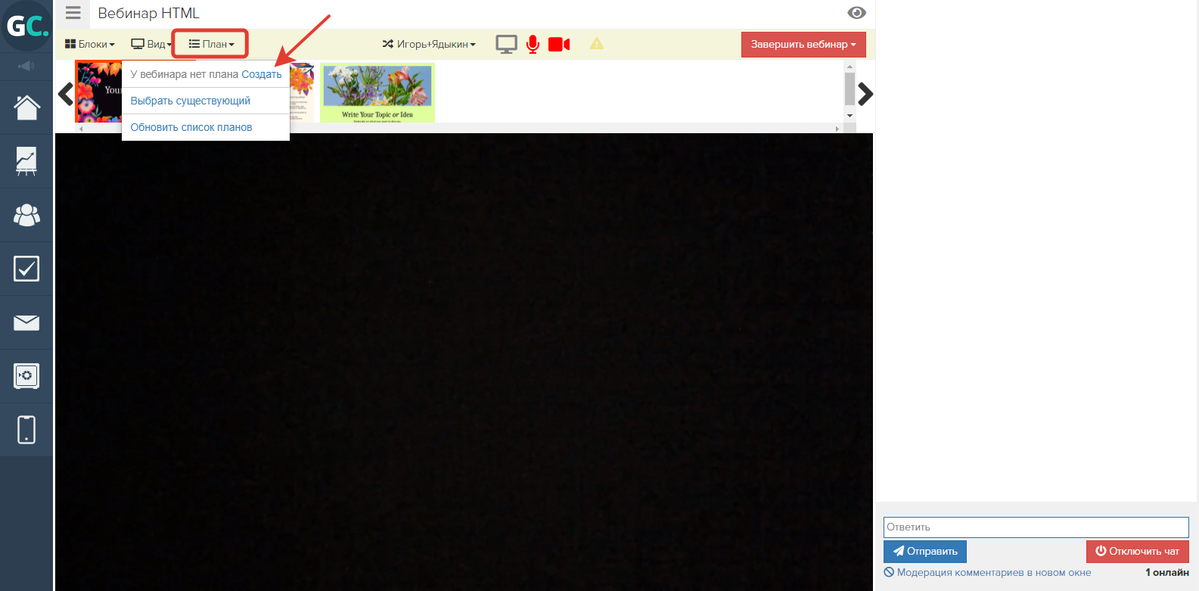
План также можно создать в вебинарной комнате, в разделе «План».
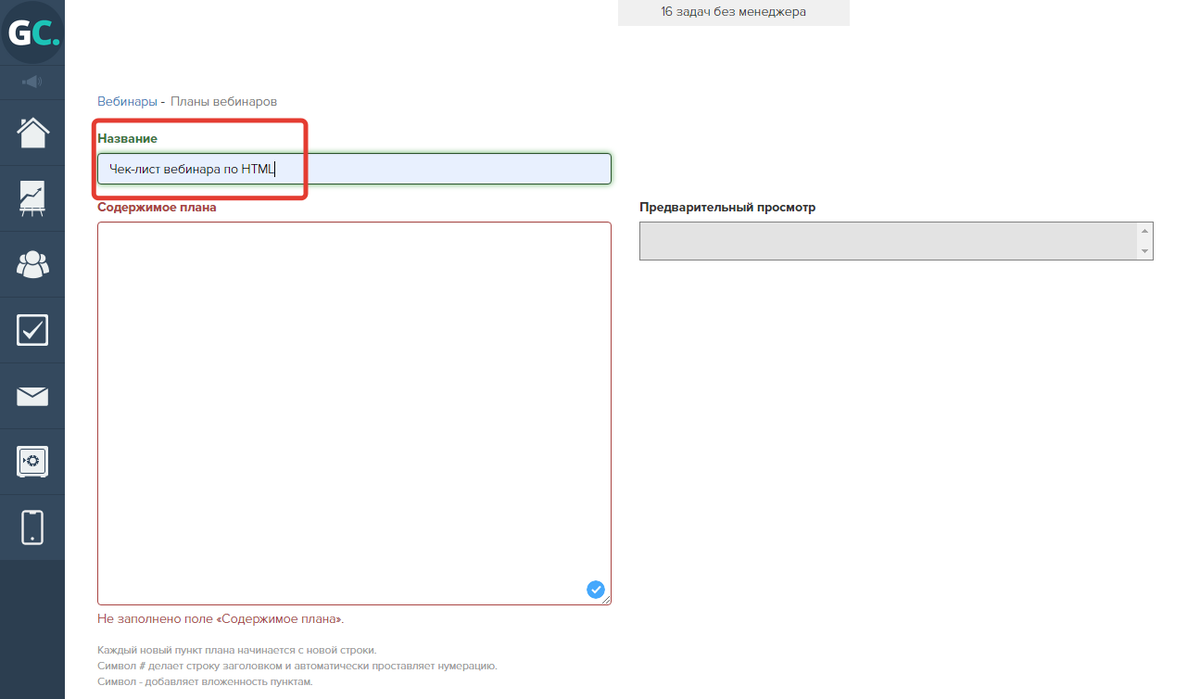
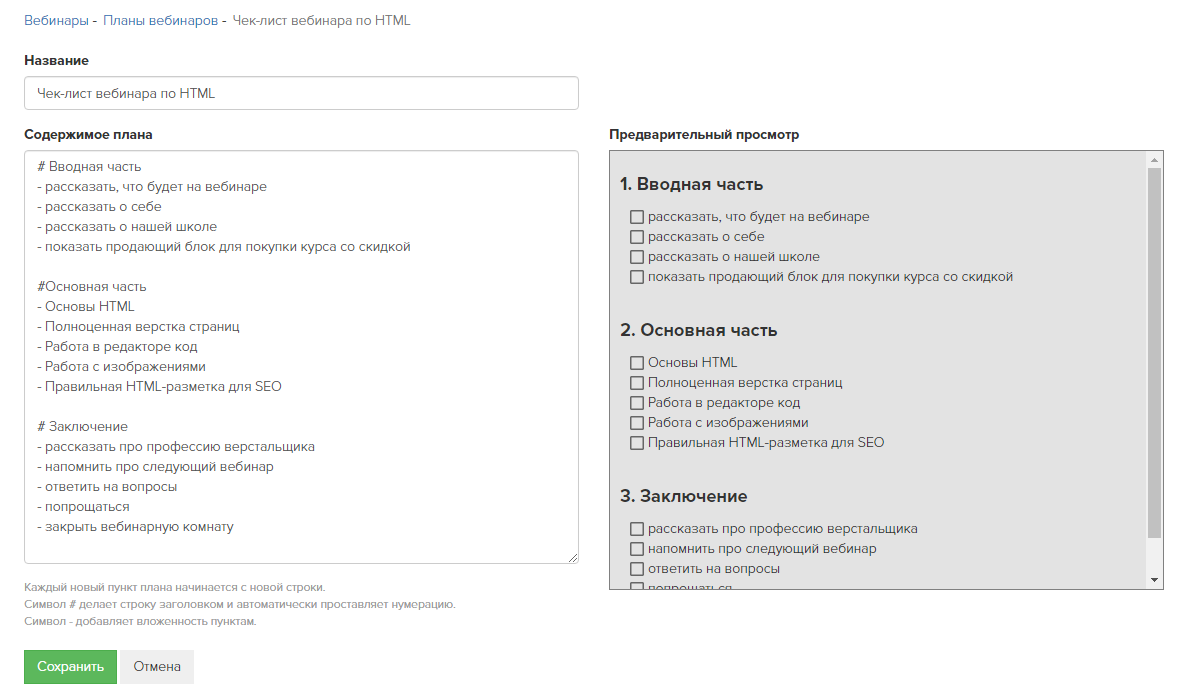
В поле «Название» укажите название плана:
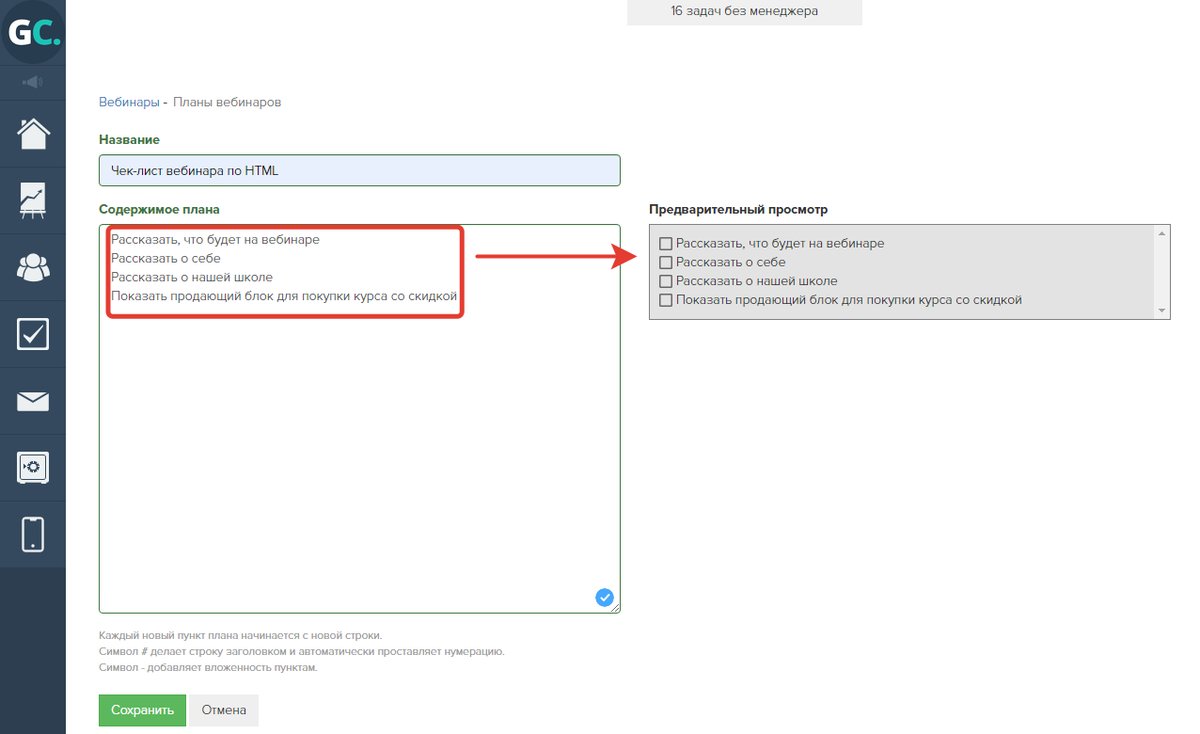
В поле «Содержимое плана» добавьте пункты, при этом каждая новая строка становится отдельным пунктом плана.
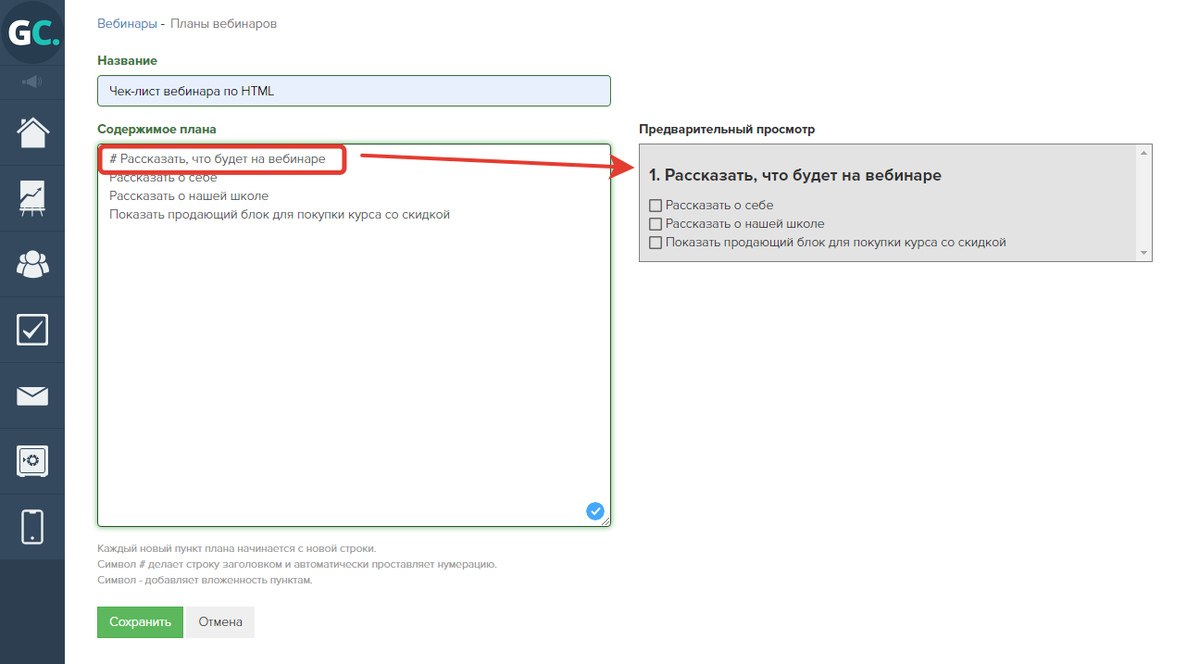
Если перед строкой поставить символ «#», она становится заголовком и нумерация выставляется автоматически.
Знак «-» устанавливает вложенность пунктов (отступ от левого края).
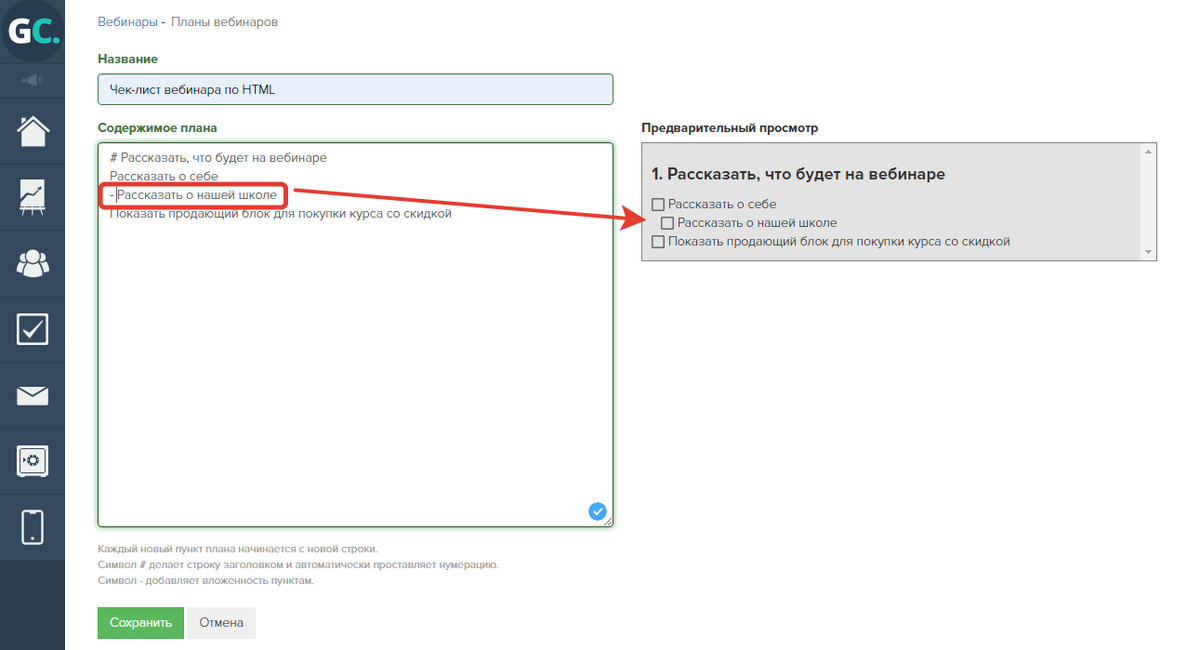
Пример готового плана:
Как добавить план в вебинар
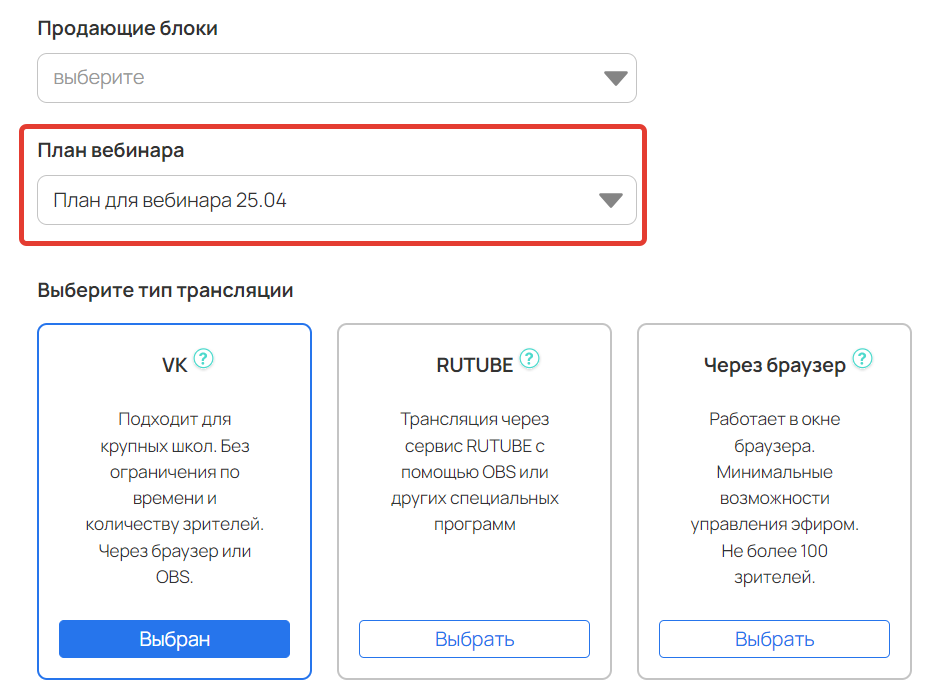
При создании вебинара можно добавить план:
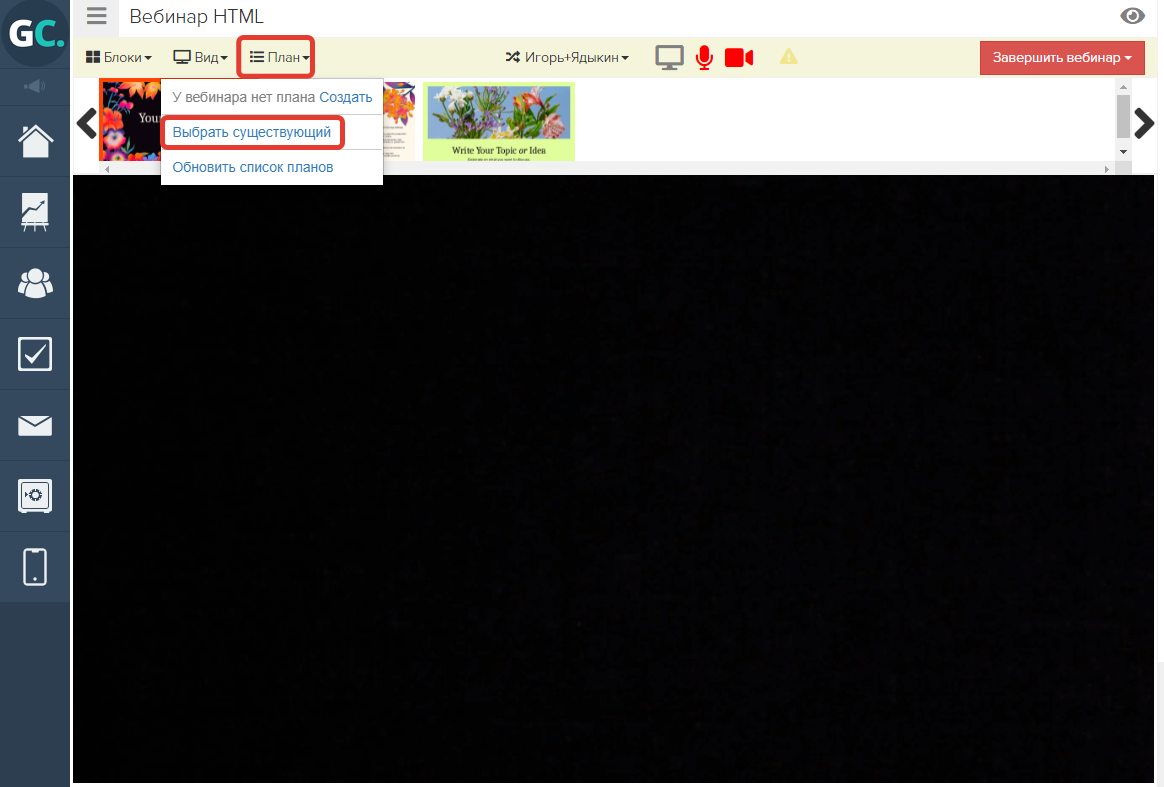
План можно также добавить к уже существующему вебинару. Для этого:
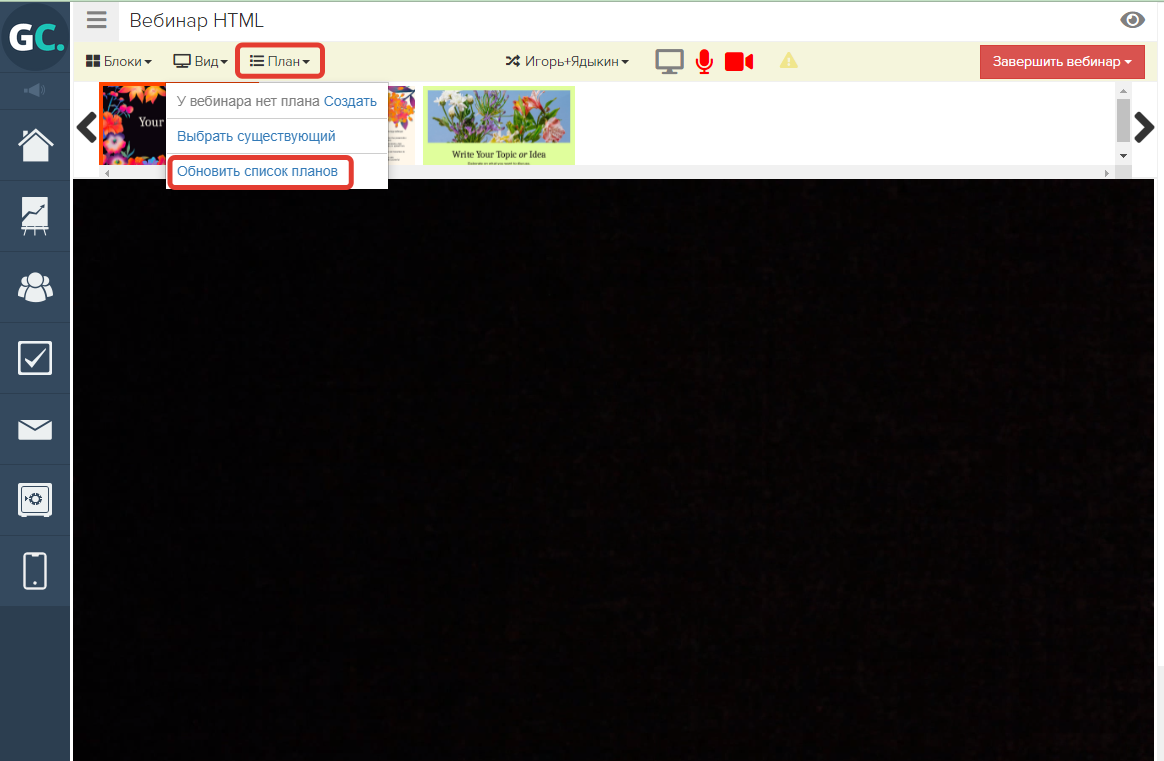
- В рамках вебинара, в разделе «План», выберите вариант «Выбрать существующий» (Рис.1)
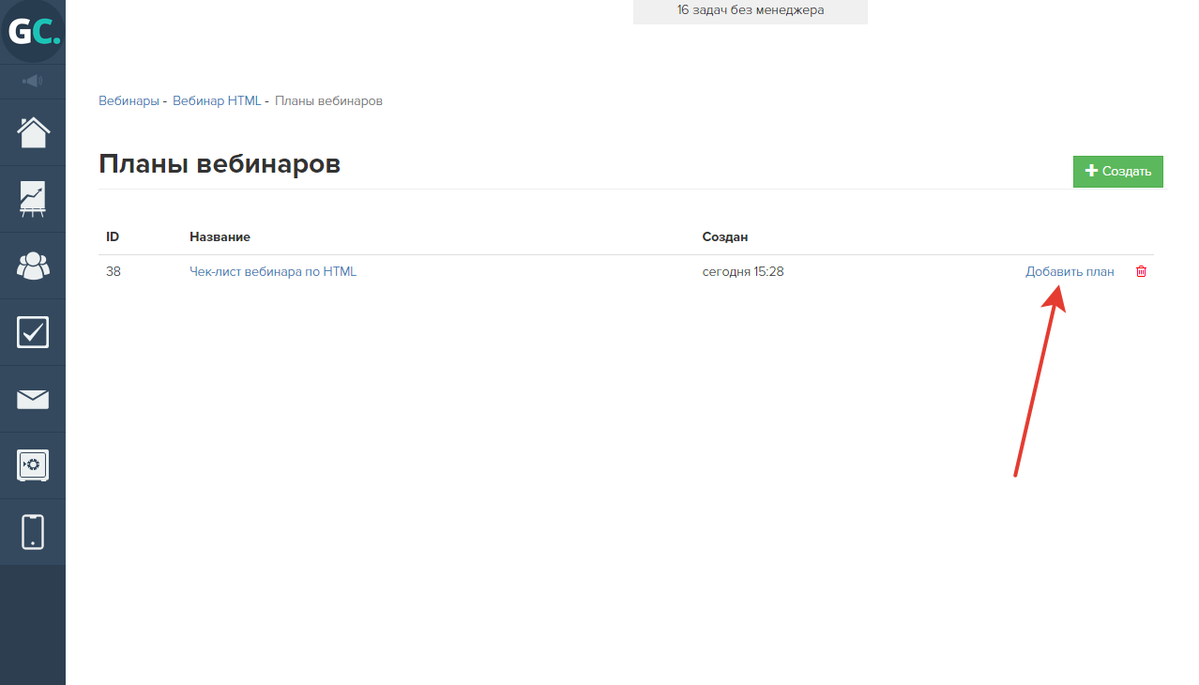
- Появится страница со списком планов. Выберите нужный и нажмите «Добавить план» (Рис.2).
- После этого вернитесь на страницу вебинарной комнаты и кликните на «Обновить список планов» (Рис.3).
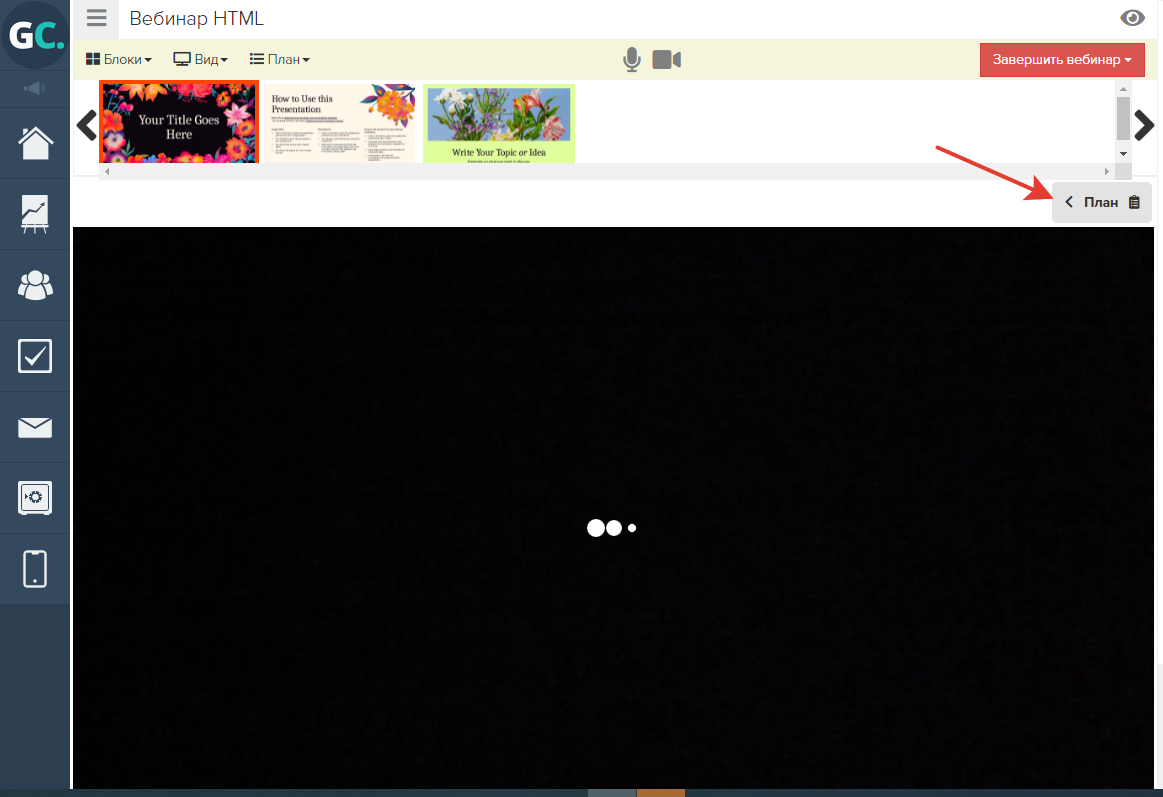
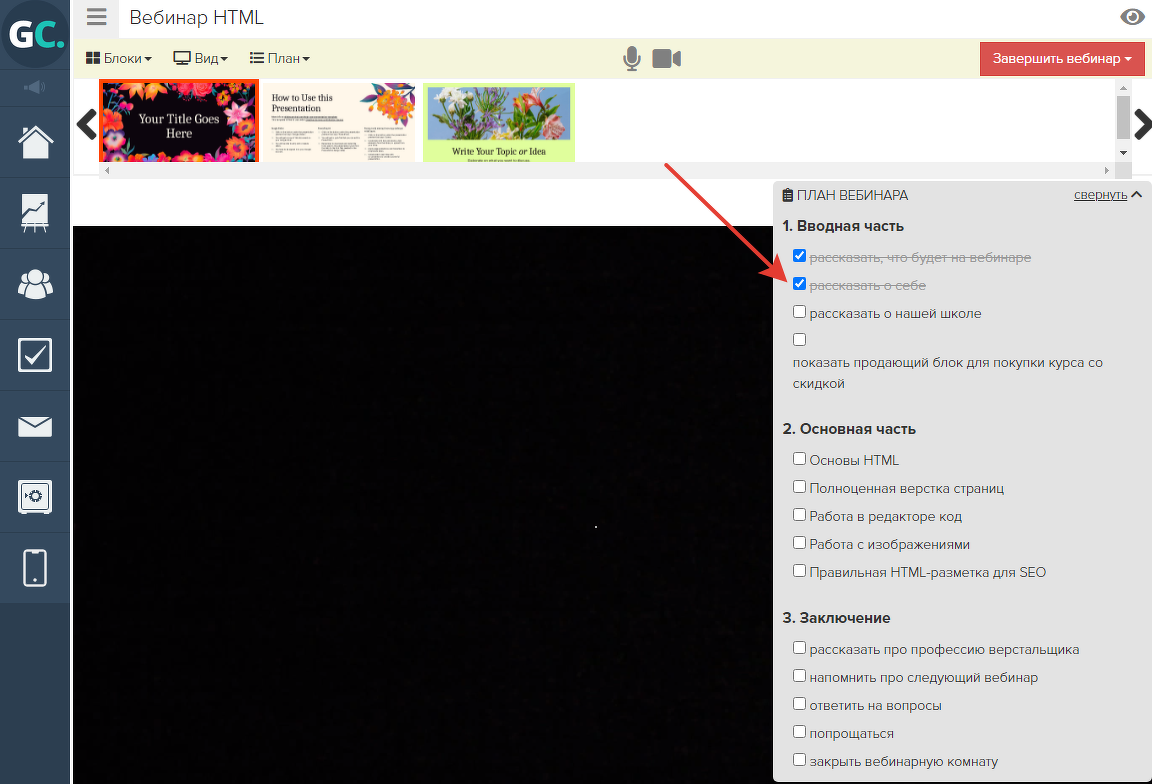
В результате план будет показан в вебинарной комнате в свернутом виде справа над видео (Рис.4).
вебинар допускает наличие только одного плана.
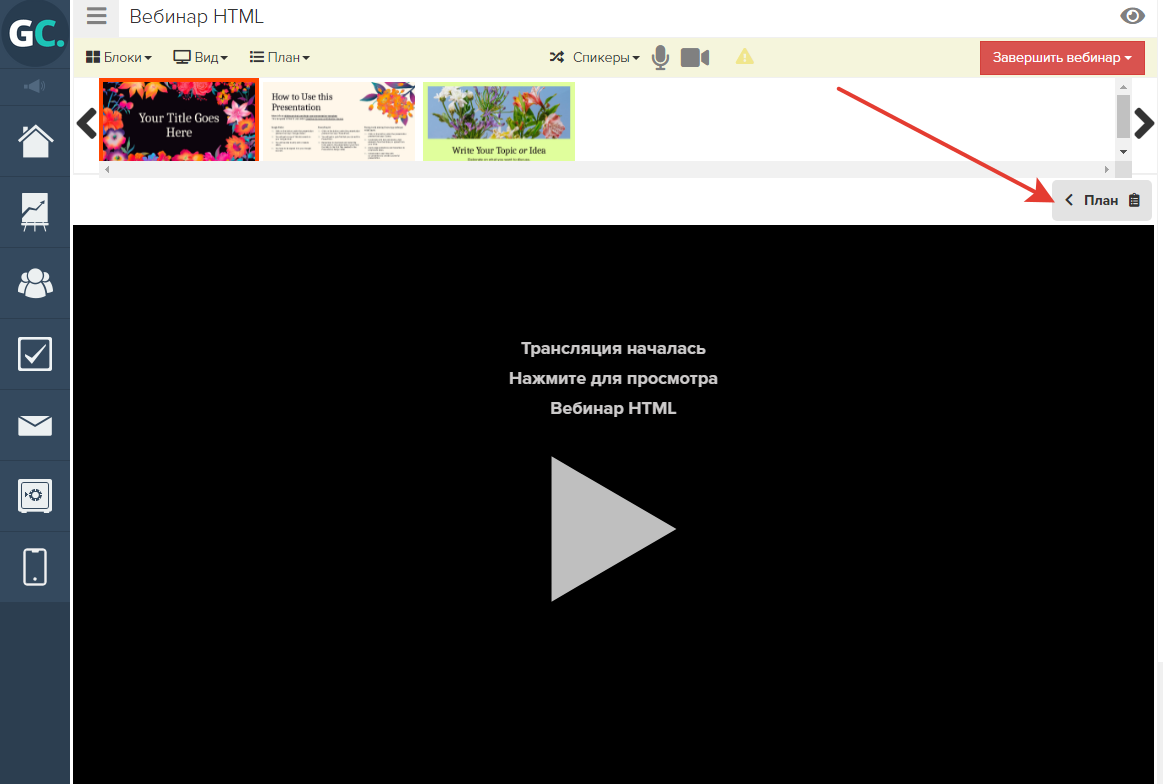
Во время вебинара спикеру предоставляется возможность развернуть план и быстро определить, что уже выполнено, а что осталось. Отметка о выполнении производится установкой флажка в чекбоксе напротив соответствующего действия.
Другие полезные статьи по вебинарам, доступные на GetCourse:
- Методы проведения вебинаров на GetCourse
- Как настроить автовебинар
- Как правильно подготовиться к продающему или платному вебинару
«База — не таблица имён, а живой актив». В постах — как сегментировать клиентов, оживить их и выстроить дожимы, чтобы они покупали снова.

авторизуйтесь