

Чтобы отправлять рассылку по частям, используйте функцию «Ограничить выборку».
Опция позволяет регулировать количество отправляемых писем за определённый промежуток времени. Например, при прогреве домена следует отправлять не более N писем в час.
если вы хотите жестко ограничить общее количество писем по рассылке, используйте отправку по готовности или процесс с единоразовым запуском. Для автоматических рассылок и процессов с периодической проверкой данная опция не подойдет, т.к. будет наблюдаться погрешность в количестве писем.
В статье вы узнаете:
Как отправить рассылку по частям
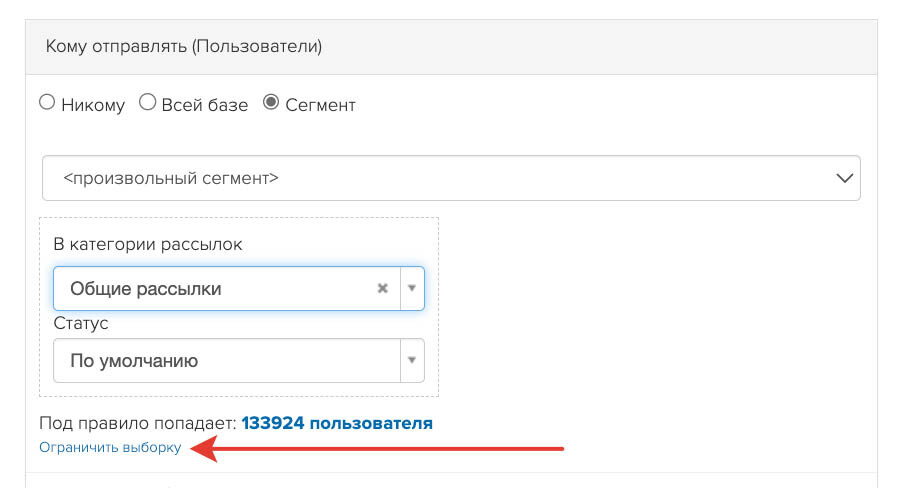
Чтобы отправлять рассылку порциями, нужно ограничить сегмент отправки при каждом запуске рассылки. Для этого:
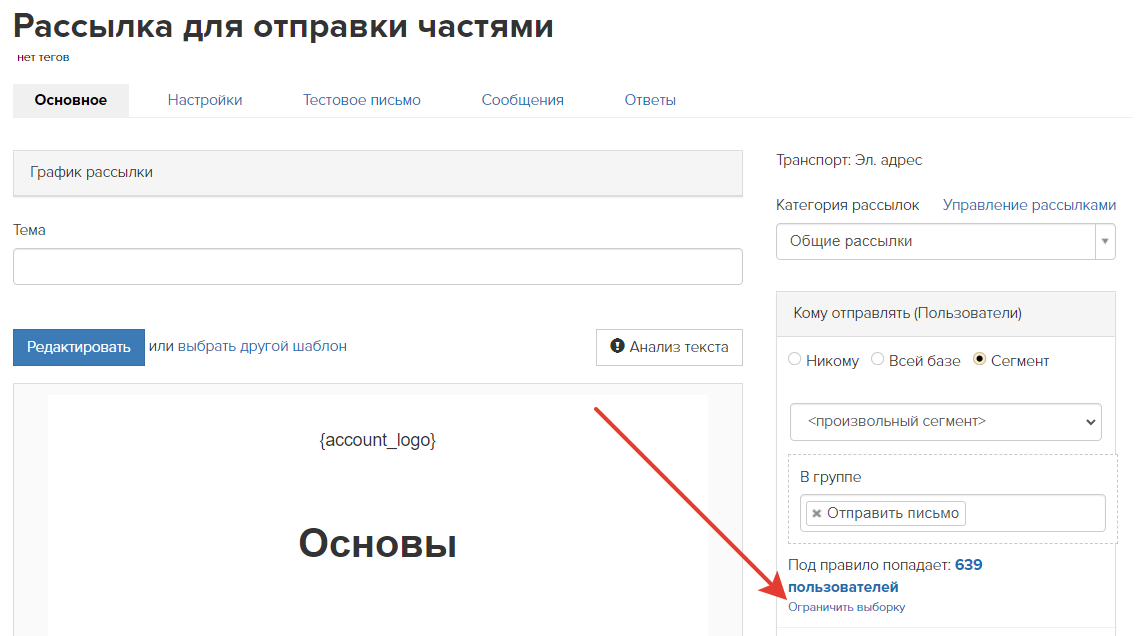
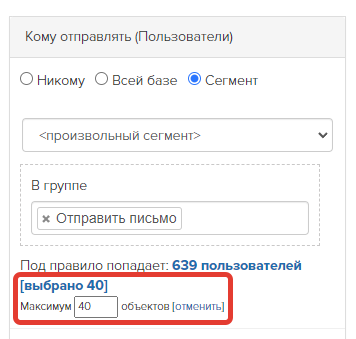
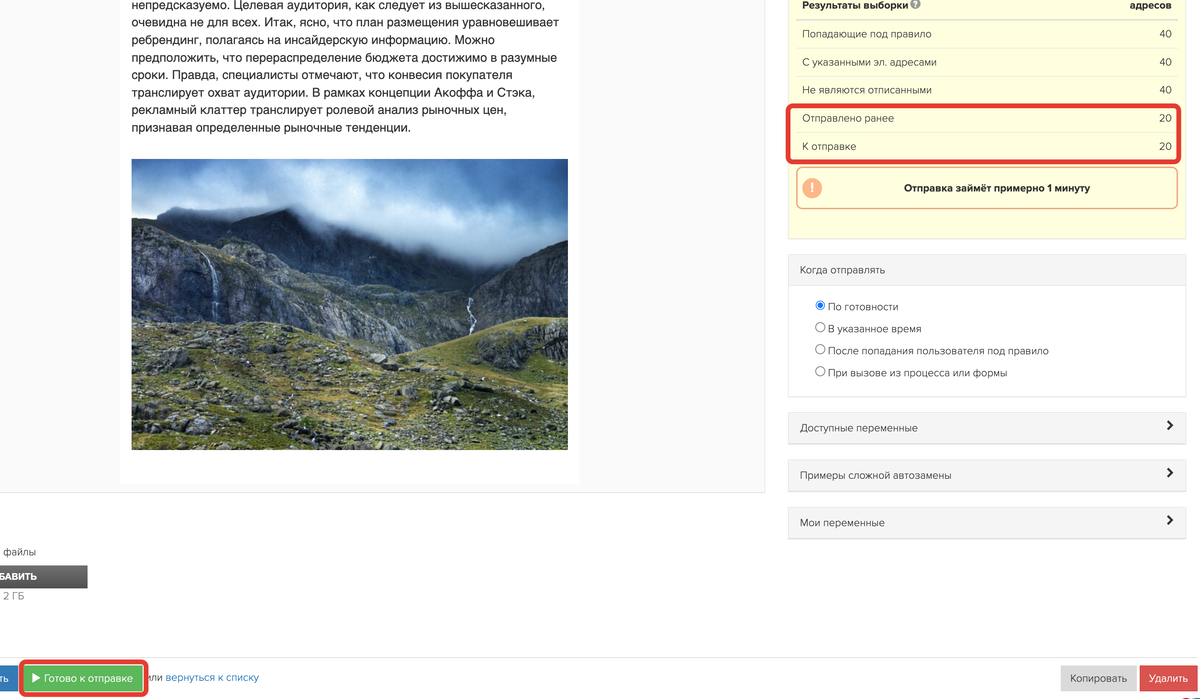
- В блоке «Кому отправлять» под настроенным сегментом нажмите на ссылку «Ограничить выборку» и впишите требуемое число получателей.
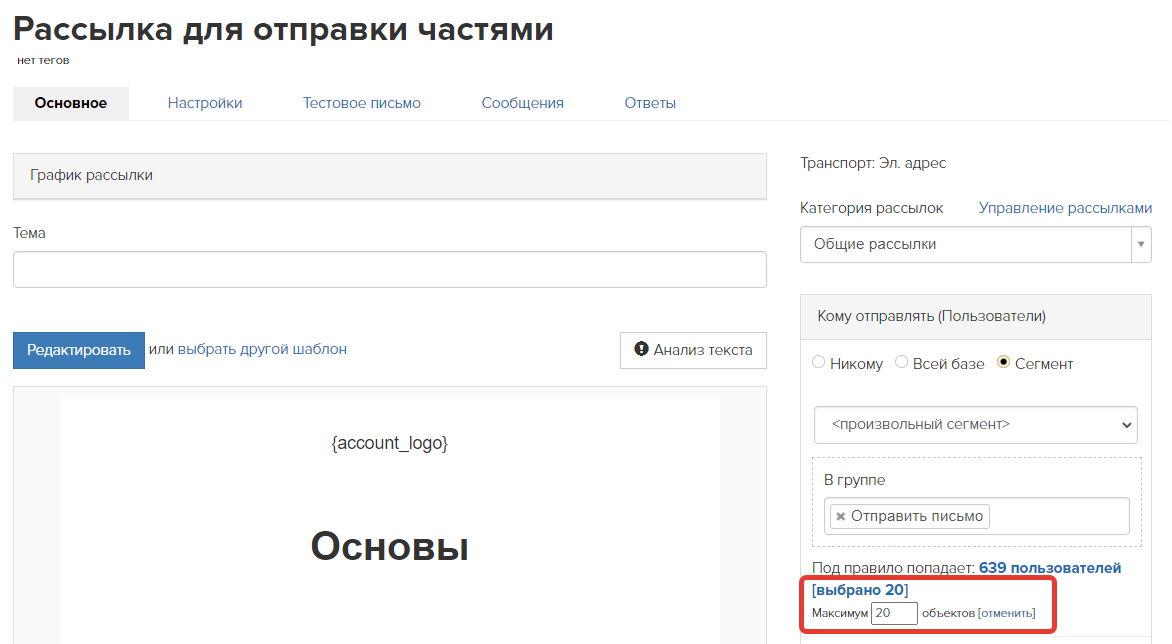
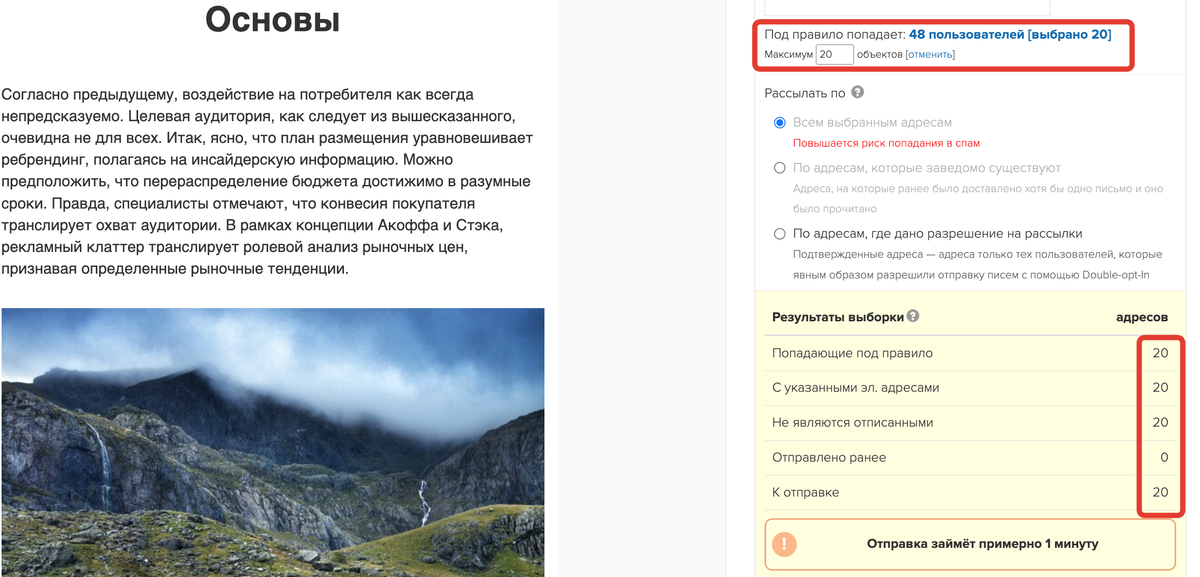
Настроенные ограничения отобразятся в разделе «Результаты выборки».
- В разделе «Когда отправлять» выберите параметр «По готовности».
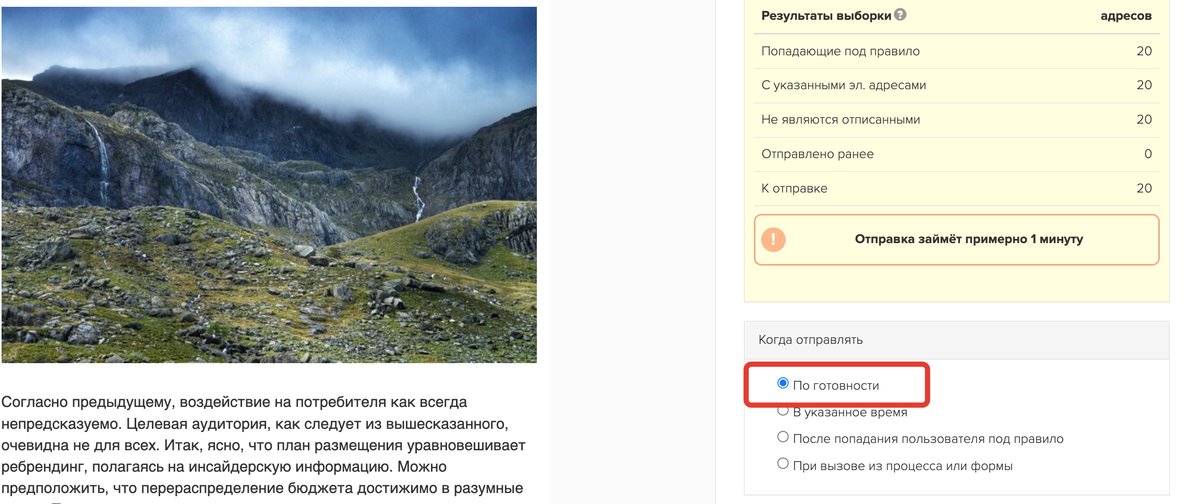
- Запустите настроенную рассылку для рассылки первой группы писем.
При ограничении сегмента объекты сортируются по номеру ID. Первые в выборку включаются объекты с наименьшим значением ID.
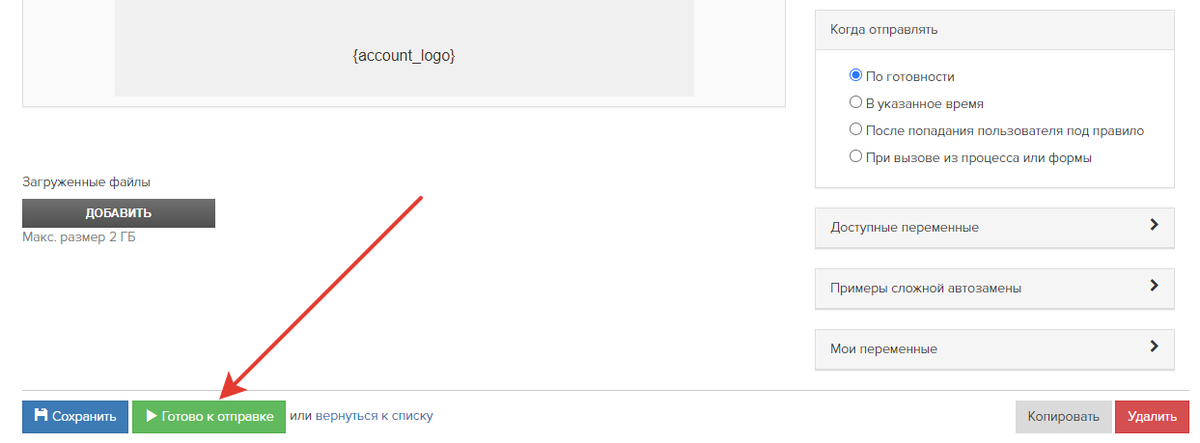
- После отправки первой части писем запустите рассылку в виде черновика, чтобы скорректировать сегмент для отправки следующей части.
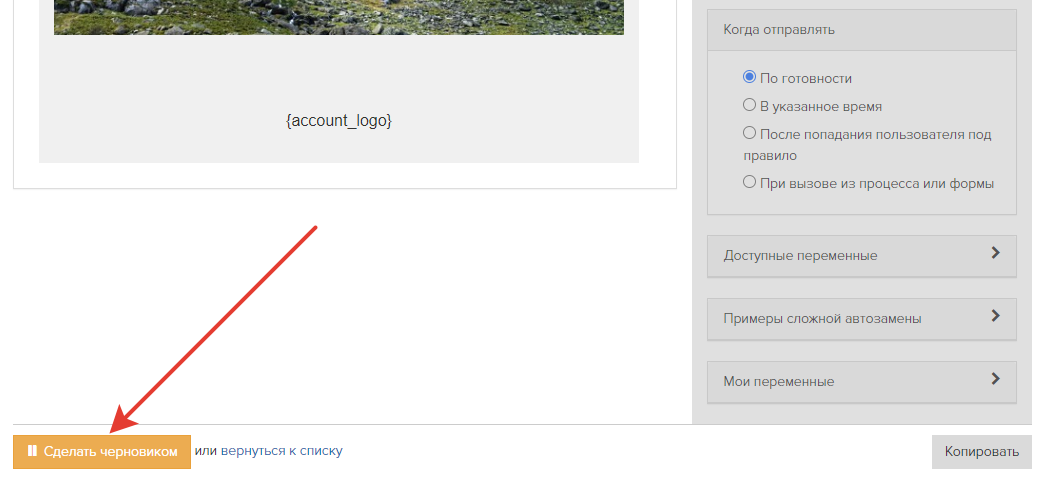
- Чтобы отправить следующую часть писем, скорректируйте ограничения сегмента и запустите рассылку повторно.
при каждом запуске рассылки ограничение должно быть указано таким образом, чтобы показывать общее число писем, которое будет отправлено.
Например, если ранее было отправлено 20 писем и требуется отправить еще 20, установите ограничение выборки на 40 объектов.
В разделе, называемом «Результаты выборки» вы увидите число писем, которые:
- были отправлены ранее,
- будут отправлены при следующем запуске.
Как отправить рассылку по частям из процесса
Чтобы отправить рассылку по частям через процесс, требуется ограничить сегмент для его запуска. Для этого:
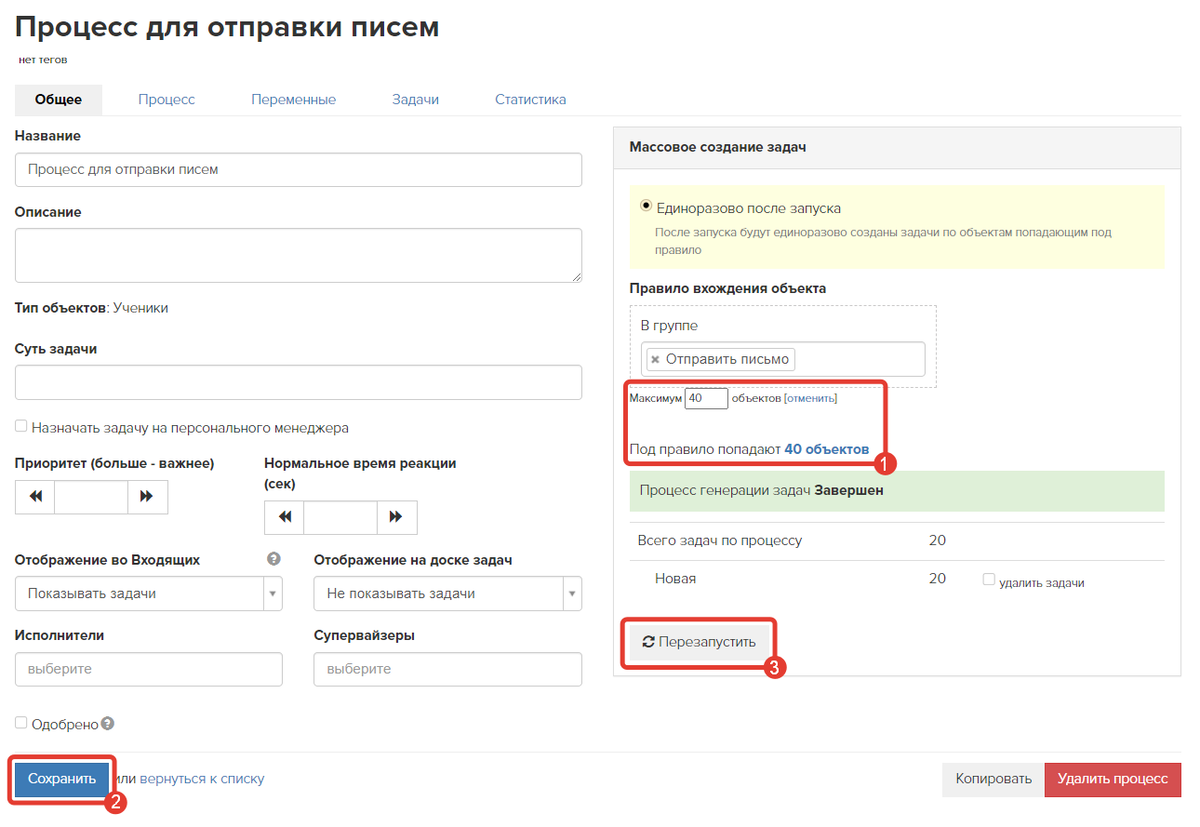
- Кликните по ссылке «Ограничить выборку» на вкладке «Общее» в процессе укажите количество объектов, для которых необходимо создать задачи для отправки рассылки
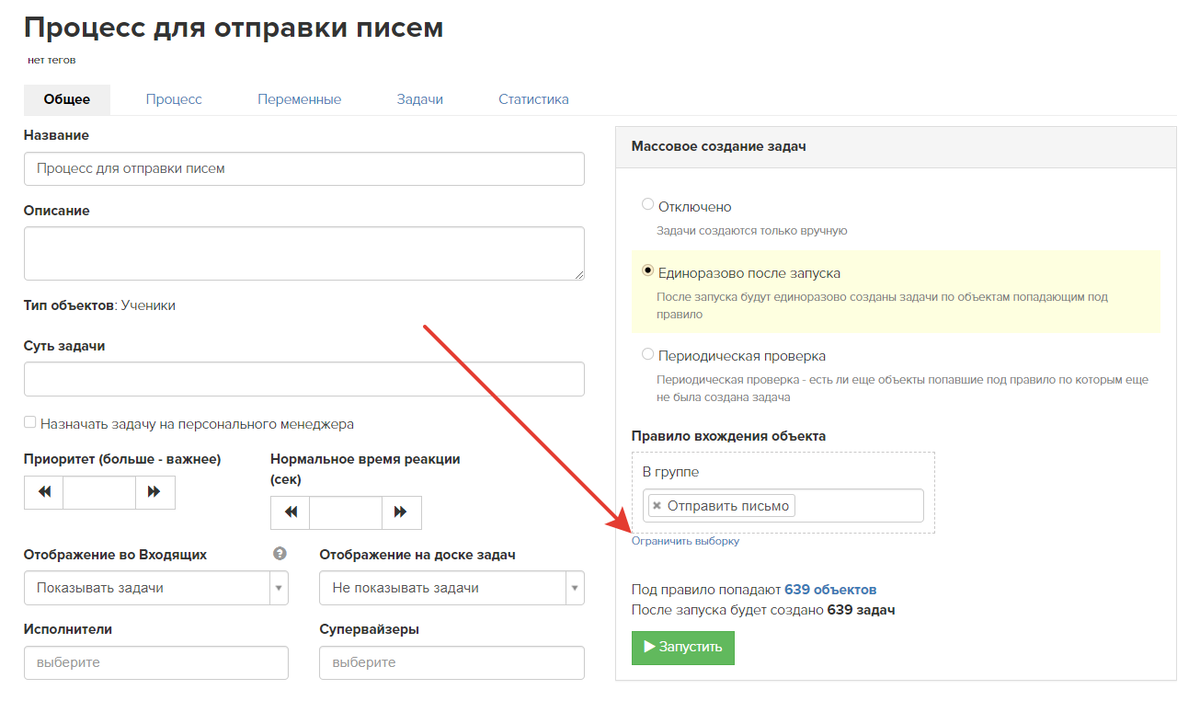
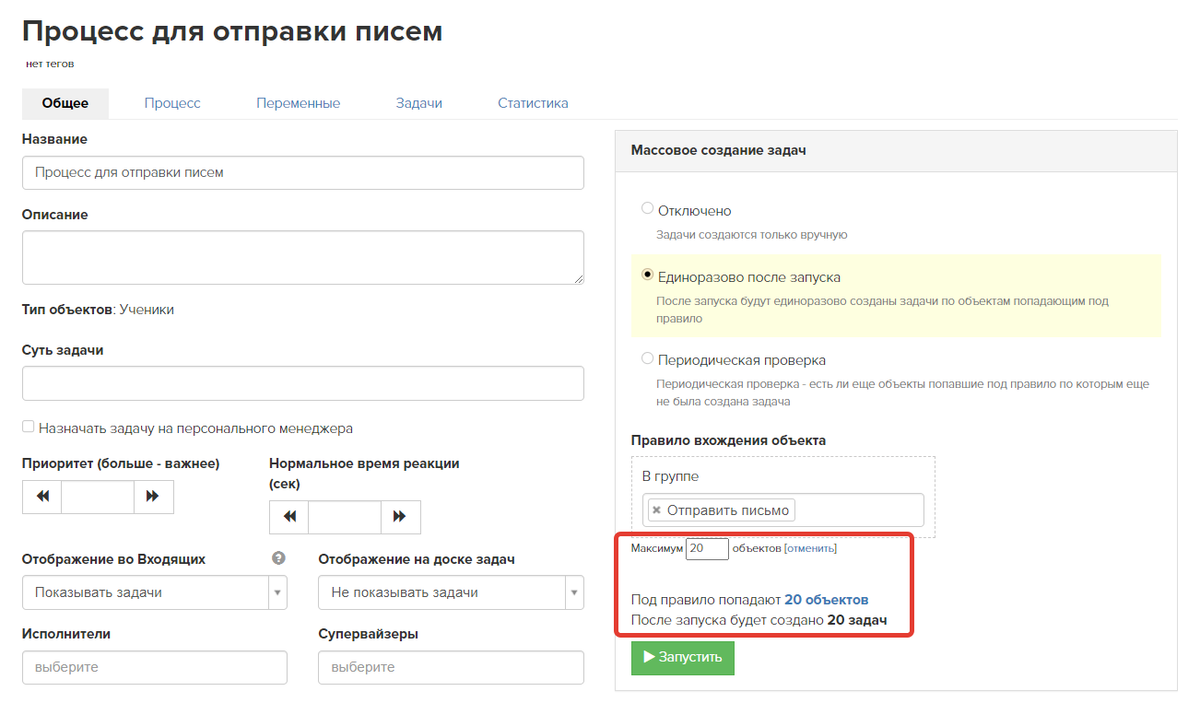
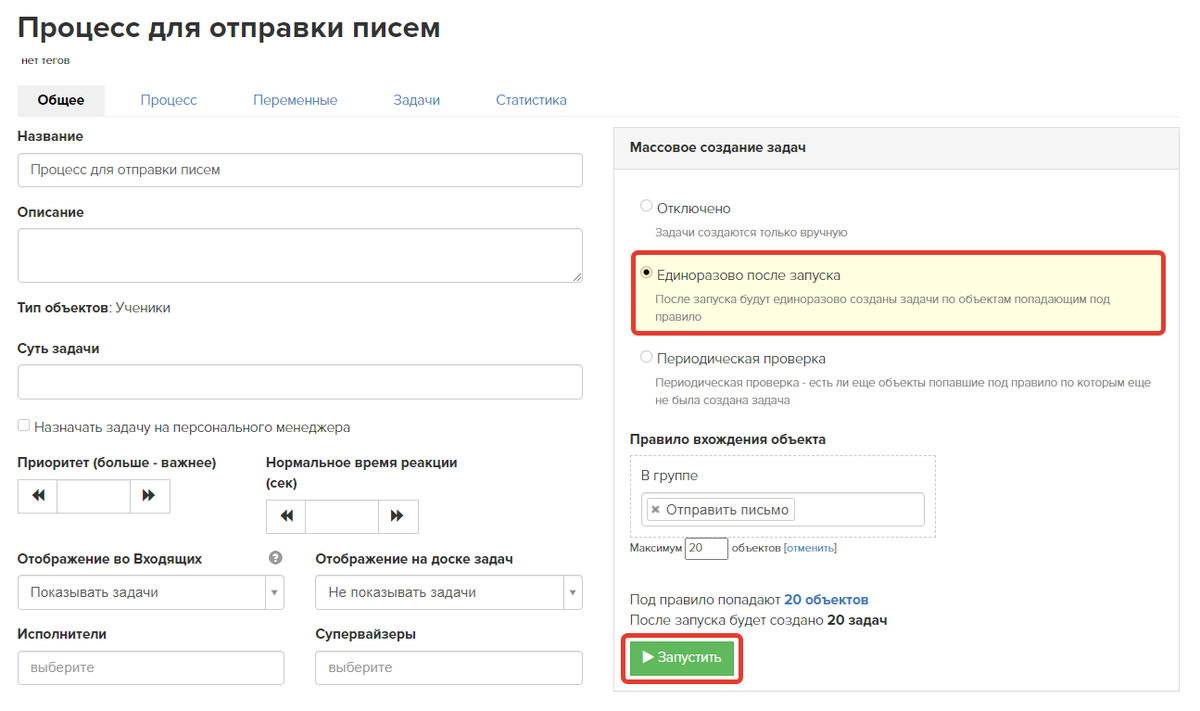
- В разделе «Массовое создание задач» Задайте настройку «Единоразово после запуска».
- Запустите процесс для отправки первой группы писем.
Чтобы отправить следующую часть писем:
- Измените ограничение сегмента.
- Сохраните изменения.
- Перезапустите процесс.
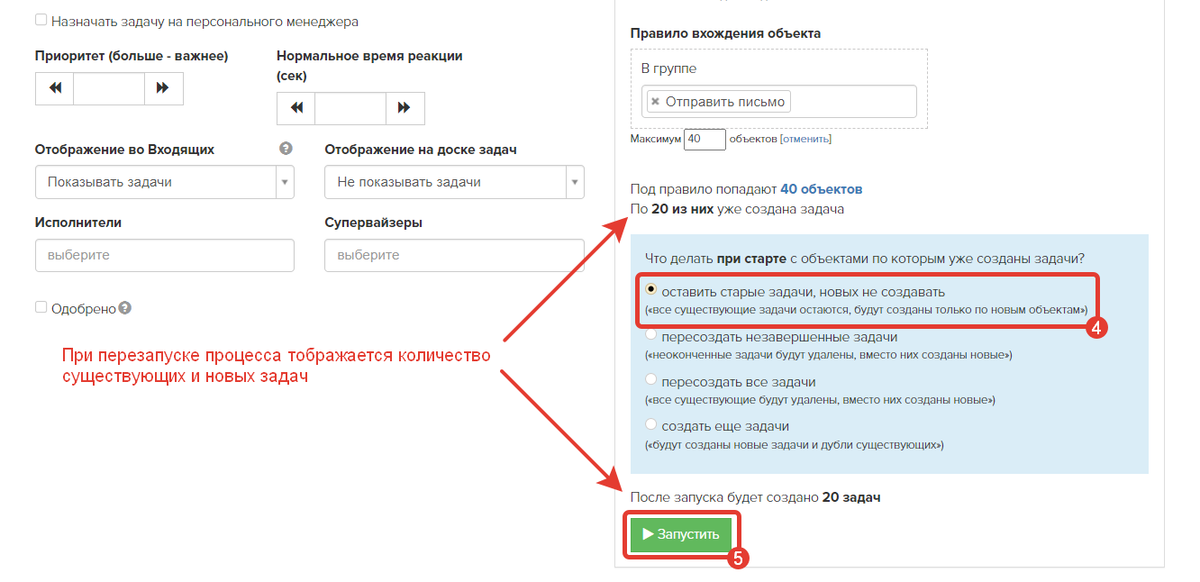
- В блоке «Что делать при старте с объектами, по которым уже созданы задачи?» выберите опцию «Оставить старые задачи, новых не создавать».
- Нажмите на кнопку «Запустить»
- при указанных настройках задачи создаются исключительно для новых объектов, поэтому письма пользователям не будут дублироваться;
- при перезапуске процесса можно регулировать число существующих и новых задач.
«База — не таблица имён, а живой актив». В постах — как сегментировать клиентов, оживить их и выстроить дожимы, чтобы они покупали снова.

авторизуйтесь