

После настройки продуктов и предложений рекомендуется проверить выполненные параметры. Проверять доступы к тренингу лучше всего с помощью нового тестового пользователя, у которого ранее не было покупок или доступа к данному тренингу.
Способ проверки определяется тем, что получает пользователь после оплаты, то есть настройками продукта. Рассмотрим, как правильно провести проверку.
Содержание статьи:
1. Создание тестового пользователя и проведение оплаты в тестовом заказе
2. Проверка приобретения продукта с доступом к тренингу
3. Проверка покупки продукта с включением в группу
4. Проверка покупки продукта с применением промокода
5. Проверка покупки продукта, при которой начисляются средства на баланс или виртуальный баланс
1. Добавление тестового пользователя и проведение оплаты в тестовом заказе
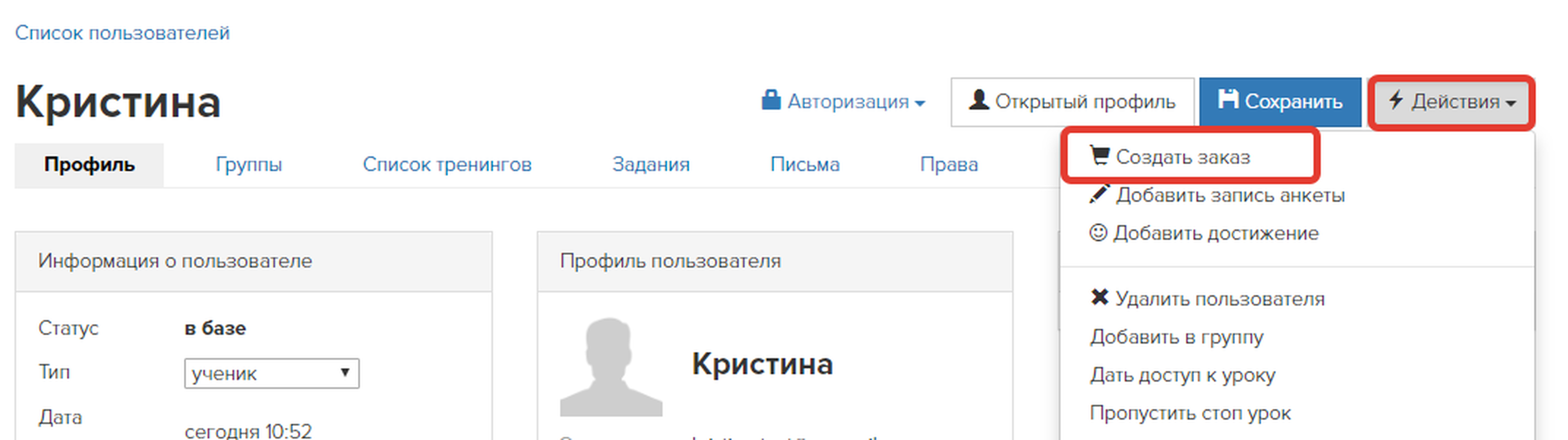
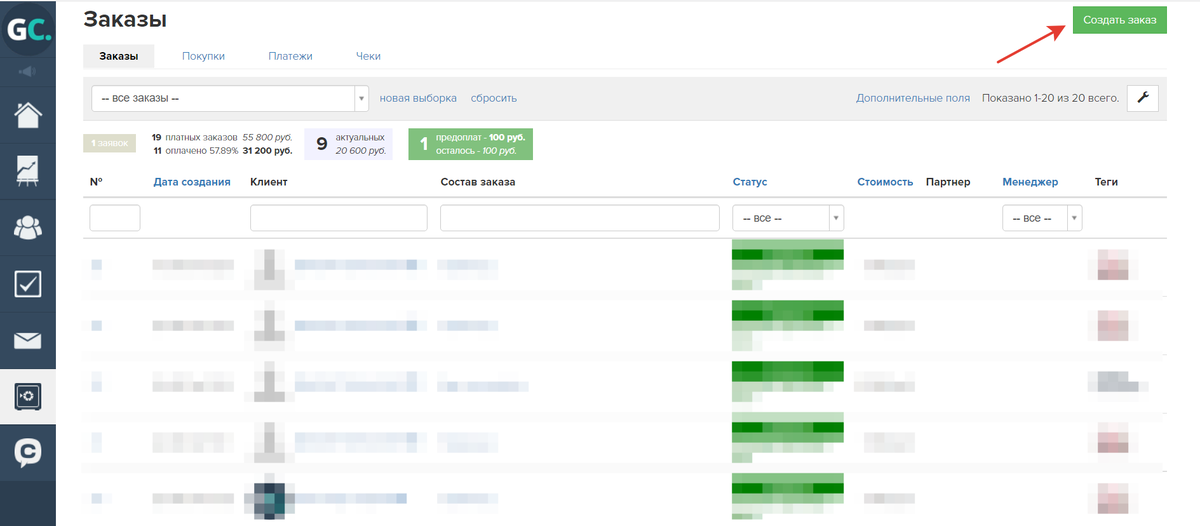
Добавьте нового пользователя в аккаунт одним из описанных способов и создайте для него новый заказ. Заказ можно оформить через карточку пользователя (Рис.1) или в разделе «Заказы» (Рис.2).
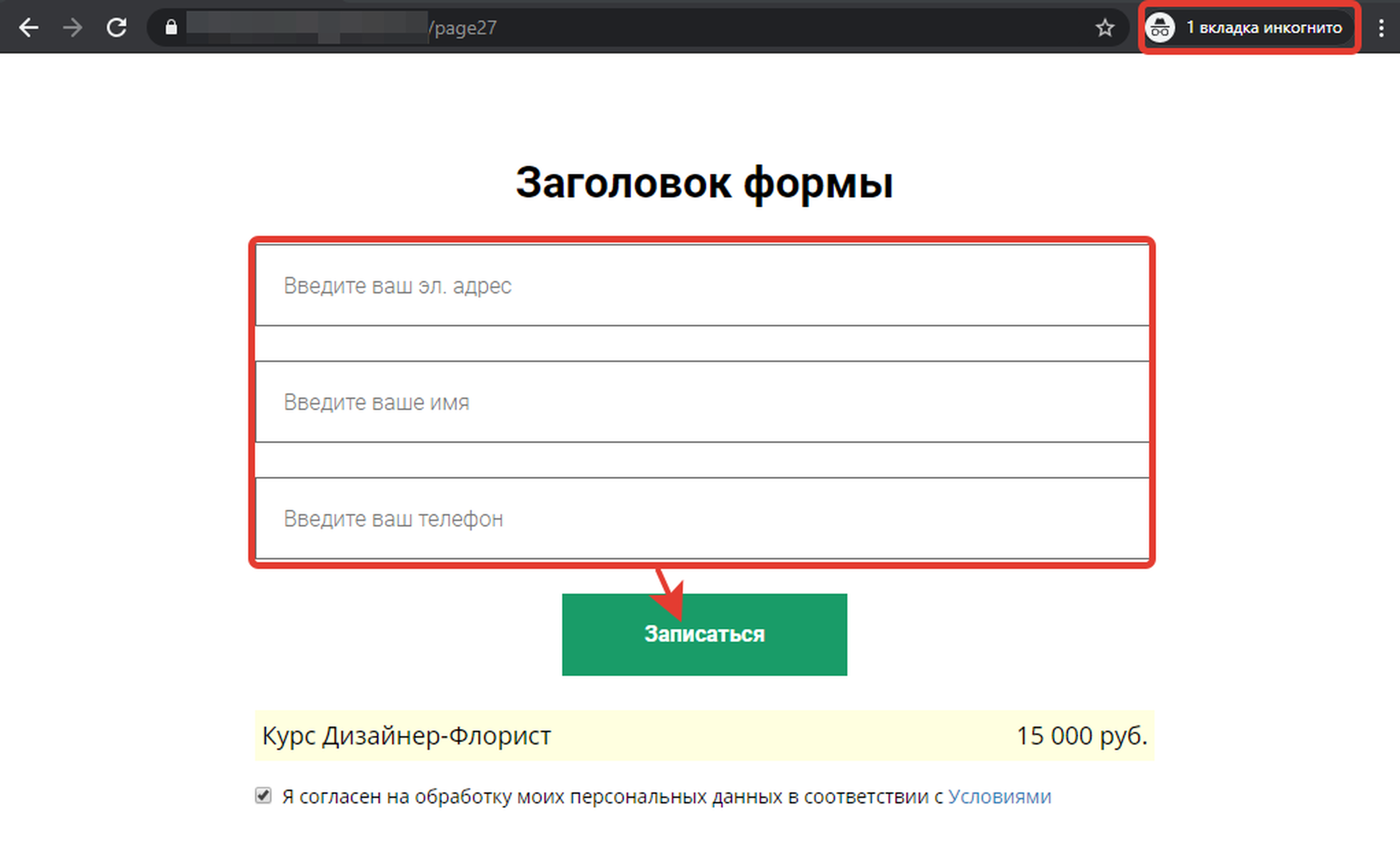
Кроме того, вы можете использовать страницу сайта, на которой размещена форма продажи вашего продукта: с её помощью вы одновременно зарегистрируете нового тестового пользователя и оформите для него заказ.
Заполняйте форму в браузере, где вы не вошли в аккаунт администратора. Либо воспользуйтесь режимом «Инкогнито» или приватным окном (Рис.3).
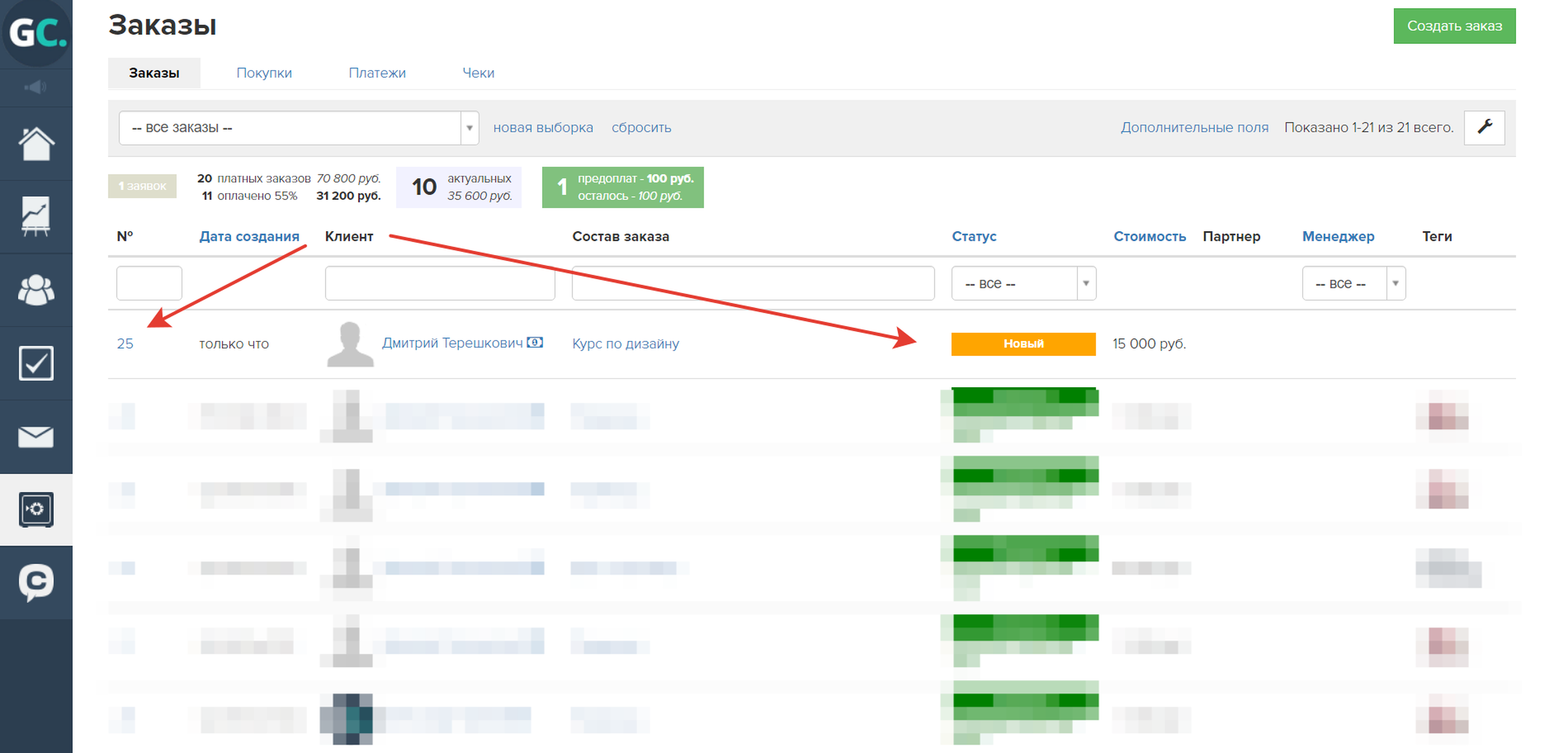
В разделе «Заказы» откройте карточку тестового заказа, кликнув по его ID или составу заказа (Рис.4), и проведите в нем платеж. Также вы можете изменить цену заказа на 0 рублей.
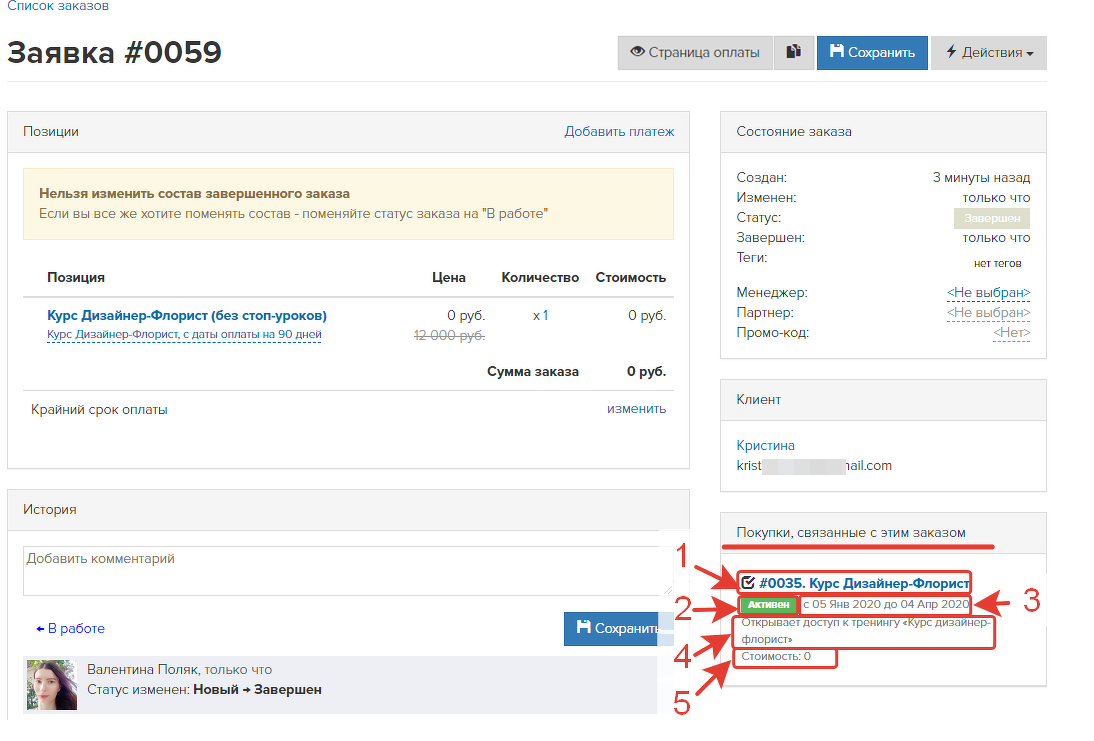
В обоих случаях после сохранения заказ приобретает статус «Завершен» и в нем отображается покупка (Рис.5).
Покупка включает следующие параметры:
1 — Номер покупки и название продукта (Рис.6). Нажмите на ссылку, чтобы открыть карточку покупки с подробностями.
2 — Статус покупки. Статус «Активен» указывает, что пользователь в данный момент имеет доступ к продукту.
3 — Дата начала и окончания покупки. По этим датам определяется статус покупки. Даты устанавливаются в настройках предложения (Рис.7).
4 — Что дает покупка, то есть что получает пользователь после оплаты. Информация берется из настроек продукта (Рис.8).
5 — Стоимость покупки. Рассчитывается как сумма стоимостей заказов, связанных с данной покупкой.
Учтите, что после тестирования настроек тестовые заказы можно удалить, чтобы они не влияли на статистику.
2. Проверка покупки продукта с доступом к тренингу
Если продукт предоставляет доступ к тренингу и в предложении указаны настройки его прохождения (Рис.9), то в карточке покупки в блоке «Для менеджера» отобразится информация об условиях, при которых пользователь проходит тренинг (Рис.10). Например, данные об отключенных стоп-уроках, возможности просмотра чужих ответов, закреплении ответственного учителя и т.д.
Если покупка предоставляет доступ к тренингу, можно войти в аккаунт как тестовый пользователь и проверить, получил ли он доступ согласно условиям покупки. Для этого следует авторизоваться в личном кабинете, используя его логин и пароль. Более удобный и быстрый способ — в режиме администратора войти под этим пользователем, чтобы увидеть личный кабинет так, как видит сам пользователь.
Перейдя в раздел «Обучение», можно убедиться, что тестовому пользователю открыт доступ к необходимым тренингам и урокам согласно настройкам покупки. Например, ограничения стоп-уроков отменены (Рис.11), доступны лишь уроки, отмеченные как тест-драйв (если это указано в предложении), а при отправке ответа он закрепляется за ответственным учителем (Рис.12) и т.д.
3. Проверка покупки продукта с вхождением в группу
Если продукт предоставляет вход в группу, то покупка добавляет пользователя в нее. Если предложение ограничено по времени и доступ к продукту открывается не сразу после оплаты (Рис.13), покупка получает статус доступа «Не начался» (Рис.14). Когда наступит установленное в настройках предложение время, пользователь автоматически будет добавлен в необходимую группу (Рис.15), а по истечении этого времени — удален из нее (Рис.16).
4. Проверка покупки продукта с промокодом
Если продукт предоставляет персональный промокод для скидки по промоакции (Рис.17), то после оплаты заказа у тестового пользователя в личном кабинете в разделе «Мои покупки» — «Мои промокоды» появится промокод по данной акции (Рис.18). При создании заказа на продукт или предложение, участвующее в акции, с применением этого промокода тестовый пользователь получит скидку согласно условиям промоакции (Рис.19). Этот промокод также можно передать другому пользователю.
5. Проверка приобретения продукта с зачислением средств на депозит или пополнением бонусного счета
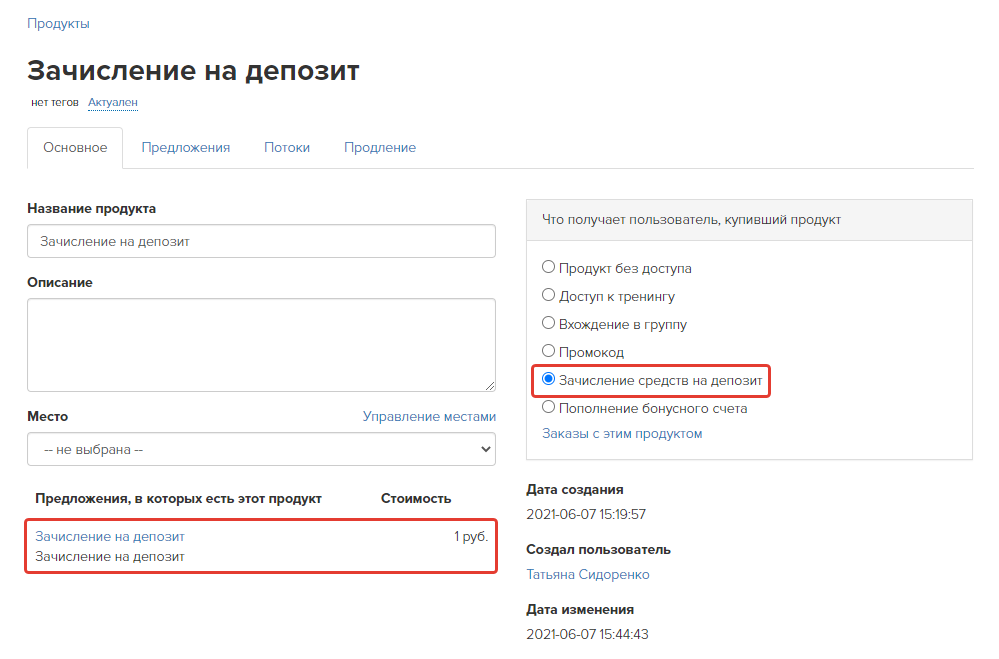
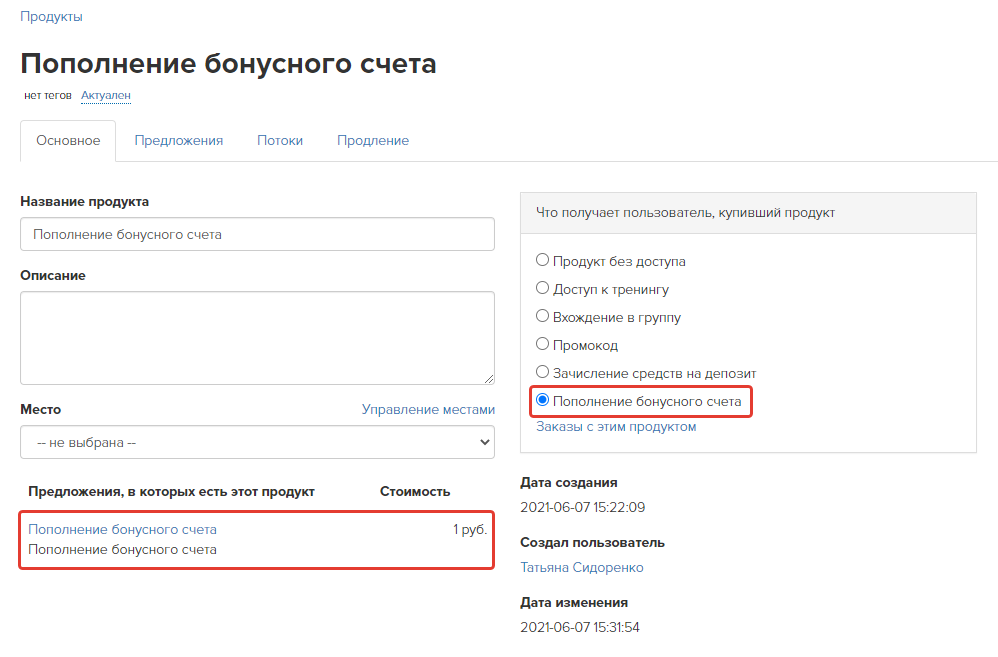
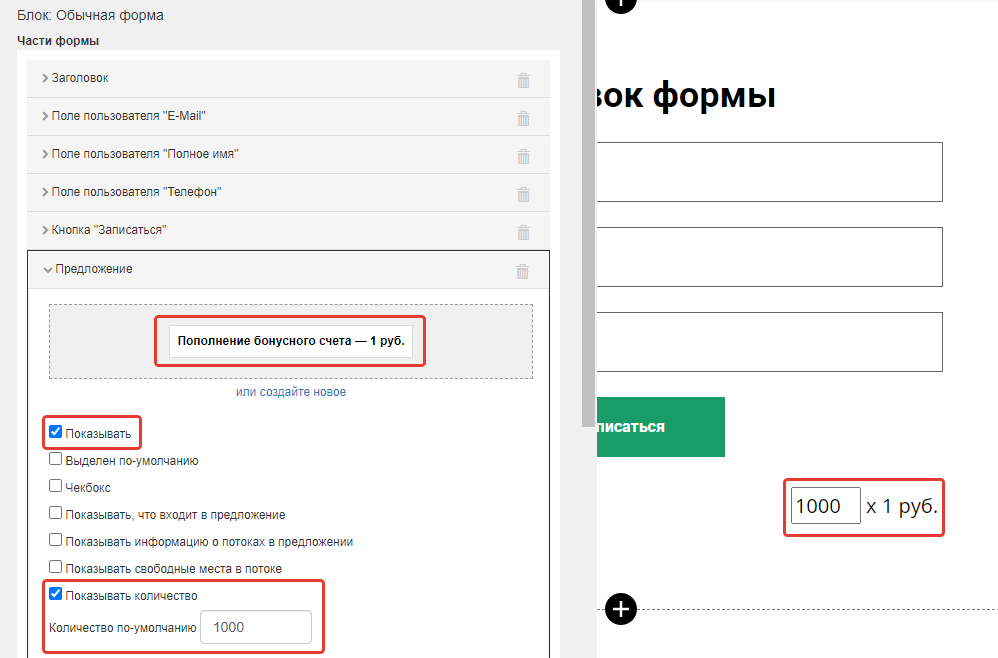
Если продукт предполагает зачисление средств на депозит (Рис.20) или пополнение бонусного счета (Рис.21), то для его продажи применяется предложение по цене 1 рубль. В форму продажи добавляется настройка «Количество», позволяющая пользователю самостоятельно указать размер начисления (Рис.22). После оплаты заказа указанная сумма поступит на депозит или бонусный счет.
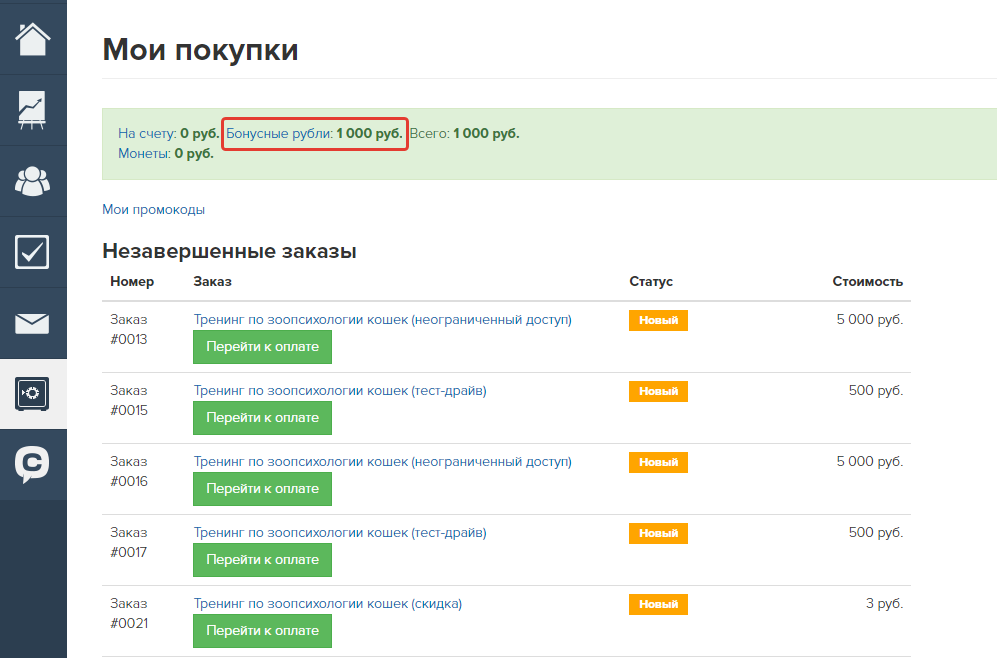
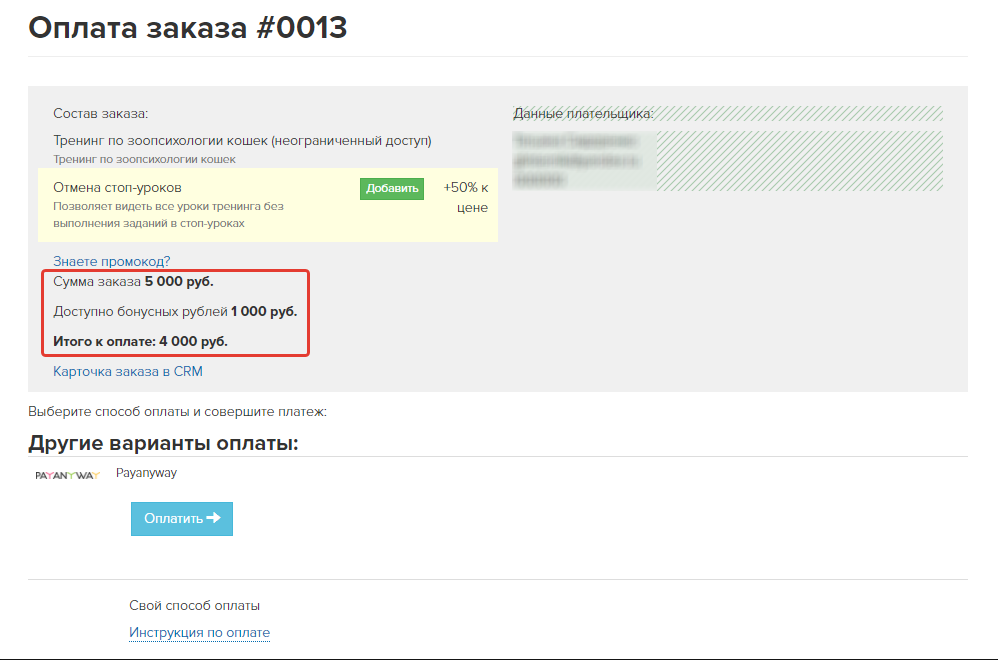
Чтобы убедиться в доступности денежных средств, пользователь может войти в свой личный кабинет. Баланс будет отображаться в разделах «Профиль» и «Мои покупки» (Рис.23), а также учитываться при оплате будущих заказов (Рис.24).
Игровые акции возвращают внимание и оживляют спящую базу. В постах — сценарии, дедлайны и кейсы, которые дают +30–50% к выручке.

авторизуйтесь