

Профиль пользователя является самым полным источником информации о человеке, зарегистрированном в системе.
Информацию в профиле могут просматривать:
- владелец аккаунта,
- администратор,
- сотрудник с разрешением на просмотр карточки клиента
- сотрудник-менеджер.

Рассмотрим по порядку, что можно найти на этой странице:
1. Данные о созданных задачах. В этом разделе представлена информация о текущих и завершенных задачах процессов. При нажатии на выбранную задачу можно увидеть детальную историю выполнения этапов.
2. Информация о пользователе. Здесь представлена информация о том, откуда пришел пользователь, активен он или нет, его тип (ученик, сотрудник, администратор), дата и тип регистрации, время последней активности, применялся ли партнерский код при регистрации, а также кто является его персональным менеджером. Статус подписки указывает, отписался ли пользователь от рассылок. Кроме того, менеджер может запретить отправку смс данному пользователю.
3. Профиль пользователя. Указаны личные данные пользователя (имя, фамилия, дата рождения), а также его контактные сведения (email, телефон и т.д.).
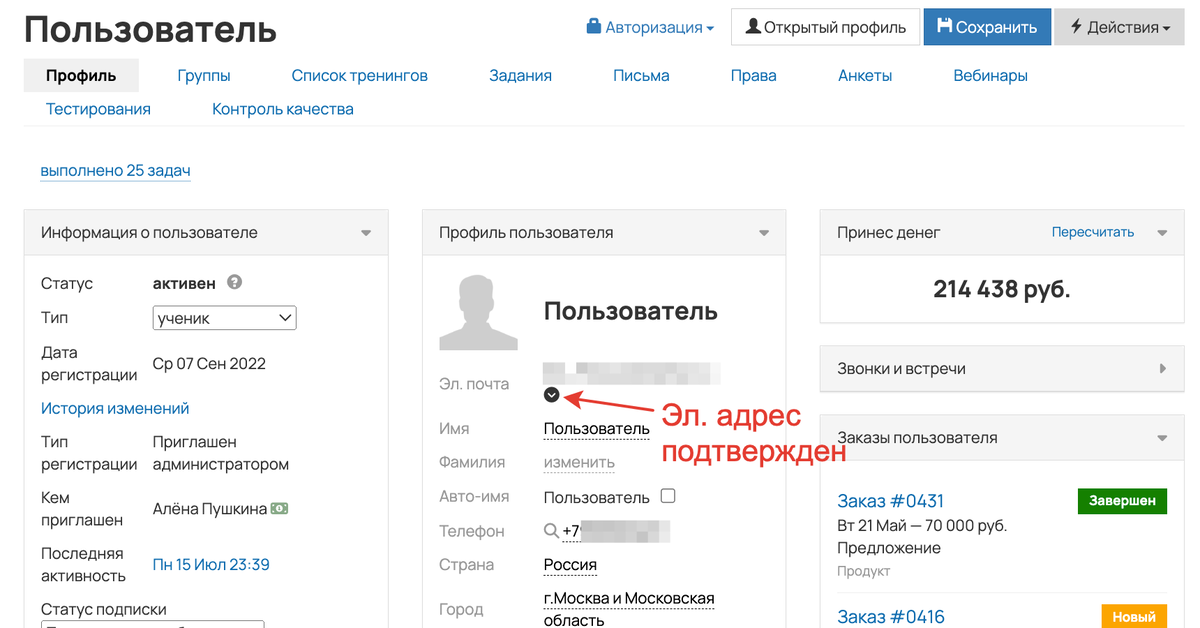
В этом разделе можно увидеть статус эл.адреса пользователя: существует, подтвержден.
Также в этом блоке можно добавить примечание о пользователе, которое будет отображаться в верхней части карточки.
4. В правой части доступна вся информация, необходимая для работы с заказами пользователя.
Принес денег. Если у пользователя имеются покупки, то отображается итоговая сумма оплаченных заказов.
5. Заказы пользователя. Перечислены все заказы данного пользователя.
6. Покупки клиента. Перечислены все покупки, даты и ограничения доступа к продуктам.
7. Скидки пользователя. Информация о выданном или использованном пользователем промокоде отображается в этом поле. Здесь также можно выдать промокод, нажав на кнопку «Добавить скидку».

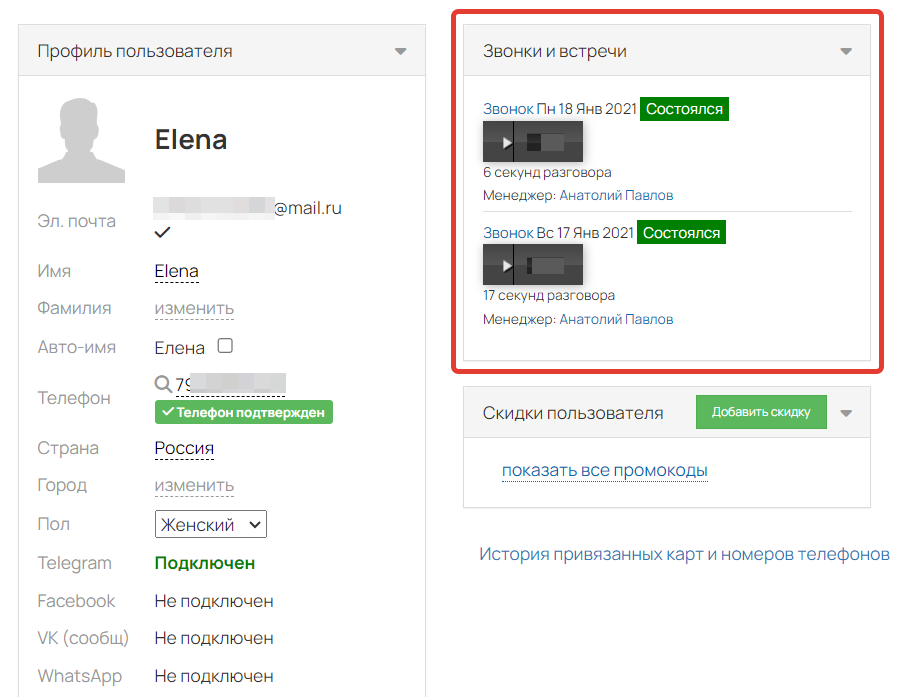
8. Звонки и встречи. Если в аккаунте подключенаПри использовании телефонии все звонки, совершенные через профиль, сохраняются в этом блоке. Вы всегда можете узнать: когда был совершен звонок, каким менеджером, состоялся ли он, и если да, то прослушать его запись и т.д.
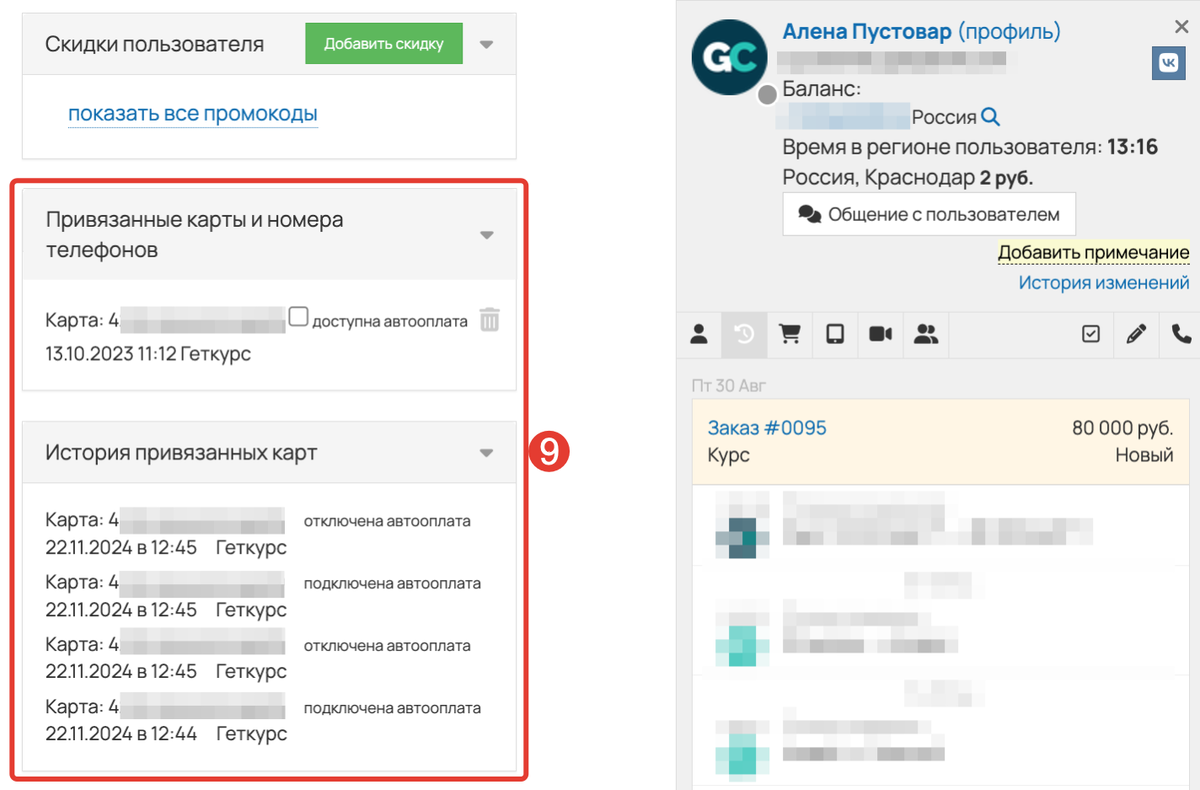
9. Привязанные карты и история привязанных карт. Если рекуррентные платежи активированы, то пользователь сможет привязать карту для автоматического продления подписки в будущем.
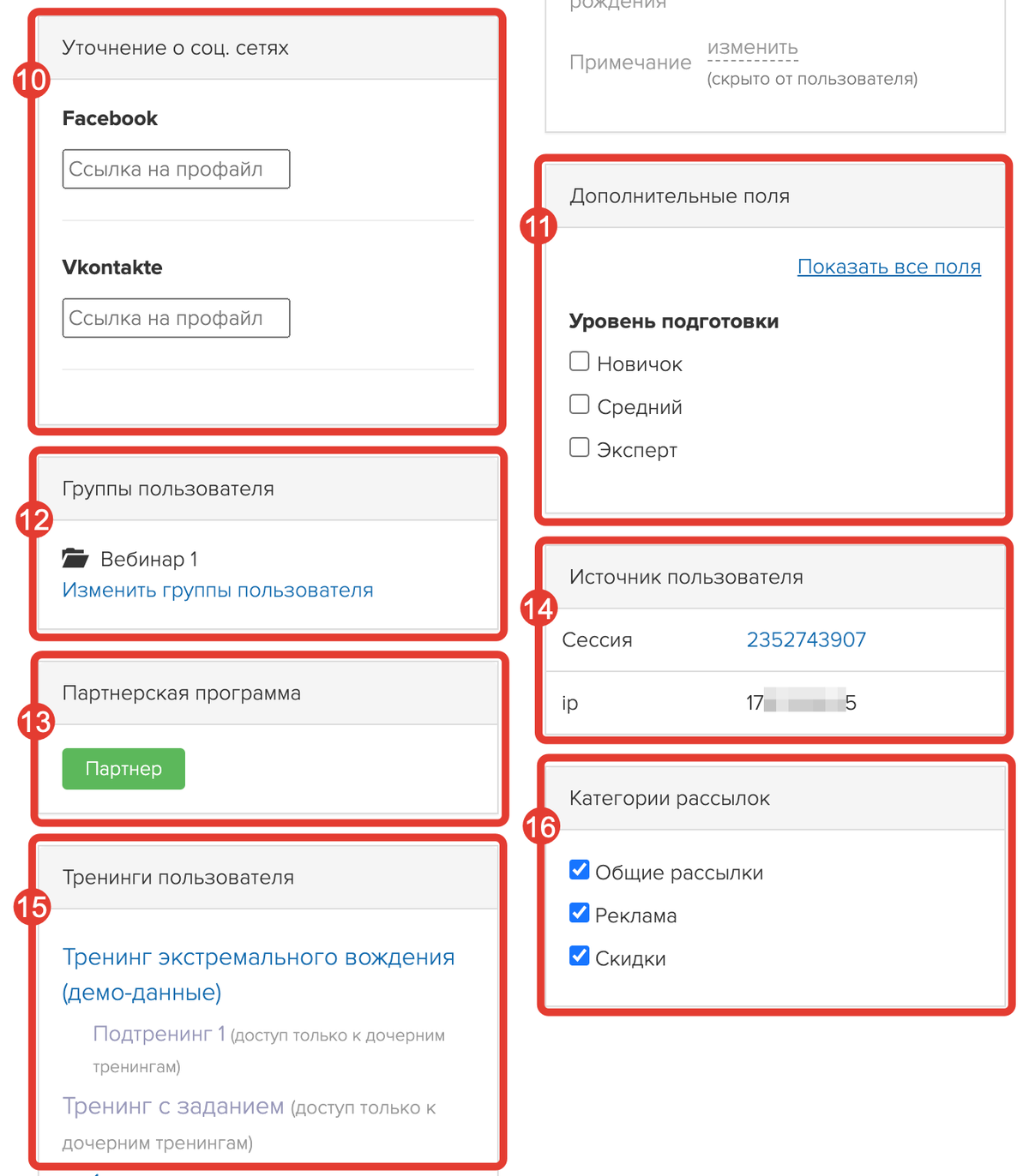
10. Разъяснения о социальных сетях. Вы можете ознакомиться с информацией по привязке аккаунта к социальным сетям.
11. Дополнительные поля. Дополнительные поля пользователя будут отображаться здесь.
12. Группы пользователя. Перечень групп, членом которых является пользователь.
13. Партнерская программа. Если пользователь является партнером или менеджером, через этот блок можно оперативно перейти к его партнерскому кабинету.
14. Источник пользователя. Данные об источнике — сессия, при которой пользователь зарегистрировался в системе.
15. Тренинги пользователя. Краткая информация о тренингах, доступных пользователю.
16. Категории рассылок. Важная информация о том, какие категории писем будет получать пользователь.
Помимо основной информации, в профиле располагаются вкладки с дополнительными данными о пользователе:
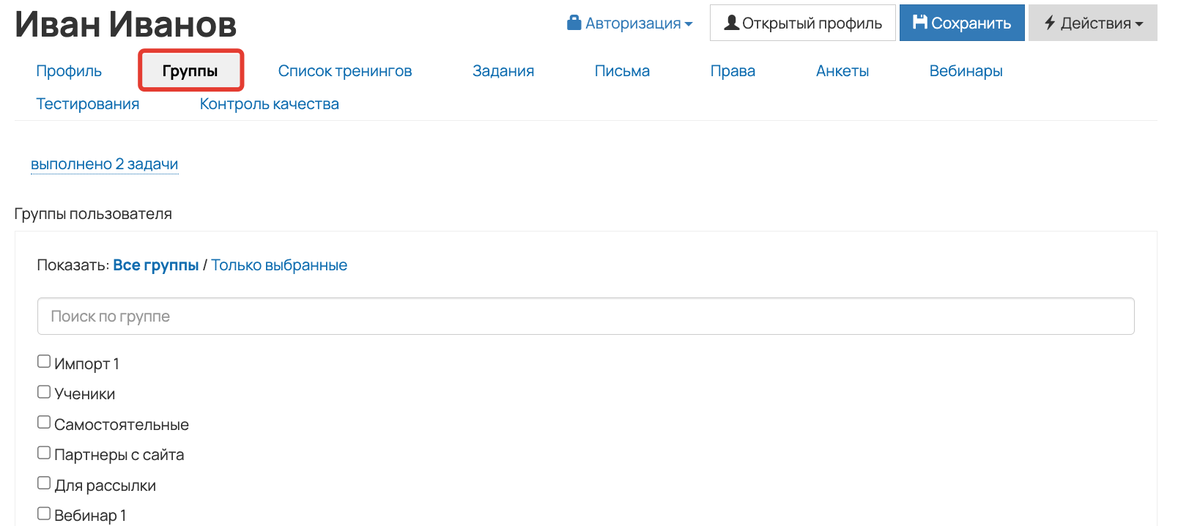
- Группы — сведения о группах пользователя. Здесь можно вручную добавить или удалить пользователя из группы.
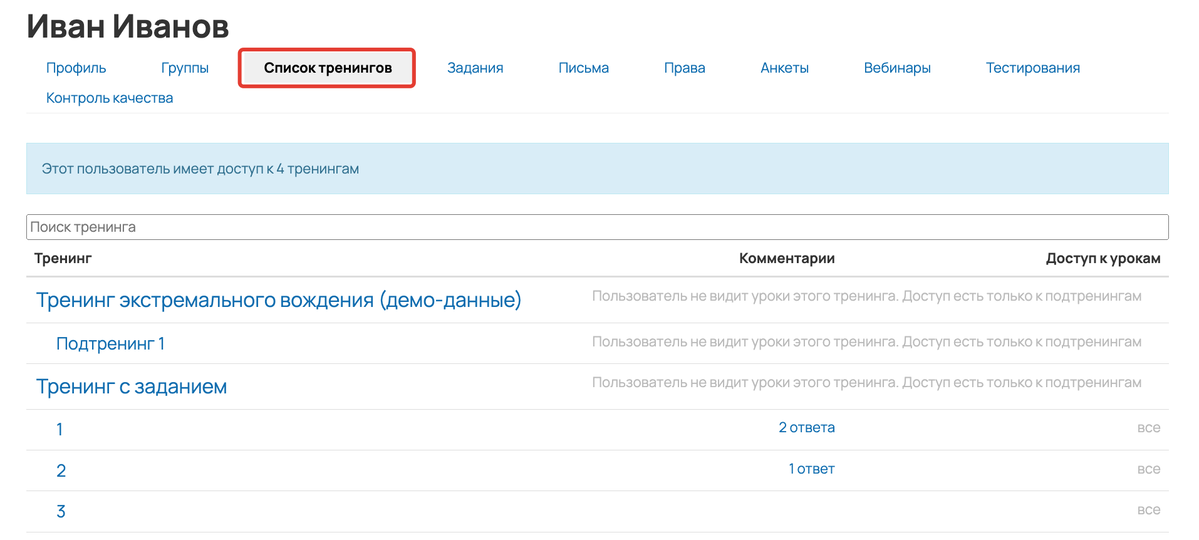
- Список тренингов — информация о тренингах, доступных пользователю, и его текущем прогрессе: какие уроки доступны и сколько ответов было дано.
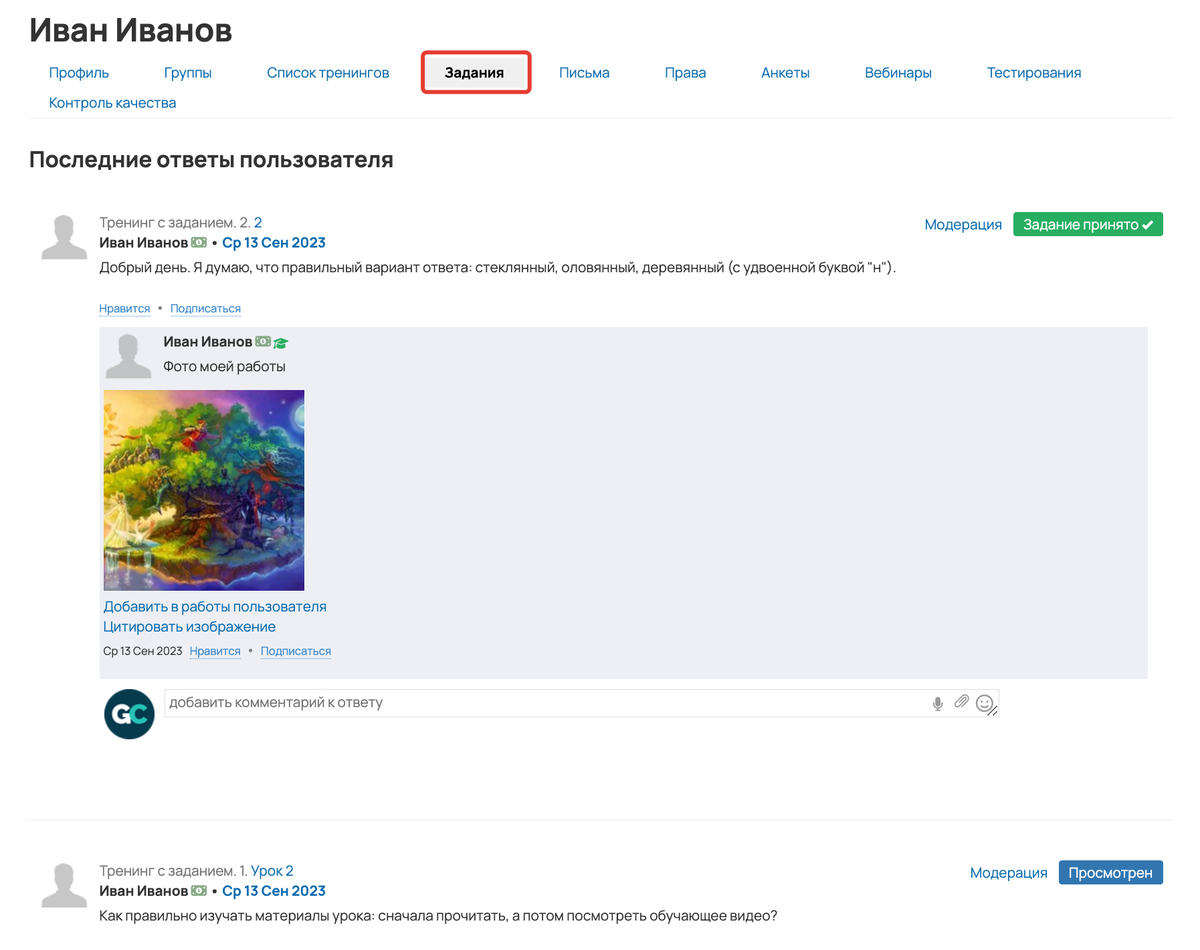
- Задания — ответы и комментарии пользователя в уроках, включая их статусы.
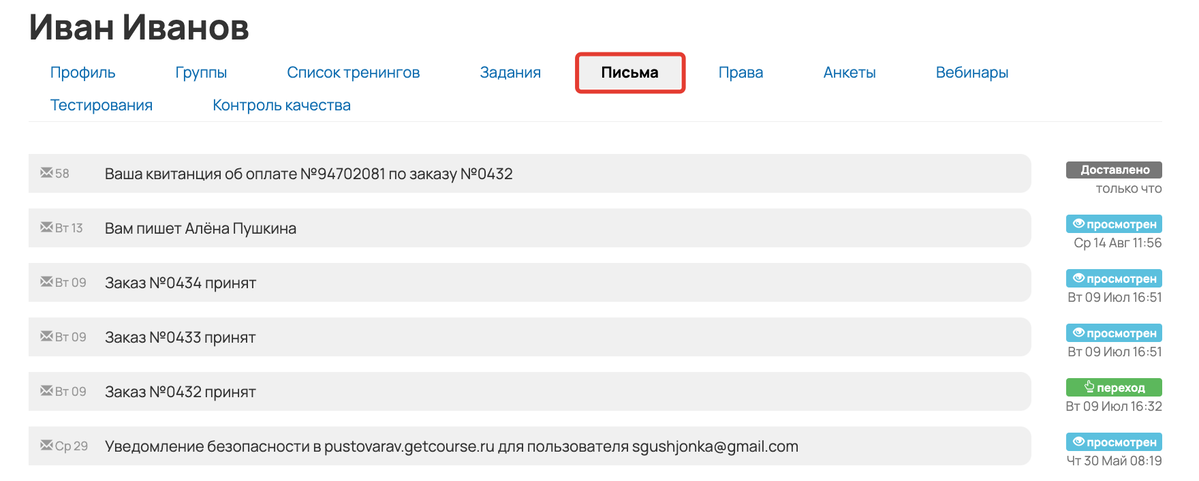
- Письма — сведения об отправленных пользователю письмах: дата отправки, содержание и статус (Отправлено, Просмотрено, Переход и др.).
На вкладке отображаются письма из всех рассылок и уведомлений, а также сообщения, отправленные через транспорт «эл.адрес» и «смс» с помощью кнопки «Общение с пользователем».
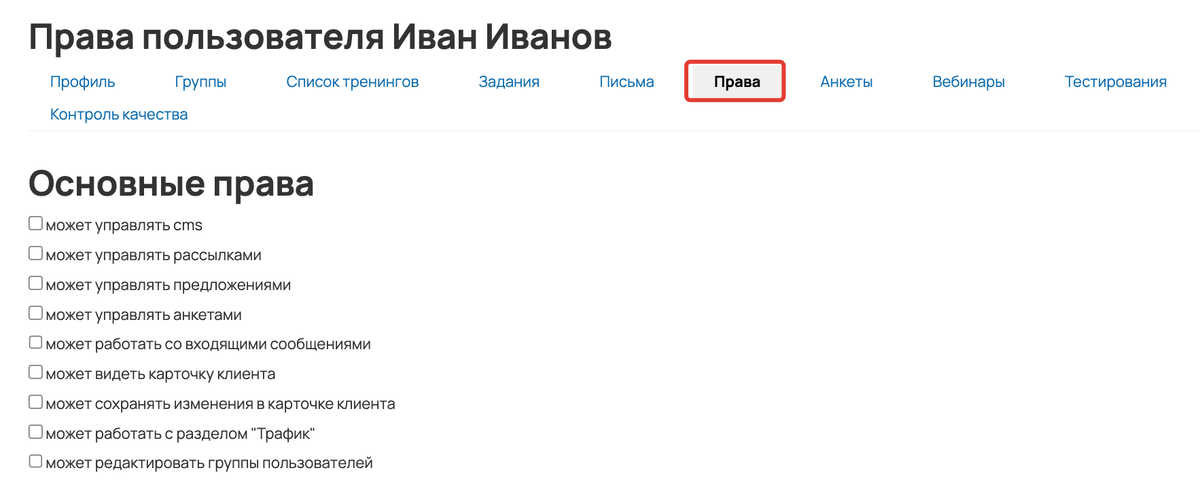
- Права — информация о правах сотрудника или администратора. На данной вкладке можно указать, какие действия сможет выполнять пользователь в вашем аккаунте.
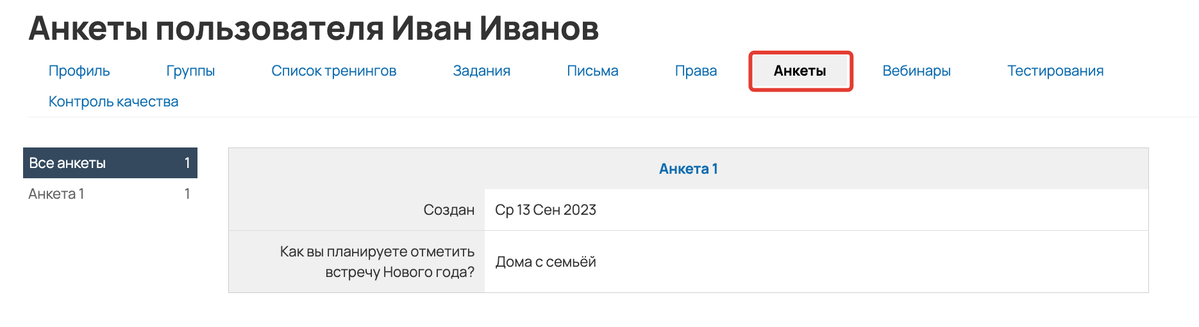
- Анкеты — сведения об ответах пользователя на анкеты.
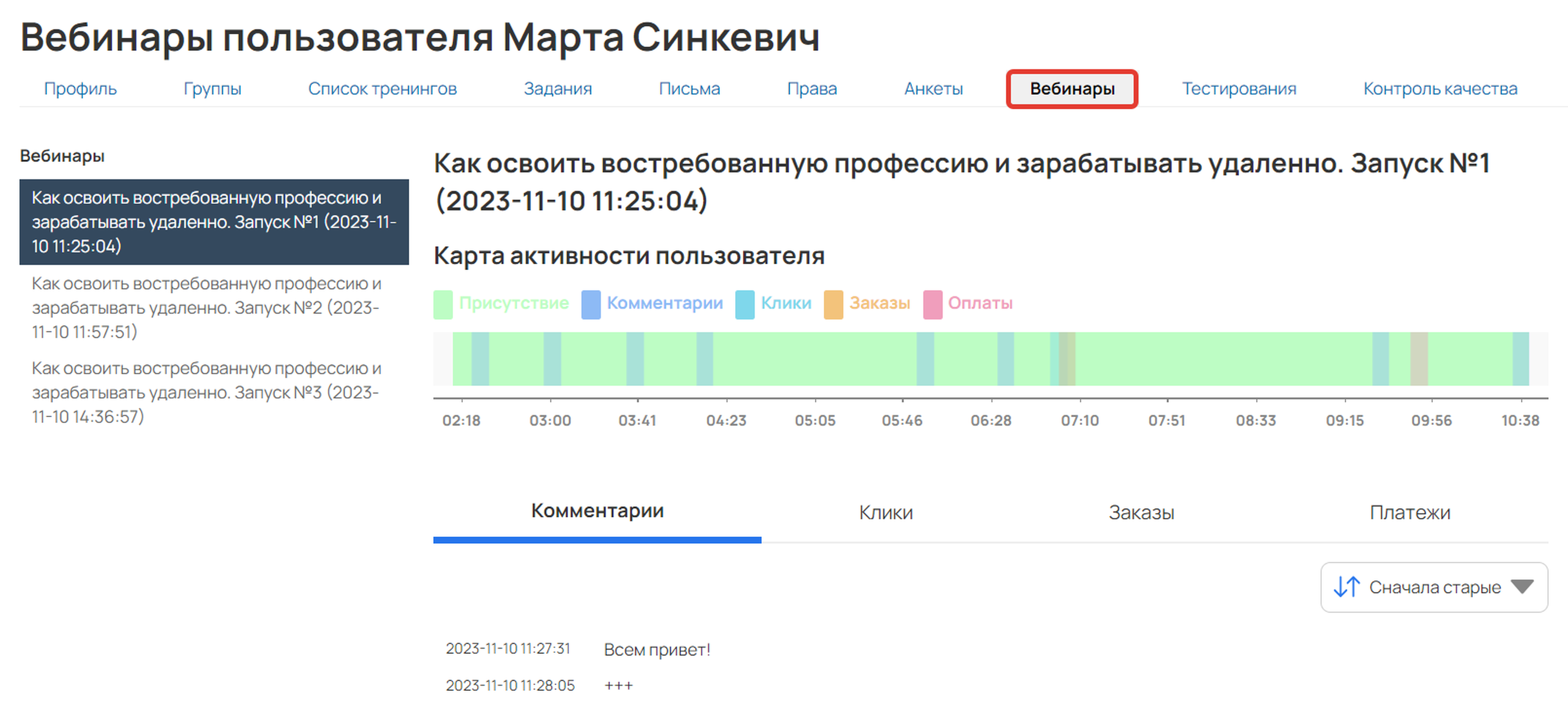
- Вебинары — отображаются действия, которые совершил пользователь на вебинарах и автовебинарах, проводимых на платформе.
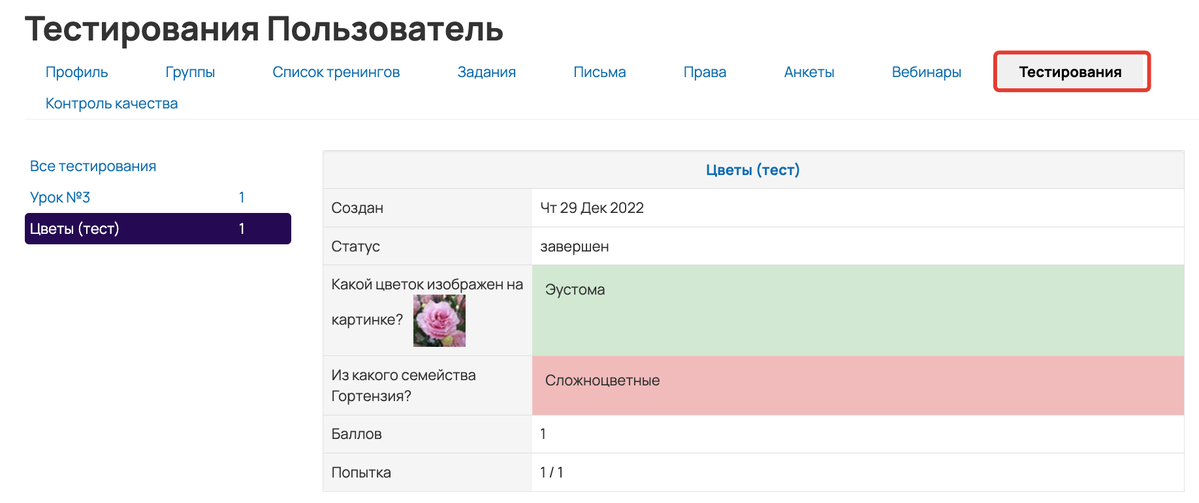
- Тестирования — сведения об ответах пользователей, оставленные в тестах в уроках или на страницах сайта.
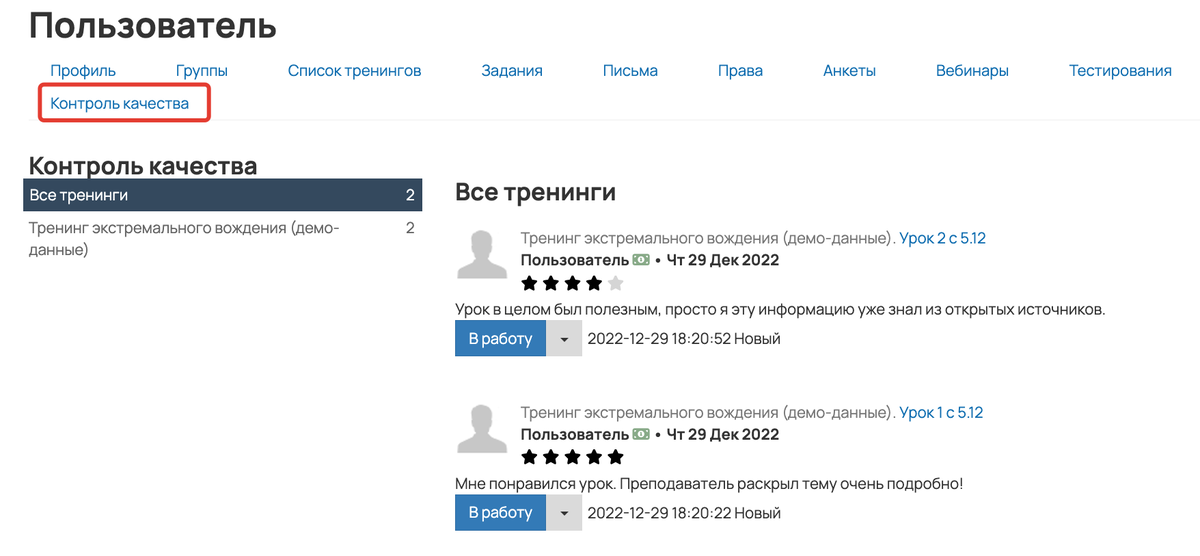
- Контроль качества — оценки и отзывы пользователя, представленные в блоке контроля качества.
В профиле пользователя расположена кнопка «Действия», позволяющая выполнять операции с пользователем в системе (например, создавать заказ, добавлять в группу, предоставлять доступ к скрытому уроку).
Подробнее о действиях с пользователем.

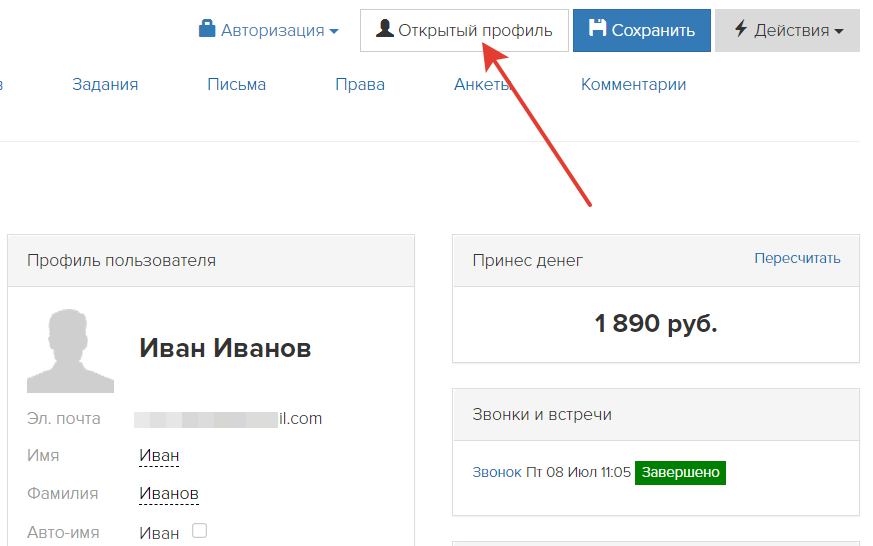
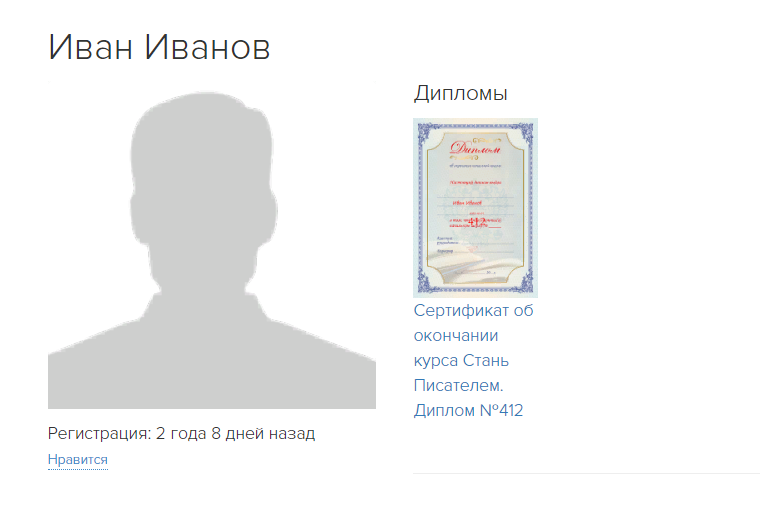
Кнопка «Открытый профиль» даёт возможность просмотреть общедоступные данные о пользователе.
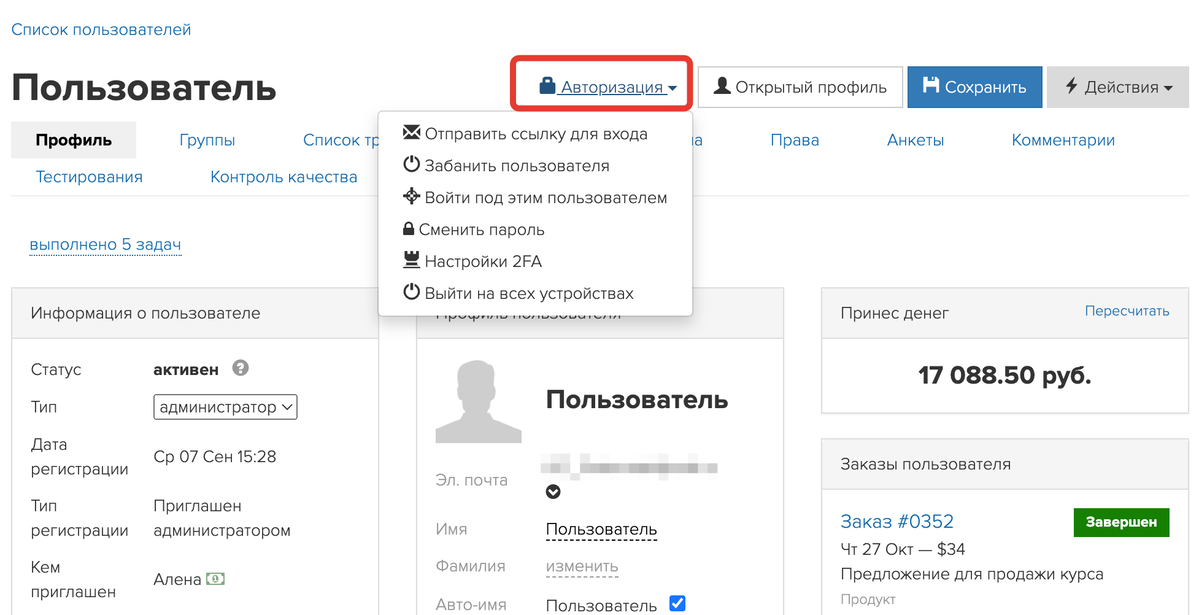
Также имеется кнопка «Авторизация», которая позволяет вам:
- отправить ссылку для входа в аккаунт или новый пароль пользователю;
- забанить пользователя;
- войти под этим пользователем;
- сменить почту или пароль пользователя;
- выйти со всех устройств.
опция выхода на всех устройствах не обеспечивает деавторизацию в приложении. Для выхода из профиля в приложении на всех устройствах необходимо обратиться в техподдержку.
Краткая информация о пользователе представлена в карточке, расположенной справа.
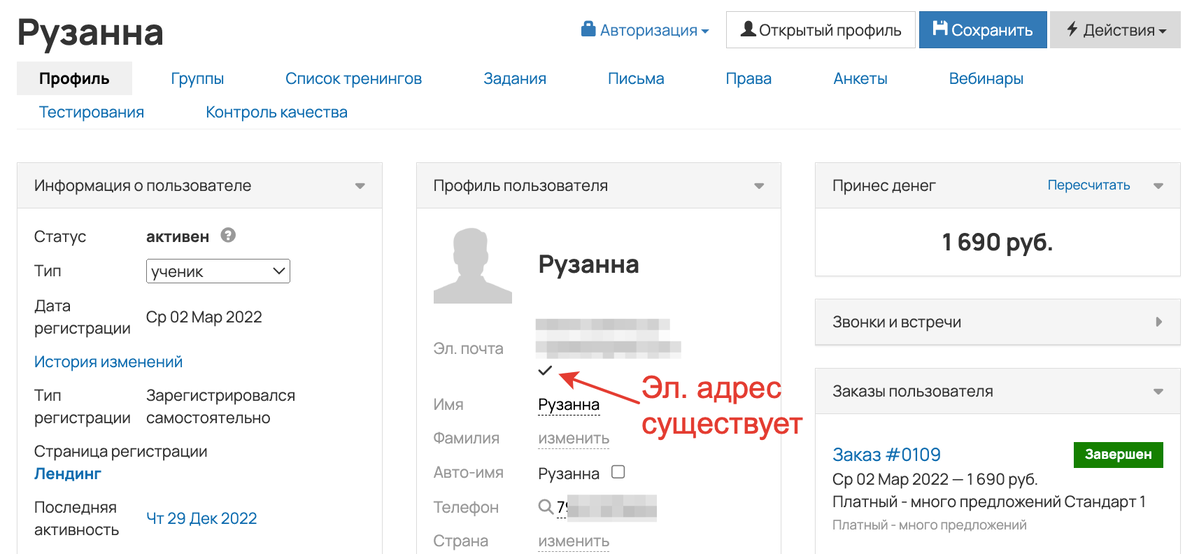
В разделе «Профиль пользователя» отображается статус электронного адреса пользователя.
Электронный адрес существует (если ранее этому адресу уже отправлялось письмо, и пользователь его просмотрел):
Электронный адрес подтверждён (если пользователь кликнул на подтверждающую ссылку в письме double-opt-in):
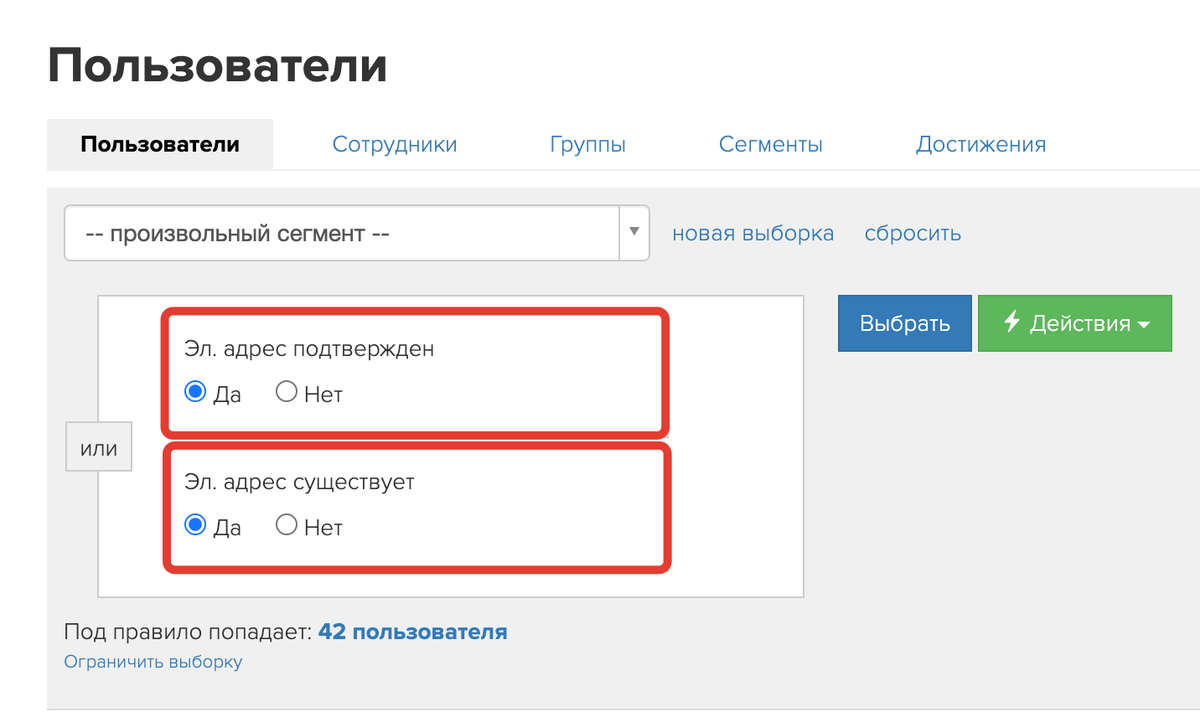
По статусу электронного адреса можно выполнить выборку пользователей:
По умолчанию профиль пользователя открыт и индексируется поисковыми системами. Чтобы ограничить доступ для неавторизованных пользователей, направьте запрос в техническую поддержку GetCourse.
В постах канала показываем, как цифры превращаются в решения: где реально идёт выручка, а где утечки. «Один график в боте экономит часы споров». Больше коротких приёмов и кейсов внутри.

авторизуйтесь