

Рассылки — это заранее подготовленные сообщения, отправляемые отдельным сегментам пользователей вашей базы через различные каналы связи: электронная почта, смс, соц.сети и мессенджеры.
Модуль рассылок в GetCourse предоставляет возможность отправки писем:
- массовая рассылка по сегментам пользователей, например, с напоминанием о вебинаре или анонсом нового курса;
- после заполнения формы на сайте автоматически отправляется письмо — например, с подарком за регистрацию или для подтверждения почты;
- автоматически из процесса при выполнении пользователем триггерных действий, например, отправка письма с предложением завершить покупку или написать отзыв после завершения курса;
- индивидуальным пользователям, например, письмо со специальным предложением о покупке курса и т.д.
Рассмотрим основные шаги по созданию, настройке и запуску рассылок.
В статье:
Как создать рассылку
Можно создать и настроить рассылку:
- владелец аккаунта,
- администратор,
- сотрудник, обладающий правом «Может управлять рассылками».
Для этого:
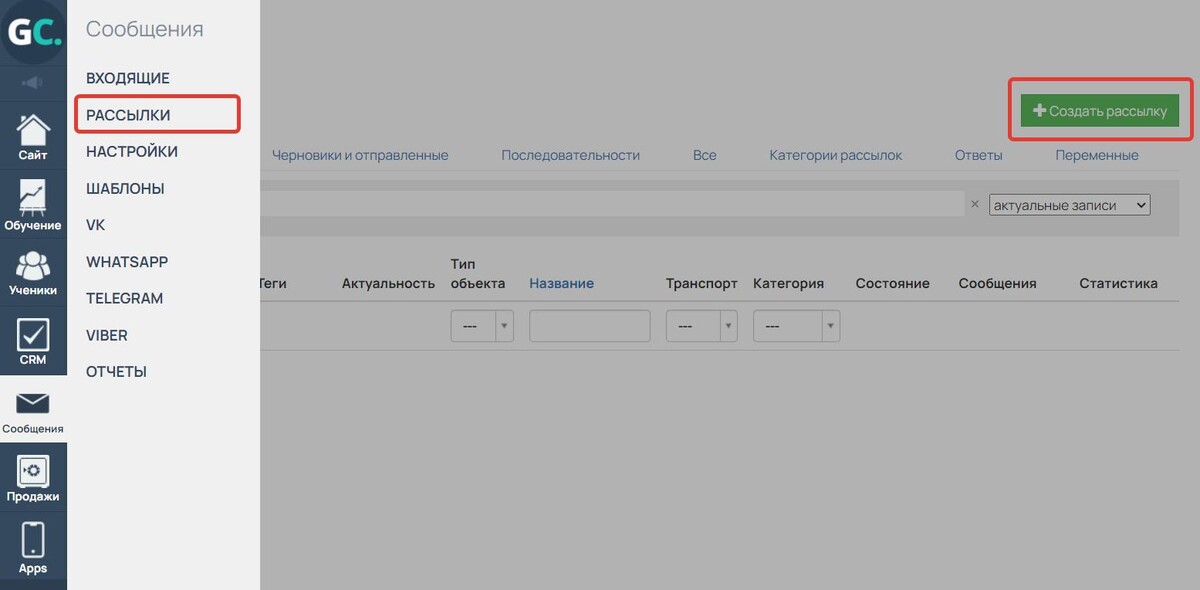
- Откройте раздел «Сообщения» — «Рассылки».
- Нажмите «Создать рассылку».
Будет открыта страница с основными параметрами рассылки:
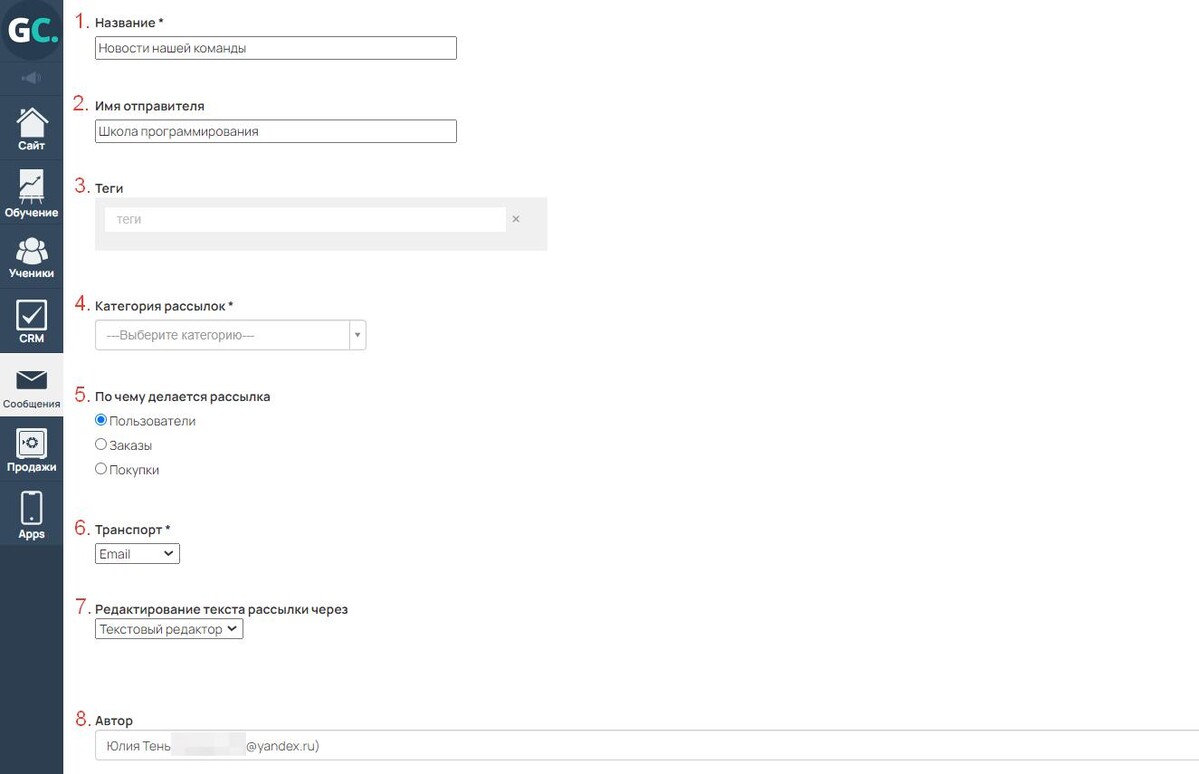
- Название — название рассылки, отображаемое только сотрудникам аккаунта в списке рассылок.
- Имя отправителя — показывается получателям писем в почтовом сервисе. По умолчанию имя отправителя берётся из названия аккаунта, указанного в настройках. При необходимости его можно изменить для конкретной рассылки.
- Теги — ярлыки с ключевыми словами или фразами, которые помогут отфильтровать рассылки в общем списке.
- Категория рассылок — предоставляет возможность добавить письмо в одну из стандартных категорий рассылок или в собственные категории.
- По чему делается рассылка — позволяет выбрать объект рассылки исходя из вашей задачи. Можно создать рассылку для пользователей, заказов или покупок. Условия отправки для них будут различаться. Например, если требуется отправлять рассылку при оформлении заказа со ссылкой на оплату, объектом должна быть «Заказы». А если необходимо отправлять информационную рассылку при регистрации пользователя, объект должен быть «Пользователи».
- Транспорт — позволяет выбрать, через какой канал связи пользователь получит рассылку: Email, Telegram, VKontakte, WhatsApp, Viber.
- Редактирование текста рассылки с помощью — даёт возможность выбрать редактор для письма: упрощённый «Текстовый редактор» или блочный конструктор «Шаблоны».
- Автор — имя и электронный адрес сотрудника, создавшего рассылку. При необходимости его можно изменить. Отображается только внутри аккаунта в списке рассылок, что способствует удобной навигации.
По завершении заполнения параметров нажмите «Создать рассылку» внизу страницы.
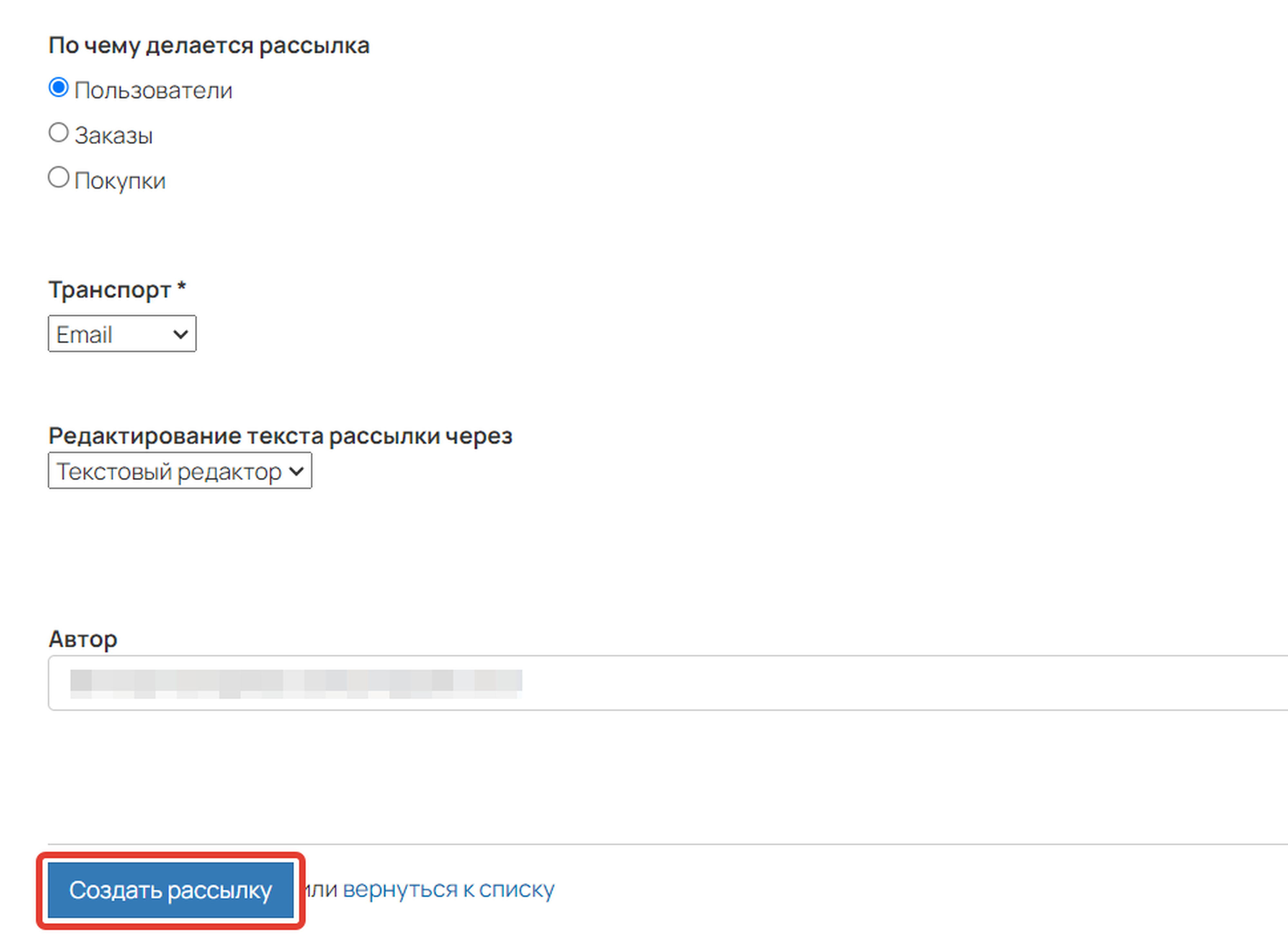
Основные настройки рассылки
Следующим этапом создания рассылки является настройка письма. На этом шаге определяется его внешний вид, список адресатов и время отправки.
Тема
Часть письма, которую пользователь видит в первую очередь в почтовом сервисе, так как она обычно выделяется жирным шрифтом. Вы можете прописать тему письма, побуждающую получателя быстрее открыть и прочитать сообщение.
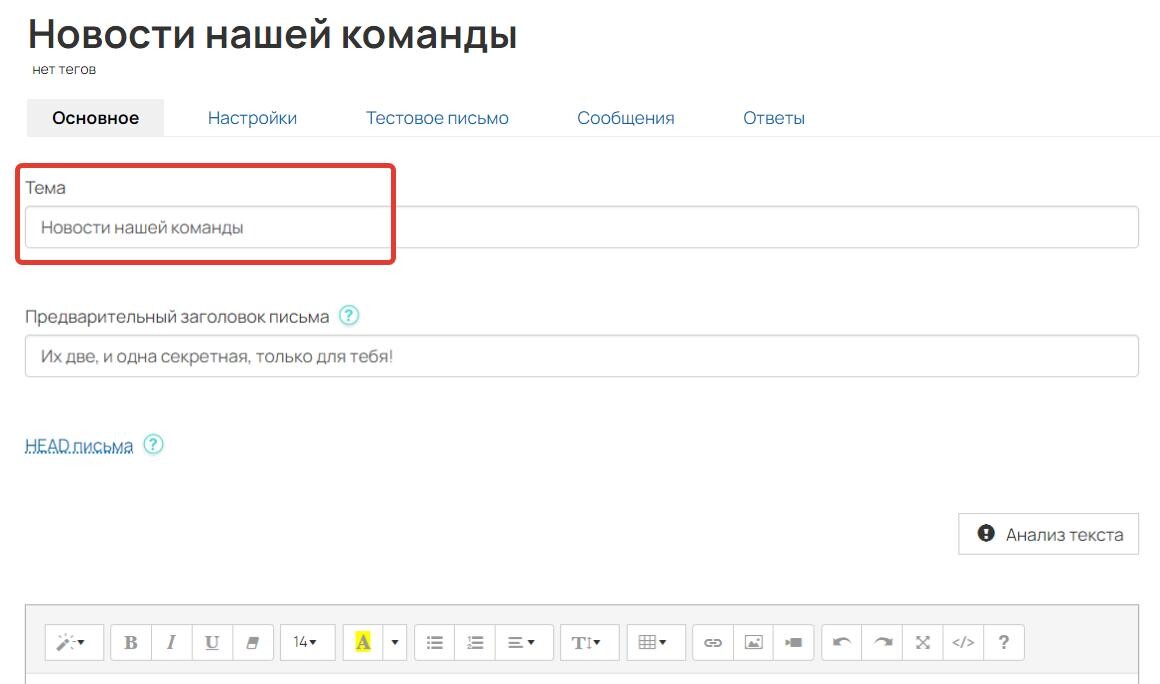
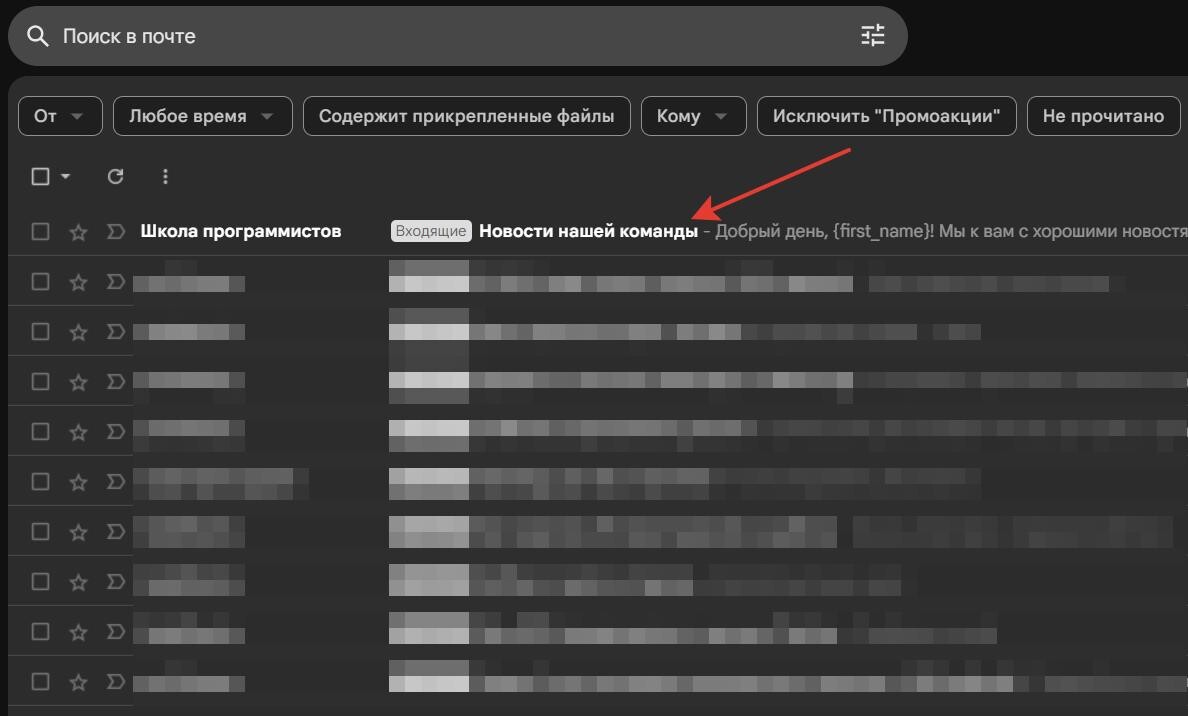
Предварительный заголовок письма (прехедер)
Предварительный заголовок помогает донести пользователю дополнительную информацию, привлечь его внимание и побудить открыть письмо.
Заполнение поля не обязательно.
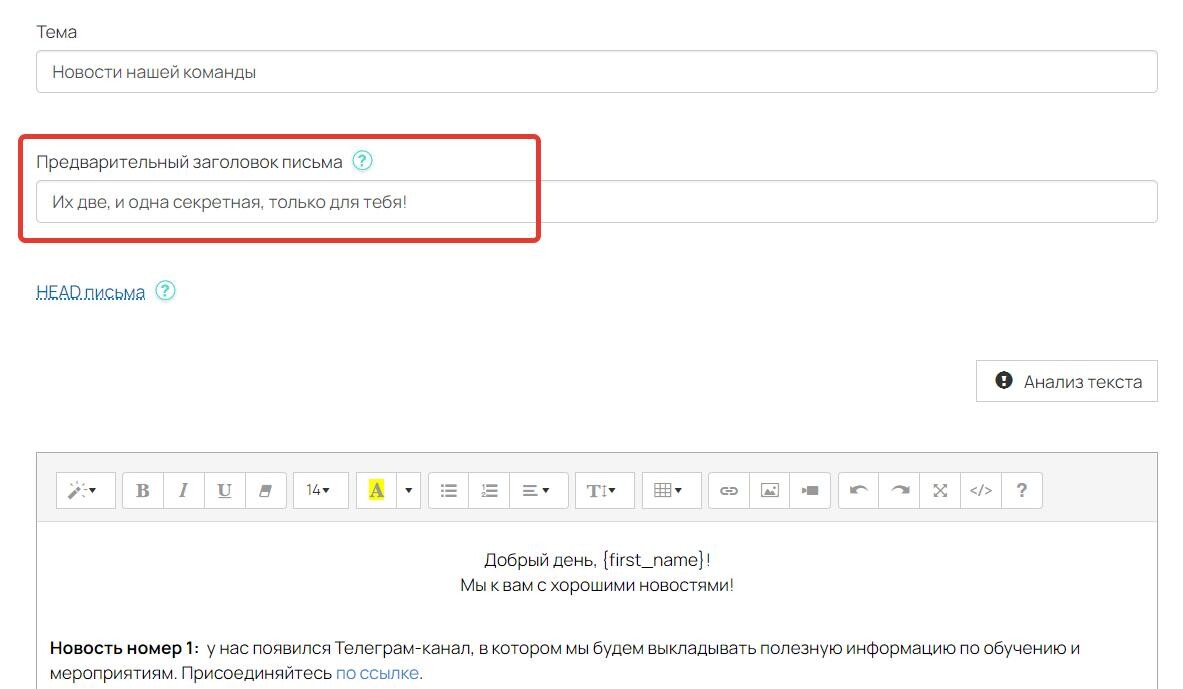
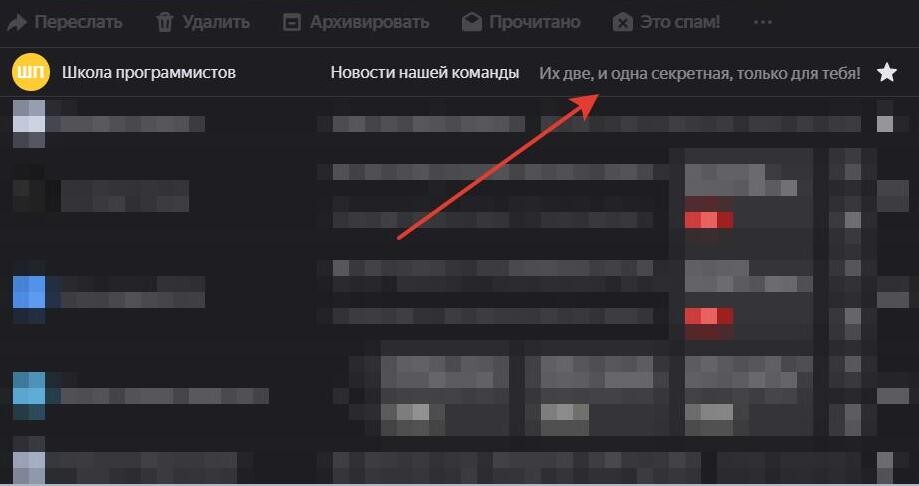
Вы можете задать текст в этом поле, который при предпросмотре письма будет отображаться сразу после темы.
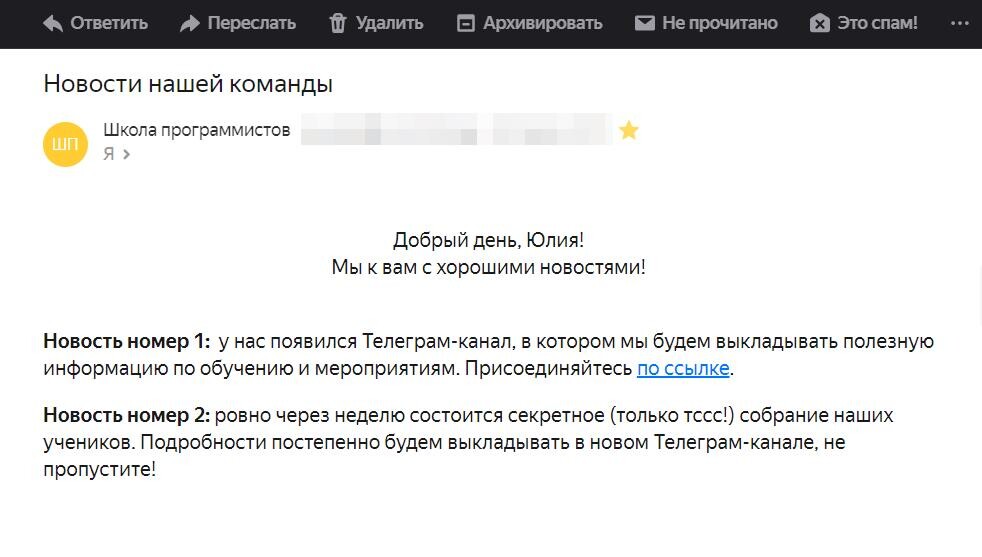
В письме текст прехедера для читателя не выводится.
Максимальное число символов для прехедера — 160.
Редактор письма
Здесь можно создавать и редактировать содержание письма: добавлять текст, изображения, ссылки и т.д.
Есть два метода редактирования содержимого письма:
- текстовый редактор для оперативного составления простых писем;
- редактор шаблонов для создания писем с расширенным визуальным оформлением (колонки, кнопки и т.д.).
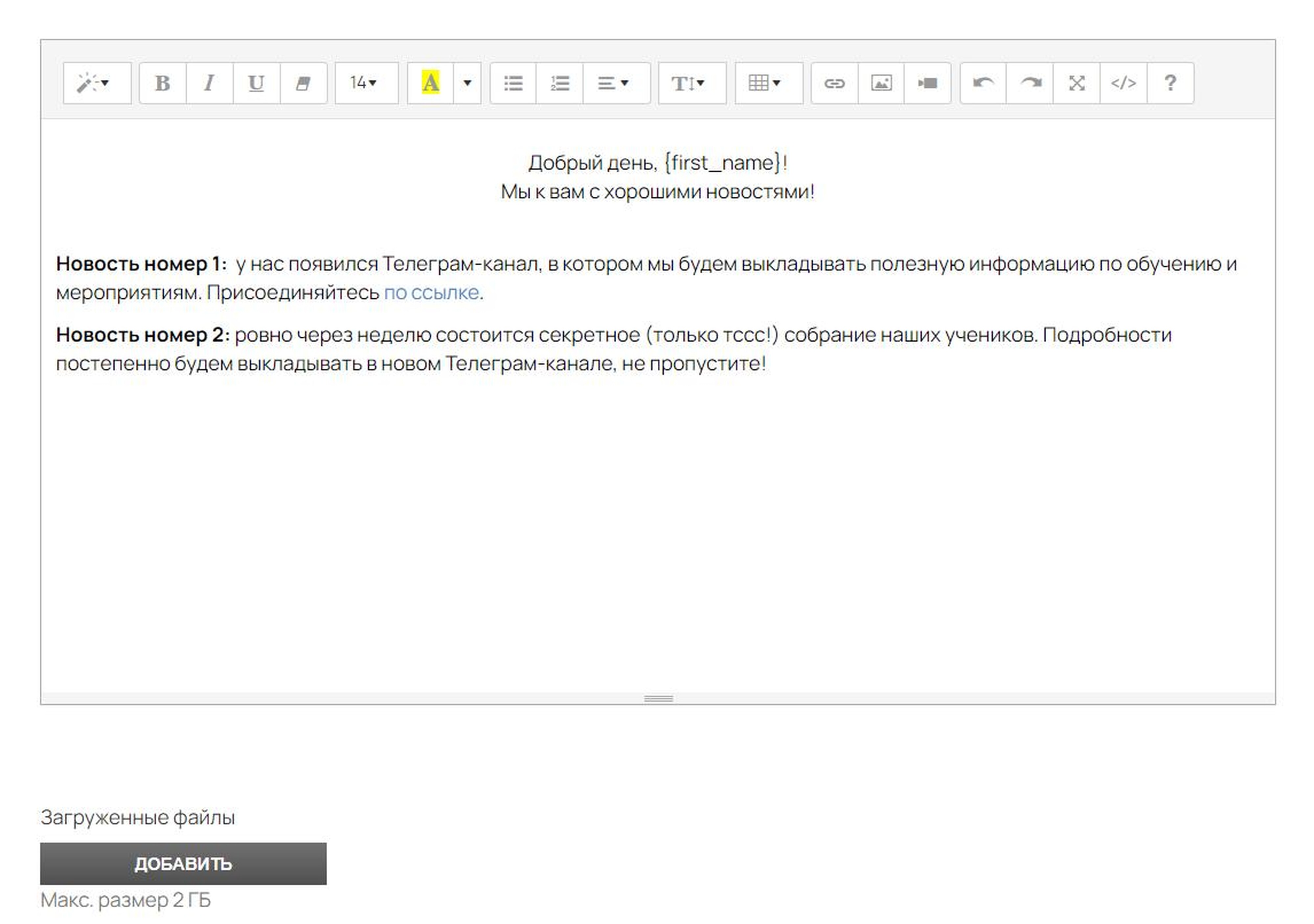
Поля «Кому отправлять» и «Когда отправлять»
Эти настройки позволяют задать условия отправки письма, а также определить, будет ли рассылка одноразовой или постоянной.
В поле «Кому отправлять» выберите получателей письма. Сегмент формируется в зависимости от выбранного объекта рассылки: пользователи, заказы или покупки.
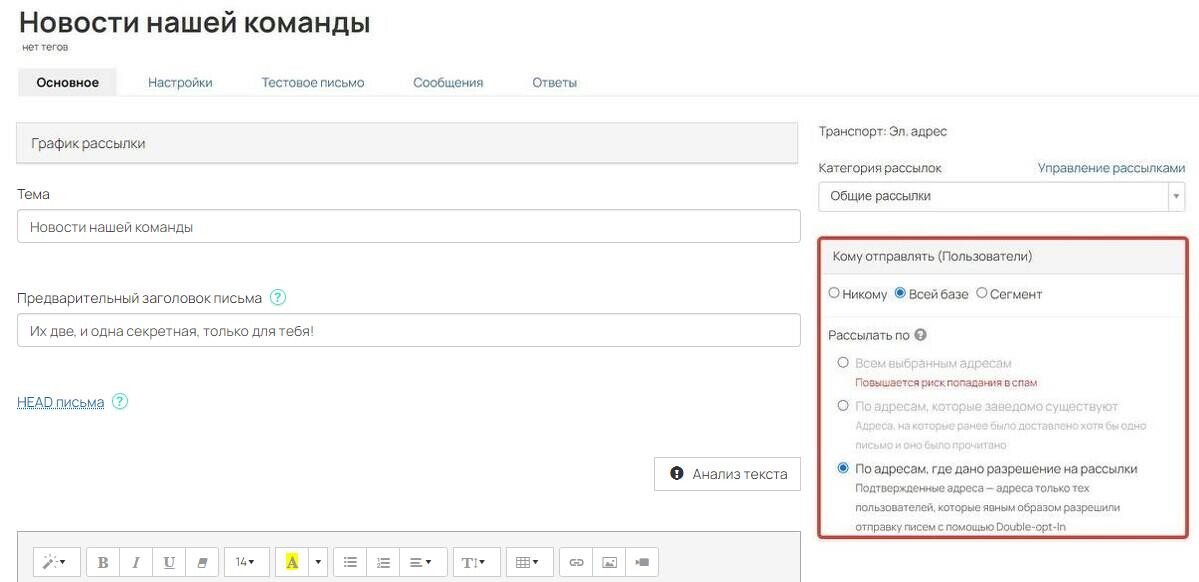
В поле «Когда отправлять» укажите время, когда отправится рассылка — например, сразу после запуска или в указанное время. Также её можно настроить как автоматическую, то есть постоянно действующую.
Время указано по московскому часовому поясу (UTC +3).
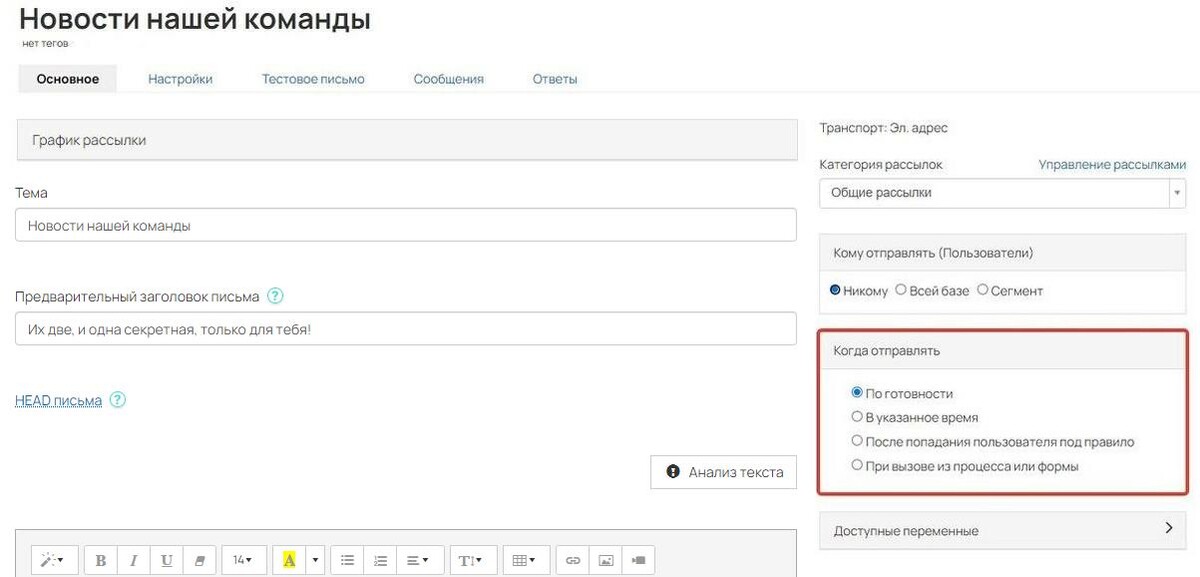
Доступные переменные
Блок показывает переменные, доступные для использования в тексте письма. Список переменных определяется объектом рассылки (пользователи, заказы или покупки). При нажатии на значок

Переменные необходимы для того, чтобы:
- быстро подставлять данные, например, адрес для входа в аккаунт;
- персонифицировать письмо, например, подставляя имя получателя (каждый получатель увидит свое имя в письме).
Подробнее о переменных.
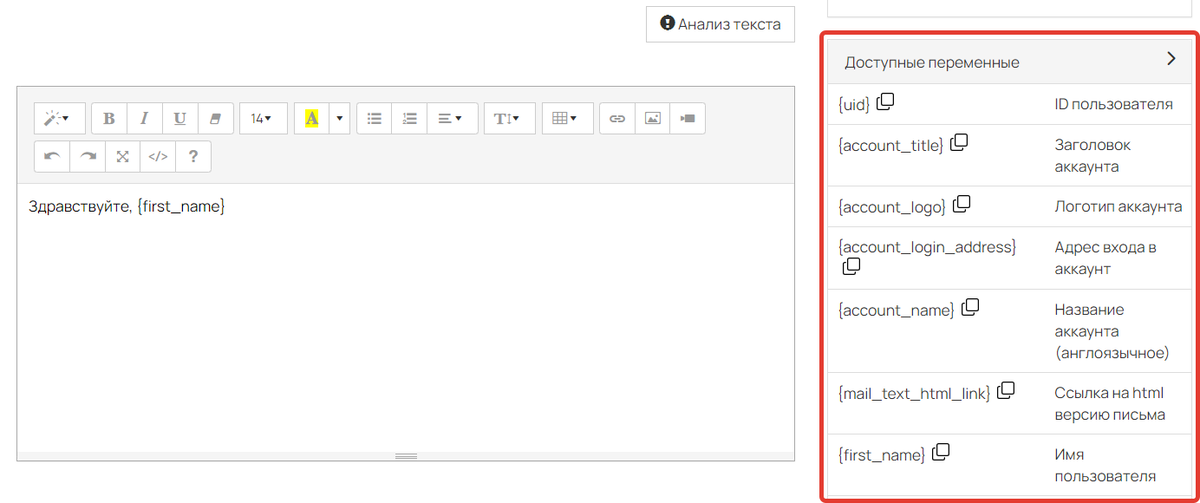
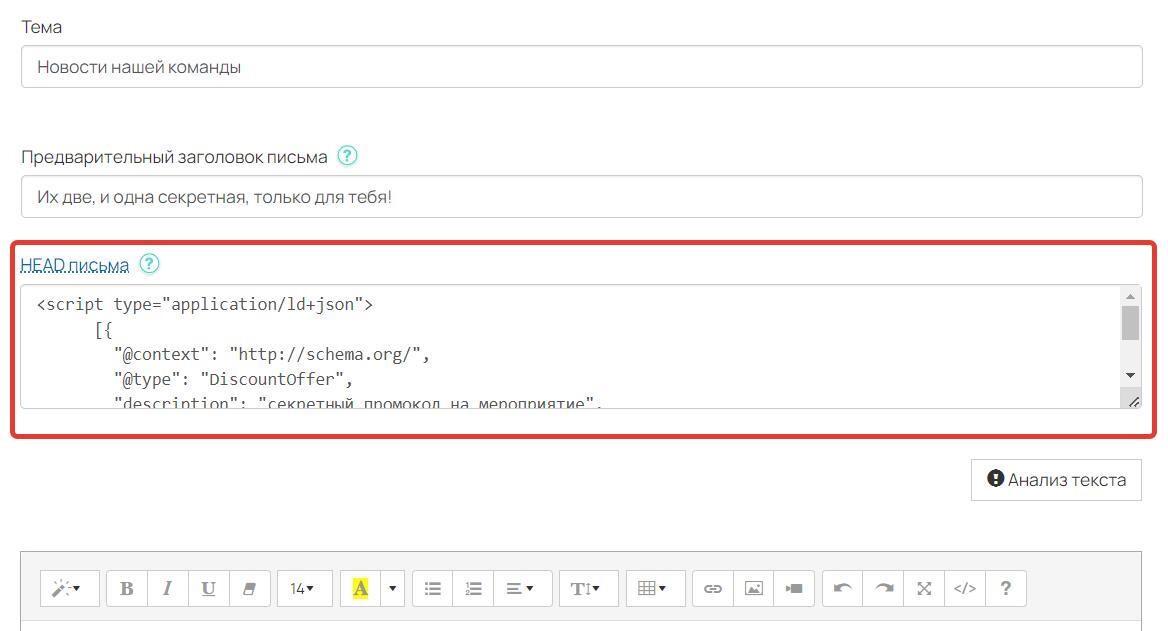
HEAD письма
Поле не обязательно для заполнения. Предназначено для кода, который должен быть вставлен в Head письма. Это может быть полезно, когда, например, вы создаете код письма с помощью сторонних сервисов или хотите сразу кастомизировать письмо через код в Геткурсе.
Сюда вы можете внести только:
- мета-теги;
- CSS-код (например, медиазапросы).
Как запустить рассылку
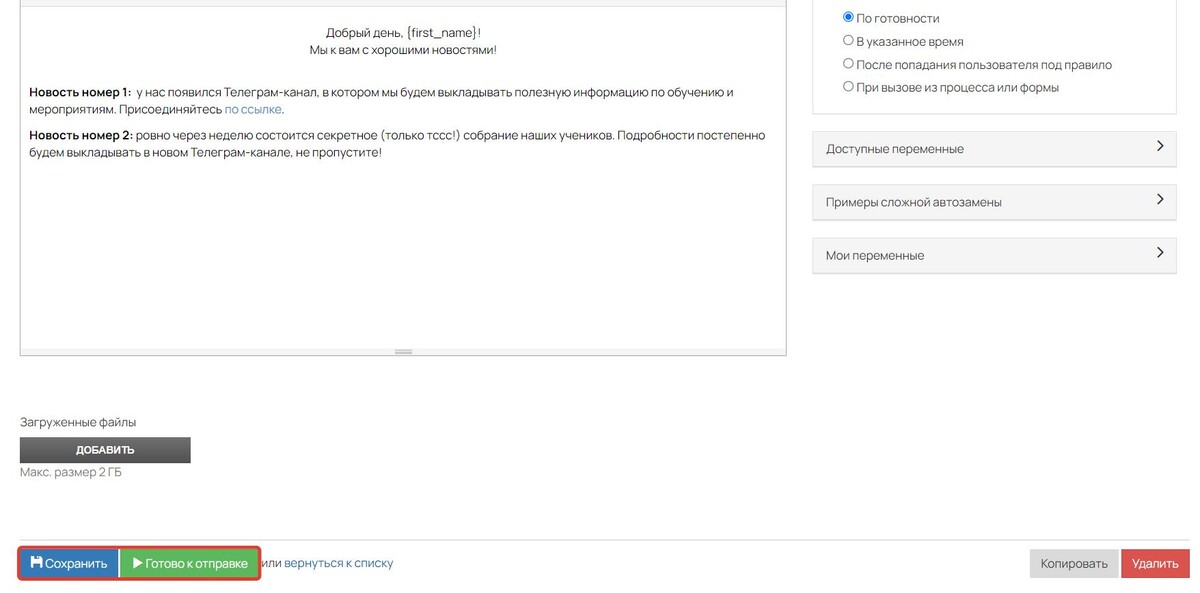
Сохраняйте промежуточные этапы редактирования рассылки с помощью кнопки «Сохранить» в левом нижнем углу экрана. После завершения редактирования нажмите «Готово к отправке» для запуска рассылки.
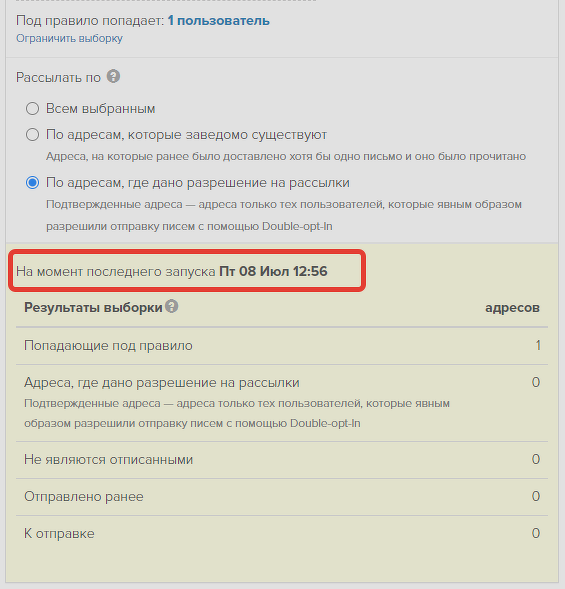
После запуска рассылки в блоке «Результаты выборки» можно увидеть дату и время последнего запуска.
При новых запусках процесс обновления информации занимает до 5 минут.
Отправка сообщений из формы, процесса или по кнопке «Действия»
Помимо отправки сообщений по сегменту пользователей или других объектов, вы можете отправлять их из процесса, формы или по нажатию кнопки «Действия», то есть при наступлении определенного события.
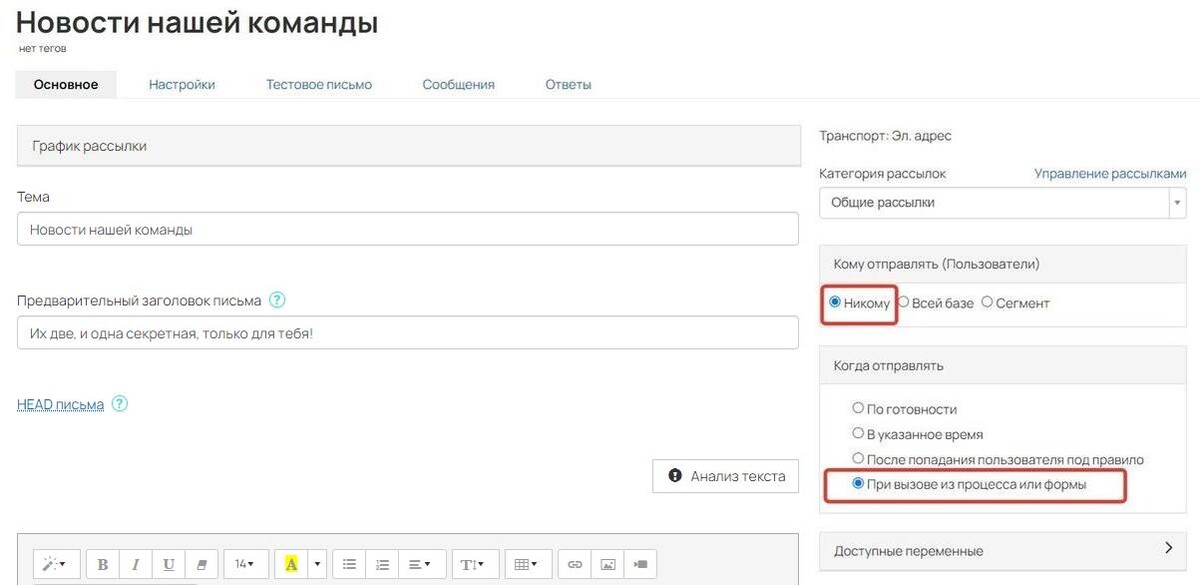
Для этого установите корректные параметры рассылки:
- «Кому отправлять» — «Никому»,
- «Время отправки» — «При вызове из процесса или формы»
- Статус рассылки — «Черновик» (то есть рассылка не запущена).
Шаблоны и последовательности рассылок нельзя выбрать для отправки из формы, процесса или через кнопку «Действия».
Как изменить транспорт в созданной рассылке
Для изменения транспорта необходимо копировать рассылку.
Для этого:
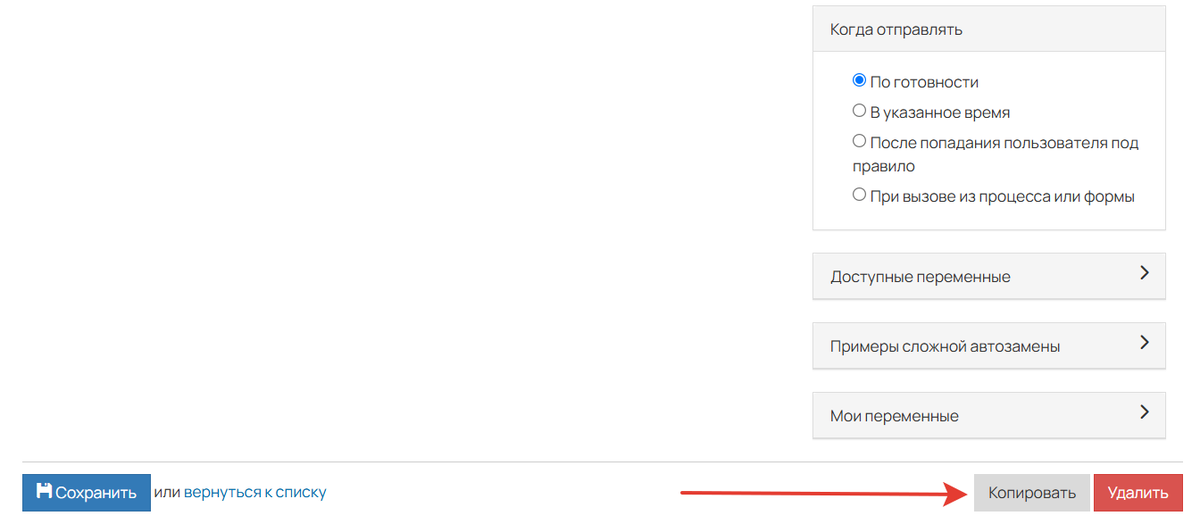
- Откройте рассылку.
- Спуститесь в конец страницы.
- Нажмите «Копировать».
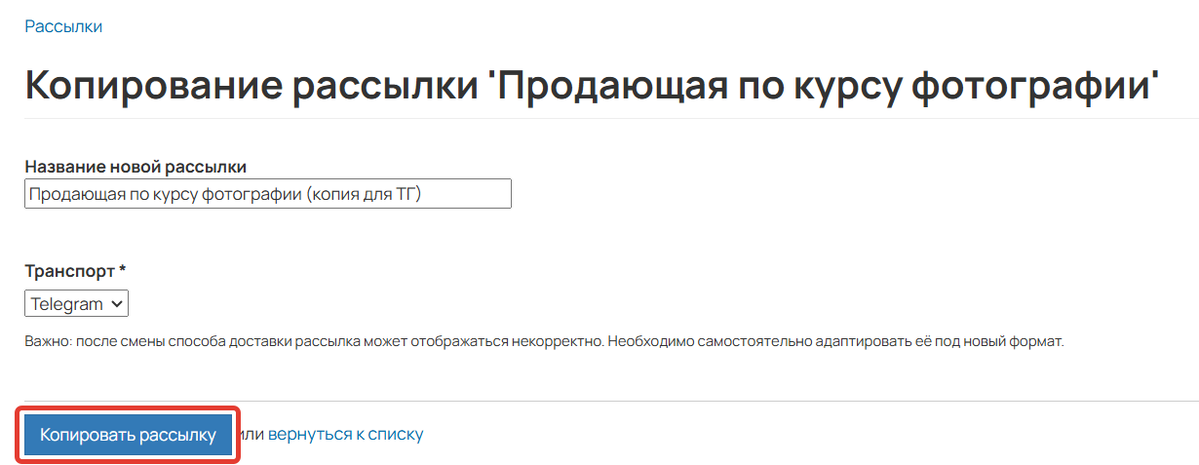
- Укажите название копии и транспорт для её отправки.
- Нажмите «Копировать рассылку».
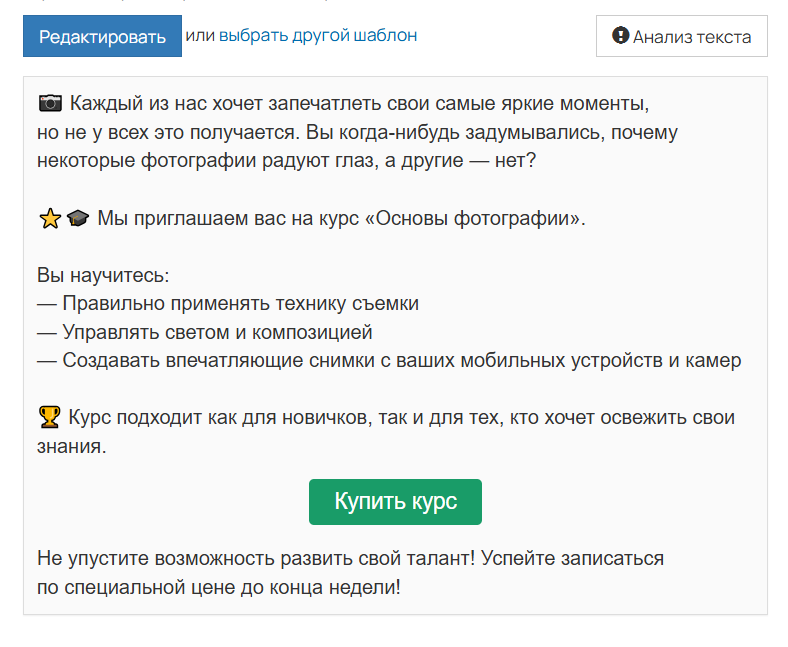
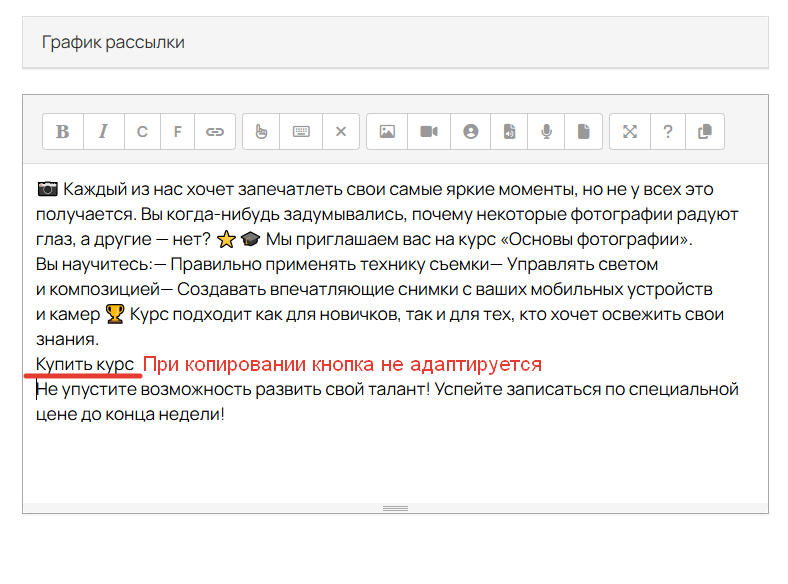
После изменения транспорта копия рассылки может отображаться некорректно. Её следует вручную адаптировать под выбранный канал связи и перепроверить корректность отображения кнопок, изображений, файлов и т.д.
После внесения изменений, сохраните настройки.
Мы предлагаем отправить тестовое письмо себе для проверки корректного отображения сообщения.
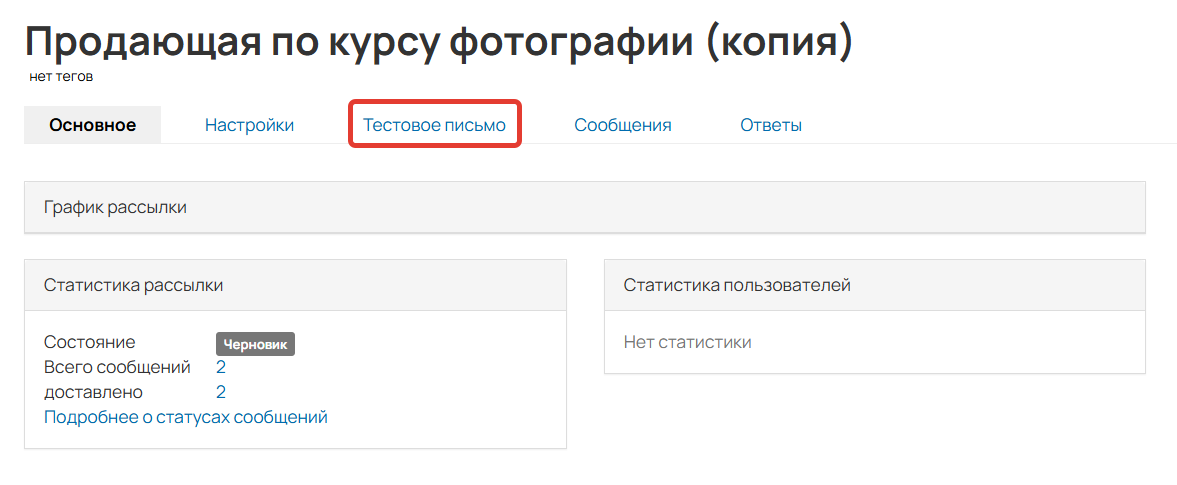
При копировании последовательности изменить транспорт невозможно, так как он задается для каждого письма отдельно.
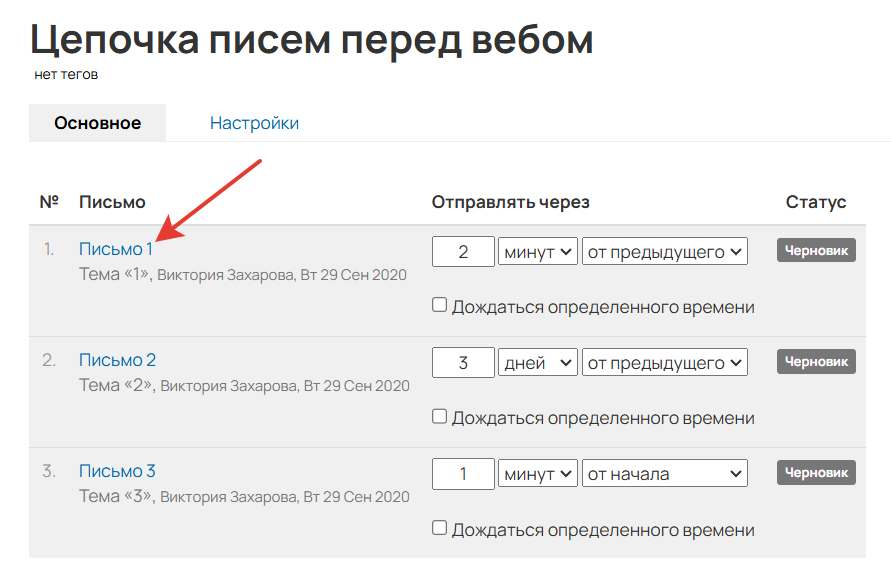
Чтобы изменить транспорт выбранного письма в последовательности:
- Выберите нужное письмо из последовательности и кликните по нему.
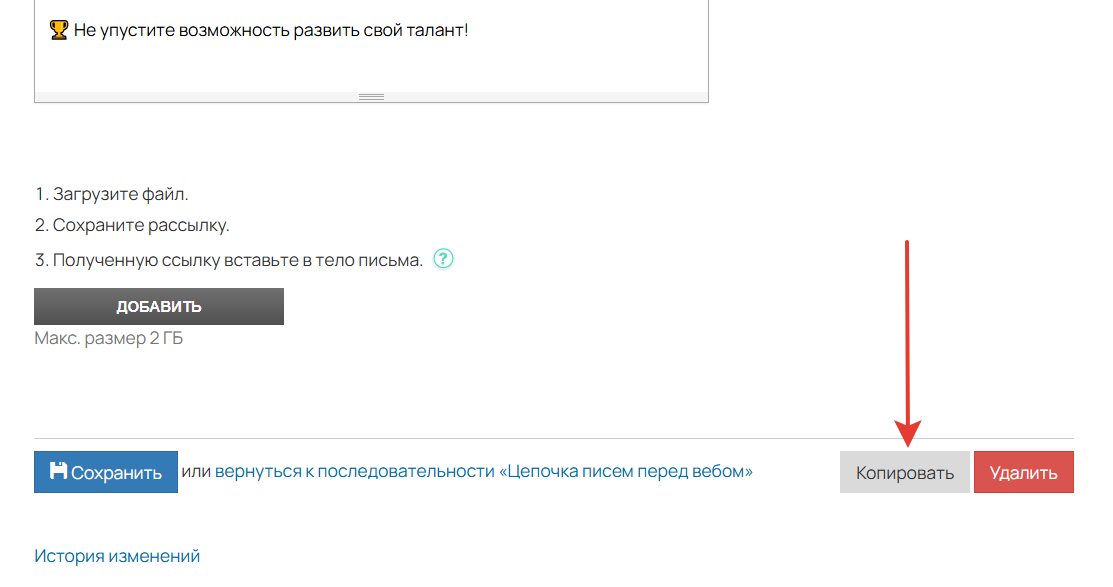
- Прокрутите страницу до конца и нажмите кнопку «Копировать» (внизу справа).
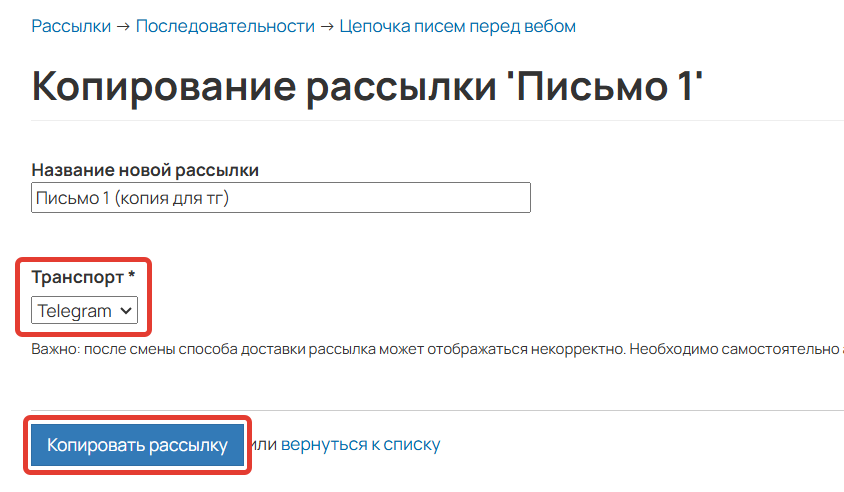
- В поле «Транспорт» укажите подходящий канал связи.
- Нажмите «Копировать рассылку».
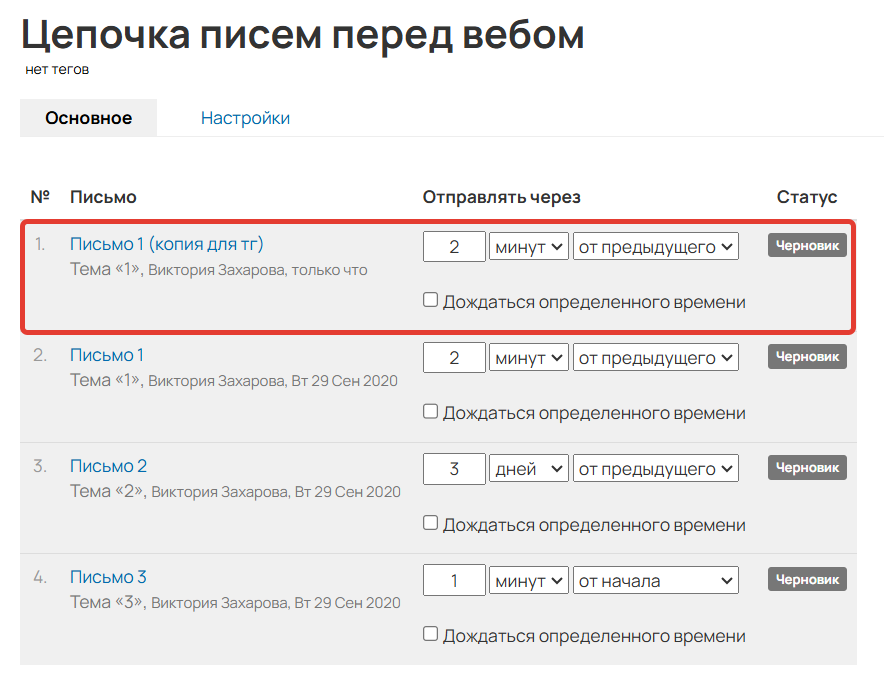
Копия письма с новым транспортом будет добавлена в последовательность.
«База — не таблица имён, а живой актив». В постах — как сегментировать клиентов, оживить их и выстроить дожимы, чтобы они покупали снова.

авторизуйтесь