

Шкала достижений — это инструмент геймификации обучения, позволяющий начислять ученикам баллы, на основе которых формируется рейтинг. Рейтинги способствуют повышению вовлеченности в учебный процесс и мотивируют учеников проходить тренинг до конца. Лидеров рейтинга можно вознаграждать подарками: бонусными уроками, промокодами на покупку других курсов, продленным сроком доступа к текущему курсу и т.д. Ограничения определяются лишь вашей фантазией.
В основном баллы по шкале присуждают за выполнение уроковых заданий. Это можно делать автоматически или вручную при проверке ответа преподавателем. Также баллы могут начисляться за любые другие действия учеников с помощью процессов.
В статье:
Как мотивировать учеников: шкала достижений
Как настроить шкалу достижений
Как создать шкалу
Можно создать и настроить шкалу достижений:
- владелец аккаунта,
- администратор.
Для этого:
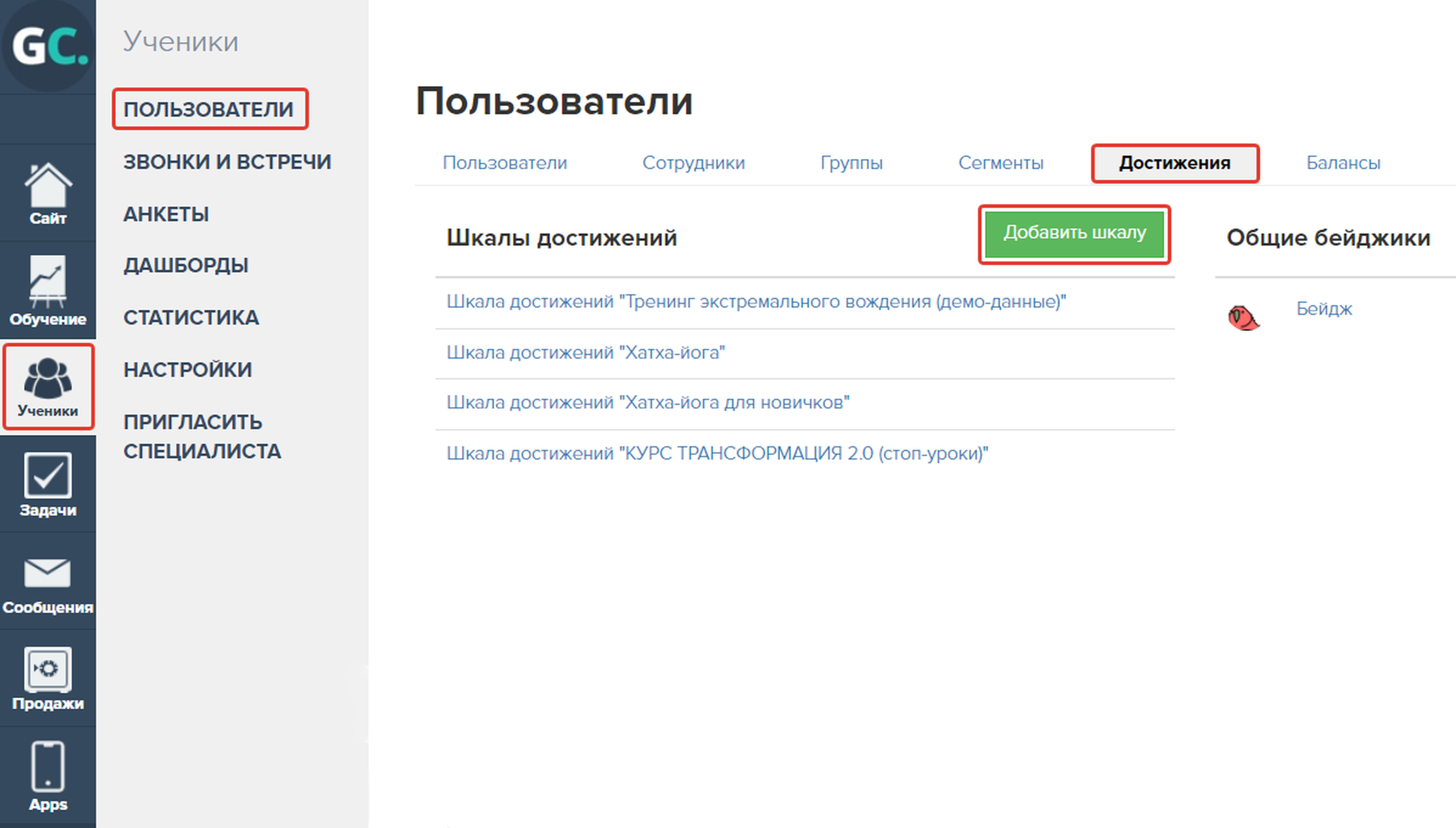
- Откройте раздел «Ученики», затем выберите «Пользователи».
- На вкладке «Достижения» кликните на «Добавить шкалу».
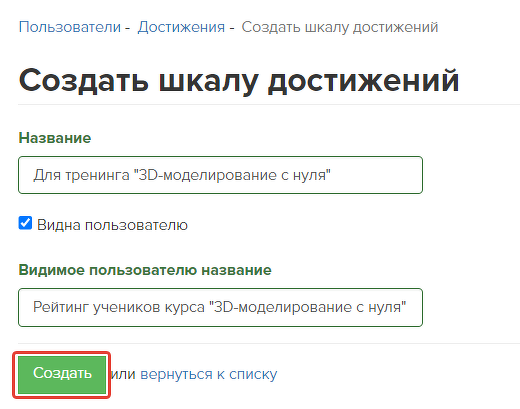
- Укажите параметры шкалы:
- системное название — показывается только администратору
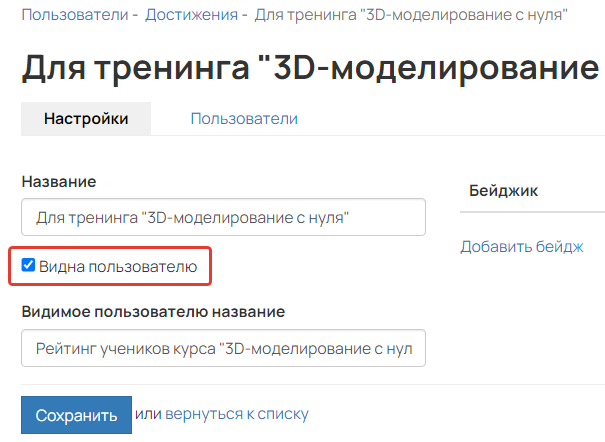
- видимость для пользователя — при активированной опции «Видна пользователю» ученик сможет увидеть результаты по шкале на странице тренинга;
- название для пользователя.
- Нажмите «Создать».
Как добавить шкалу в тренинг
Чтобы ученики получали баллы за выполненные задания, установите шкалу достижений в тренинг. Для этого:
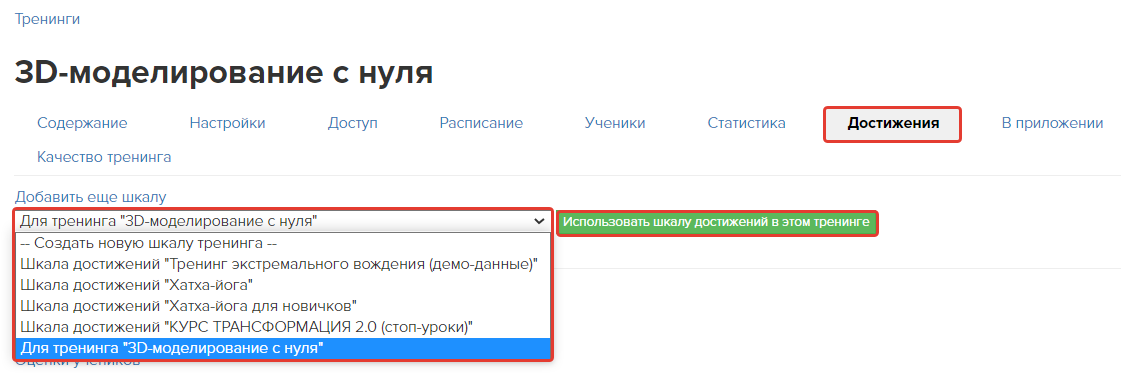
- Откройте вкладку «Достижения» в тренинге.
- Создайте новую шкалу или выберите уже существующую.
- Нажмите для использования шкалы достижений в этом тренинге.
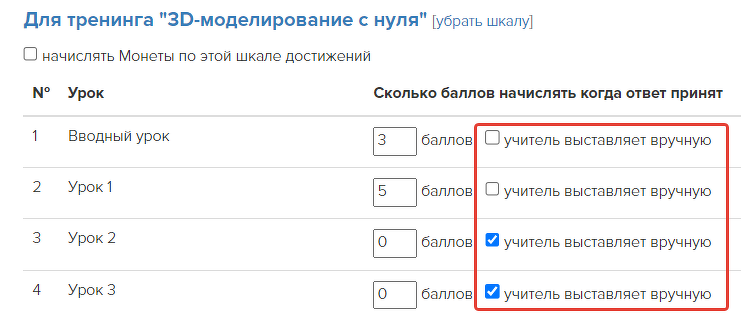
- Для каждого урока тренинга определите схему начисления баллов:
- автоматически (способ 1),
- вручную (способ 2).
Способ 1. Введите в поле фиксированное количество баллов — они будут начислены автоматически, когда учитель примет ответ на задание.
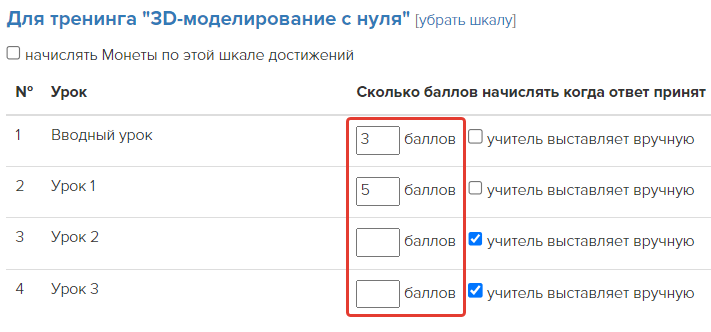
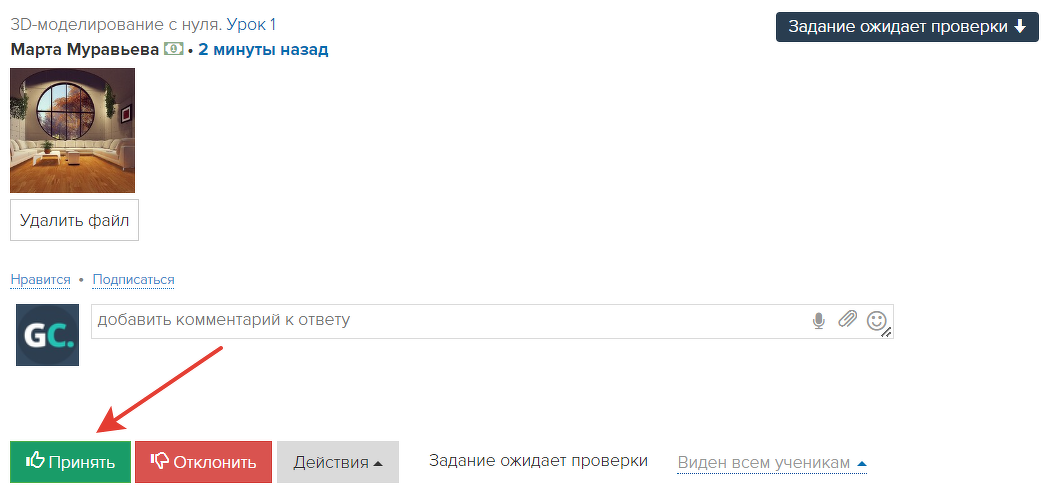
Способ 2. Включите чекбокс «учитель выставляет вручную». После этого преподаватель сможет самостоятельно определить количество начисленных баллов перед принятием ответа.
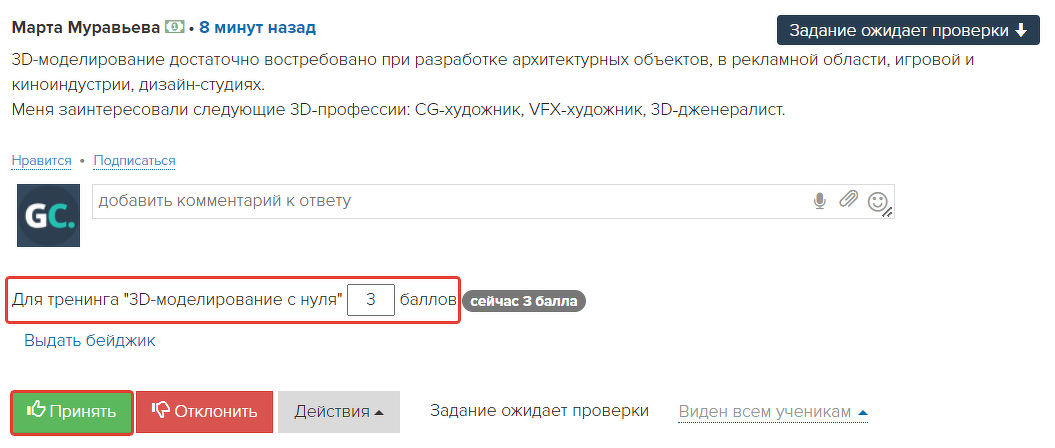
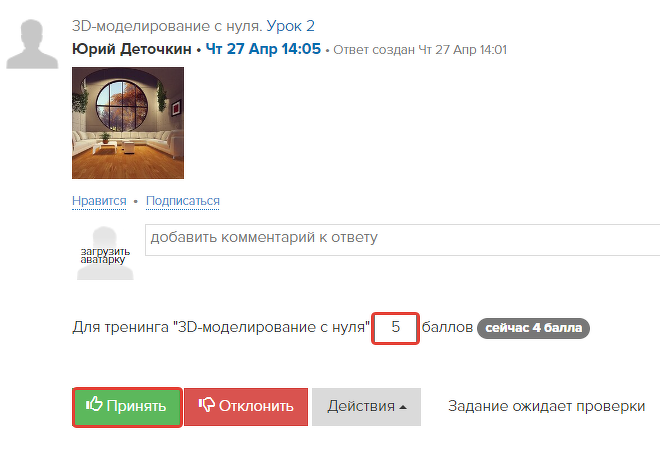
Если преподаватель начислил баллы за ответ по ошибке, он может самостоятельно их списать и проверить задание заново. Для этого:
- Кликните по кнопке «Действия», затем выберите «Сбросить состояние».
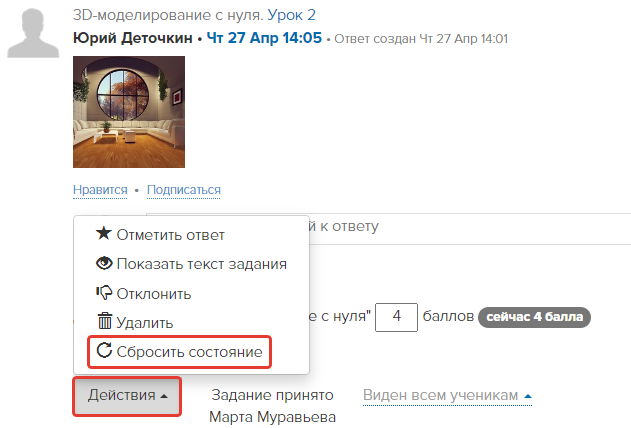
- Укажите правильное количество баллов и нажмите «Принять».
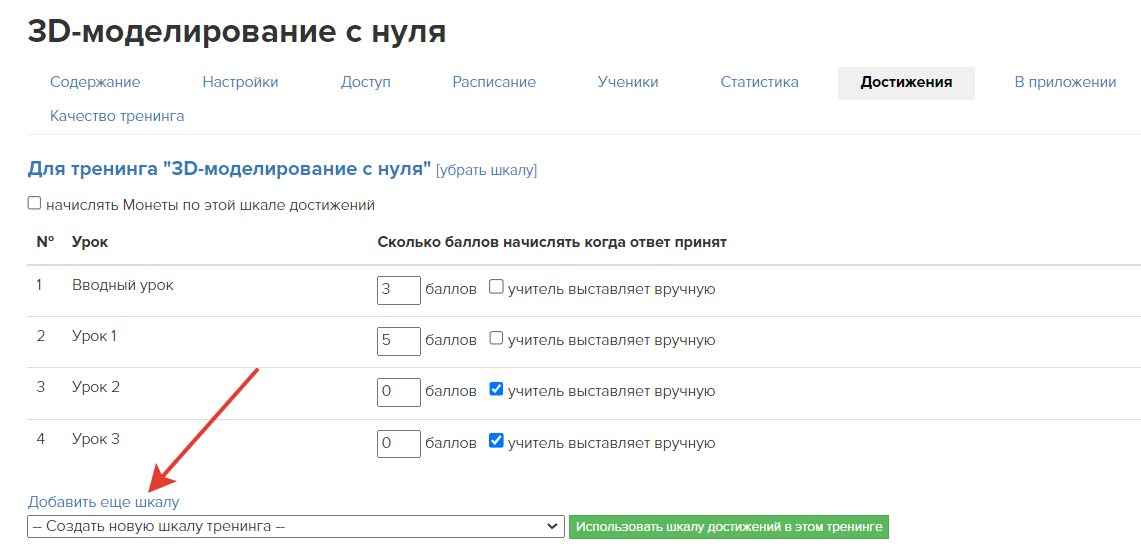
- Если требуется оценить ответ ученика по различным критериям, например, уровню понимания материала, грамотности, полноте и т.д., применяйте несколько шкал достижений в одном тренинге.
Нажмите «Добавить еще шкалу» и затем выполните ранее рассмотренные настройки.
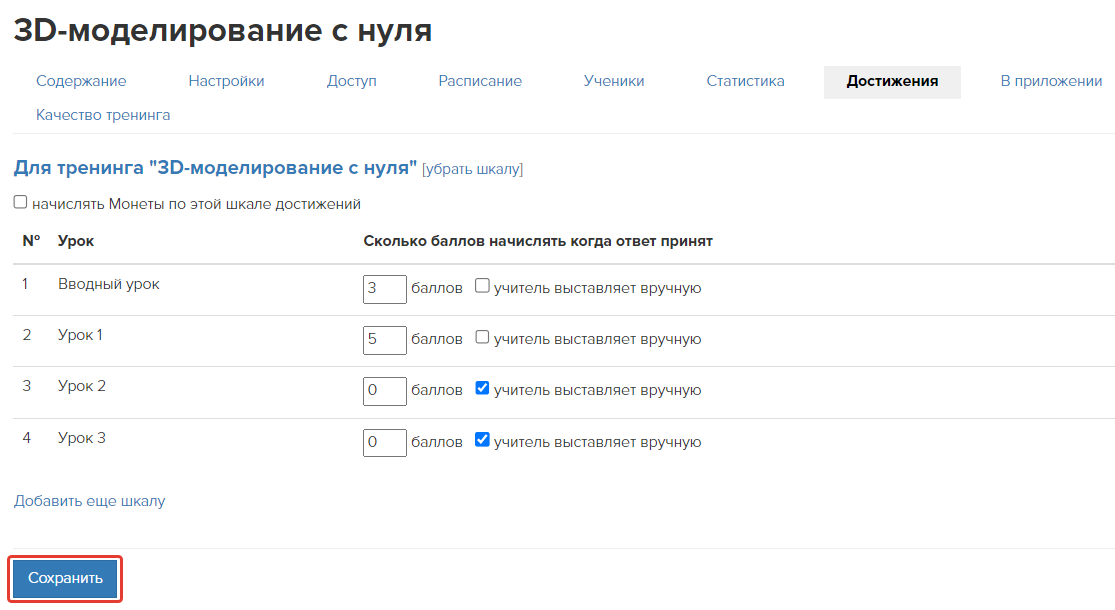
- После завершения всех необходимых настроек нажмите «Сохранить».
Как удалить шкалу
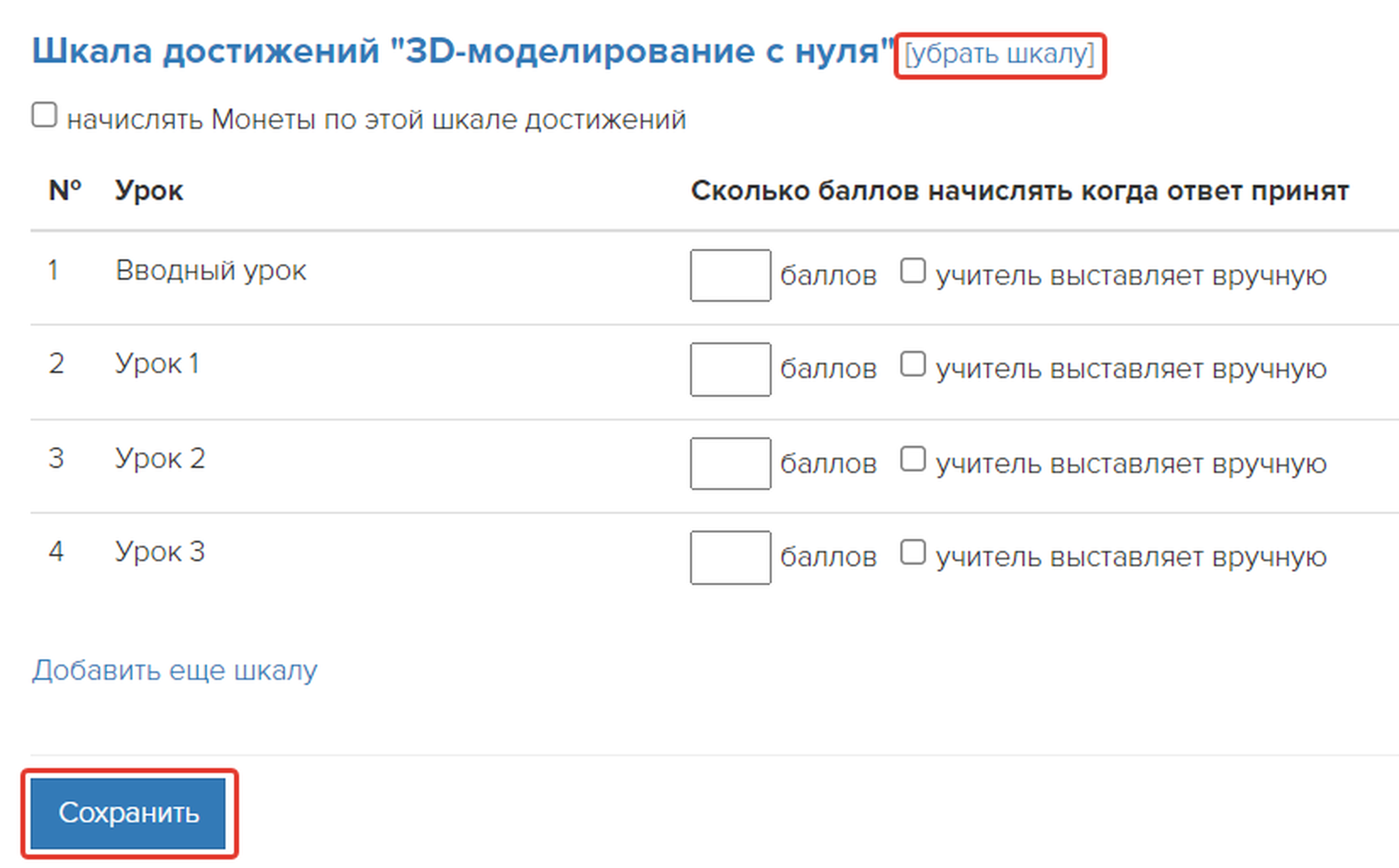
Чтобыудалить шкалу исключительно из тренинга:
- В тренинге на вкладке «Достижения» выберите опцию «убрать шкалу».
- Сохраните изменения.
Чтобыполностью удалить шкалу:
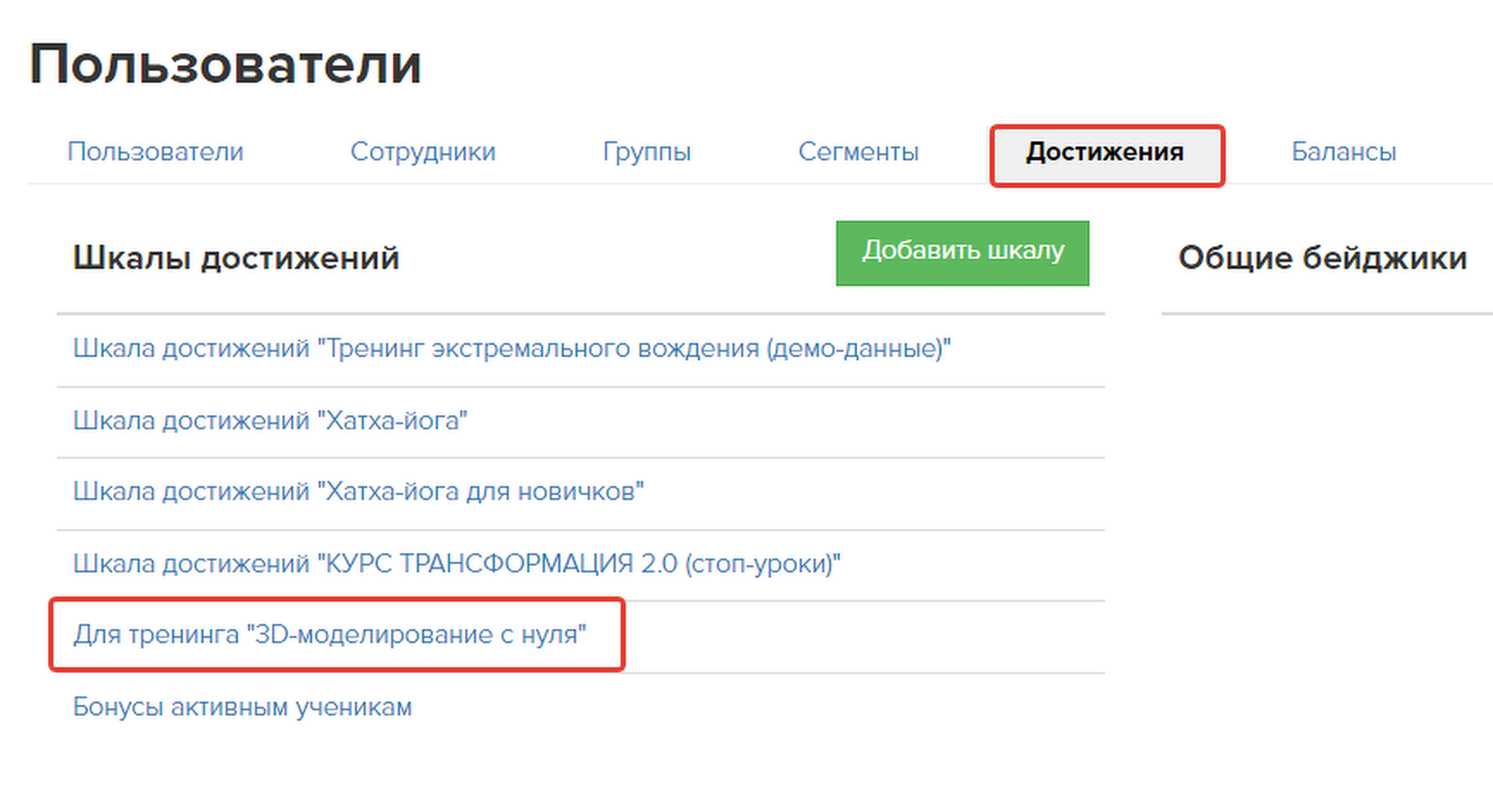
- Откройте раздел «Ученики» — «Пользователи» и перейдите к вкладке «Достижения».
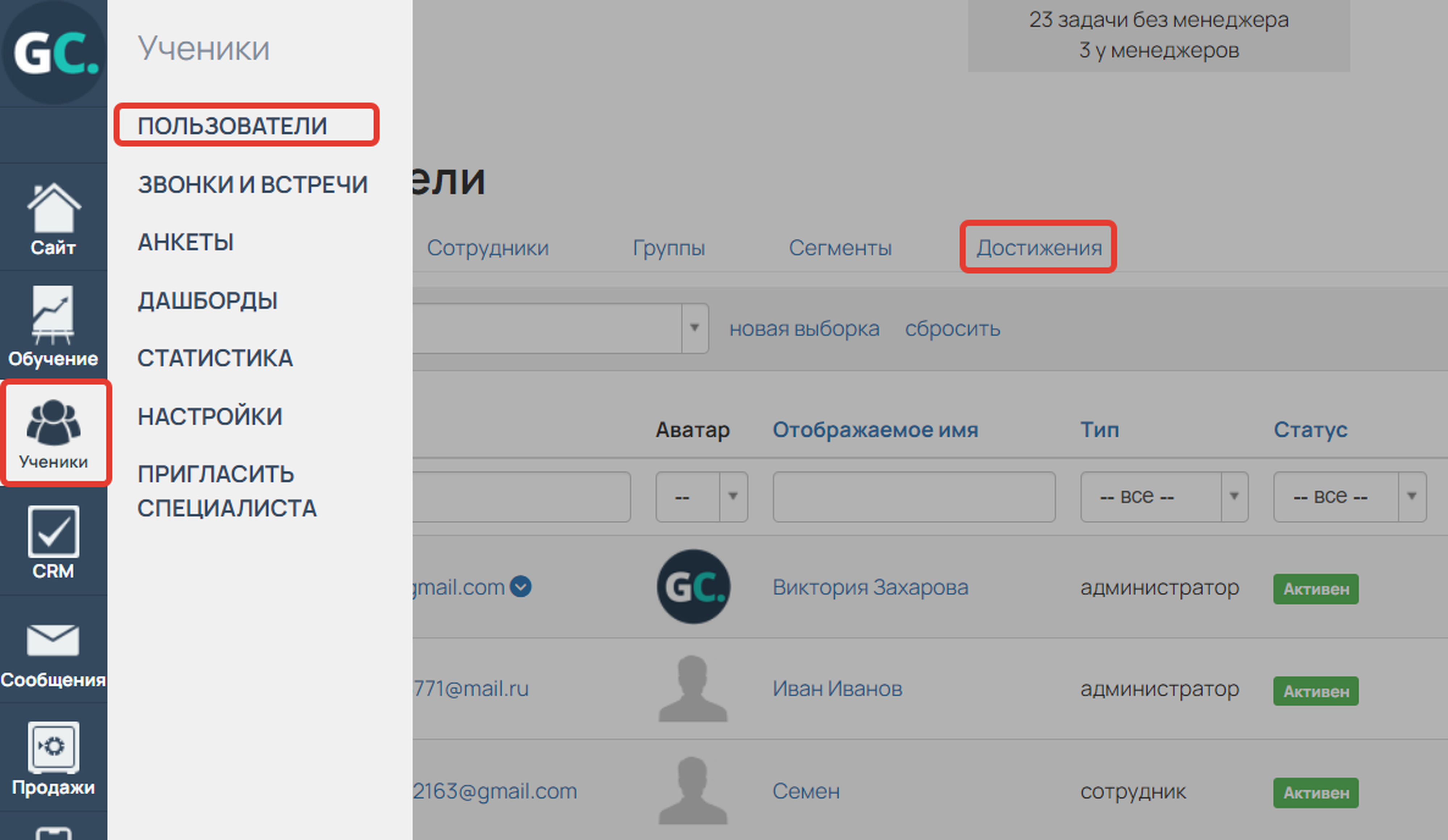
- Кликните по названию выбранной шкалы.
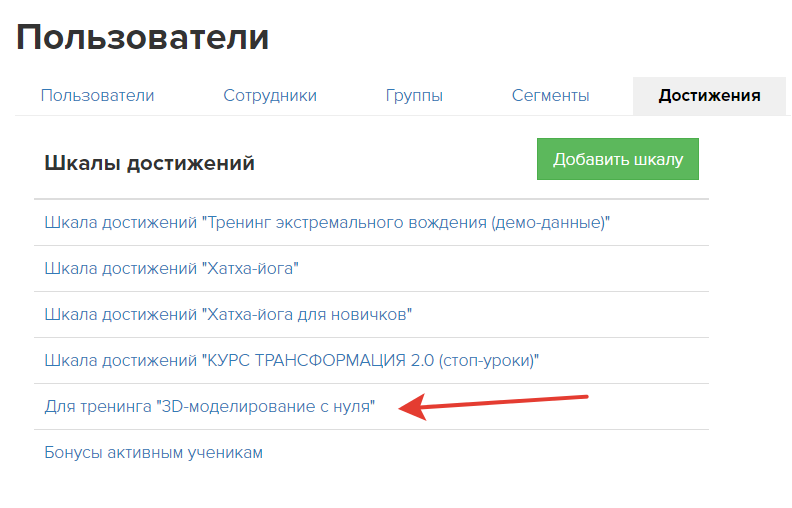
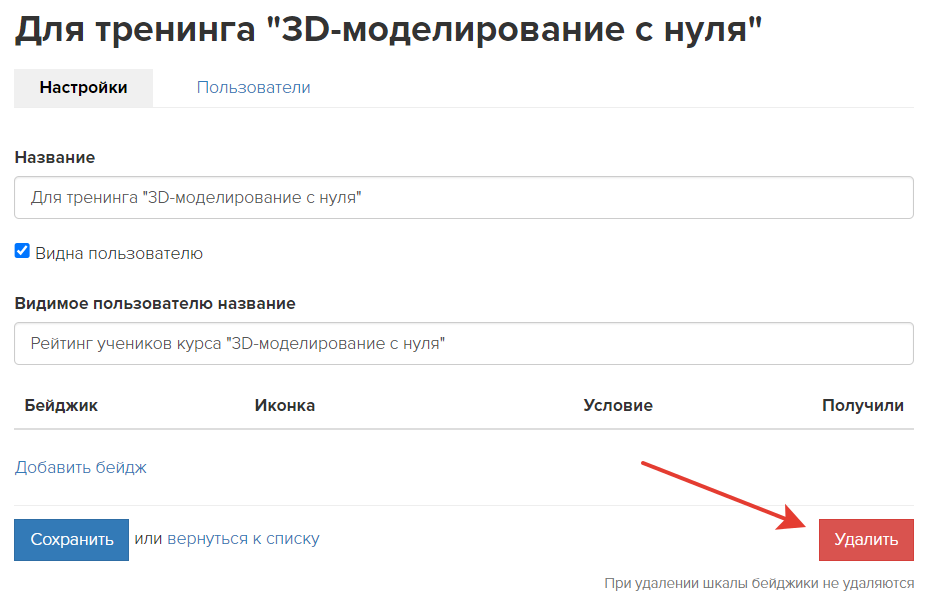
- В разделе «Настройки» выберите кнопку «Удалить».
В этом случае шкала также будет удалена из тренинга, куда она была добавлена.
Как начислять/списывать баллы по шкале
Автоматические способы
Способ 1. Начисление баллов за ответы в тренинге. [ перейти к разделу ⬆].
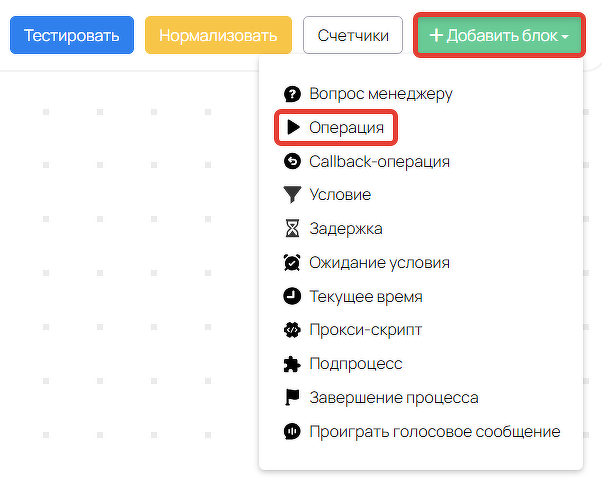
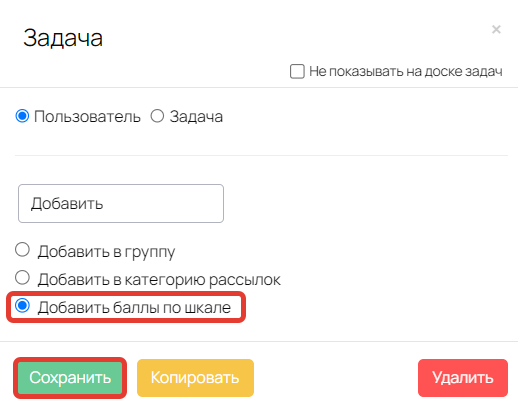
Способ 2. Начисление баллов с помощью операции по пользователям «Добавить баллы по шкале» в процессе.
Ручные способы
Способ 1. Начисление баллов кураторами за ответы в тренинге. [ перейти к разделу ⬆].
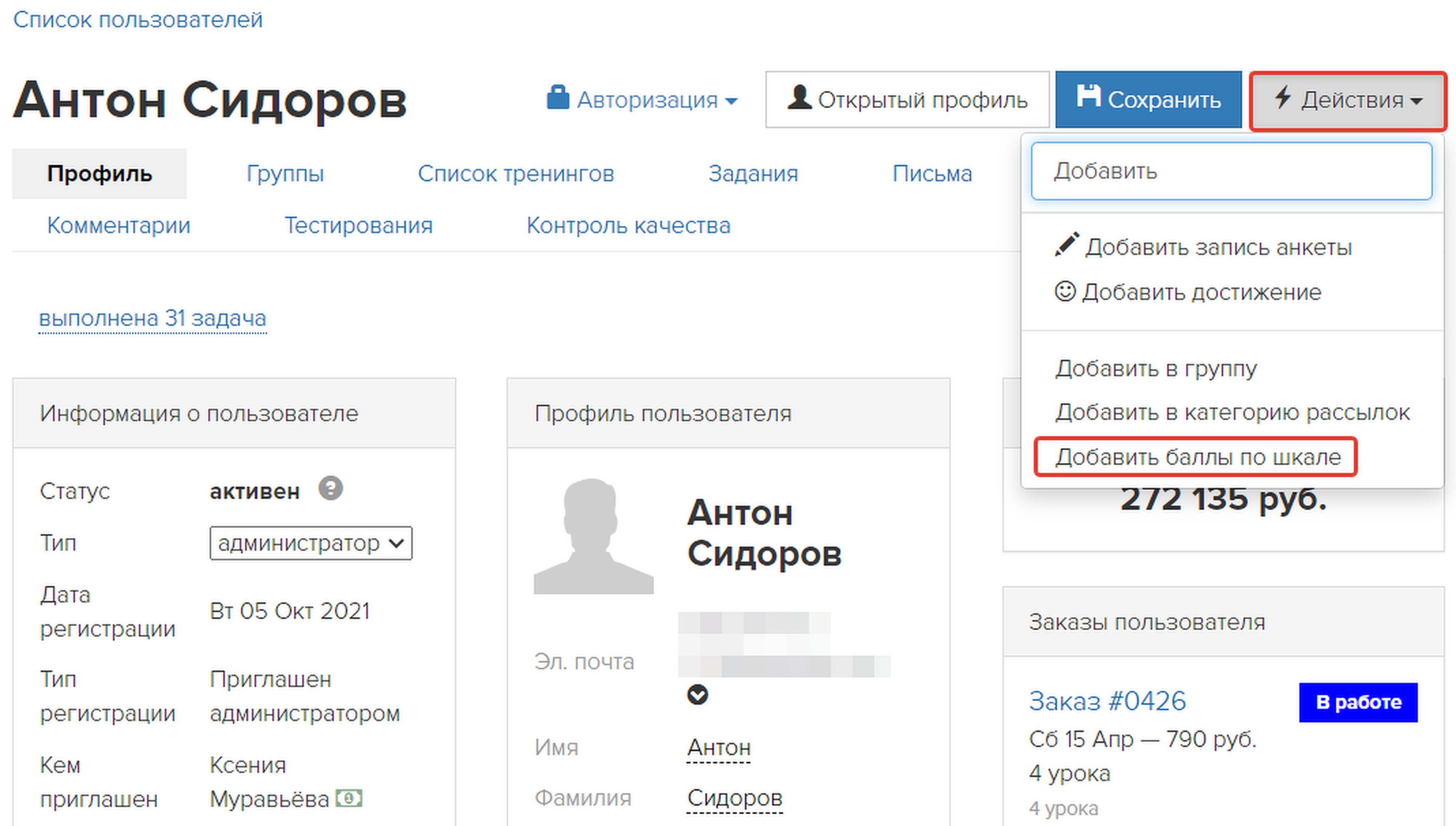
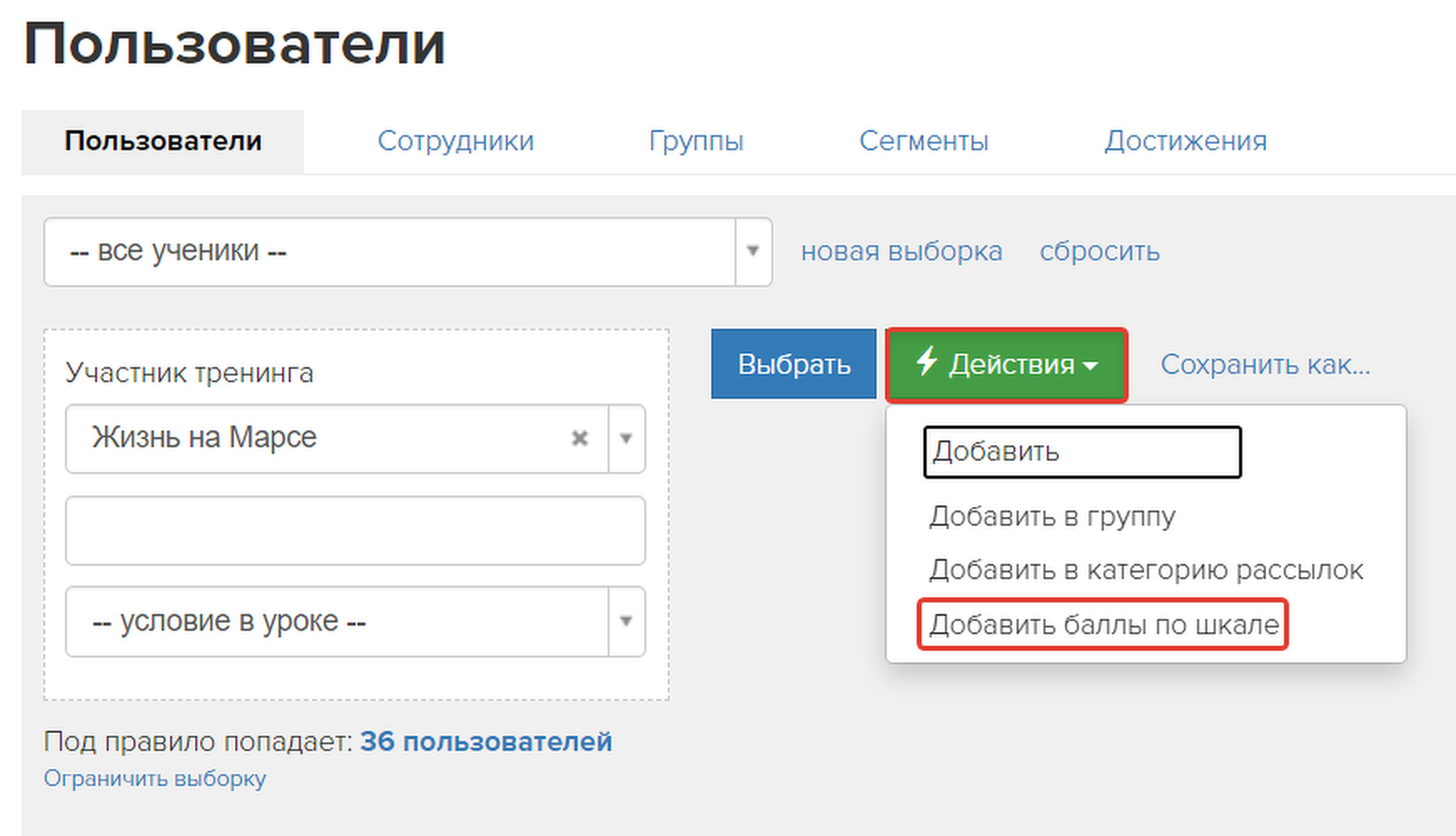
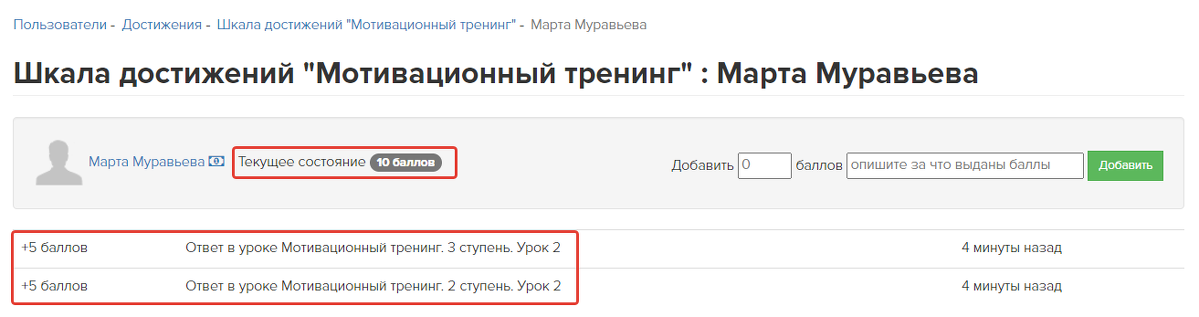
Способ 2. Баллы можно начислять индивидуально в профиле пользователя или массово для сегмента через кнопку «Действия» — «Добавить баллы по шкале».
Способ 3. Начисление баллов конкретному пользователю согласно заданной шкале достижений.
Для этого:
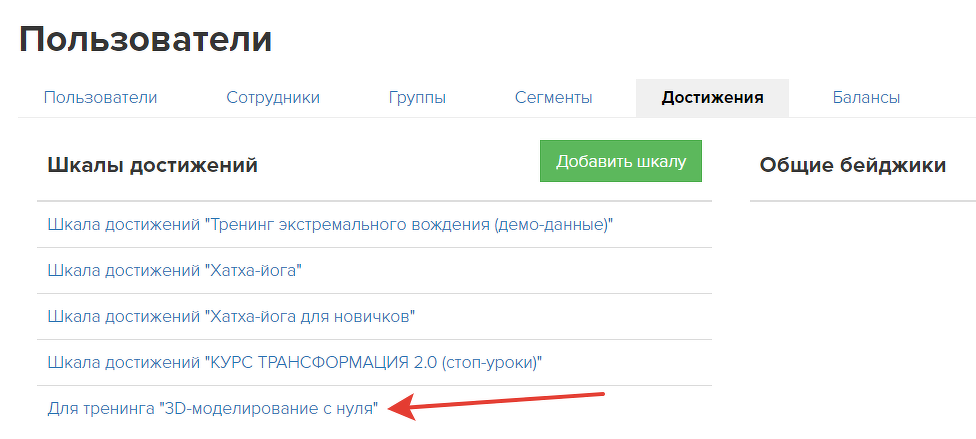
- В разделе «Ученики» — «Пользователи» на вкладке «Достижения» перейдите к нужной шкале.
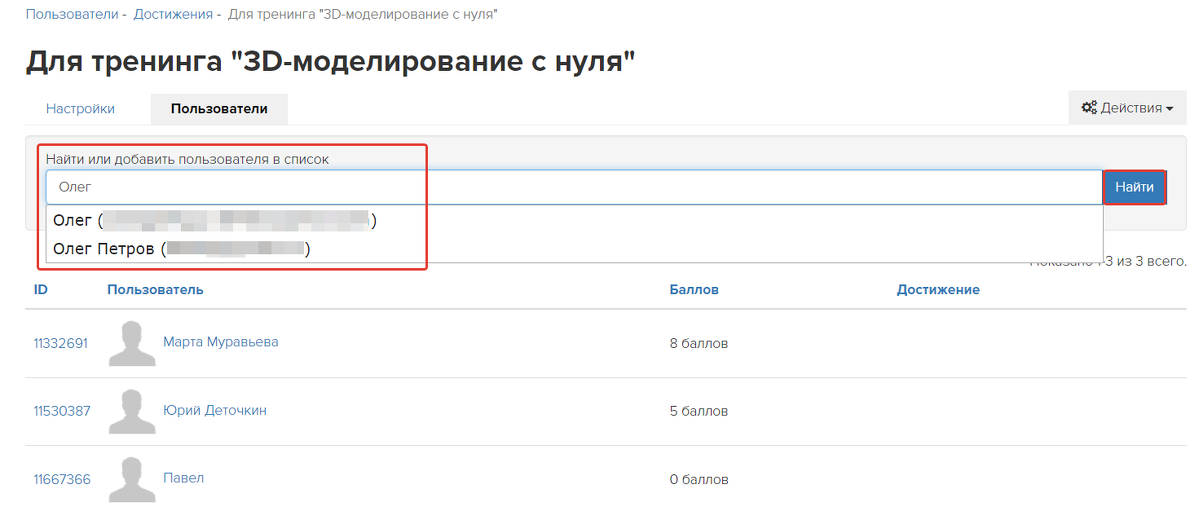
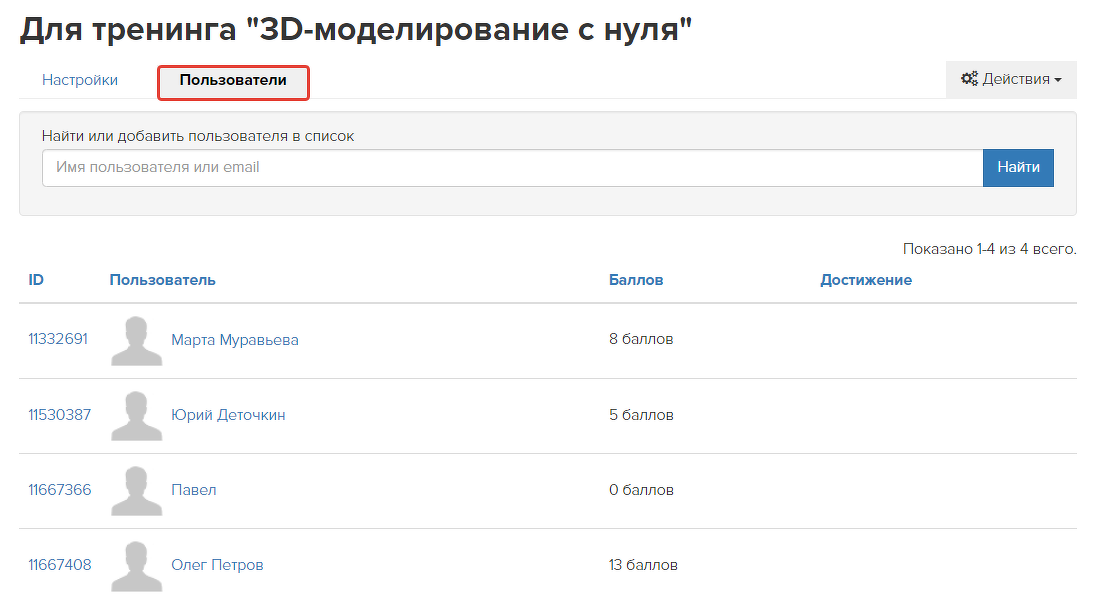
- На вкладке «Пользователи» выберите пользователя, нажав по его ID или имени.
Если нужного пользователя отсутствует в списке, введите его имя или эл.адрес в поисковой строке. Затем выберите подходящего пользователя из предложенных системой и нажмите «Найти».
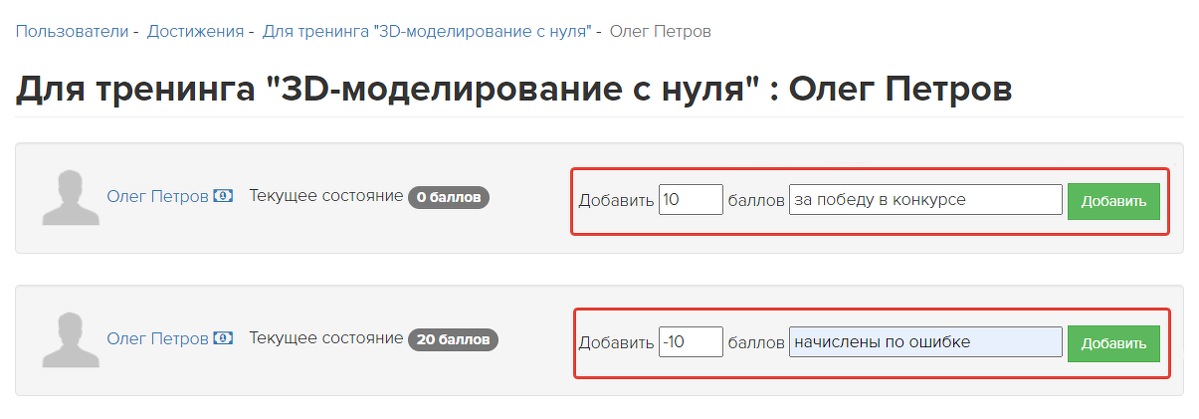
- Введите число:
- положительное, чтобы добавить соответствующее количество баллов;
- отрицательное, чтобы списать баллы.
- Нажмите «Добавить».
Где отображаются результаты по шкале
И администраторы, и ученики могут отслеживать количество баллов по шкале.
Отображение для учеников
Ученики могут проверить результаты по шкале достижений тремя способами:
- На странице тренинга,если в него добавлена шкала с активной опцией «Видна пользователю».
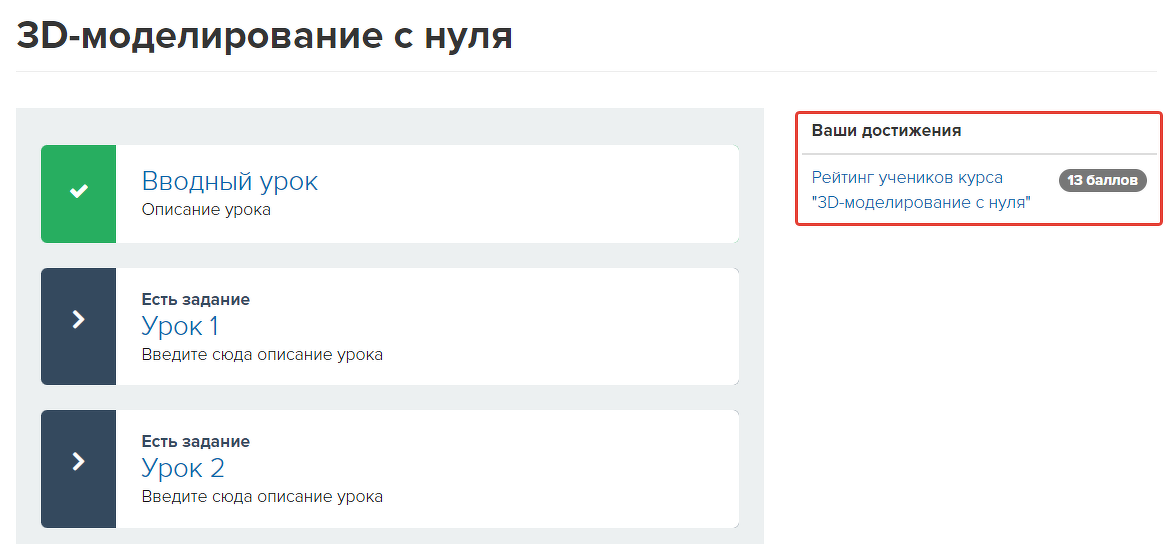
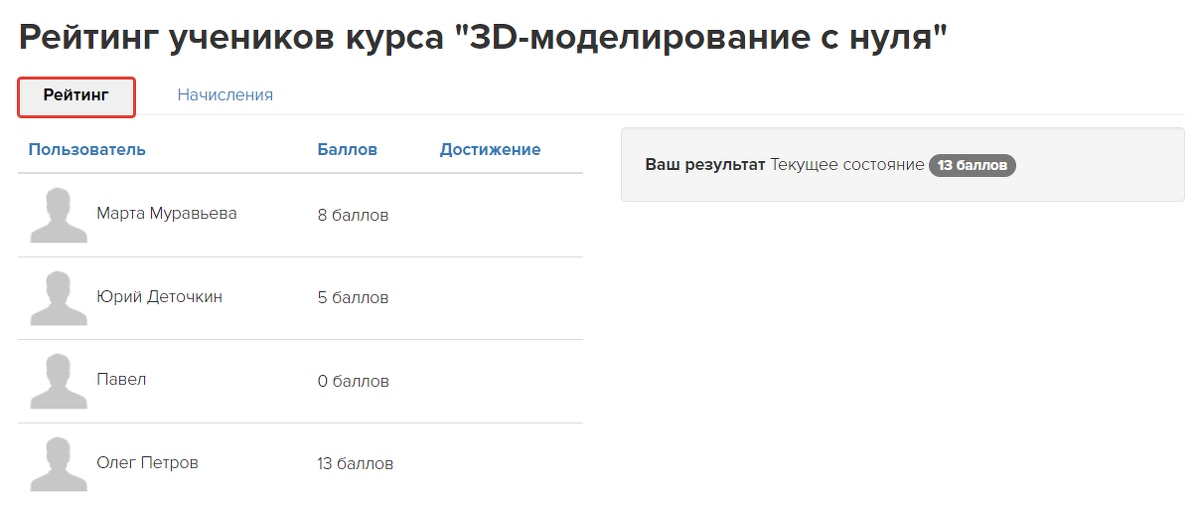
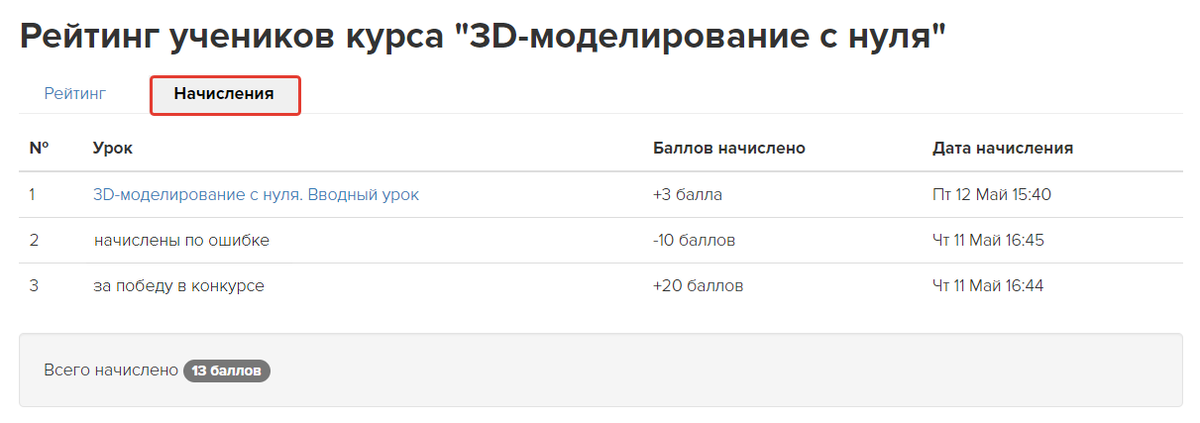
При клике на название шкалы ученик может просмотреть:
- сводный рейтинг по результатам учеников;
- историю начислений и списаний баллов.
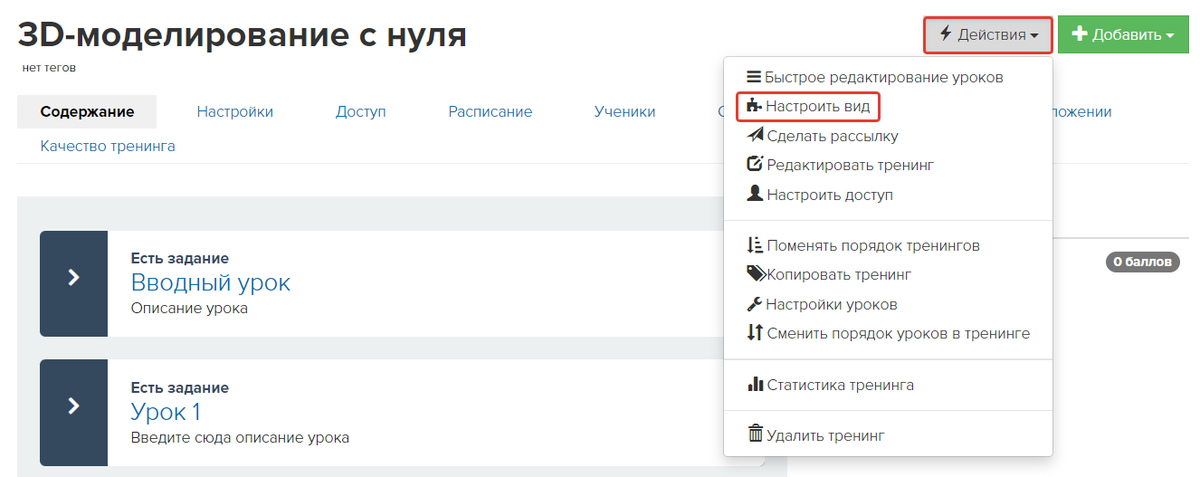
Чтобы скрыть рейтинг и начисления по шкале от учеников (сделать название шкалы в тренинге некликабельным):
- Откройте тренинг, где присутствует шкала, и выберите «Действия» — «Настроить вид».
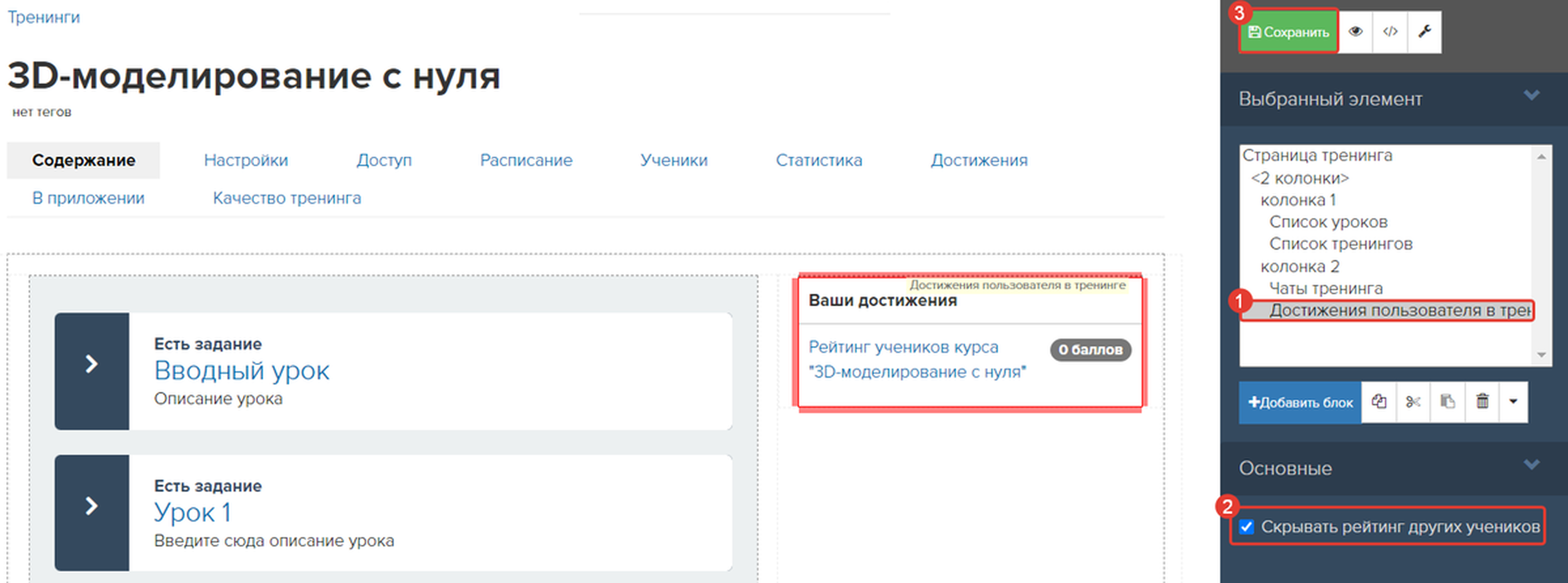
- Выберите блок «Достижения пользователя в тренинге», а в правой панели активируйте опцию «Скрыть рейтинг других учеников».
- Сохраните изменения.
- На странице тренинга или в списке тренингов в блоке «Рейтинг пользователя по шкале достижений» можно вывести результаты по любой шкале, даже если она не включена в тренинг.
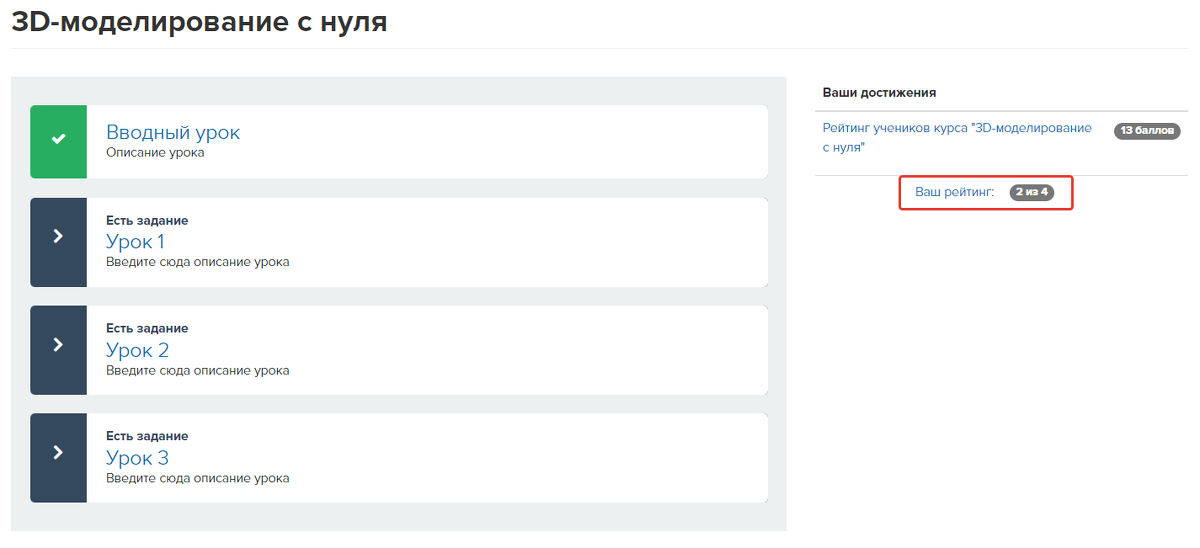
Чтобы разместить данный блок на странице:
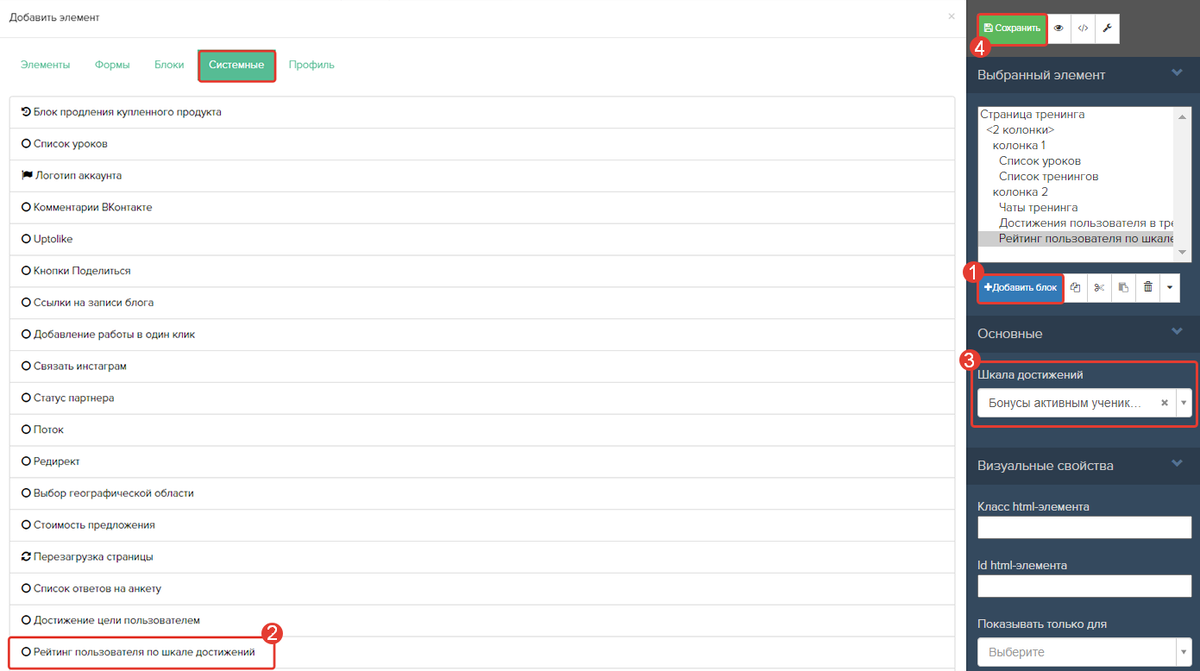
- Откройте настройки вида страницы, затем нажмите «+Добавить блок».
- Добавьте компонент «Системные» — «Рейтинг пользователя по шкале достижений».
- Выберите определённую шкалу из списка.
- Нажмите «Сохранить».
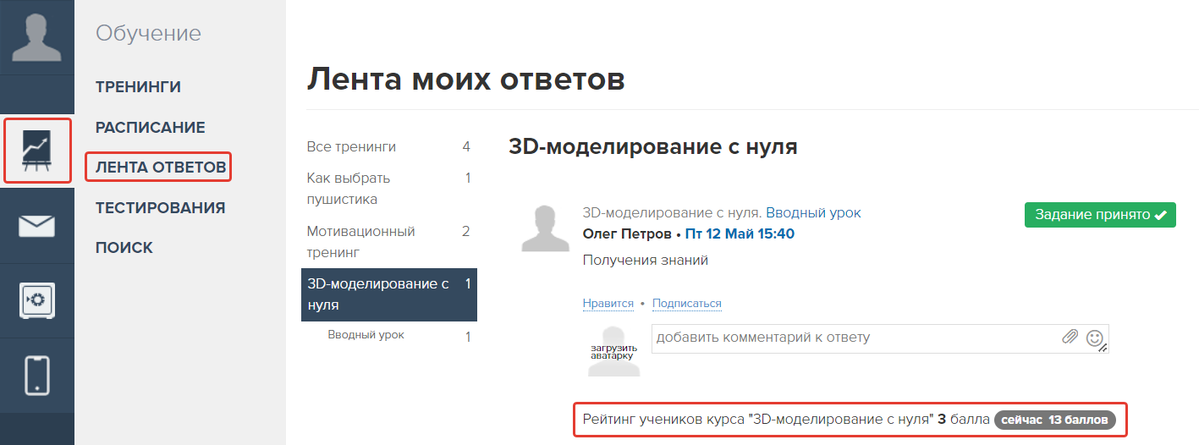
- В разделе «Обучение», подраздел «Лента ответов» ученику показывается количество баллов, набранных по шкале достижений за каждый ответ.
Отображение для администраторов
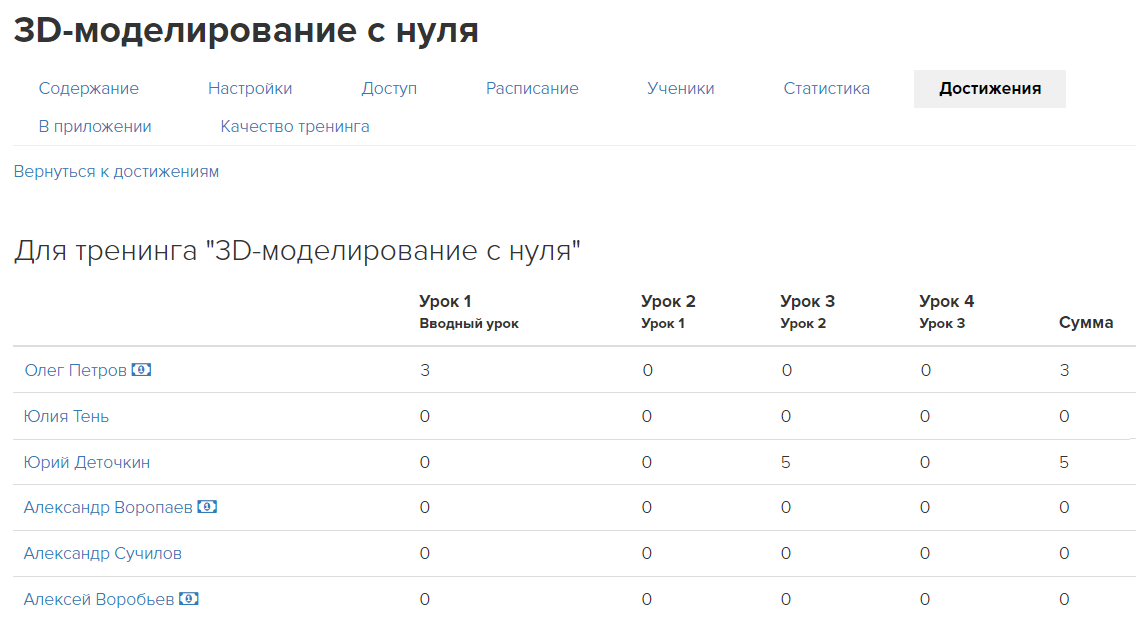
Администраторы могут оценить результаты по шкале достижений 2 способами:
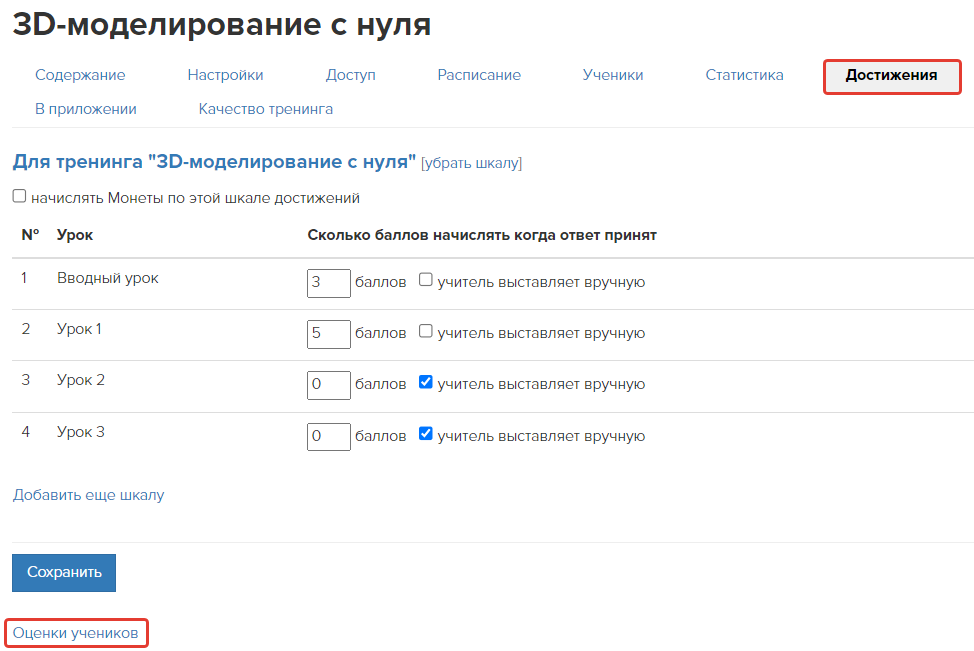
- По клику на «Оценки учеников» на вкладке «Достижения» внутри тренинга.
- На вкладке «Пользователи»в конкретной шкале, пПерейти можно в разделе «Ученики» — «Пользователи» на вкладке «Достижения».
Частые вопросы
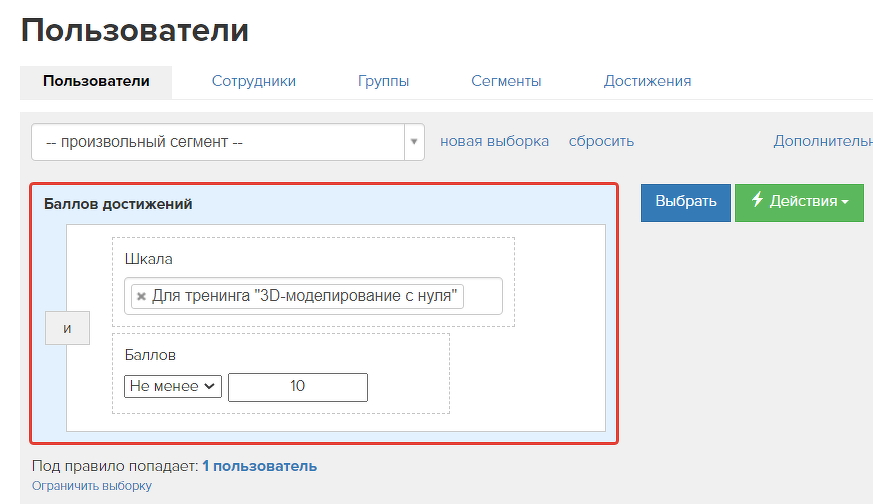
Как распределить пользователей по количеству набранных баллов?
В сегменте пользователей примените условие «Баллов достижений». В параметрах условия укажите конкретную шкалу и требуемое число баллов.
Как подсчитать сумму баллов по шкалам в тренинге с подтренингами?
В каждом подтренинге добавьте единую шкалу достижений, чтобы баллы за ответы, полученные в разных подтренингах, суммировались в единой шкале.
При накоплении нужного количества баллов по шкале можно вручать ученикам бейджи — символы отличия или медали.
Решить вопрос с вовлеченностью и доходимостью учеников до конца курса можно также с помощью игровых методов и приемов.
Подробности о других возможностях модуля LMS на GetCourse можно узнать из нижеприведённого видеоролика.
«База — не таблица имён, а живой актив». В постах — как сегментировать клиентов, оживить их и выстроить дожимы, чтобы они покупали снова.

авторизуйтесь