

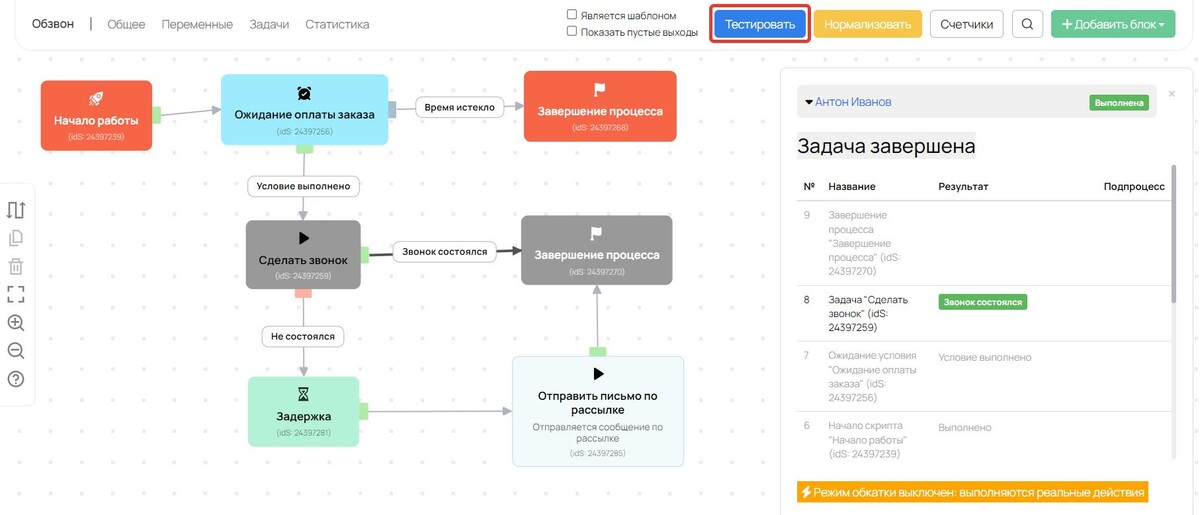
При настройке и после завершения процесса вы можете убедиться, насколько правильно и ожидаемо выполняются его задачи и условия. Для этого нажмите кнопку «Тестировать».
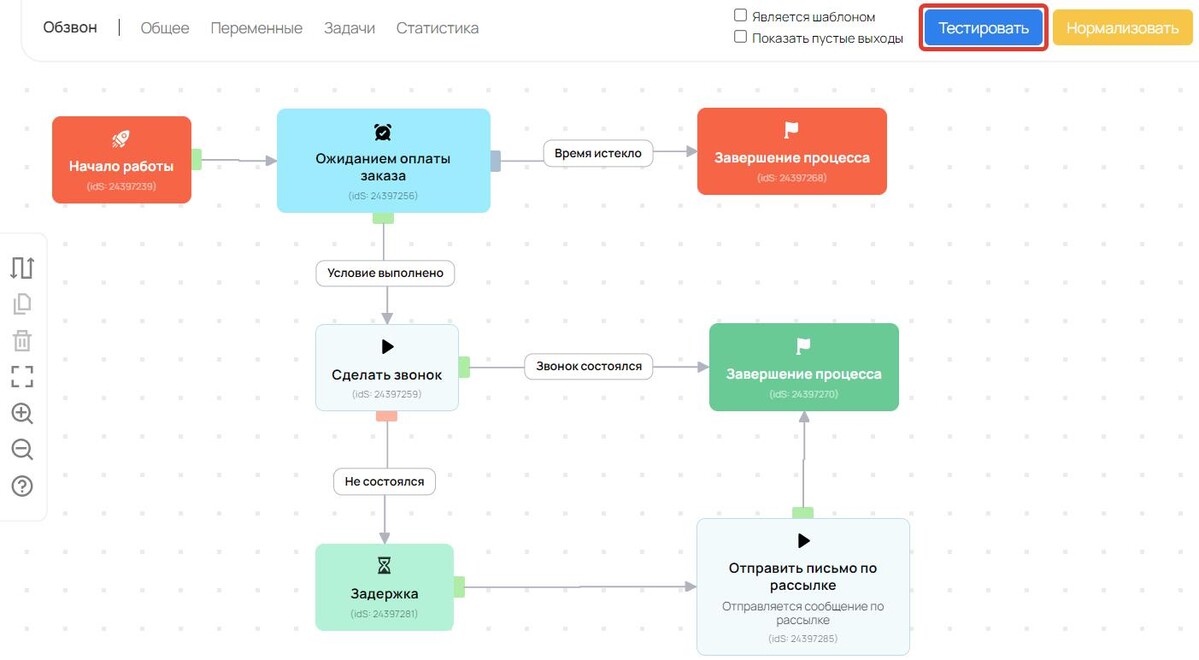
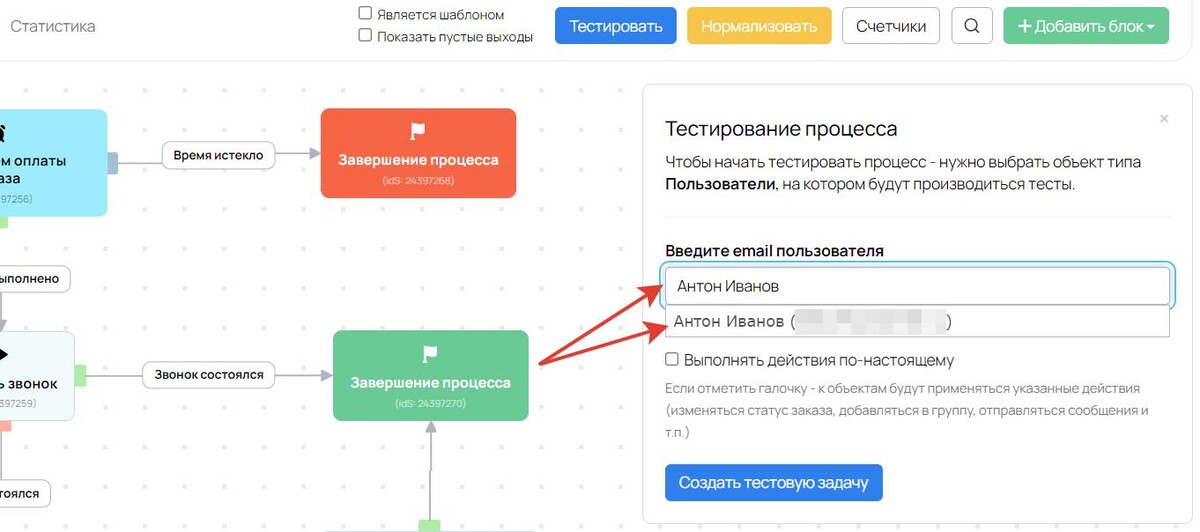
При тестировании следует указать объект, к которому применяется процесс (в примере показан процесс для пользователя, поэтому объект выбирается как пользователь).
Объект, проходящий тестирование, должен быть доступен в вашем аккаунте, и его необходимо выбирать из системного выпадающего списка.
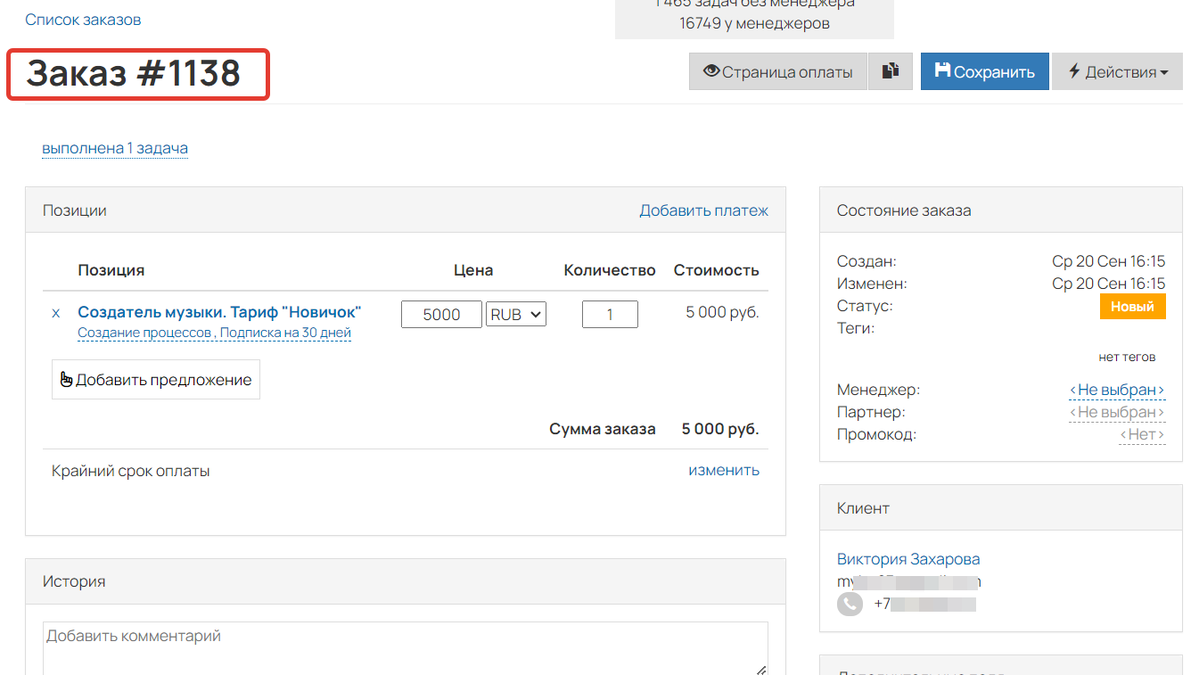
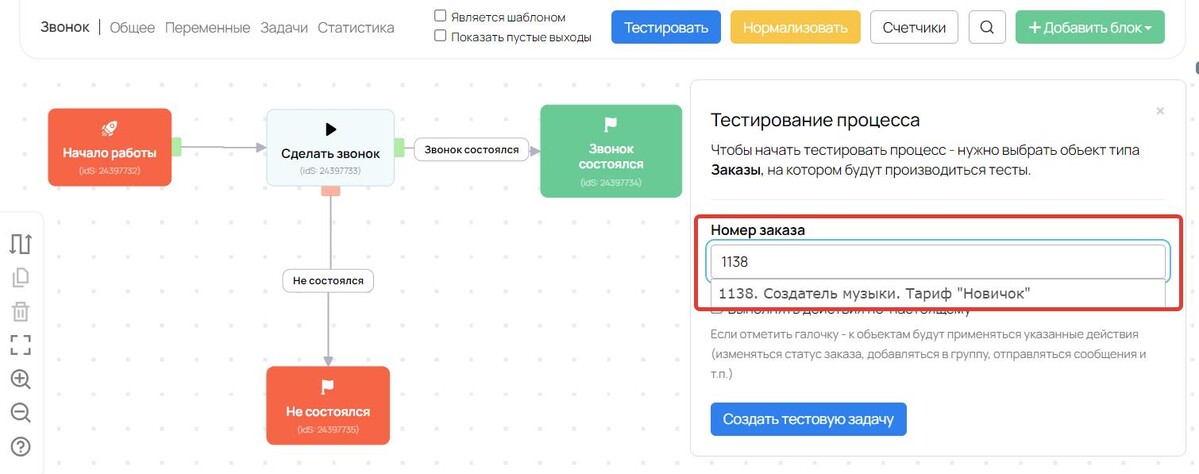
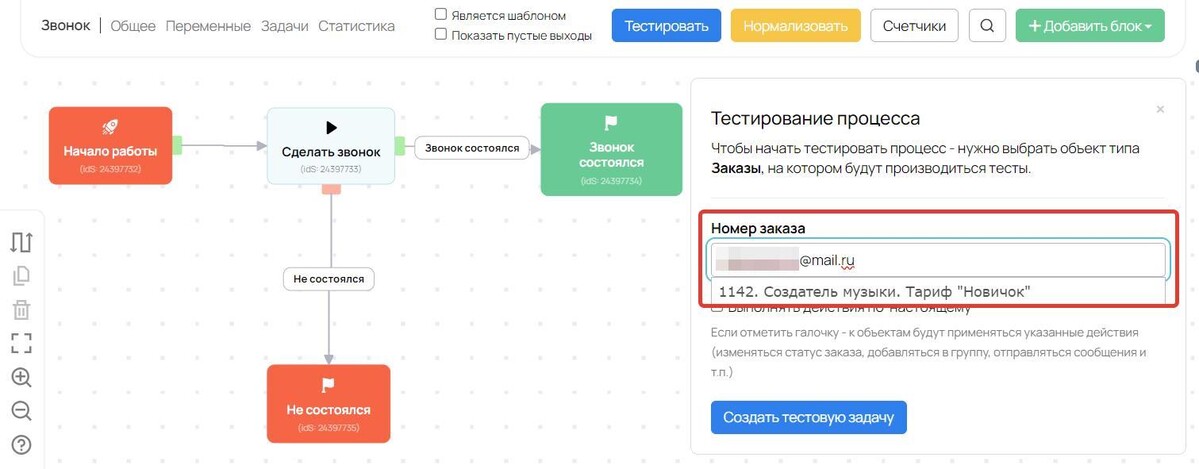
Если тестируете процесс с типом «Заказы», номер заказа можно найти, перейдя в карточку заказа. Также можно ввести email пользователя, чтобы в выпадающем списке отобразились все его заказы и выбрать нужный.
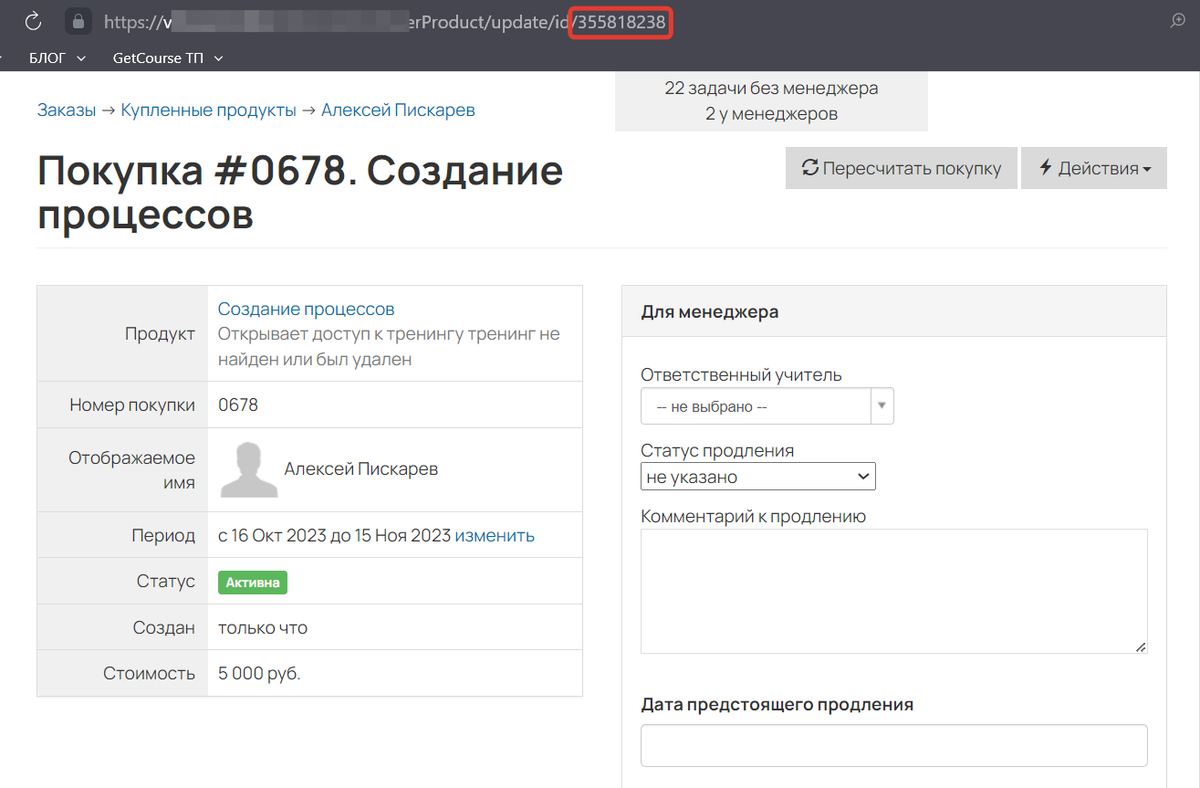
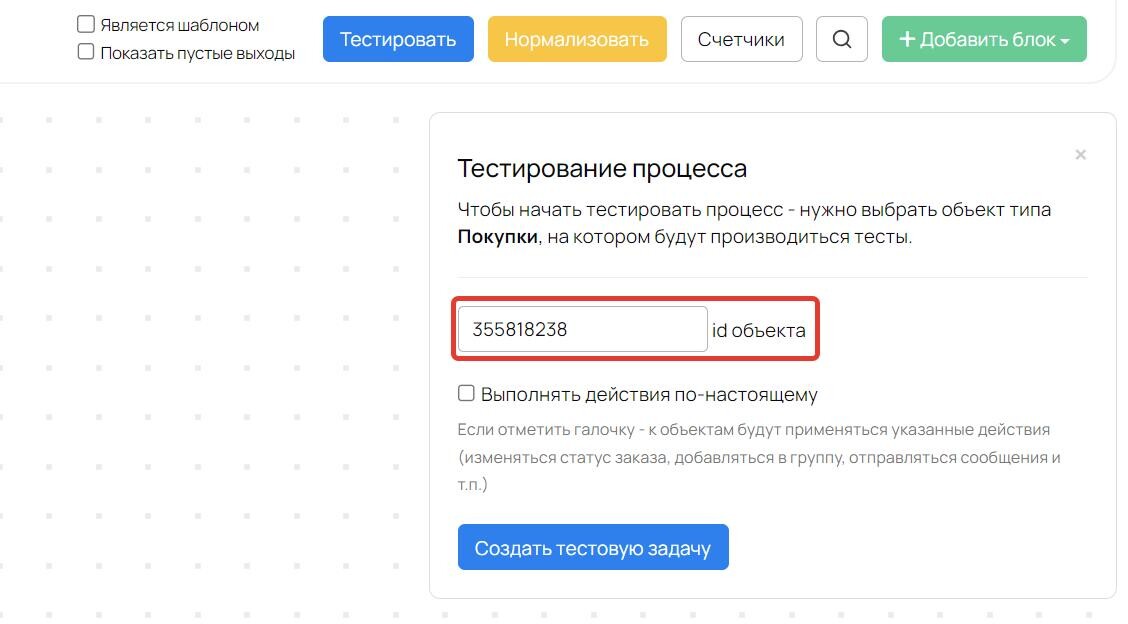
Если тестируете процесс с типом «Покупка», id объекта можно найти в адресной строке браузера при переходе в карточку покупки:
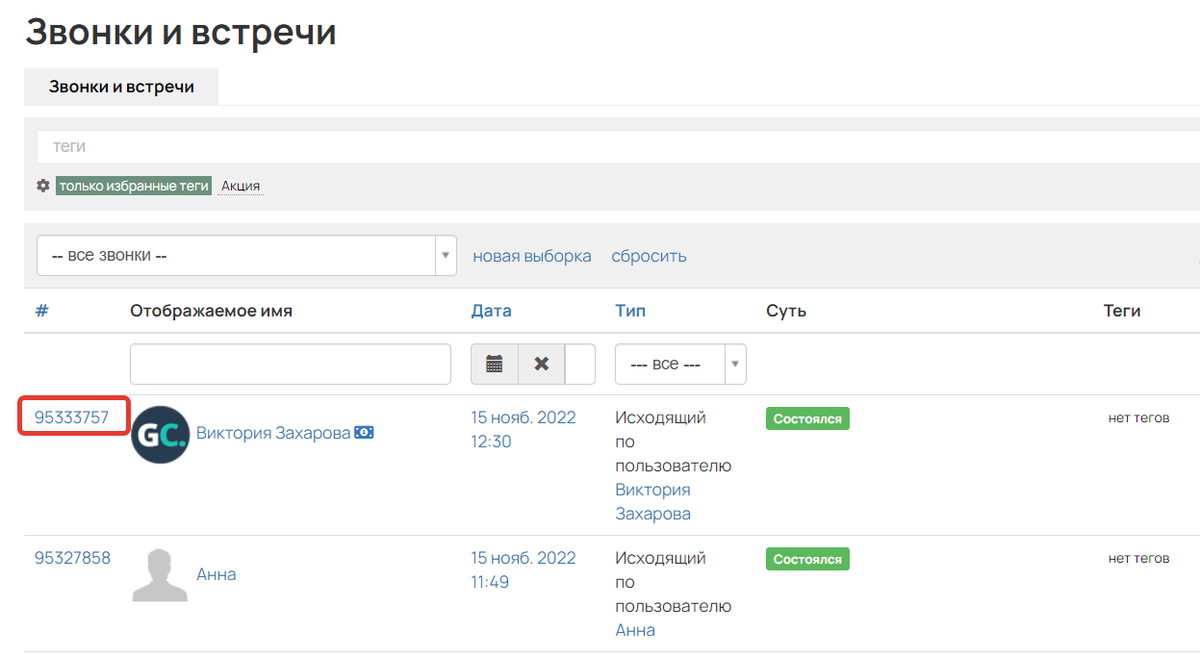
Если проводите тестирование процесса типа «Звонки», перейдите в раздел «Пользователи» — «Звонки и встречи», а затем скопируйте id звонка из колонки «#».
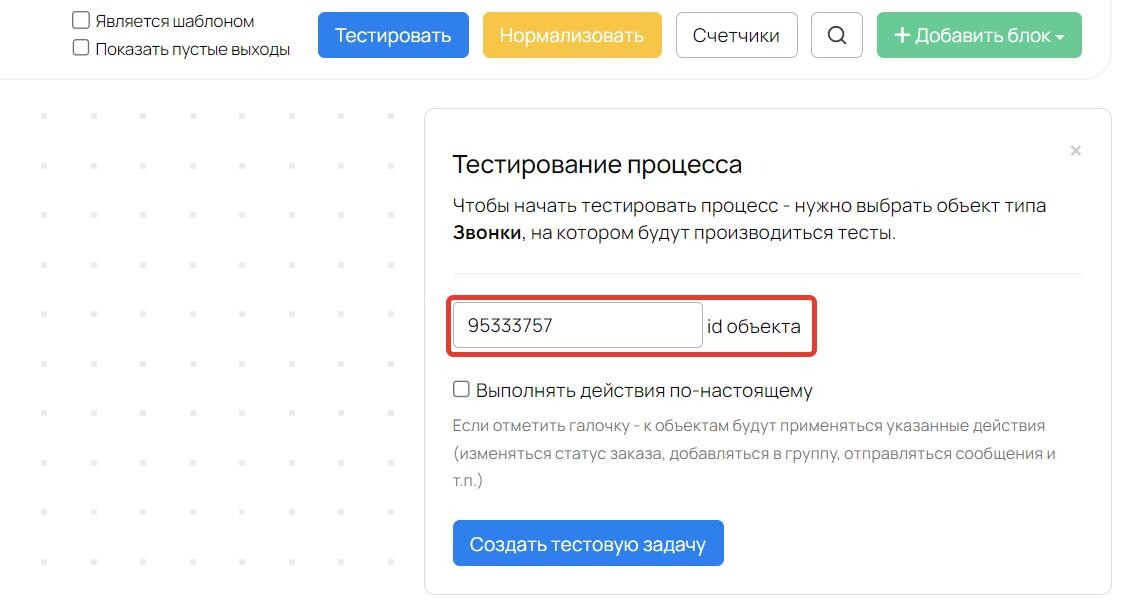
Укажите, нужно ли выполнять реальные действия или достаточно просто эмулировать операции.
При активации чекбокса «выполнять действия по‑настоящему» будут выполнены все операции процесса, например, отправка писем, формирование заказов и т.д.
Чтобы начать тестирование, нажмите «Создать тестовую задачу».
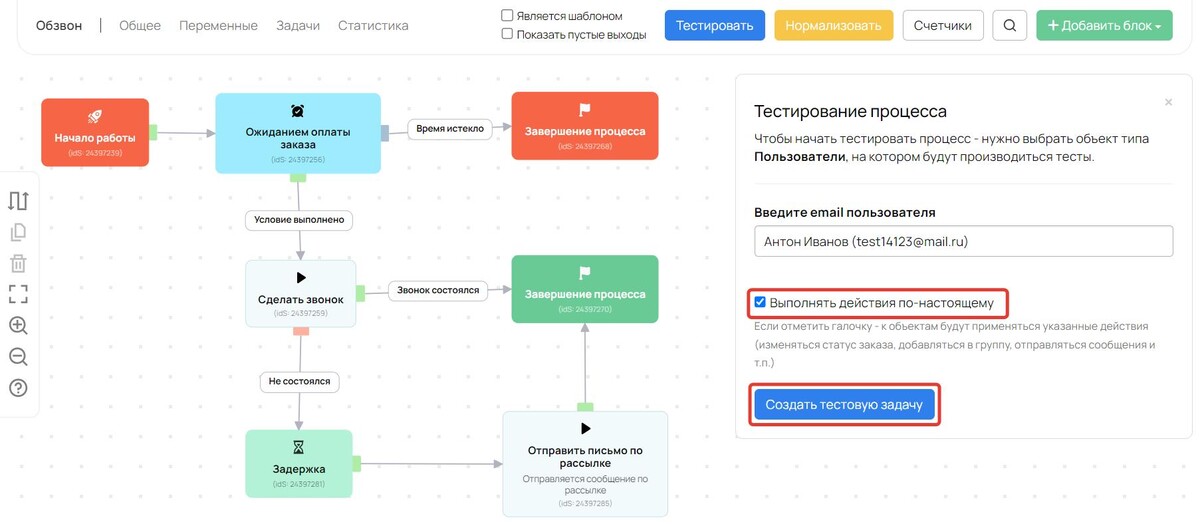
После создания тестовой задачи справа появится панель с инструментами управления тестированием, а также будет отображена история выполнения задачи.
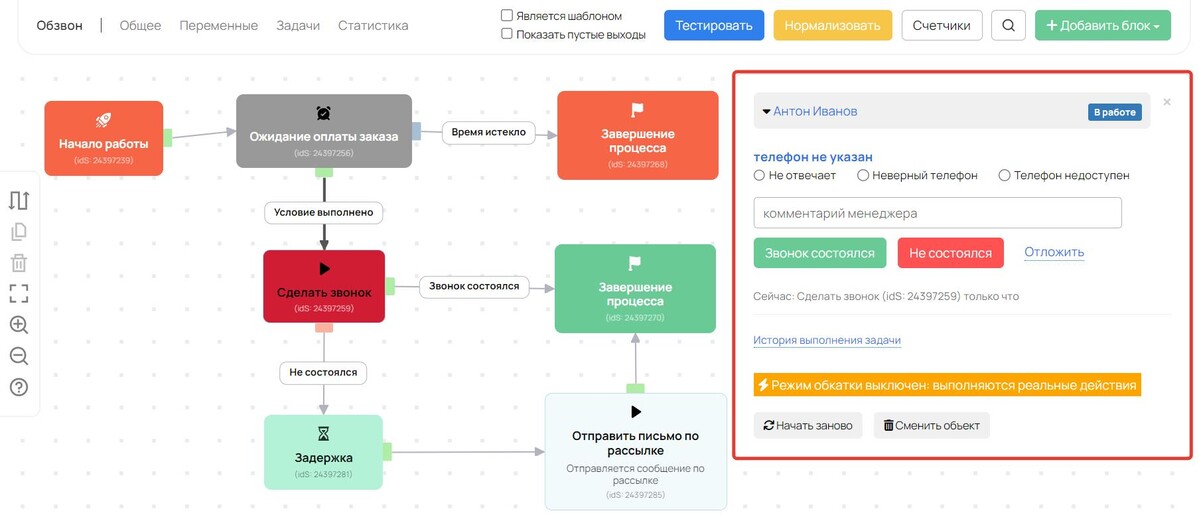
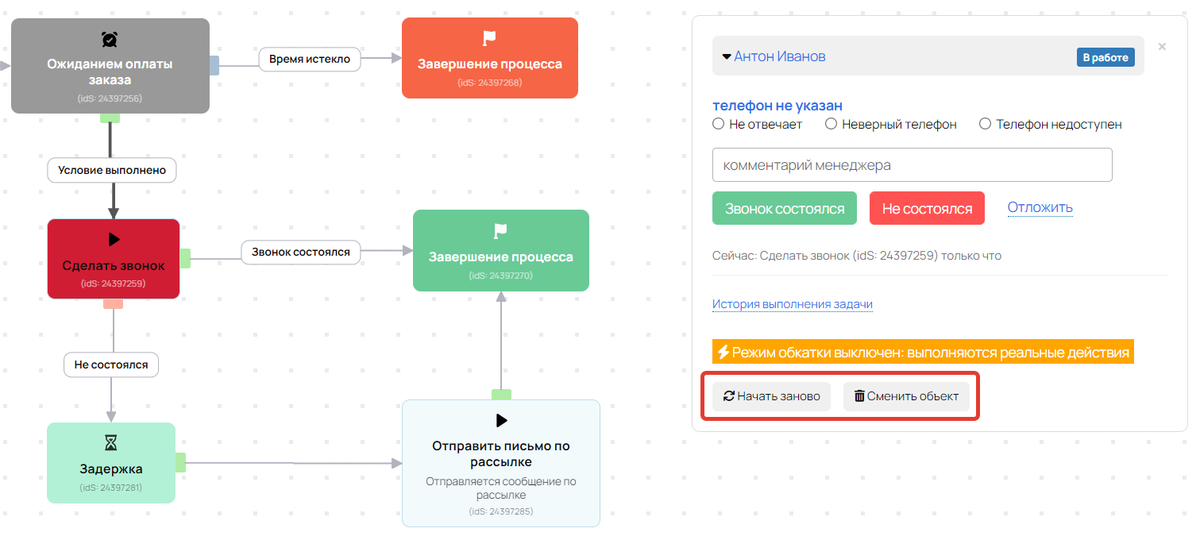
Кнопка «Начать заново» запустит процесс над объектом с начала, а «Сменить объект» позволит выбрать другой объект, например, другого пользователя.
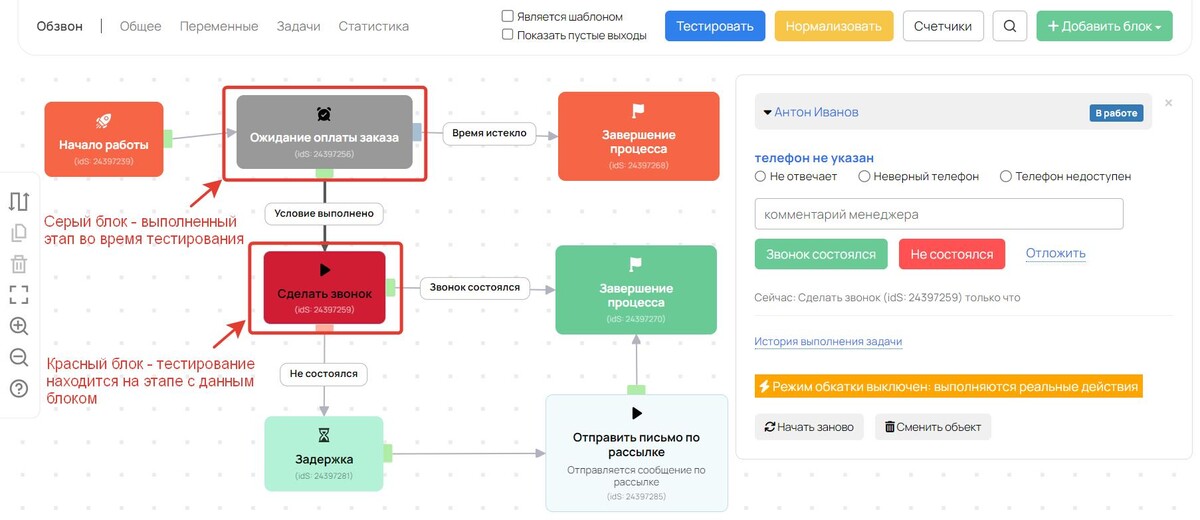
Когда объект помещается в блок, блок подсвечивается красным цветом. После выполнения задачи блока для объекта, блок становится серым.
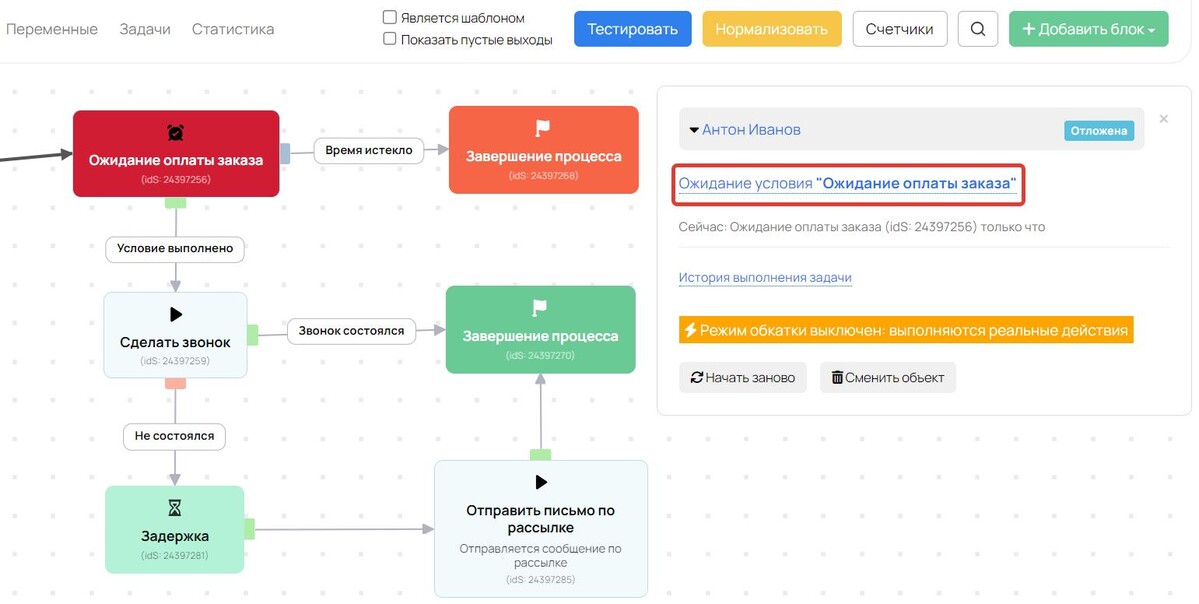
В примере присутствует блок «Ожидание условия». При тестировании можно пропустить выполнение условия. Для этого нажмите на название блока, например, «Ожидание условия „Ожидание оплаты заказа“»:
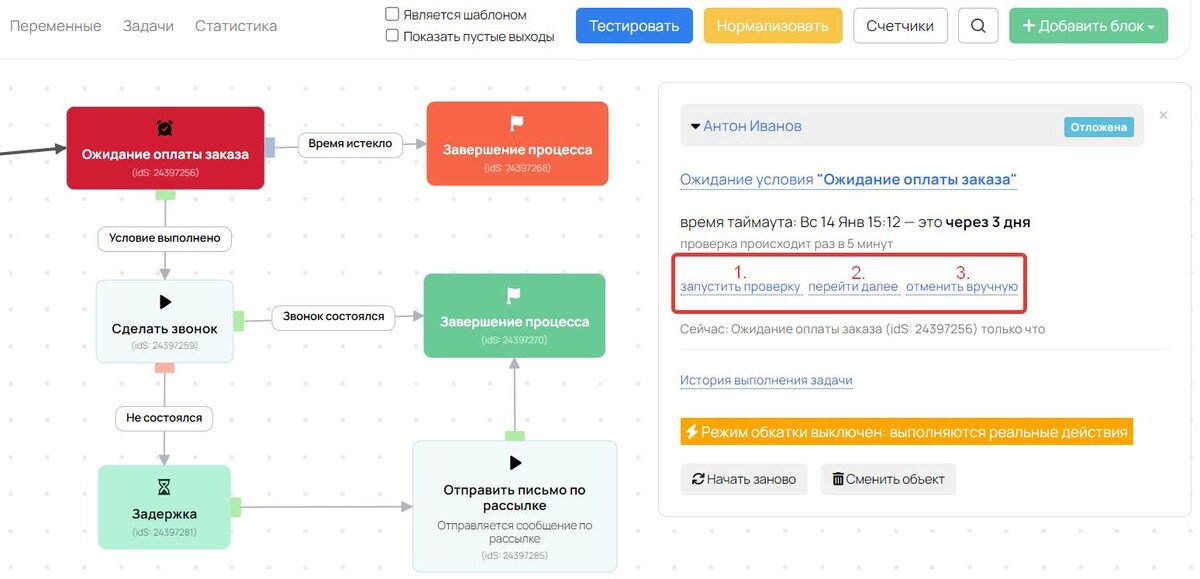
У вас появится три функции:
- «Запустить проверку» — одновременно запустится проверка соответствия объекта заданному условию;
- Нажатие на «Перейти далее» считается выполнением условия, после чего процесс перейдет к следующему блоку по ветке «Условие выполнено»;
- При выборе опции «Отменить вручную» считается, что объект не удовлетворяет заданному условию, и выполнение переходит к следующему блоку ветки «Время истекло».
При тестировании можно контролировать блок «Сделать звонок», то есть определить, состоялся звонок или нет, отложить выполнение блока на заданное время, добавить комментарий менеджера и т.д.
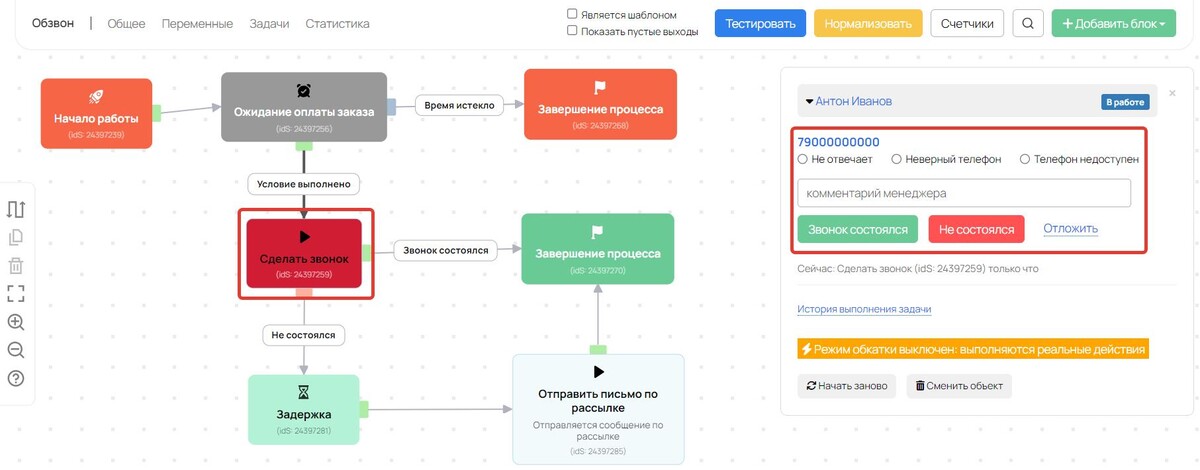
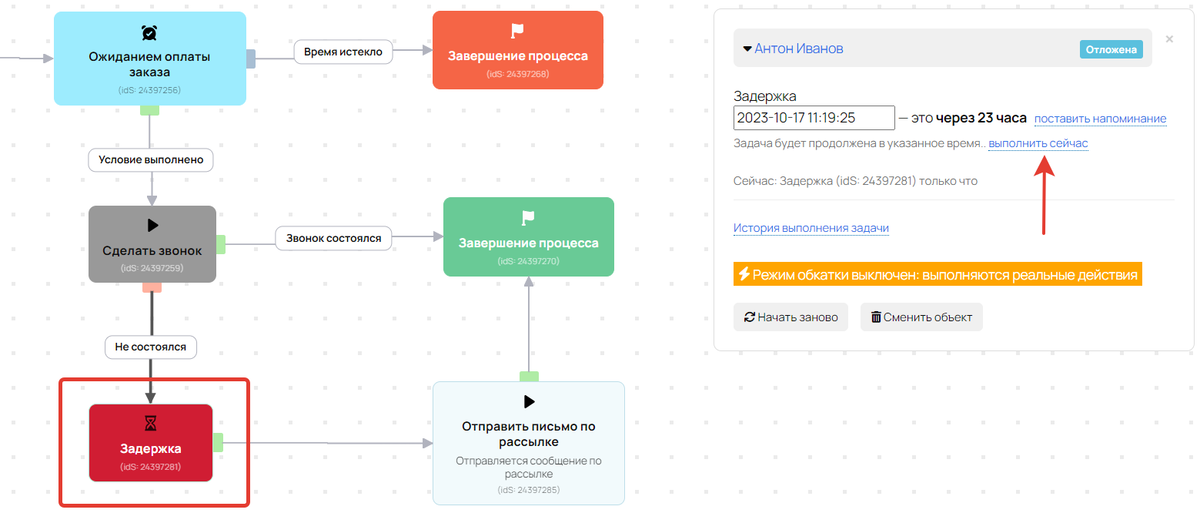
Отметим, что звонок не состоялся, и перейдем к блоку «Задержка».
Чтобы при тестировании не ждать установленный срок задержки, воспользуйтесь функцией «Выполнить сейчас», после чего процесс перейдет к выполнению следующего блока.
После завершения выполнения задач по объекту справа отобразится надпись «Задача завершена», а также будет показана история выполнения задач.
Чтобы выйти из тестового режима, снова нажмите «Тестировать».
В постах канала показываем, как цифры превращаются в решения: где реально идёт выручка, а где утечки. «Один график в боте экономит часы споров». Больше коротких приёмов и кейсов внутри.

авторизуйтесь