

Статья содержит упоминания продукции компании Meta, признанной экстремистской организацией и запрещенной в Российской Федерации
Если клиенты намереваются увеличить время доступа к курсу или продлить подписку на клуб, активируйте функцию продления доступа в продукте. Это поможет сохранить клиентов и увеличить доход онлайн-школы за счёт повторных продаж существующей базы.
На GetCourse возможны варианты продления:
- Ручное. Этот тип продления подойдет, если вы хотите, чтобы ученик мог самостоятельно продлить доступ к курсу в любое время или чтобы менеджер оперативно оформил продление для клиента, например, во время звонка.
- Автоматическое. Данный тип Автопродление позволяет настроить подписку на продукт с автоматическим списанием рекуррентных (регулярных) платежей. Настроить автопродление можно двумя способами:
- с применением правил продления в настройках продукта,
- с использованием процесса рекуррентных платежей.
В этой статье рассмотрим, что следует подготовить в аккаунте для продления, а также каким образом производится ручное продление доступа.
В статье:
Как подготовить предложение с типом «Подписка» для продления
Сначала клиент может получить доступ к продукту по предложению с типом «Ограничен временем» или по предложению с типом «Подписка», однако для последующего продления доступа требуется использовать только предложение с типом «Подписка». Оно позволит корректно продлить срок доступа по текущей покупке клиента или гибко установить новый период доступа.
Создать и настроить предложение можно:
- владелец аккаунта,
- администратор,
- сотрудник, имеющий право «Может управлять предложениями».
Для настройки продления:
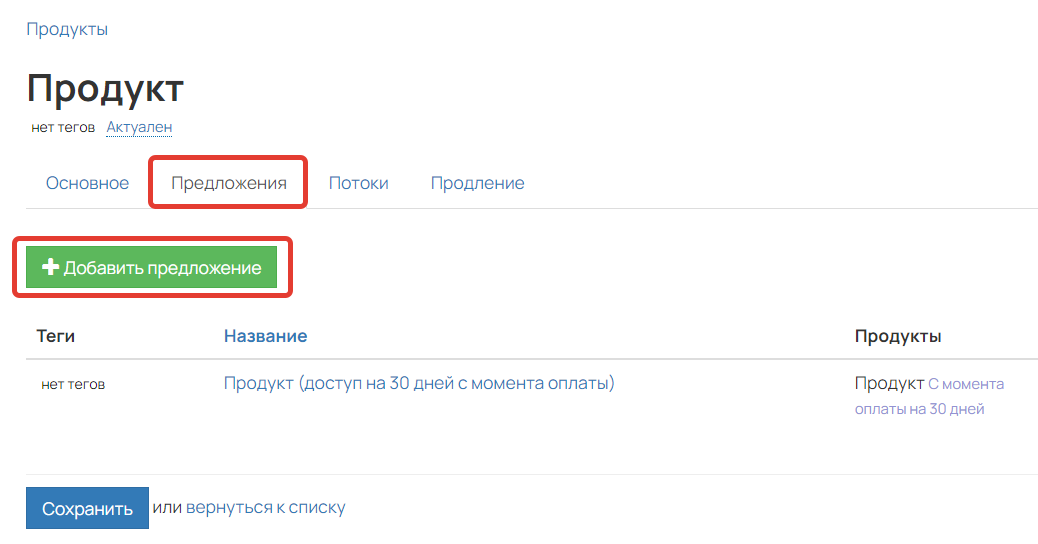
- Создайте новое предложение для продукта, к которому вы хотите настроить возможность продления доступа.
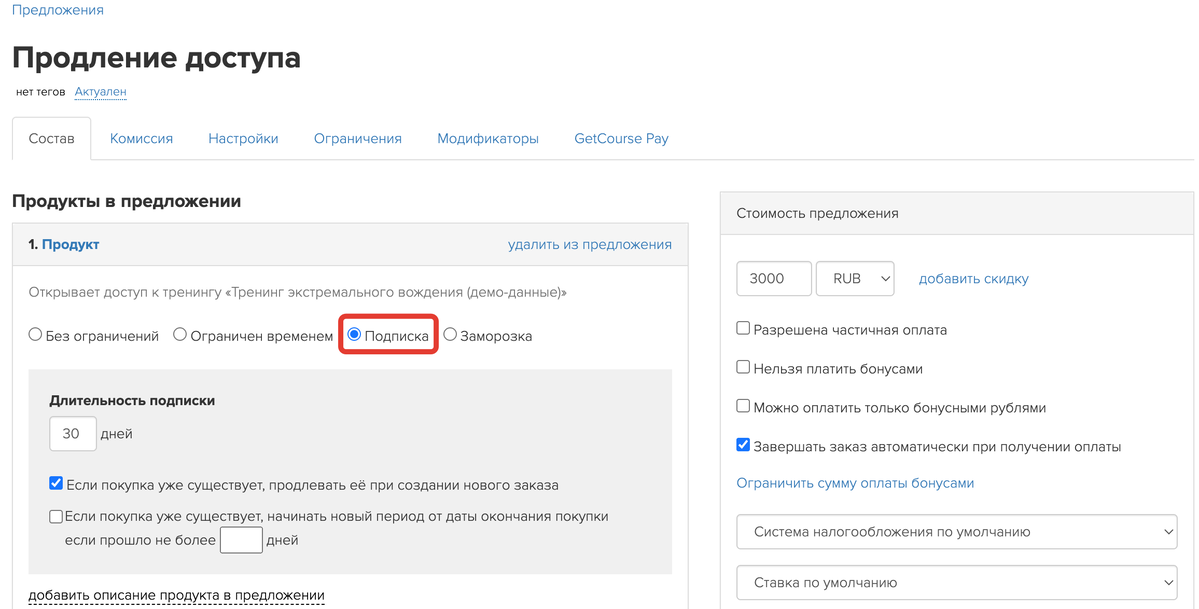
- Выберите вариант предложения «Подписка».
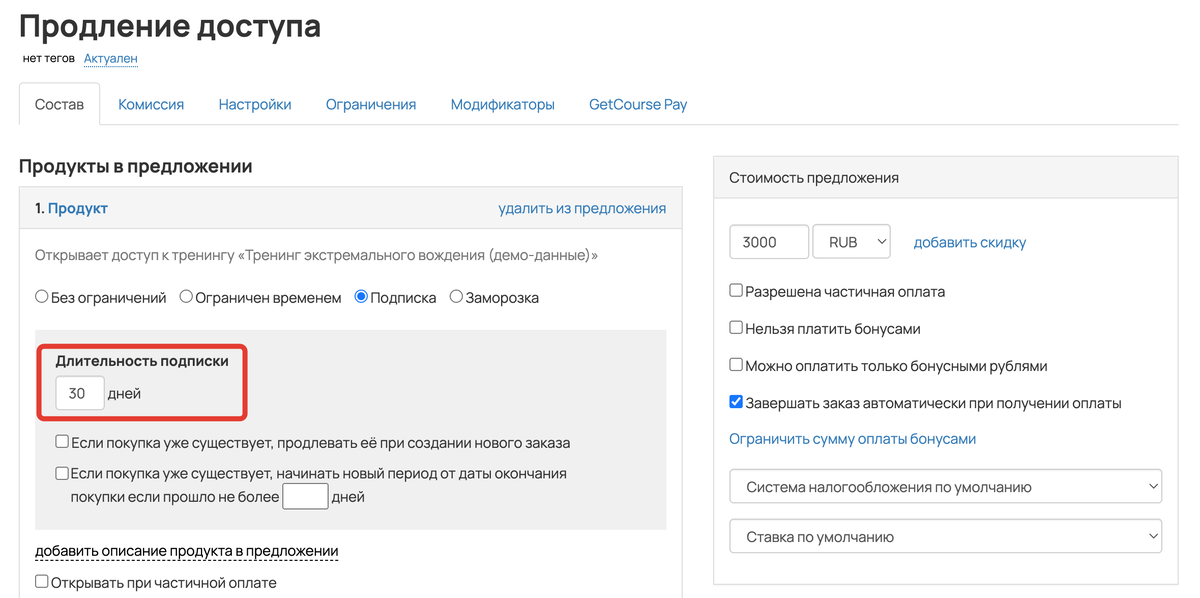
- Введите количество дней подписки.
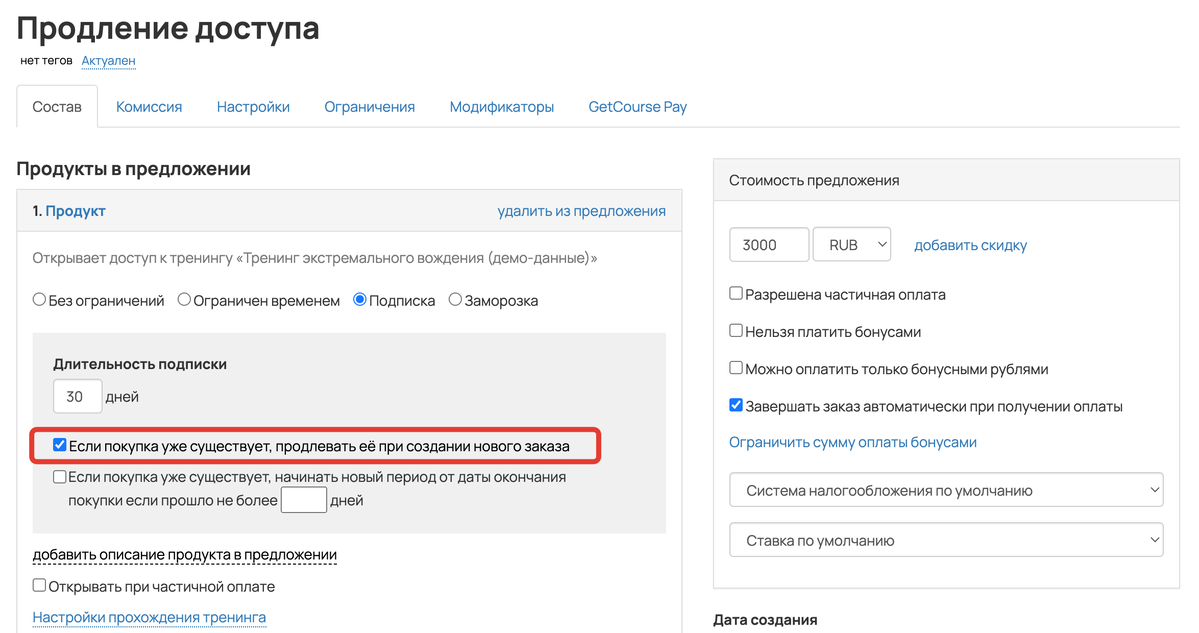
- Определите, каким образом будет осуществляться продление доступа после покупки, и сохраните настройки:
- если покупка уже существует — продлевать её при оформлении нового заказа;
- если покупка уже оформлена, новый период начинается с даты окончания текущей покупки, при условии, что с окончания прошло не более Х дней.
Можно активировать одну или обе опции. Рассмотрим принцип их работы подробнее.
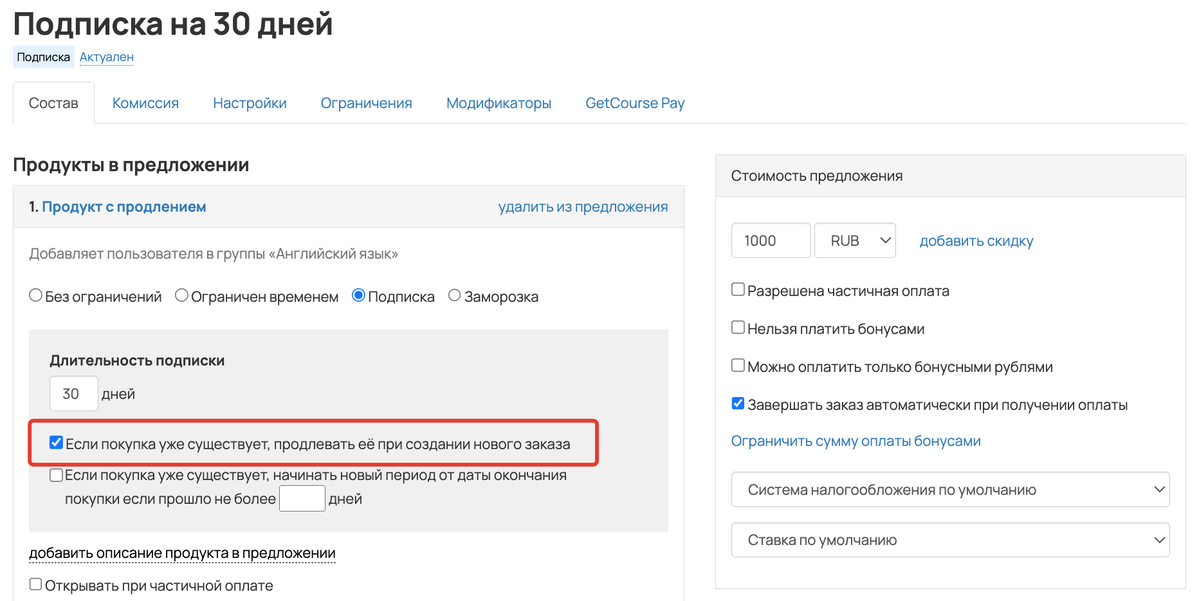
Опция «Если покупка уже существует — продлевать её при создании нового заказа»
Если опциявключена, то при создании нового заказа любым способом (с помощью блока продления, через форму или вручную) срок доступа по первой покупке продлевается на период подписки, указанный в предложении.
ПРИМЕР:
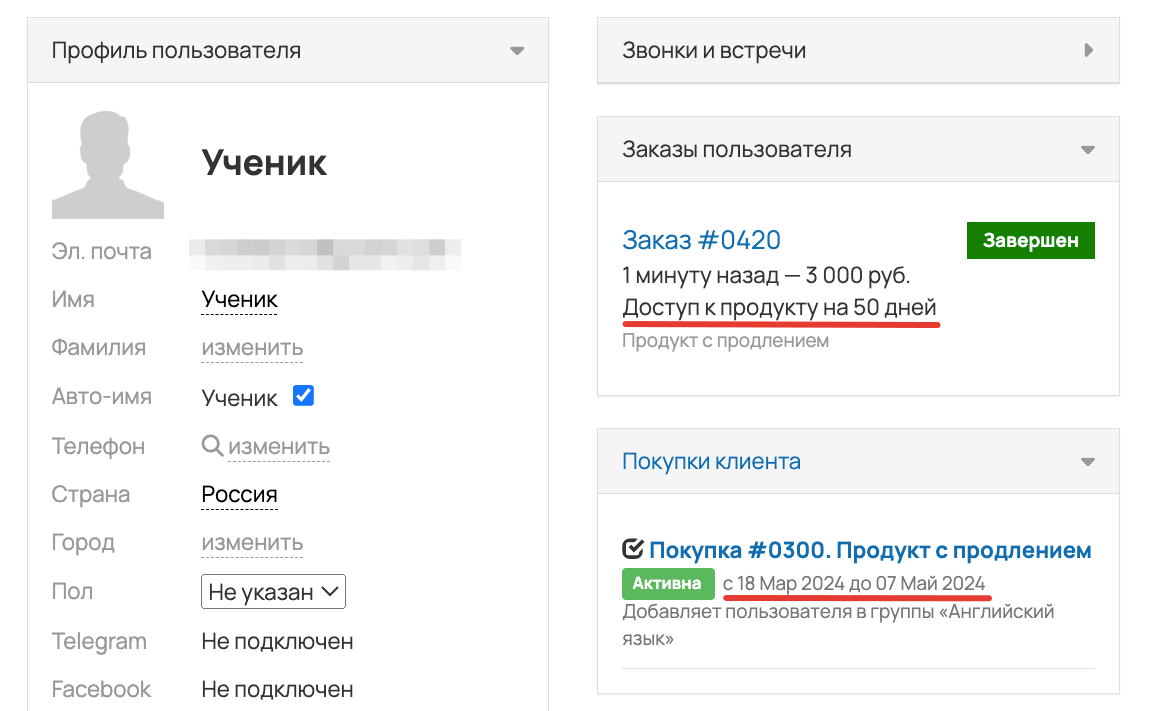
Сначала ученик получил доступ к продукту на 50 дней (с 18 марта по 7 мая). У него сформировались 1 заказ и 1 покупка, которая ему соответствует.
В тот же день (18 марта) ученик оплатил заказ на подписку с 30-дневным доступом и активированной опцией «Если покупка уже существует — продлевать её при создании нового заказа».
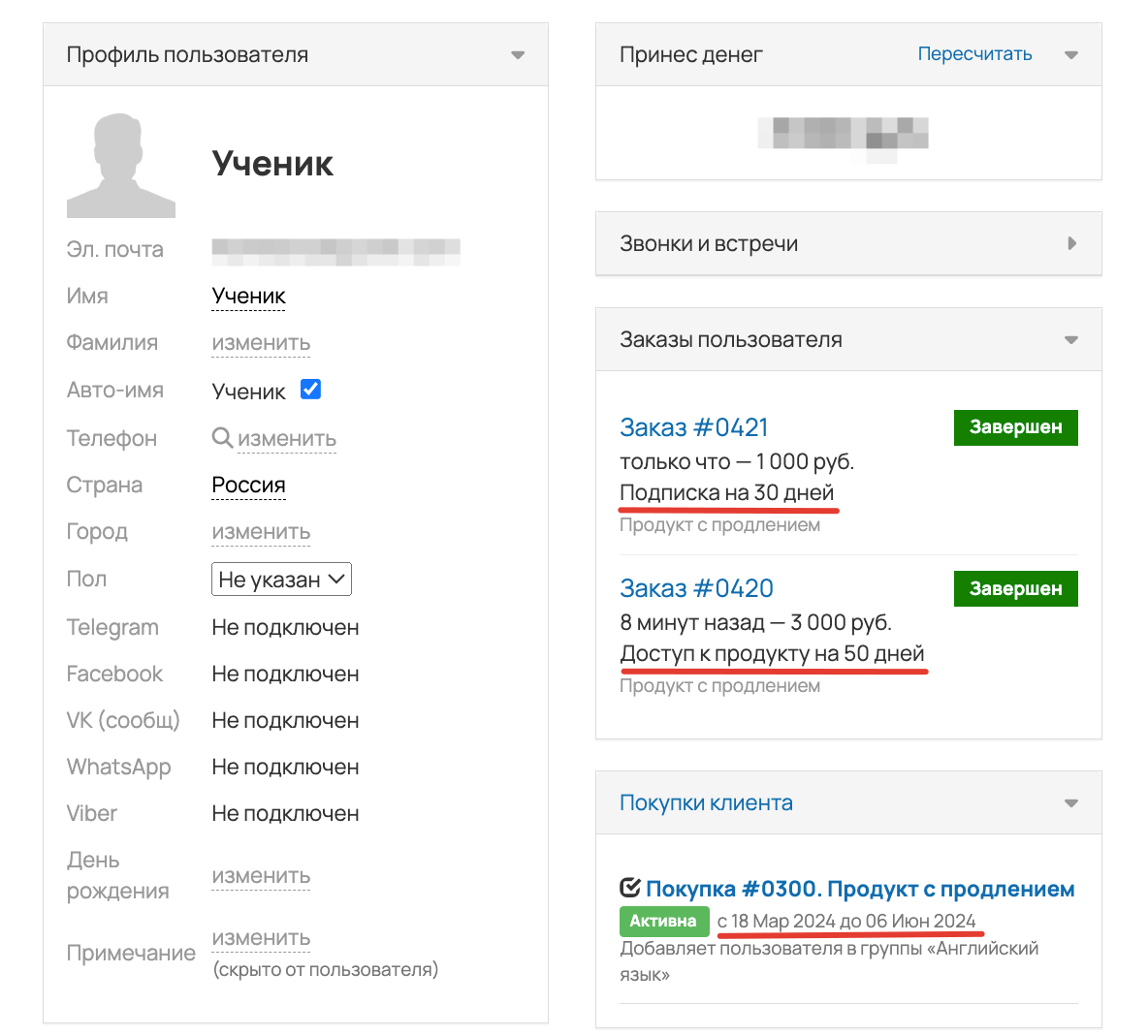
Таким образом, будет сформировано 2 заказа, но фактически покупка останется одной. Срок доступа суммируется по двум заказам (50+30), поэтому ученик получает 80 дней доступа (с 18 марта по 6 июня).
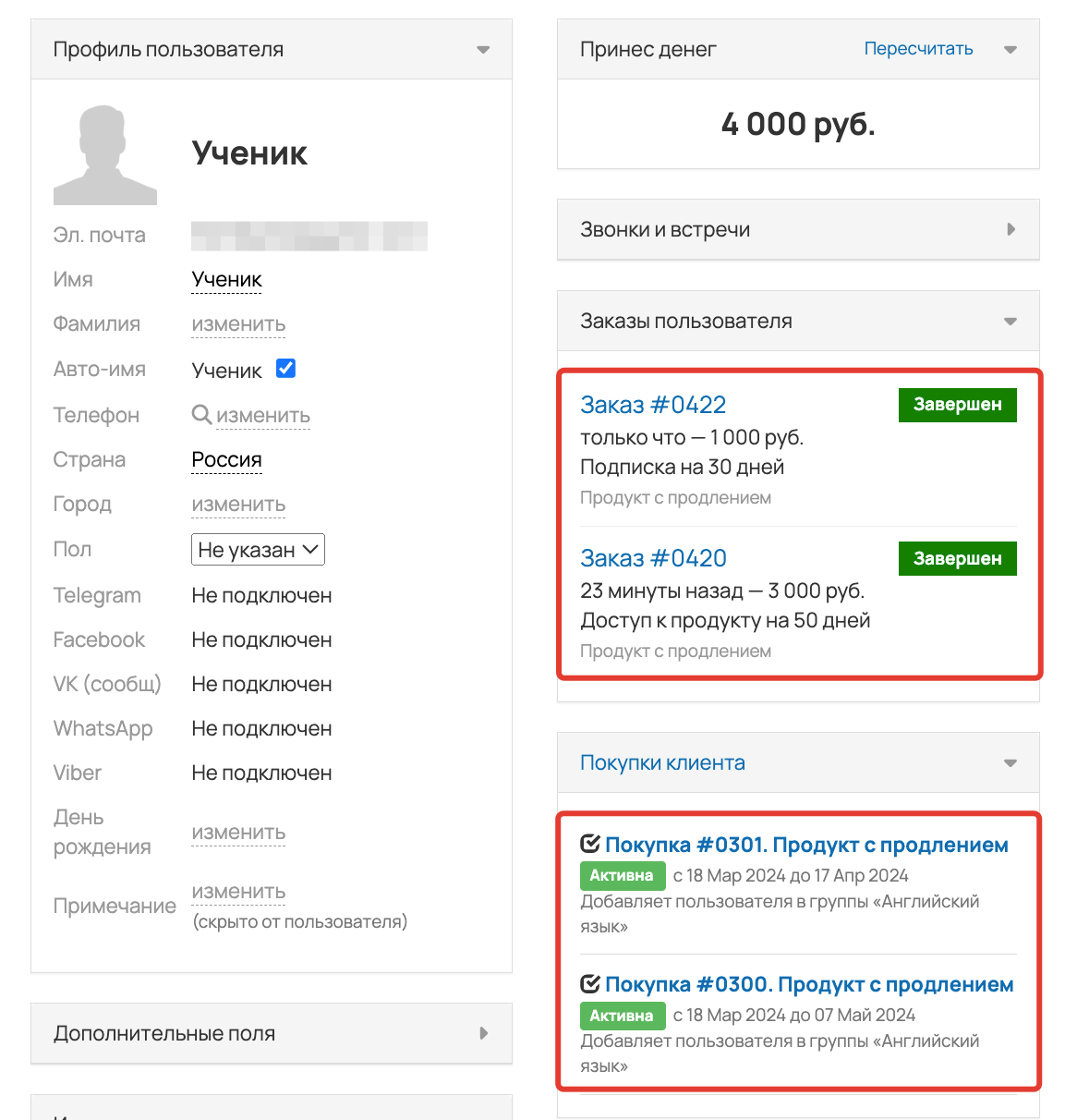
Если данная опция отключена, то при создании нового заказа создается новая покупка со сроком действия, совпадающим с длительностью подписки в предложении.
ПРИМЕР:
В один день оплачены два заказа. Для каждого заказа оформлены отдельные покупки с доступом на 50 и 30 дней с момента оплаты. Поскольку покупки активны одновременно, фактический срок доступа составляет 50 дней.
Опция «Если уже имеется покупка, новый период начинается с даты окончания покупки при условии, что прошло не более Х дней»
Для корректной работы опцию следует применять исключительно в сочетании с первой опцией «Если покупка уже существует — продлевать её при создании нового заказа».
При активации обеих опций новый период подписки определяется числом дней, прошедших с даты окончания покупки.
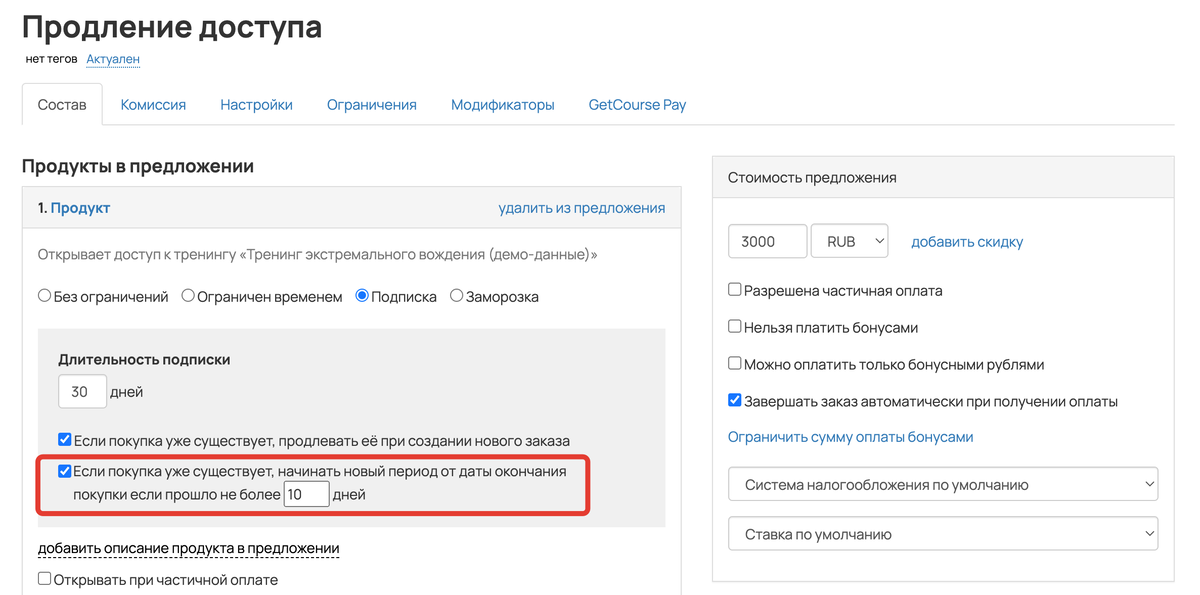
ПРИМЕР:
Начальный доступ к продукту предоставляется на 50 дней.
В предложении-подписке настроено продление еще на 30 дней, а также активированы обе опции. Для опции Если покупка уже существует, новый период начинается с даты окончания покупки, если с момента окончания прошло не более Х дней указано 10 дней.
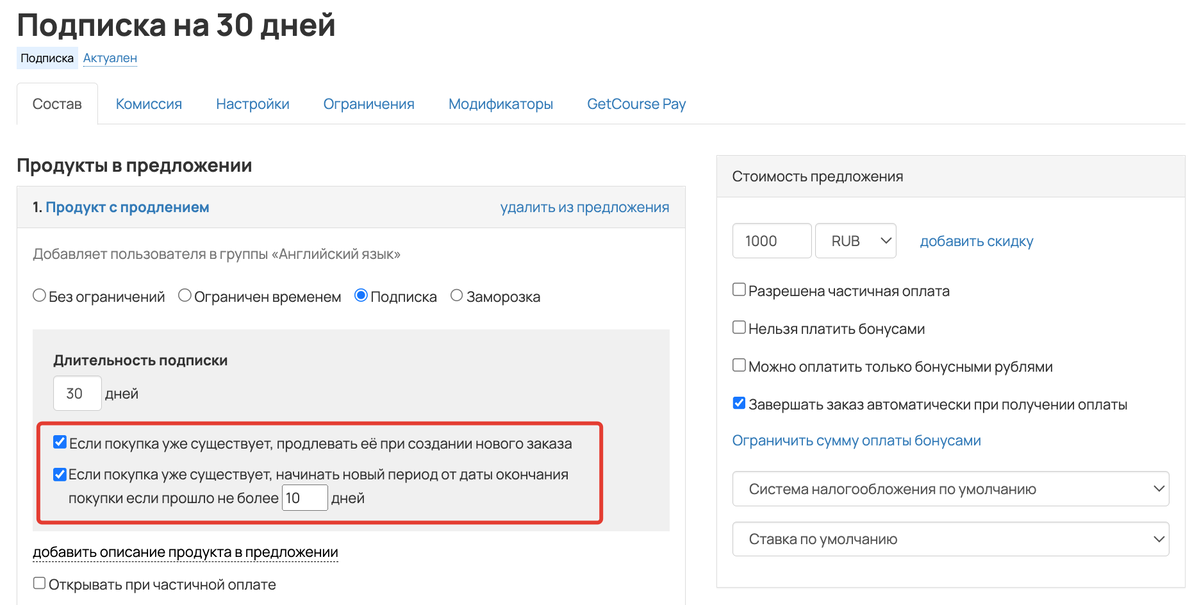
Рассмотрим, как при данных настройках будет происходить продление, если с момента завершения покупки ученика прошло менее 10 дней или более 10 дней:
- Прошло менее 10 дней с момента завершения покупки ученика. В этом случае доступ ученика продлевается с даты завершения покупки.
Пример: Покупка была действительна с 23 января по 13 марта.
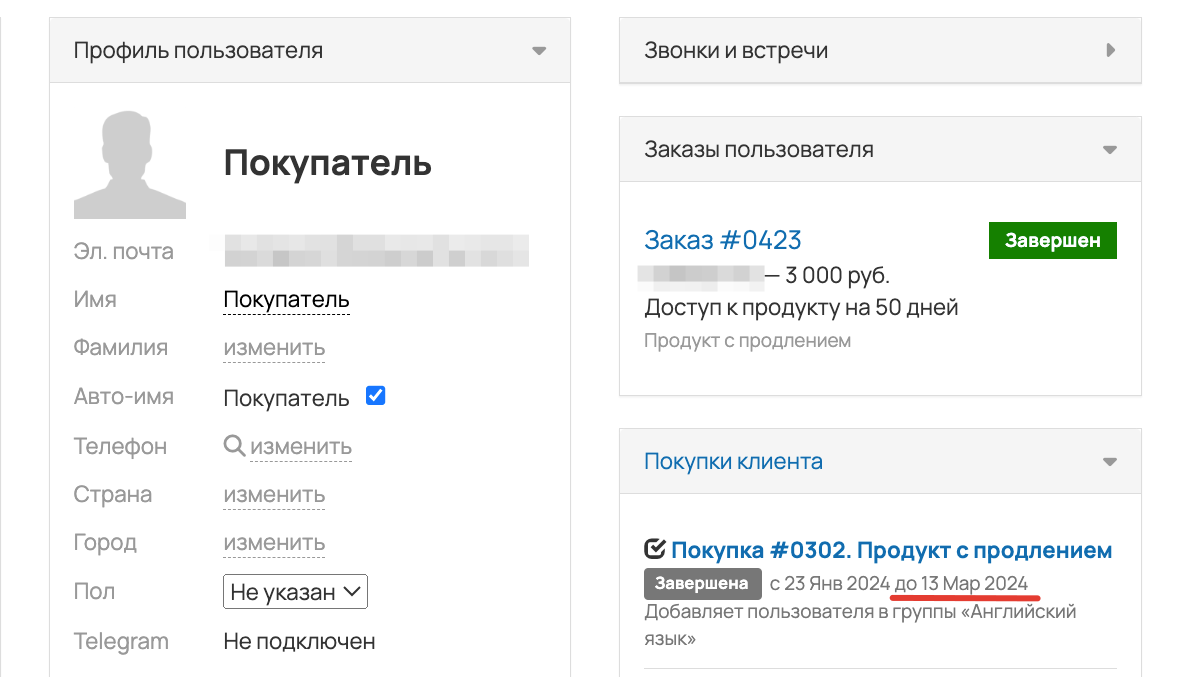
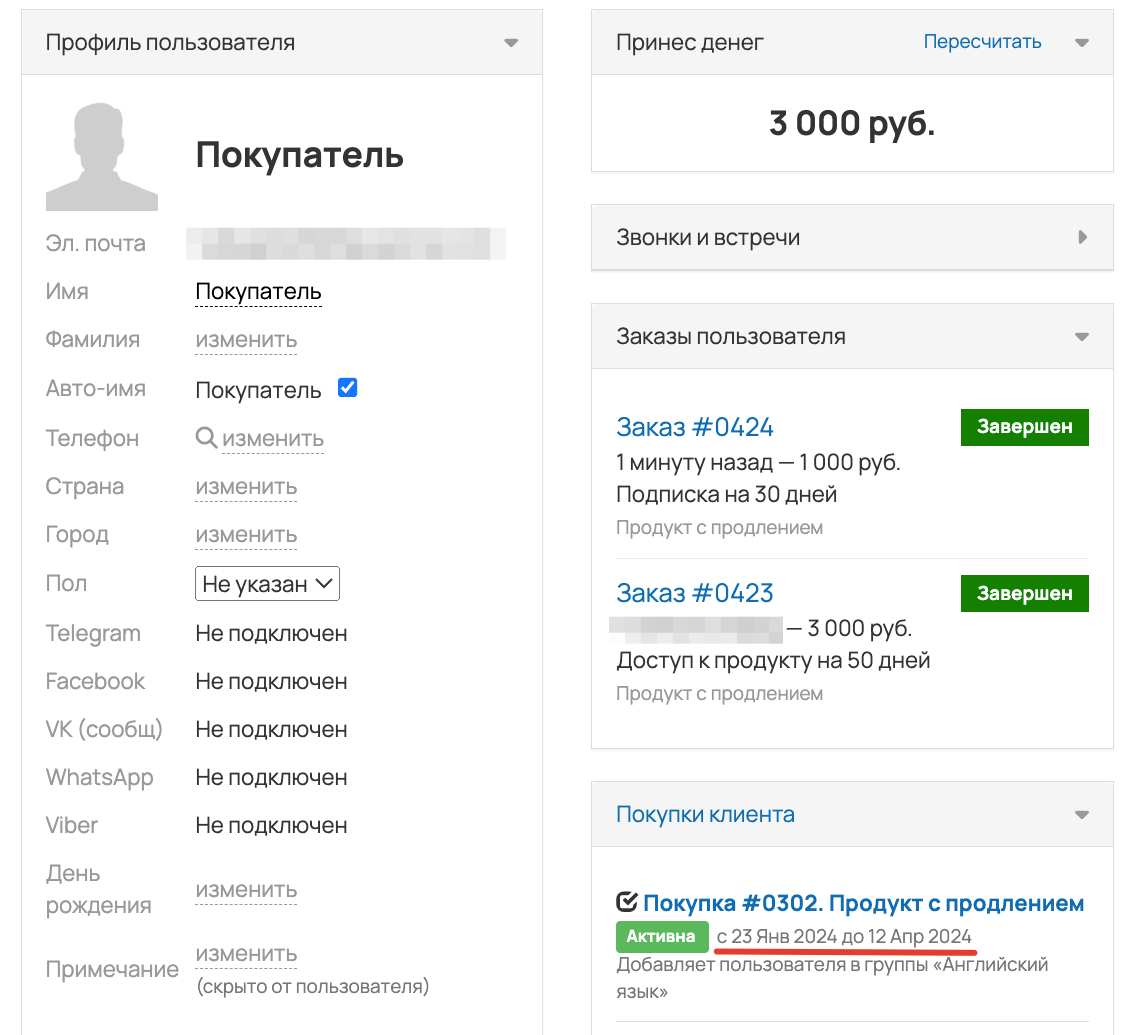
Допустим, что сегодня 18 марта, то есть с момента завершения прошло всего 5 дней. Если ученик купит продление на 30 дней, его доступ продлится на 30 дней с даты завершения покупки, то есть с 13 марта по 12 апреля.
При покупке срок доступа рассчитывается с учетом первого заказа, то есть с 23 января по 12 апреля 2024 г. (50 + 30 = 80 дней).
- С момента, когда ученик завершил покупку, прошло не менее 10 дней. Таким образом, новый период доступа к продукту для ученика начинается с даты новой оплаты.
Пример: Покупка действовала с 13 января и завершилась 3 марта.
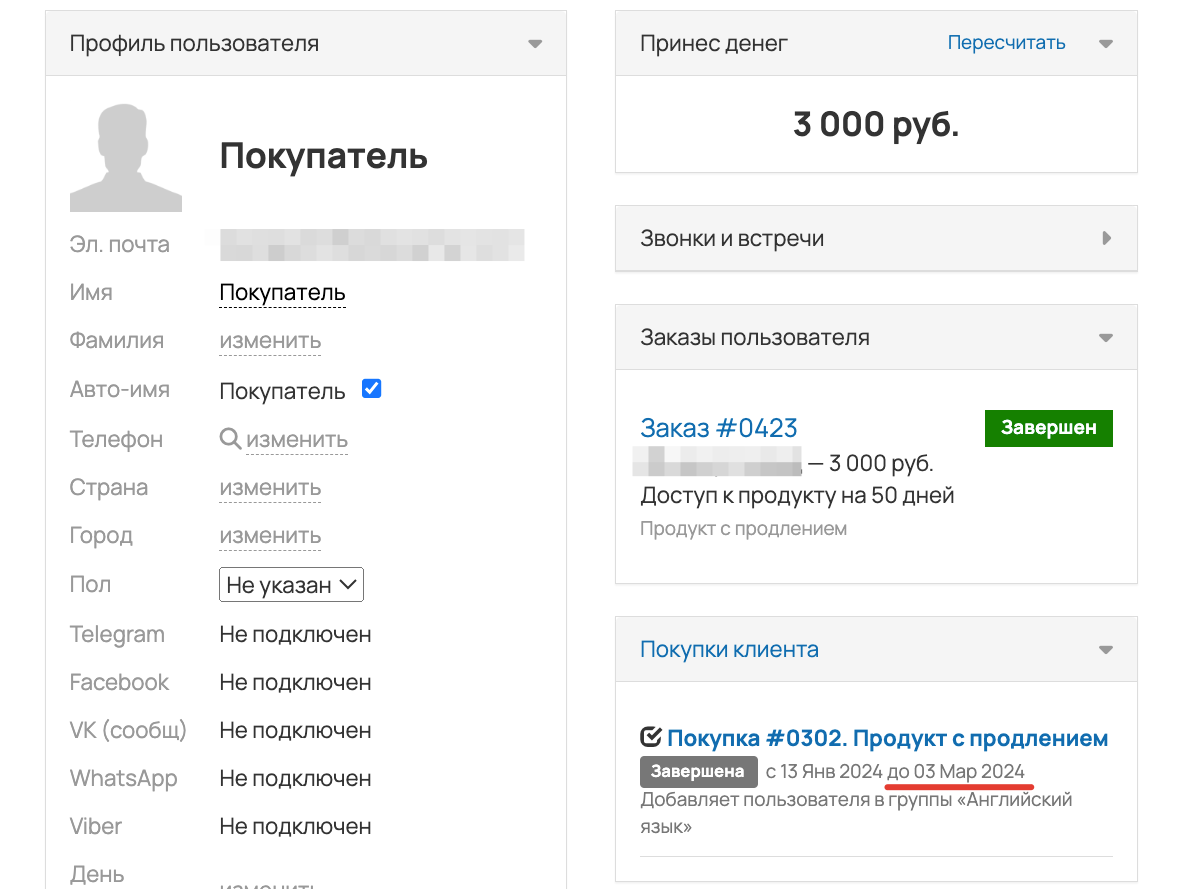
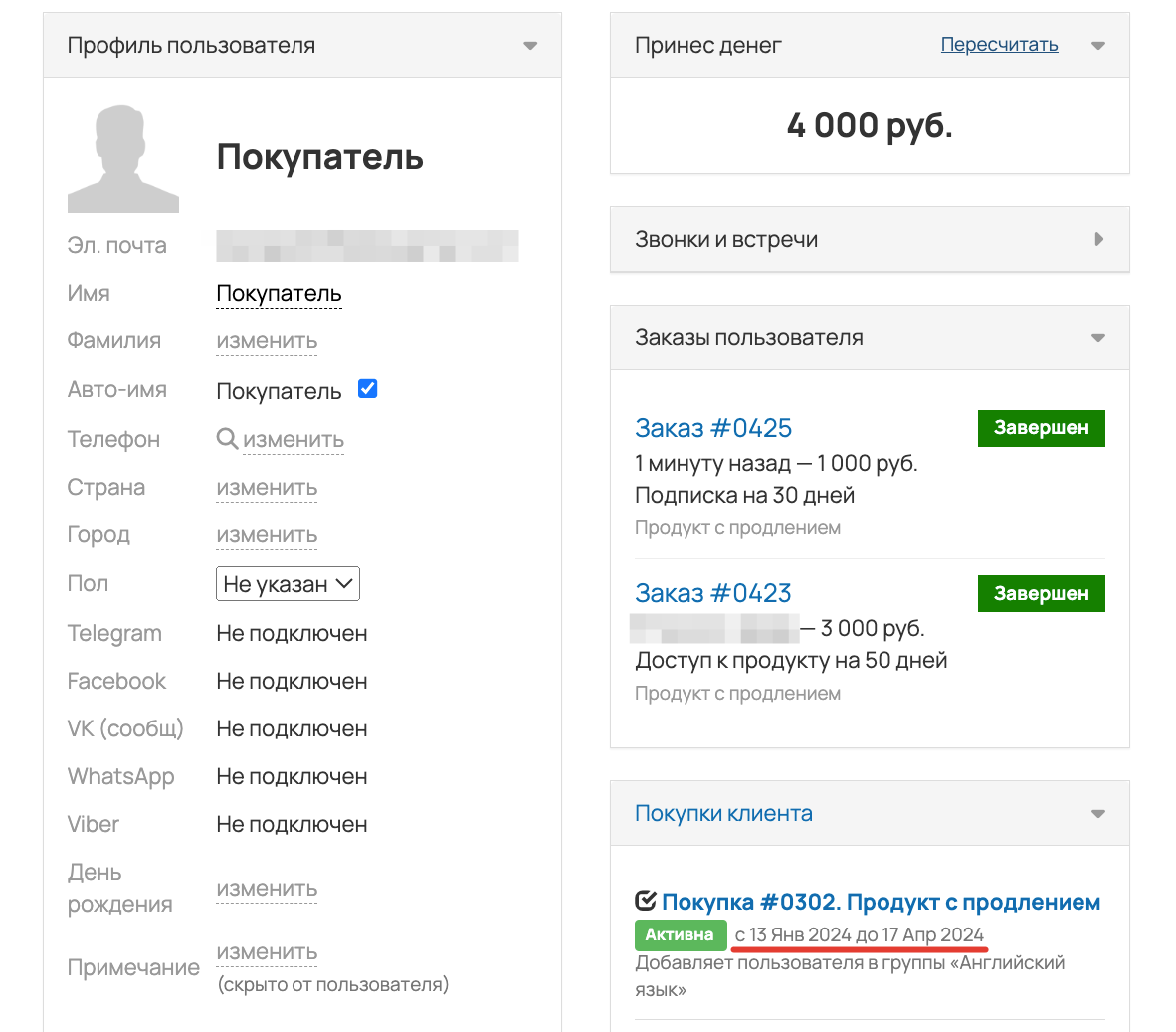
Предположим, что сегодня 18 марта, то есть с момента завершения прошло 15 дней. Если ученик купит продление на 30 дней, доступ активируется с даты оплаты — с 18 марта по 17 апреля.
При покупке срок доступа рассчитывается с учетом первого заказа, т.е. с 13 января по 17 апреля 2024 г. Общий срок составит 95 дней, но фактически будет 80 дней, так как в течение 15 дней после окончания первой покупки (с 3 марта по 18 марта) пользователь не имел доступа.
После начала продаж не рекомендуется удалять продукты и предложения, а также вносить в них изменения, поскольку такие действия могут привести к потере доступа клиентов с активными покупками к тренингам и негативно сказаться на заказах.
Как настроить возможность продления в продукте
Продление в продукте можно настроить:
- владелец аккаунта,
- администратор,
- сотрудник, имеющий право «Может управлять предложениями».
Для этого:
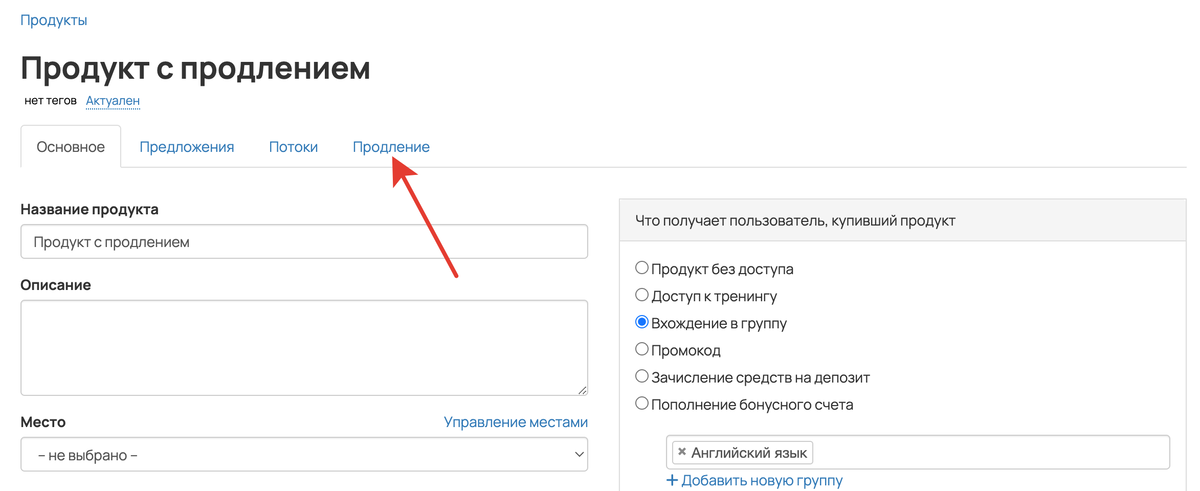
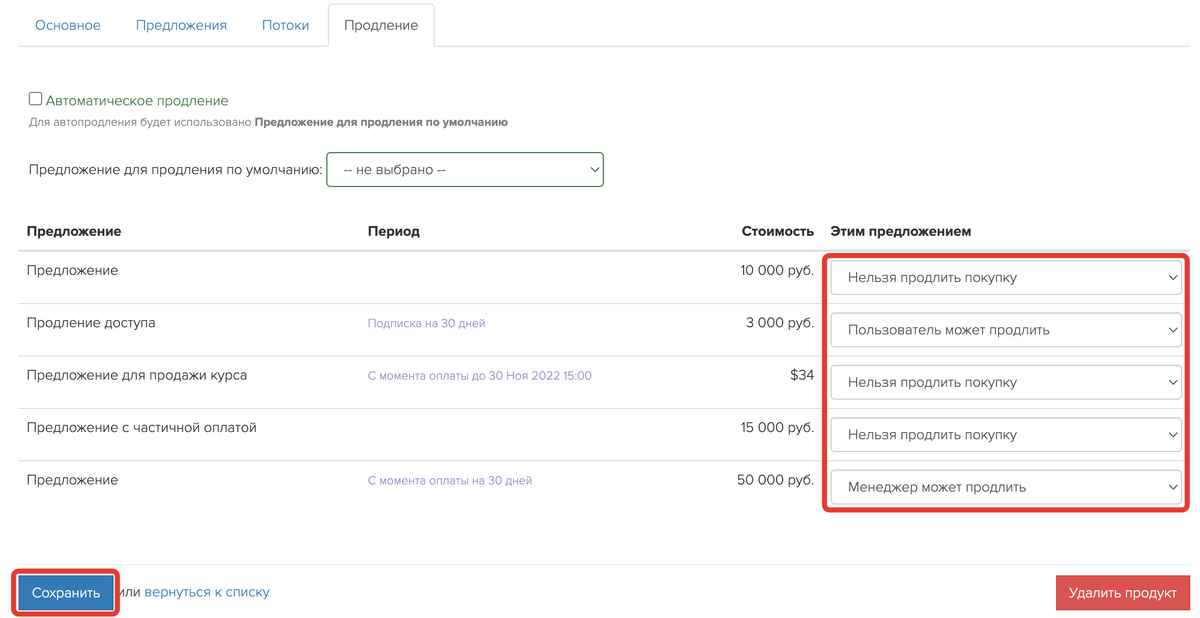
- Откройте карточку продукта и выберите вкладку «Продление».
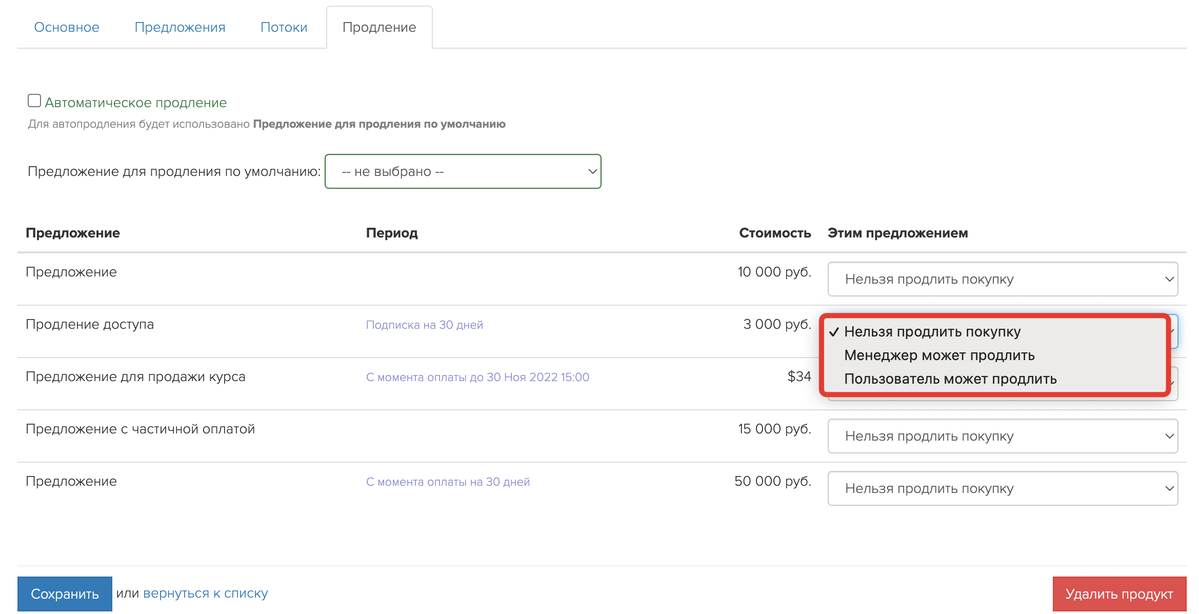
- Выберите, кто может продлевать покупку по нужному предложению:
- Менеджер может продлить Покупку может продлить исключительно менеджер или администратор школы. Такой вариант подходит для предложений с особыми условиями, требующими предварительной проверки или одобрения, и в этом случае пользователь не сможет продлить покупку самостоятельно.
- Пользователь может продлить Покупку может продлить как пользователь, так и менеджер/администратор. Такой вариант позволяет пользователям в любой момент самостоятельно оформить заказ на продление и произвести оплату.
- При использовании доски заказов выберите конкретную доску и этап, куда попадет созданный заказ. Если эти параметры не заданы, заказы не будут отображаться на доске.
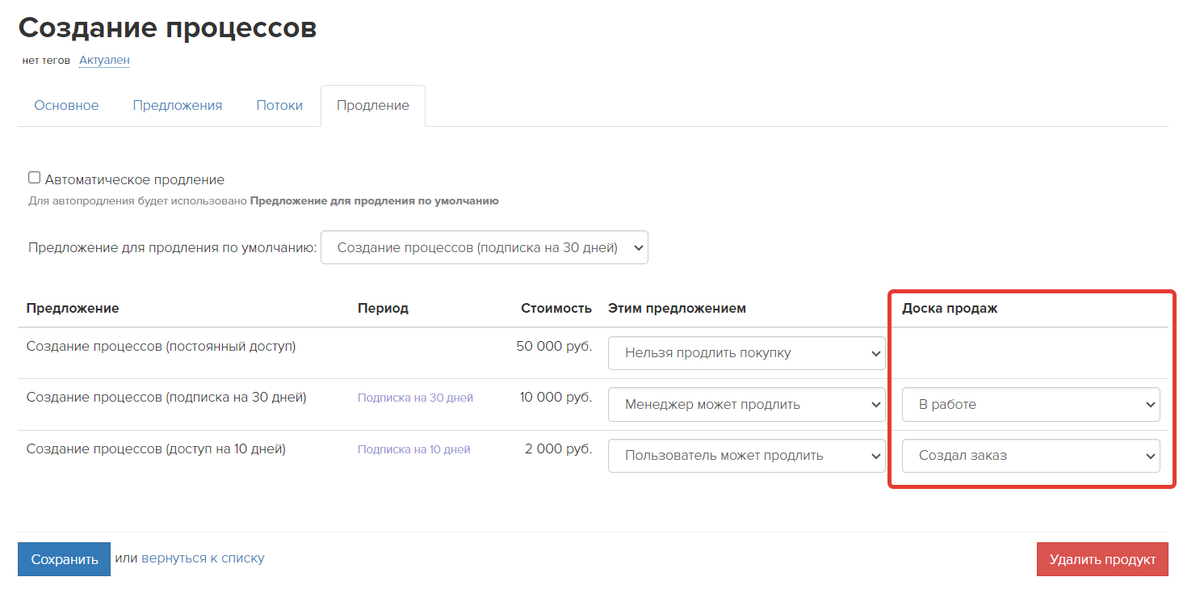
- Сохраните настройки.
Как вручную продлить доступ к продукту
Доступ к продукту можно продлить вручную следующими способами:
- через блок «Продление» при покупке,
- с использованием блока «Продление» в старом конструкторе,
- через форму.
Ручное продление через покупку
Продлить доступ таким образом могут не только менеджер или администратор, но и сам ученик при условии, что настройки продукта позволяют это.
Рассмотрим, как реализуется продление для ученика и менеджера. В качестве примера приведем следующие предложения:
- Предложение с настройкой «Пользователь может продлить» включает «Продление на 10 дней» и «Продление на 30 дней».
- Предложение «Продление акция (для менеджеров)» с функцией «Менеджер может продлить».
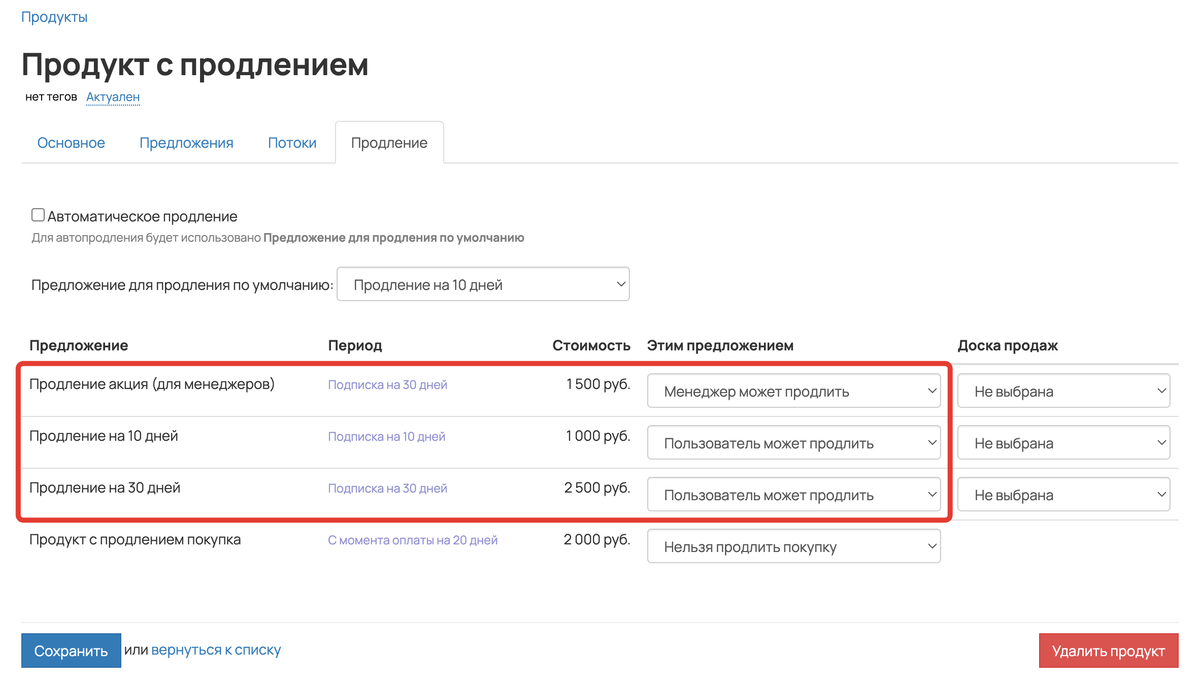
Продление от лица менеджера
Менеджер может оформить покупку через карточку пользователя или заказа.
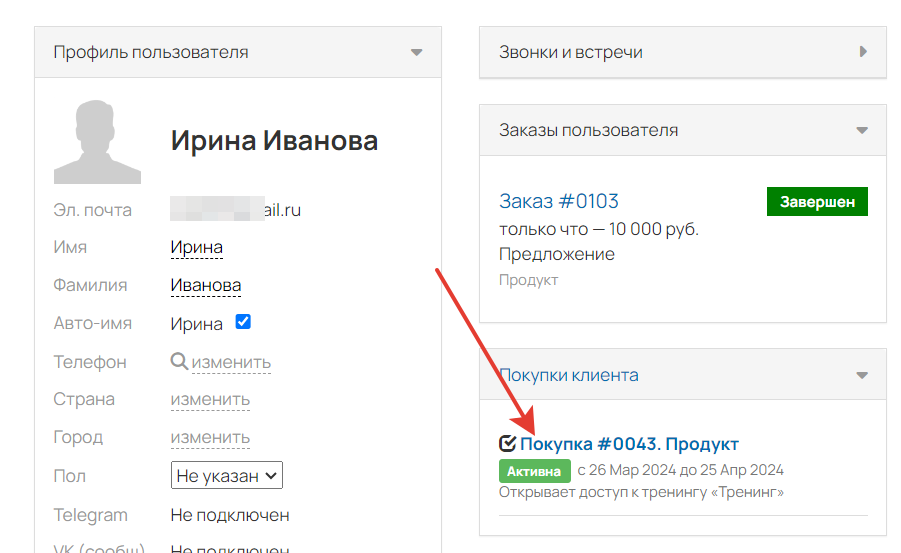
В блоке «Продление» отображаются все 3 предложения, для которых активирована функция продления.
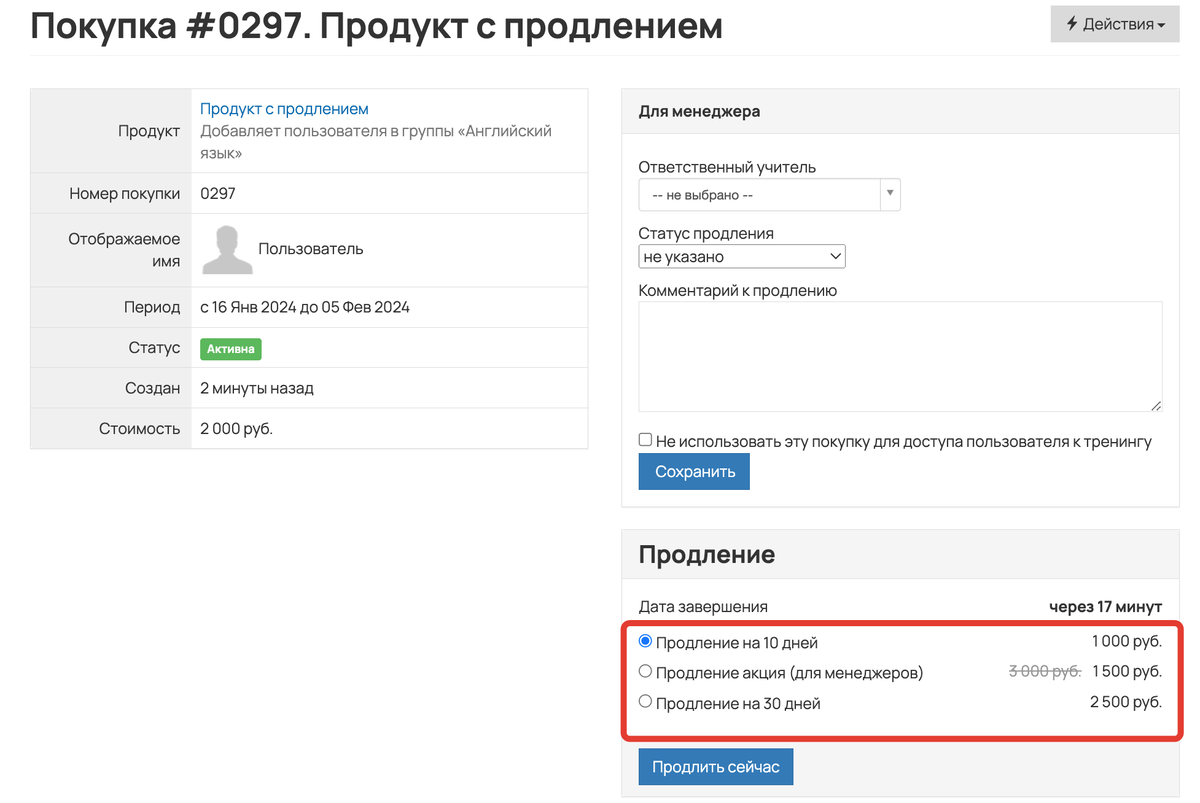
После того как он выберет предложение и нажмёт «Продлить сейчас», для пользователя сформируется заказ на продление, а менеджер попадёт в карточку этого заказа.
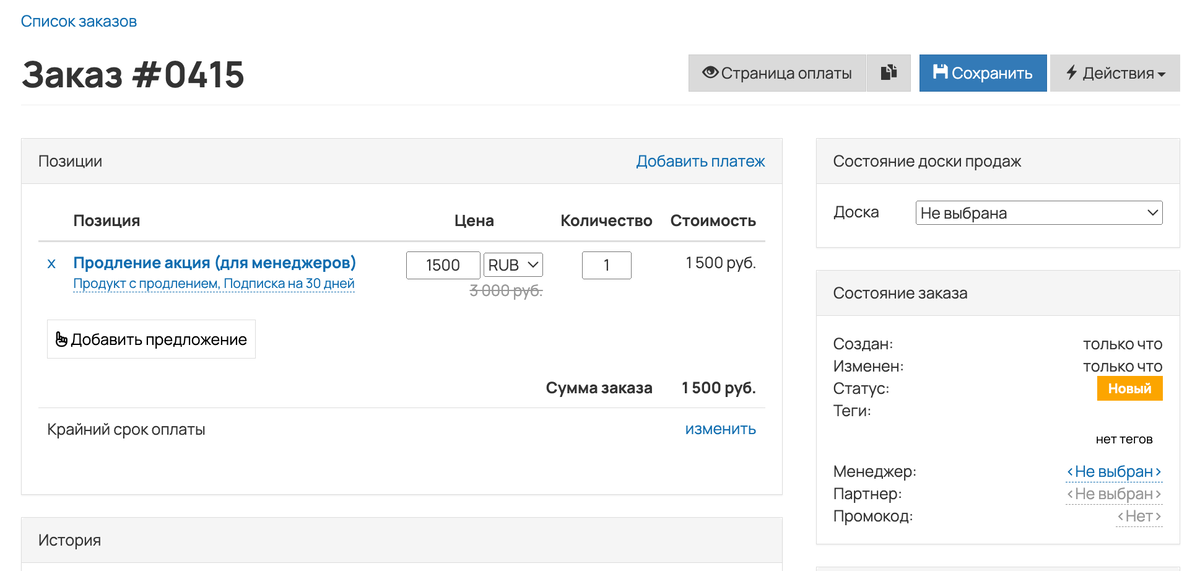
Далее менеджер может, например, выслать пользователю ссылку для оплаты заказа.
Продление от лица ученика
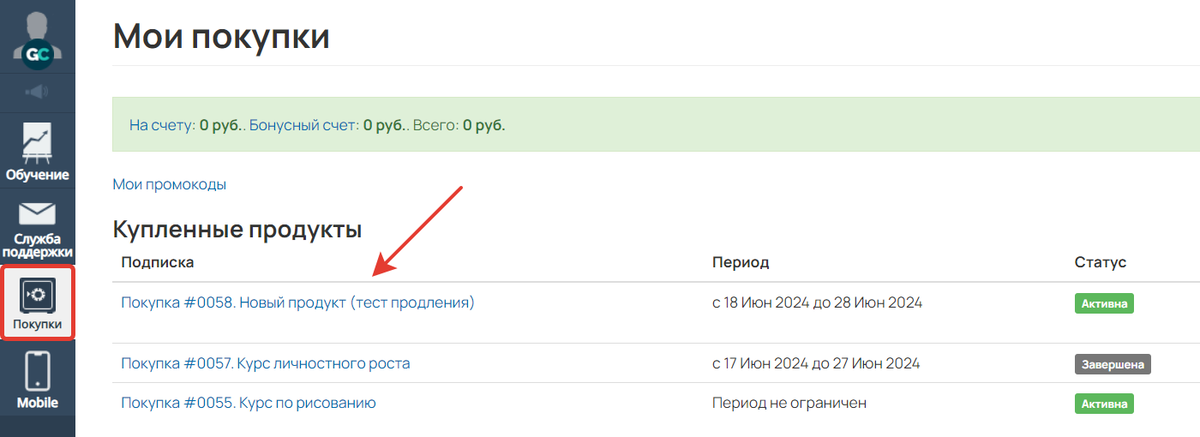
Ученик может перейти к продлению, нажав на нужную покупку в разделе «Покупки».
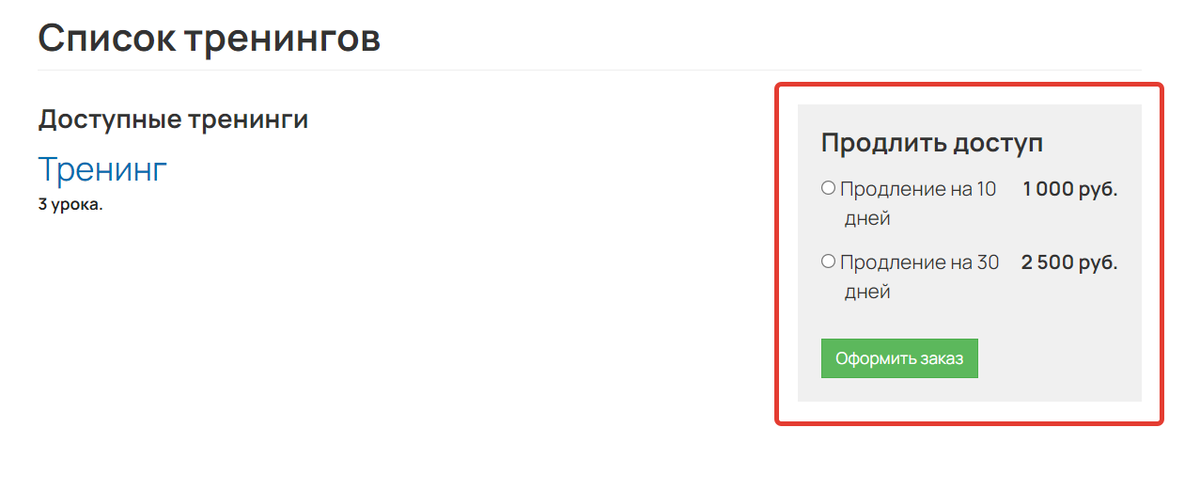
В блоке «Продление» доступны только варианты, для которых в настройках выбора опции продления указан параметр «Пользователь может продлить». В данном примере это «Продление на 10 дней» и «Продление на 30 дней».
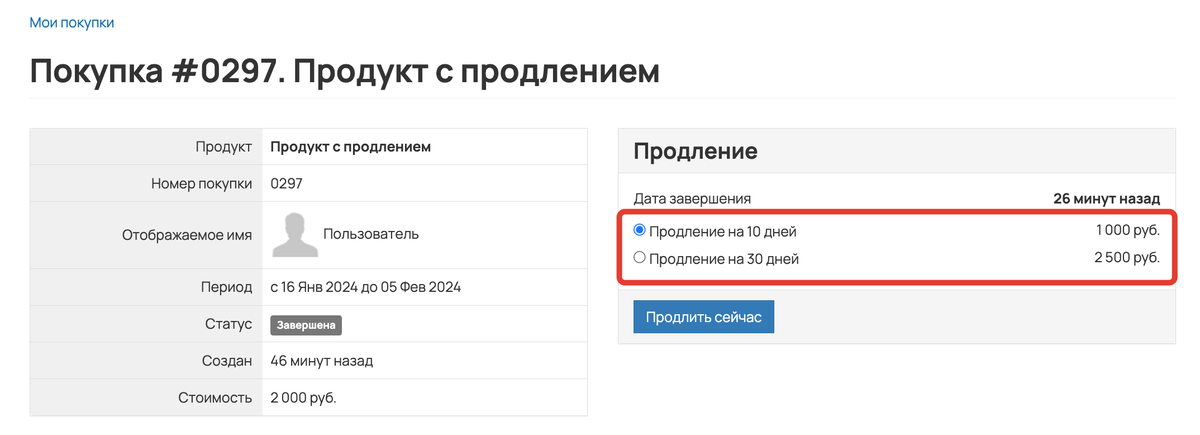
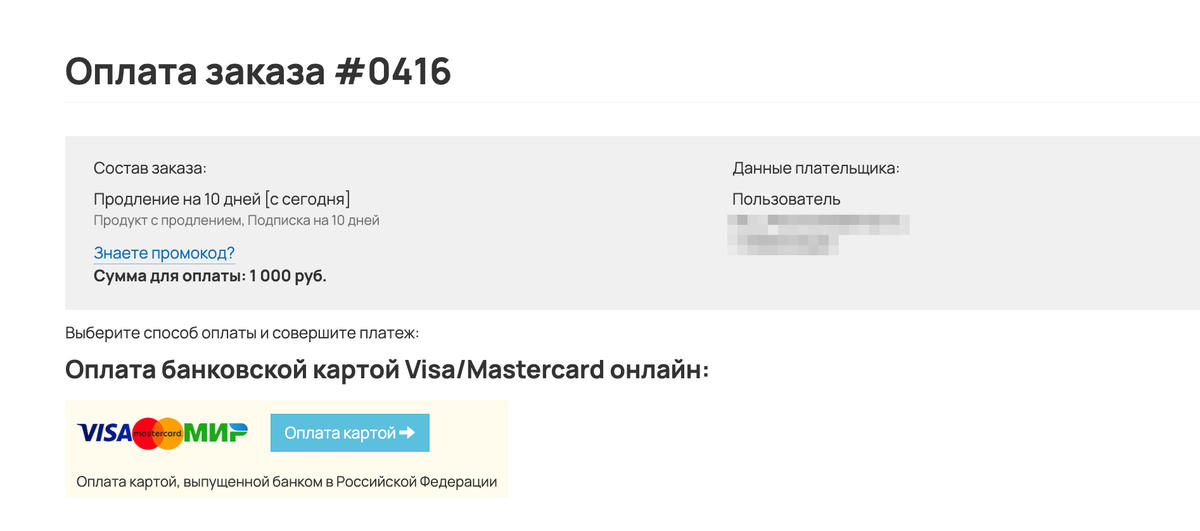
Когда ученик выберет предложение и нажмет «Продлить сейчас», в аккаунте создастся новый заказ, а он будет перенаправлен на страницу оплаты.
Ручное продление через блок «Продление» в старом конструкторе
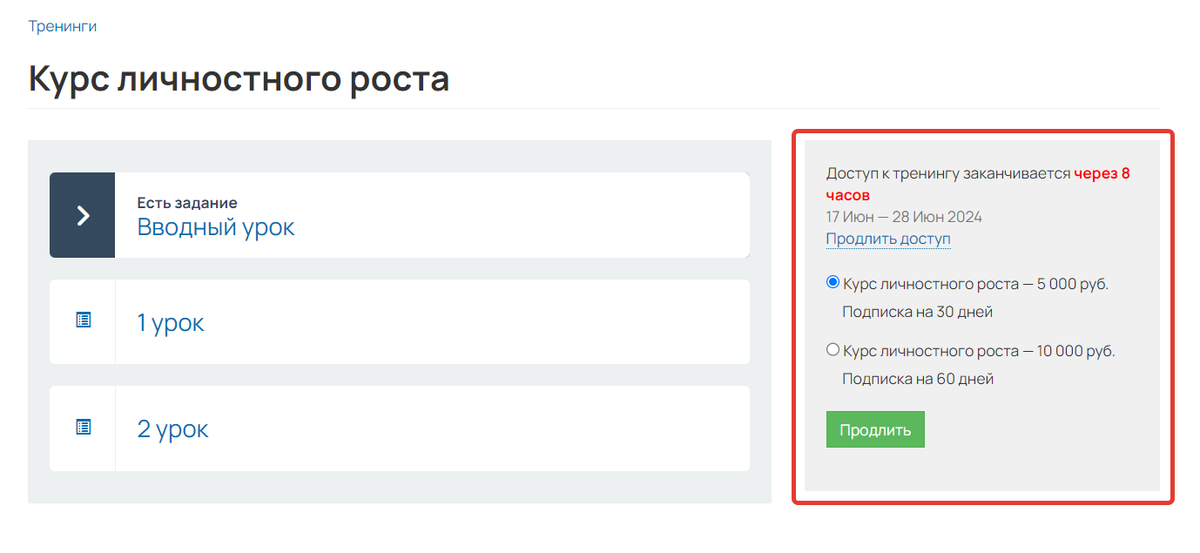
Данный способ подойдет, если вы планируете встроить форму продления непосредственно в тренинг.
Для этого:
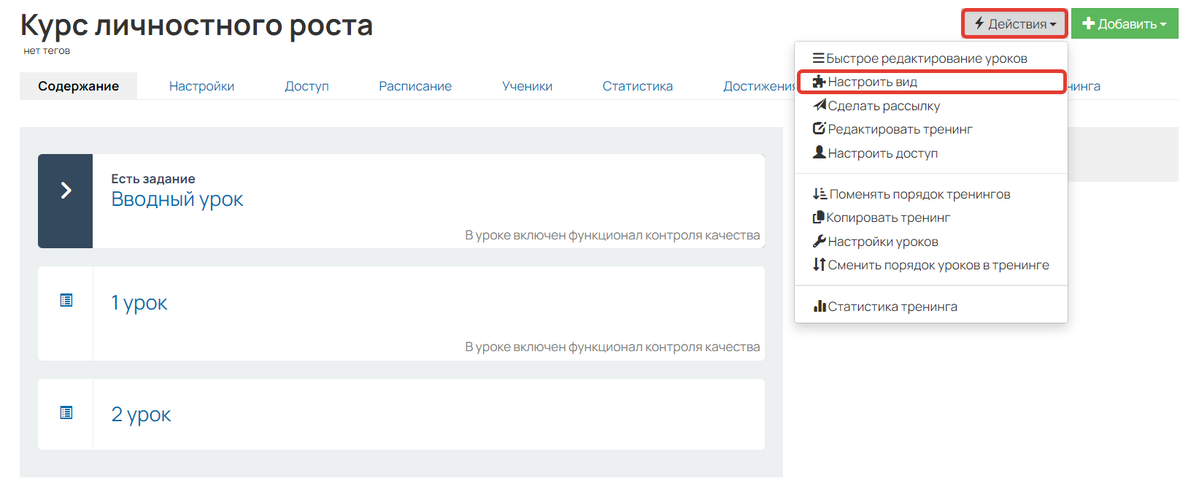
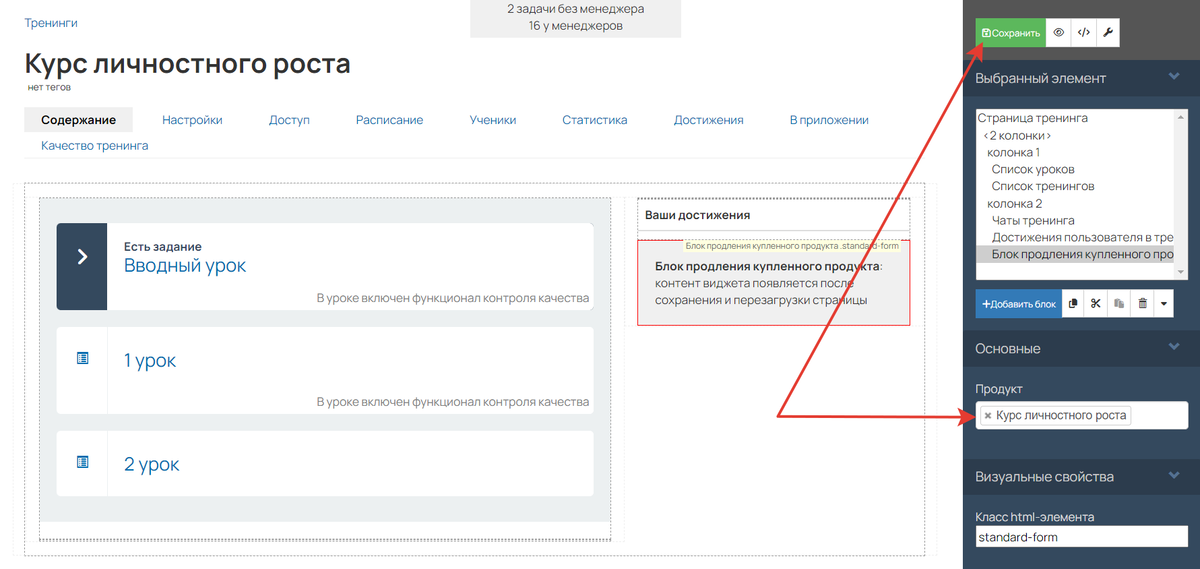
- Откройте настройки вида тренинга.
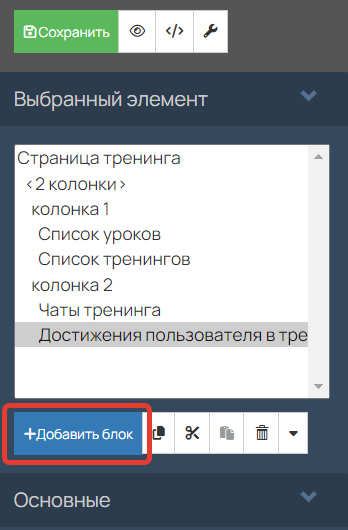
- Нажмите «Добавить блок» в правой панели.
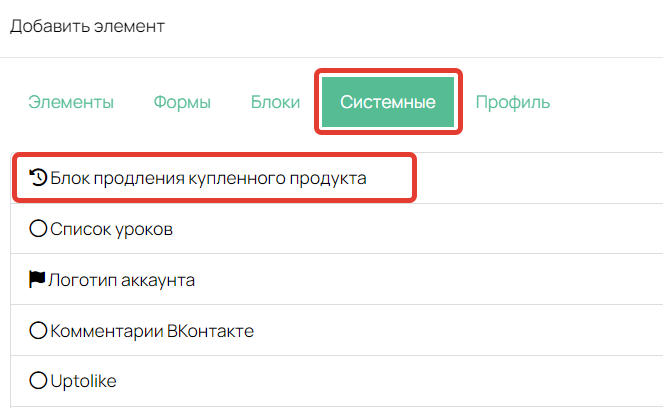
- Откройте раздел «Системные».
- Дважды нажмите на блок продления купленного продукта.
- Укажите продукт в добавленном блоке.
- Сохраните настройки.
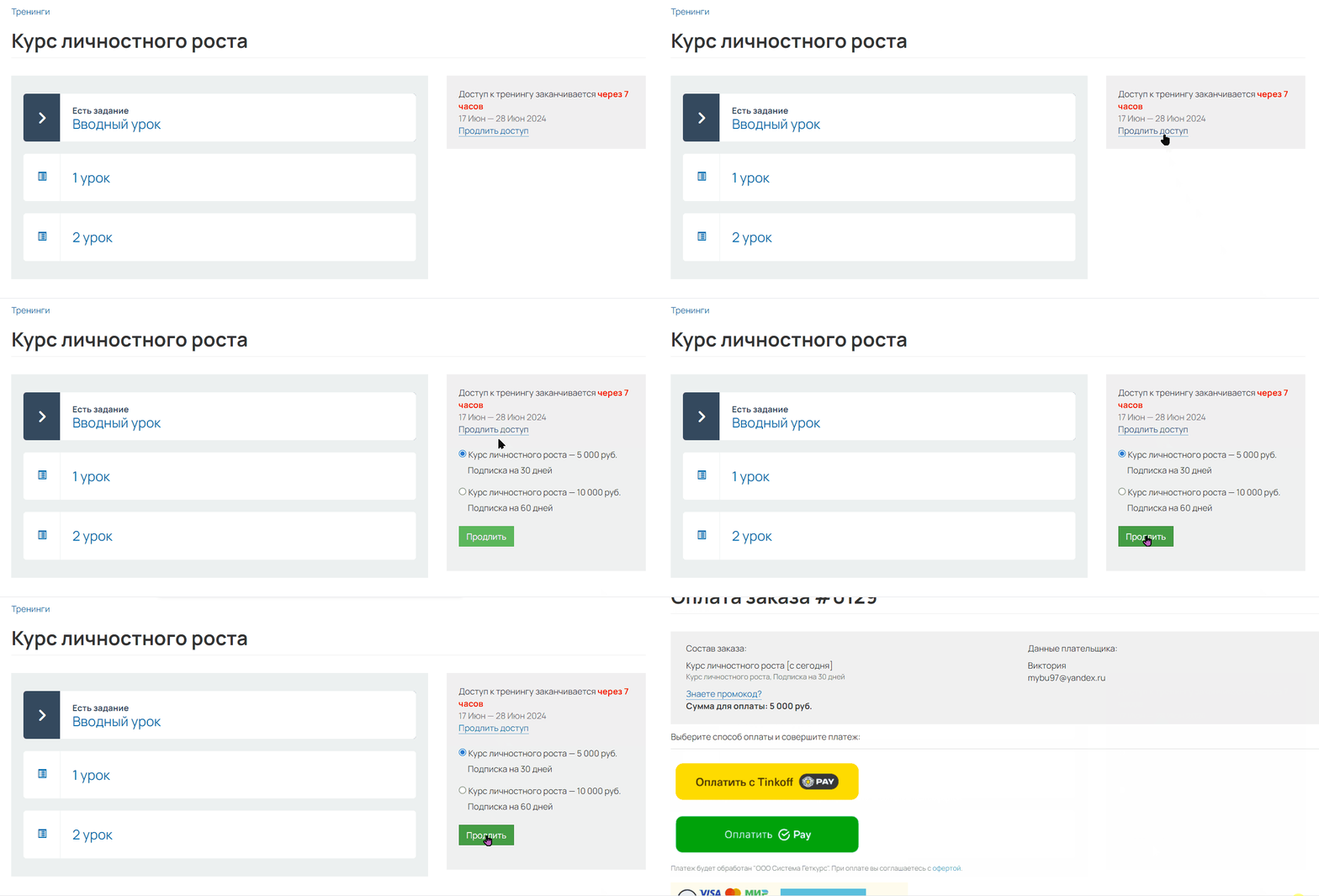
В итоге пользователи увидят, когда истекает их доступ к тренингу, и смогут его самостоятельно продлить.
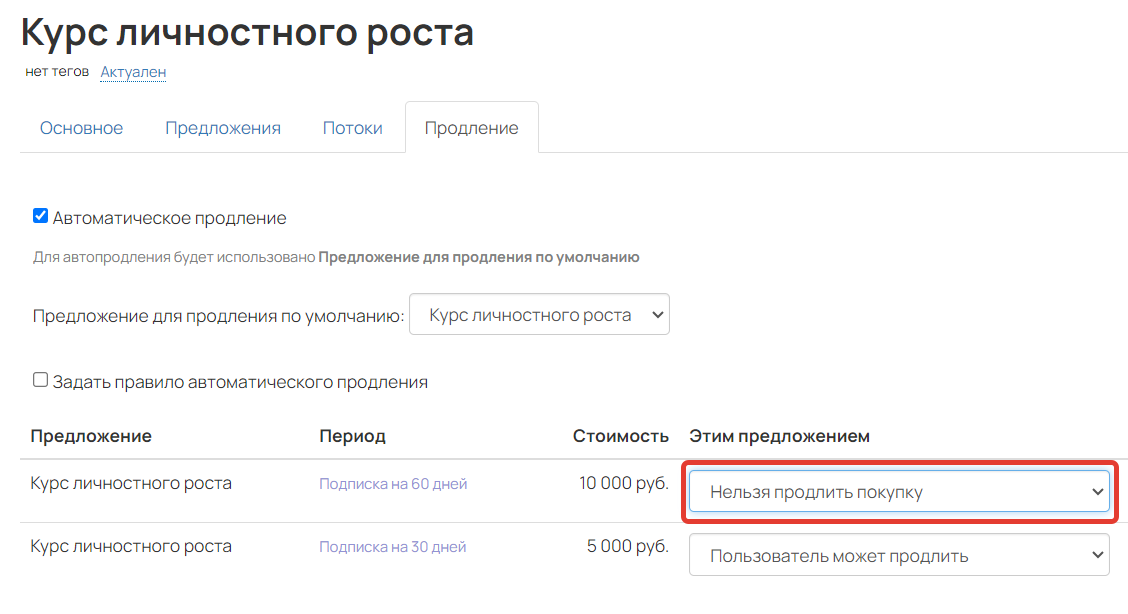
Если вы хотите убрать неактуальное предложение из формы продления, сначала в настройках продукта укажите, что покупка с этим предложением невозможна, а затем пометьте его как неактуальное.
Поскольку запрет на продление отсутствует, пользователи по-прежнему могут продлевать свои покупки этим предложением.
Ручное продление через форму
Этот способ универсален, поскольку форму можно разместить практически в любом разделе аккаунта: в уроке, тренинге или на лендинге. Для этого вставьте обычную форму в нужном месте и разместите на ней предложения для продления.
Как найти заказы, созданные в рамках продления
При продлении доступа для пользователя создается новый заказ в аккаунте. Для поиска таких заказов можно воспользоваться одним из следующих условий:
- Является продлением — определяет все заказы, когда-либо созданные в ходе продления.
- Продлевает покупку — находит все заказы, созданные когда-либо в рамках продления, однако вы можете задать дополнительные параметры покупки для уточнения поиска, например, по определенному продукту.
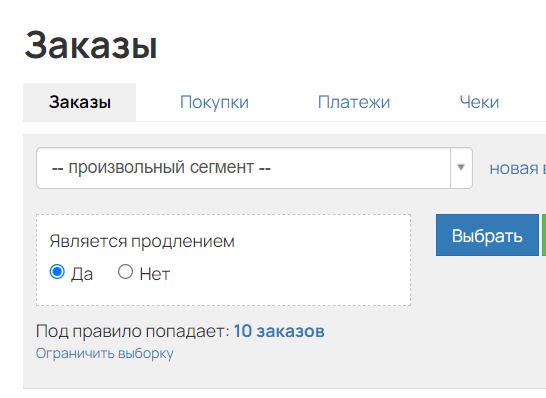
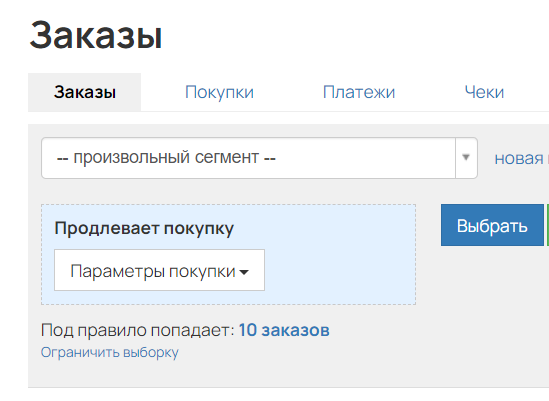
В указанных условиях не учитываются заказы, созданные с помощью продления через форму.
В постах канала показываем, как цифры превращаются в решения: где реально идёт выручка, а где утечки. «Один график в боте экономит часы споров». Больше коротких приёмов и кейсов внутри.

авторизуйтесь