

Beget — российский хостинг-провайдер, предоставляющий платные услуги. В статье показано, как настроить домен для отправки рассылок и создать почтовый ящик с использованием данного сервиса.
Инструкция подходит, если:
- ваш домен размещен на Beget-хостинге,
- при обращении по доменному имени открывается сторонний сайт,
- вы настраиваете отправку рассылок от данного домена в аккаунте Getcourse.
Содержание статьи:
Настройки на стороне Getcourse
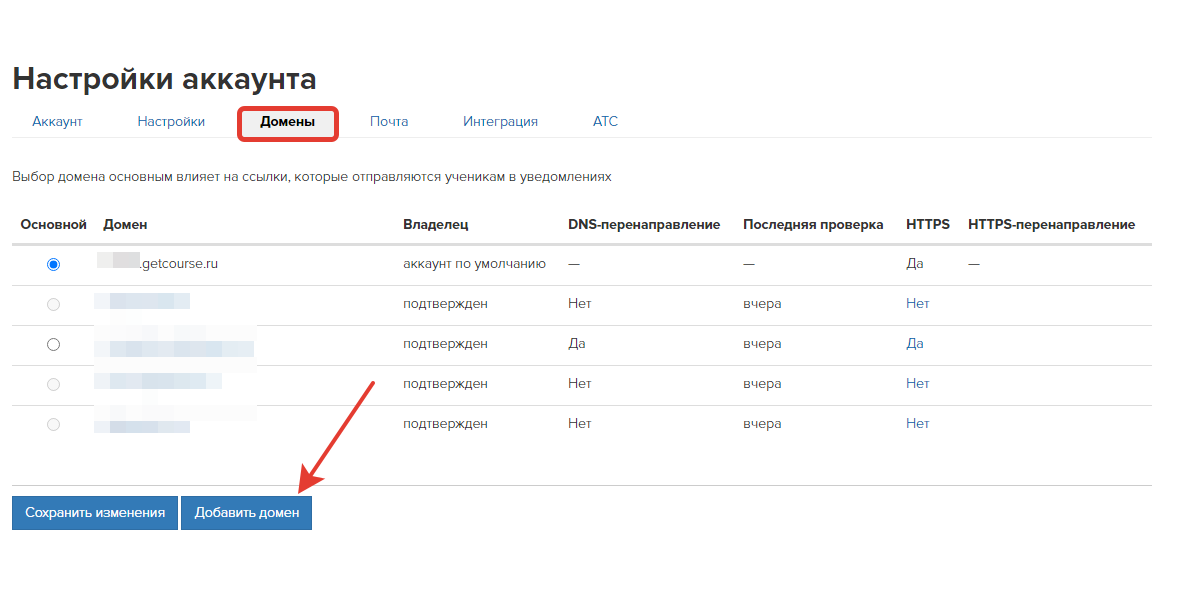
Откройте раздел «Настройки аккаунта — Домены» и добавьте домен.
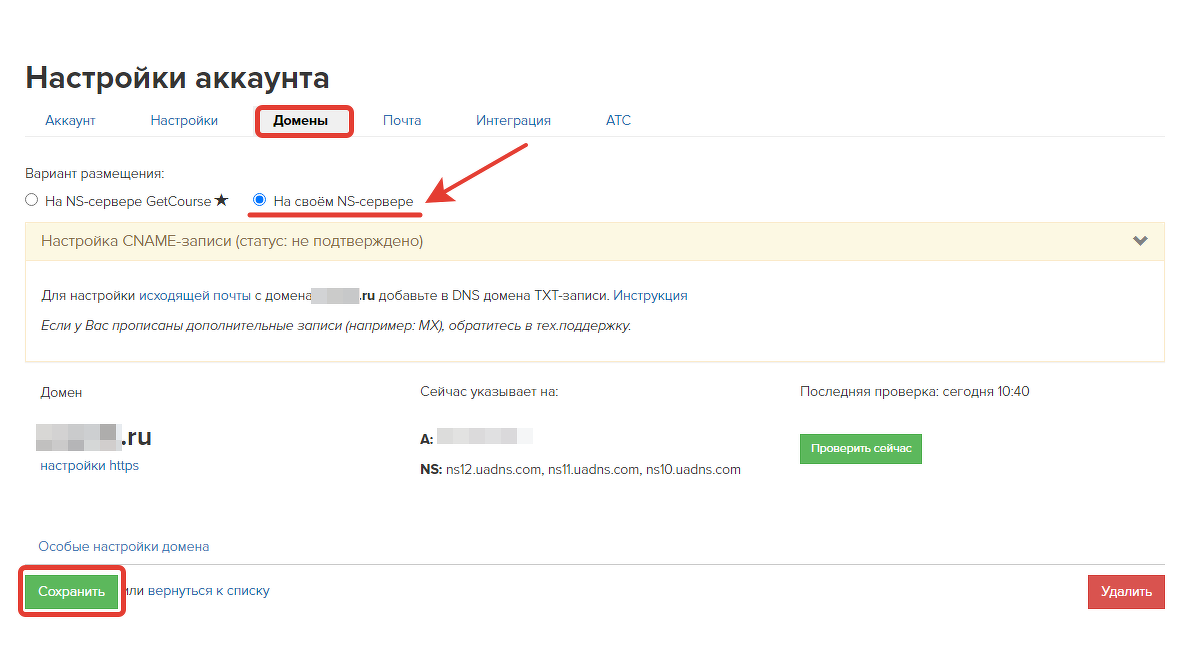
В настройках домена выберите вариант размещения «На своем NS-сервере». Сохраните.
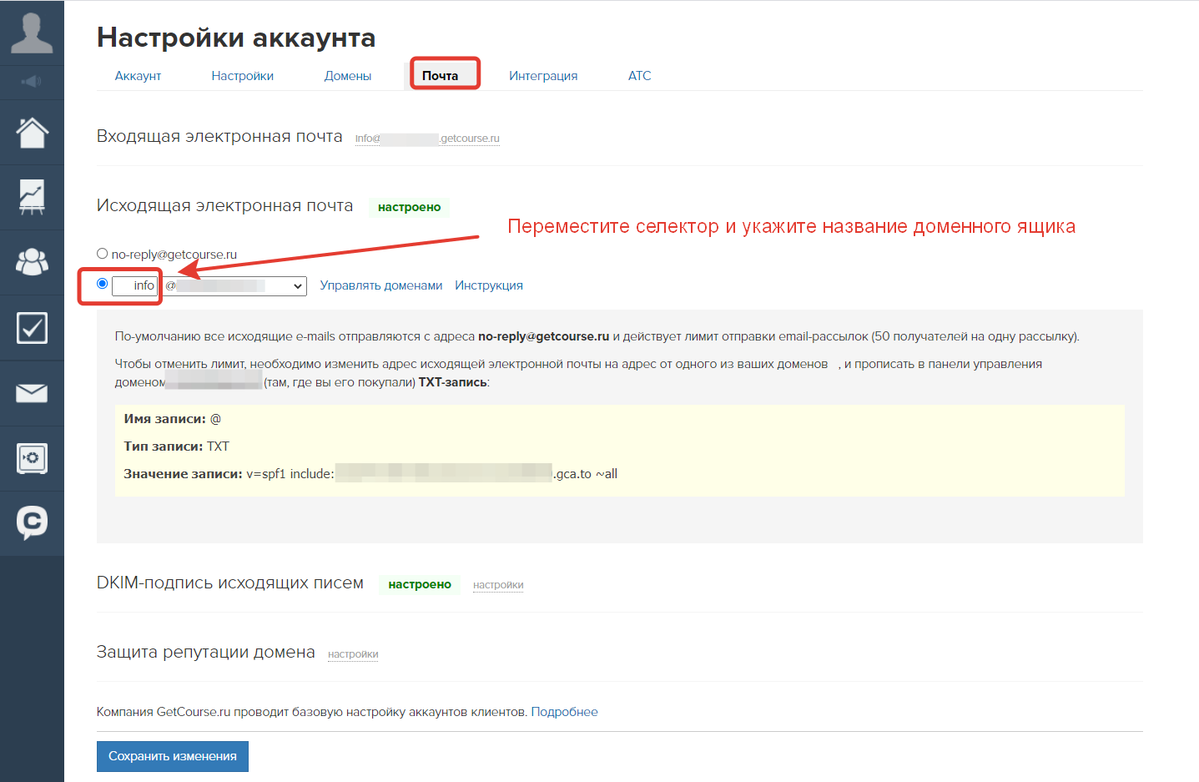
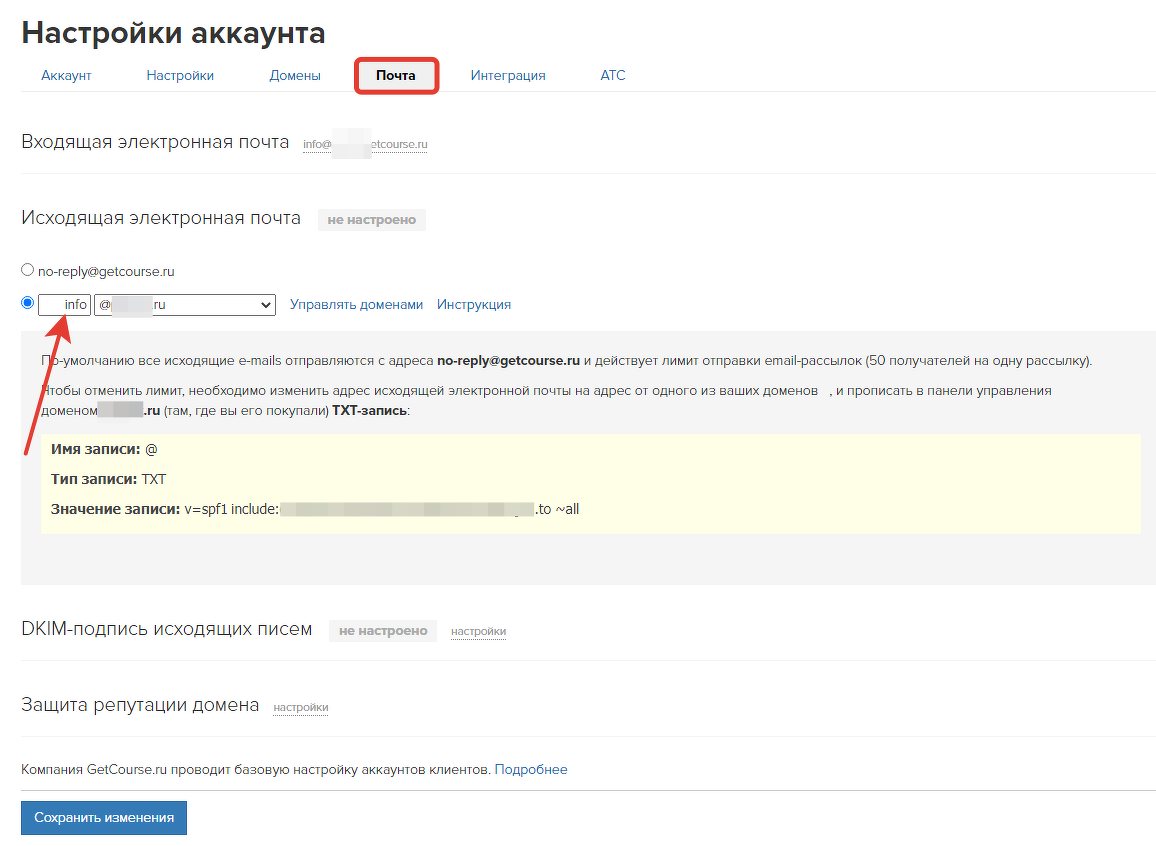
Откройте раздел «Почта» и переключите селектор напротив домена. Придумайте и введите имя доменного ящика — с него будут отправляться письма из аккаунта Getcourse.
Настройки на стороне Beget
Теперь можно начать настройку на стороне Beget.
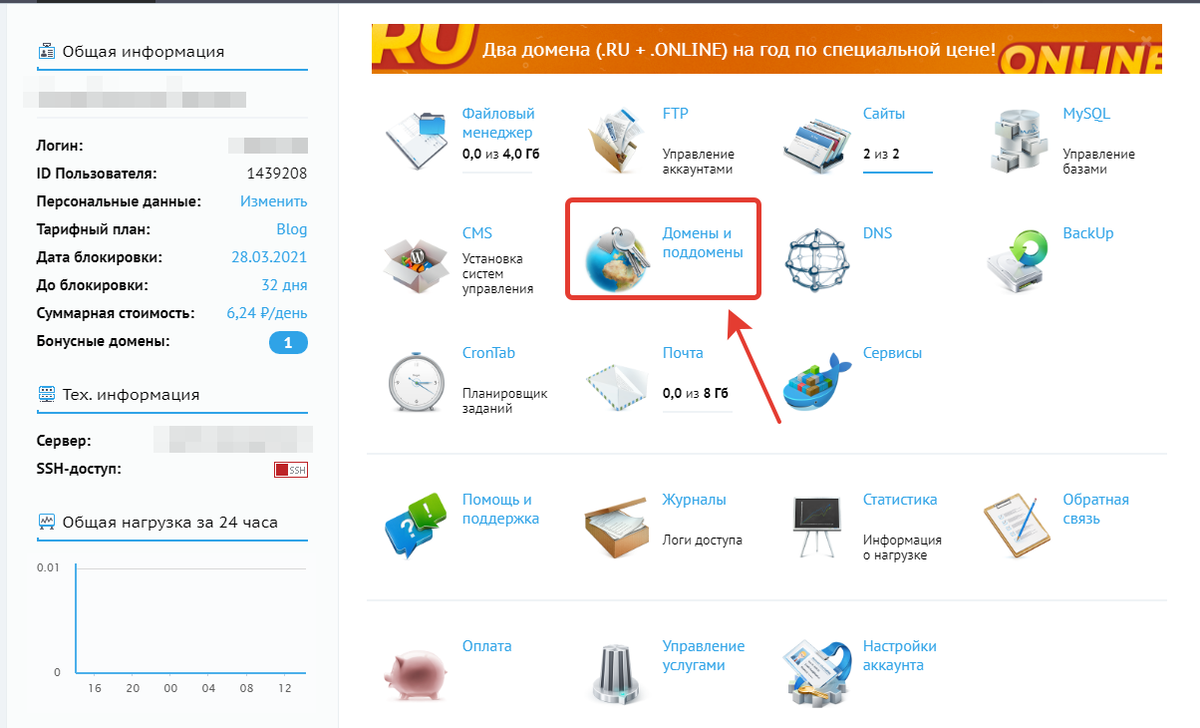
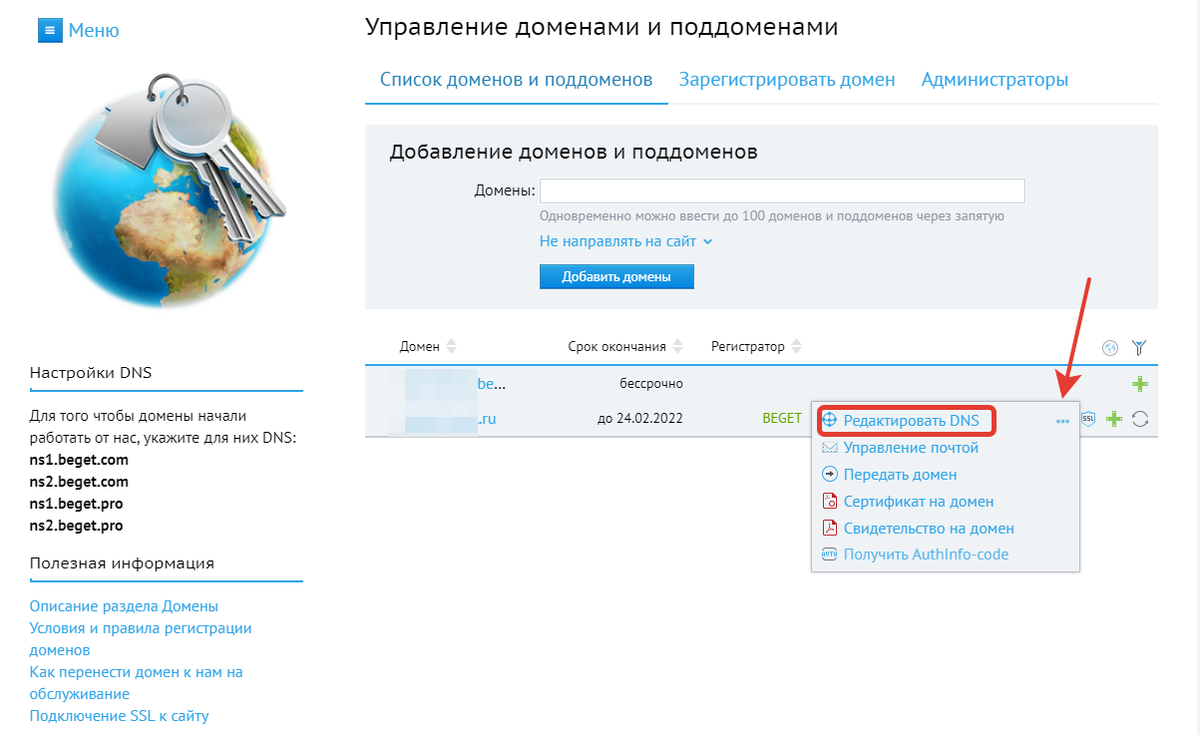
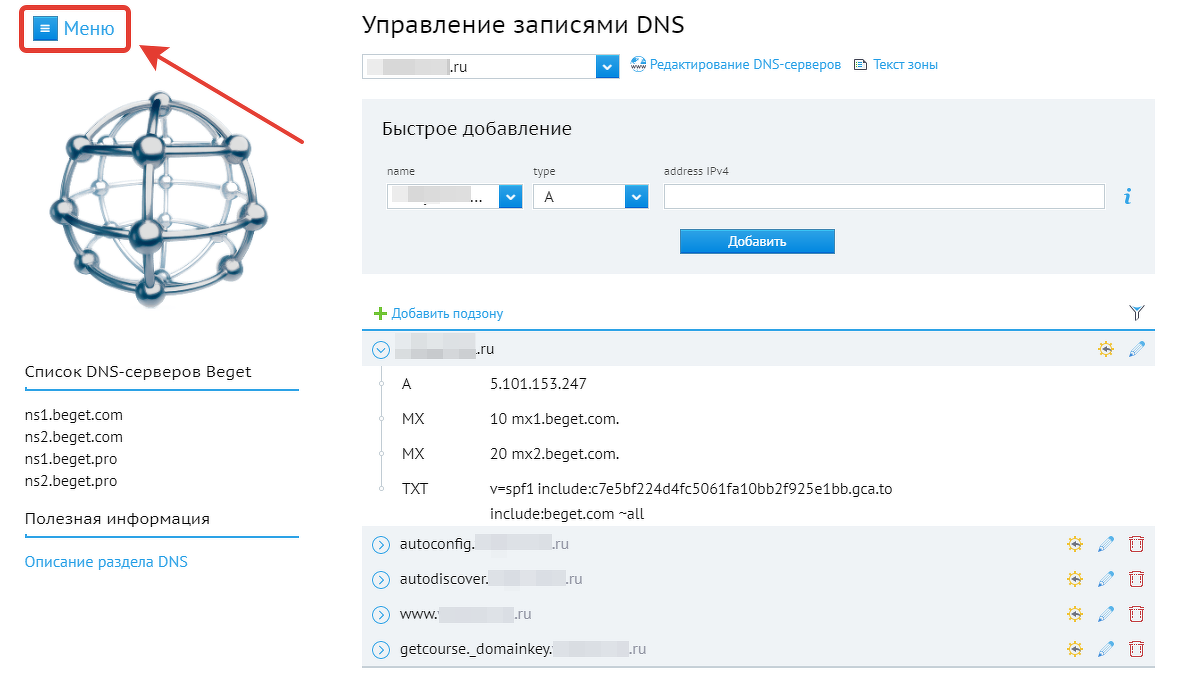
Перейдите в раздел «Домены и поддомены» и откройте зону «Редактирования DNS» для домена.
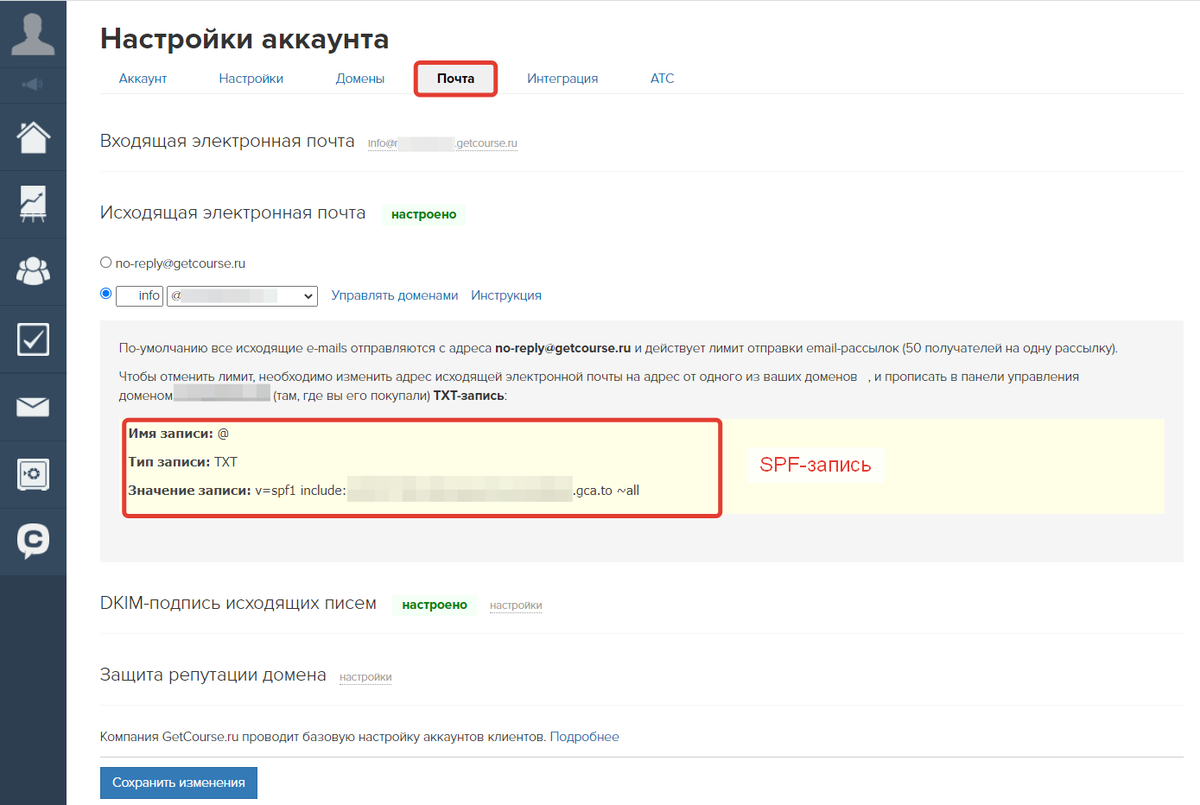
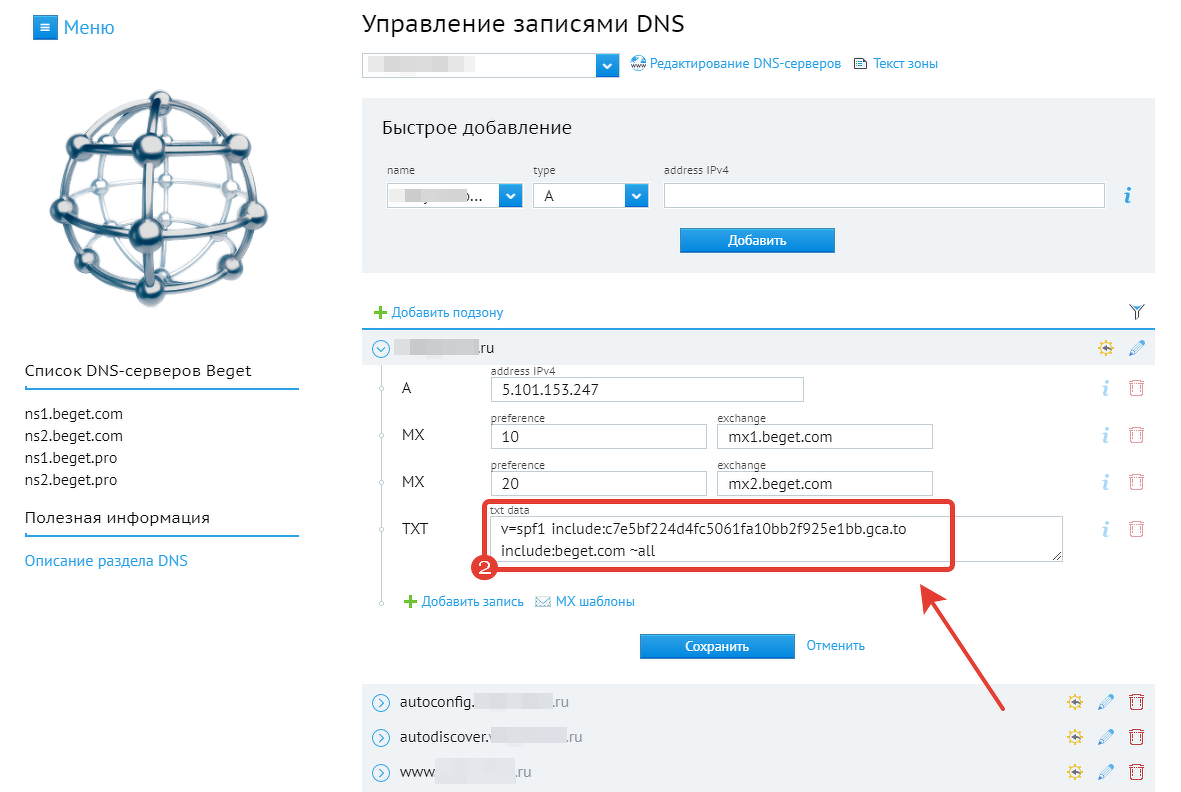
Внесите SPF-запись Getcourse.
Для каждого аккаунта автоматически создается уникальная SPF-запись. Скопируйте её значение из раздела «Настройки аккаунта — Почта».
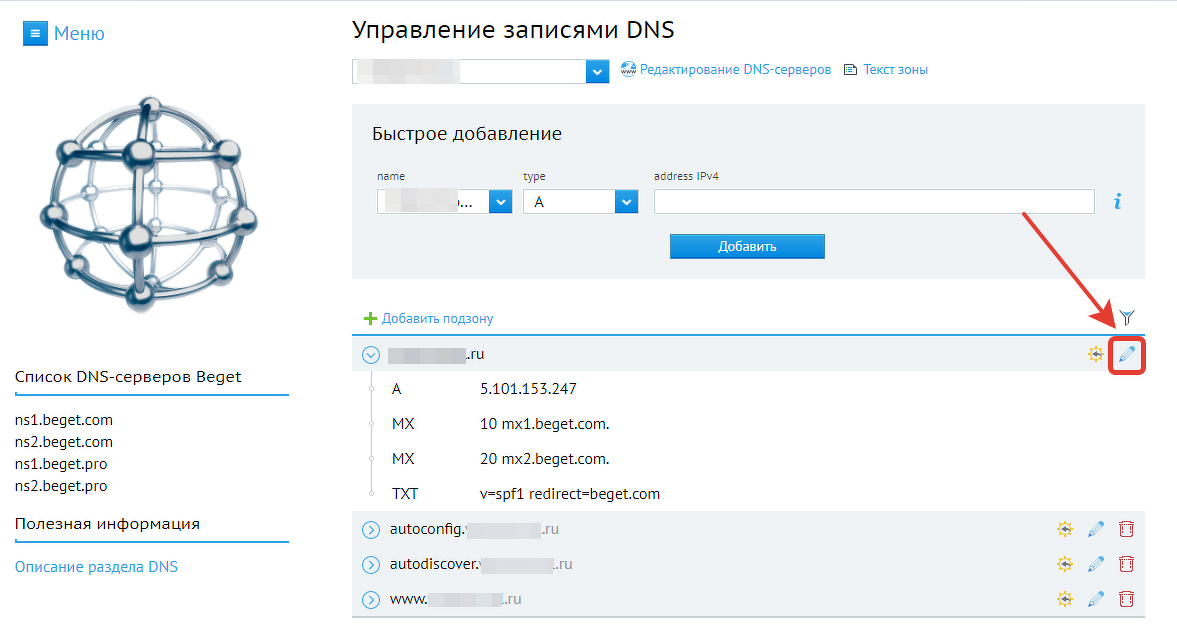
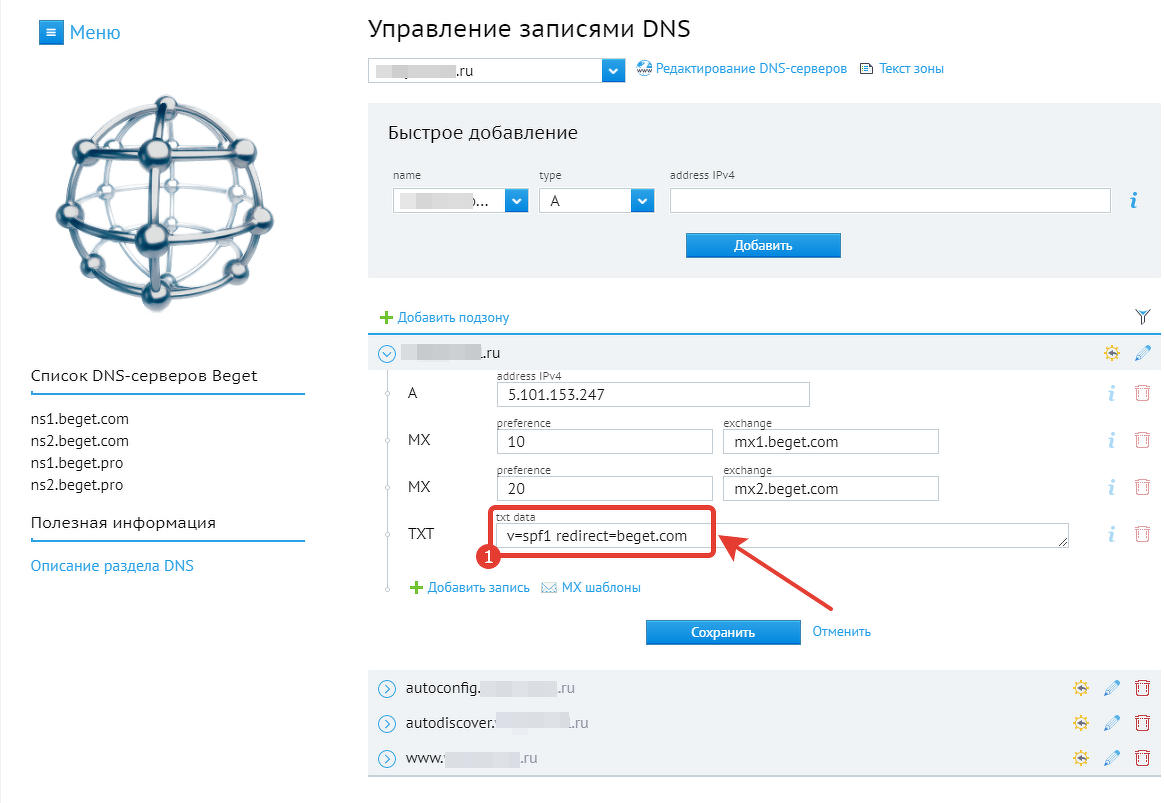
SPF должна быть единственной. Если для домена уже существует SPF-запись, ее следует объединить с записью Getcourse, если необходимо сохранить возможность рассылки через другие сервисы.
Пример: для домена установлена SPF-запись Beget. Чтобы объединить её с записью Getcourse, замените значение действующей SPF-записи (1) v=spf1 redirect=beget.com на (2) v=spf1 include:ххххххххххх.gca.to include:beget.com ~all (в разделе «Настройки аккаунта — Почта» вместо «ххххххххххх» показывается автоматически сгенерированное уникальное значение).
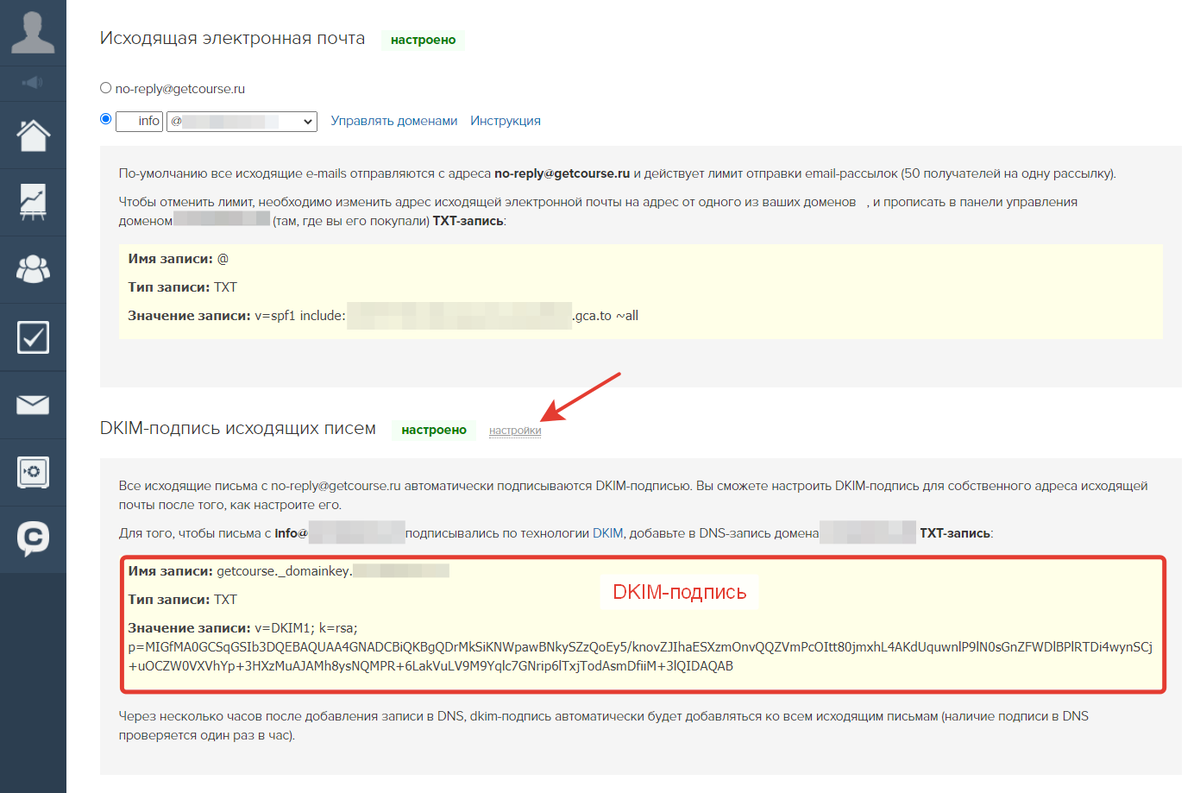
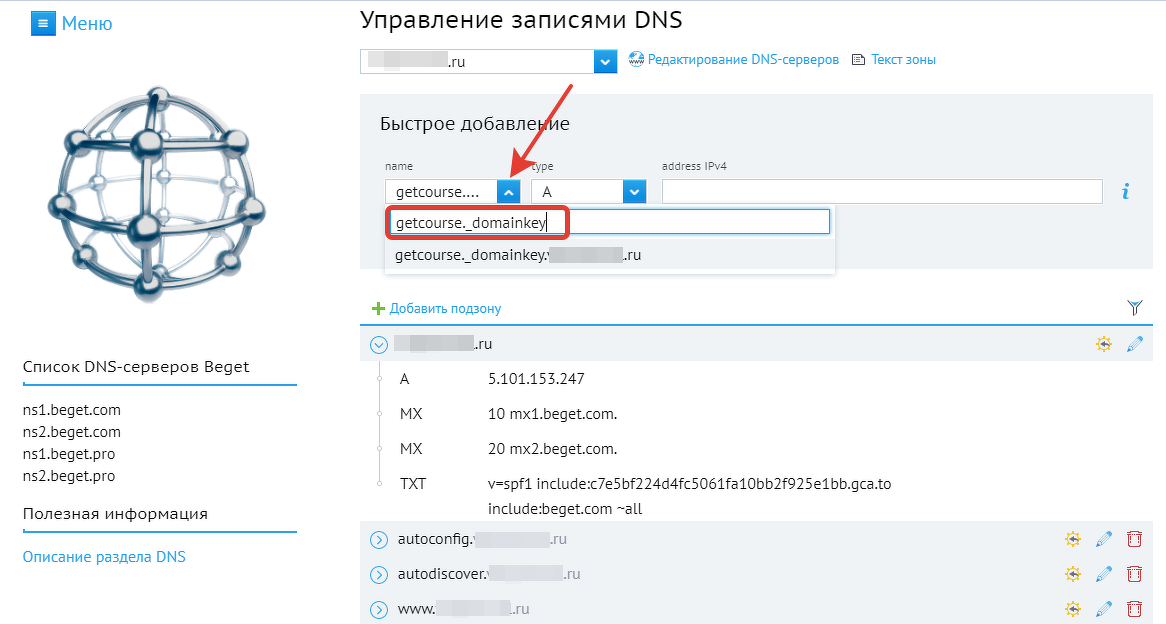
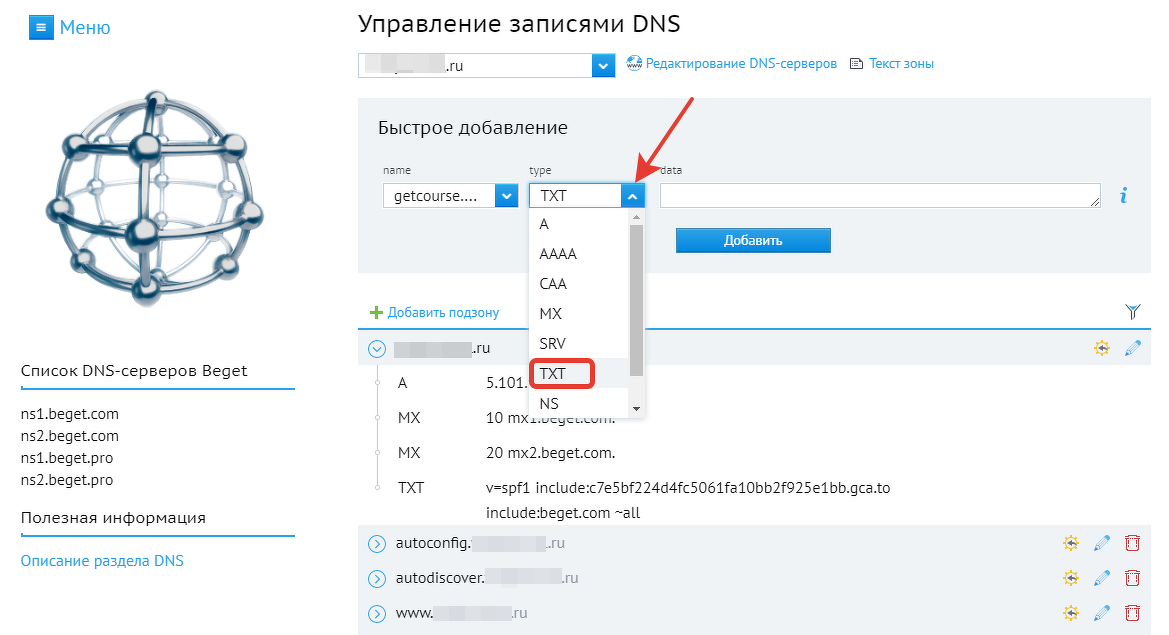
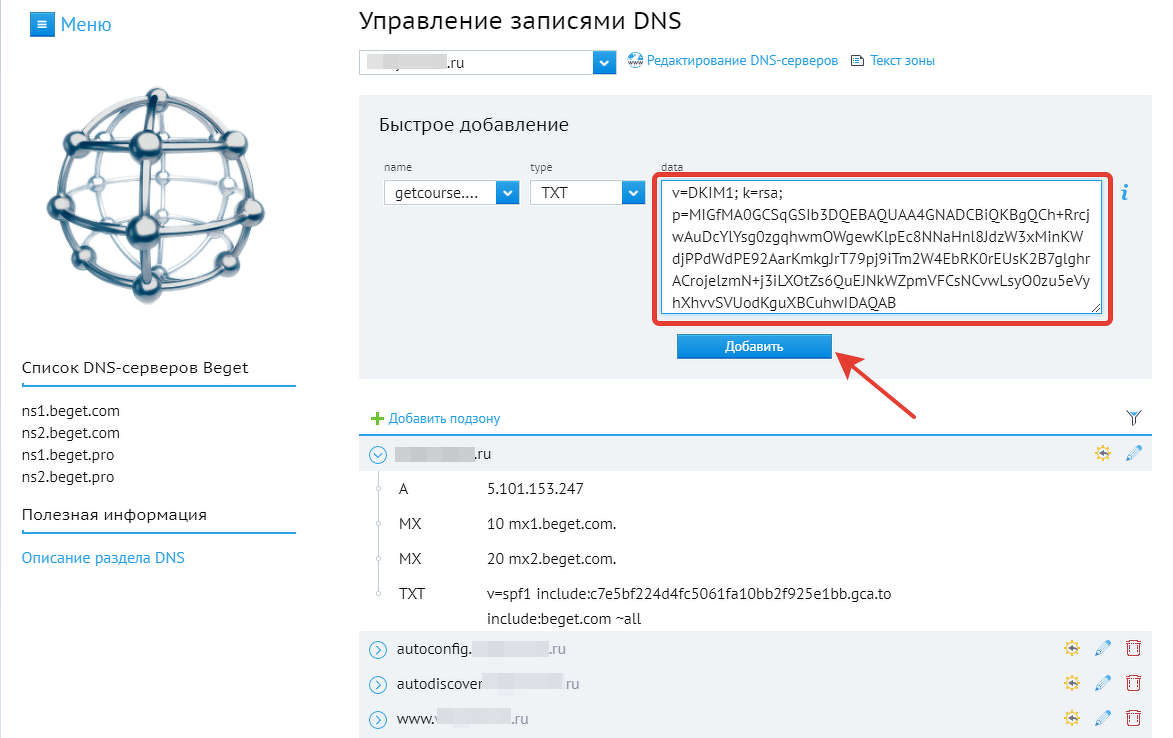
Внесите DKIM-подпись, где:
- getcourse._domainkey.домен.ru. — является именем записи
- TXT — тип записи;
- v=DKIM1; k=rsa; p=MIG...— значение записи, которое нужно скопировать из аккаунта Getcourse в разделе «Настройки аккаунта — Почта».
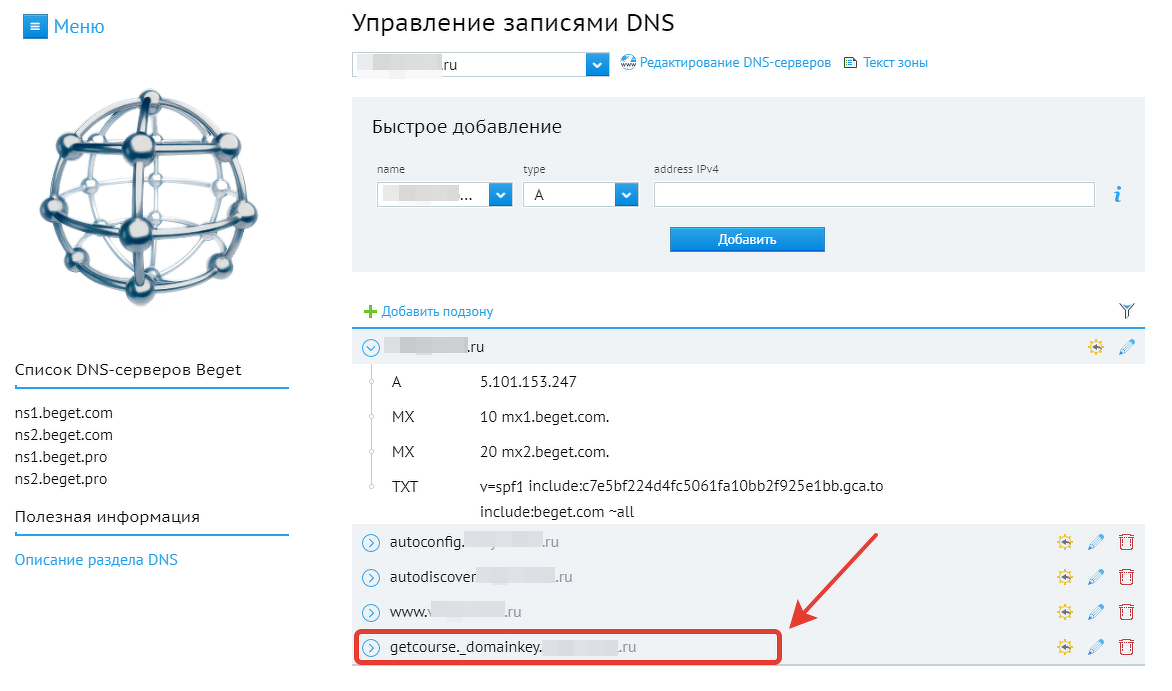
Добавленная DKIM-подпись будет отображаться в нижней части панели управления доменом.
Обновление информации в DNS-зоне домена может занять до 72 часов.
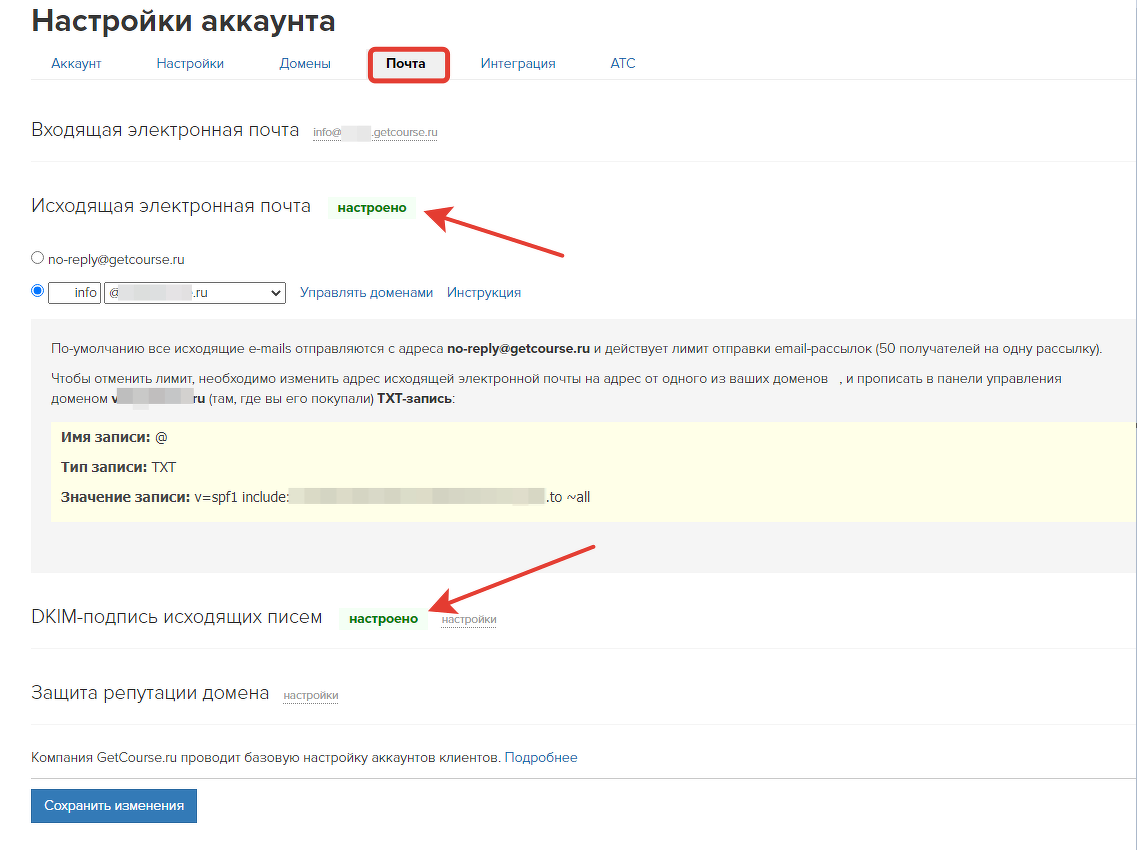
Если все настройки выполнены правильно, то через некоторое время оба индикатора в разделе «Настройки аккаунта — Почта» станут зелёными.
*В браузере Safari индикаторы настройки почты и DKIM-подпись не отображаются. При настройке рекомендуется использовать другой браузер, например, Google Chrome, Mozilla Firefox и т.п.
Для защиты репутации домена от фишинга, спуфинга и спама рекомендуем настроить DMARC.
Создание доменного почтового ящика на Beget
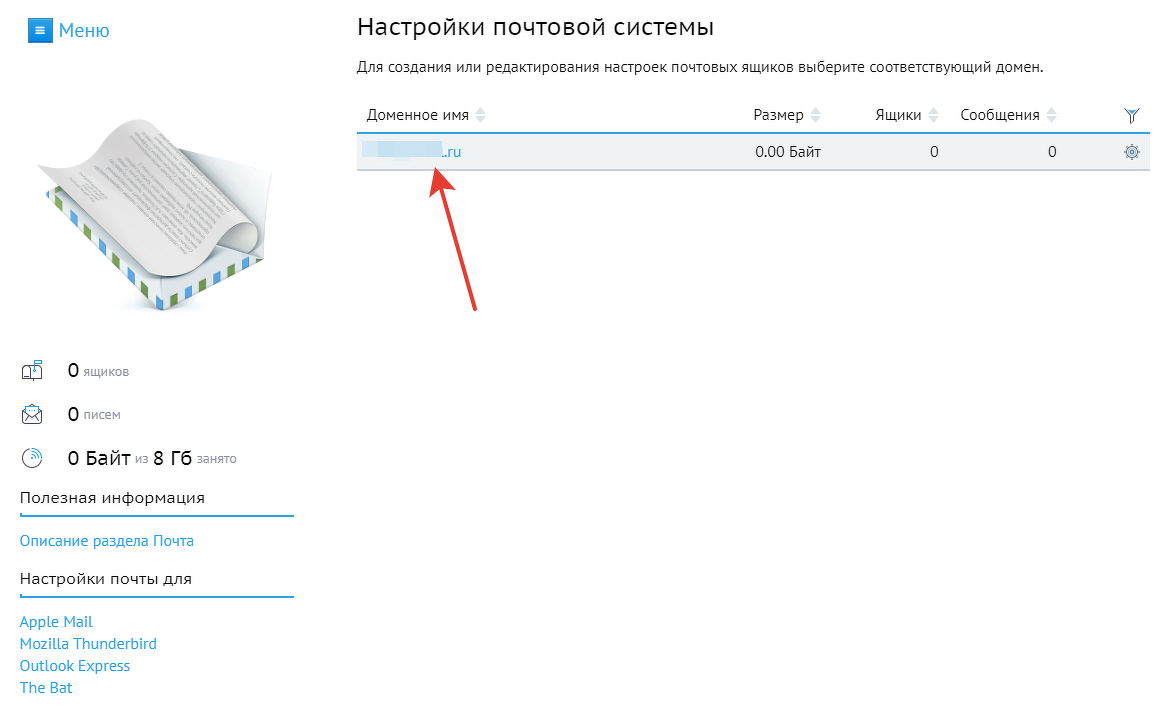
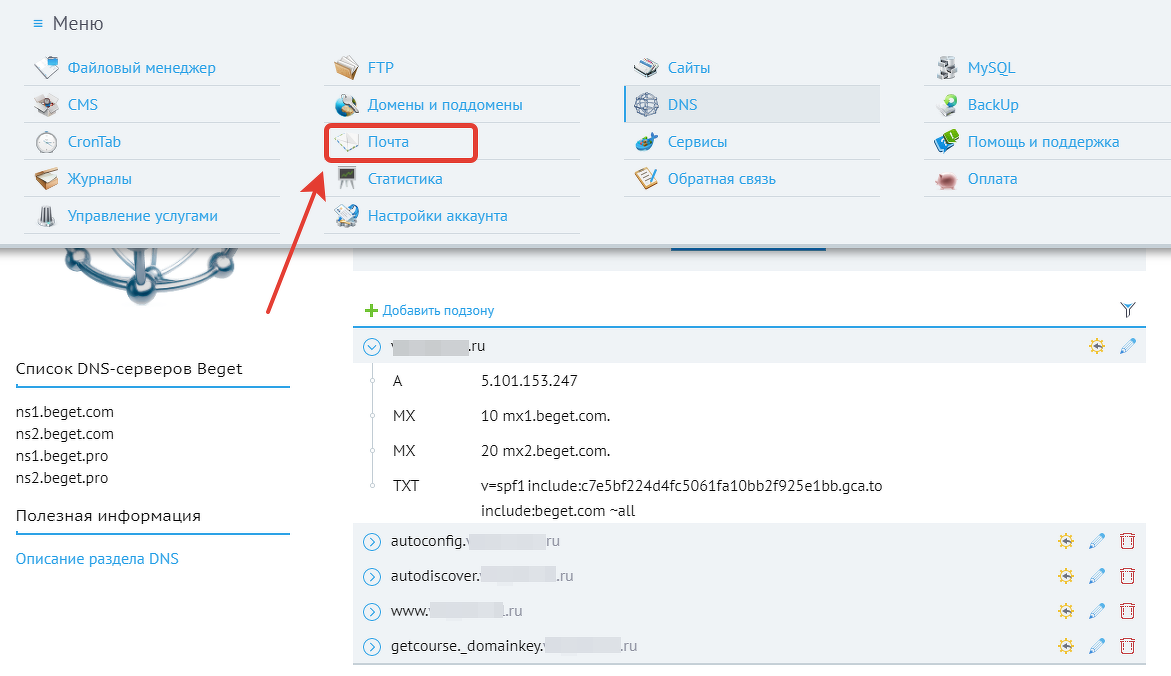
Чтобы создать доменный ящик, откройте раздел «Почта» и кликните по имени домена.
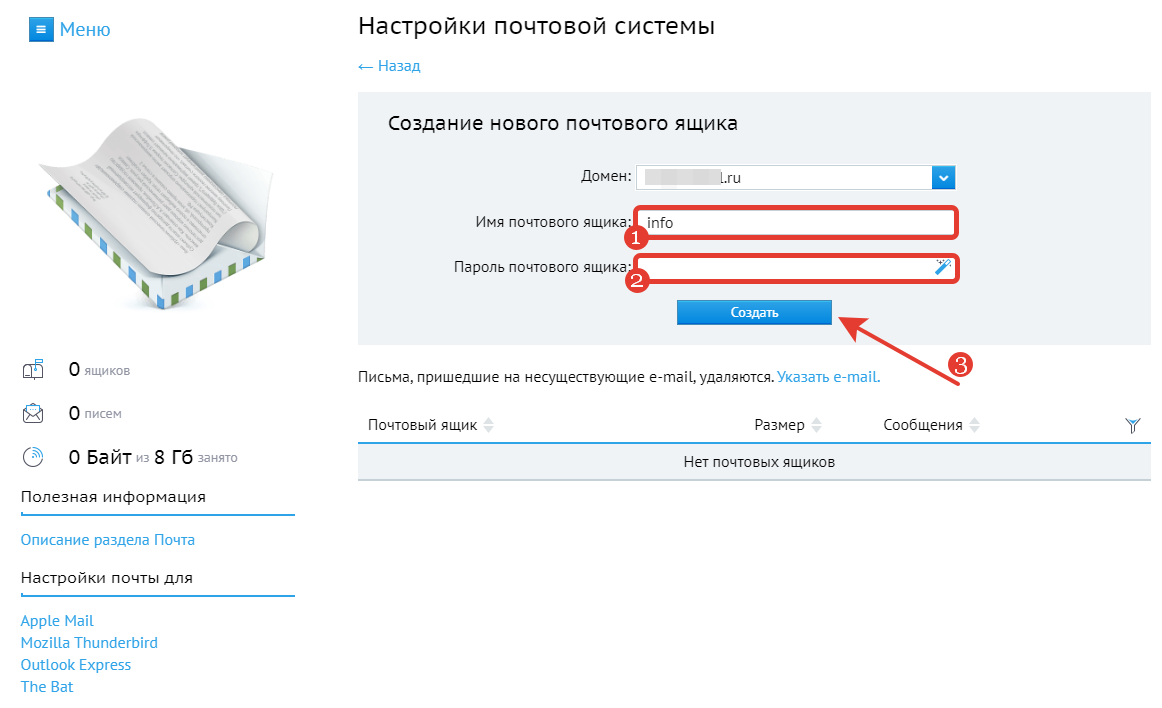
Создайте почтовый ящик с именем (1), которое указали на Getcourse в разделе «Настройки аккаунта — Почта». Задайте пароль (2) и нажмите кнопку Создать (3) для сохранения настройки.
Вы можете получать письма, направленные на адрес доменного ящика, прямо в раздел «Входящие» вашего аккаунта на Getcourse. Каждое письмо будет автоматически привязано к карточке пользователя, который его отправил. Для этого необходимо настроить переадресацию писем из вашего доменного ящика в аккаунт на Getcourse.
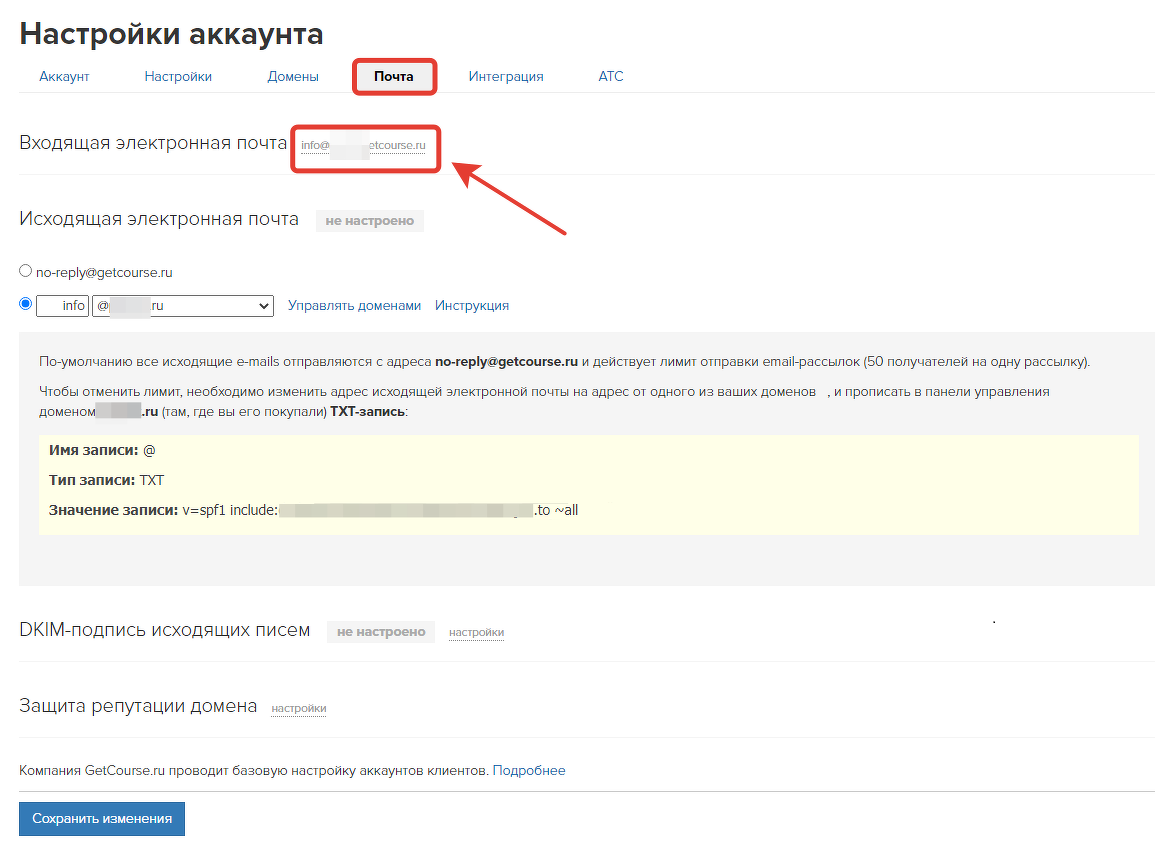
Откройте раздел «Настройка аккаунта» – «Почта» аккаунта Getcourse и скопируйте название системного ящика входящей почты.
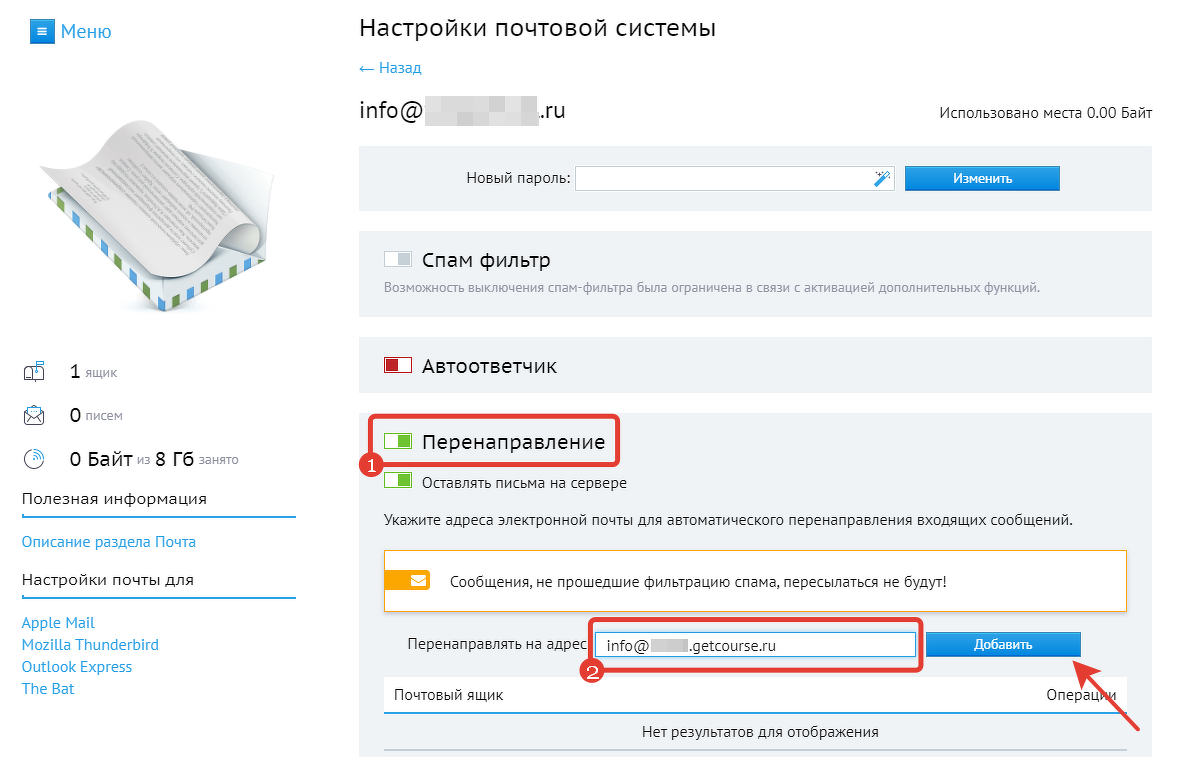
Откройте настройки созданного доменного ящика на Beget и активируйте «Перенаправление» (1).
Укажите в адресе для пересылки (2) системный адрес входящей почты, скопированный из Getcourse.
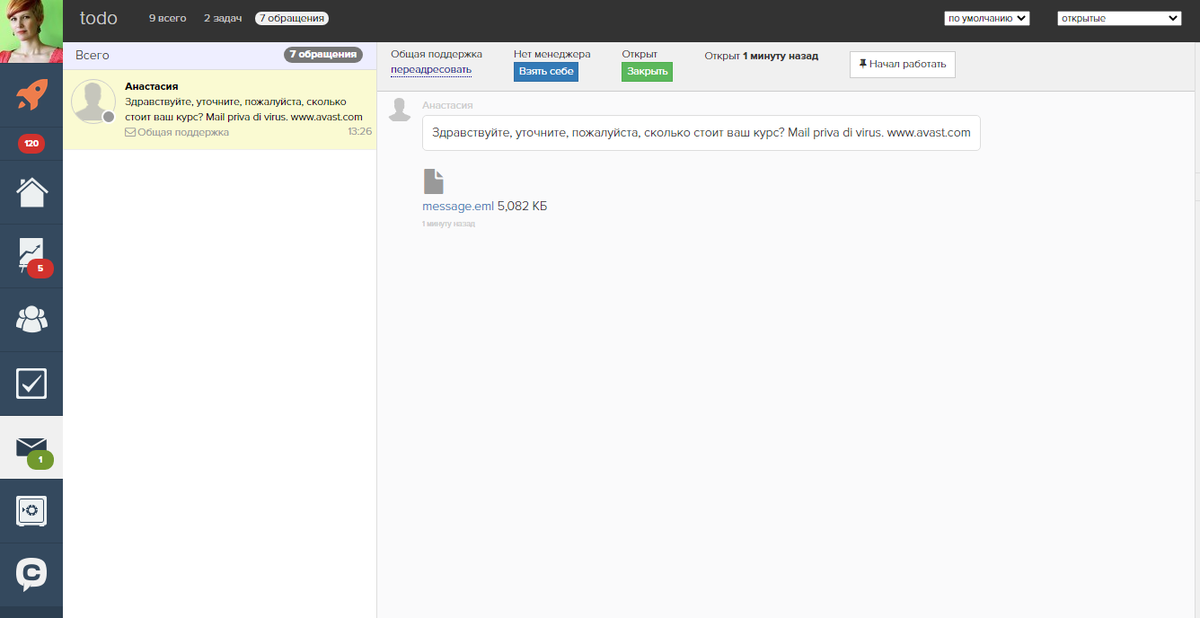
Чтобы проверить правильность настроек, отправьте письмо на созданный доменный ящик. Содержимое письма должно появиться в вашем аккаунте в разделе «Входящие».
Письма, полученные на аккаунт с email адресов администраторов, не обрабатываются.
Затем переходите к следующему обязательному этапу — настройке доменной почты для защиты репутации домена.
В постах канала показываем, как цифры превращаются в решения: где реально идёт выручка, а где утечки. «Один график в боте экономит часы споров». Больше коротких приёмов и кейсов внутри.

авторизуйтесь