

Чтобы принимать и отправлять почты по доменному адресу на GetCourse, после привязки домена нужно создать реальный почтовый ящик и выполнить ряд настроек. Google Workspace.
Компания Google предоставляет услугу доменной почты на платной основе.
В статье:
Как создать аккаунт в Google Workspace
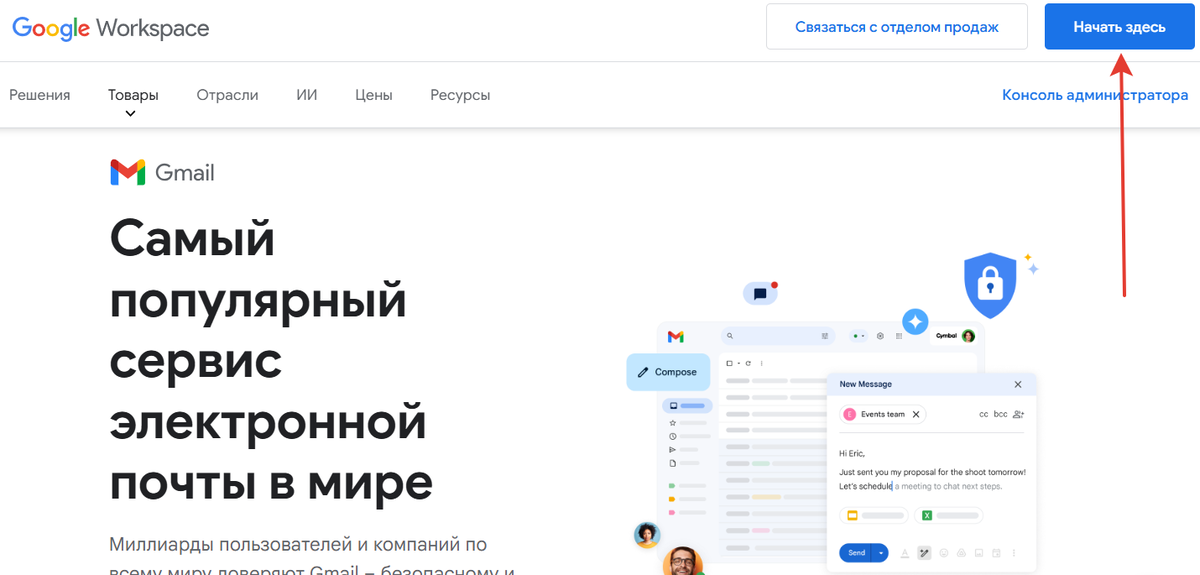
- Перейдите по ссылке в Google WorkSpace → workspace.google.com.
- Нажмите «Начать здесь».
В настоящее время регистрация аккаунта и создание доменной почты на Google Workspace недоступны из России.
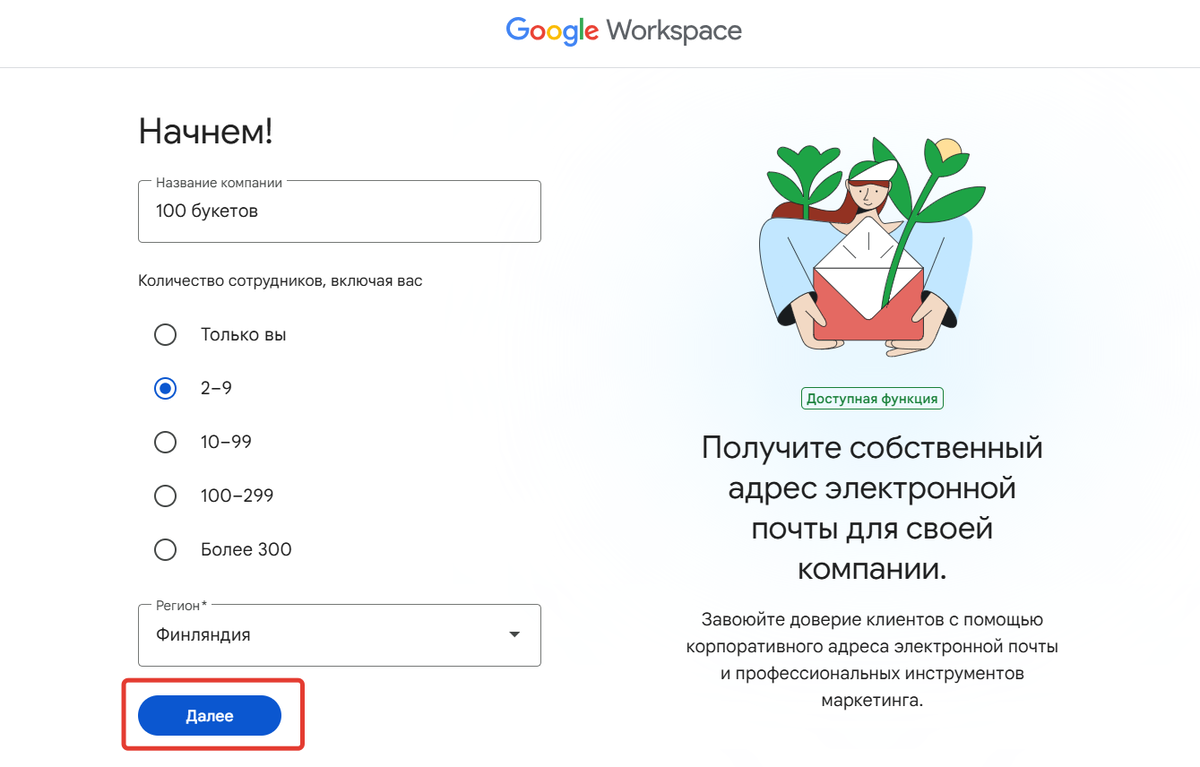
- Заполните краткую анкету о своей компании и нажмите «Далее».
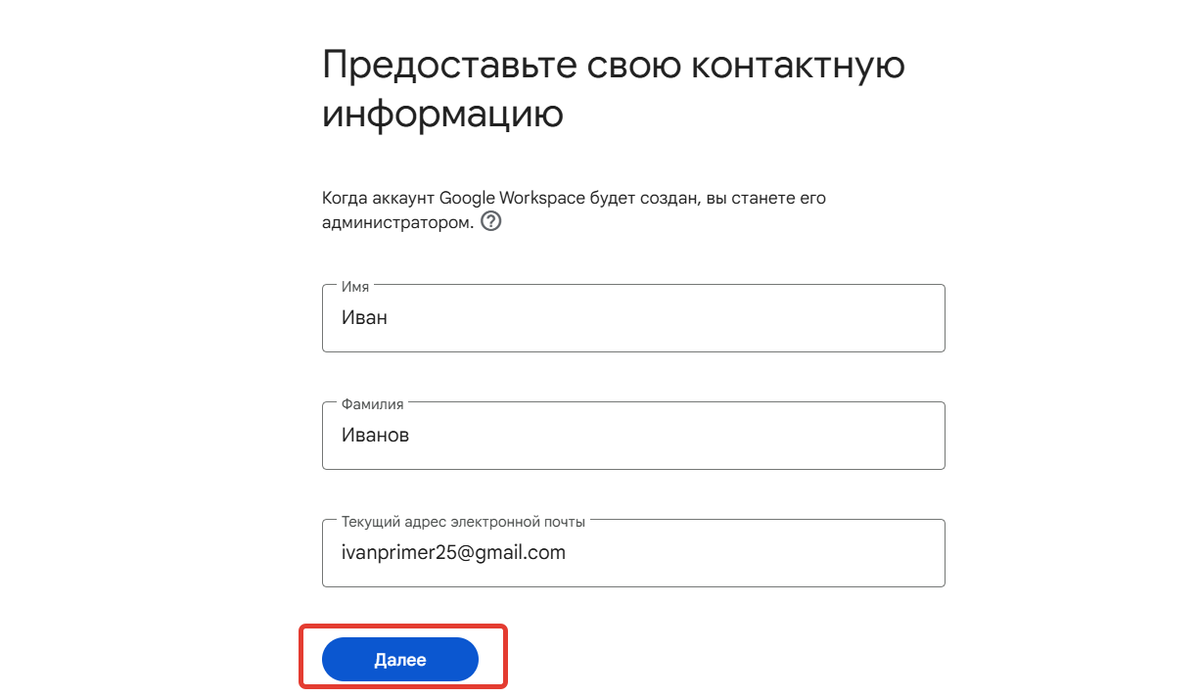
- Введите свои контактные данные для ящика администратора и нажмите «Далее». При необходимости, с этой эл.почтой можно будет восстановить доступ к аккаунту на Google Workspace.
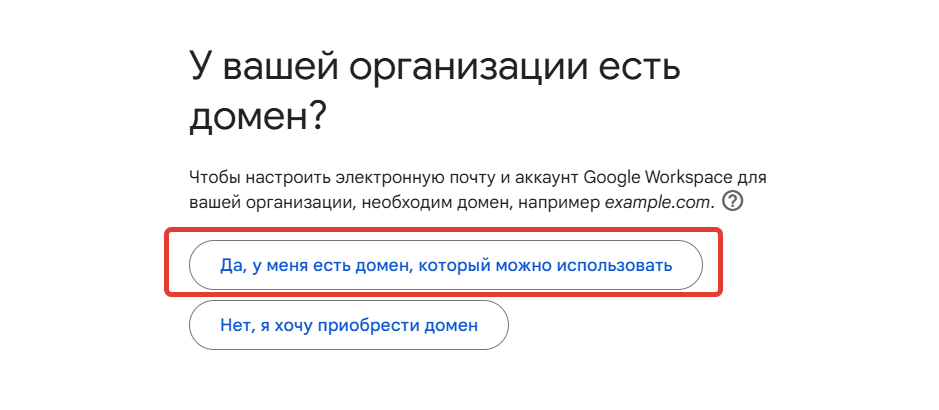
- Выберите опцию «Да, у меня есть домен для использования».
- Укажите название вашего домена и нажмите «Далее».

- Подтвердите использование.
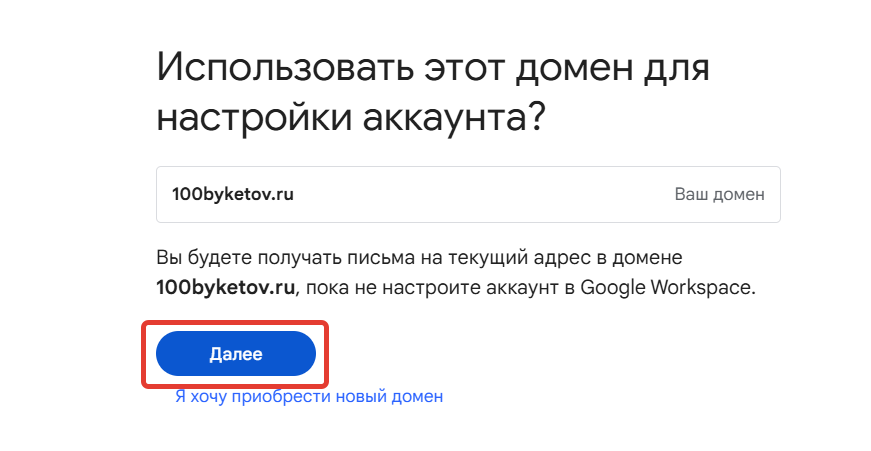
- Создайте корпоративный ящик администратора. Через него вы сможете управлять аккаунтом в Google Workspace и добавлять другие доменные ящики.
- Нажмите на кнопку «Принять и продолжить».

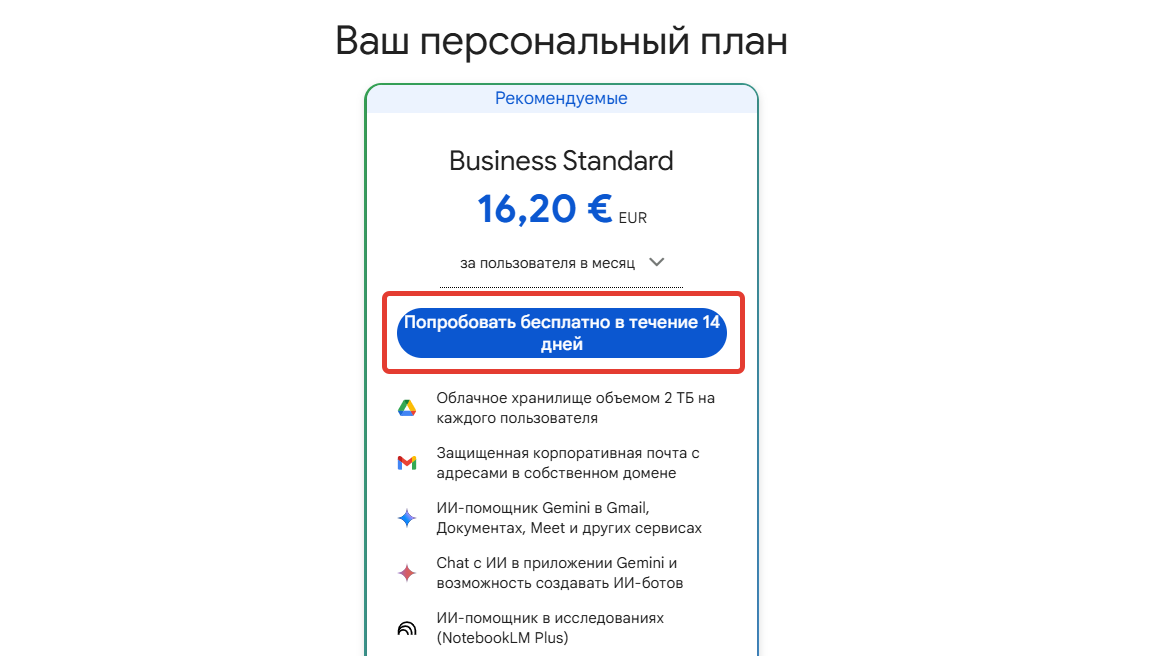
- Выберите тарифный план и нажмите кнопку «Попробовать бесплатно в течение 14 дней».
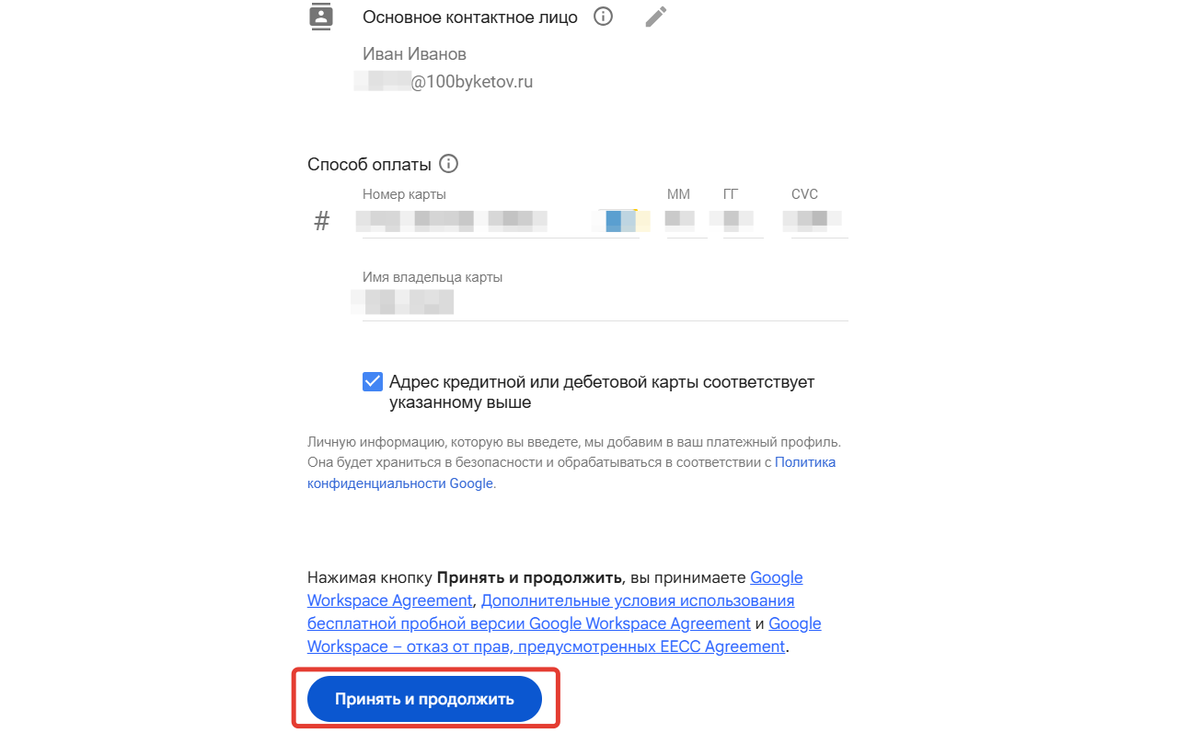
- Введите данные и прикрепите карту.
- Нажмите на кнопку «Принять и продолжить».
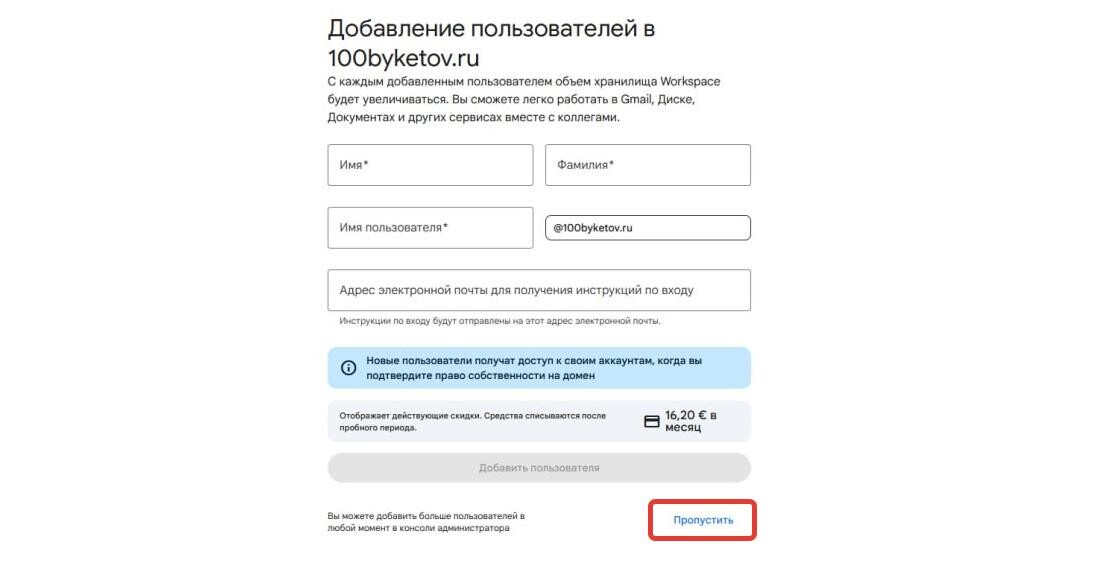
Далее вы можете сразу добавить всех сотрудников/создать рабочие ящики или перейти к дальнейшим настройкам, нажав на «Пропустить». Рабочие ящики можно создать позже.
Далее необходимо подтвердить право владения доменом.
Как подтвердить право владения доменом
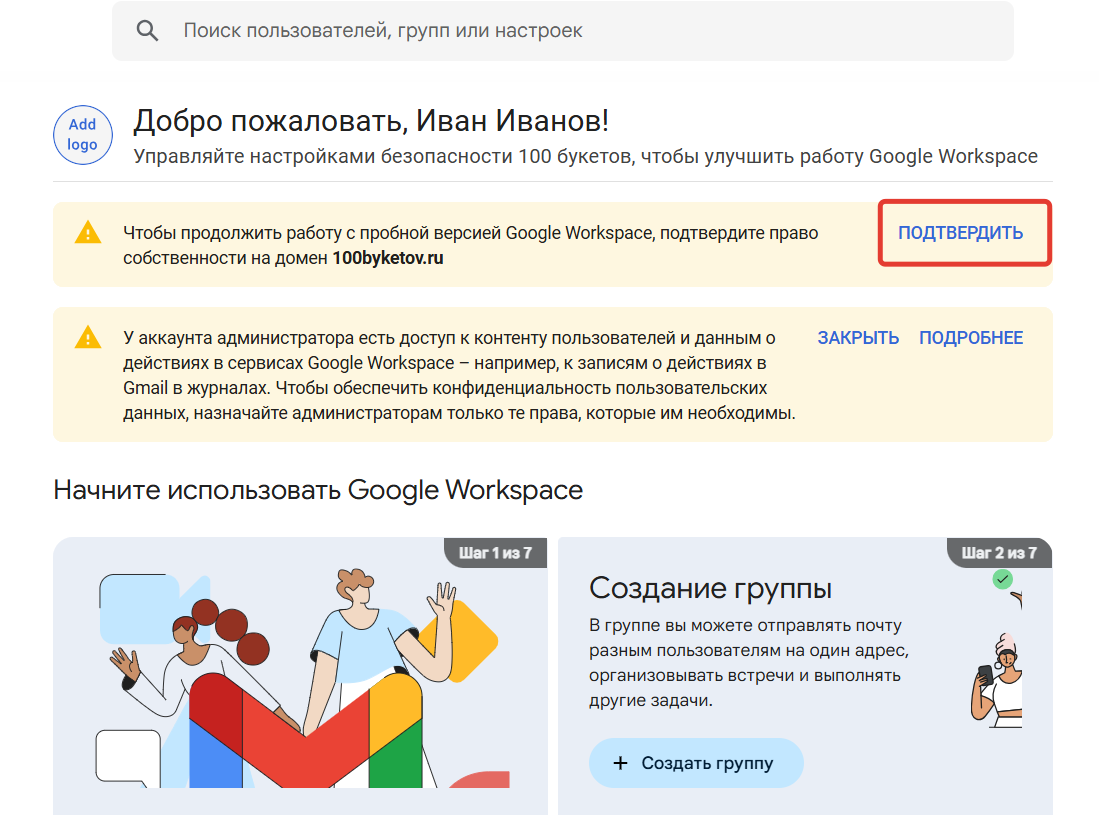
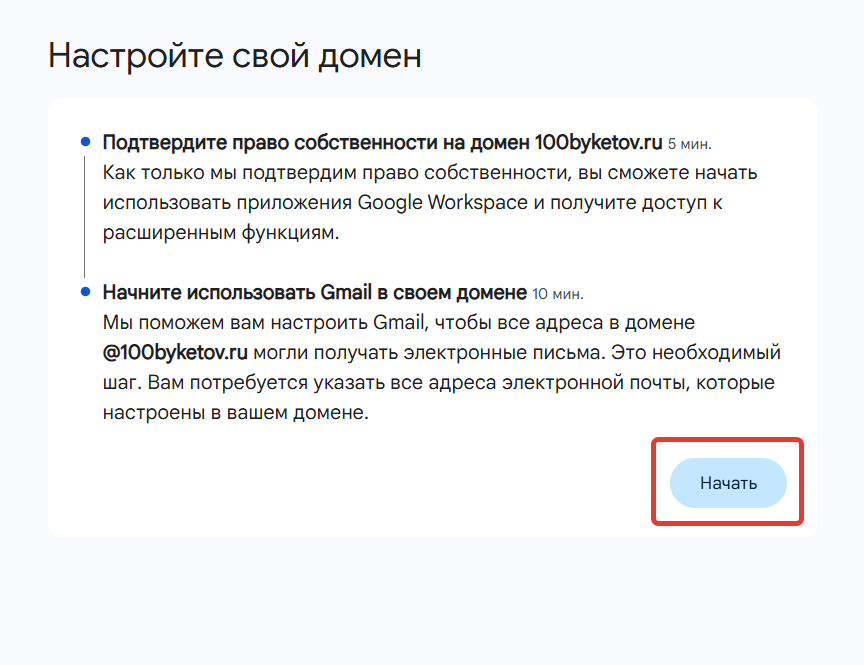
- Если вы осуществляете настройку последовательно, окно подтверждения появится сразу после того, как пользователи будут добавлены. Нажмите «Начать».
Если вы вернулись к настройкам позднее, сначала зайдите в административная консоль Google Workspace и кликните на «Подтвердить» в уведомлении.
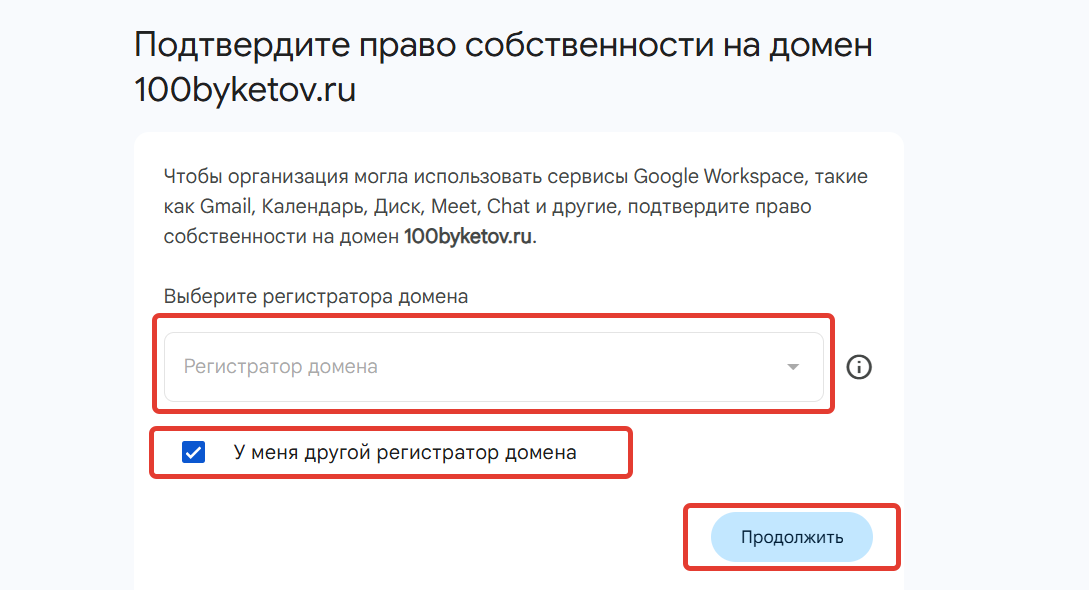
- Выберите регистратора домена из списка или отметьте опцию «У меня другой регистратор домена», если нужного нет.
- Нажмите «Продолжить».
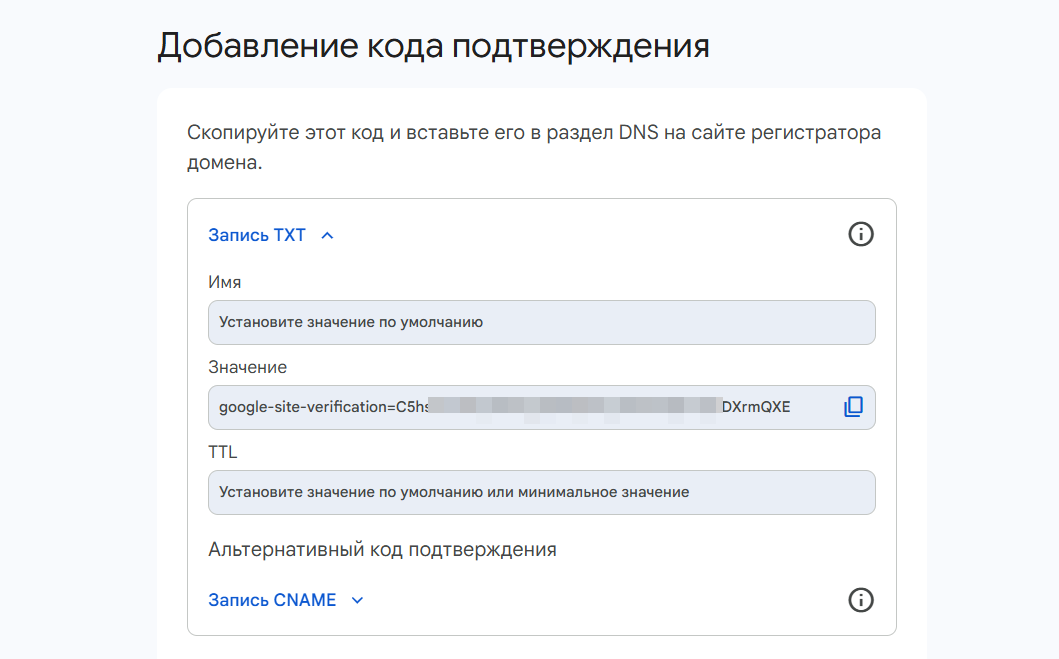
- Запись, предоставленная Google, должна быть внесена в DNS-зону домена.
Если при переходе по адресу домена открывается аккаунт на GetCourse, внесите соответствующую запись в настройках домена на GetCourse. В остальных случаях запись необходимо добавить на стороне сервиса, которому делегирован ваш домен.
Для добавления записи на GetCourse:
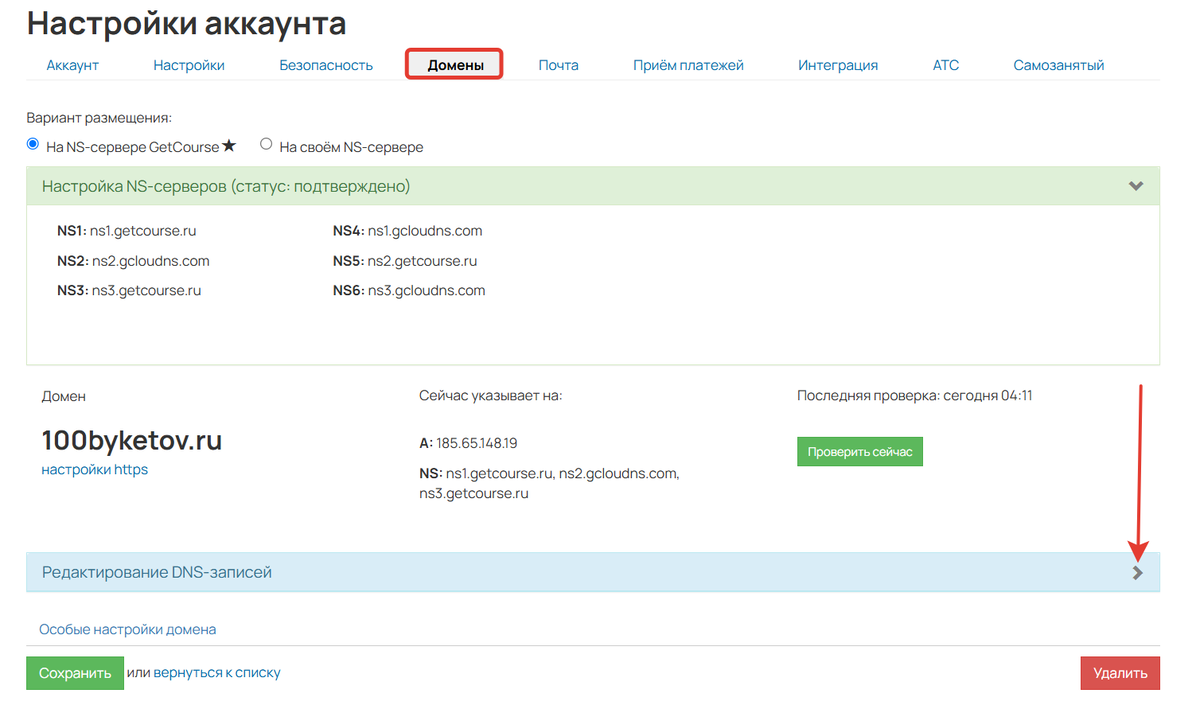
- Перейдите в раздел «Профиль», затем выберите «Настройки аккаунта» и далее — «Домены».
- Нажмите на свой домен из списка.
- Откройте раздел «Редактирование DNS-записей».
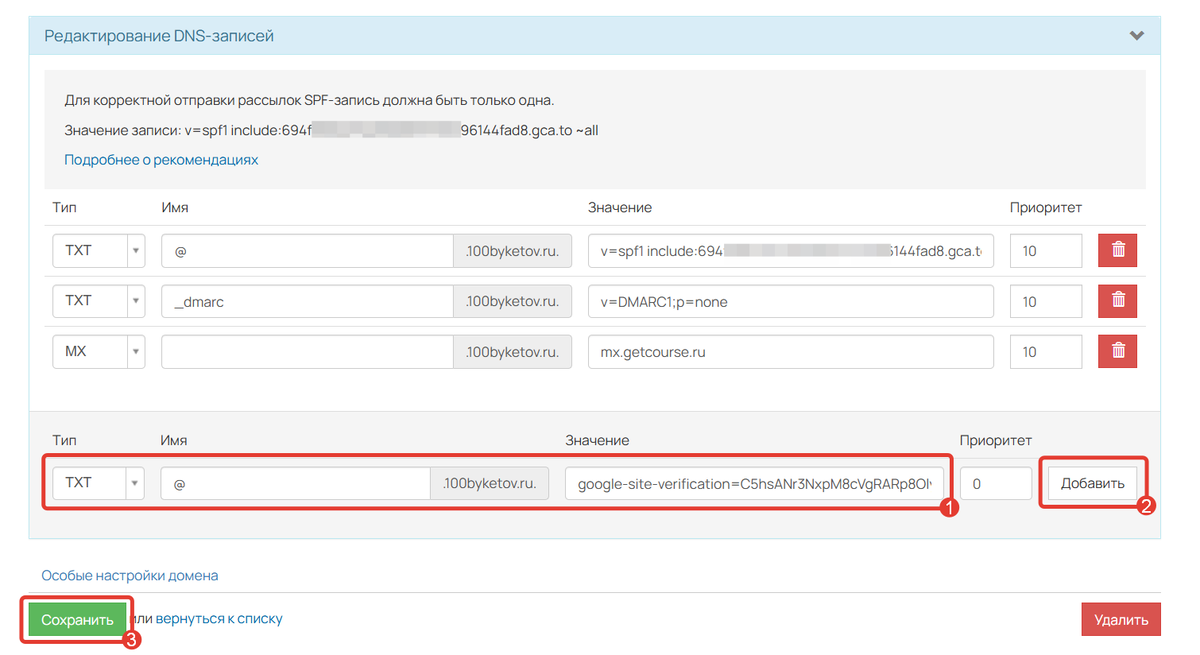
- Внесите запись и сохраните настройки.
Тип записи — TXT Имя записи — @ Значение записи — скопированное из Google.
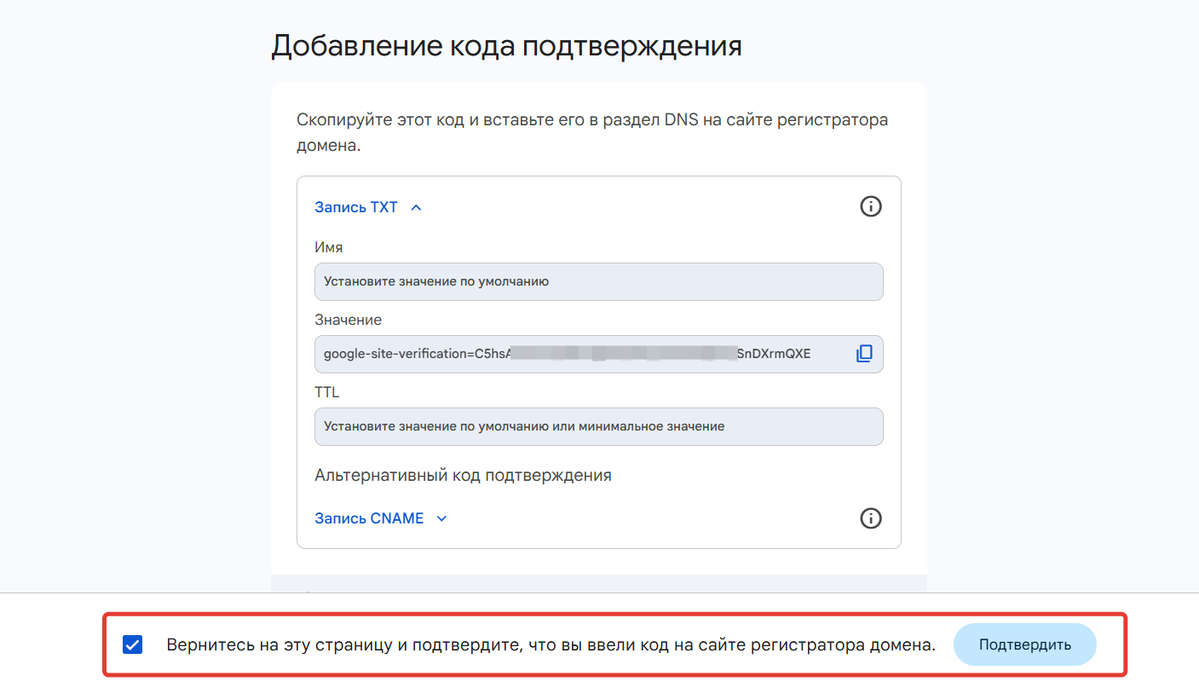
- Вернитесь в Google Workspace.
- Отметьте опцию галочкой и нажмите «Подтвердить».
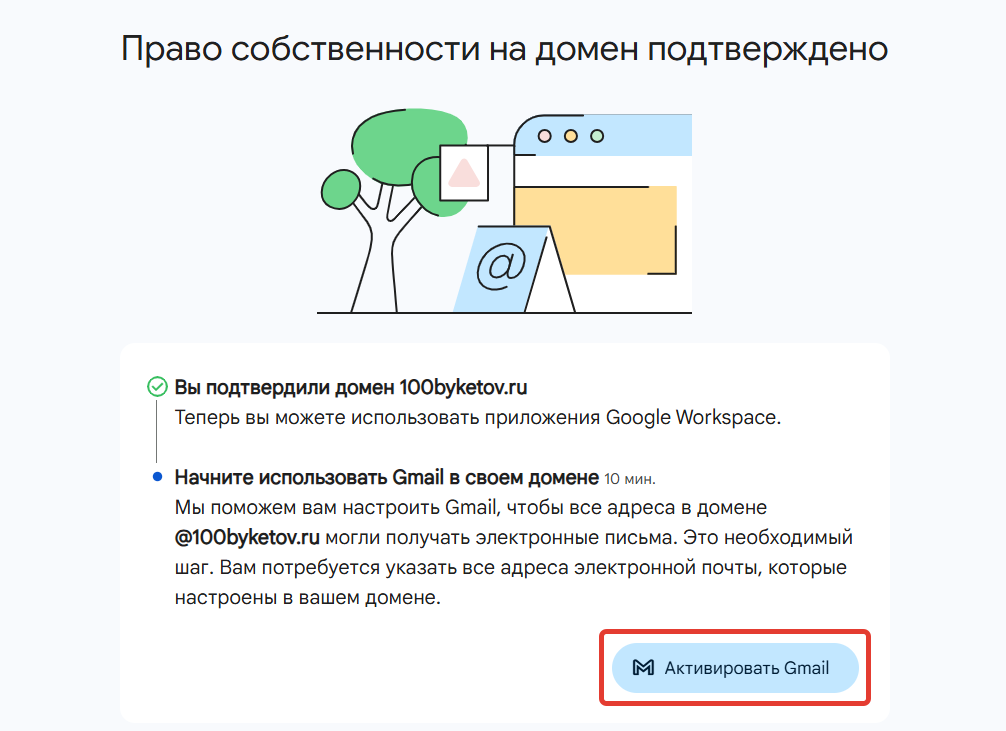
Нажмите «Активировать Gmail» после подтверждения.
Далее вы можете сразу добавить всех сотрудников, создать рабочие ящики или перейти к дальнейшим настройкам, нажав на «Продолжить активацию». Рабочие ящики можно создать позже.
Следующий этап заключается во внесении ресурсных записей.
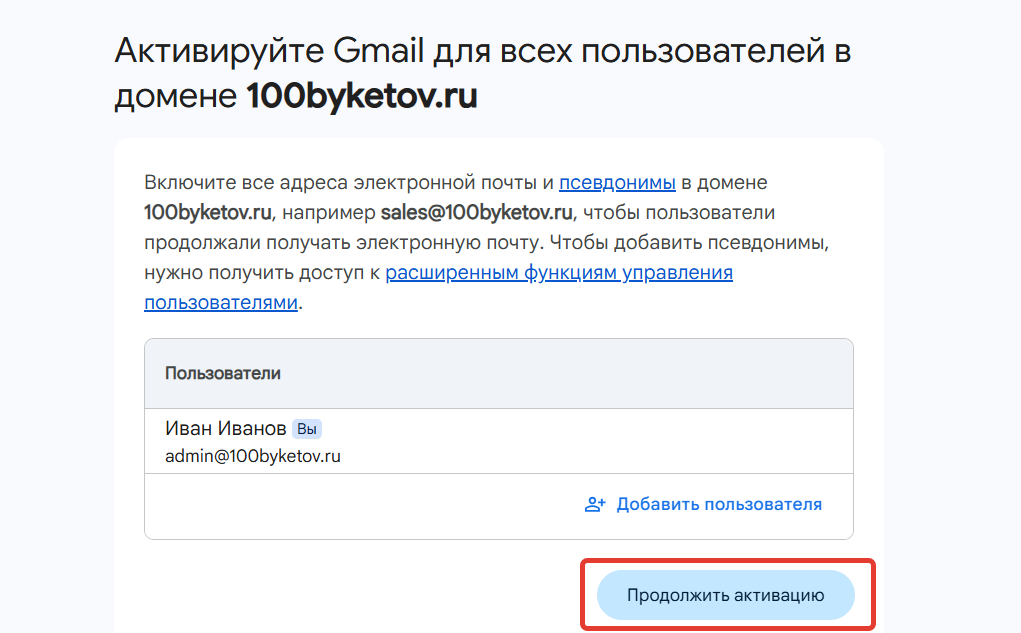
Как внести ресурсные записи в DNS-зону домена
- Если вы последовательно проводите настройку, окно для ввода записей откроется сразу после добавления пользователей.
Если вы вернулись позже к настройкам, зайдите в административная консоль Google Workspace в уведомлении нажмите «Настроить записи MX».
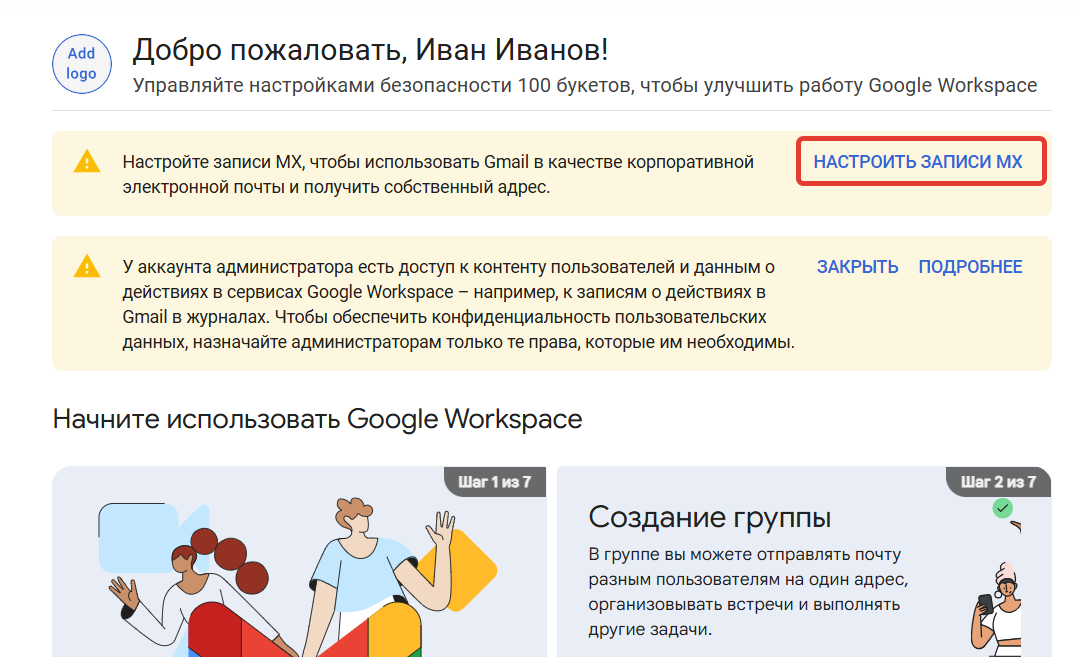
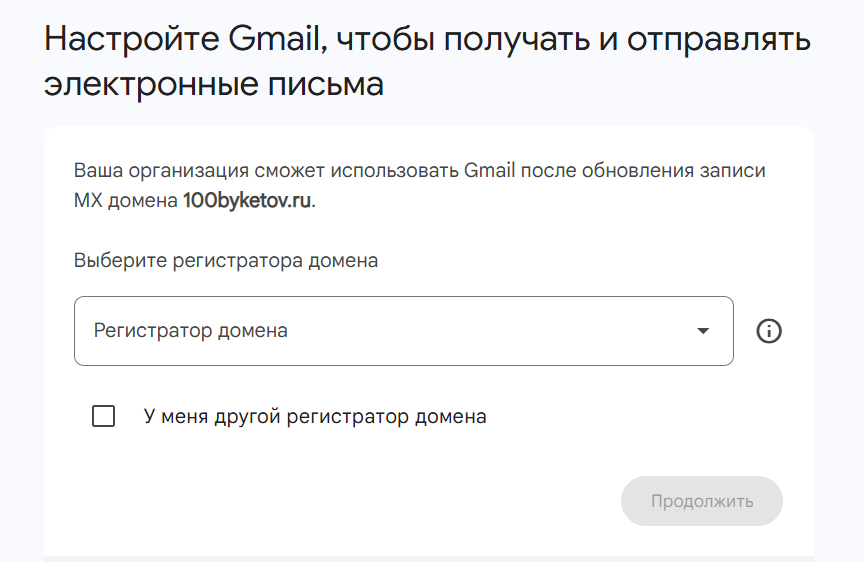
- Выберите вашего регистратора домена или активируйте опцию «У меня другой регистратор домена».
- Нажмите «Продолжить».
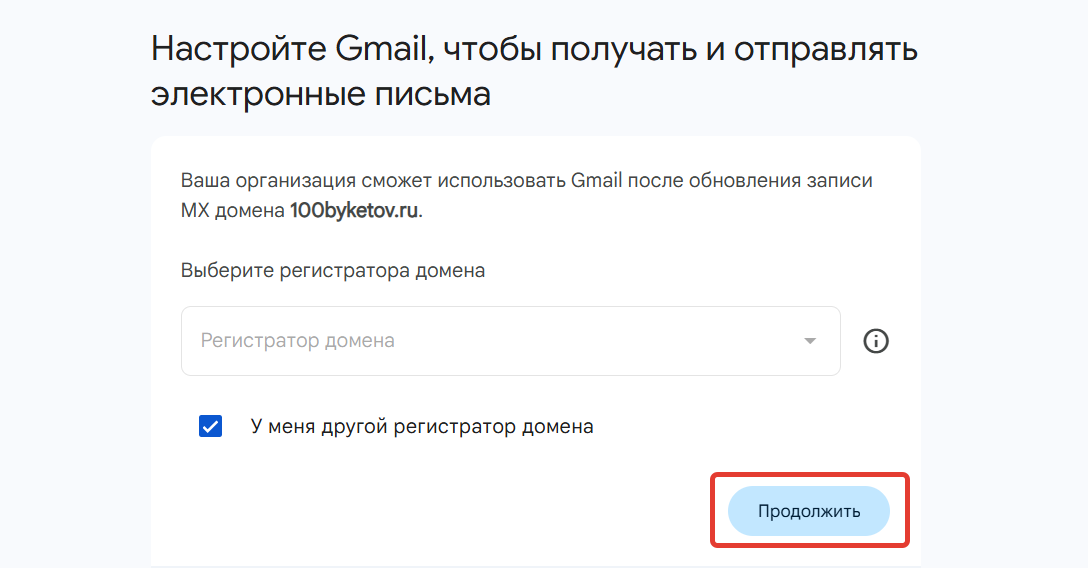
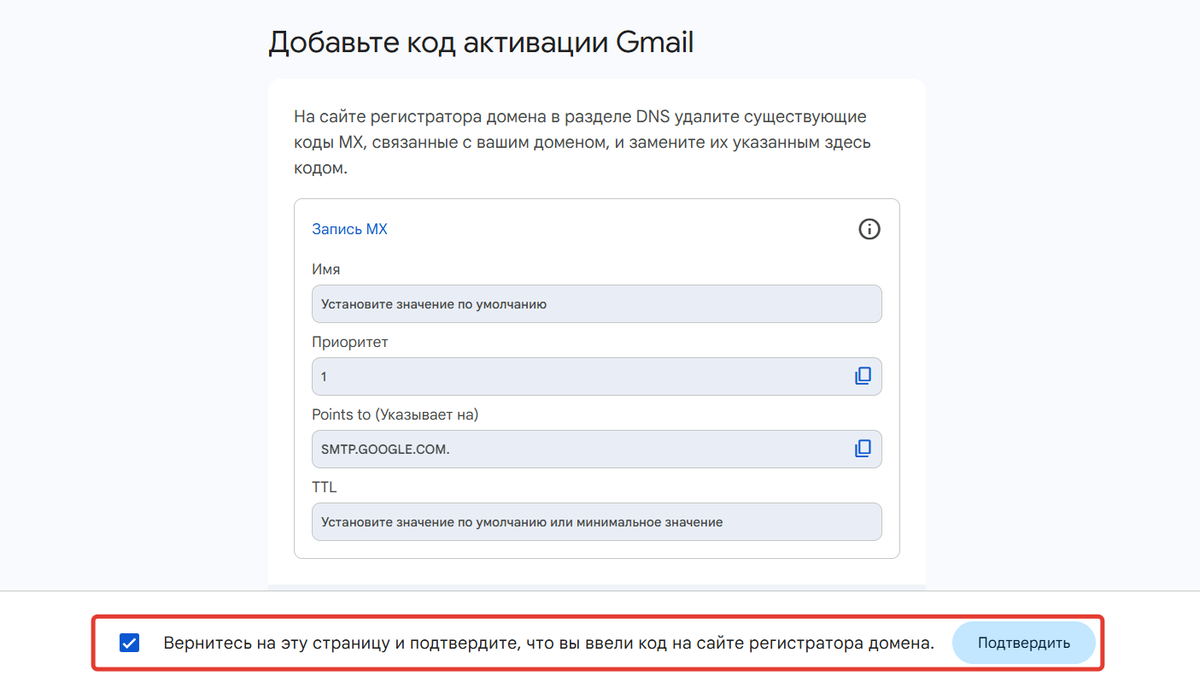
- Запись, предоставленная Google, должна быть внесена в DNS-зону домена.
Если при переходе по адресу домена открывается аккаунт на GetCourse, внесите соответствующую запись в настройках домена на GetCourse. В остальных случаях запись необходимо добавить на стороне сервиса, которому делегирован ваш домен.
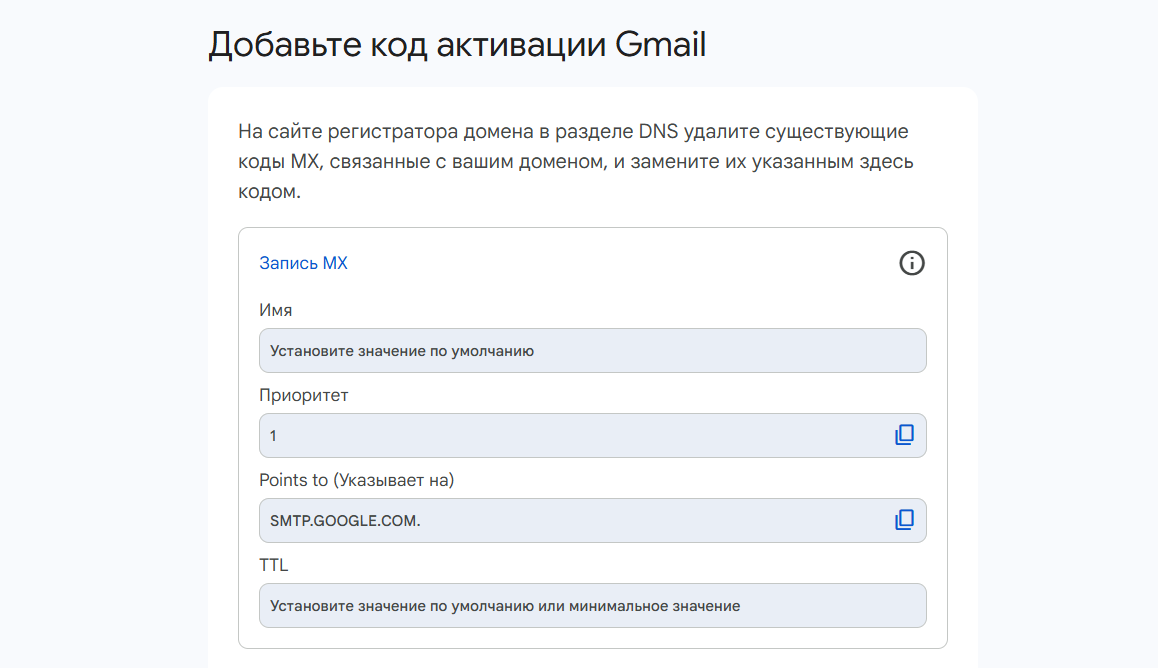
Для добавления записи на GetCourse:
- Перейдите в раздел «Профиль», затем выберите «Настройки аккаунта» и далее — «Домены».
- Нажмите на свой домен из списка.
- Откройте раздел «Редактирование DNS-записей».
- Уберите MX-запись от GetCourse.
- Внесите MX-запись от Google и сохраните настройки.
Тип записи - MX Имя записи - @ Значение записи - скопированное из Google Приоритет записи - скопированный из Google
Если Google предложит внести несколько MX-записей, каждую из них следует добавить в DNS-зону отдельно.
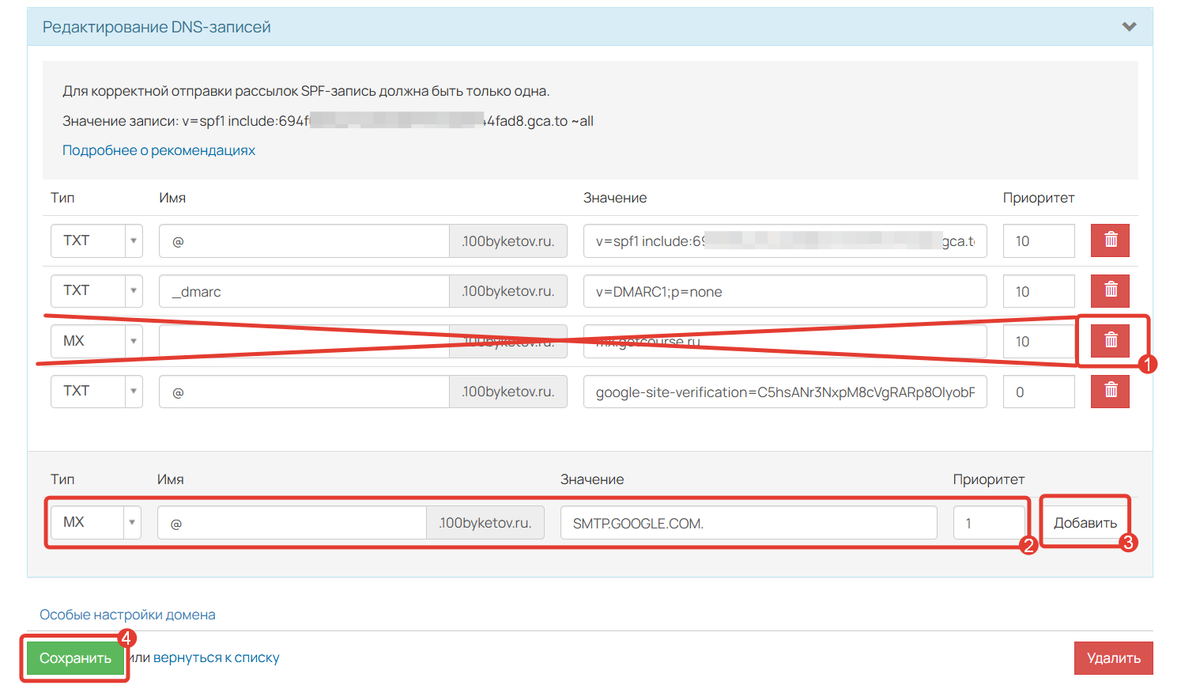
- Скорректируйте SPF-запись домена, объединив настройки GetCourse и Gmail.
Тип записи — TXT Имя — @ Значение — v=spf1 include:ххххххххххх.gca.to include:_spf.google.com ~all (вместо «ххххххххххх» для каждого аккаунта автоматически генерируется уникальное значение).
Для корректного объединения записей из GetCourse и Google Workspace:
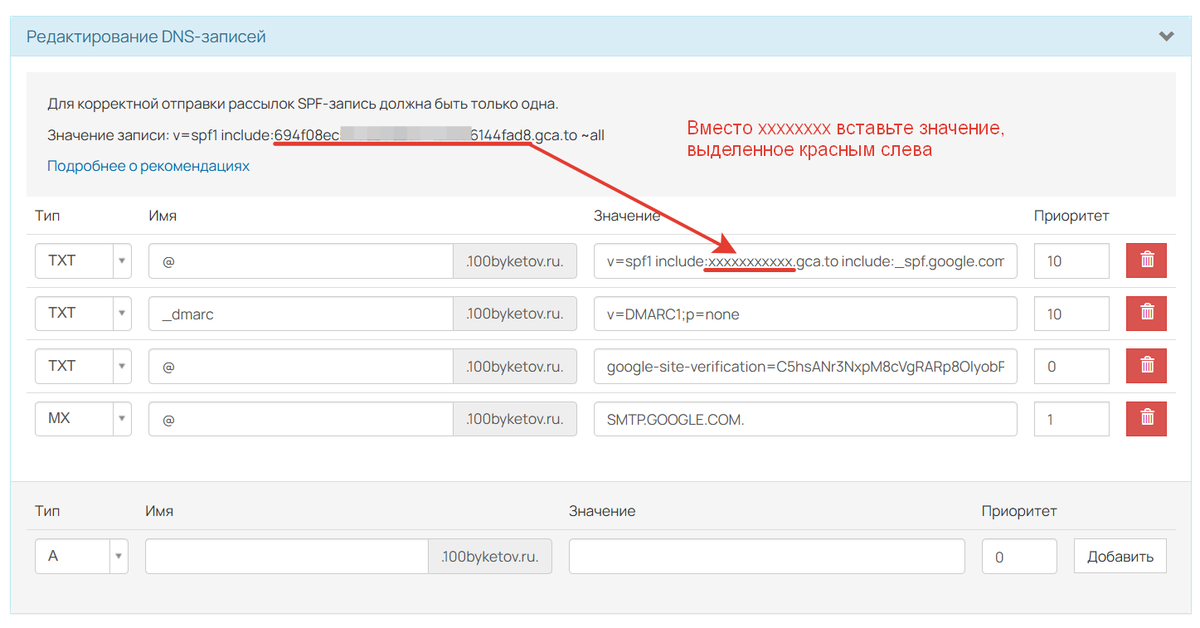
- Скопируйте указанное значение и вставьте его вместо стандартного на GetCourse.
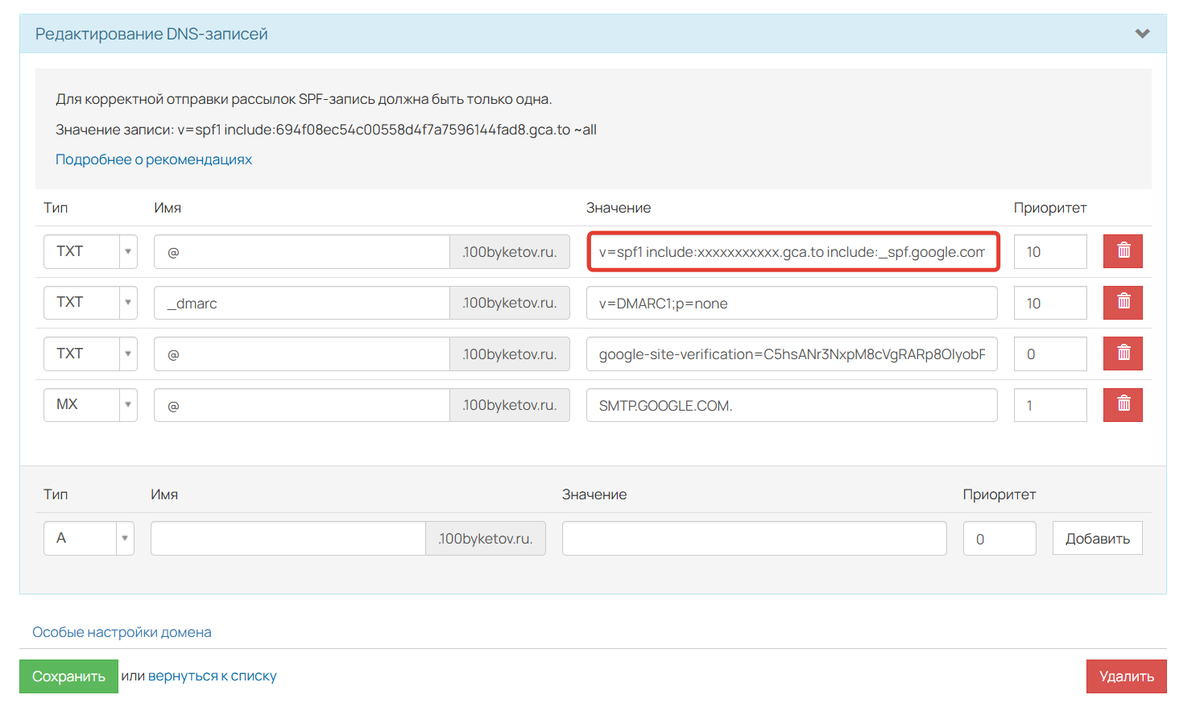
- Вместо «xxxxxxx» используйте левую часть записи, как показано на скриншоте ниже.
- Сохраните настройки.
В DNS-зоне должна остаться только одна объединённая SPF-запись с настройками от GetCourse и Google. Обязательно внесите значение от Google, иначе письма могут возвращаться с ошибкой.
- Вернитесь в Google Workspace.
- Отметьте опцию галочкой и нажмите «Подтвердить».
Обновление данных в DNS-зоне домена может потребовать до 72 часов.
Основные настройки записей выполнены.
Для защиты репутации домена вы можете настроить:
- DKIM-подпись.
- DMARC-политику.
Как добавить доменный почтовый ящик
- Зайдите в административная консоль Google Workspace.
- Откройте раздел «Каталог», затем выберите «Пользователи».
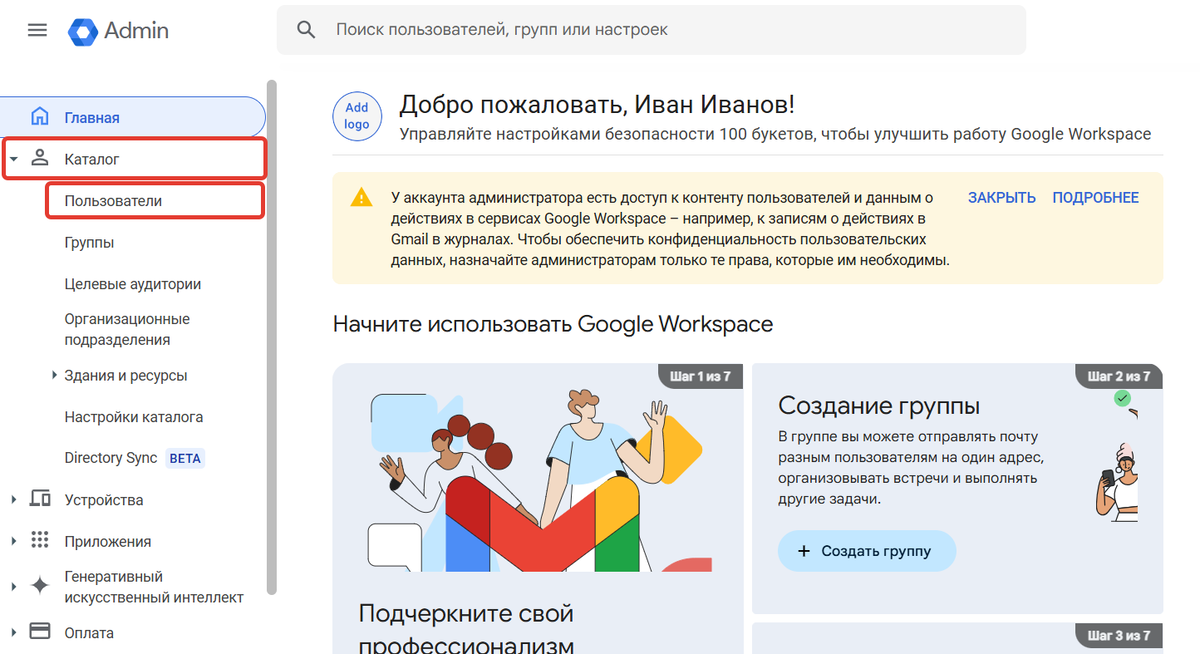
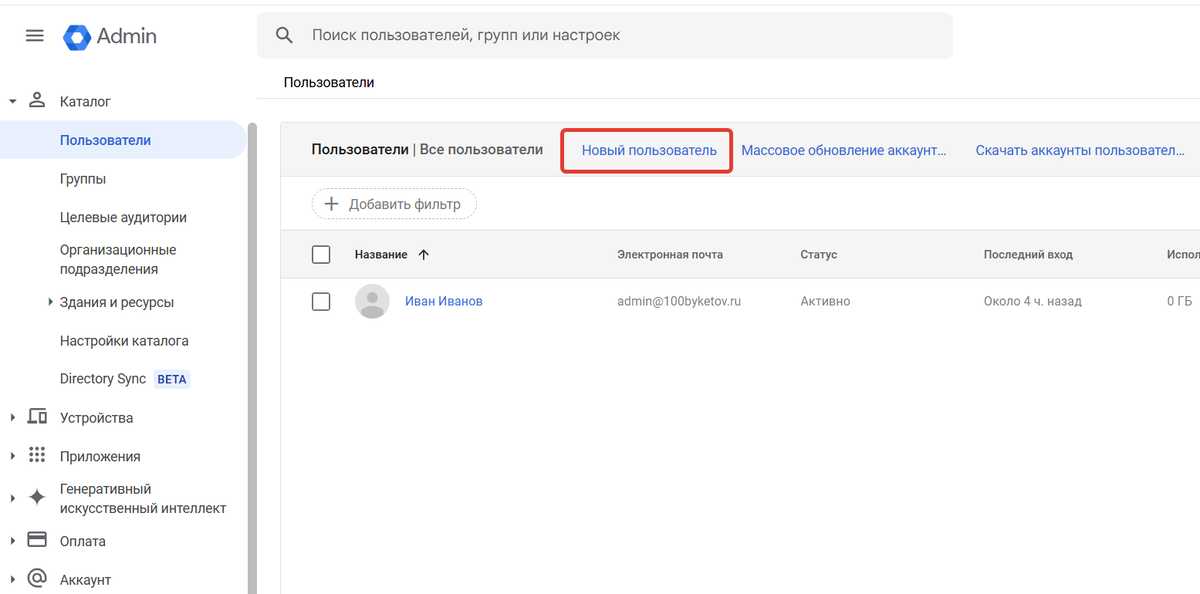
- Нажмите на кнопку «Новый пользователь».
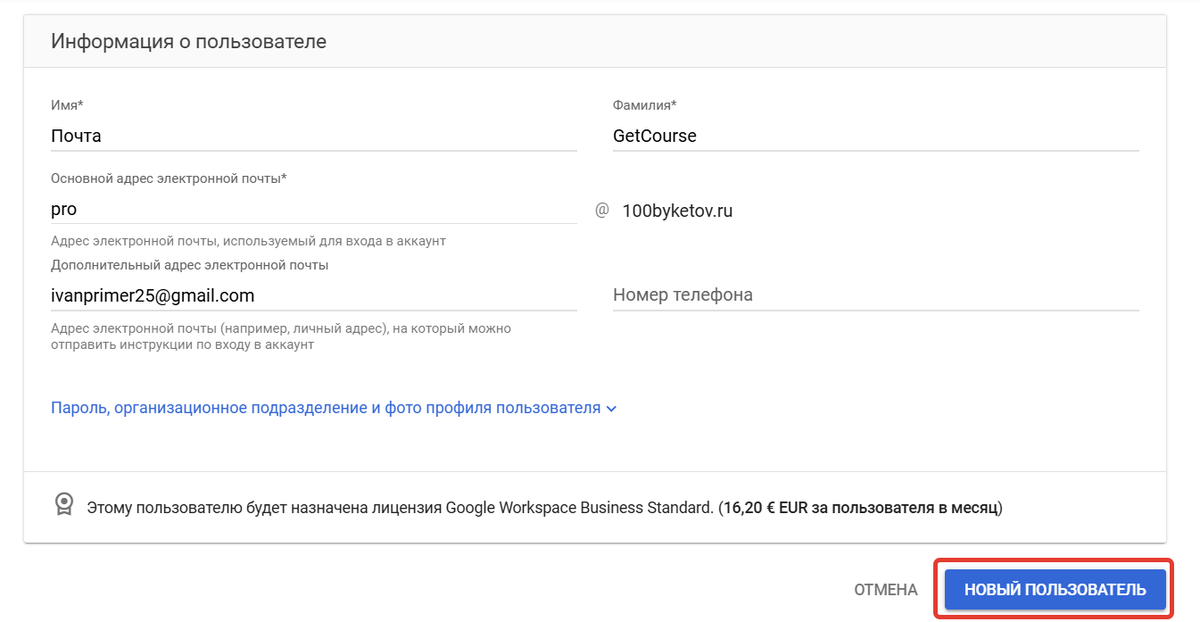
- Заполните данные и укажите адрес вашего почтового ящика.
- Нажмите «Новый пользователь».
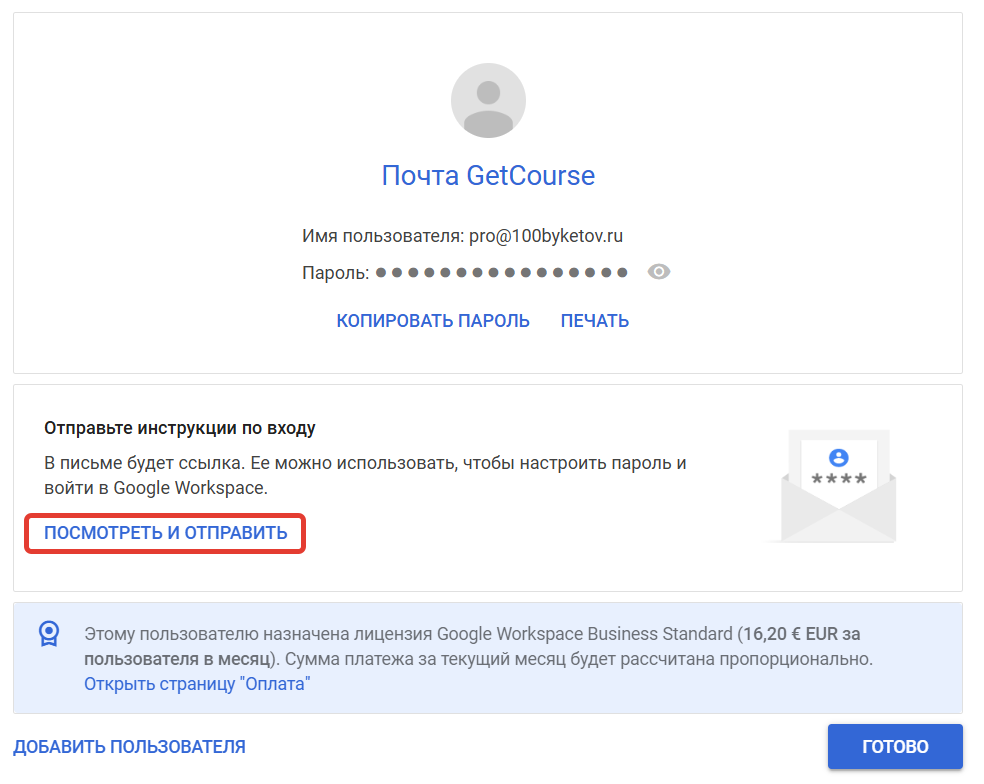
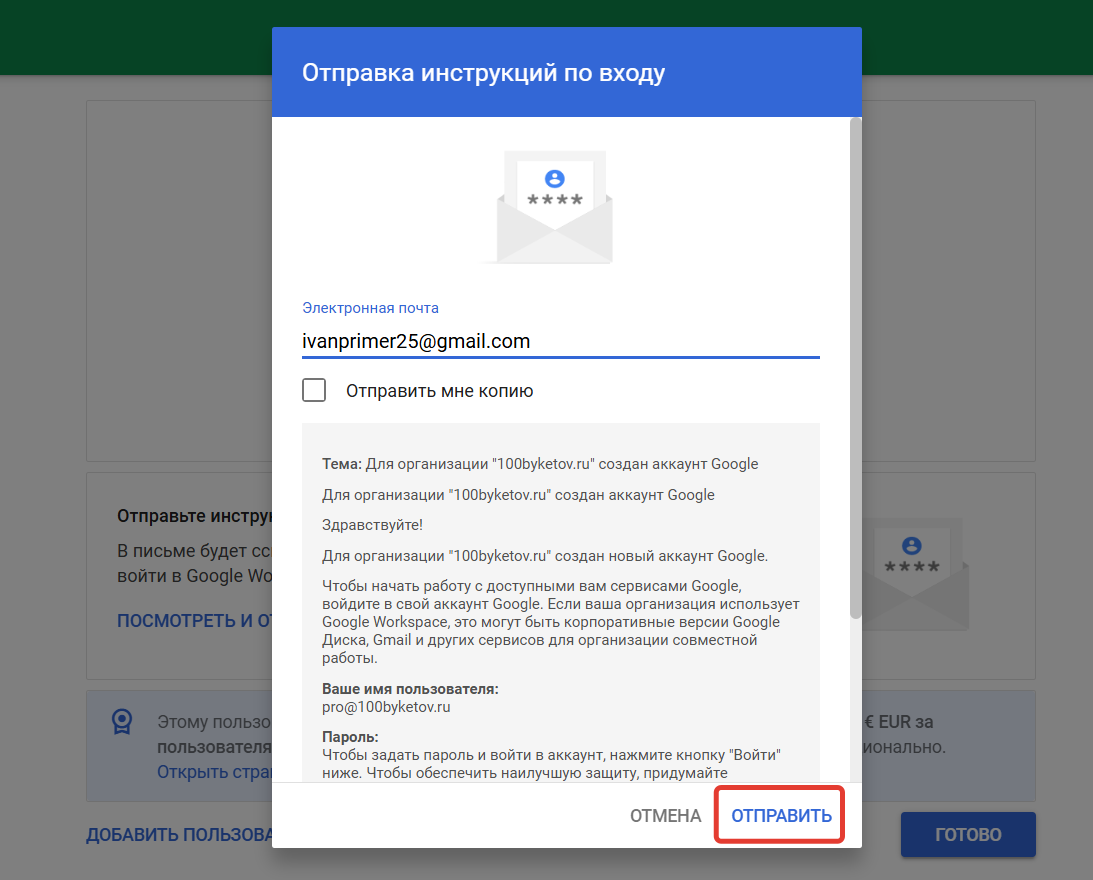
- Пришлите инструкцию для входа на вашу почту.
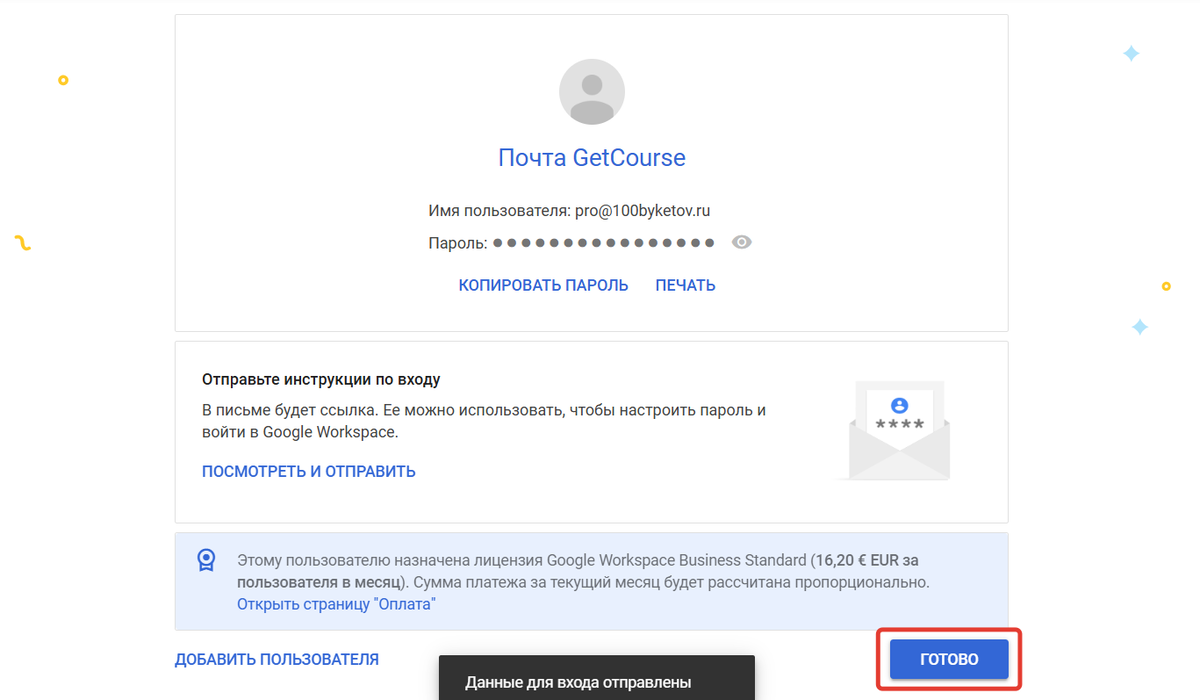
- Нажмите «Готово».
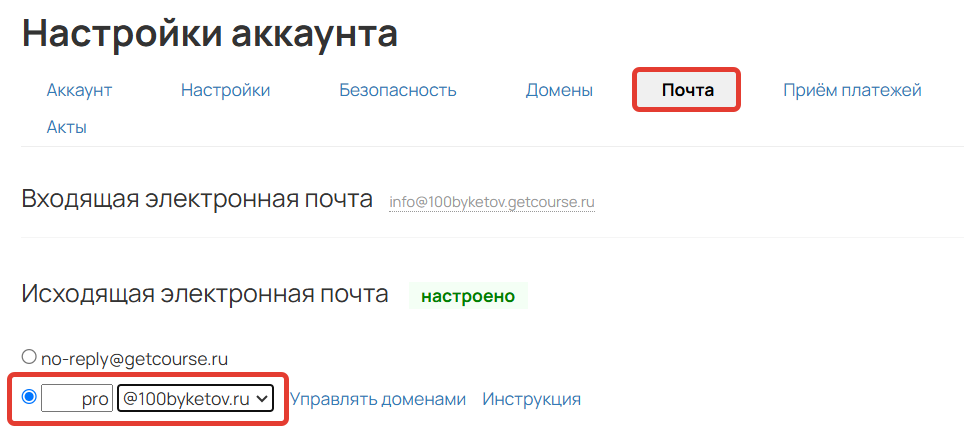
- Если вы настраиваете исходящую почту, укажите адрес созданного почтового ящика в аккаунте на GetCourse в разделе «Профиль» — «Настройки аккаунта» — «Почта». Именно с этого адреса отправляются письма вашим клиентам.
- Сохраните настройки.
Как настроить переадресацию писем из доменного ящика в GetCourse
Чтобы письма, написанные пользователями на адрес доменной почты, поступали в раздел «Входящие» на GetCourse, настройте переадресацию.
Для этого:
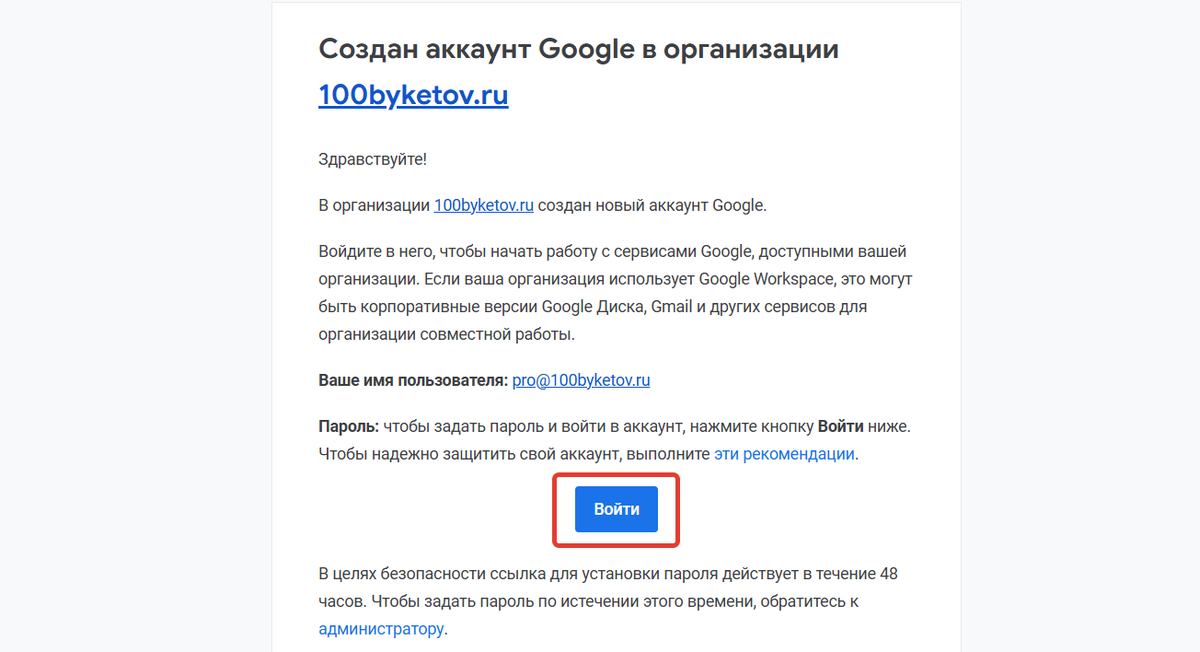
- Откройте письмо, которое вы отправили себе при создании ящика, и нажмите «Войти».
- Установите пароль для ящика и активируйте сервис Gmail.com. В дальнейшем можно заходить в ящик напрямую через Gmail.com.
- Откройте настройки почтового ящика, кликнув на значок шестерёнки.
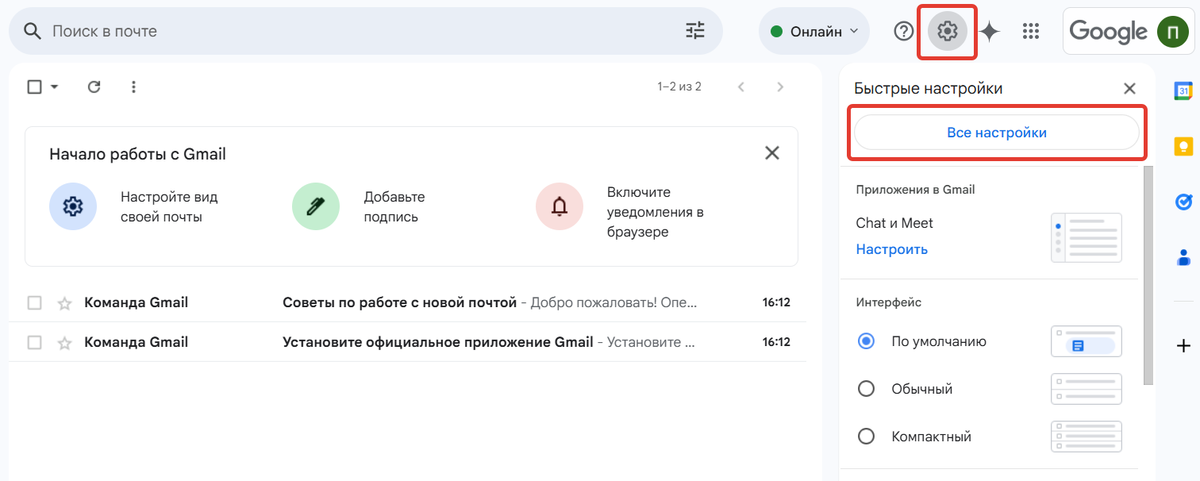
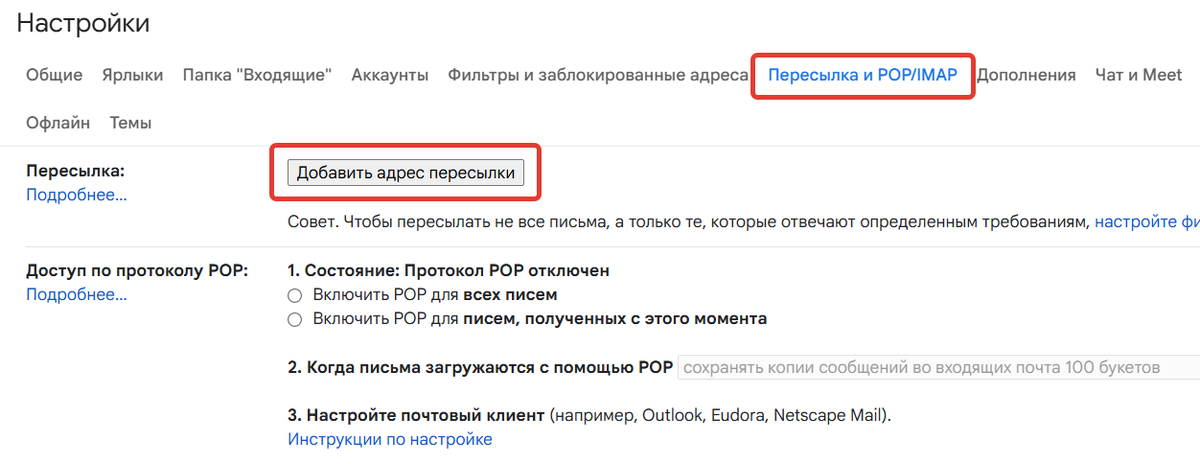
- Перейдите во вкладку «Пересылка и POP/IMAP».
- Нажмите кнопку «Добавить адрес пересылки».
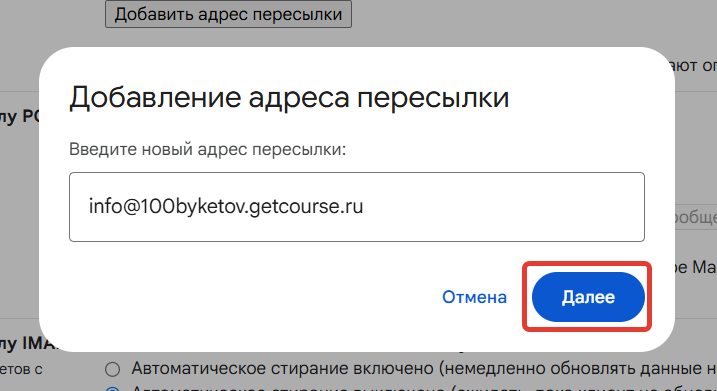
- Укажите адрес входящей электронной почты на GetCourse. Адрес можно скопировать в разделе «Профиль» — «Настройки аккаунта» — «Почта».
- Нажмите «Далее».
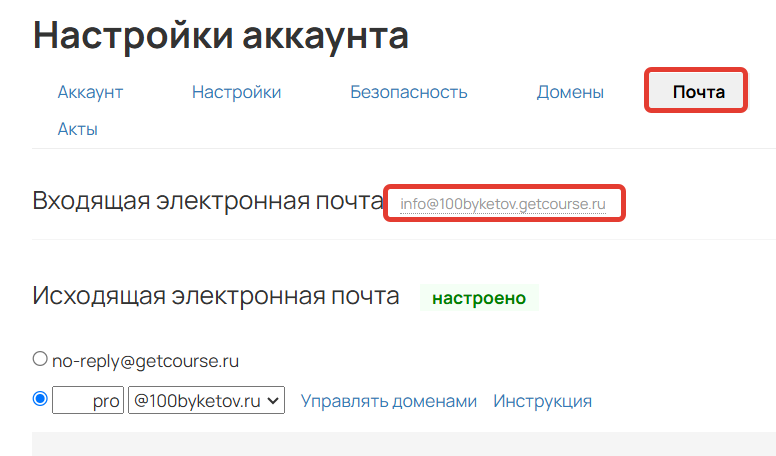
- Нажмите «Продолжить».
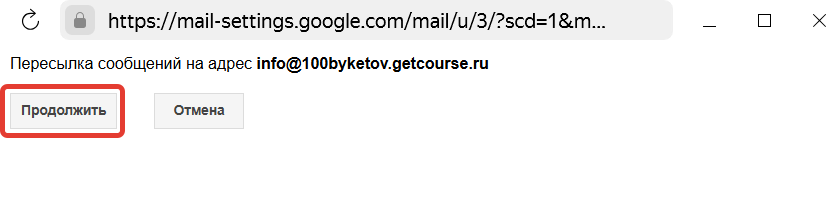
- Войдите в аккаунт на GetCourse и выберите раздел «Сообщения» — «Входящие».
- Обнаружьте письмо от Google Workspace для подтверждения пересылки.
- Перейдите по ссылке.

- Нажмите «Подтвердить».
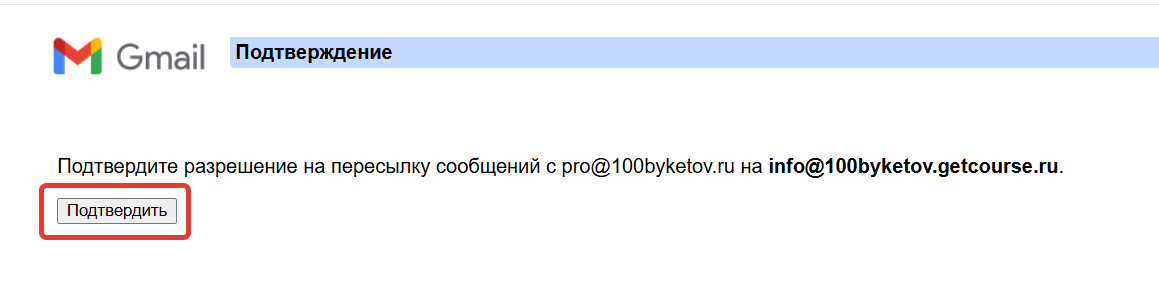
- Вернитесь к настройкам почты на Gmail и перезагрузите страницу.
- Активируйте пересылку писем на адрес входящей почты GetCourse.
- Сохраните настройки.
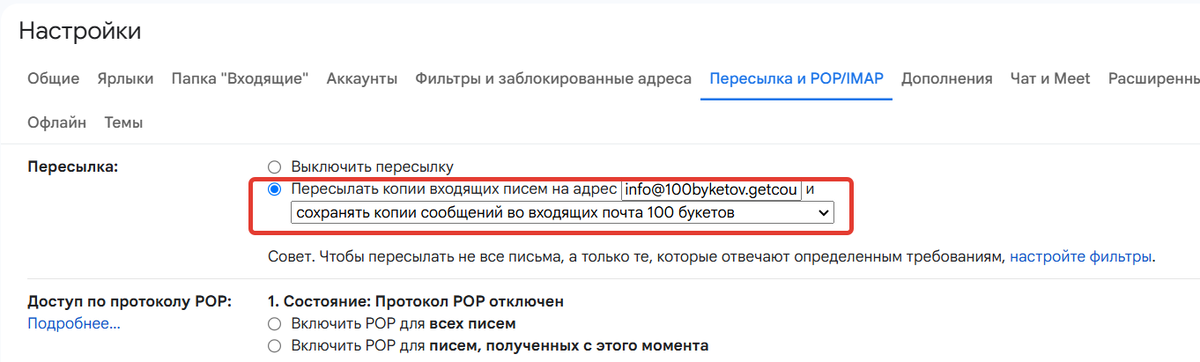
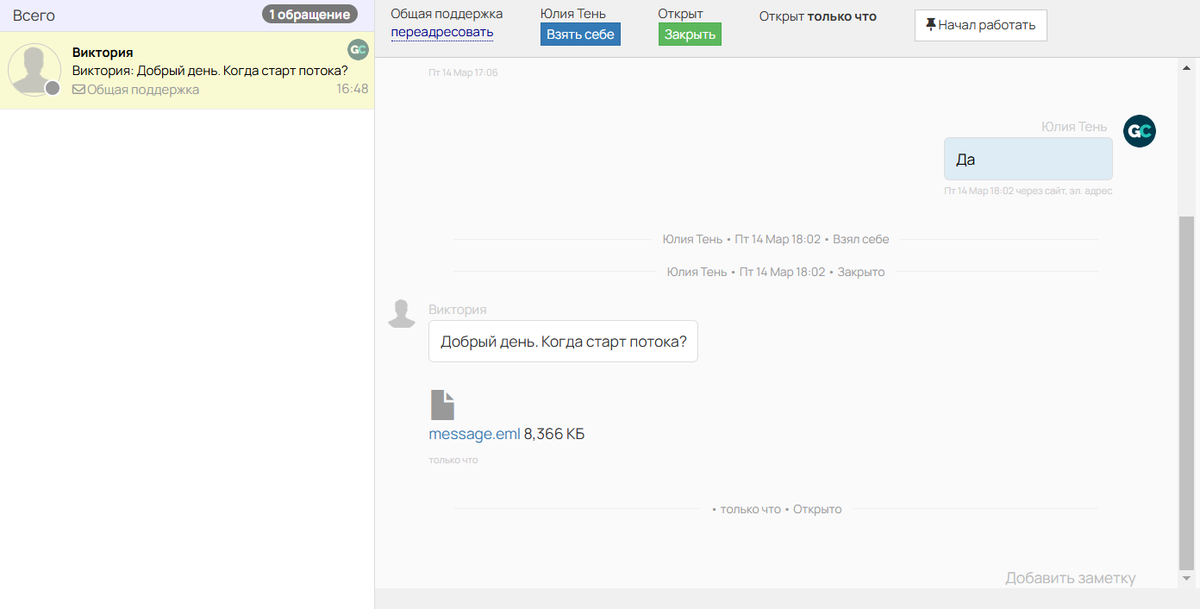
Чтобы убедиться в корректности настроек, отправьте письмо непосредственно на созданный почтовый ящик. Оно появится в разделе «Входящие» вашего аккаунта на GetCourse.
Письма, приходящие с email-адресов администраторов, не видны в разделе «Входящие».
Затем переходите к следующему обязательному шагу настройки доменной почты — защите репутации домена.
В постах канала показываем, как цифры превращаются в решения: где реально идёт выручка, а где утечки. «Один график в боте экономит часы споров». Больше коротких приёмов и кейсов внутри.

авторизуйтесь